
Používáte AirPods každý den, ale nikdy jste se podrobněji nezabývali jejich nastavením? Pak možná nevyužíváte všechny možnosti, které vám iPhone nabízí. V systému iOS najdete několik funkcí, pomocí kterých lze upravit charakter zvuku, zvýraznit hlasy, změnit chování prostorového zvuku nebo přizpůsobit ovládání sluchátek. Některé z nich jsou přitom ukryté poměrně hluboko v Nastavení.
AirPods patří mezi nejpopulárnější bezdrátová sluchátka na světě a jedním z důvodů jejich úspěchu je jednoduchost. Stačí otevřít pouzdro, připojit je k iPhonu a začít poslouchat. Právě tato jednoduchost ale způsobuje, že velká část uživatelů nikdy neotevře pokročilejší nastavení zvuku. To může být škoda. iPhone totiž nabízí několik možností, jak reprodukci podporovaných modelů AirPods přizpůsobit vlastním preferencím. Neexistuje jedno univerzální nastavení, které by znělo nejlépe úplně každému, následující možnosti ale rozhodně stojí za vyzkoušení.
Fotogalerie

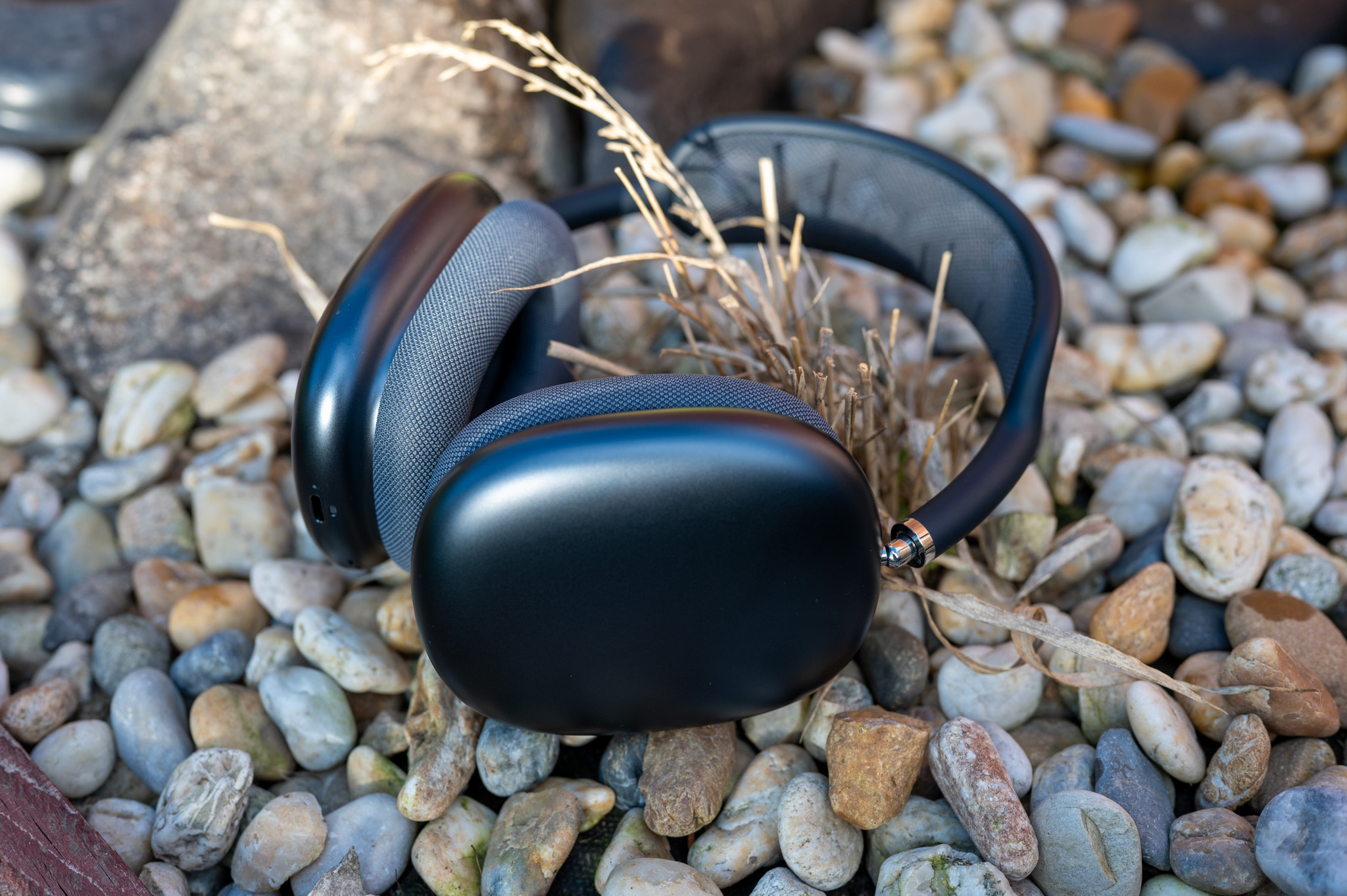
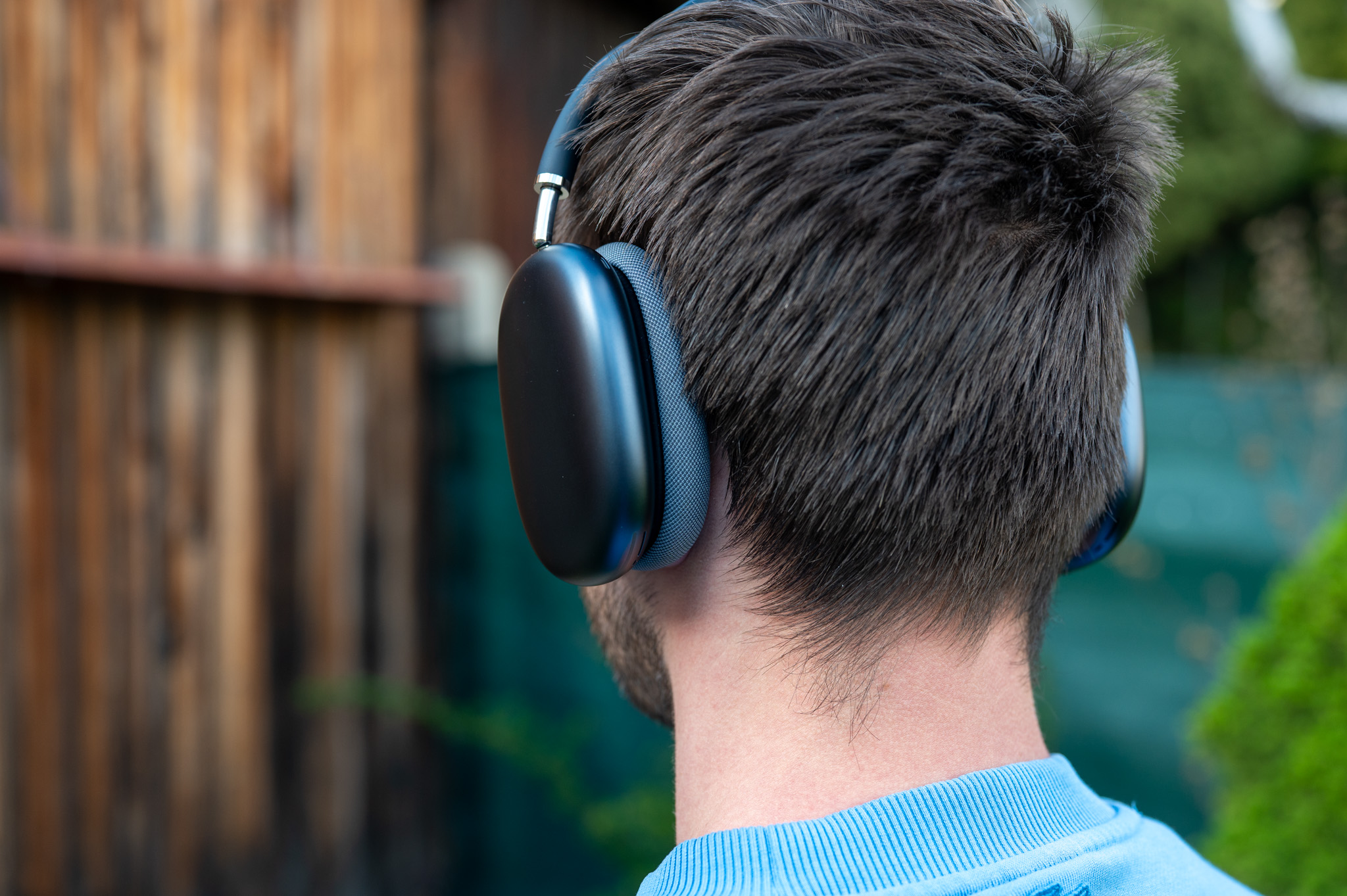
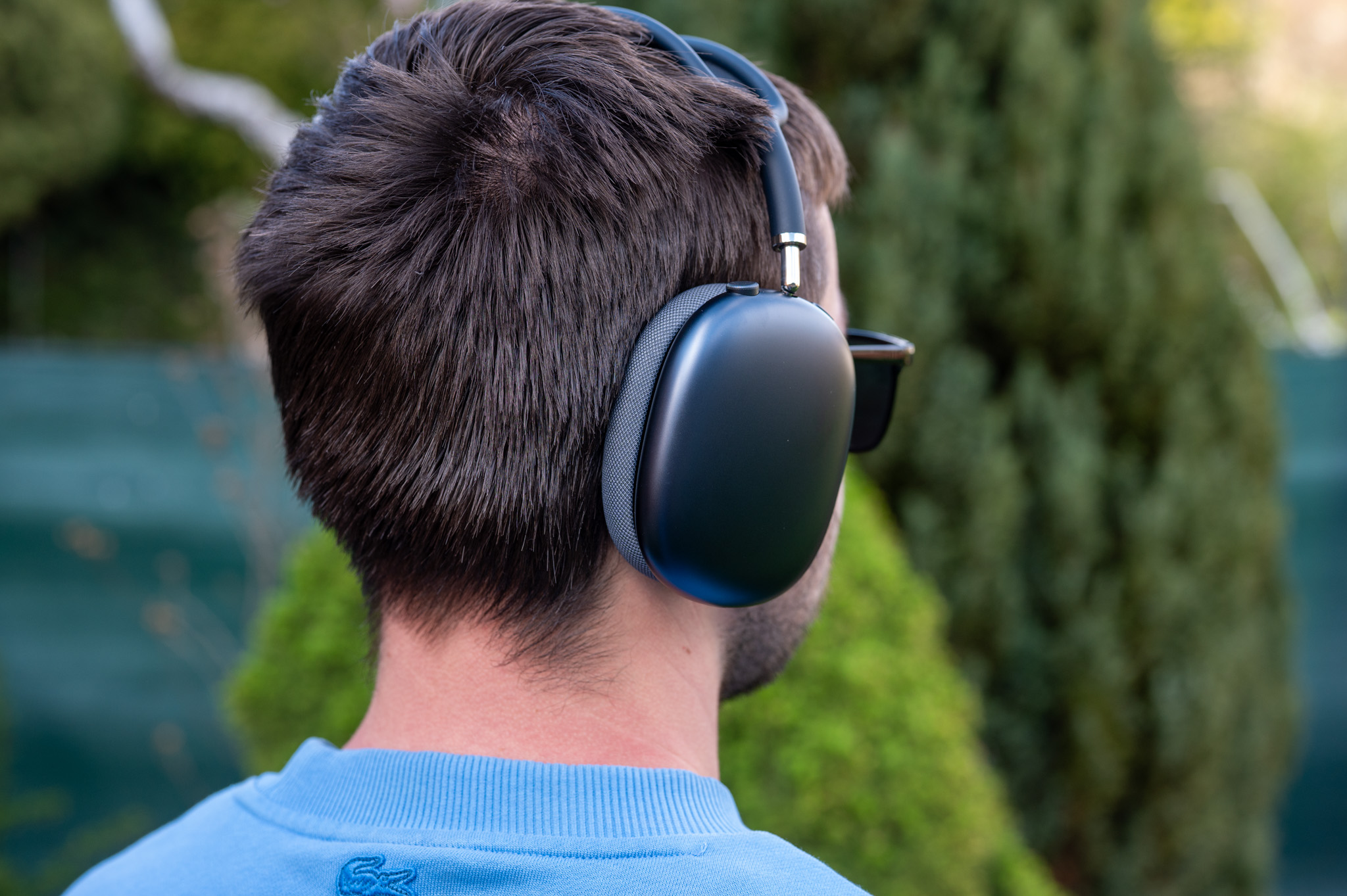
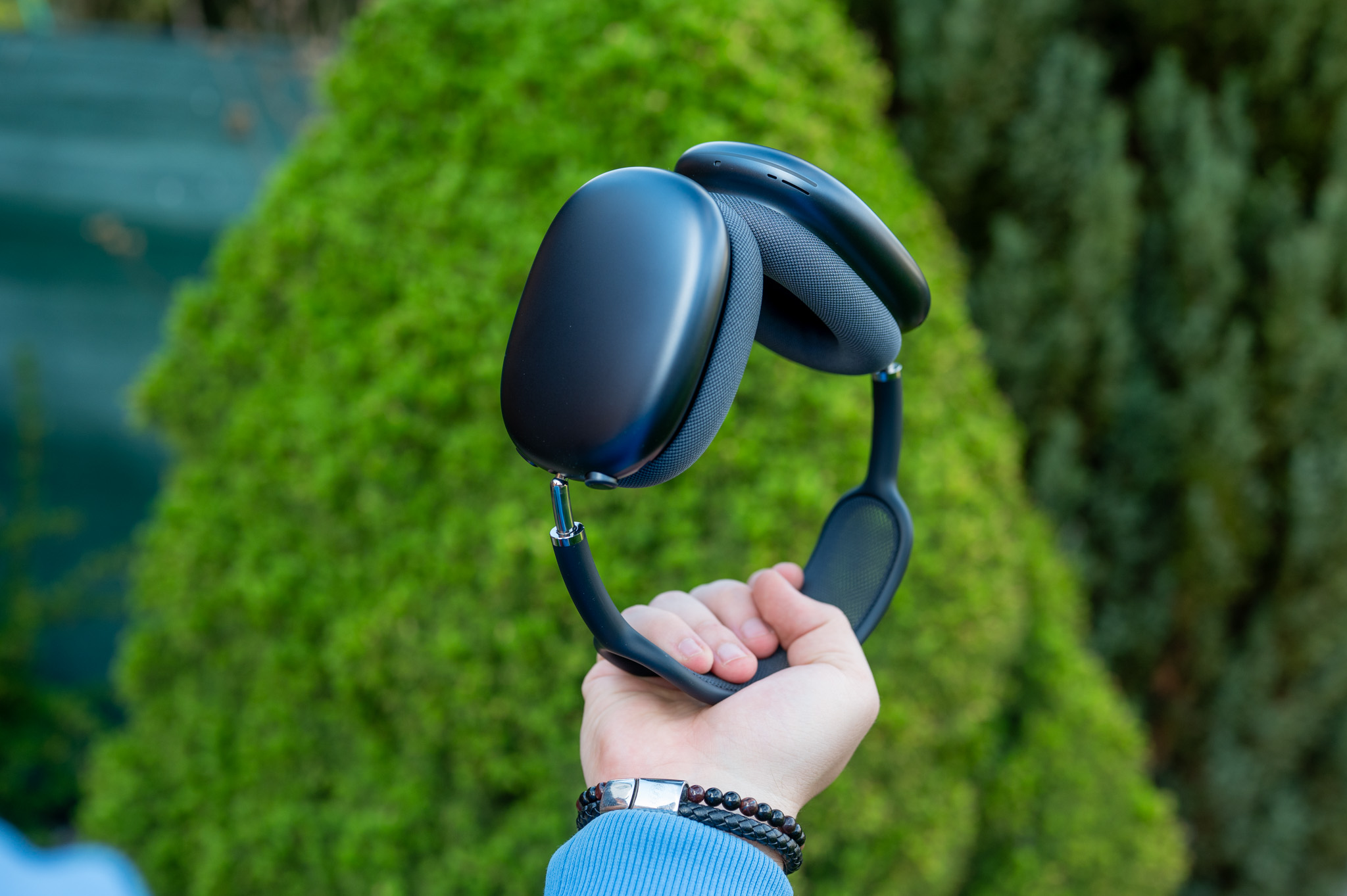
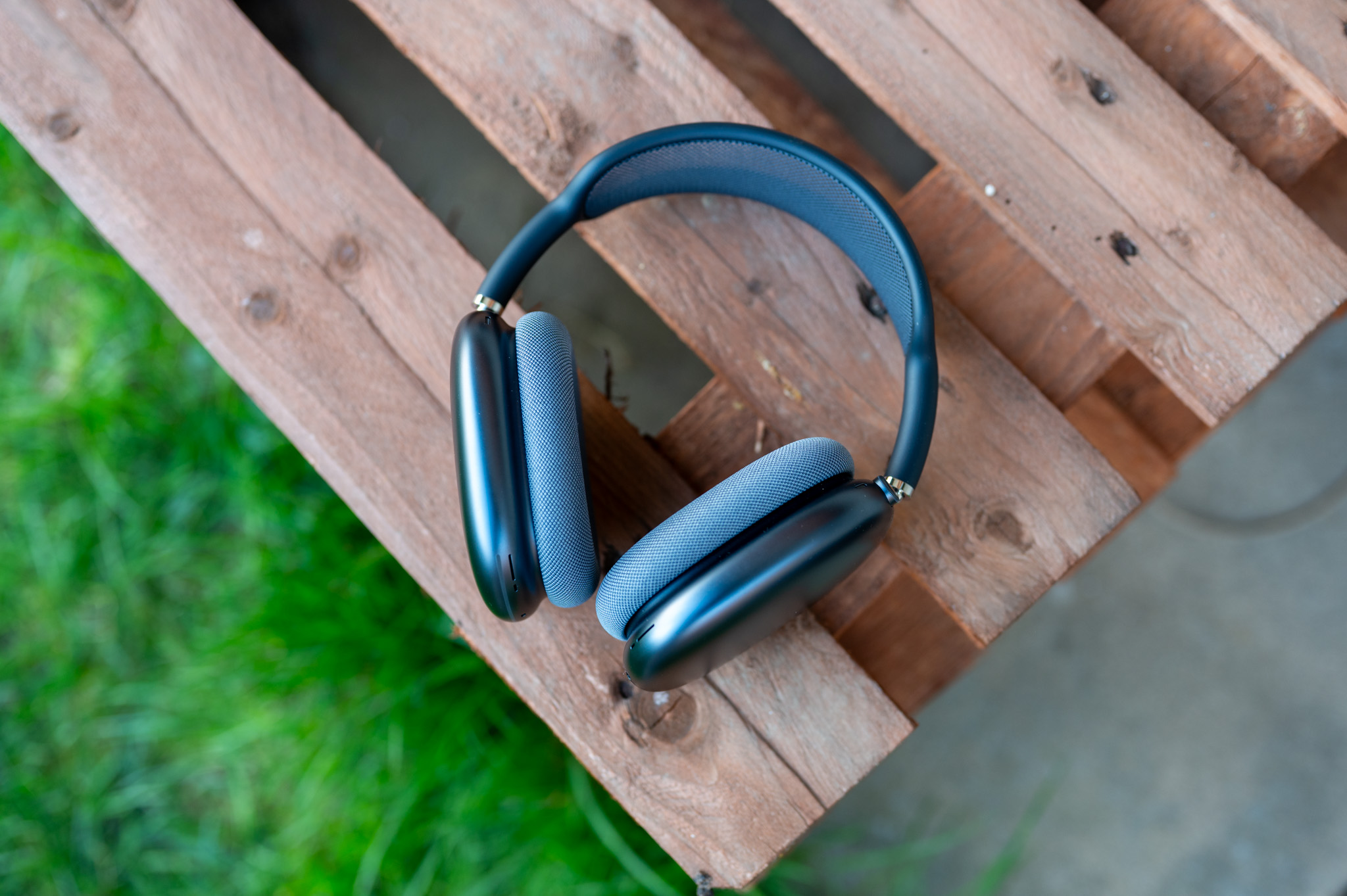
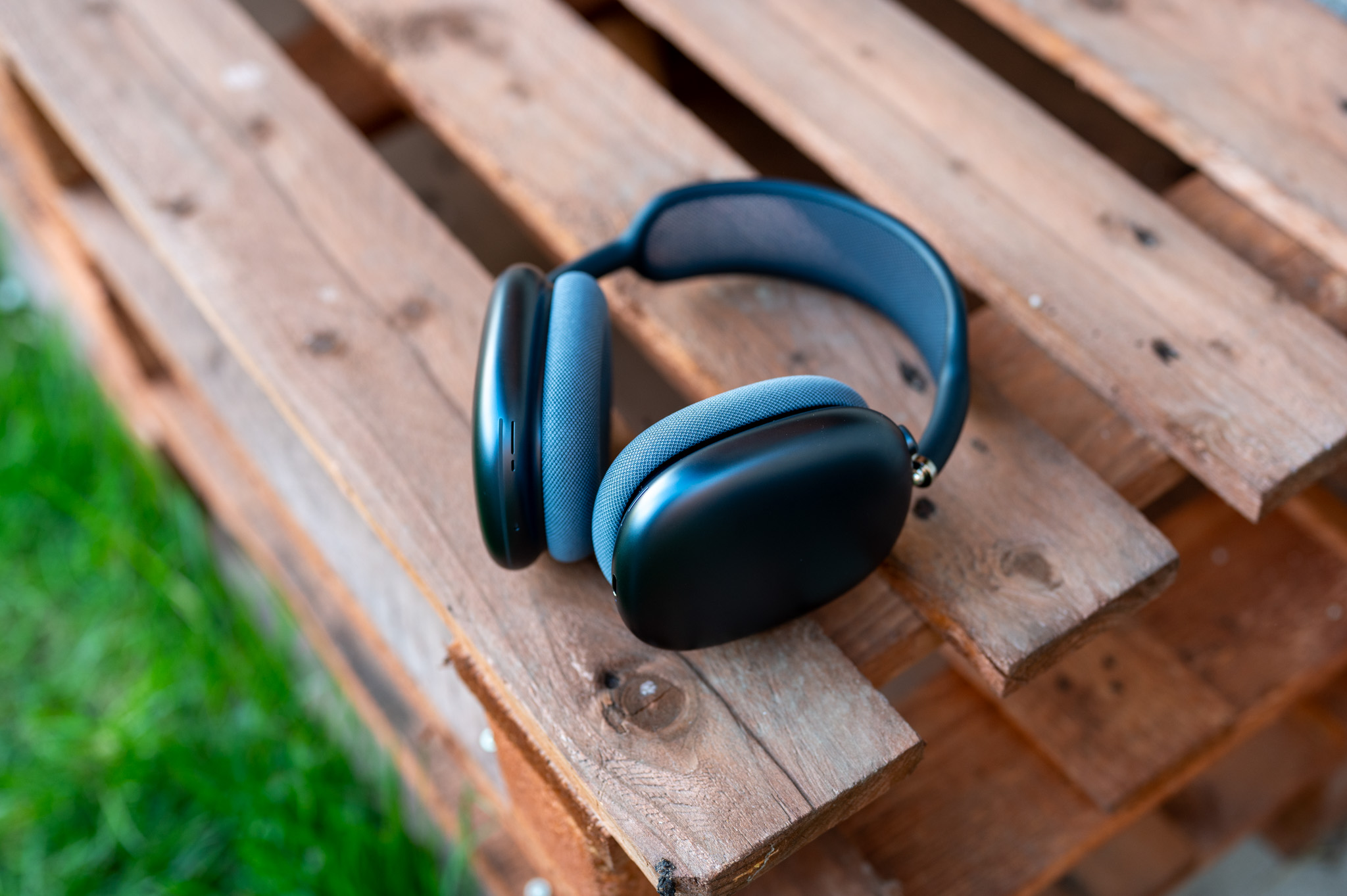
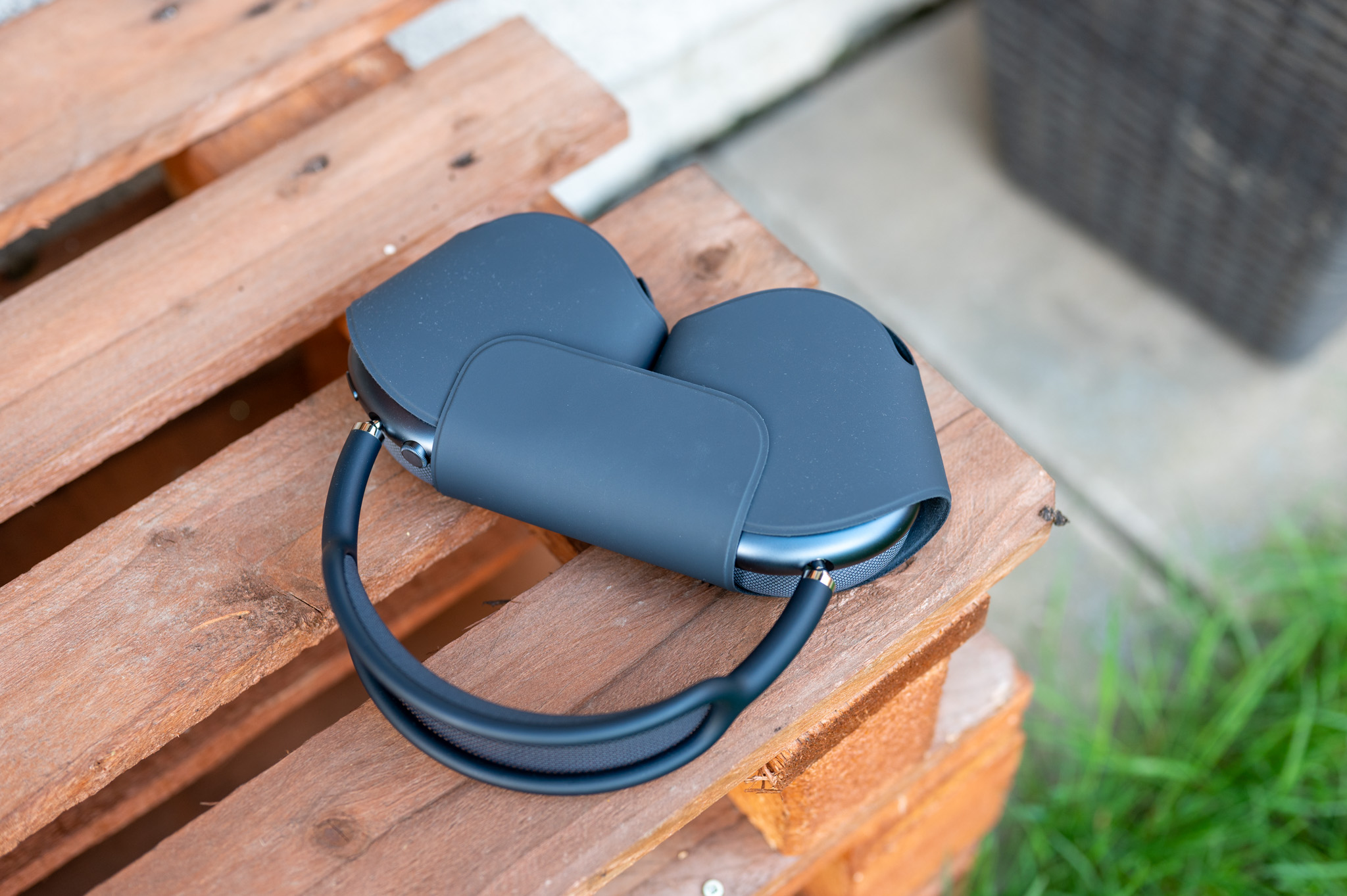
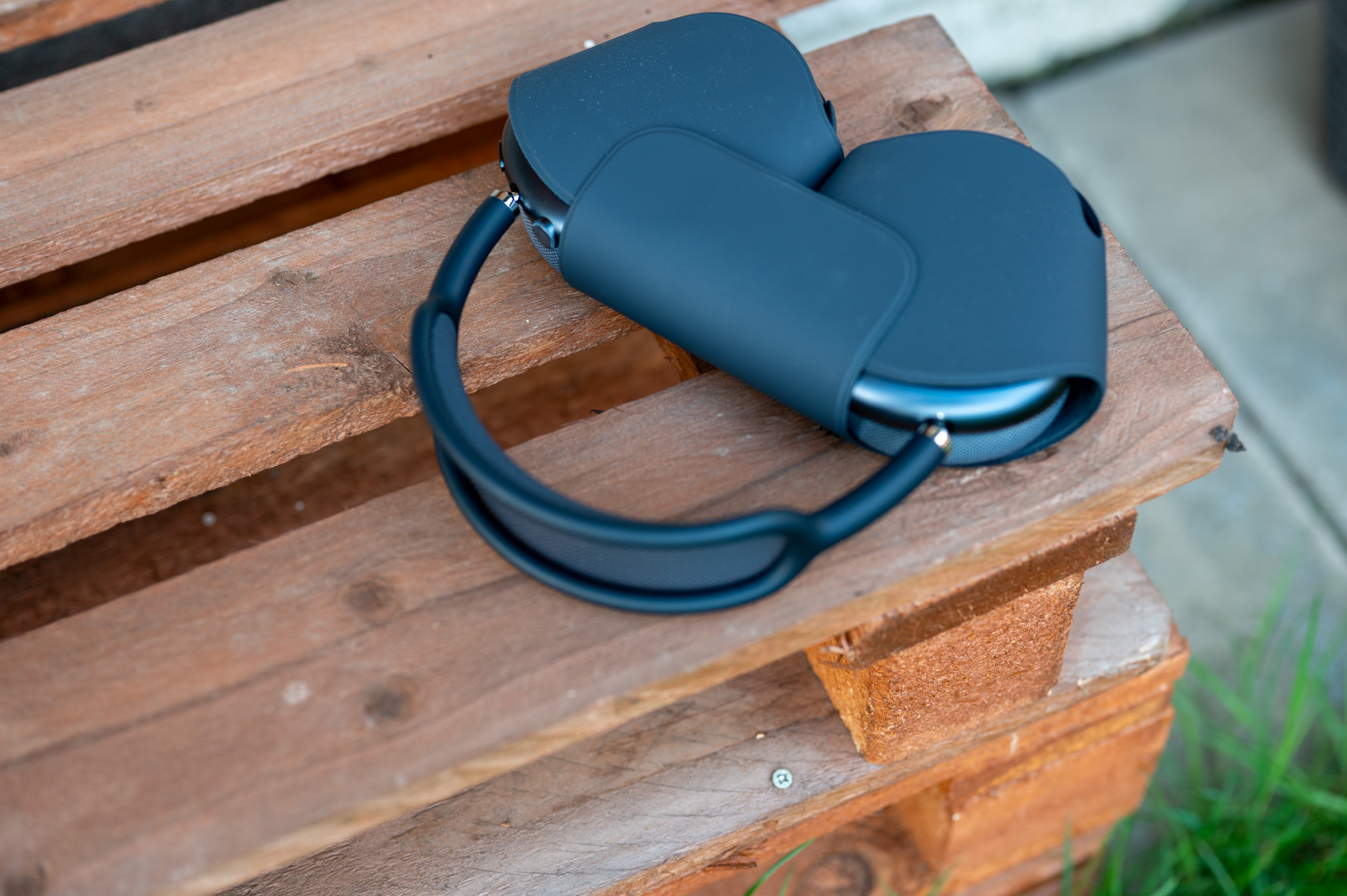
Začněte kontrolou mono zvuku
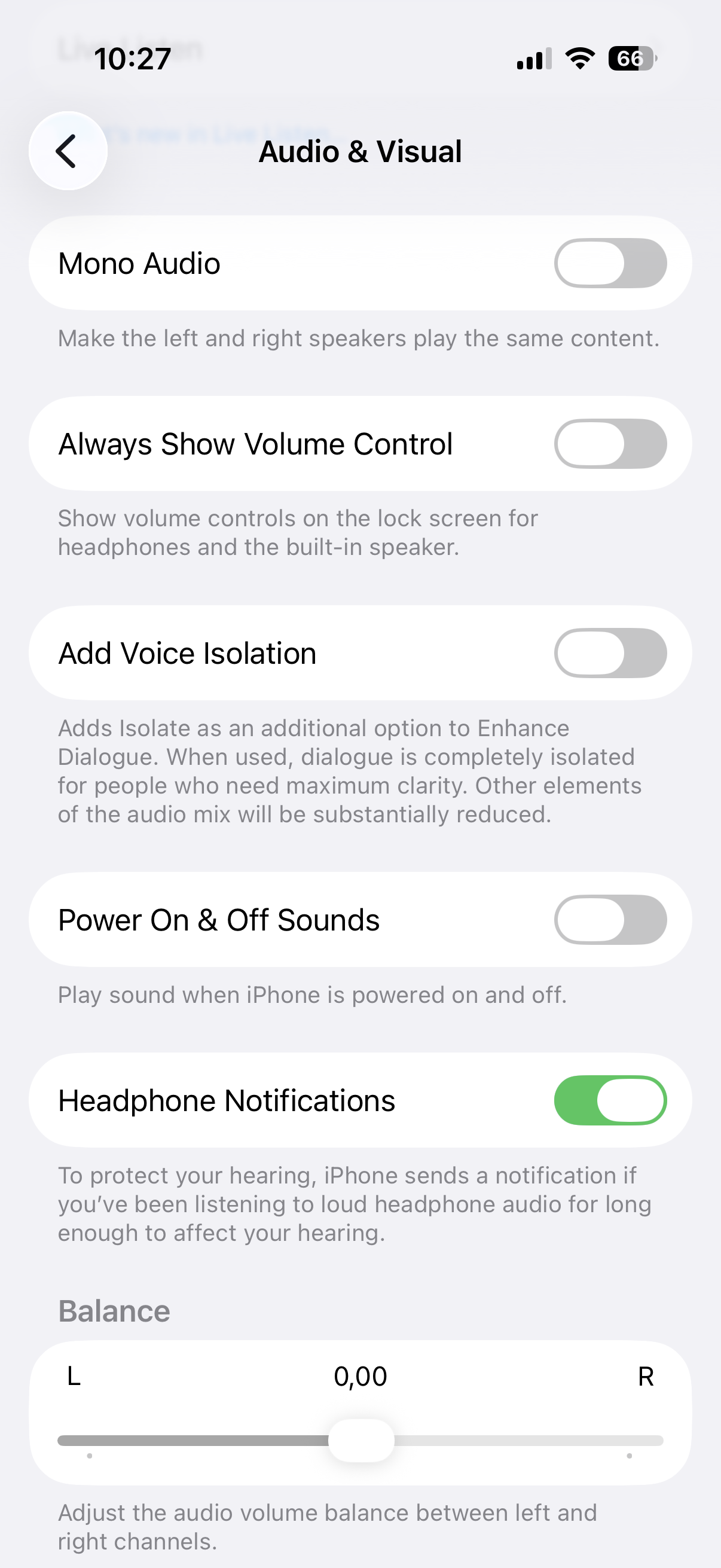
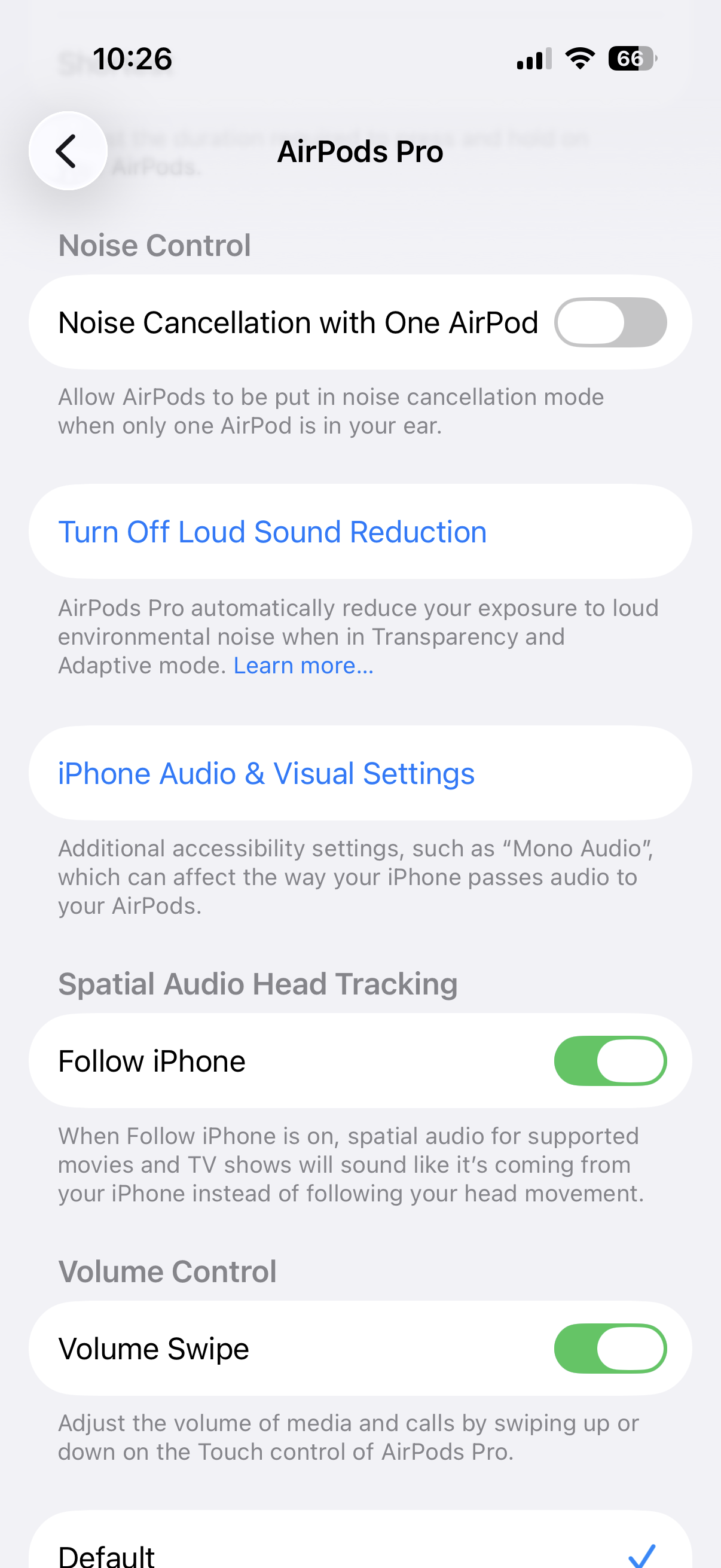
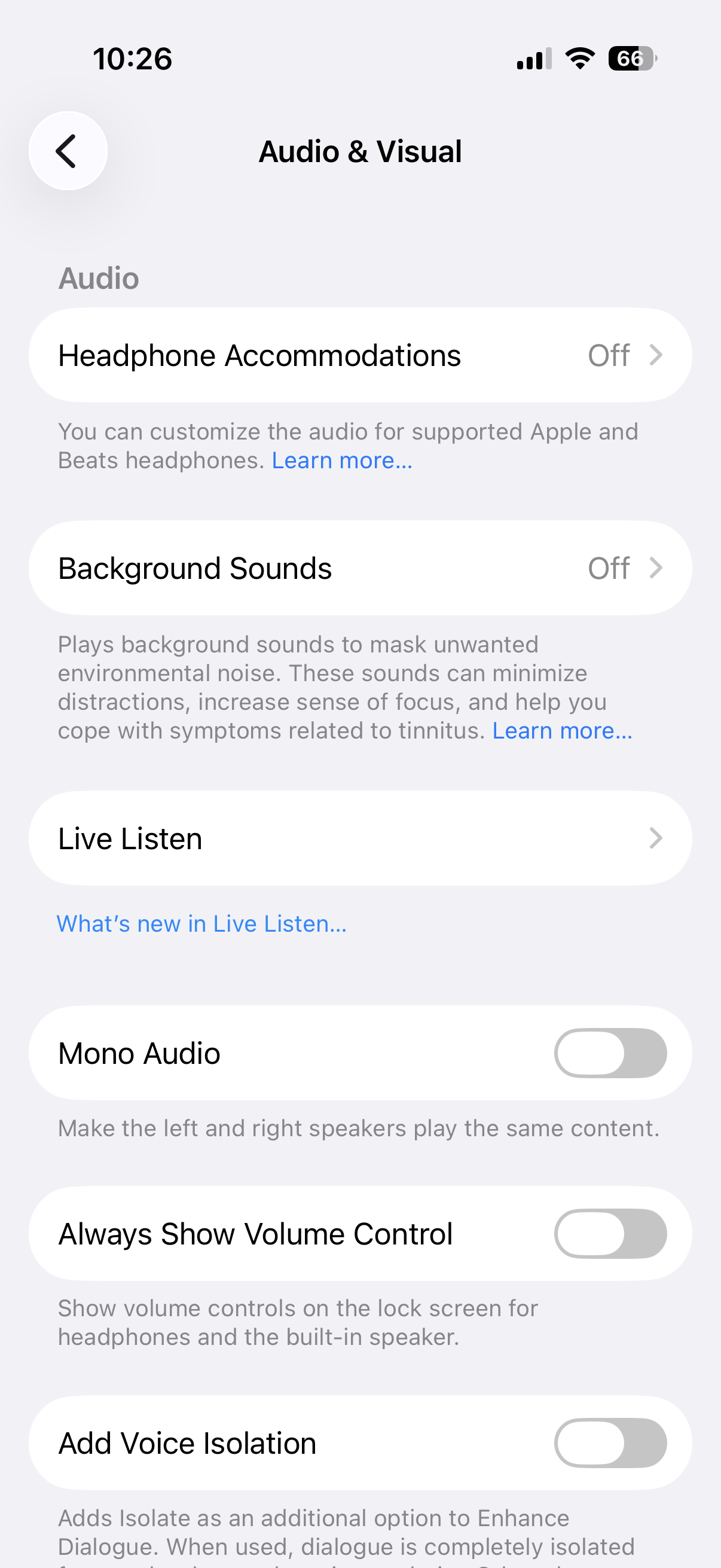
Prvním krokem by měla být kontrola nastavení mono zvuku. Otevřete na iPhonu Nastavení → Zpřístupnění → Zvuk a obraz a vyhledejte možnost Mono zvuk. Pokud nemáte konkrétní důvod tuto funkci používat, měla by zůstat vypnutá. Při aktivaci mono zvuku se levý a pravý zvukový kanál sloučí a stejný obsah se následně přehrává v obou sluchátkách.
To může být užitečné pro některé uživatele se sluchovým omezením nebo v situaci, kdy používáte pouze jedno sluchátko. Při běžném poslechu hudby, filmů a seriálů ale přijdete o klasický stereofonní efekt a prostorové rozložení jednotlivých zvuků.
Vyzkoušejte Přizpůsobení sluchátek
Jedna z nejzajímavějších funkcí se nachází na stejném místě. Otevřete Nastavení → Zpřístupnění → Zvuk a obraz → Přizpůsobení sluchátek.
Po aktivaci této možnosti dokáže iPhone upravit reprodukci zvuku podporovaných sluchátek Apple a Beats. Uživatel si může vybrat z několika způsobů zvukového ladění a následně nastavit intenzitu provedených úprav. K dispozici jsou možnosti Vyvážený tón, Hlasový rozsah a Jas. Každá z nich ovlivňuje výslednou reprodukci trochu jiným způsobem.
Hlasový rozsah může zvýraznit mluvené slovo
Pokud často posloucháte podcasty, audioknihy, videa nebo jiný obsah založený především na mluveném slovu, vyzkoušejte nastavení Hlasový rozsah. Tato možnost se zaměřuje na střední frekvence, ve kterých se nachází významná část lidského hlasu. Výsledkem mohou být výraznější a lépe srozumitelné dialogy. Následně můžete zvolit intenzitu úpravy. iPhone nabízí možnosti Mírné, Střední a Silné.
Na sociálních sítích se často doporučuje okamžitě nastavit Hlasový rozsah a nejsilnější intenzitu. To ale nemusí být nejlepší řešení pro každého. Při poslechu hudby může výrazná úprava středních frekvencí změnit charakter nahrávky více, než vám bude příjemné.
Nejlepší je proto jednotlivá nastavení vyzkoušet a porovnat. Pro podcasty může být silnější zvýraznění hlasů příjemné, zatímco pro hudbu vám může více vyhovovat Vyvážený tón nebo zcela vypnuté Přizpůsobení sluchátek.
Vyzkoušejte vlastní nastavení zvuku
Ještě zajímavější možností je vlastní konfigurace zvuku. V nabídce Přizpůsobení sluchátek můžete spustit proces, během kterého vám iPhone pomůže najít reprodukci odpovídající vašim preferencím.
Místo slepého kopírování nastavení doporučeného na internetu tak můžete porovnat několik variant a zvolit tu, která vám skutečně zní nejlépe. To je důležité především proto, že vnímání zvuku je individuální. Rozdíly mohou souviset nejen s osobními preferencemi, ale také s věkem, sluchem a druhem obsahu, který nejčastěji posloucháte.
Fotogalerie

Zkontrolujte správnou velikost silikonových špuntů
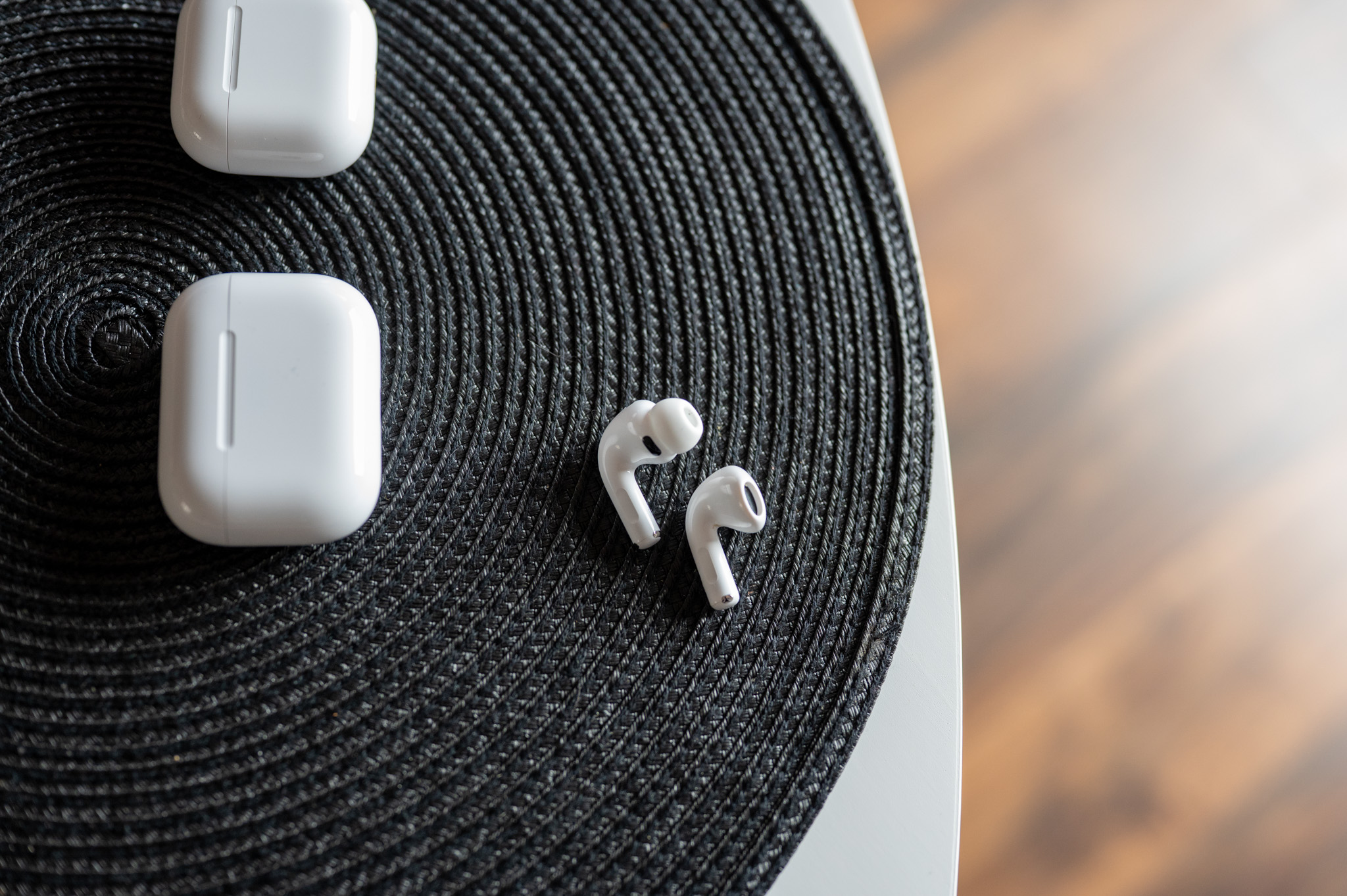
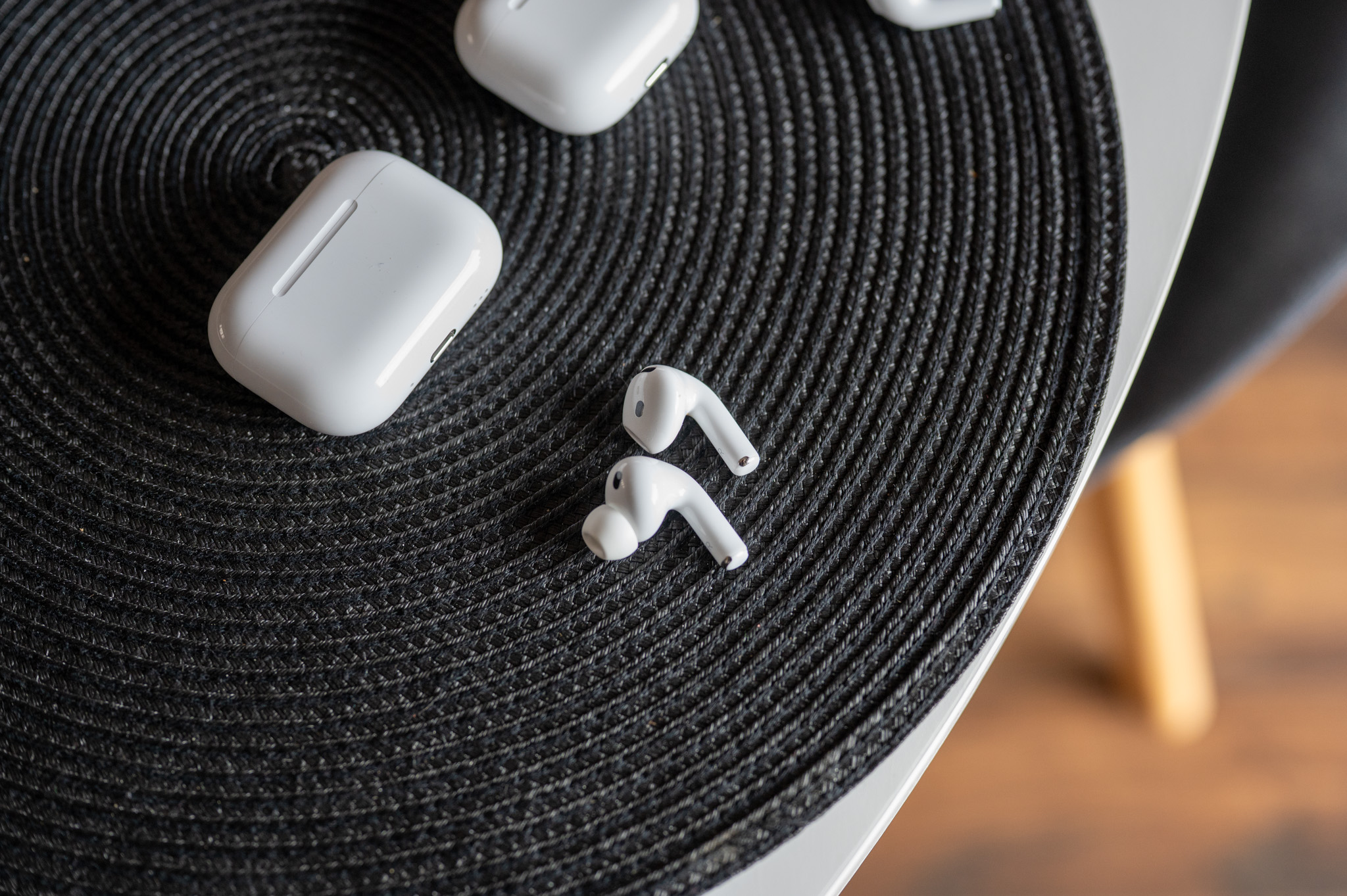
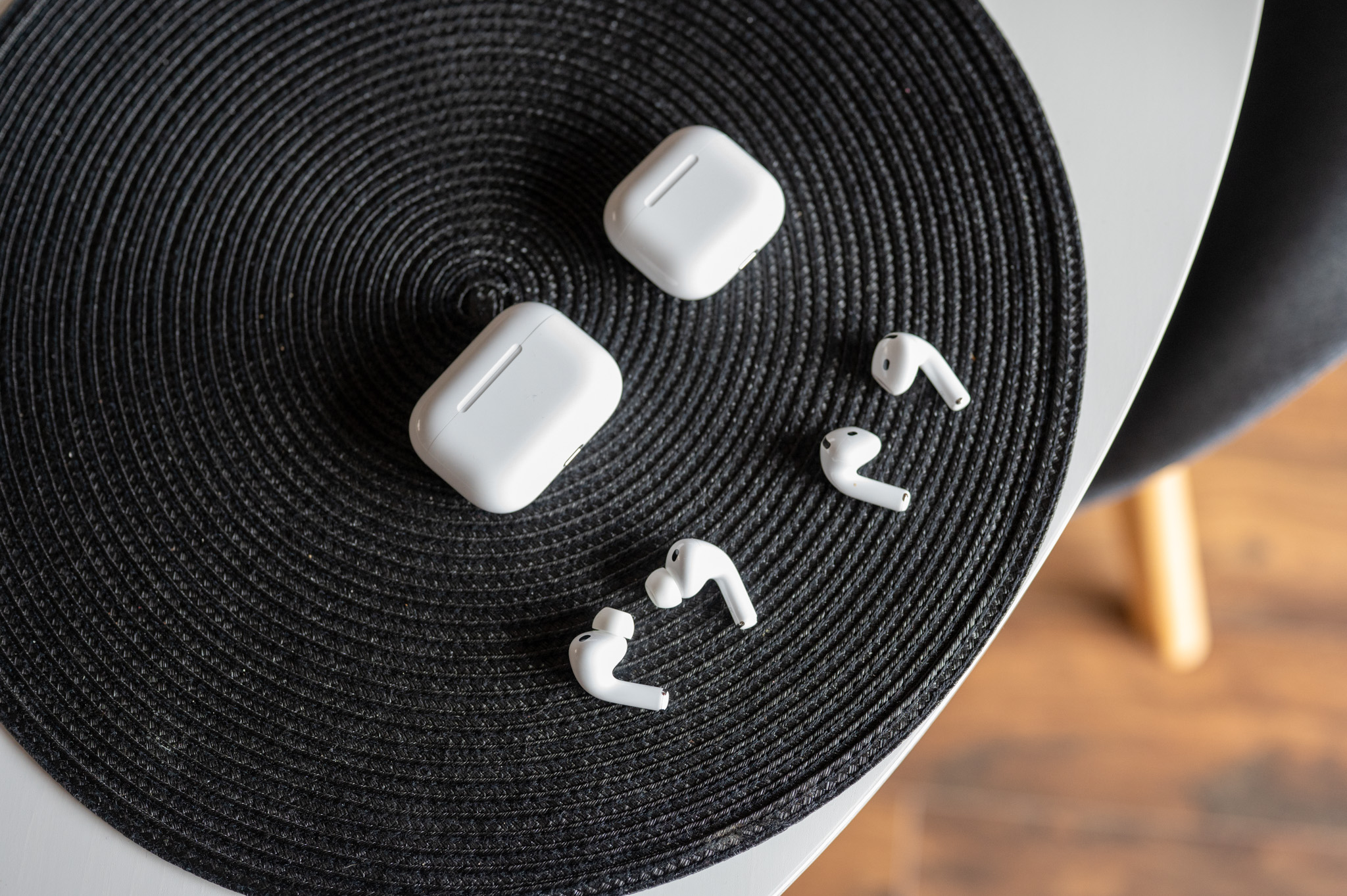
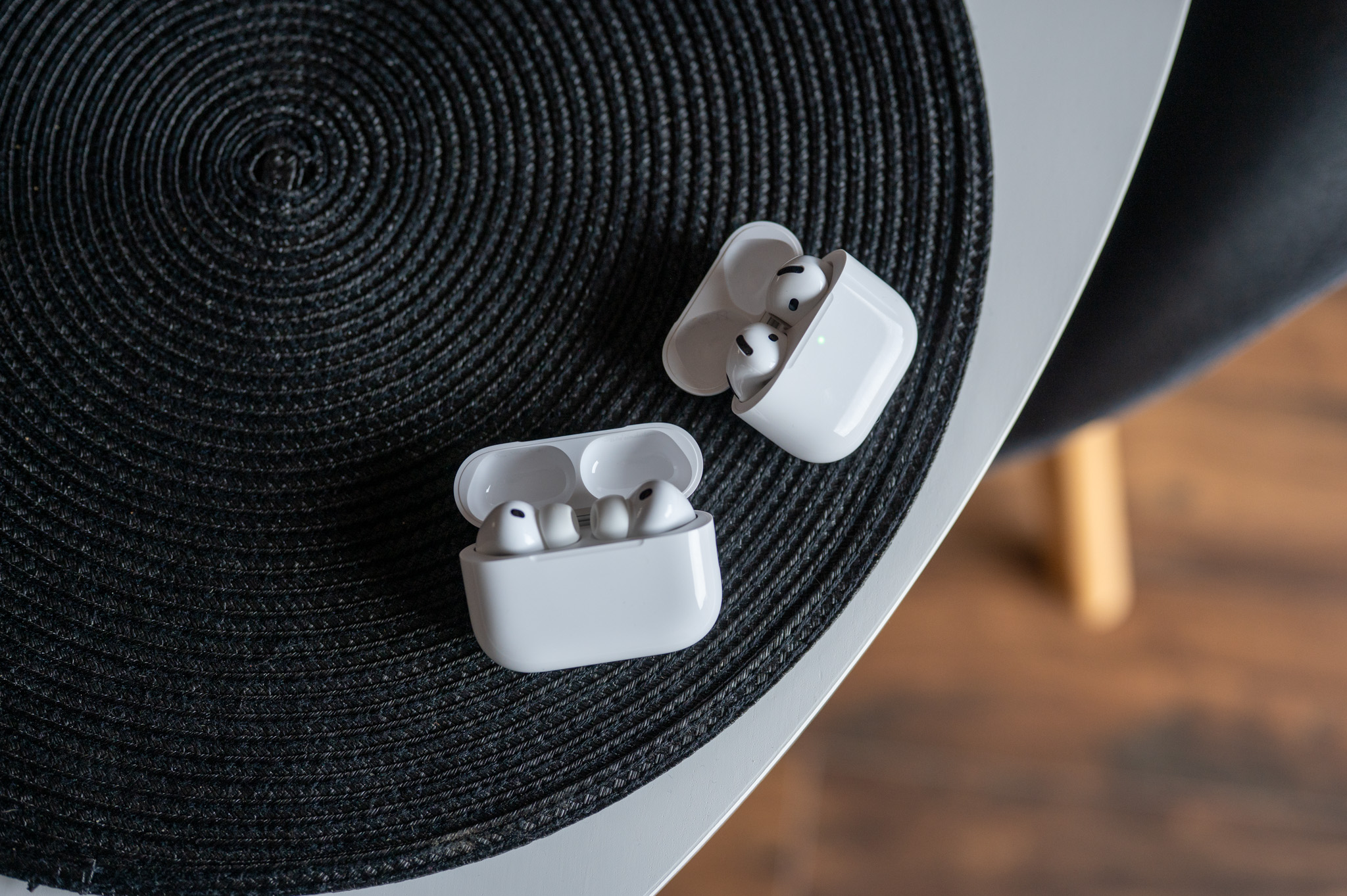
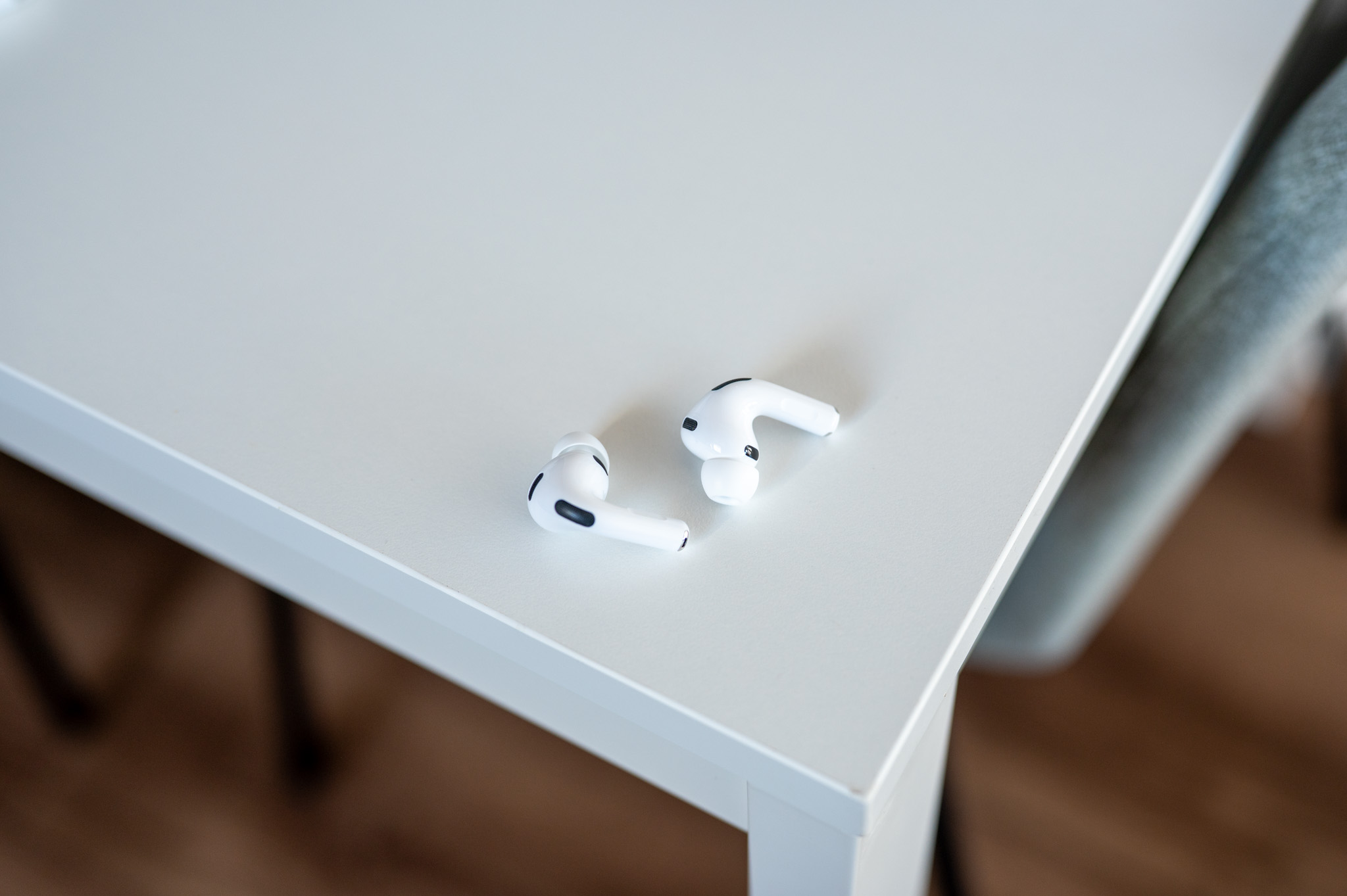
Pokud používáte AirPods Pro, jednou z nejdůležitějších věcí pro kvalitu zvuku není žádná skrytá softwarová funkce. Jde o správnou velikost silikonových nástavců. Špatně těsnící AirPods Pro mohou mít slabší basy a horší účinek aktivního potlačení okolního hluku. Uživatel přitom může získat dojem, že problém způsobují samotná sluchátka.
Otevřete nastavení připojených AirPods a spusťte test uchycení nástavců. Pokud výsledek není ideální, vyzkoušejte jinou velikost. Není navíc nutné používat stejnou velikost pro levé i pravé ucho.
Vyzkoušejte ekvalizér v Apple Music
Další možnost nabízí samotná aplikace Apple Music. V nastavení hudby najdete ekvalizér s přednastavenými zvukovými profily. Podle používané verze iOS otevřete nastavení aplikace Hudba a vyhledejte položku Ekvalizér. Následně můžete vyzkoušet profily určené například pro zvýraznění basů nebo jiný charakter reprodukce.
I zde platí, že neexistuje jedna nejlepší možnost. Výsledek výrazně závisí na hudebním žánru, konkrétní nahrávce a osobních preferencích. Pokud jste ekvalizér v minulosti změnili a později na to zapomněli, může být právě toto nastavení důvodem, proč vám hudba z AirPods připadá nezvykle zabarvená.
Zapněte nejvyšší kvalitu streamování
Pokud chcete z AirPods získat co nejlepší zvuk, zkontrolujte také kvalitu streamované hudby. Hudební služby mohou kvůli úspoře mobilních dat používat nižší kvalitu přenosu. Rozdíly nemusí být při běžném poslechu vždy dramatické, kvalitnější zdroj zvuku je ale logickým základem pro lepší výslednou reprodukci.
Zkontrolujte proto nastavení kvality zvuku v Apple Music, Spotify nebo jiné streamovací službě, kterou používáte. Především při poslechu přes Wi-Fi není obvykle důvod nechávat nastavenou nejnižší kvalitu streamování.
Bezztrátový zvuk má u AirPods jeden háček
V souvislosti s kvalitou zvuku je důležité upozornit na častý omyl. Zvýšení kvality streamování neznamená, že klasické bezdrátové připojení AirPods automaticky přenáší bezztrátový zvuk.
Bluetooth přenos má svá technická omezení a záleží také na konkrétním modelu sluchátek, zařízení a způsobu připojení. Samotná aktivace Lossless Audio v Apple Music proto automaticky nezaručuje bezztrátový poslech přes běžné Bluetooth připojení. Přesto má smysl věnovat kvalitě zdrojového materiálu pozornost. Především špatně komprimované nahrávky mohou znít hůře bez ohledu na kvalitu použitých sluchátek.
Prostorový zvuk nemusí být nejlepší pro každou skladbu
AirPods podporují u vybraného obsahu prostorový zvuk a Dolby Atmos. Jde o působivou technologii, která dokáže vytvořit výrazně odlišný poslechový zážitek. To ale neznamená, že musí znít lépe u každé skladby. Některé nahrávky mohou v prostorové verzi působit výborně, zatímco u jiných vám může více vyhovovat klasická stereofonní reprodukce.
Pokud vám tedy některá skladba připadá na AirPods podivně prostorová, méně výrazná nebo jinak zabarvená, zkuste porovnat verzi s Dolby Atmos a klasické stereo.
Vyzkoušejte personalizovaný prostorový zvuk
Majitelé kompatibilních zařízení mohou využít také personalizovaný prostorový zvuk. iPhone v takovém případě vytvoří profil přizpůsobený uživateli a jeho fyzickým proporcím. Funkce může zlepšit vnímání prostorového zvuku především při sledování filmů, seriálů a dalšího obsahu s odpovídající zvukovou stopou. Pokud prostorový zvuk používáte pravidelně, stojí za to personalizovanou variantu alespoň vyzkoušet a porovnat s výchozím nastavením.
Zkontrolujte vyvážení levého a pravého kanálu
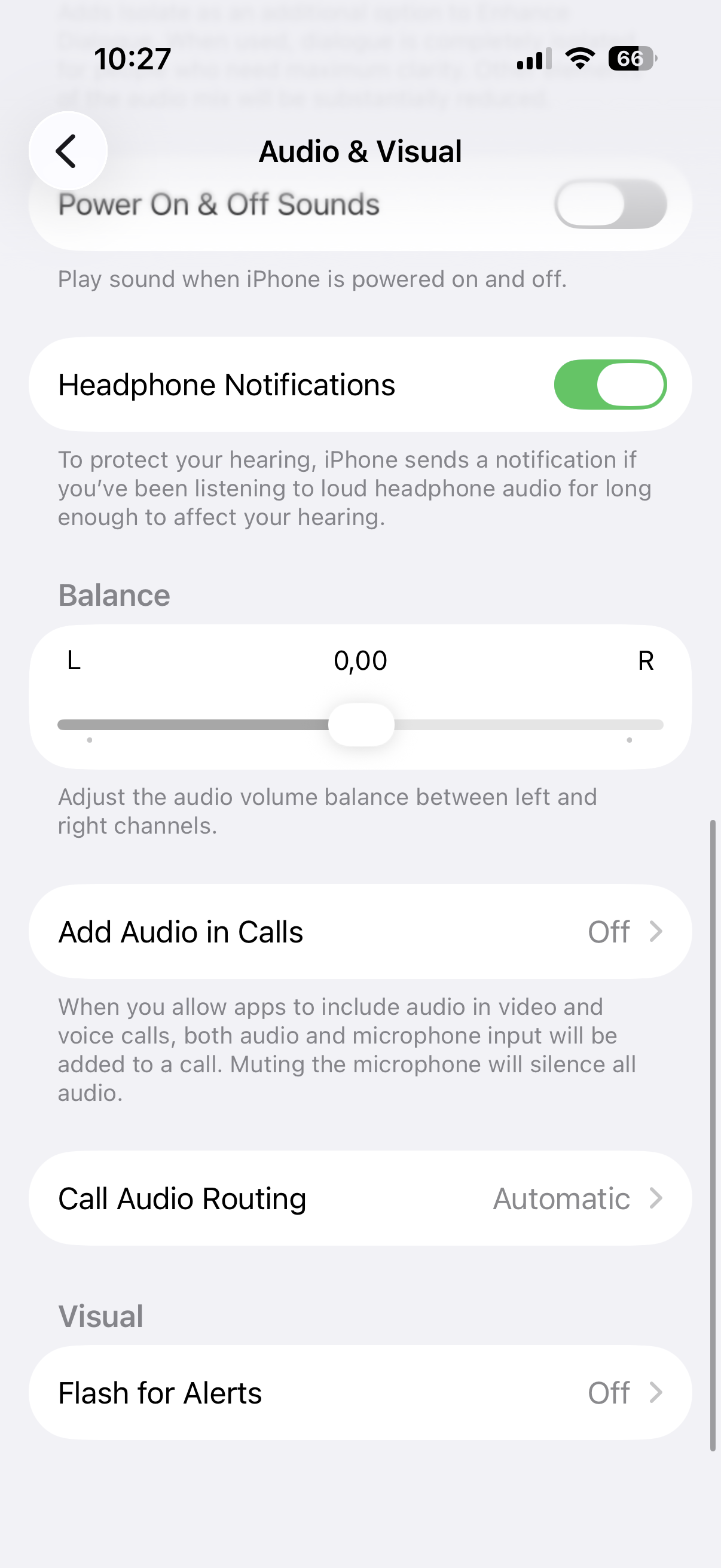
V nabídce Nastavení → Zpřístupnění → Zvuk a obraz se nachází také nastavení vyvážení levého a pravého zvukového kanálu. Posuvník by měl být při běžném používání umístěn přesně uprostřed. Pokud jej někdo omylem posunul na jednu stranu, jedno sluchátko může působit výrazně hlasitěji než druhé. Jde o jednoduchou kontrolu, která může vyřešit zdánlivý problém s AirPods během několika sekund.
Vyčistěte AirPods. Rozdíl může být překvapivý
Pokud AirPods používáte několik měsíců nebo let, kvalitu zvuku může ovlivnit také jejich znečištění. Na mřížkách reproduktorů se postupně usazuje prach a další nečistoty. Výsledkem může být nižší hlasitost nebo méně výrazná reprodukce. Problém se často zhoršuje postupně, takže si jej uživatel nemusí okamžitě všimnout. AirPods čistěte pravidelně v souladu s doporučeným postupem výrobce. Nepoužívejte ostré předměty a dávejte pozor, aby se do otvorů sluchátek nedostala kapalina.
Mohlo by vás zajímat
Aktualizujte iPhone i AirPods
Apple průběžně vydává aktualizace firmwaru pro AirPods. Ty mohou opravovat chyby, zlepšovat stabilitu připojení a upravovat fungování jednotlivých funkcí. AirPods se aktualizují automaticky při splnění potřebných podmínek, takže uživatel nemá k dispozici klasické tlačítko pro ruční instalaci firmwaru. Má ale smysl udržovat aktuální samotný iPhone a sluchátka pravidelně používat a nabíjet.
Vypněte funkce, které vám při poslechu nevyhovují
Ne každá chytrá funkce musí být užitečná pro každého. Některé modely AirPods nabízejí automatickou detekci ucha, adaptivní režimy poslechu, personalizovanou hlasitost nebo další možnosti ovlivňující chování sluchátek.
Pokud se vám zdá, že se hlasitost nebo charakter poslechu mění jinak, než očekáváte, projděte si nastavení připojených AirPods. Možná zjistíte, že máte aktivovanou funkci, kterou ve skutečnosti nechcete používat.
Nejlepší nastavení AirPods neexistuje
Internet je plný návodů slibujících jedno tajné nastavení, které má okamžitě dramaticky zlepšit zvuk AirPods. Ve skutečnosti je situace složitější. Každý člověk vnímá zvuk trochu jinak a záleží také na modelu AirPods, poslouchané hudbě a okolním prostředí. Uživatel poslouchající především podcasty může preferovat úplně jiné nastavení než člověk, který na AirPods poslouchá elektronickou hudbu nebo sleduje filmy.
Za nejlepší postup proto považujeme kontrolu vypnutého mono zvuku, vyzkoušení Přizpůsobení sluchátek, kontrolu správného usazení AirPods Pro, nastavení dostatečné kvality streamování a porovnání prostorového zvuku s klasickým stereem.
Právě kombinace několika drobných úprav může mít na výsledný zážitek větší vliv než slepé zapnutí jediné údajně zázračné funkce. Pokud jste nastavení AirPods od jejich zakoupení nikdy neotevřeli, možná budete překvapeni, kolik možností vám iPhone nabízí.





Přes BT nelze přenést bezztrátově CD kvalitu
na žádném zařízení.
ano, tato informace je obsahem článku který komentujete :)
Myslel jsem to obecně u jakéhokoliv BT zařízení, nejen u Airpods.