
Autokorekce na iPhonu dokáže při psaní ušetřit spoustu času, stejně snadno ale může změnit správně napsané slovo na něco úplně jiného. Problém přitom nemusí vyřešit pouze její vypnutí. Za nechtěnými opravami mohou stát také naučená slova ve slovníku klávesnice, vlastní náhrady textu nebo prediktivní text. Pokud vám tedy iPhone při psaní neustále mění slova, nabízí nesmyslné výrazy nebo doplňuje něco, co nechcete, ukážeme si všechny možnosti, jak jeho chování upravit.
Mohlo by vás zajímat
Jak vypnout autokorekci na iPhonu
Pokud chcete automatické opravy zcela vypnout, stačí změnit jednu položku v nastavení klávesnice.
- Otevřete Nastavení.
- Zvolte Obecné.
- Klepněte na Klávesnice.
- Vypněte možnost Autoopravy.
Od tohoto okamžiku už iPhone nebude automaticky nahrazovat slova, která považuje za chybně napsaná. Autoopravy jsou ve výchozím nastavení iPhonu zapnuté. Od iOS 17 navíc systém automaticky opravená slova dočasně podtrhává, takže na ně můžete klepnout a provedenou změnu rychle vrátit.
Mohlo by vás zajímat
Autokorekce a prediktivní text nejsou totéž
Častým zdrojem zmatku je fakt, že i po vypnutí Autooprav může iPhone při psaní stále zobrazovat návrhy slov. Jde totiž o jinou funkci – prediktivní text. Predikce nabízí nad klávesnicí slova nebo fráze, které by podle systému mohly následovat. V některých případech se návrh zobrazí také přímo uvnitř rozepsaného textu. Vypnutí Autooprav proto automaticky neznamená vypnutí všech návrhů při psaní.
Jak vypnout prediktivní text na iPhonu
- Otevřete Nastavení.
- Přejděte do Obecné → Klávesnice.
- Vypněte položku Prediktivní text nebo Predikce podle verze systému a používaného jazyka.
Nastavení lze otevřít také přímo z klávesnice. Podržte ikonu emoji nebo zeměkoule, zvolte Nastavení klávesnice a upravte prediktivní text.
Co vypnout podle toho, co vám na iPhonu vadí
| Problém | Co změnit |
|---|---|
| iPhone automaticky přepisuje moje slova | Vypněte Autoopravy |
| Nad klávesnicí se zobrazují návrhy slov | Vypněte Prediktivní text |
| Určitá zkratka se vždy změní na jinou frázi | Zkontrolujte Náhradu textu |
| iPhone se naučil špatné nebo nesmyslné slovo | Obnovte slovník klávesnice |
| Jedno konkrétní správné slovo iPhone stále opravuje | Přidejte ho do Náhrady textu bez zkratky |
iPhone stále mění jedno konkrétní slovo? Pomůže Náhrada textu
Pokud nechcete vypínat autokorekci kompletně, protože vám většinou vyhovuje, můžete vyřešit pouze konkrétní problémové slovo. Přejděte do Nastavení → Obecné → Klávesnice → Náhrada textu a klepněte na tlačítko +. Do pole Fráze napište slovo, které chcete zachovat přesně v daném tvaru, a pole Zkratka nechte prázdné. Tím lze iPhonu pomoci u slov, názvů, příjmení nebo výrazů, které automatické opravy opakovaně mění, aniž byste museli Autoopravy vypínat pro všechno ostatní.
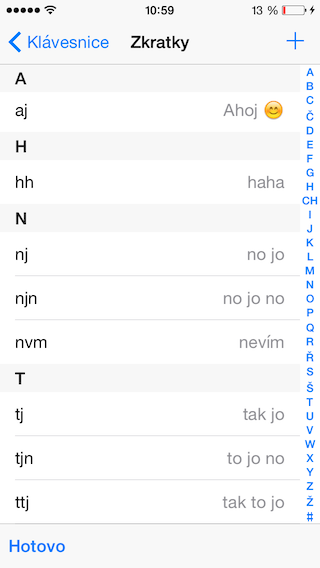
Pokud se určitá kombinace znaků pravidelně mění na úplně jinou větu nebo slovo, nemusí být na vině autokorekce vůbec. Zkontrolujte vlastní textové zkratky v: Nastavení → Obecné → Klávesnice → Náhrada textu Zde uvidíte všechny uložené dvojice zkratka–fráze. Nepotřebnou položku můžete odstranit přes Upravit nebo přejetím prstem po konkrétní položce. Náhrady textu jsou užitečné například tehdy, když chcete po napsání několika znaků vložit celou adresu, telefonní číslo nebo často používanou větu. Nechtěně vytvořená náhrada ale může působit přesně jako rozbitá autokorekce.
Mohlo by vás zajímat
Jak obnovit slovník klávesnice na iPhonu
iPhone se během používání učí také z toho, která slova při psaní používáte a které návrhy odmítáte. Postupem času se proto může stát, že si slovník osvojí překlep nebo výraz, který už používat nechcete.
V takovém případě můžete slovník klávesnice vrátit do výchozího stavu:
- Otevřete Nastavení.
- Přejděte do Obecné.
- Zvolte Přenést nebo resetovat iPhone.
- Klepněte na Resetovat.
- Vyberte Obnovit slovník klávesnice.
Tím nesmažete fotografie, aplikace ani další osobní data z iPhonu. Obnoví se pouze vlastní slova, která se klávesnice během používání naučila.
Autokorekce zlobí jen u češtiny nebo jiného jazyka
Pokud používáte několik jazyků, vyplatí se zkontrolovat také nainstalované klávesnice. iPhone totiž pracuje se slovníky jednotlivých jazyků a při jejich kombinování mohou být návrhy méně přesné. Přejděte do Nastavení → Obecné → Klávesnice → Klávesnice a ověřte, zda zde nemáte jazyky, které vůbec nepoužíváte. Během psaní můžete aktivní klávesnici přepnout pomocí ikony zeměkoule.
Pokud Autoopravy dlouhodobě fungovaly správně a problém se objevil až nyní, není nutné je hned trvale vypínat. Nejprve zkontrolujte aktualizace iOS, restartujte iPhone a podívejte se na nastavení Náhrad textu. Pokud iPhone opakovaně nabízí nesprávná naučená slova, dalším krokem je obnovení slovníku klávesnice. Teprve pokud vám způsob automatických oprav obecně nevyhovuje, dává smysl Autoopravy kompletně vypnout a případně ponechat pouze prediktivní text.
Nejčastější otázky k autokorekci na iPhonu
Jak úplně vypnout autokorekci na iPhonu?
Přejděte do Nastavení → Obecné → Klávesnice a vypněte možnost Autoopravy.
Proč iPhone nabízí slova, i když mám autokorekci vypnutou?
Protože Autoopravy a prediktivní text jsou dvě rozdílné funkce. Pokud nechcete ani návrhy slov, vypněte v nastavení klávesnice také prediktivní text.
Jak odstranit špatně naučené slovo z autokorekce?
Pokud se iPhone naučil větší množství chybných výrazů, můžete použít volbu Obnovit slovník klávesnice v nabídce Resetovat. Tím odstraníte vlastní slova naučená klávesnicí.
Jak zabránit iPhonu v opravování jednoho konkrétního slova?
V nabídce Náhrada textu přidejte dané slovo do pole Fráze a pole Zkratka ponechte prázdné. Nemusíte kvůli jednomu výrazu vypínat Autoopravy kompletně.
Smaže obnovení slovníku klávesnice data z iPhonu?
Ne. Obnovení slovníku klávesnice odstraní vlastní slova naučená klávesnicí, nikoli fotografie, aplikace nebo ostatní obsah telefonu.






Ta nej metoda je vyměnit ho za android. Tam se tohle opravdu neděje ani u nejlevnějších modelů, protože nás jako národ respektují víc jak slavnej epl…
Jednou za cas se mi do nahrady textu dostane misto njn cela fraze No jo no. Uz jsem to mazal asi 3x. Ale to v prubehu nekolika let, vysledovane to nemam. Asi po vetsich aktualizacich.