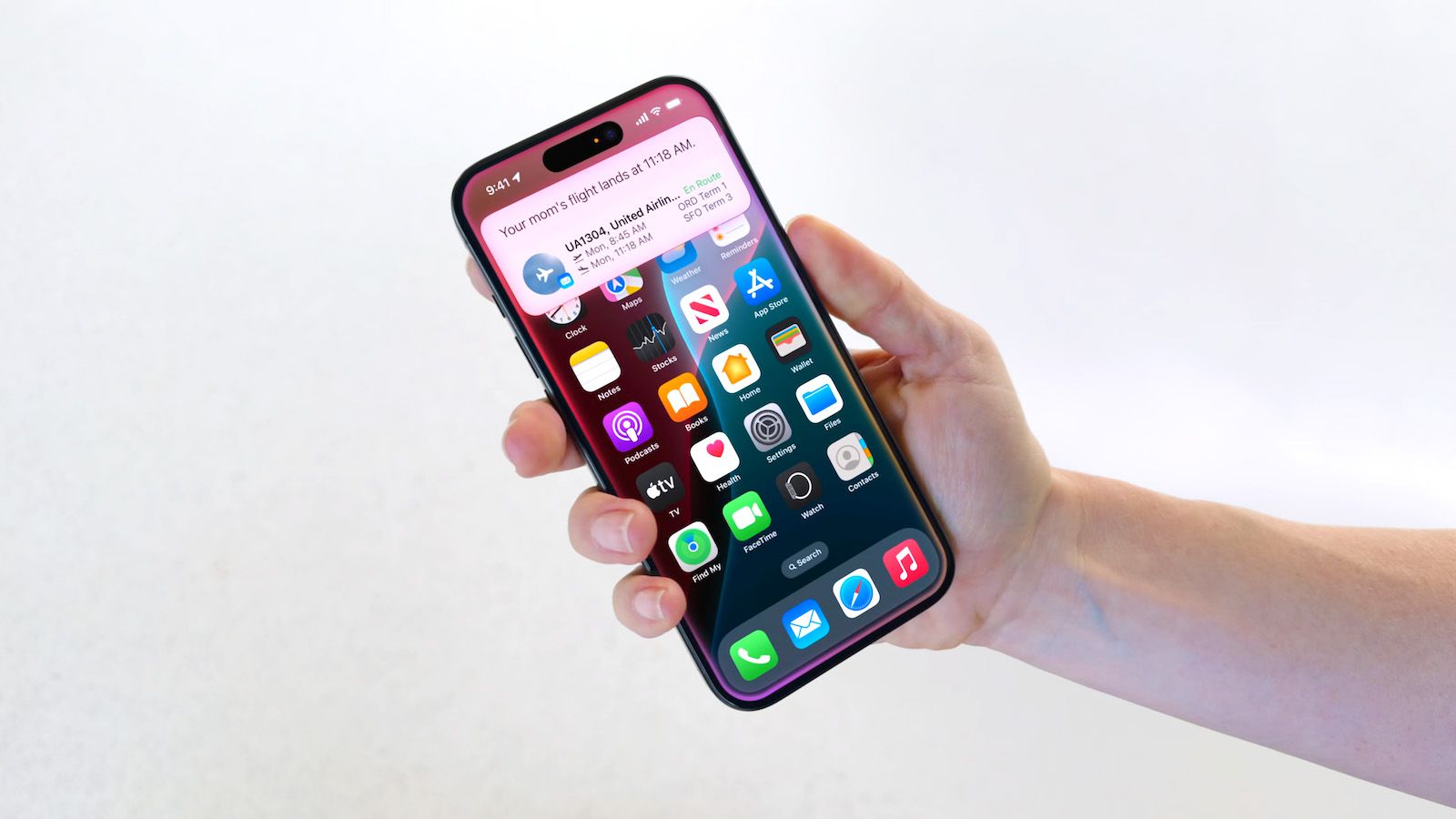
Možnost uložit si internetovou stránku na domovskou obrazovku iPhonu tu s námi sice je už řadu let, mnoho uživatelů ji ale nikdy pořádně nevyužívalo. Často totiž nebylo úplně jasné, zda vznikne jen obyčejná zkratka do Safari, nebo něco, co se bude chovat jako samostatná aplikace. V iOS 26 Apple celý proces zpřehlednil a nově jasně rozlišuje mezi klasickou záložkou a takzvanou webovou aplikací (PWA).
Mohlo by vás zajímat
Na první pohled jde možná o drobnost, v praxi ale může výrazně zpříjemnit každodenní používání iPhonu. Mnoho moderních webových služeb dnes totiž nabízí téměř stejné možnosti jako jejich aplikace v App Storu. Pokud například používáte firemní kalendář, webový e-mail, správce úkolů nebo některé sociální sítě přímo v prohlížeči, můžete si je připnout na plochu a spouštět stejně pohodlně jako běžné aplikace.
Webová aplikace nebo obyčejná záložka?
První možností je vytvoření webové aplikace, označované také jako Progressive Web App (PWA). Taková stránka se po spuštění otevře v samostatném okně bez adresního řádku Safari a působí téměř jako klasická aplikace. Řada služeb navíc podporuje ukládání dat do zařízení, rychlejší načítání nebo práci i při omezeném připojení k internetu. Některé webové aplikace dokonce zvládnou zobrazovat oznámení nebo si zapamatovat stav rozpracované práce.
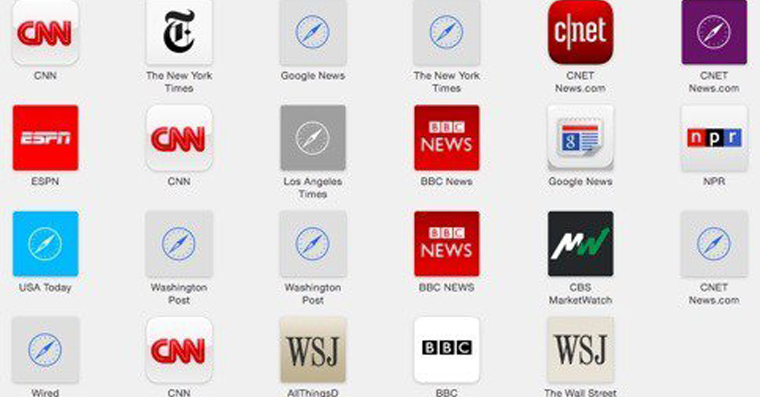
Druhou variantou je obyčejná záložka na ploše. Ta funguje jako jednoduchý odkaz – po klepnutí se otevře Safari a načte příslušnou stránku. Pro weby, které navštěvujete jen občas, například recepty, zpravodajské servery nebo různé informační portály, je to často naprosto dostačující řešení.
Právě možnost vybrat si mezi těmito dvěma způsoby dává celé funkci mnohem větší smysl. Nemusíte mít v telefonu instalovanou další aplikaci, pokud vám stačí rychlý přístup na web, ale zároveň můžete často používané služby spouštět mnohem pohodlněji.
Jak přidat webovou aplikaci nebo záložku na plochu iPhonu
- Otevřete Safari a přejděte na stránku, kterou chcete uložit.
- Klepněte na tlačítko Sdílet.
- Z nabídky vyberte možnost Přidat na plochu.
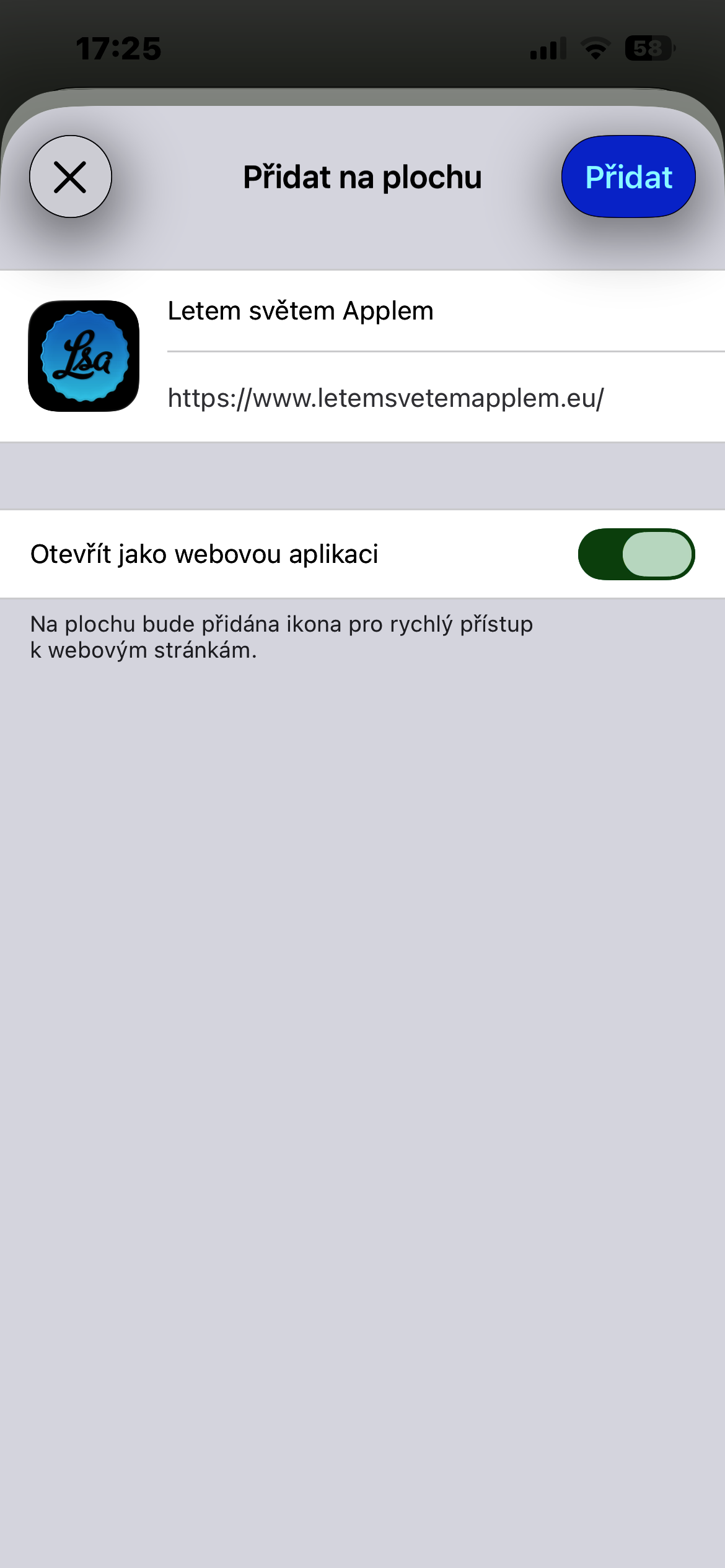
- Pokud web podporuje PWA, zobrazí se volba Otevřít jako webovou aplikaci.
- Přepínač zapněte, pokud chcete vytvořit samostatnou webovou aplikaci.
- Pokud preferujete klasickou záložku otevíranou v Safari, ponechte jej vypnutý.
- Upravte název ikony a potvrďte tlačítkem Přidat.
Fotogalerie
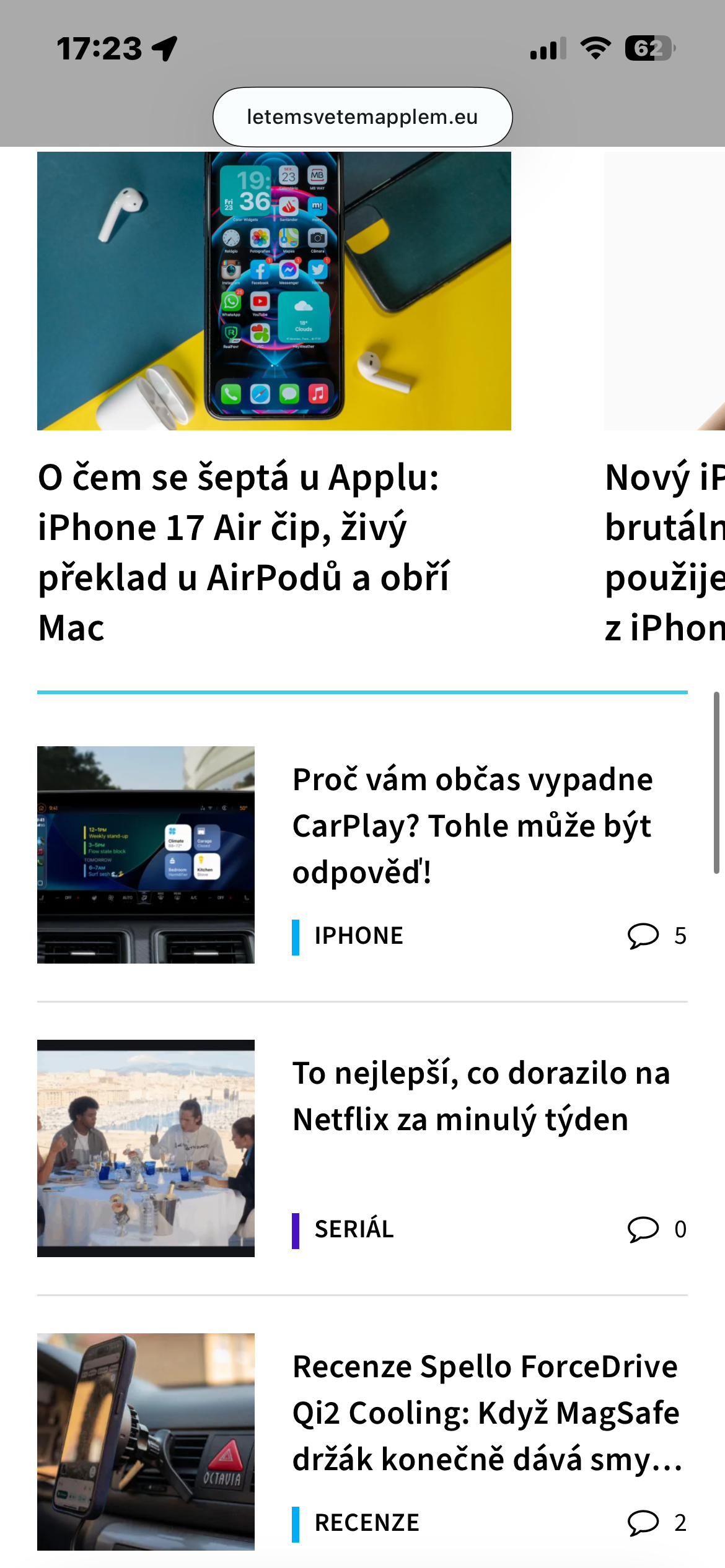


Je dobré počítat s tím, že ne všechny internetové stránky podporují režim webové aplikace. Pokud tuto technologii vývojář daného webu neimplementoval, vytvoří iPhone pouze běžnou záložku. Pro uživatele se ale nic nemění – stránka bude stále dostupná jediným klepnutím přímo z domovské obrazovky.
Právě podobné drobnosti ukazují, jak se postupně stírají rozdíly mezi klasickými aplikacemi a webovými službami. Pro mnoho lidí dnes není důležité, odkud se služba spouští, ale jak pohodlně se používá. A možnost vybrat si mezi plnohodnotnou webovou aplikací a jednoduchou záložkou dává iPhonu zase o něco větší flexibilitu.