
Pokud svůj MacBook používáte denně, pravděpodobně jste si všimli, že se na jeho obrazovce rychle objevují otisky prstů, mastnota a další nečistoty – a to i tehdy, když jste na svůj počítač opravdu opatrní.
Mohlo by vás zajímat
Naštěstí je čištění displeje i klávesnice v tomto případě poměrně jednoduché a při správné péči může váš MacBook vypadat jako nový i po dlouhé době používání. Podívejme se tedy na nejlepší způsoby, jak se o váš MacBook postarat.
Jak správně vyčistit obrazovku MacBooku
Společnost Apple doporučuje při čištění obrazovky svého notebooku dodržovat několik základních pravidel. Především je důležité vyhnout se používání prostředků obsahujících aceton, amoniak, peroxid vodíku a další potenciálně agresivní chemikálie, které by mohly poškodit povrch displeje a jeho ochrannou vrstvu. Rovněž byste se měli vyvarovat používání běžných čisticích prostředků na okna nebo abrazivních prostředků, které mohou displej nenávratně poškrábat.
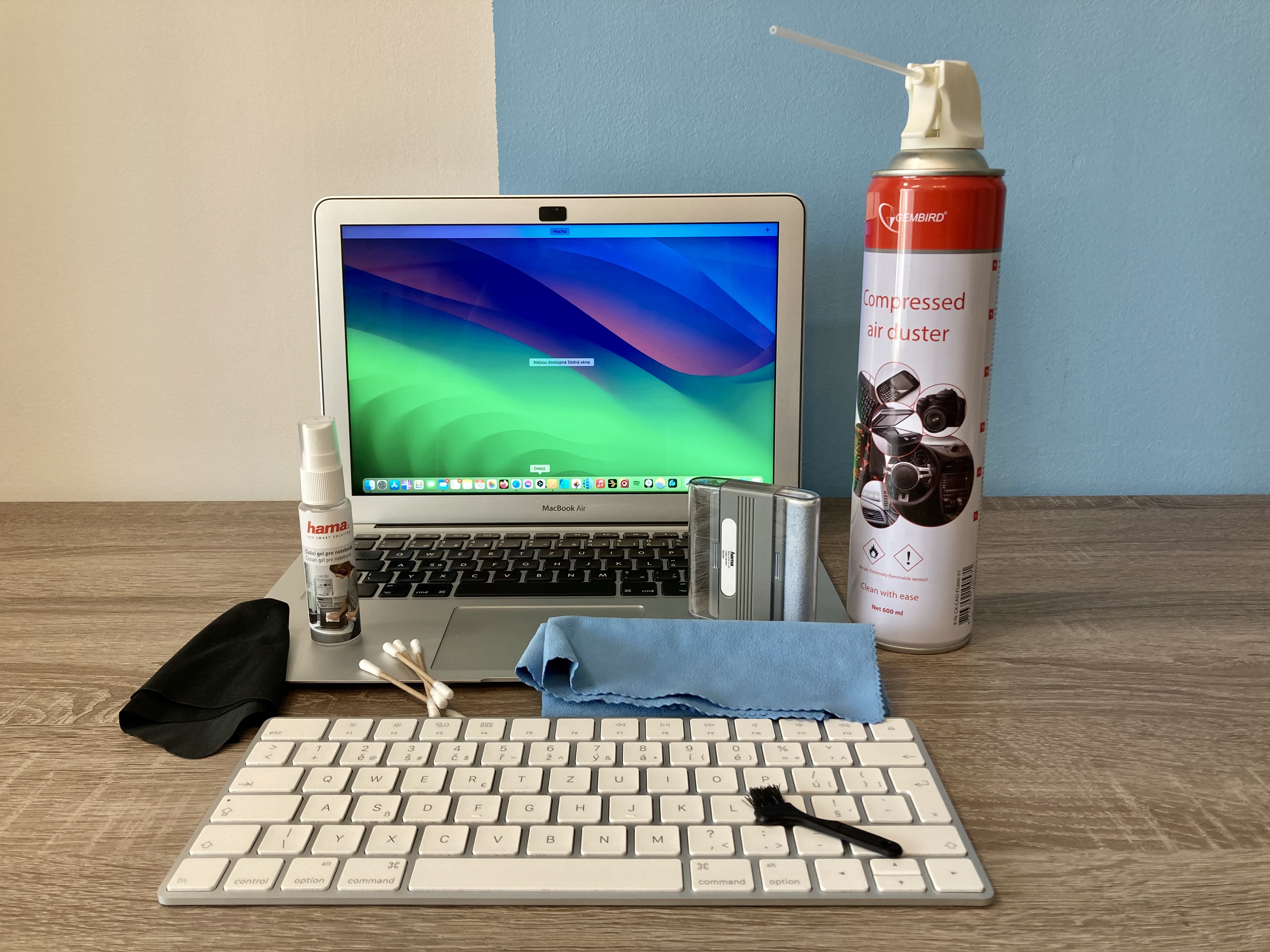
Nejlepší je sáhnout po osvědčených produktech, které jsou přímo určené pro displej MacBooku. Často se prodávají v užitečných sadách, jejichž součástí jsou i vhodné hadříky – většinou z mikrovlákna – a další užitečné doplňky.
Postup čištění obrazovky
- Ze všeho nejprve vypněte MacBook a odpojte ho od nabíječky i dalších příslušenství. Displej se lépe čistí, pokud je černý a nejsou na něm odrazy. Chopte se ideálně hadříku z mikrovlákna a z povrchu obrazovky jemně setřete výraznější nečistoty.
- Poté na hadřík naneste menší množství čisticího roztoku – nikdy nestříkejte roztok přímo na obrazovku, aby nedošlo k jeho vniknutí do zařízení.
- Jemně otírejte displej krouživými pohyby nebo pohybem odspodu nahoru.
- Suchou stranou utěrky displej doleštěte a odstraňte případné zbytky čisticího prostředku.
- Po těchto krocích by měl váš displej vypadat opět jako nový a být zbaven všech otisků a mastnoty.

Jak vyčistit klávesnici MacBooku
Stejně jako obrazovka i klávesnice MacBooku se rychle zanáší prachem, mastnotou a dalšími nečistotami. Pokud se čištění zanedbává, mohou se mezi klávesami hromadit nečistoty, které mohou vést k problémům, jako jsou nefunkční nebo zaseknuté klávesy.
Postup čištění klávesnice
- Uzamkněte klávesnici nebo vypněte MacBook, abyste při čištění neaktivovali náhodné příkazy.
- Někdo dává při čištění klávesnice přednost stlačenému vzduchu, jiní uživatelé zase nedají dopustit na čisticí hmotu – volba vhodného prostředku je v tomto případě zcela na vás.
- Navlhčete mikrovláknovou utěrku minimálním množstvím čisticího roztoku a jemně otřete jednotlivé klávesy.
- Suchou stranou utěrky klávesnici přeleštěte, aby na ní nezůstaly žádné šmouhy nebo zbytky čisticího prostředku.
Fotogalerie
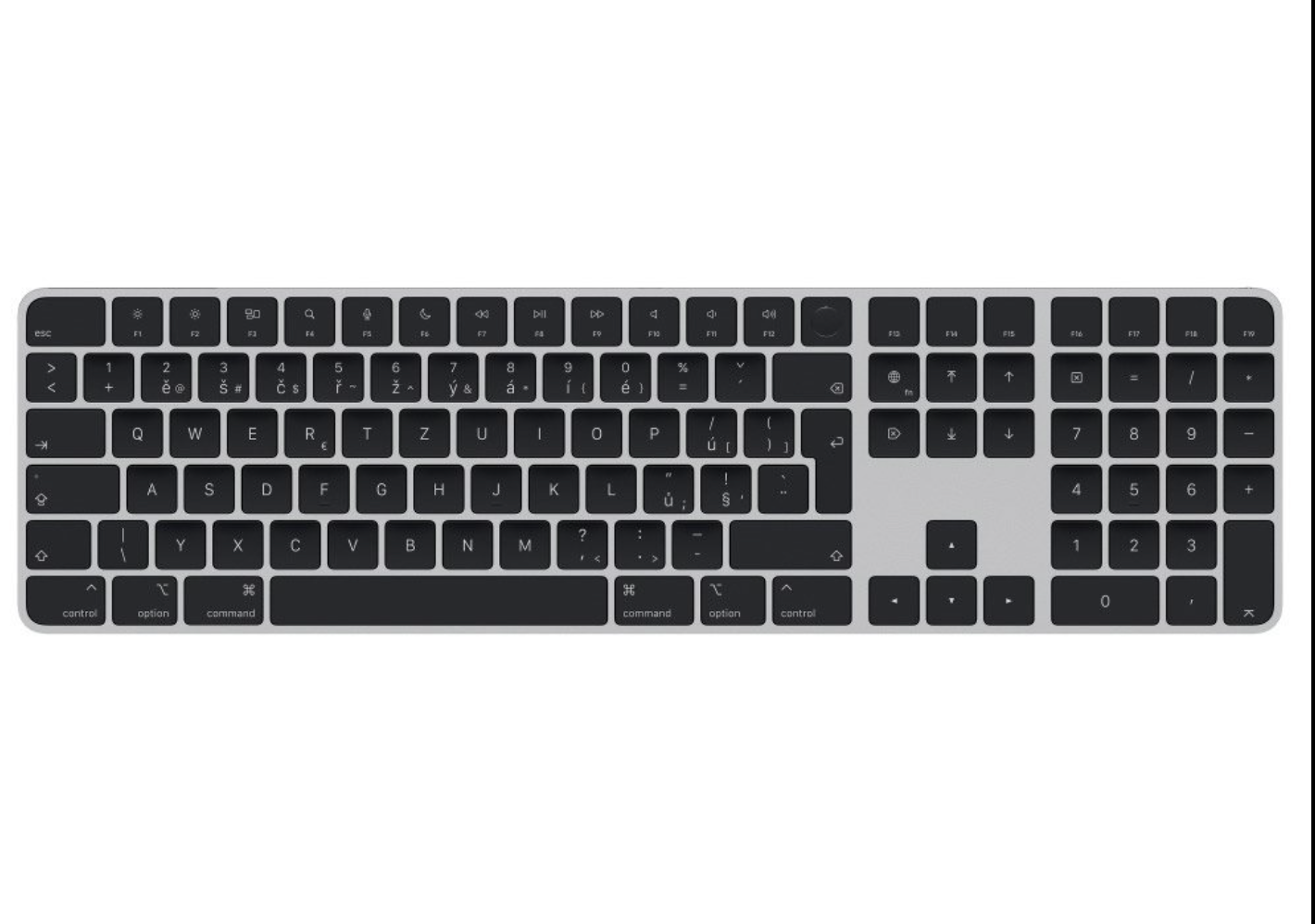
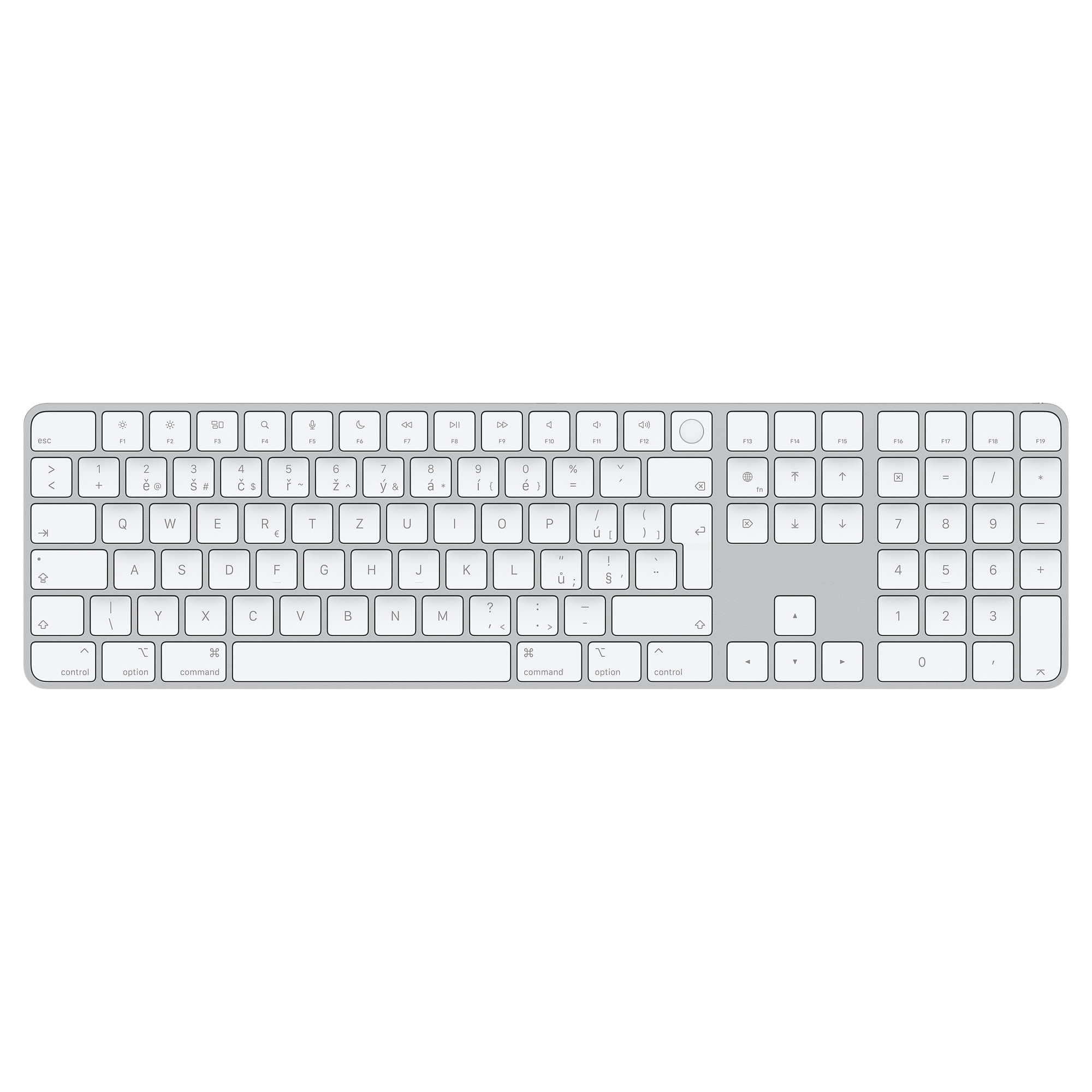
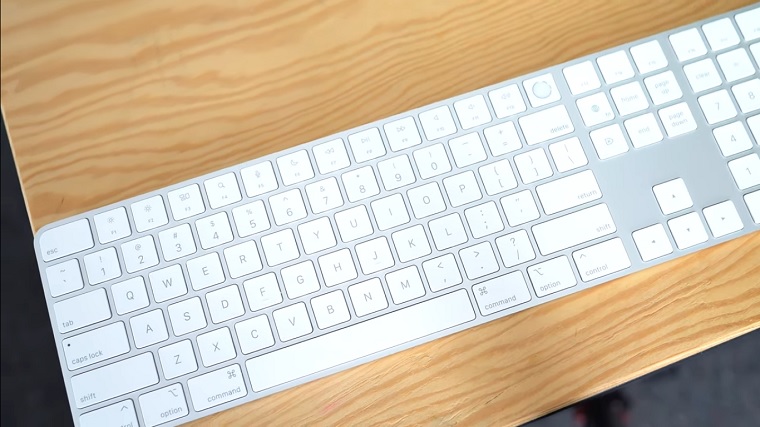
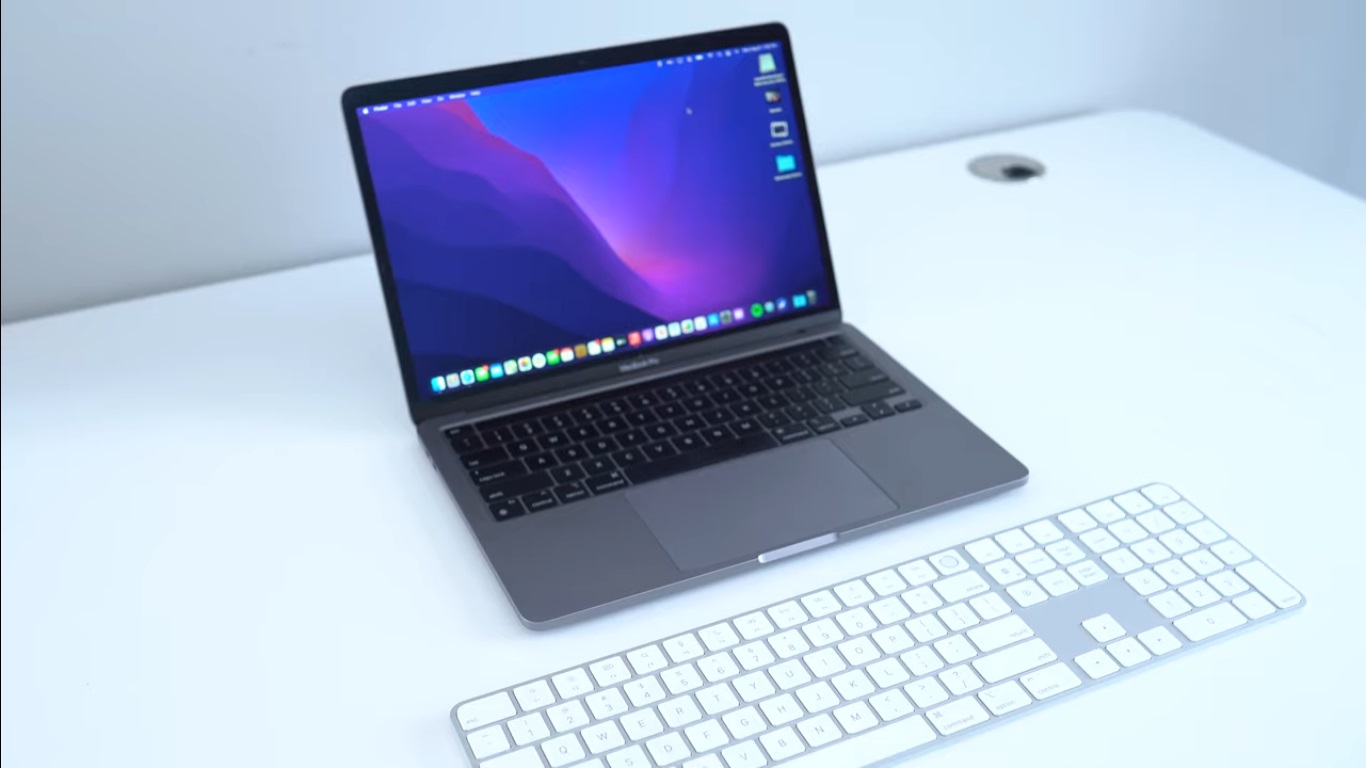
Pravidelná údržba
Pokud chcete, aby váš MacBook vypadal stále jako nový, doporučujeme provádět čištění pravidelně. Čím častěji budete obrazovku a klávesnici udržovat, tím méně práce vám to zabere příště. Stačí krátká péče jednou týdně a váš notebook bude stále v perfektním stavu.





😂😂😂
Za tohle by mel vratit redaktor honorar
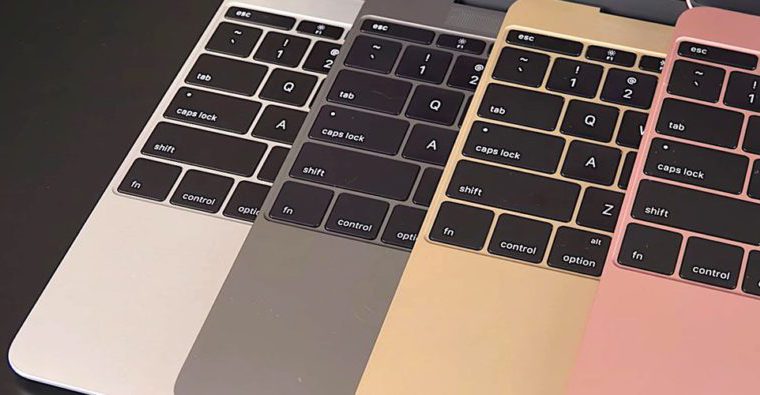
Prej cisteni macbooku a vsude na fotkach iMac (krom jedne fotky k nicemu) a externi klavesnice
Vsechno ilustracni obrazky misto toho aby byli nafocene prakticke realne fotky toho o cem se pise
😂😂😂
no, hlavne je to recyklat (nic proti, recyklace je spravna, moderni a zivotnimu prostredi prospesna) uz asi 30x podobneho clanku stejneho autora …
bohuzel neprinasi nic objevneho a jsem presvedceny, ze kdo neni uplny pako tak to dela tak nejak podobne jak je popsano v clanku i bez toho clanku …
ale na druhouy stranu chapu ze je potreba udrzet nejaky pocet novych clanku za den, aby web chutnal robotum, vyhledavacum, mel pocty kliknuti a tak … to nemyslim nijak zle, je to business model ktery funguje a svet je tak nastaven