
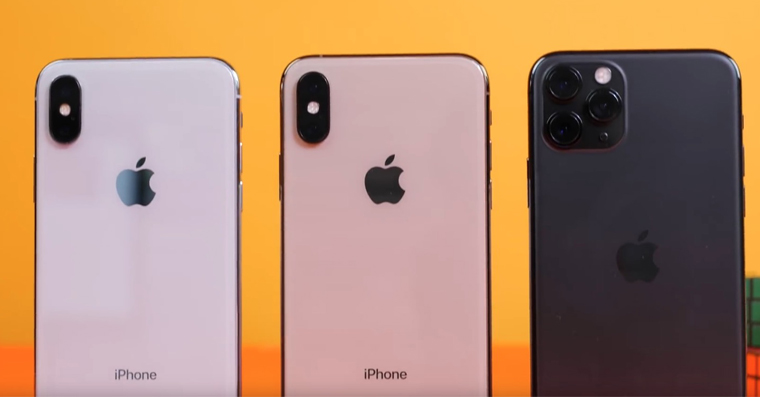
Společně s vydáním nových vlajkových lodí od Applu, tedy iPhonu 11 a iPhonu 11 Pro (Max), by vás také mohlo zajímat, jakým způsobem se tato zařízení dají vynuceně restartovat, anebo třeba převést do režimu zotavení, či do režimu DFU. I přesto, že je tento postup prakticky stejný, jako u loňského iPhonu XS, tak je určitě dobré si jej připomenout i na nových modelech. Ještě před tím, než se pustíme do samotného návodu, tak si také připomeňme, jaký je vlastně rozdíl mezi režimem zotavení a režimem DFU. Pomocí režimu zotavení můžete na vaše zařízení nainstalovat novou verzi iOS, což se může hodit tehdy, pokud iTunes nerozezná vaše zařízení, anebo se potýkáte s černou obrazovkou. Režim DFU, tedy Device Firmware Update, slouží především k naprosto čisté instalaci iOS. Režim DFU se hodí tehdy, kdy je iPhone očividně poškozený. Tímto způsobem tedy můžete nainstalovat úplně novou instalaci iOS.
Mohlo by vás zajímat
Jak vynuceně restartovat iPhone 11 a 11 Pro (Max)
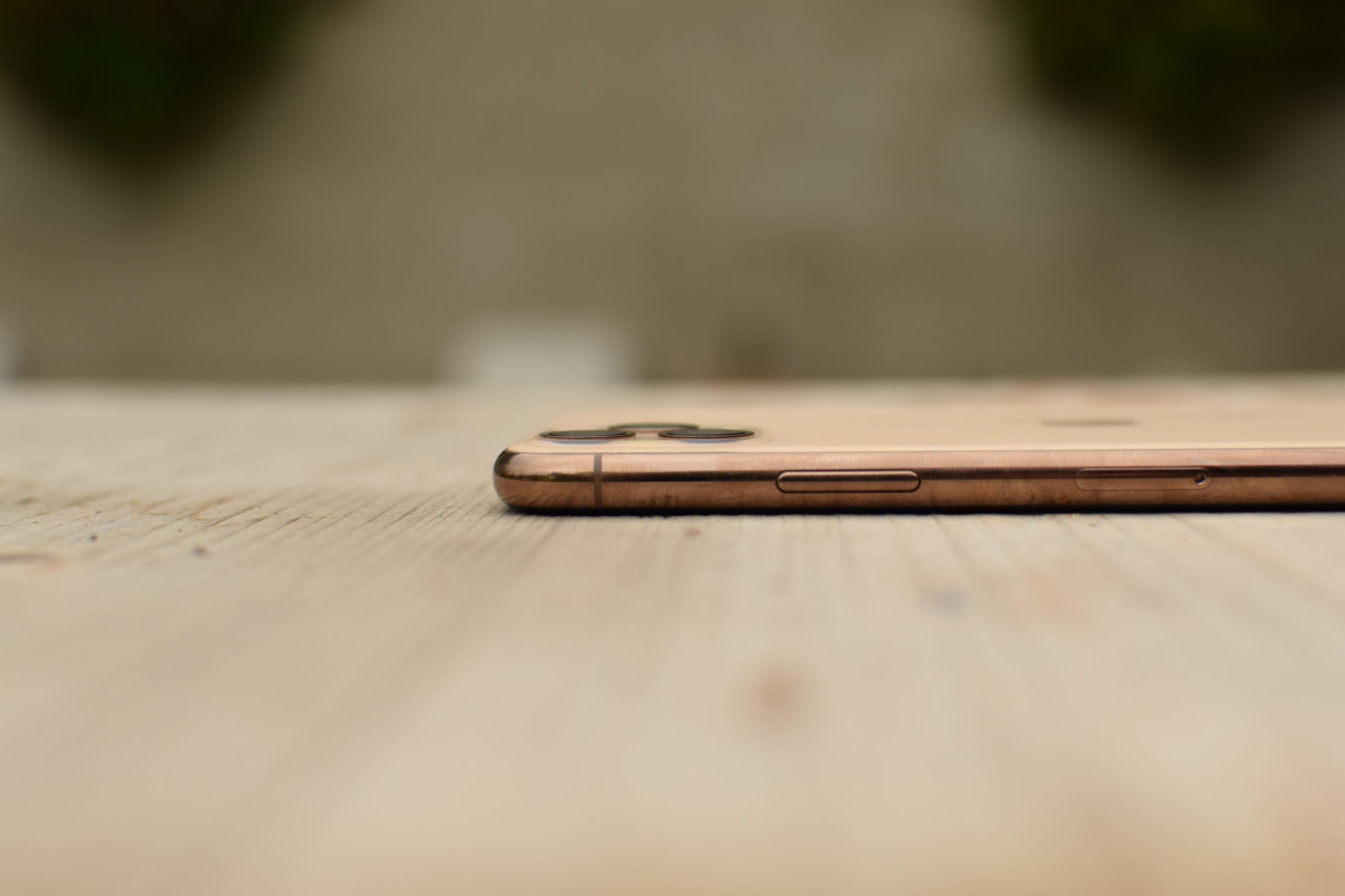
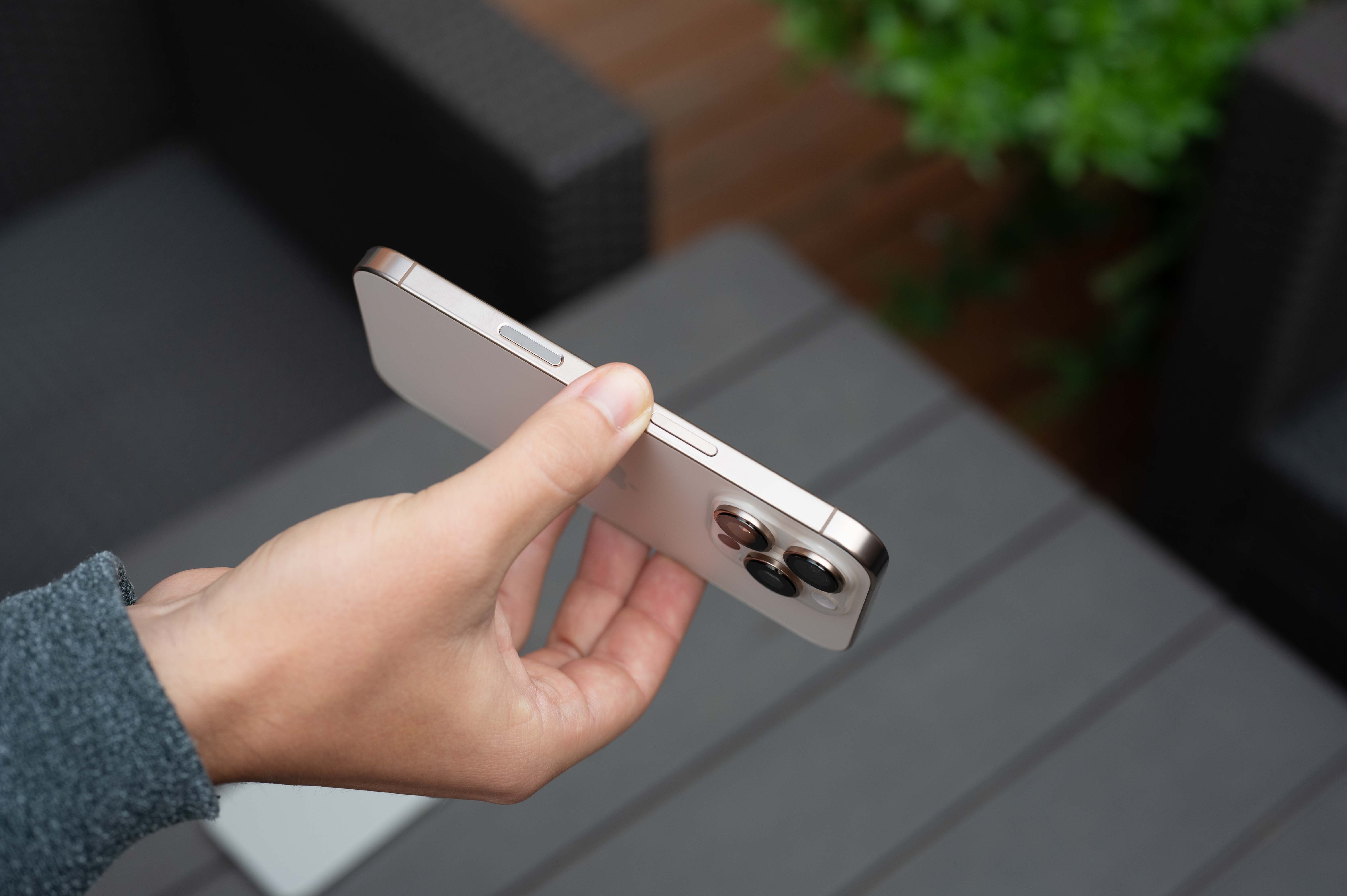
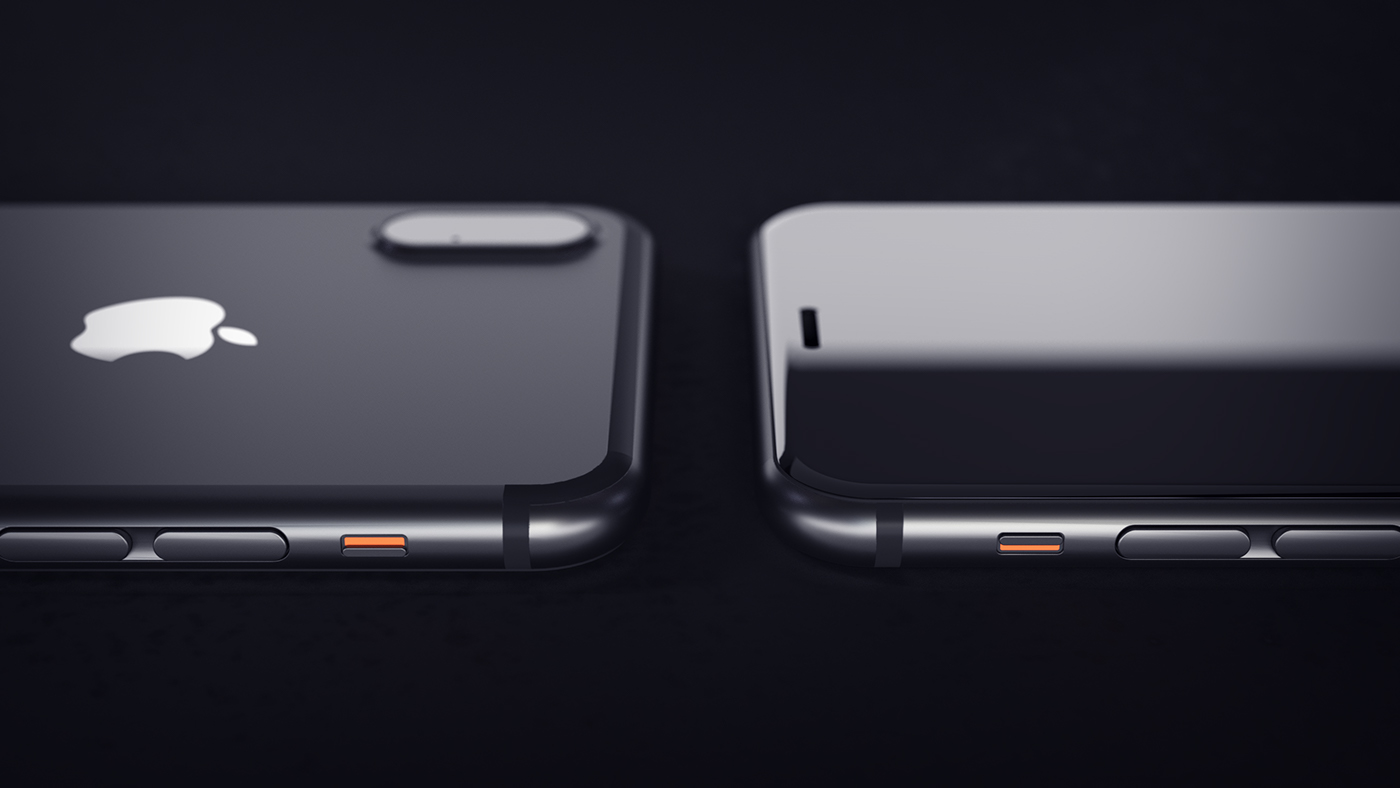
Fotogalerie
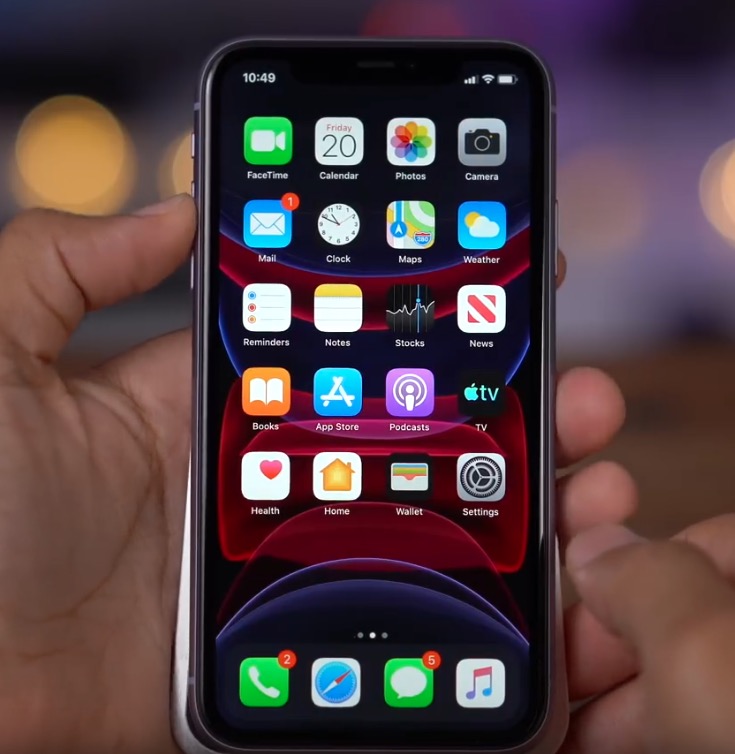
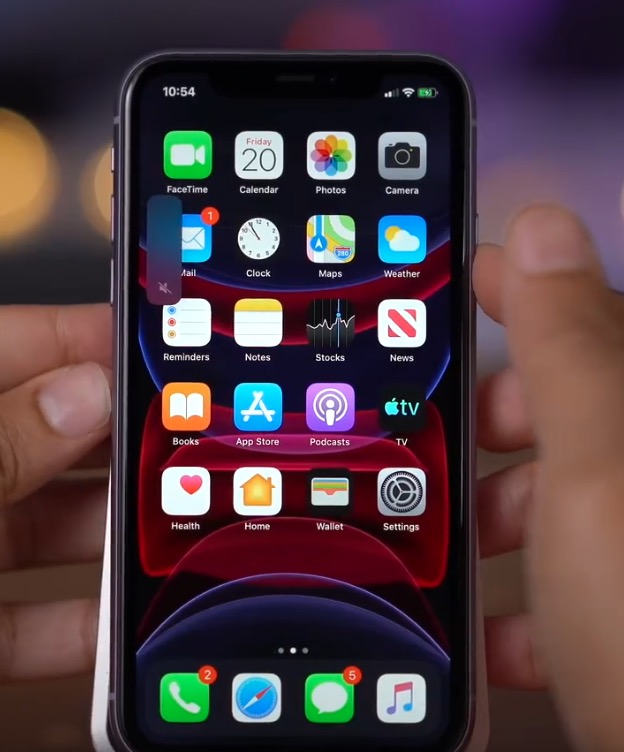
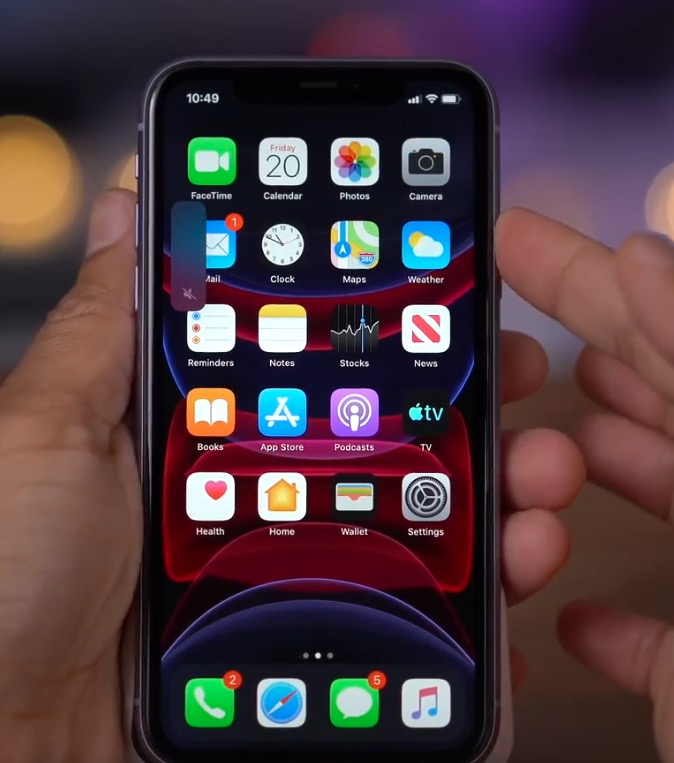
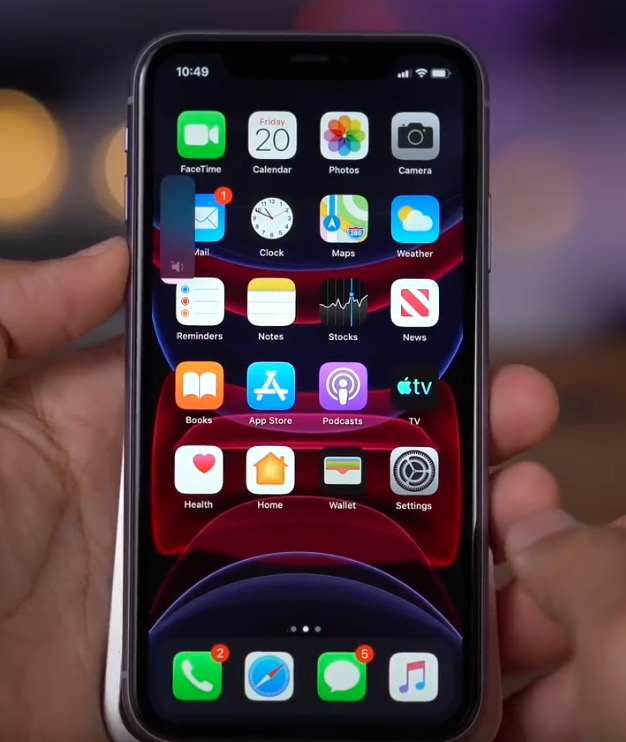
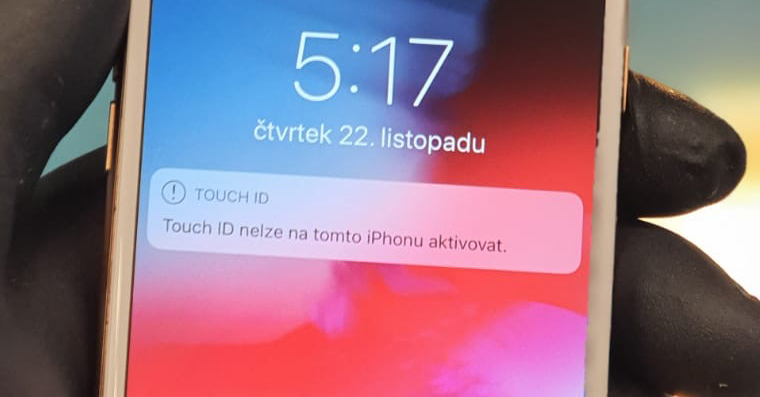
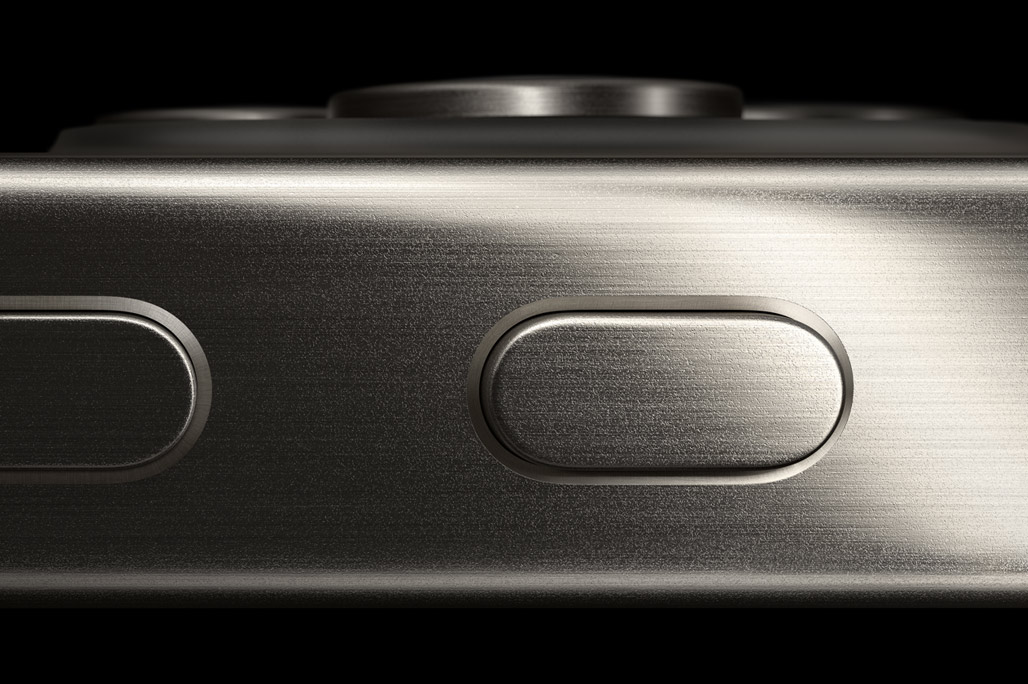
Stiskněte tlačítko pro zvýšení hlasitosti, poté jej pusťte a to samé udělejte s tlačítkem pro snížení hlasitosti. Poté držte boční tlačítko, dokud se zařízení nerestartuje. Všechna tato tři tlačítka by měla být stisknuta v co nejkratší možné době. Tento restart může vyřešit celou řadu problémů od zaseknutých aplikací až po nefunkční části telefonu jako například Face ID či Touch ID. Pokud se tedy u svého telefonu setkáte s problémem, měl by být právě vynucený restart prvním „tvrdším“ řešením, které by vám mohlo pomoci.
Jak převést iPhone 11 a 11 Pro (Max) do režimu zotavení
Fotogalerie
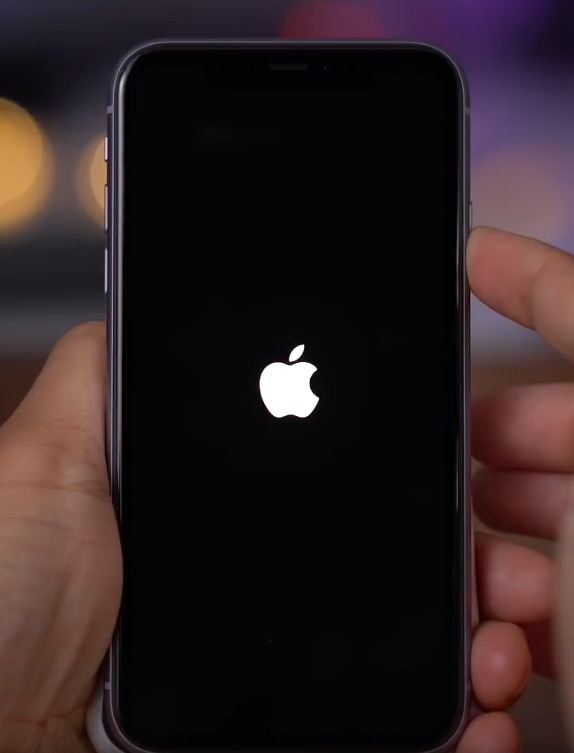
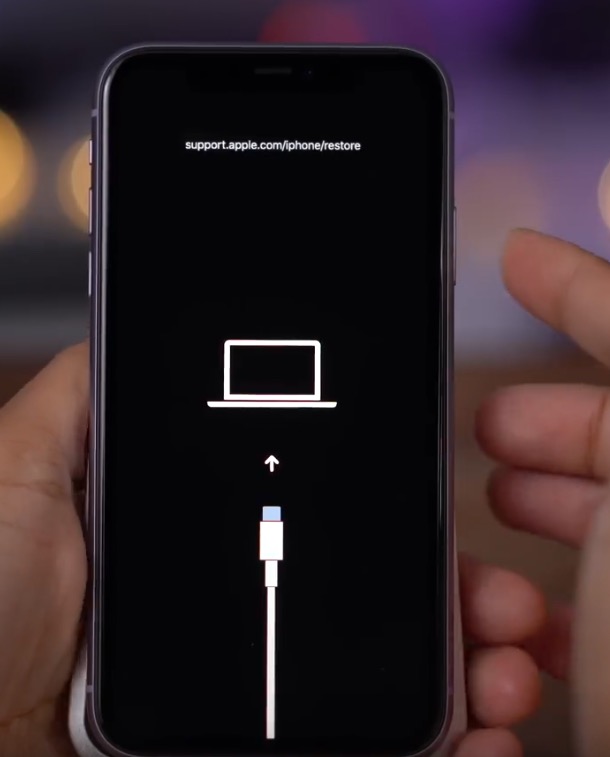
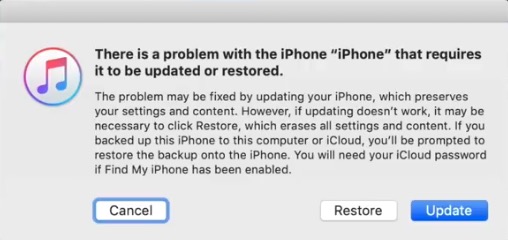
Připojte váš iPhone k počítači nebo Macu pomocí Lightning kabelu. Stiskněte tlačítko pro zvýšení hlasitosti, poté jej pusťte a to samé udělejte s tlačítkem pro snížení hlasitosti. Poté držte boční tlačítko, dokud se zařízení nerestartuje. Tlačítko nepouštějte a držte jej i poté, co se zobrazí logo Applu. Jakmile se na iPhonu zobrazí ikona, abyste iPhone připojili iTunes, můžete boční tlačítko pustit. Na počítači spusťte iTunes. Měli byste vidět zprávu „Na iPhonu došlo k problému, který vyžaduje aktualizaci nebo obnovu.“ Zde si můžete zvolit, jestli chcete iPhone obnovit nebo aktualizovat.
Jak převést iPhone 11 a 11 Pro (Max) do režimu DFU
Fotogalerie
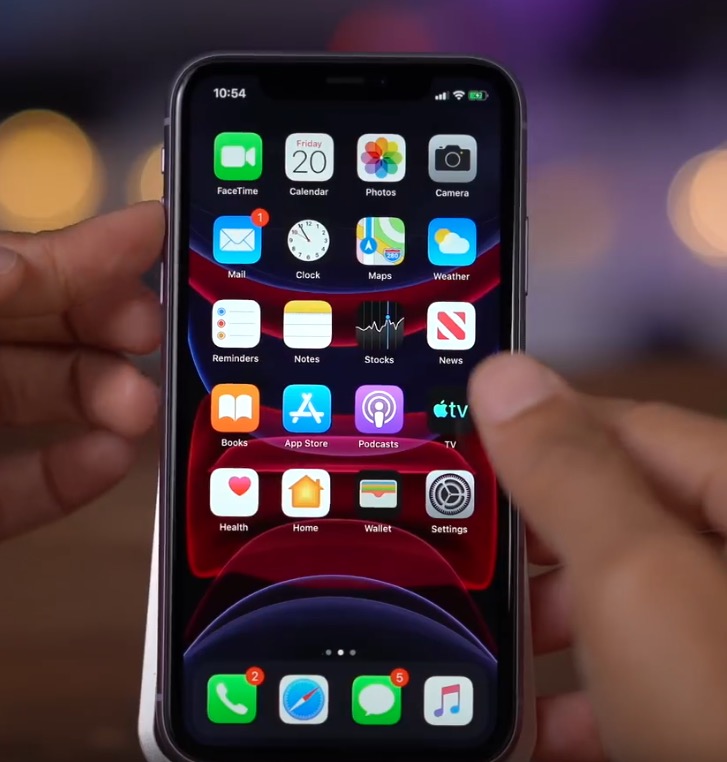
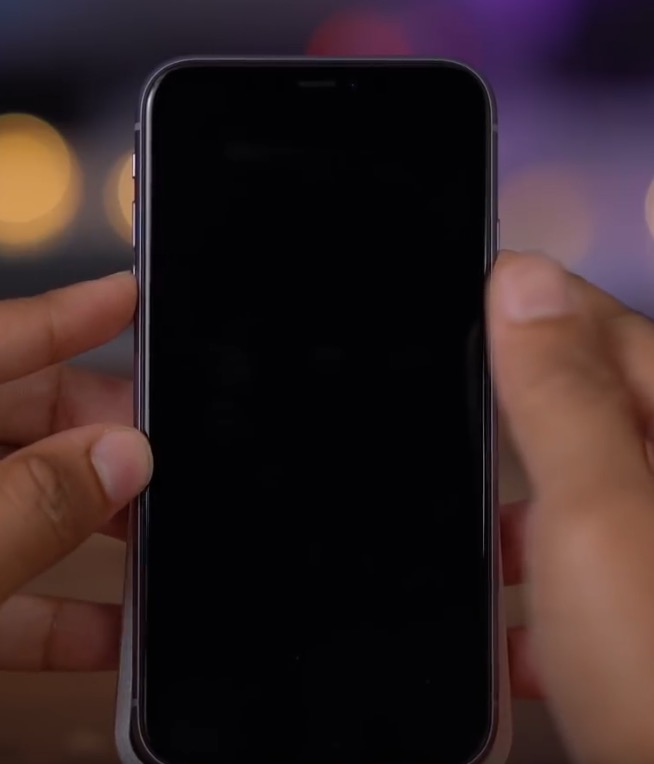
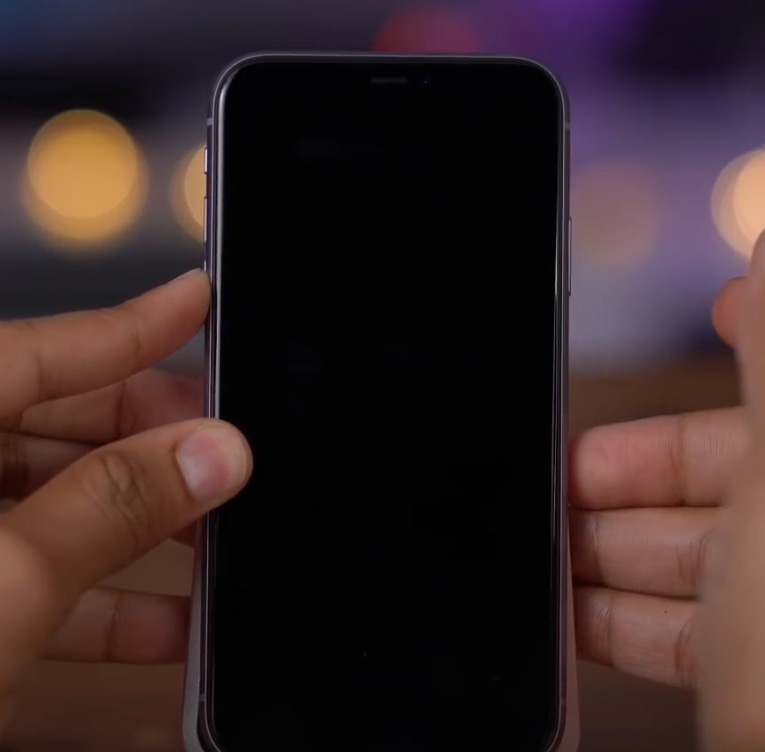
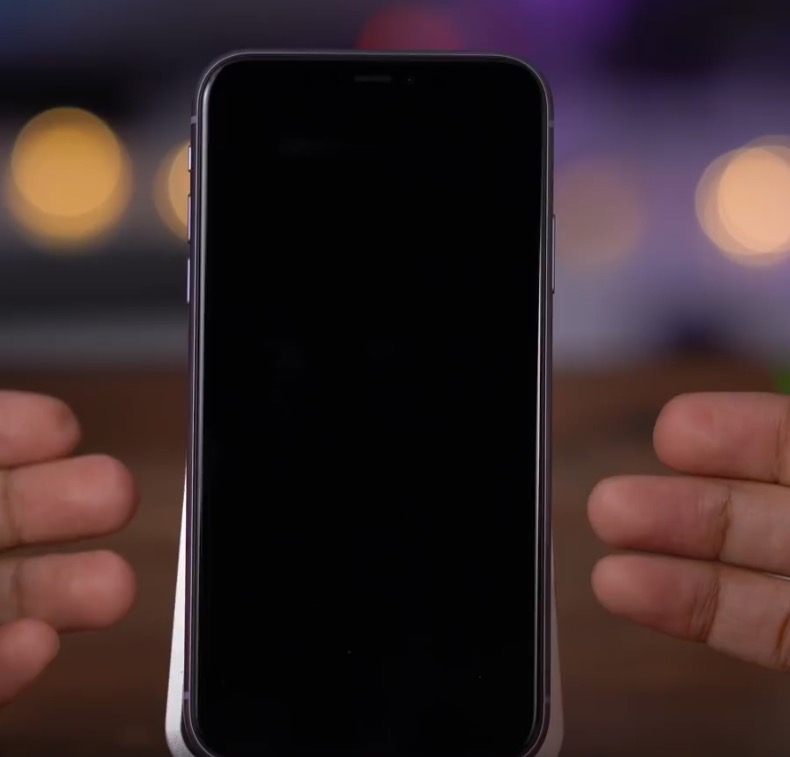
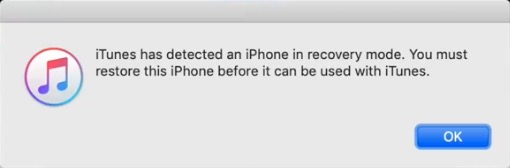
Připojte váš iPhone k počítači nebo Macu pomocí lightning kabelu. Stiskněte tlačítko pro zvýšení hlasitosti, poté jej pusťte a to samé udělejte s tlačítkem pro snížení hlasitosti. Poté držte boční tlačítko po dobu 10 sekund, dokud displej iPhonu nezčerná. Neustále držte boční tlačítko a stiskněte a držte tlačítko pro snížení hlasitosti. Po pěti sekundách pusťte boční tlačítko a tlačítko pro snížení hlasitosti držte po dobu dalších 10 sekund. Obrazovka by měla zůstat černá. Na počítači spusťte iTunes. Měli byste vidět zprávu „iTunes nalezl iPhone v režimu zotavení, před použitím s iTunes bude nutné iPhone obnovit.“
Jak opustit režim zotavení nebo režim DFU?
Režim zotavení
Držte boční tlačítko tak dlouho, dokud ikona připojení k iTunes nezmizí.
Režim DFU
Stiskněte a uvolněte tlačítko pro zvýšení hlasitosti, poté stiskněte a uvolněte tlačítko pro snížení hlasitosti. Poté stiskněte boční tlačítko a držte jej, dokud se na displeji iPhonu nezobrazí logo Apple.





a co takto navod s macOS Catalina?a k tomu navod ako sa dostanem do DFU na ip8 s macOS Catalina?povodny postup nefunguje.iphone sa okamzite po stlaceni power butonu rosvieti takze ziadne tri sekundy a stlacit volume dolu nefunguje.dik
a co takhle zkusit si to najít sám? :-)
bratu,nenasiel som a cele poobedie sa s tym seriem.neviem sa dostat s beta catalini na normalnu verziu a ani iPhone s IOS13 preinstanovat,cistou instalaciou.
Věř mi, že si radši necháš macOS Catalinu, než dávat čistou instalaci a obnovovat zálohu.
Nejjednudušší cesta je Time Machine. Pokud nemáš, tak seš nahraný.
Musel by sis dělat instalační disk, mazat aktuální macOS, čistě nainstalovat novou. A vážně to za to nestojí :) Měl jsem s tím více problému, než užitku.
No ale hádam by plná verzia mala fungovať lepšie ako tá beta nie? lebo mám betu aj na iPhone iOS 13 aj v počítači catalinu beta a nie som s tým moc spokojný akože šľape to v pohode len občas mi to robí nejakú zlobu. A chcel by som to dať do normálu aj tam aj tam a už kašlem na ďalšie Bety zastate.😀. Time Machine nepoužívam o dáta mi nejde lebo mám všetkou buď na inom disku alebo na icloude takže s tým nemám problém a najradšej by som dal čistú inštaláciu aj na mobil aj na počítač nich už s tym mám pokoj. Viem že na predošlých systémoch sa to dalo spraviť USB alebo inštalačnym diskom ja som to robil s USB čkom posledná verzia sa dalo dáko nainštalovať už priamo z internetu ale pri tejto verzii neviem za boha ako mám zrušiť tú beta verziu. Včera sa mi podarilo večer pre inštalovať asi čistou inštaláciou ale znova mi tam nainštalovalo betaverziu aj keď som sa s Bety odhlásil. . A problém je ten že vlastne v Katalin sa mi nedá dostať iPhone do toho DFU módu podľa žiadnych návodov v predošlých systémov.