Jak na iPhonu rozdělit prvky v Ovládacím centru? S příchodem iOS 18 získalo Ovládací centrum ještě větší flexibilitu. Nyní můžete své nejpoužívanější funkce rozdělit na jednotlivé stránky a mít tak vše důležité vždy po ruce. Podívejte se, jak snadno si můžete Ovládací centrum přizpůsobit svým potřebám.
Mohlo by vás zajímat
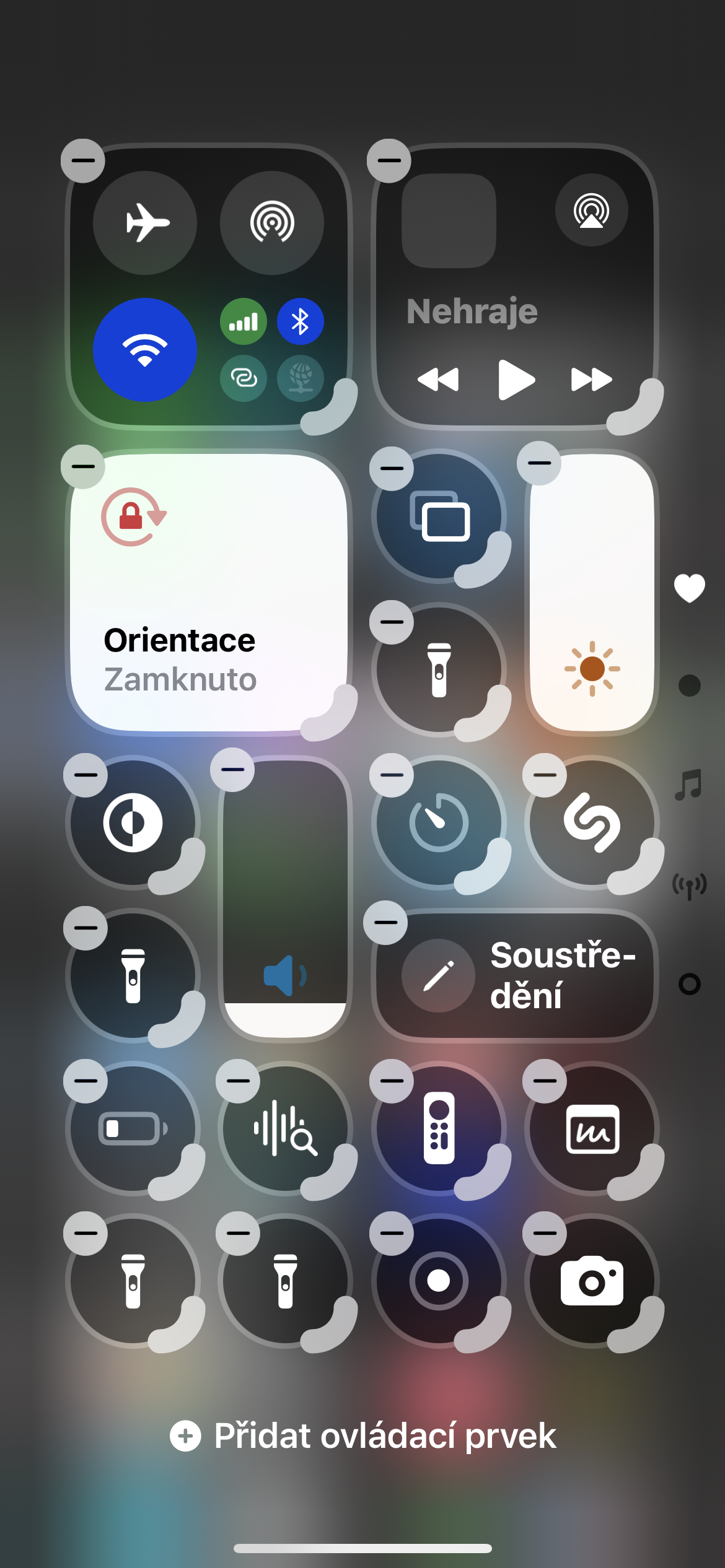
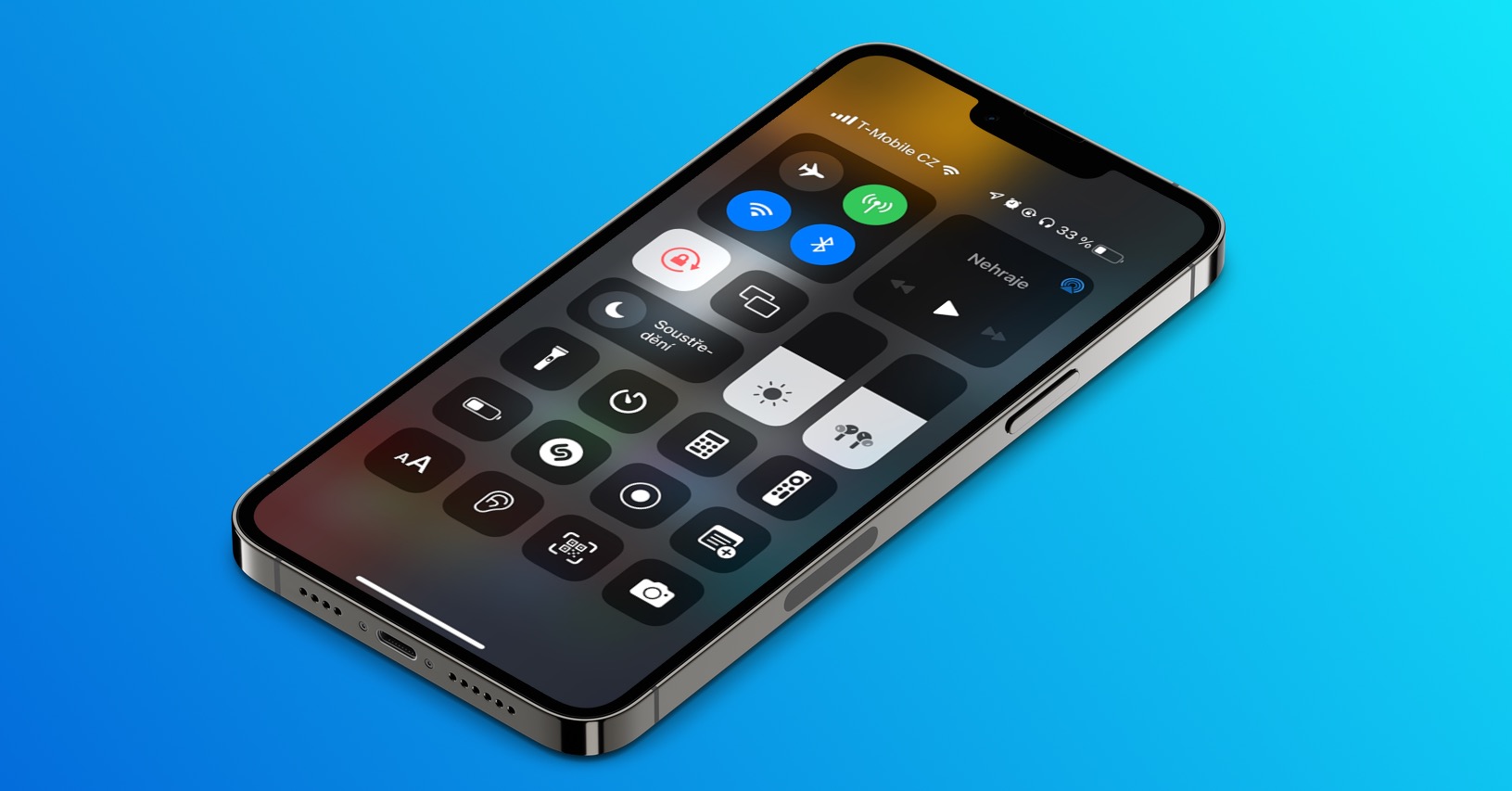
Ovládací centrum je jedním z nejpoužívanějších nástrojů na vašem iPhonu. Díky němu máte rychlý přístup k nejdůležitějším funkcím svého zařízení. S iOS 18 se jeho možnosti ještě rozšířily. Nyní si můžete Ovládací centrum přizpůsobit tak, aby přesně odpovídalo vašim potřebám. Jednou z novinek je možnost vytvářet více stránek ovládacích prvků. To znamená, že si můžete uspořádat své oblíbené funkce do logických skupin a rychle se k nim dostávat.
Představte si, že máte všechny své oblíbené ovládací prvky na jednom místě. Možná to zní prakticky, ale pokud máte mnoho funkcí, které často používáte, může být přehlednost trochu narušena. S iOS 18 už nemusíte řešit tento problém. Můžete si vytvořit například jednu stránku pro ovládání hudby, druhou pro nastavení domácí sítě a třetí pro ovládání jasu displeje a hlasitosti. Díky tomu budete mít vše důležité přehledně rozdělené a rychle po ruce.
Jak na iPhonu rozdělit prvky v Ovládacím centru
- Otevřete Ovládací centrum: Přetažením prstu z pravého horního rohu obrazovky směrem dolů otevřete Ovládací centrum.
- Spusťte režim úprav: V levém horním rohu Ovládacího centra klepněte na ikonu plus (+). Tím se dostanete do režimu úprav, kde můžete přizpůsobit uspořádání a obsah ovládacích prvků.
Přidávejte, odstraňujte a přesouvejte prvky:
- Přidat: Klepněte na tlačítko Přidat ovládací prvek a vyberte si z nabídky dostupných ovládacích prvků.
- Odebrat: Klepněte na ikonu mínus (-) u prvku, který chcete odstranit.
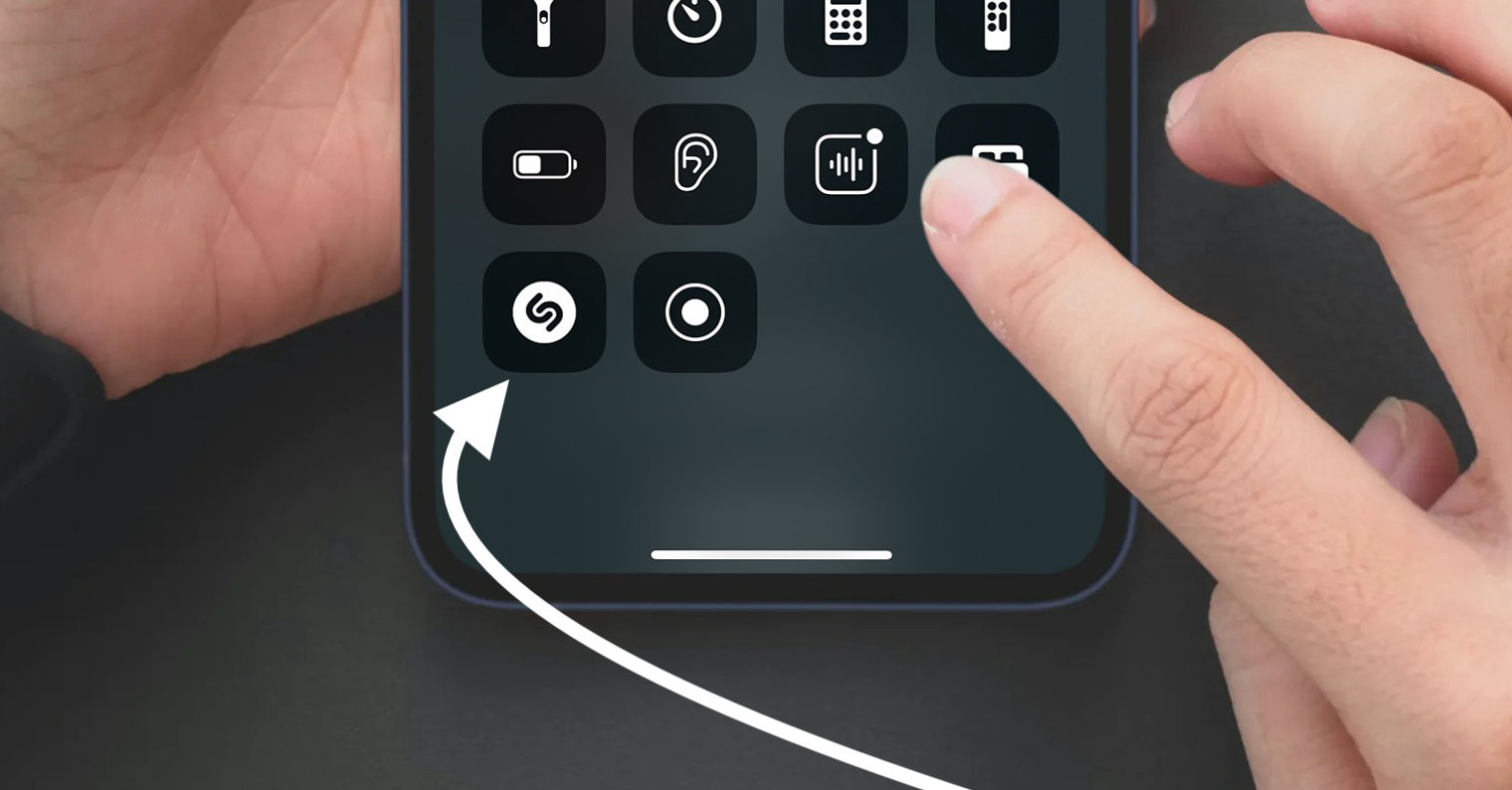
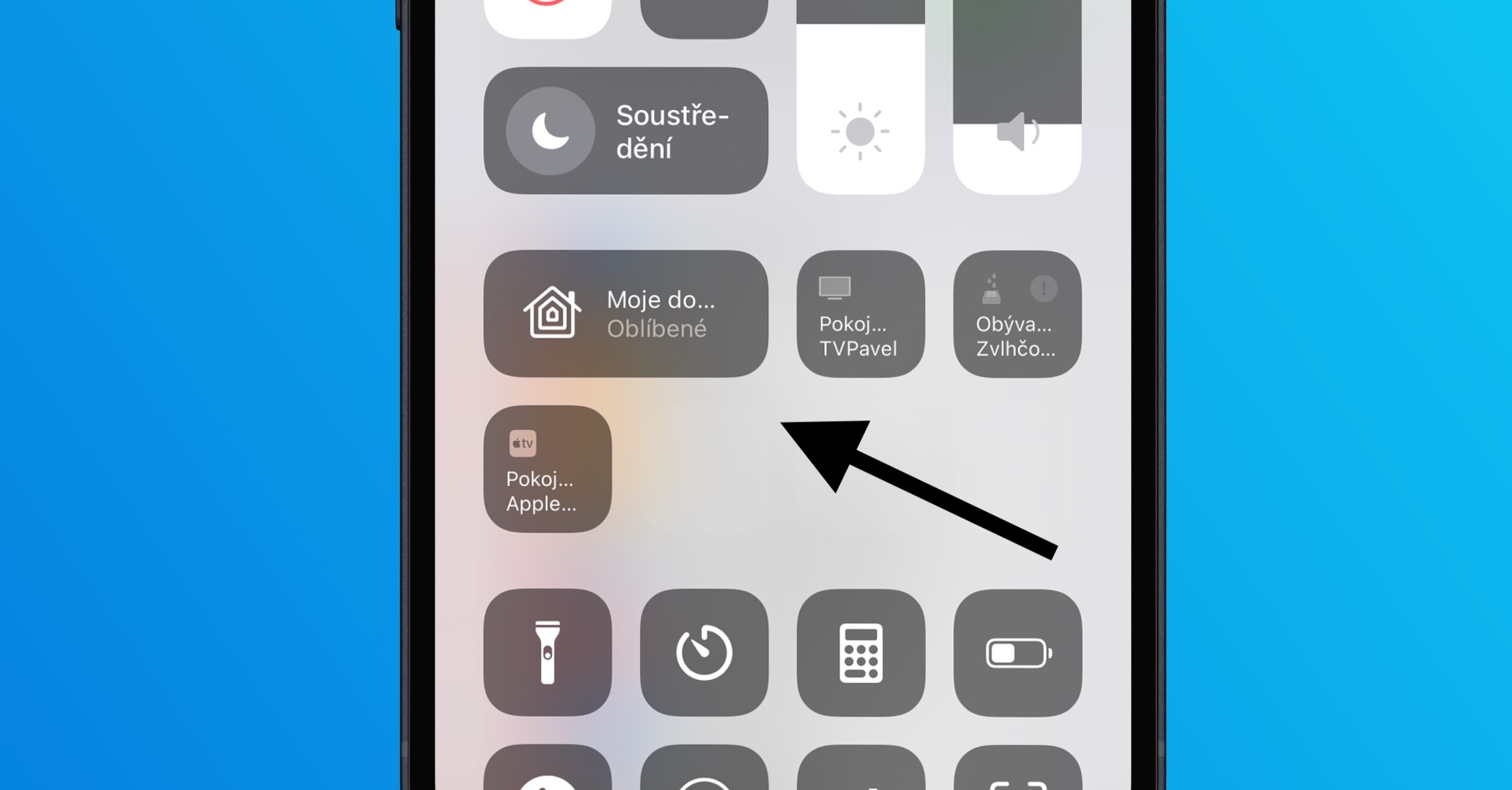
- Přesunout: Podržte prstem vybraný prvek a přetáhněte jej na nové místo. 4. Vytvořte nové stránky: Po přidání všech požadovaných prvků na jednu stránku můžete vytvořit další. Jednoduše přetáhněte prvek na pravý okraj obrazovky a uvolněte jej. Tím vytvoříte novou stránku a přesunete vybraný prvek na ni. 5. Přepínání mezi stránkami: Chcete-li přepínat mezi jednotlivými stránkami, přejeďte prstem nahoru nebo dolů po obrazovce.
Fotogalerie
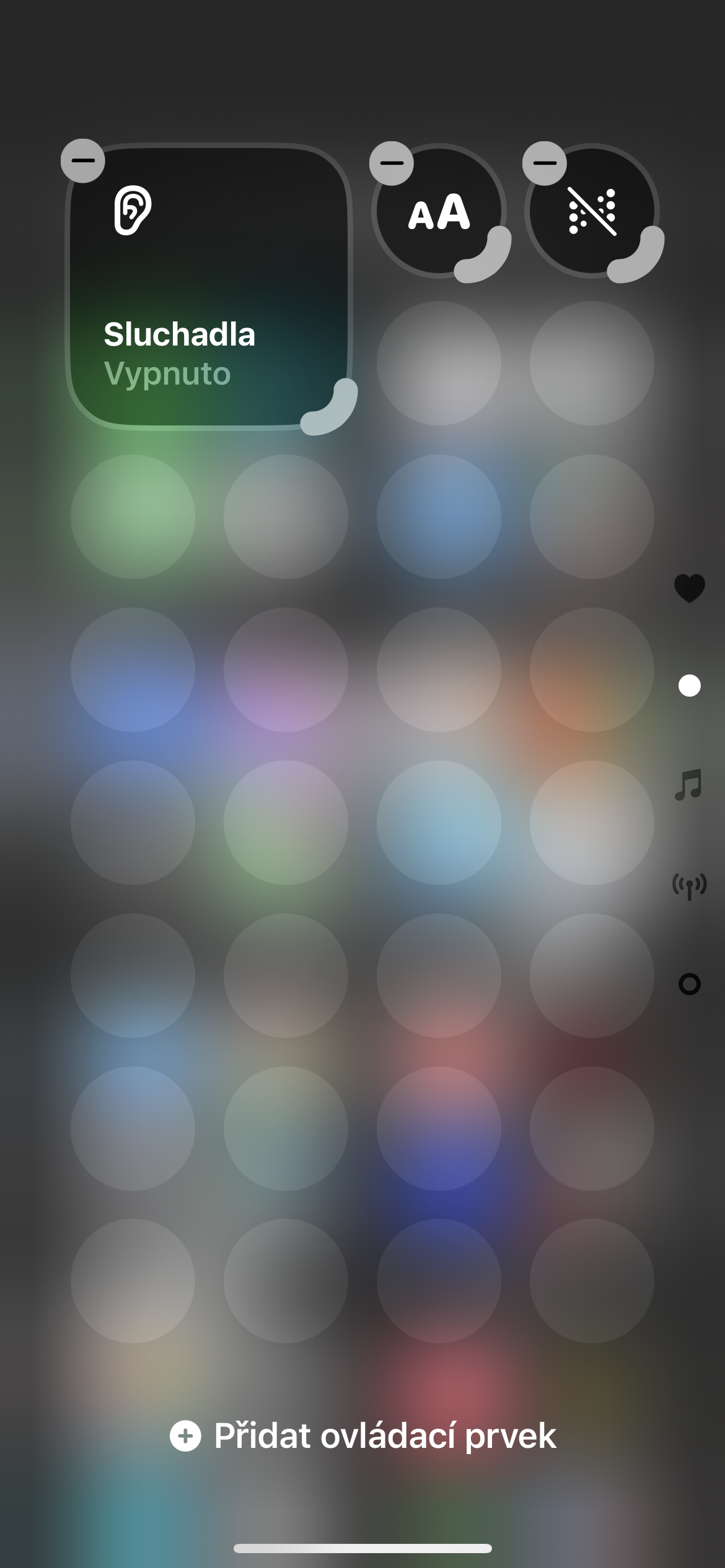
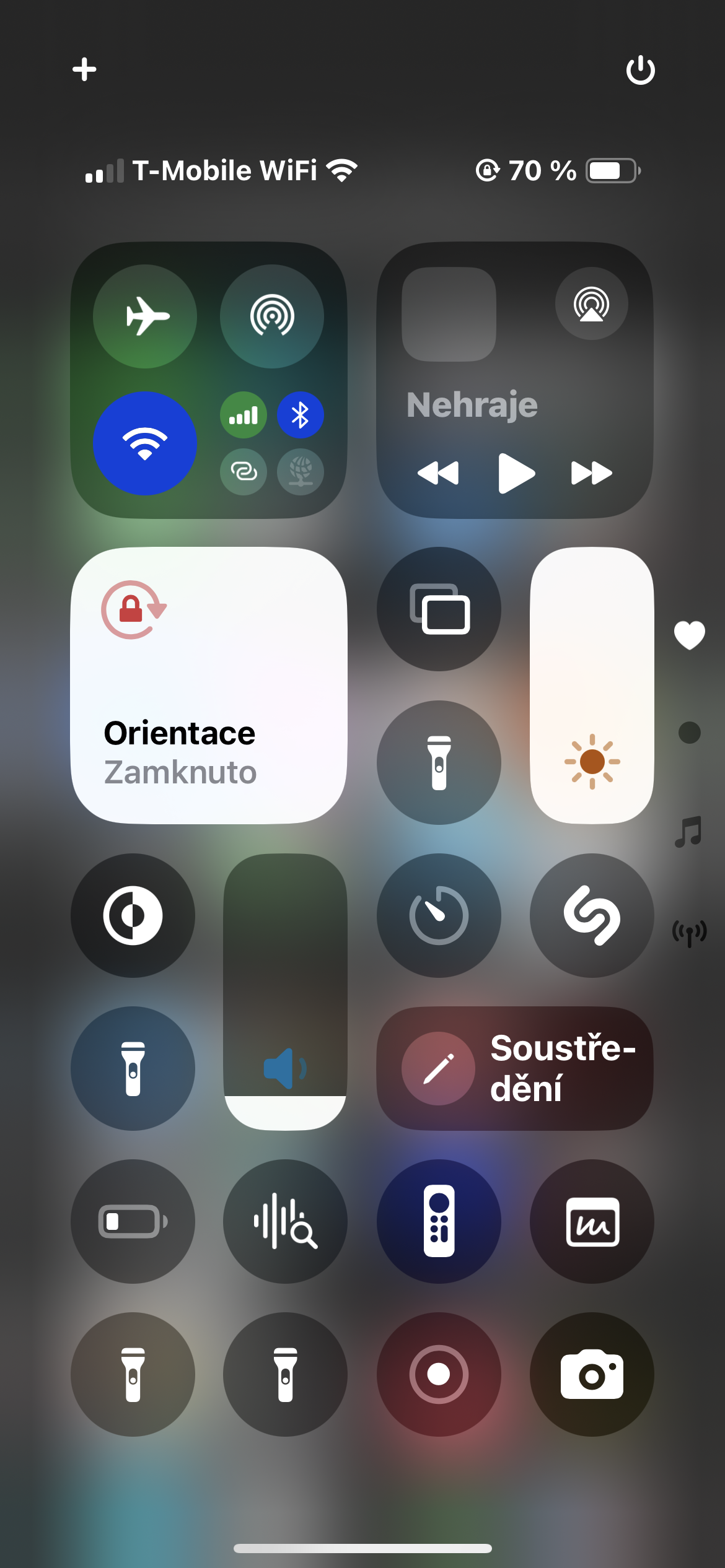
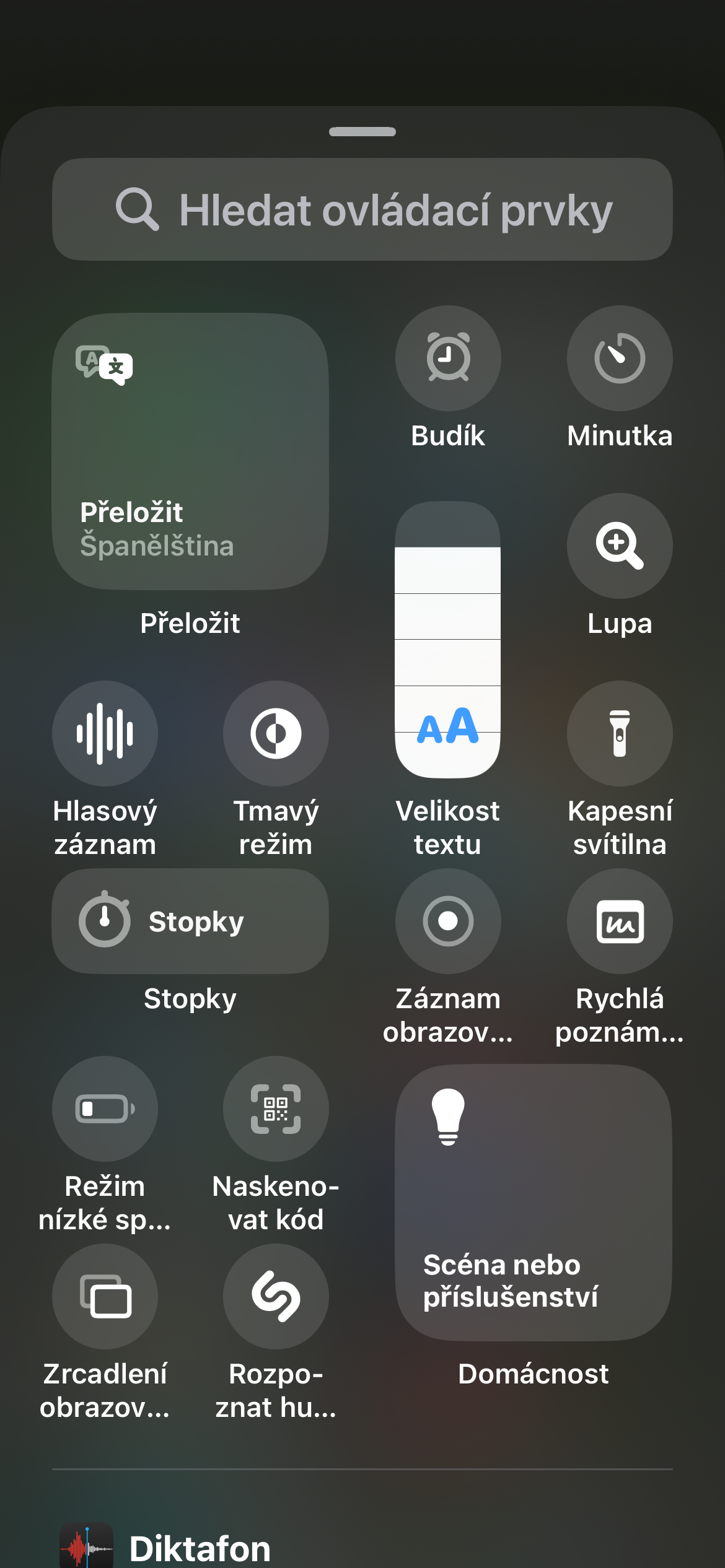
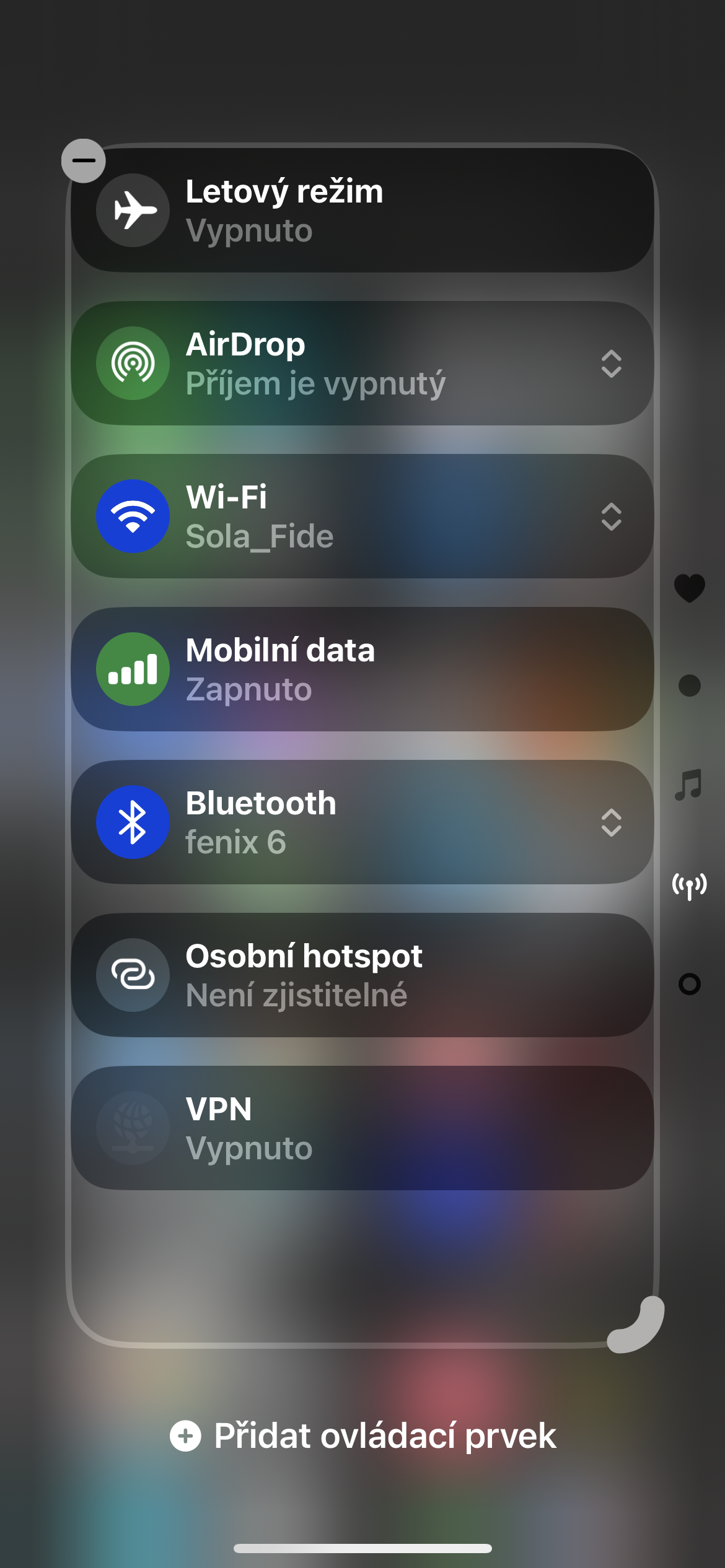
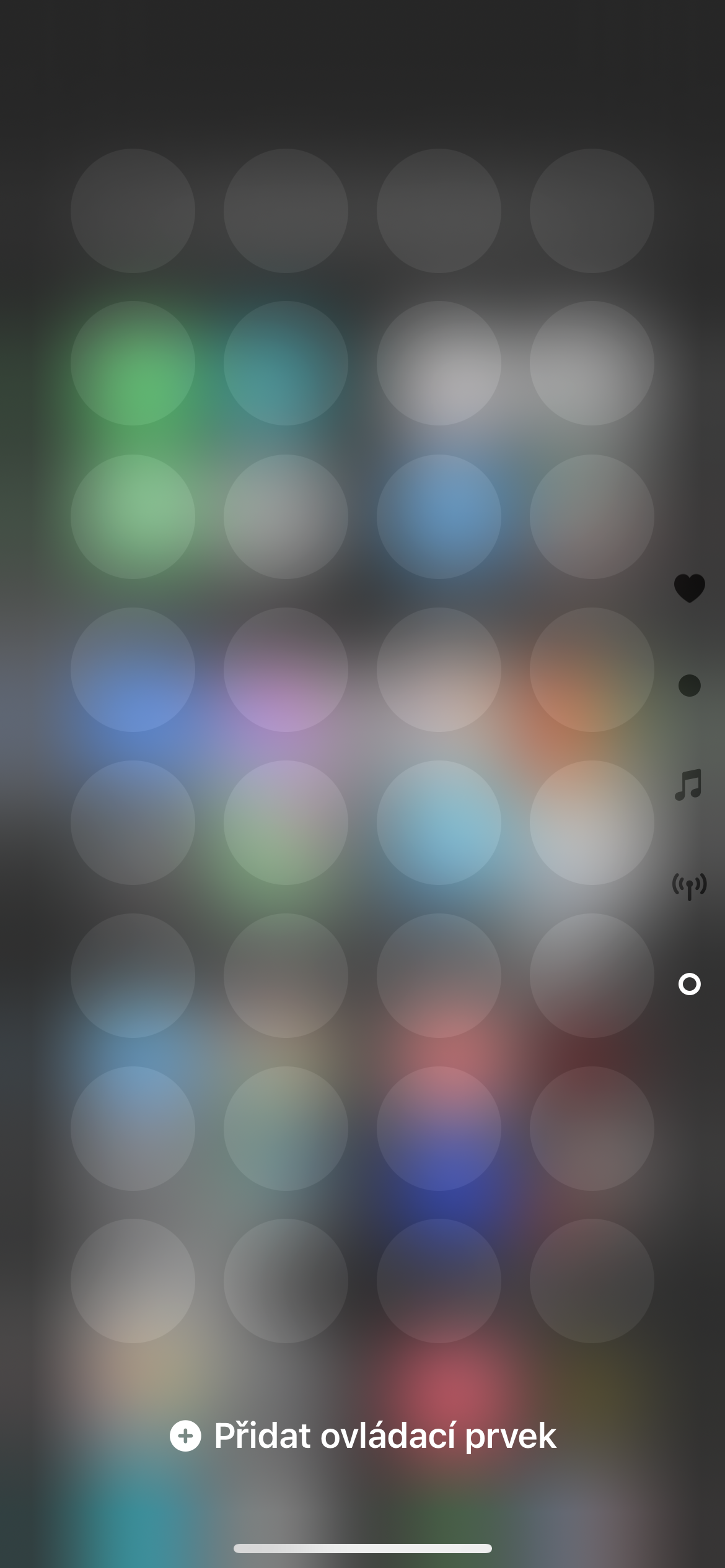
Jak vidíte, přizpůsobení Ovládacího centra je velmi jednoduché. Díky této funkci si můžete vytvořit dokonale přizpůsobené rozhraní, které bude odpovídat vašim potřebám a zvyklostem. Vyzkoušejte si to a uvidíte, jak vám to usnadní práci s iPhonem.