
Přijde vám, že vaše Wi-Fi síť neběží dobře a spolehlivě, jako kdysi? Přestěhovali jste se a máte problémy s rychlostí či dosahem Wi-Fi? Pokud jste si byť jen na jedinou z těchto otázek odpověděli kladně, tak se vám bude zajisté hodit tento článek. Wi-Fi síť jako taková dokáže běžet v hned několika různých kanálech. Většina routerů tyto kanály přiděluje automaticky, což není vždy úplně ideální. Pokud se totiž sejde více Wi-Fi síť na jednom kanále, tak může docházet k rušení signálu a k dalším problémům. Na Windows i Android existuje nespočet aplikací, které můžete pro určení nejlepšího Wi-Fi kanálu využít. I v macOS se jedna taková aplikace nachází – je jen nutné vědět, kde se nachází. Pojďme se tedy společně v tomto článku podívat, jak na Macu nalézt nejlepší kanál pro vaši Wi-Fi síť.
Mohlo by vás zajímat
Jak na Macu nalézt nejlepší kanál pro vaši Wi-Fi síť
Pokud máte problémy s dosahem, rychlostí či stabilitou vaší Wi-Fi sítě, tak se můžete pokusit o ruční nastavení kanálu pro Wi-Fi v nastavení routeru. Samotný nejlepší kanál, který byste měli nastavit, poté můžete zjistit následovně:
- Prvně je nutné, abyste na vaší klávesnici podrželi klávesu Option (na starších macOS zařízeních Alt).
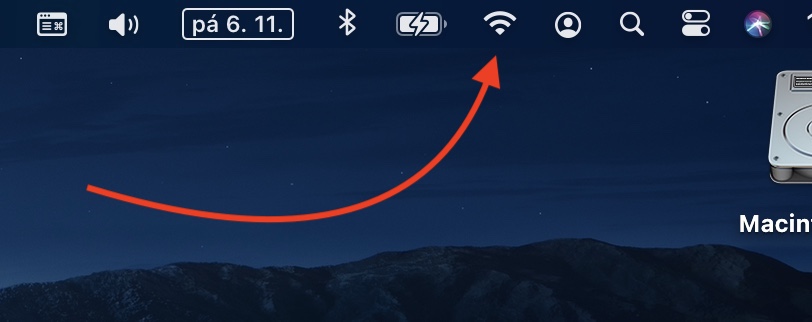
- Klávesu Option (Alt) držte a v pravé části horní lišty klepněte na ikonu Wi-Fi.
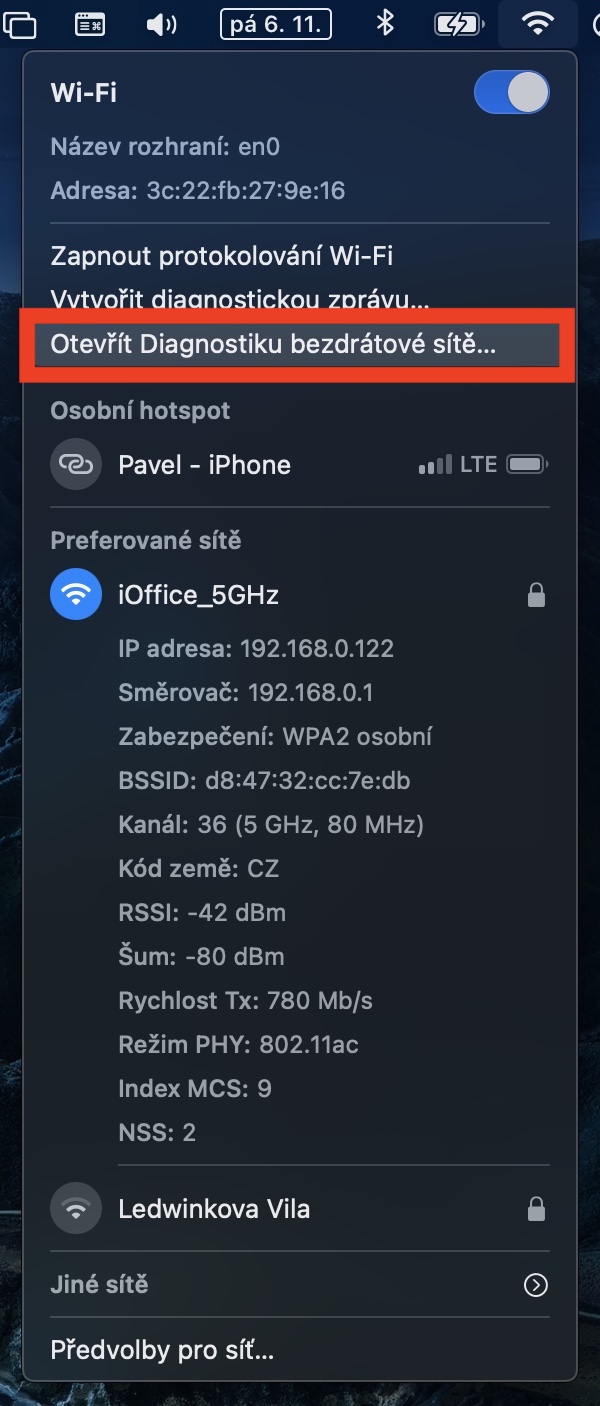
- Stále držte klávesu Option (Alt) a klepněte na možnost Otevřít Diagnostiku bezdrátové sítě…
- Ve starších verzích macOS se řádek nazývá Otevřít aplikaci Diagnostika bezdrátové sítě…
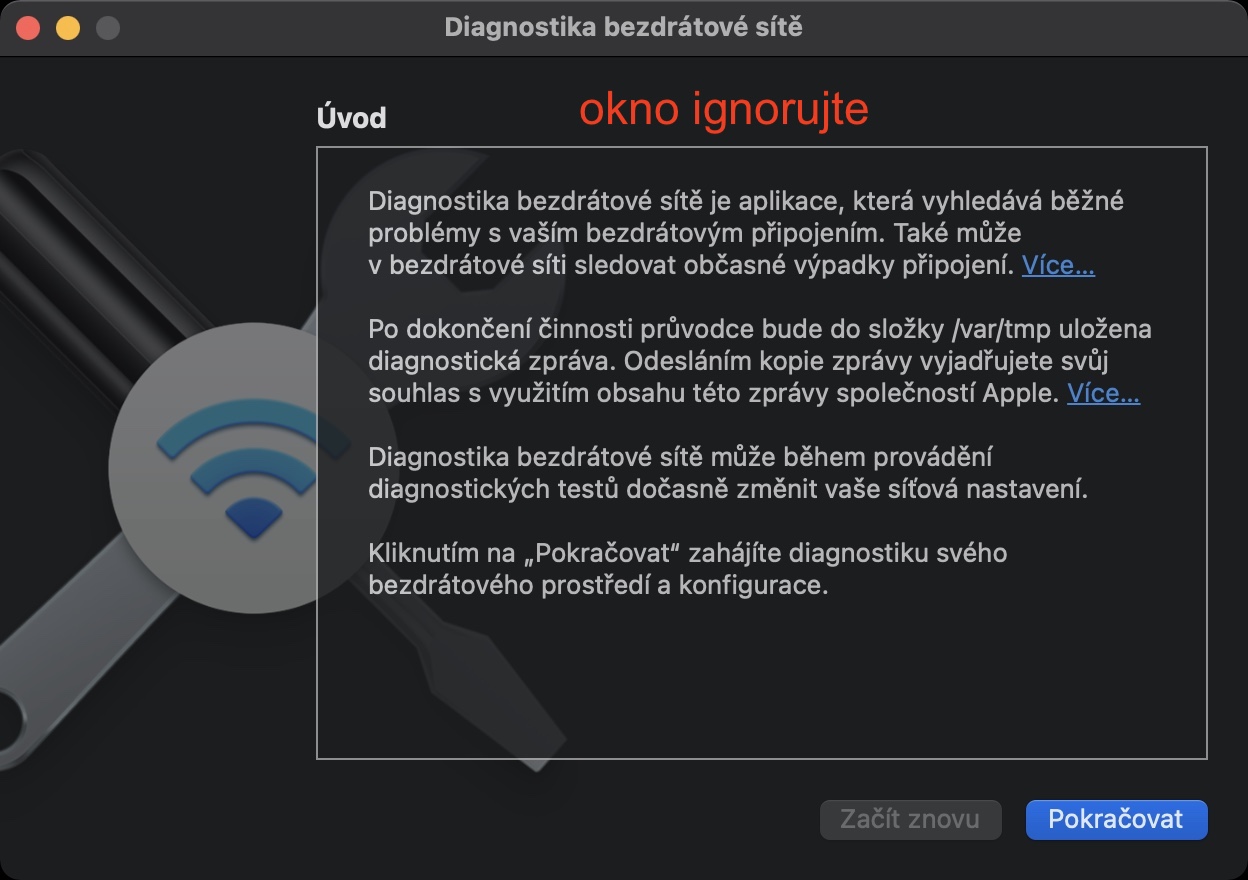
- Po klepnutí na tuto možnost dojde k otevření nového okna, které ignorujte.
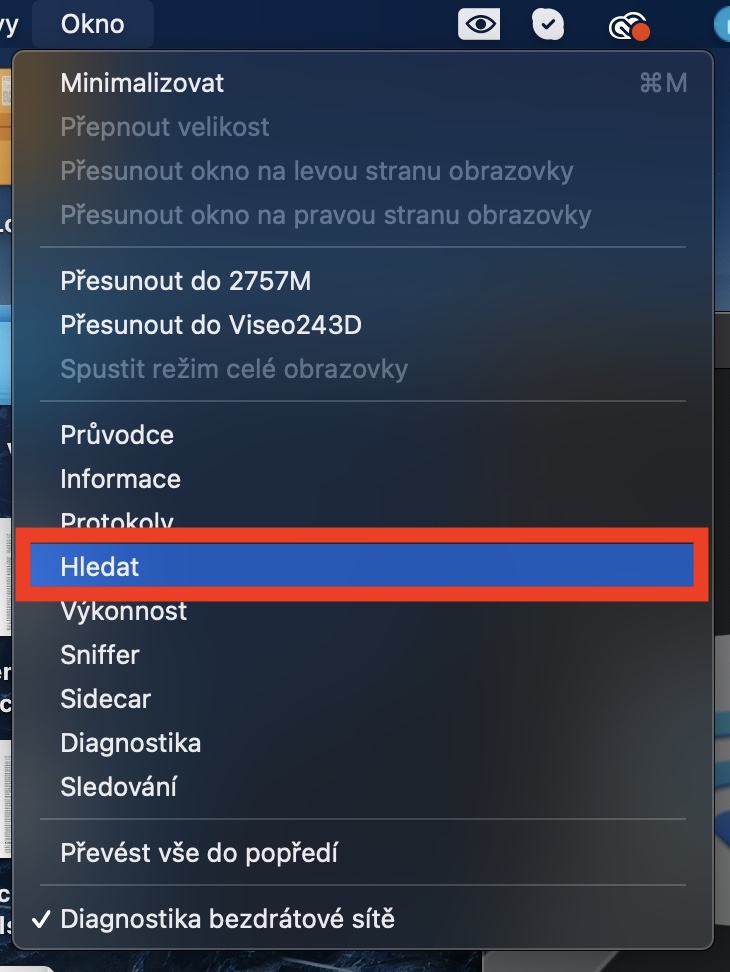
- Namísto toho v levé části horní lišty klepněte na záložku Okno.
- Tímto dojde k rozbalení menu, ve kterém lokalizujte a klepněte na kolonku Hledat.
- Po klepnutí se zobrazí nové okno, kde už se nachází potřebná data.
Fotogalerie

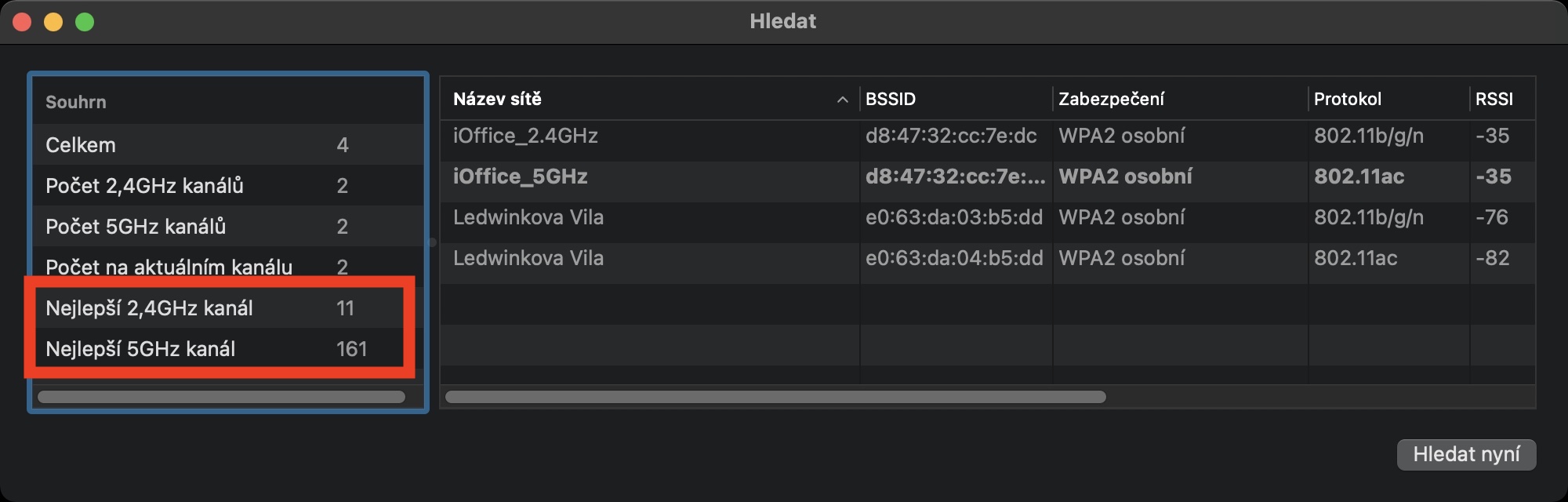
Uvnitř tohoto okna vás nalevo zajímá kolonka Nejlepší 2.4GHz a Nejlepší 5GHz. Vedle obou těchto řádků se pak nachází čísla, která značí nejlepší kanál buď pro 2.4GHz či 5GHz Wi-Fi síť. Tyto kanály si poté stačí jednoduše zapsat někam na papír, popřípadě si okno nechat otevřené, a poté se přesunout do administrace vašeho routeru. Zde přejděte do sekce pro nastavení Wi-Fi a aktivujte ruční přidělení kanálu. Zjištěné kanály poté vaší Wi-Fi síti přidělte, potvrďte změny a restartujte router. Tímto způsobem lze tedy jednoduše vyřešit případné problémy se špatným dosahem signálu Wi-Fi, popřípadě s horší stabilitou či slabou rychlostí.










scan mi udela u 5GHz kanal 161 ale v nabidce routeru (time capsule) je jen 36 40 44 48
Jj, mám to presne tak isto.
161…..také
Zkuste si prepnout zemi (country) na jinou, pro cesko ma TC asi nejake zastaraly seznam povolenych kanalu.
Samozrejme si na wiki overte, ze na danem zvolenem kanalu lze v cesku/evrope vysilat!
Mne to teda najde pouze ten kanal, na kterem router vysila…..
Mne to pride ako nejake generic settings pretoze ak vyhodi 1-2 ludom tie iste nastavenia tak to moze byt nahoda ale ak viacerim tak uz nie. U mna to iste – 11/2.64 a 161/5 GHz