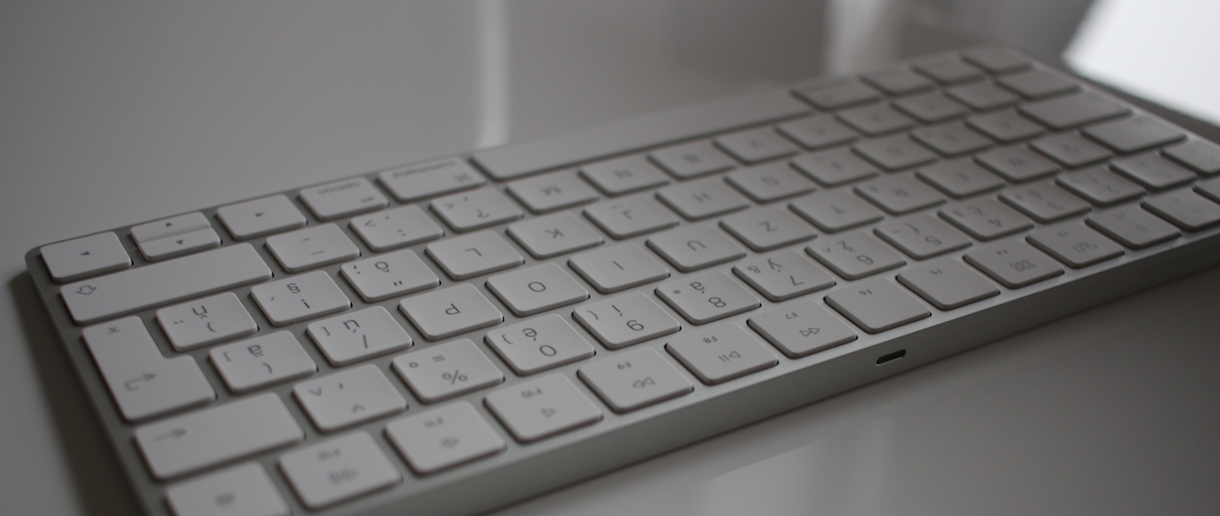
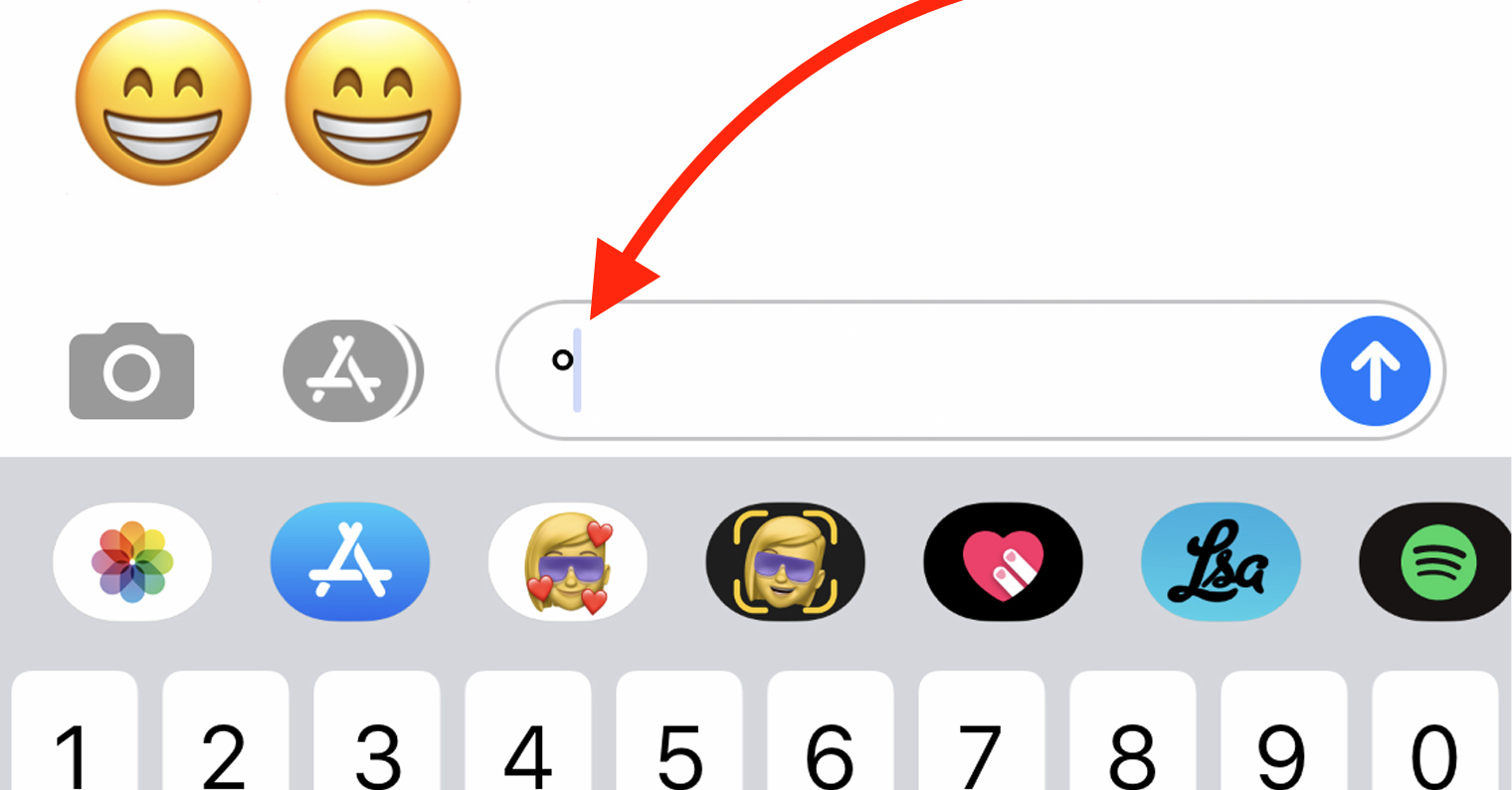
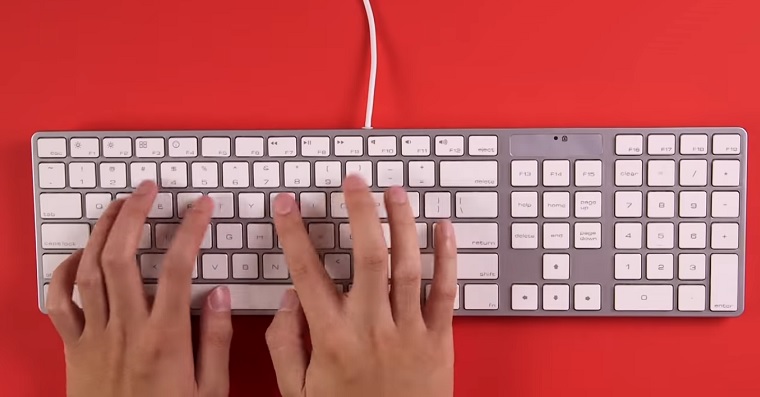
Hvězdička, paragraf, znak plus, přehlasované písmeno nebo třeba metr čtvereční. Dokud je člověk nepotřebuje napsat, vůbec neřeší, kde se na klávesnici nacházejí. Jenže právě na Macu může být hledání některých speciálních znaků po přechodu z Windows docela nepříjemné. Na klávesách je často nevidíte a kombinace, kterou znáte z jiného počítače, nemusí fungovat. Nejdůležitější je vědět, že velká část speciálních znaků na Macu závisí na aktuálně zvoleném rozložení klávesnice. Jinak se proto mohou psát na českém rozložení a jinak například na americkém. Pokud potřebujete znak okamžitě a zkratku neznáte, macOS navíc nabízí Prohlížeč klávesnic a Prohlížeč znaků, takže není nutné všechny kombinace nosit v hlavě.
Mohlo by vás zajímat
Jak napsat hvězdičku na Macu
Hvězdička * patří mezi znaky, které člověk používá relativně často – například v heslech, při práci s textem, v tabulkách nebo při programování. Přesná kombinace se může lišit podle aktivního rozložení klávesnice, proto je nejlepší řídit se právě rozložením nastaveným v macOS, ne pouze tím, co je fyzicky vytištěné na klávesách. Pokud si nejste jistí, otevřete Prohlížeč klávesnic a podržte Shift, případně Option nebo kombinaci Option + Shift. macOS vám přímo na obrazovce ukáže, jaké znaky jsou pod jednotlivými klávesami schované. Tím zároveň eliminujete problém, kdy máte například českou fyzickou klávesnici, ale v systému právě aktivní jiné rozložení.
Jak napsat paragraf § na Macu
Znak paragrafu § se hodí hlavně při práci s právními texty, smlouvami nebo úředními dokumenty. Na rozdíl od běžných písmen nemusí být na klávesnici na první pohled vidět a jeho umístění závisí právě na použitém vstupním zdroji. Pokud jej nepíšete často, nemá příliš smysl učit se konkrétní zkratku nazpaměť. Nejrychlejší je zobrazit Prohlížeč klávesnic a pomocí kláves Shift a Option zjistit, kde se § na vašem aktuálním rozložení nachází. Apple právě tento postup doporučuje pro hledání symbolů a dalších alternativních znaků.
Jak napsat plus + a další matematické znaky
Znak plus + patří mezi jednodušší případy, protože jej na většině rozložení najdete přímo na klávesnici nebo jej vyvoláte pomocí Shiftu. U dalších matematických znaků – například ±, ≠, ≤ nebo ≥ – už ale bývá situace méně zřejmá. Právě tady začíná dávat klávesa Option velký smysl. Na Macu totiž Option nefunguje jen jako systémová modifikační klávesa. U psaní zpřístupňuje další vrstvu znaků. Když otevřete Prohlížeč klávesnic a podržíte Option, okamžitě uvidíte, jak se jednotlivé klávesy změní. Pokud současně přidáte Shift, zobrazí se další sada symbolů. Apple tento způsob přímo doporučuje jako nejjednodušší cestu, jak zjistit, co lze na konkrétním rozložení napsat.
Jak napsat přehlasované u, ö nebo jiné písmeno s diakritikou
U písmen s diakritikou nabízí macOS velmi pohodlný způsob, který často vůbec nevyžaduje znalost zkratky. Stačí příslušné písmeno chvíli podržet. Nad znakem se objeví nabídka dostupných variant a požadované písmeno vyberete kliknutím nebo stisknutím příslušného čísla. Například pokud potřebujete napsat ü, podržte klávesu u a z nabídky vyberte požadovanou variantu. Stejný princip funguje u řady dalších písmen. V některých aplikacích nebo při častějším psaní můžete místo toho využít takzvané mrtvé klávesy, tedy kombinaci Option s další klávesou a následným písmenem. Apple oba způsoby podporuje přímo v macOS.
Mohlo by vás zajímat

Jak napsat metr čtvereční m²
Zápis metru čtverečního dokáže být matoucí, protože znak ² není na běžné české klávesnici něco, co byste používali každý den. Existují přitom dva způsoby, jak problém řešit. V aplikacích podporujících horní index můžete napsat obyčejné číslo 2 a následně jej naformátovat jako horní index. Druhou možností je vložit přímo znak ² přes Prohlížeč znaků. Právě Prohlížeč znaků je u méně běžných symbolů často praktičtější než hledání klávesové zkratky. Otevřete jej prostřednictvím nabídky pro emoji a symboly, vyhledejte požadovaný znak a vložte jej do textu. macOS má tuto funkci právě pro symboly, které se běžně nevejdou na fyzickou klávesnici.
Když zkratka nefunguje, téměř vždy zkontrolujte rozložení klávesnice
Tohle je věc, na kterou se u návodů na speciální znaky často zapomíná. Klávesová zkratka může být technicky správně, ale pokud používáte jiné rozložení klávesnice než autor návodu, objeví se jiný znak. Čeština, ABC, americká angličtina a další vstupní zdroje mají vlastní mapování kláves. Aktuální rozložení můžete zkontrolovat přes nabídku Vstup v horní liště macOS. Pokud používáte více jazyků, lze mezi nimi také rychle přepínat. Apple upozorňuje, že právě zvolené rozložení určuje, jaké znaky se po stisknutí jednotlivých kláves skutečně objeví.
Pokud speciální znaky používáte častěji, doporučuji si zapnout Prohlížeč klávesnic. Je to jednoduchý nástroj, který zobrazí virtuální podobu aktuálního rozložení přímo na obrazovce. Jakmile stisknete Shift, Option nebo obě klávesy současně, vidíte v reálném čase, jaké symboly jsou pod jednotlivými klávesami dostupné. Zapnout jej můžete přes Nastavení systému → Klávesnice → Zadání textu, kde lze aktivovat nabídku vstupních zdrojů v řádku nabídek. Z ní pak otevřete Prohlížeč klávesnic. Je to podstatně rychlejší než pokaždé hledat na Googlu „jak napsat hvězdičku na Macu“ nebo „jak napsat paragraf na MacBooku“.
Mohlo by vás zajímat

Pro symboly, které na klávesnici nejsou, použijte Prohlížeč znaků
Existuje ještě druhý nástroj, který je vhodnější pro méně obvyklé symboly. Prohlížeč znaků obsahuje emoji, matematické značky, měnové symboly, šipky a obrovské množství dalších znaků. Pokud potřebujete něco jednou za půl roku, je často zbytečné hledat a pamatovat si konkrétní klávesovou kombinaci. Prohlížeč znaků lze otevřít pomocí klávesy Fn nebo tlačítka s globem podle nastavení vašeho Macu. Apple tuto nabídku přímo uvádí jako cestu pro vkládání emoji a symbolů.
Pokud jste na Mac přešli z Windows, vyplatí se zapamatovat hlavně klávesu Option (⌥). Na některých klávesnicích ji můžete znát také pod označením Alt. Právě ona odemyká řadu znaků, které nejsou na klávesnici vidět, a v kombinaci se Shiftem zpřístupňuje další vrstvu symbolů. Nemá ale smysl učit se desítky kombinací dopředu. Mnohem praktičtější je naučit se tři věci: kde najdete Option, jak otevřít Prohlížeč klávesnic a jak otevřít Prohlížeč znaků. Pak si poradíte prakticky s jakýmkoli znakem, i když jste jej nikdy předtím na Macu nepsali.