
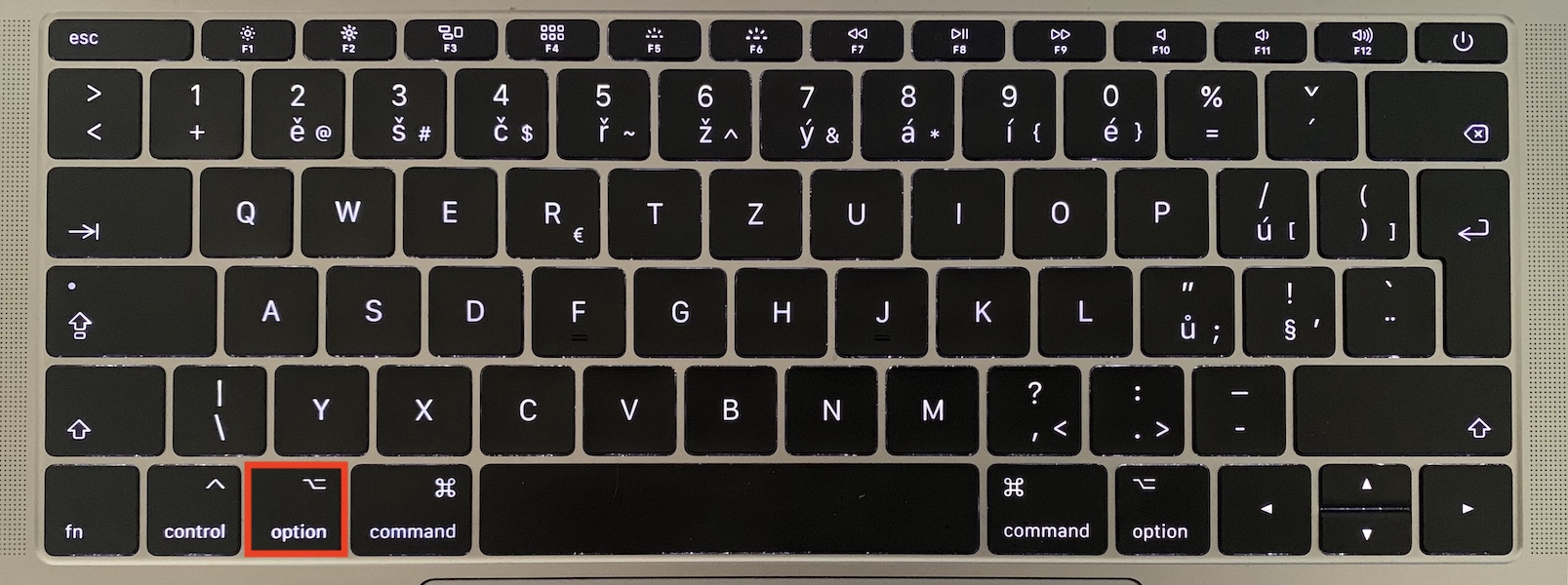
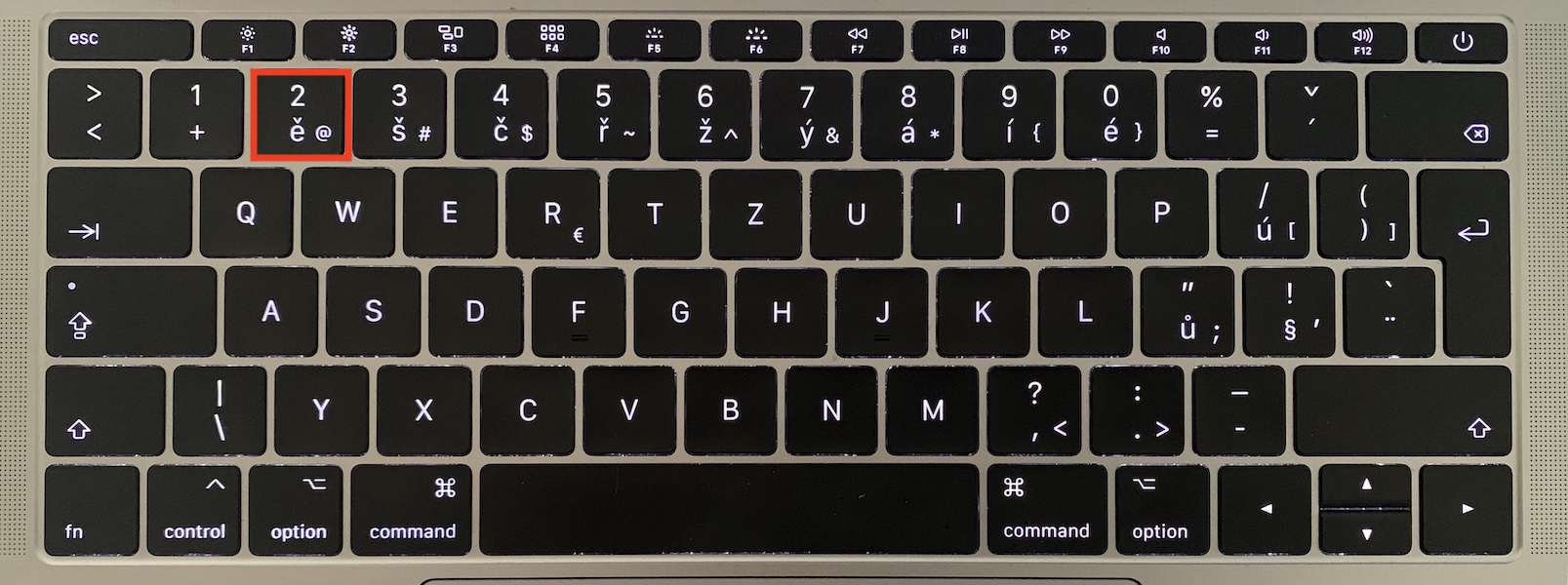
Potřebujete na Macu napsat zavináč a nemůžete jej na klávesnici najít? Nejste sami. Přechod z Windows na Mac dokáže právě u speciálních znaků člověka docela potrápit, protože některé známé klávesové zkratky fungují jinak. Dobrá zpráva je, že zavináč napíšete na Macu během vteřiny. Na české klávesnici napíšete zavináč @ na Macu pomocí klávesové zkratky Option + 2. Na některých klávesnicích je klávesa Option označena také jako Alt. Stačí tedy podržet Option a současně stisknout číslici 2 v horní řadě klávesnice.
Mohlo by vás zajímat

Jak napsat zavináč na Macu?
- stisknětě klávesu Option + 2
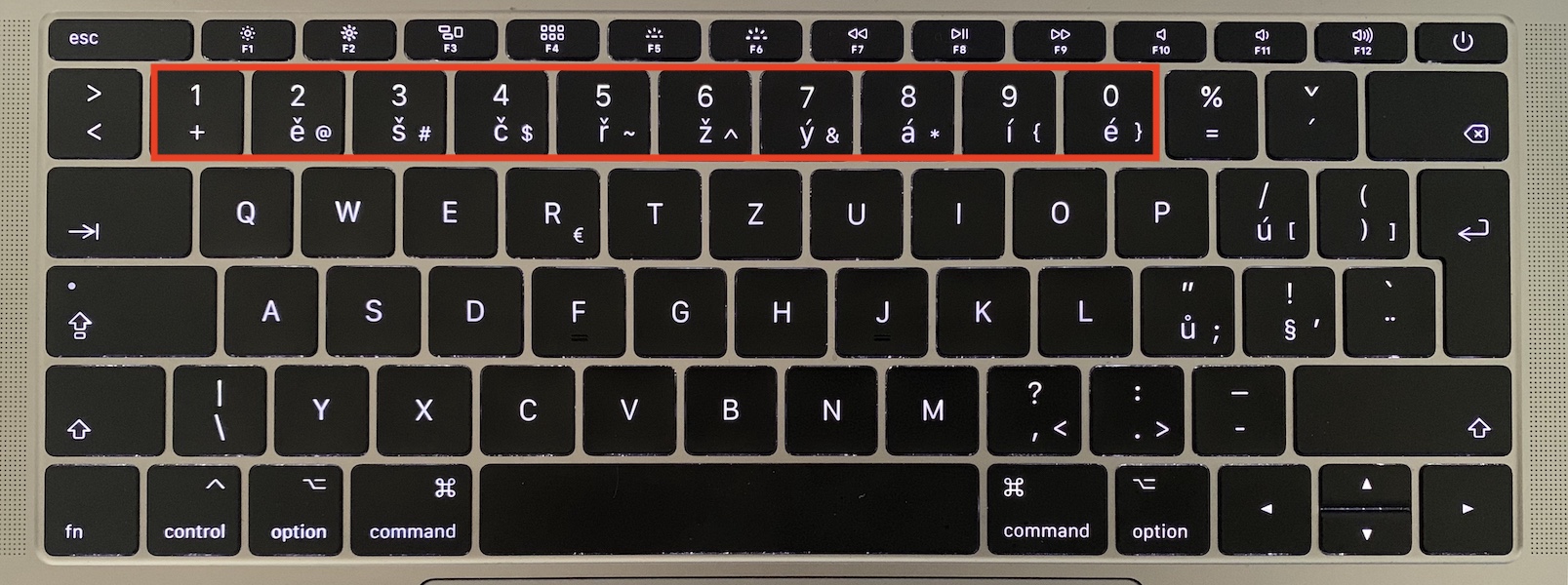
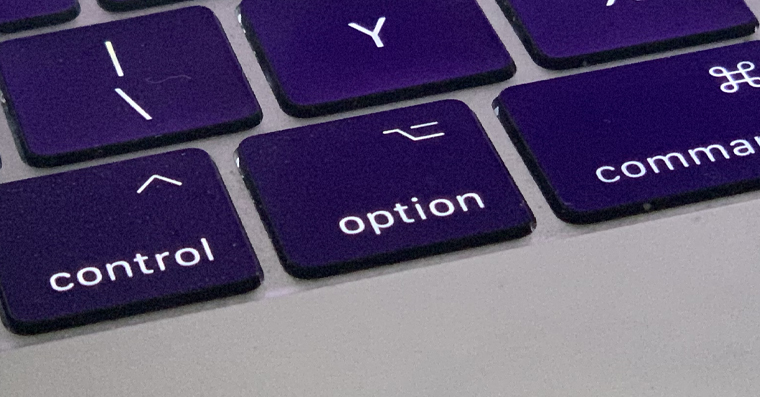
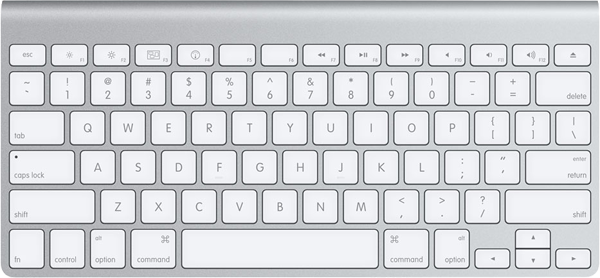
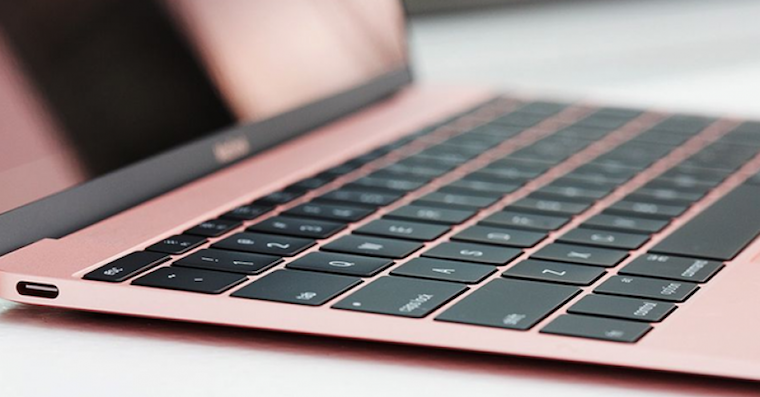
K napsání zavináče a dalších znaků na Macu musíte využít klávesy Option. Ještě předtím, než se pustíme do samotného provádění klávesové zkratky, tak si prohlédněte na klávesnici číselnou řadu od 1 do 0. Určitě jste si všimli, že se zavináč nachází na klávese 2, křížek na 3, atp. Znaky, které jsou zde vyobrazeny, napíšete tak, že přidržíte klávesu Option. Pokud tedy chcete napsat zavináč, tak stiskněte a držte klávesu Option, a poté stiskněte na klávesnici tlačítko 2. Výsledkem poté bude zavináč – @. To samé platí samozřejmě i pro další znaky, jak už jsem zmínil
Fotogalerie
Co dělat, když zavináč stále nejde napsat
Pokud máte nastavenou českou klávesnici a Option + 2 přesto nefunguje, zkuste nejprve zkratku v jiné aplikaci, například v Poznámkách. Tím snadno zjistíte, zda není problém pouze v konkrétním programu nebo webové aplikaci. Následně zkontrolujte aktivní rozložení klávesnice a případně vyzkoušejte, zda samotná klávesa Option reaguje správně. U externích klávesnic určených primárně pro Windows může být také fyzické označení kláves jiné než na klávesnici od Applu. macOS s nimi běžně funguje, jen nemusí být na první pohled zřejmé, která fyzická klávesa odpovídá Option nebo Command. Pokud tedy používáte Mac mini nebo Mac Studio s klávesnicí od jiného výrobce, stojí za to zkontrolovat i její nastavení.
Mohlo by vás zajímat
Kde najít zavináč, když si zkratku nepamatujete
macOS má ještě jednu užitečnou možnost pro chvíle, kdy potřebujete napsat méně obvyklý znak a vůbec netušíte, kde se na klávesnici nachází. Systém nabízí prohlížeč znaků a také možnost zobrazit virtuální klávesnici, na které lze sledovat, jak se dostupné znaky mění při stisknutí kláves Shift nebo Option. To se hodí hlavně u znaků, které používáte jednou za několik měsíců. U zavináče je ale pravděpodobně rychlejší zapamatovat si jednoduché ⌥ + 2. Jakmile kombinaci použijete několikrát, přestanete nad ní přemýšlet.
Proč mi Option + 2 zavináč nenapíše?
Pokud stisknete Option + 2 a místo zavináče se objeví jiný znak nebo se nestane to, co očekáváte, nejčastěji není problém v Macu ani v klávesnici. Pravděpodobně máte aktivní jiné rozložení klávesnice. Klávesové zkratky pro speciální znaky se totiž mezi českým, americkým a dalšími rozloženími liší. Aktuálně používaný vstupní jazyk můžete zkontrolovat přímo v horní liště macOS. Pokud mezi více klávesnicemi přepínáte, může se snadno stát, že máte právě aktivní anglické rozložení a kombinace, kterou běžně používáte na české klávesnici, proto vytvoří jiný znak.







Klasická otázka, která může vzniknout jenom u Applu 🤣🤣🤣
kde je prosím ta možnost zobrazit virtuální klávesnici? děkuji
Jak na macu napsat mezeru?