Přizpůsobení oznámení
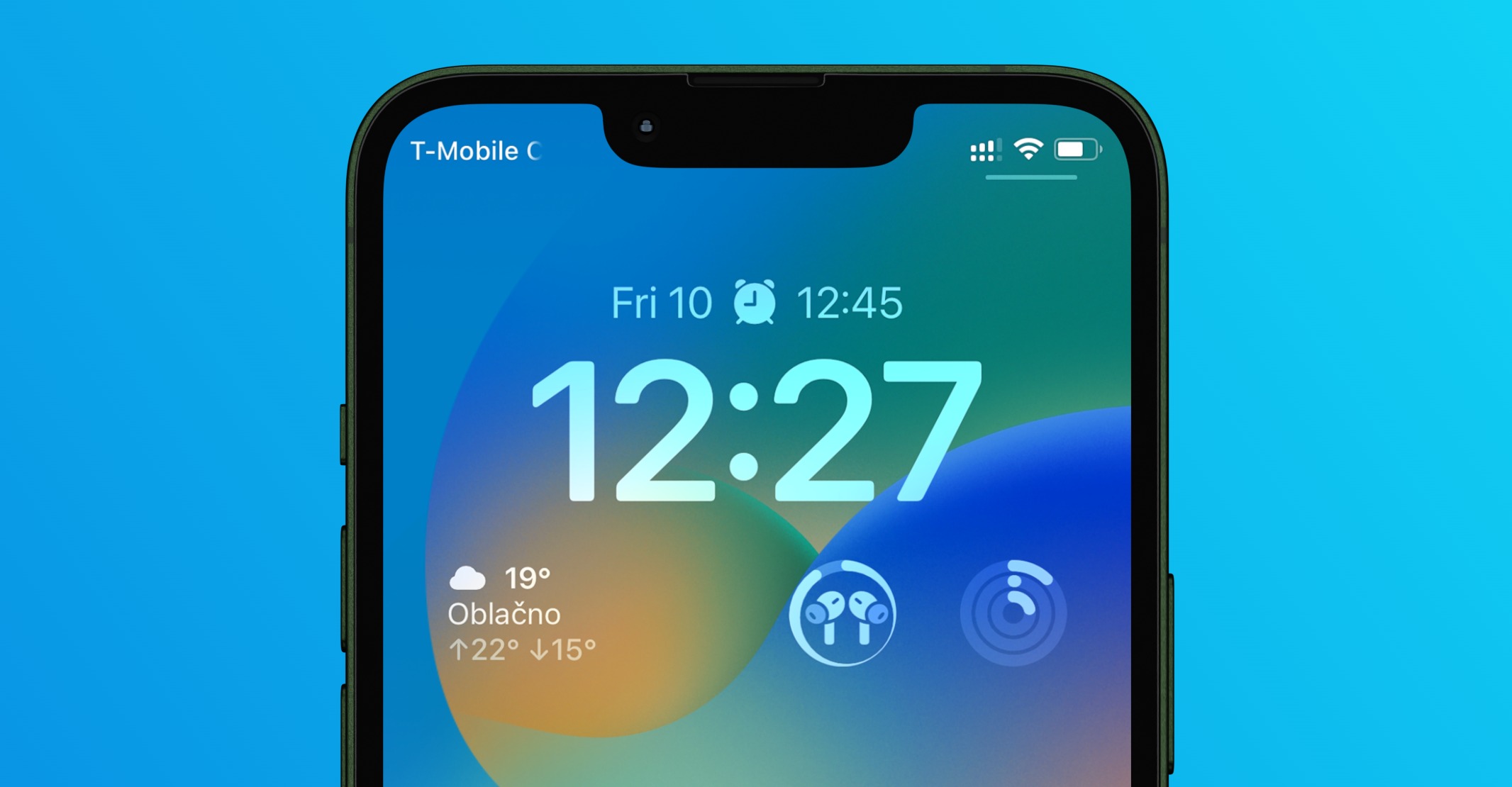
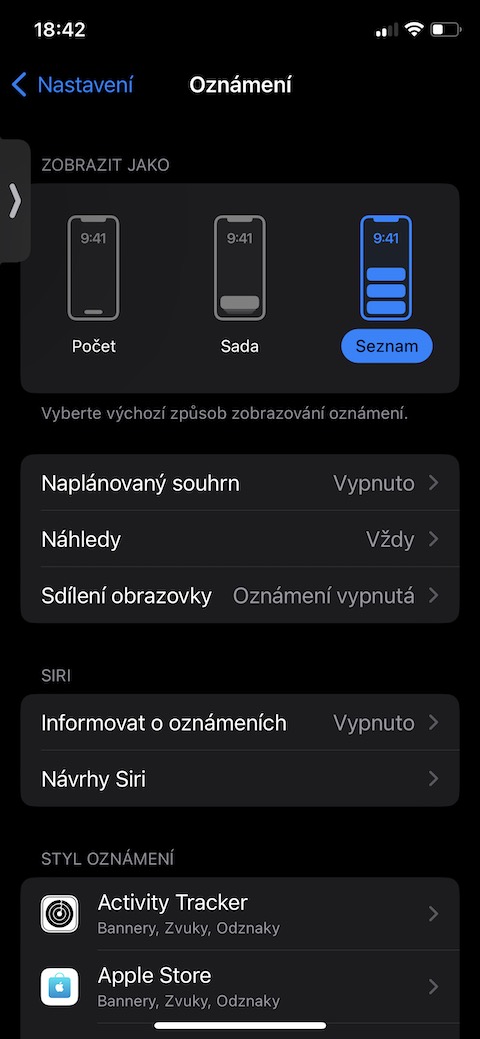
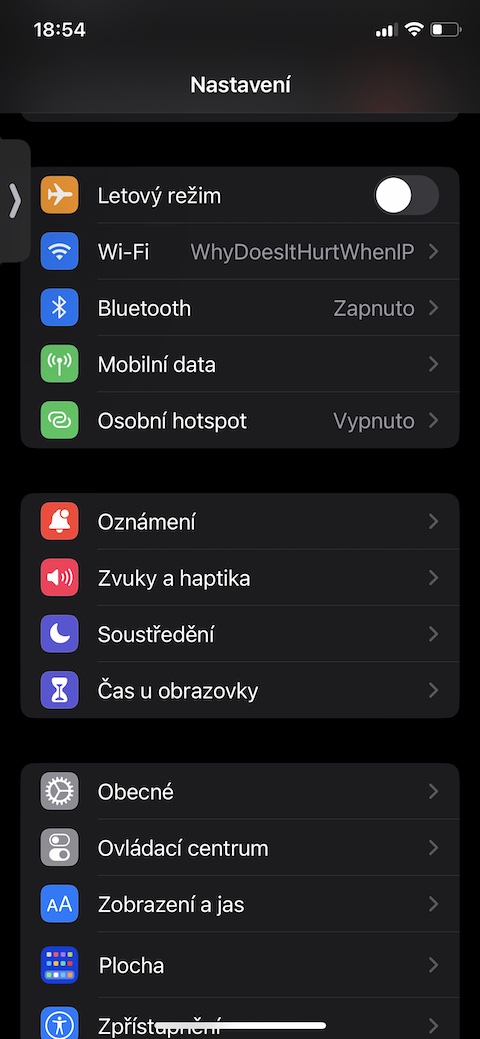
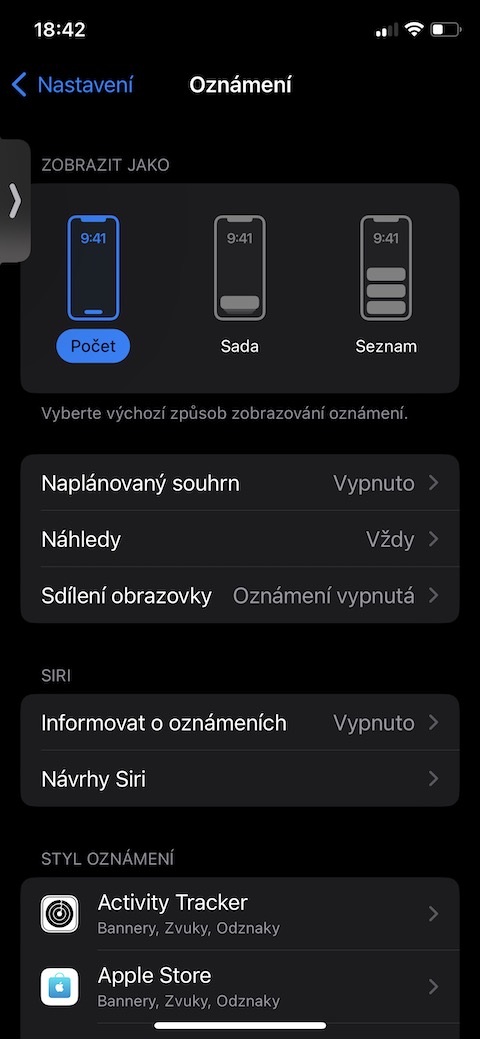
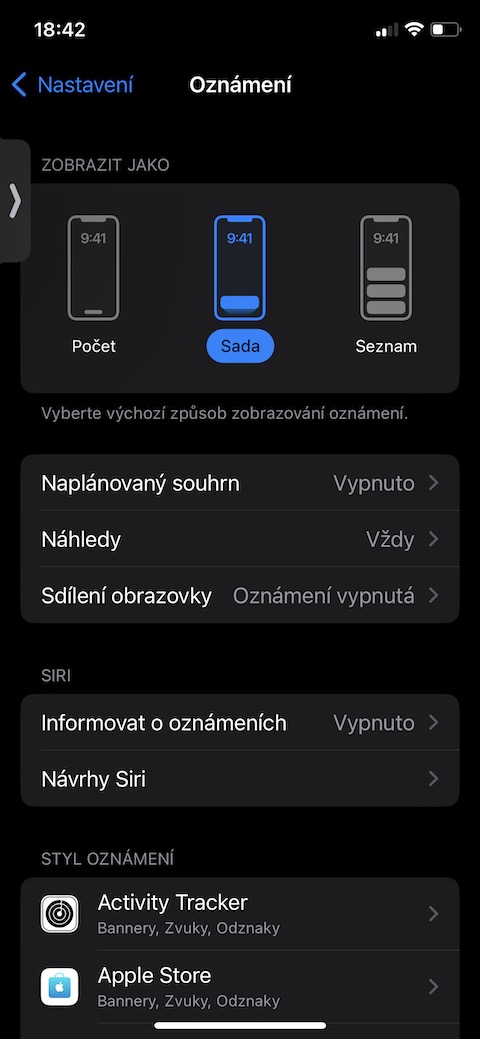
Na vašem iPhonu si můžete mimo jiné detailně přizpůsobit, jak se budou zobrazovat oznámení na uzamčené obrazovce. V Nastavení přejděte do sekce Oznámení. Zde máte hned několik možností. Chcete-li mít přehled o všech notifikacích na první pohled, zvolte zobrazení v podobě sady, seznamu nebo počtu notifikací. Navíc si můžete pro každou aplikaci individuálně nastavit, zda se její oznámení budou zobrazovat na uzamčené obrazovce, nebo zda je chcete mít skryté.
Fotogalerie
Přizpůsobení tmavého režimu
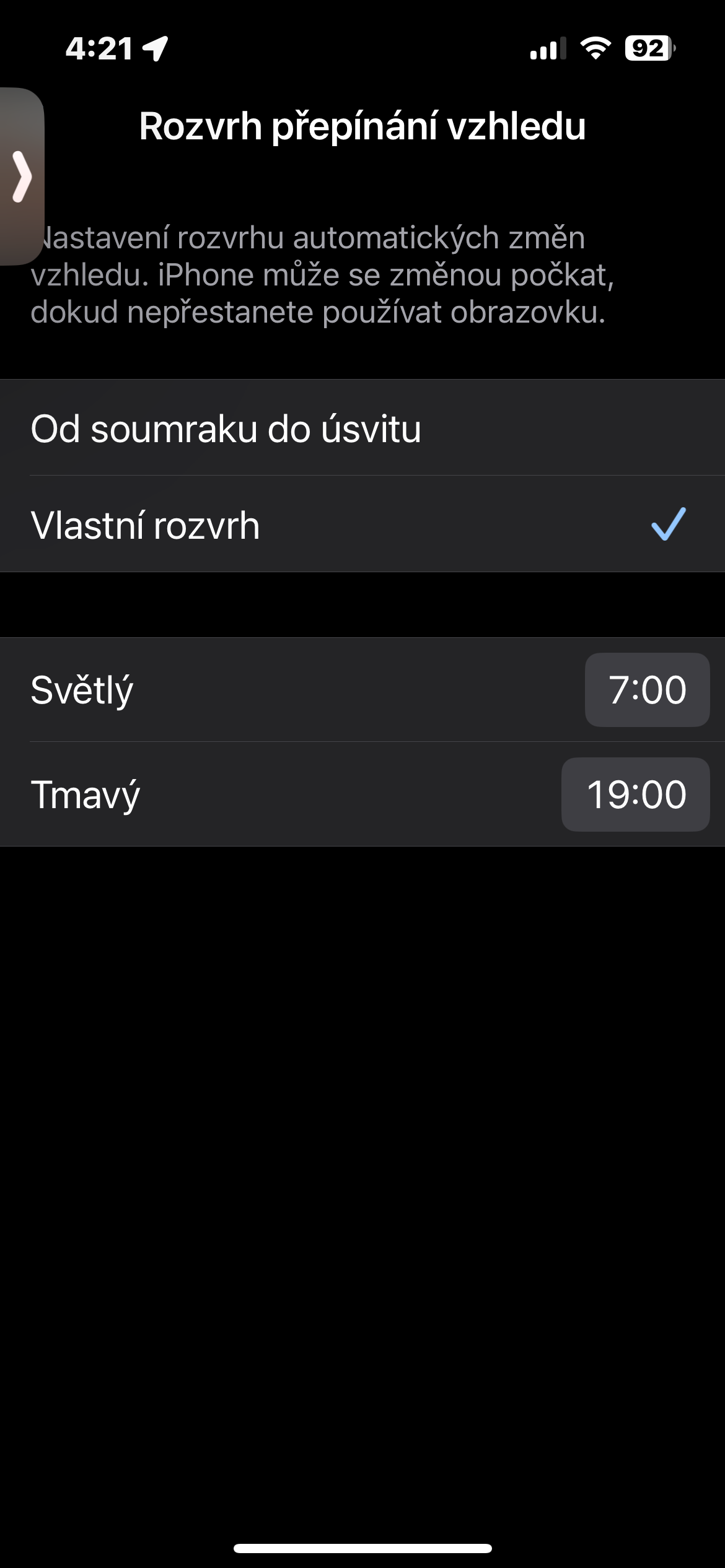
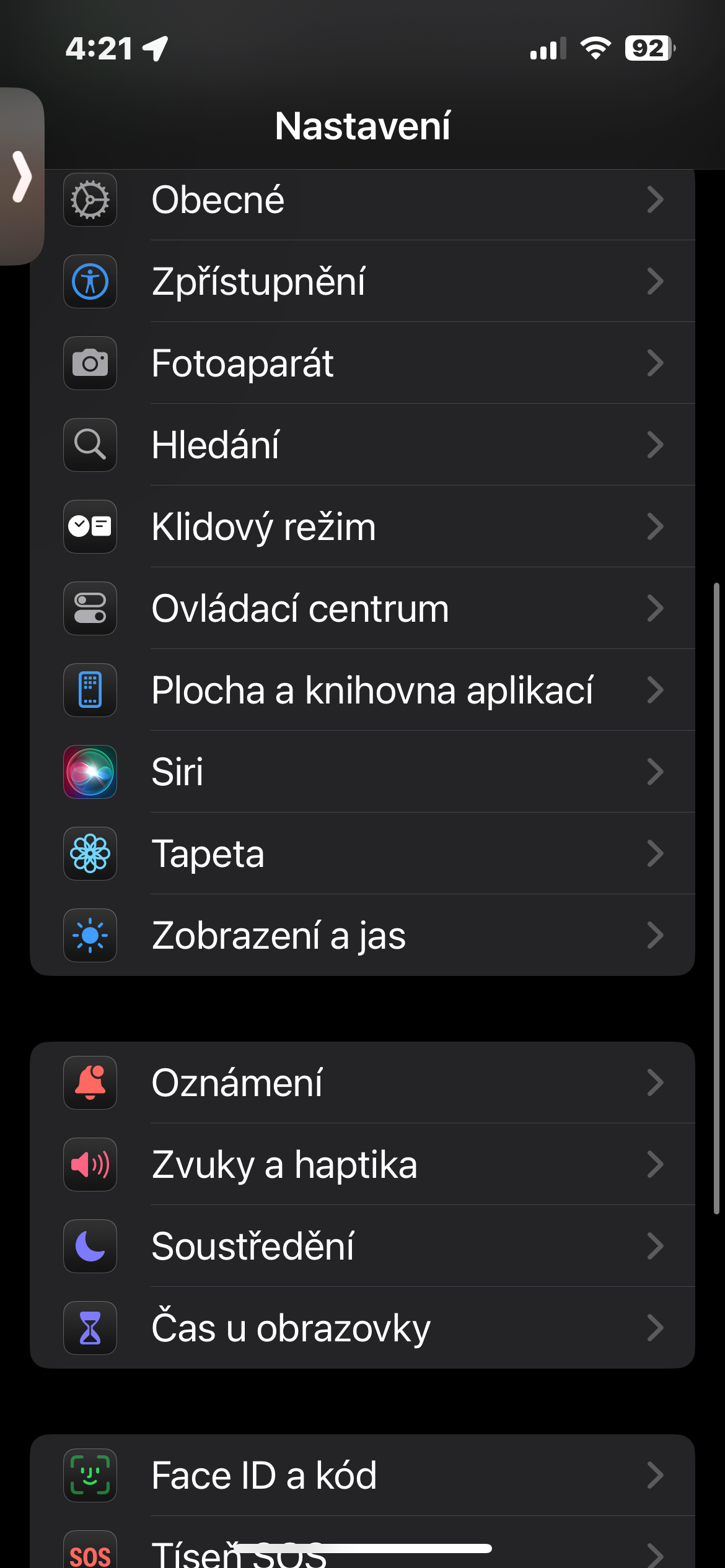
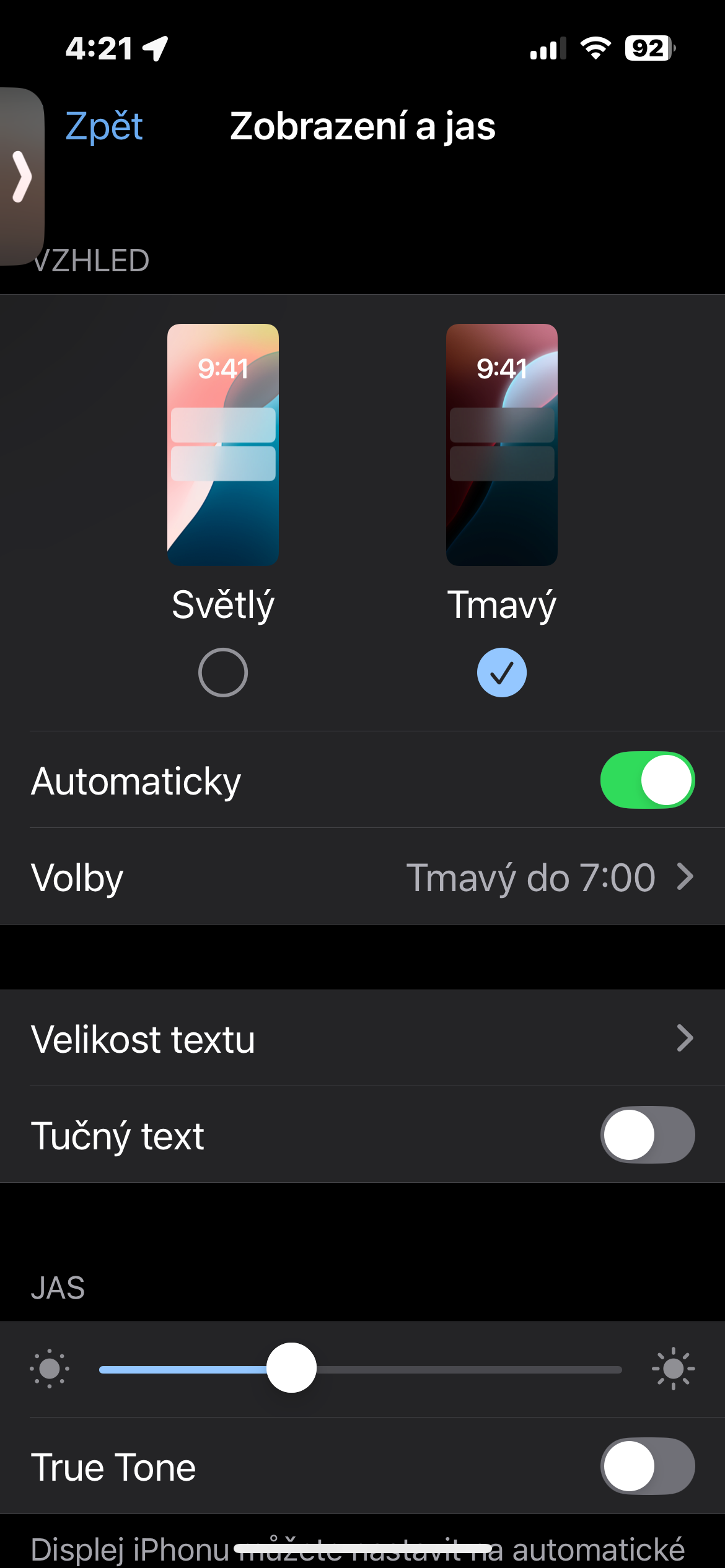
Celosystémový tmavý režim v iOS vám nabízí širokou škálu možností přizpůsobení. Můžete jej snadno zapnout nebo vypnout přímo v Ovládacím centru. Pro ještě detailnější nastavení se vydejte do Nastavení -> Zobrazení a jas -> Volby. Zde si můžete vytvořit vlastní rozvrh pro automatické přepínání mezi světlým a tmavým režimem, nebo nechat systém, aby se řídil časem východu a západu slunce. Díky těmto možnostem si můžete tmavý režim dokonale přizpůsobit svým potřebám a preferencím.
Fotogalerie
Přizpůsobení Ovládacího centra
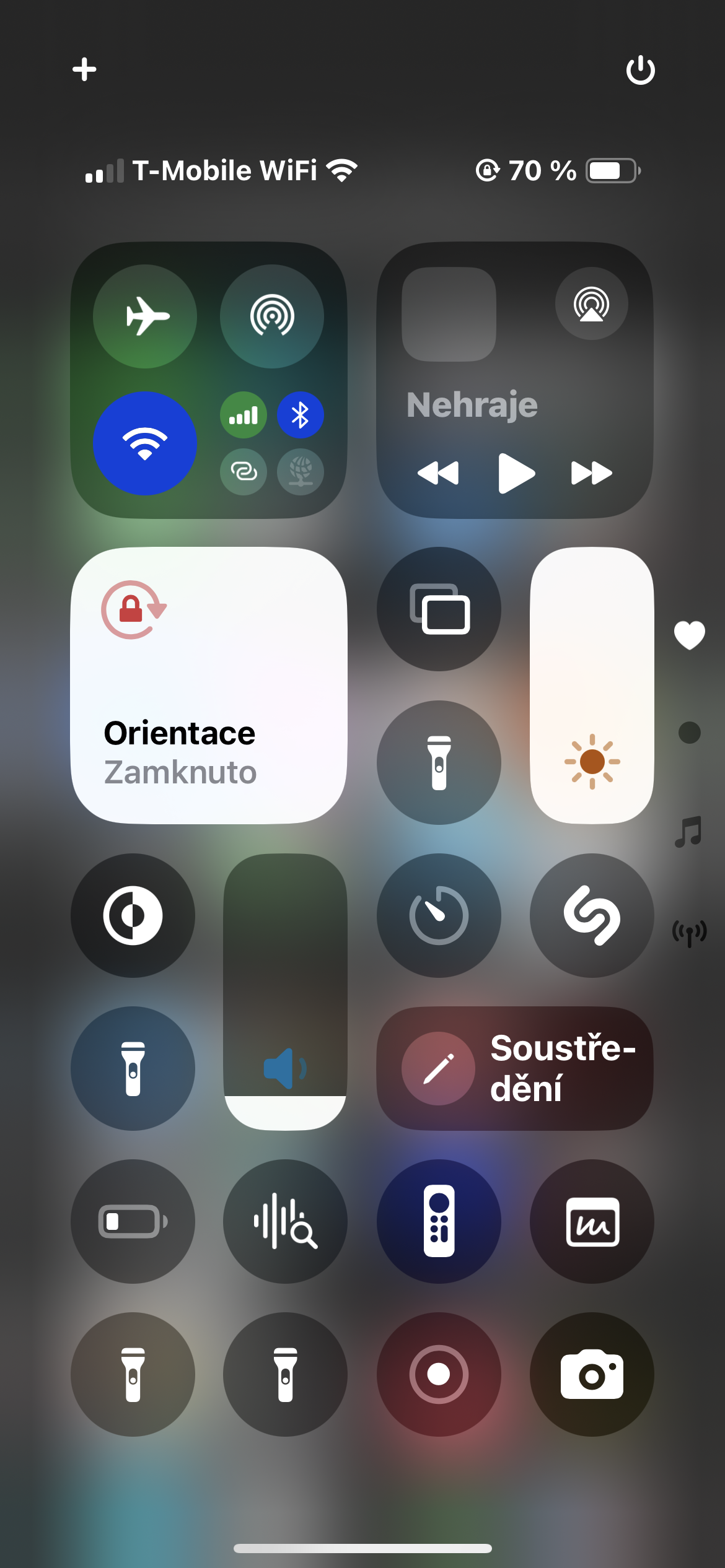
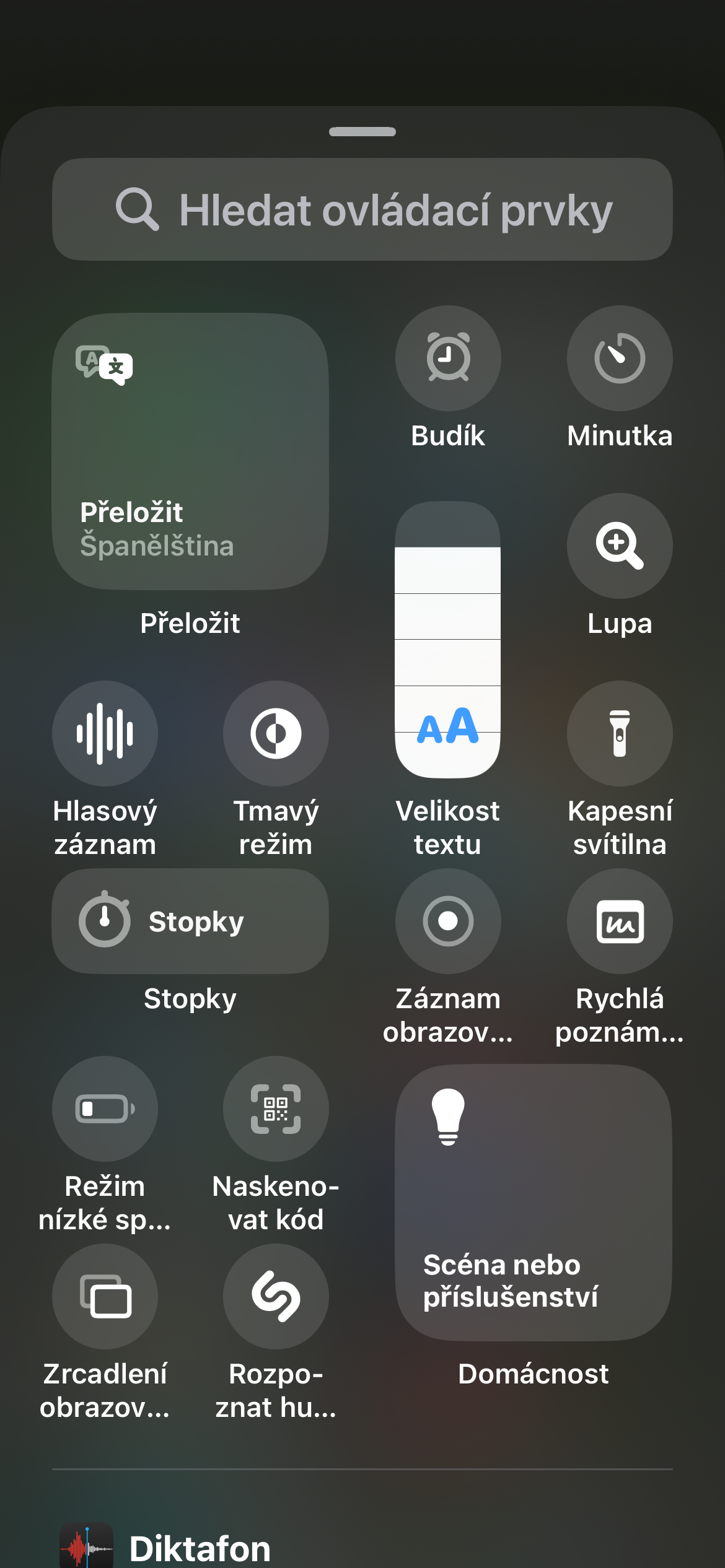
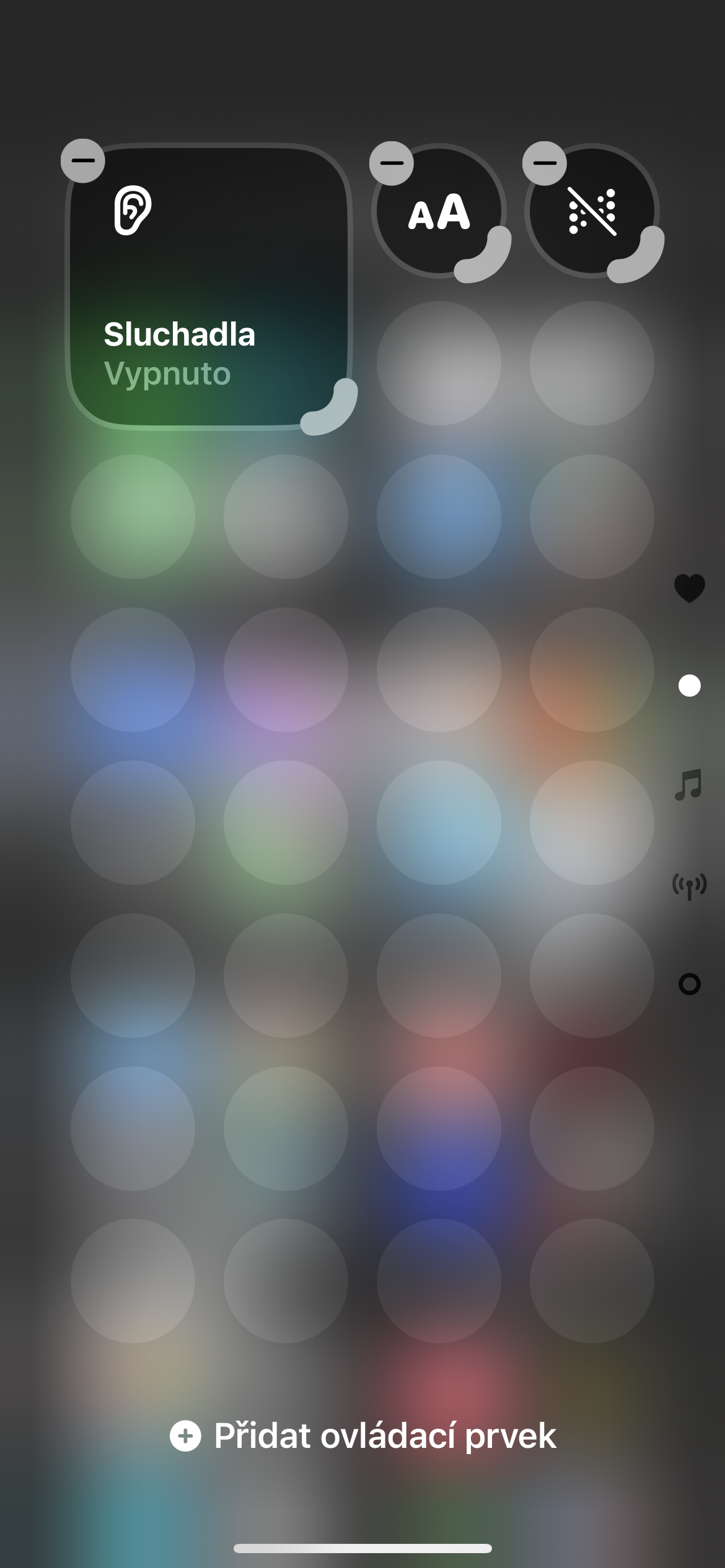
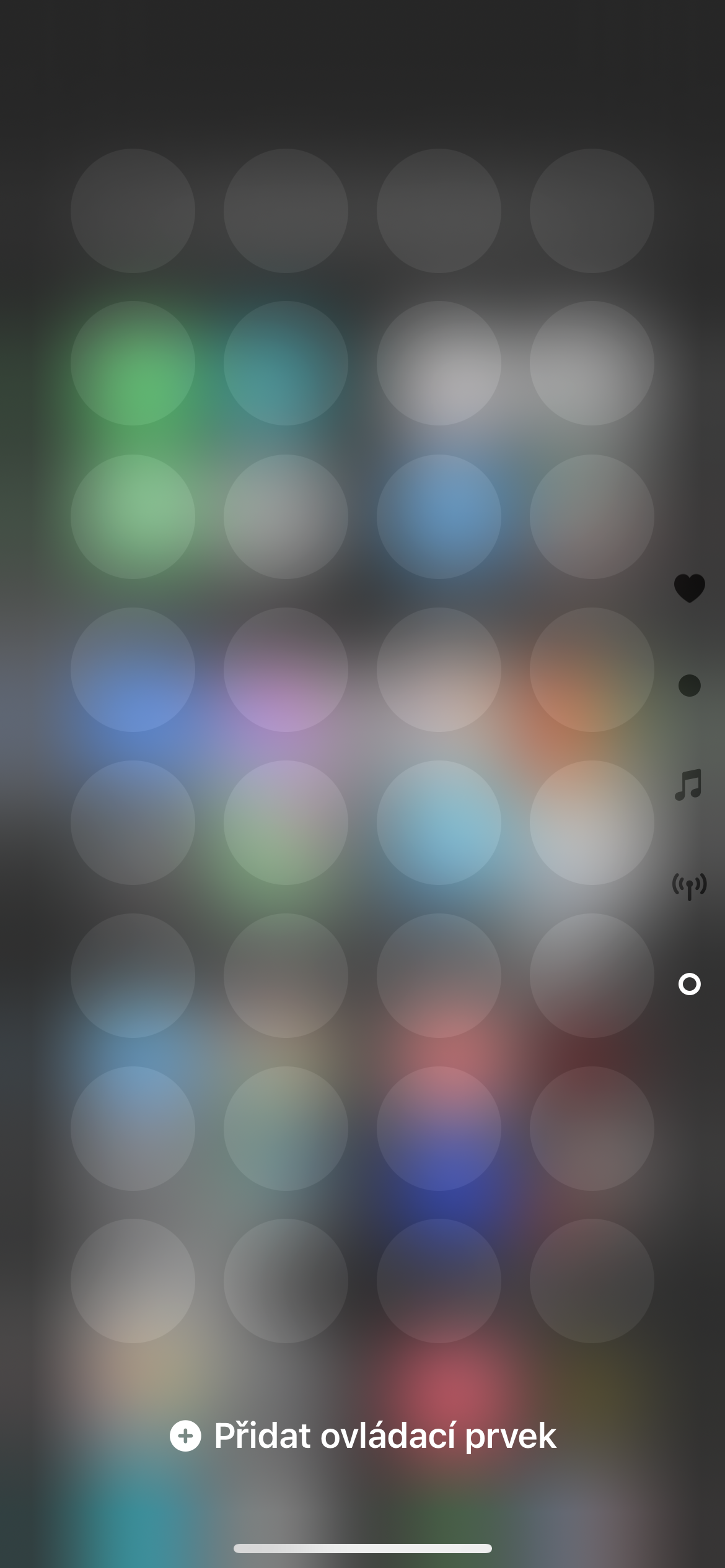
Chcete si Ovládací centrum přizpůsobit přesně podle svých představ? Je to snadné! Stačí jedním prstem přejet z pravého horního rohu obrazovky směrem dolů a Ovládací centrum se otevře. Chcete něco změnit? Klepněte na ikonu „+“ v levém horním rohu. Pro přidání nového prvku klepněte na Přidat ovládací prvek ve spodní části displeje. Chcete-li změnit pořadí, stačí prstem podržet ikonu a přesunout ji. Chcete-li upravit velikost panelu, zkuste prstem jemně zatáhnout za jeho okraj.
Fotogalerie
Více ikonek jedné aplikace
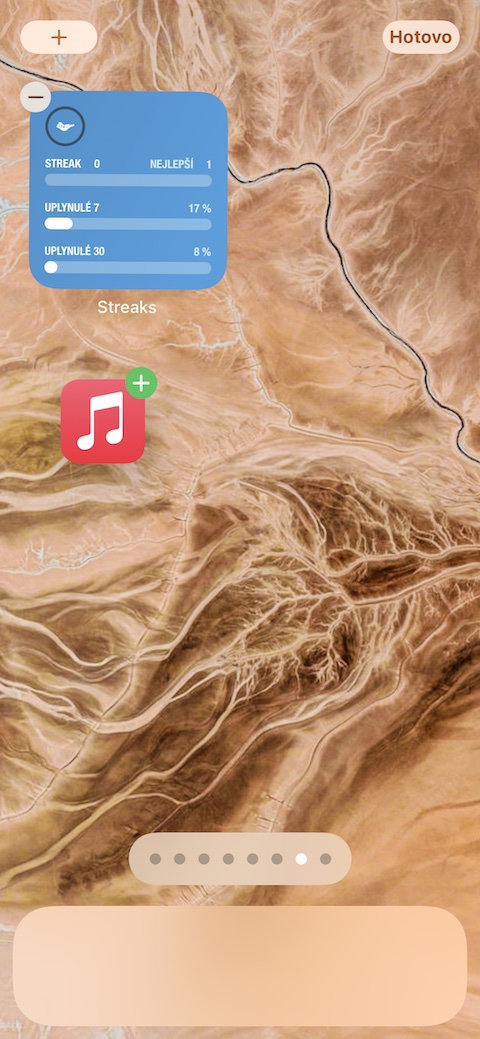
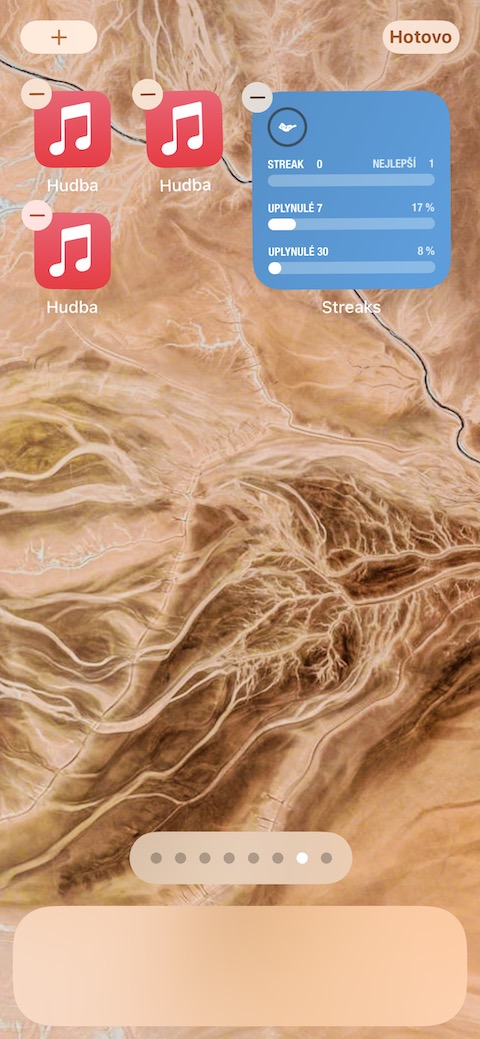
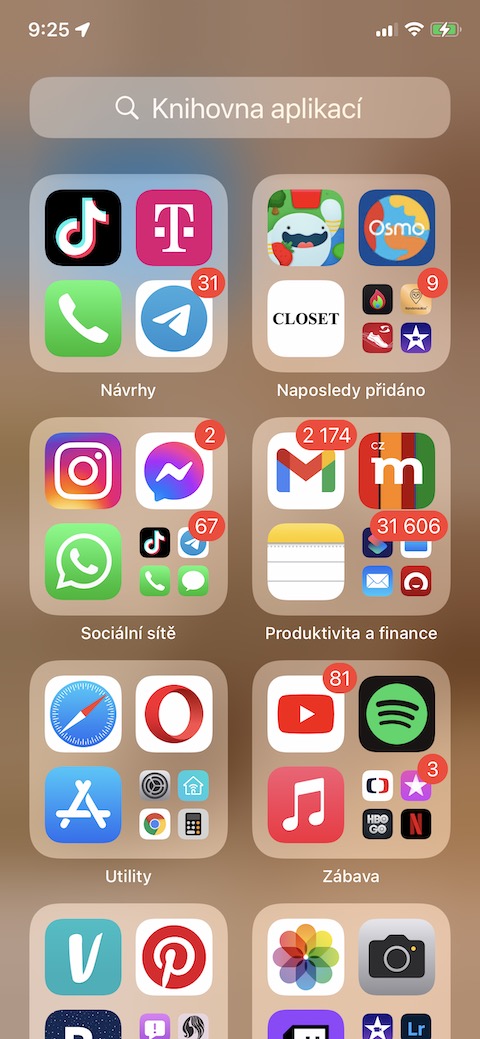
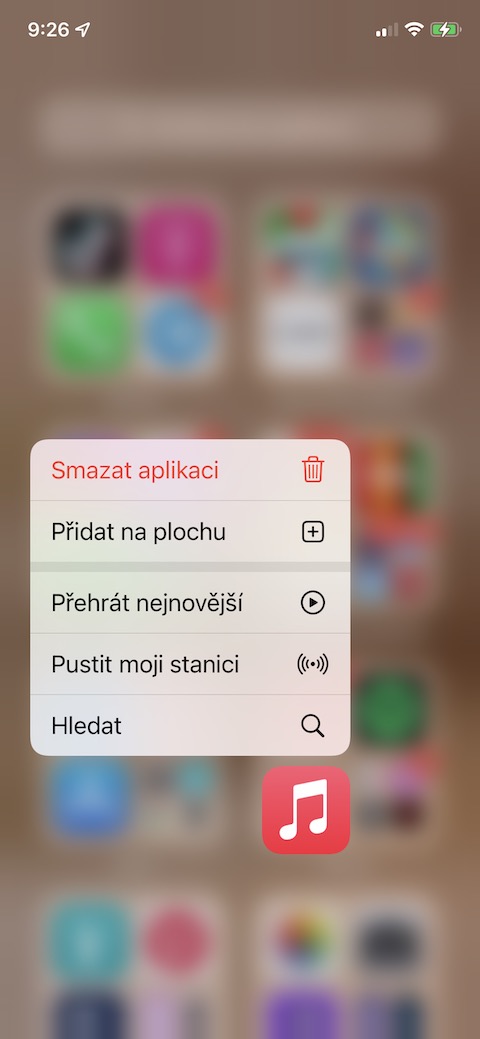
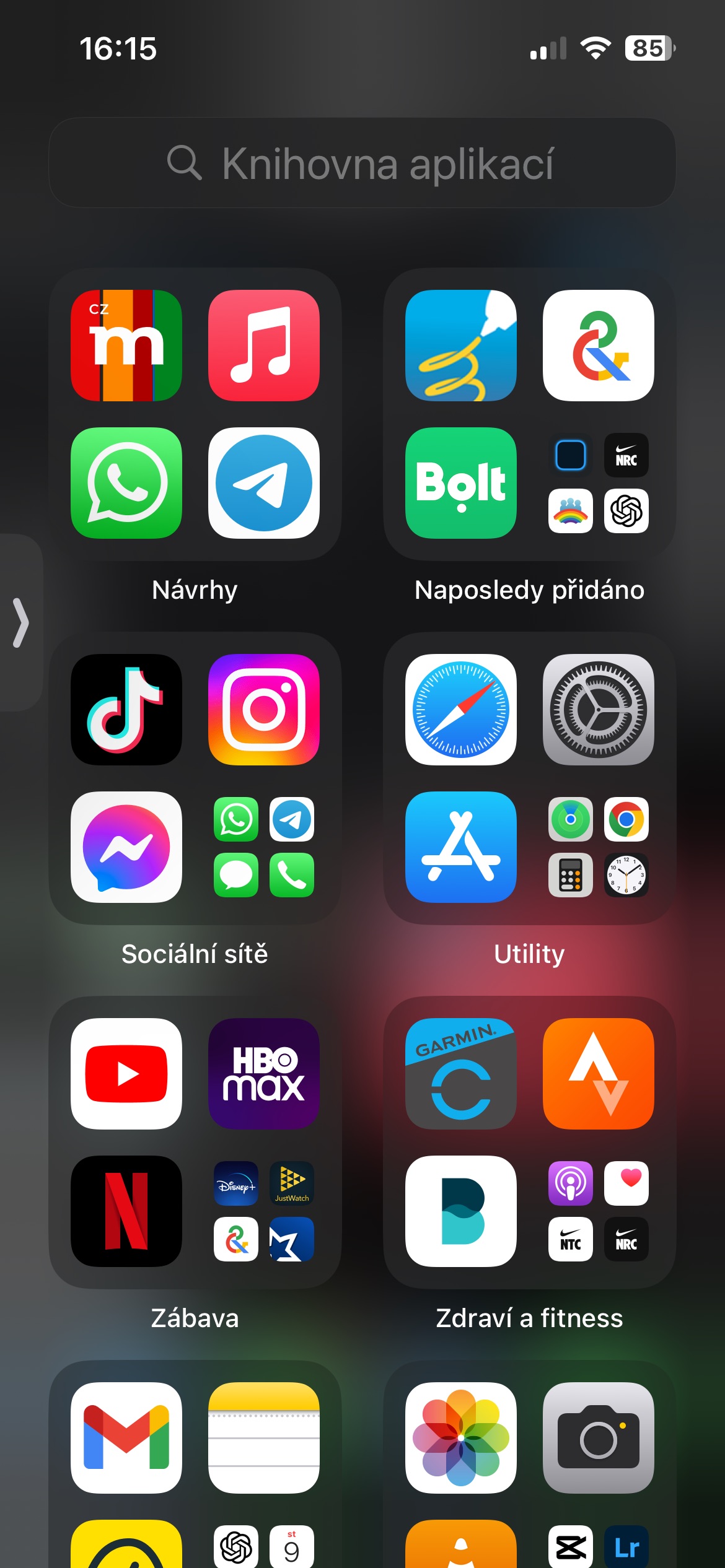
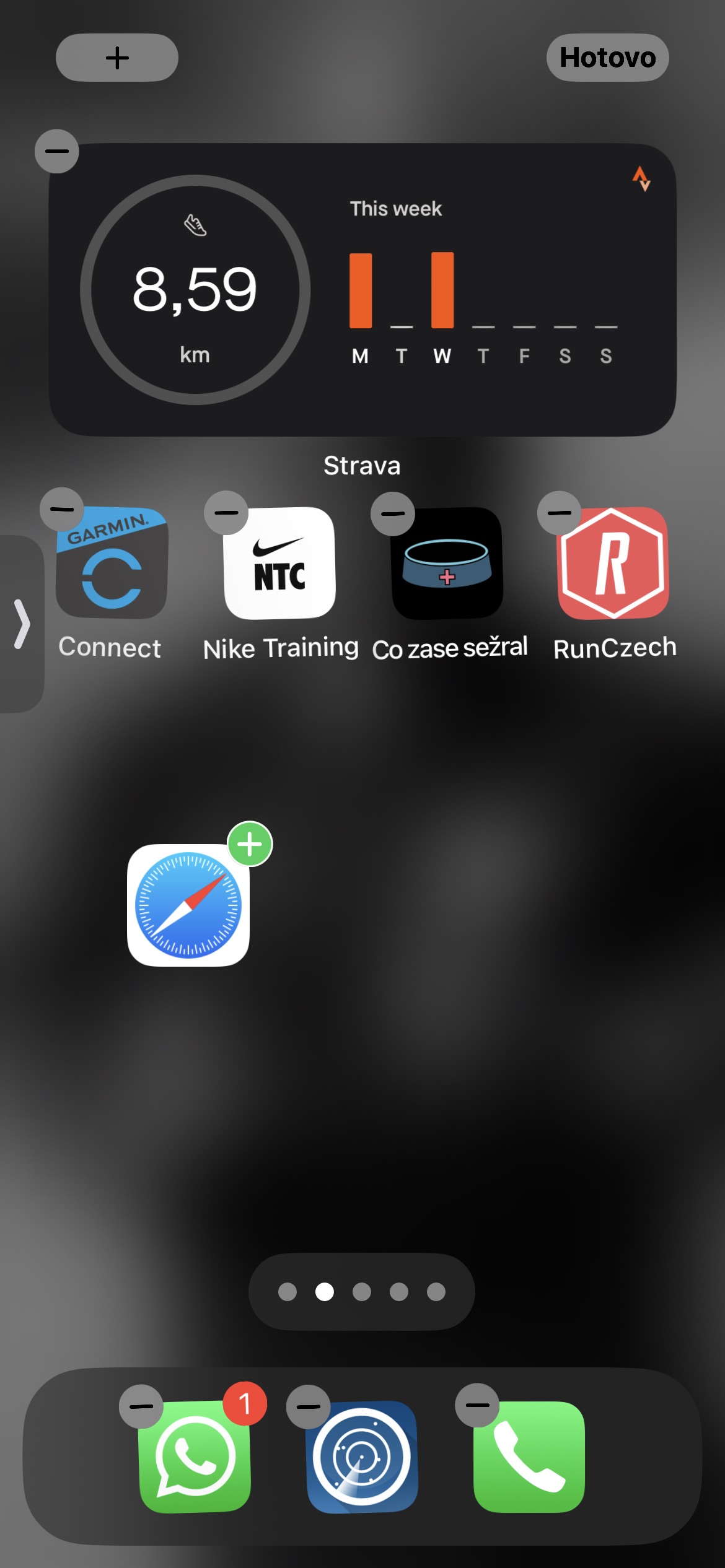
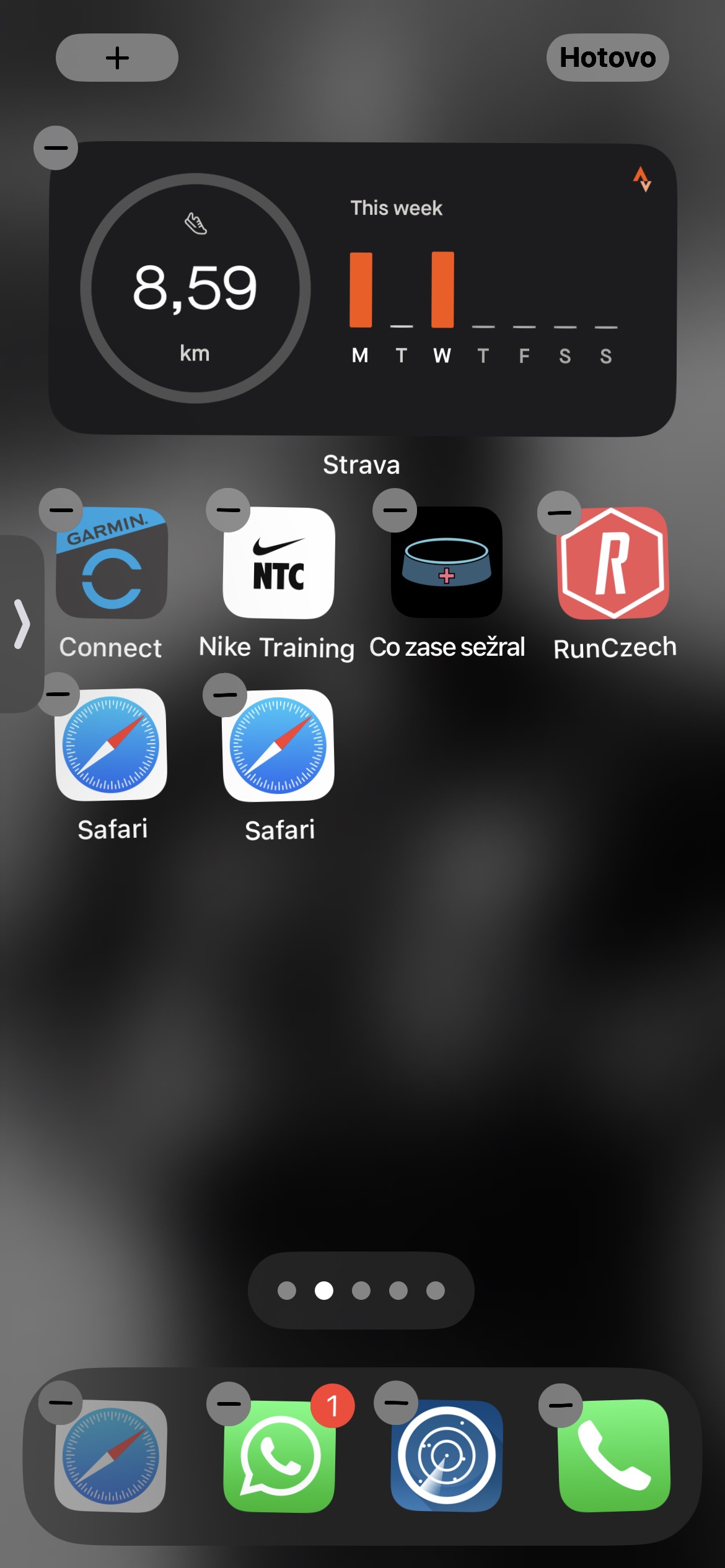
Chcete si ještě více přizpůsobit vzhled svého iPhonu? Vyzkoušejte jednoduchý trik s duplicitními ikonkami! Stačí přejít do knihovny aplikací, vybrat si tu, kterou chcete zdvojnásobit, a podržením prstu ji přetáhnout na domovskou obrazovku. A to není všechno – tento krok můžete opakovat, kolikrát chcete, a vytvořit si tak jedinečné uspořádání.
Fotogalerie
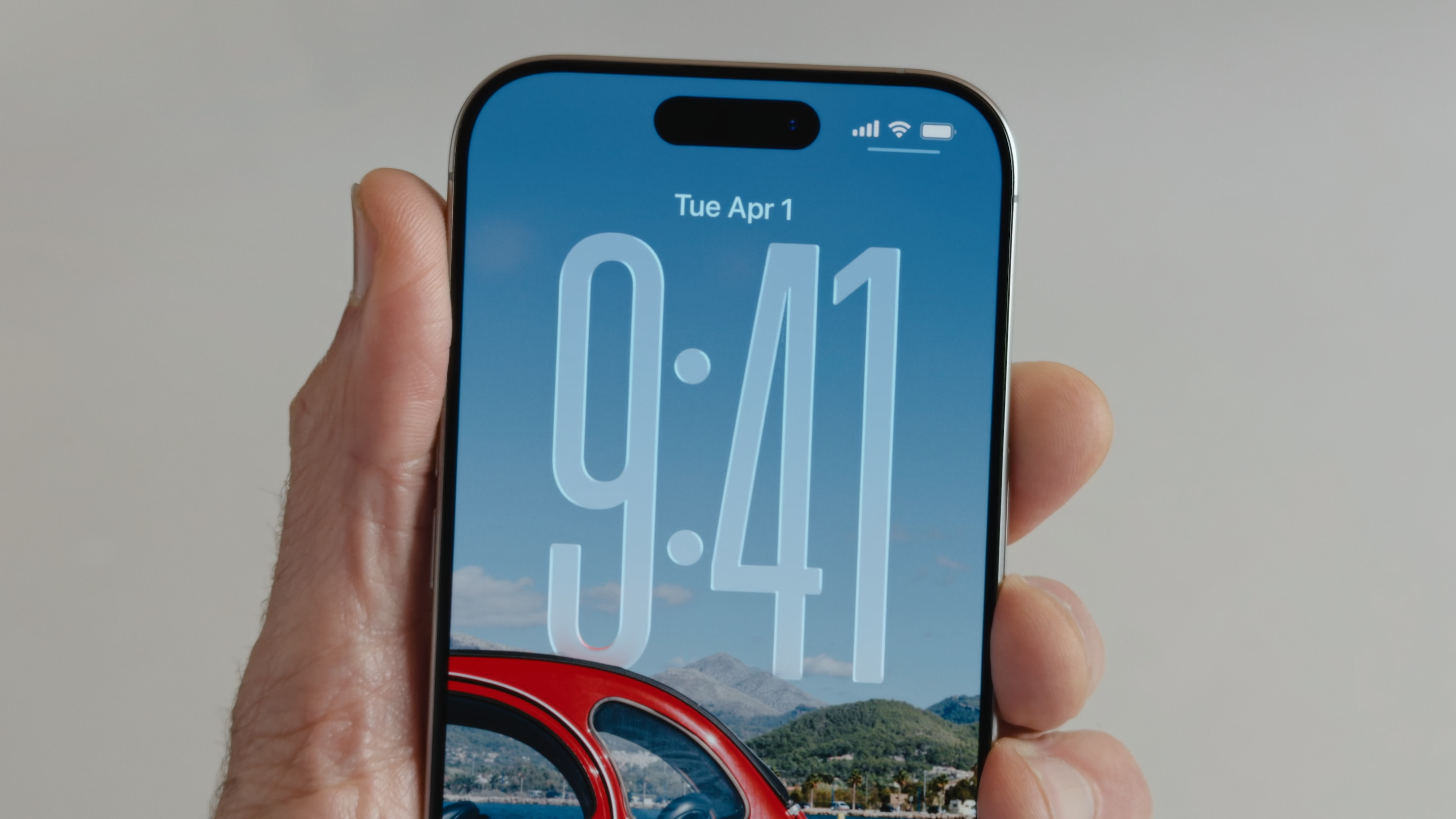
Přizpůsobení prvků ve spodní části uzamčené obrazovky
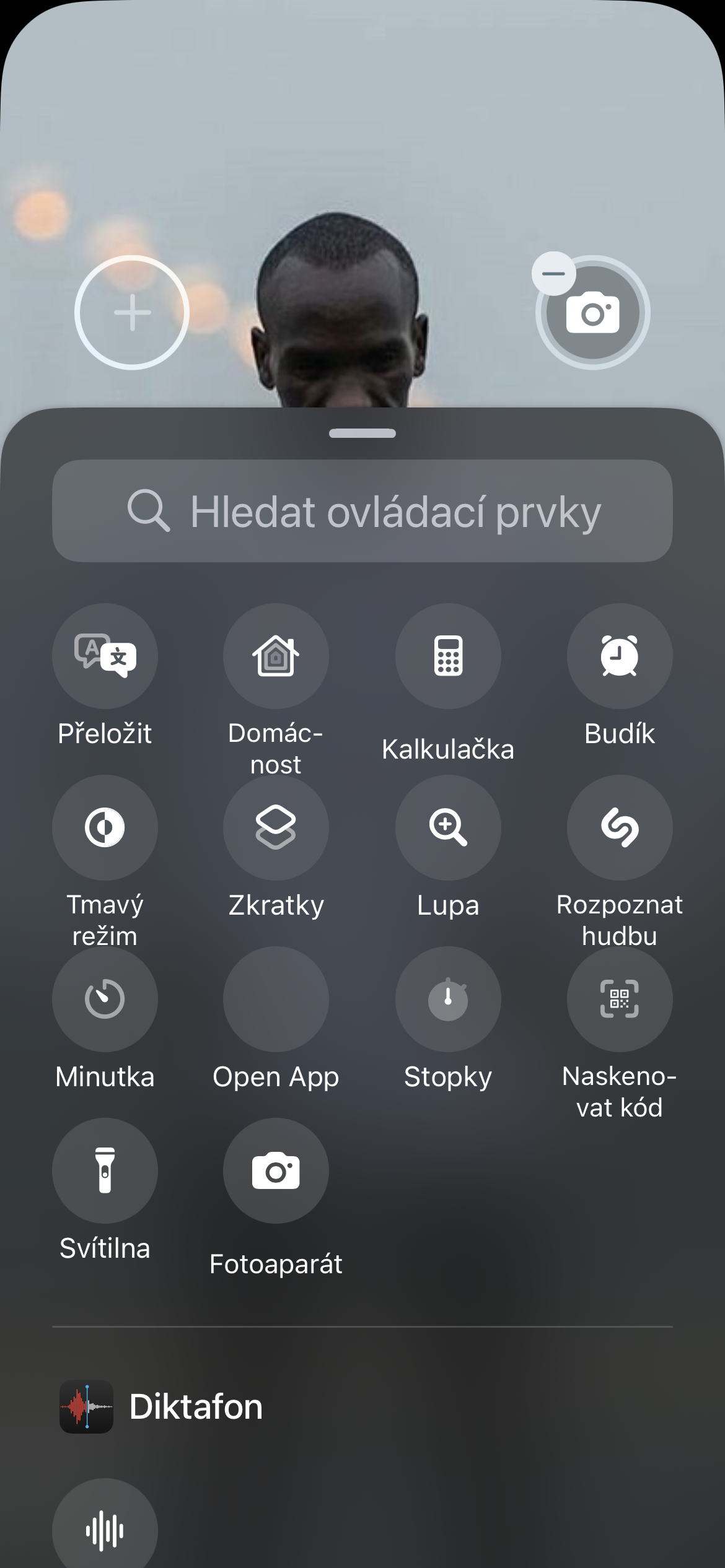
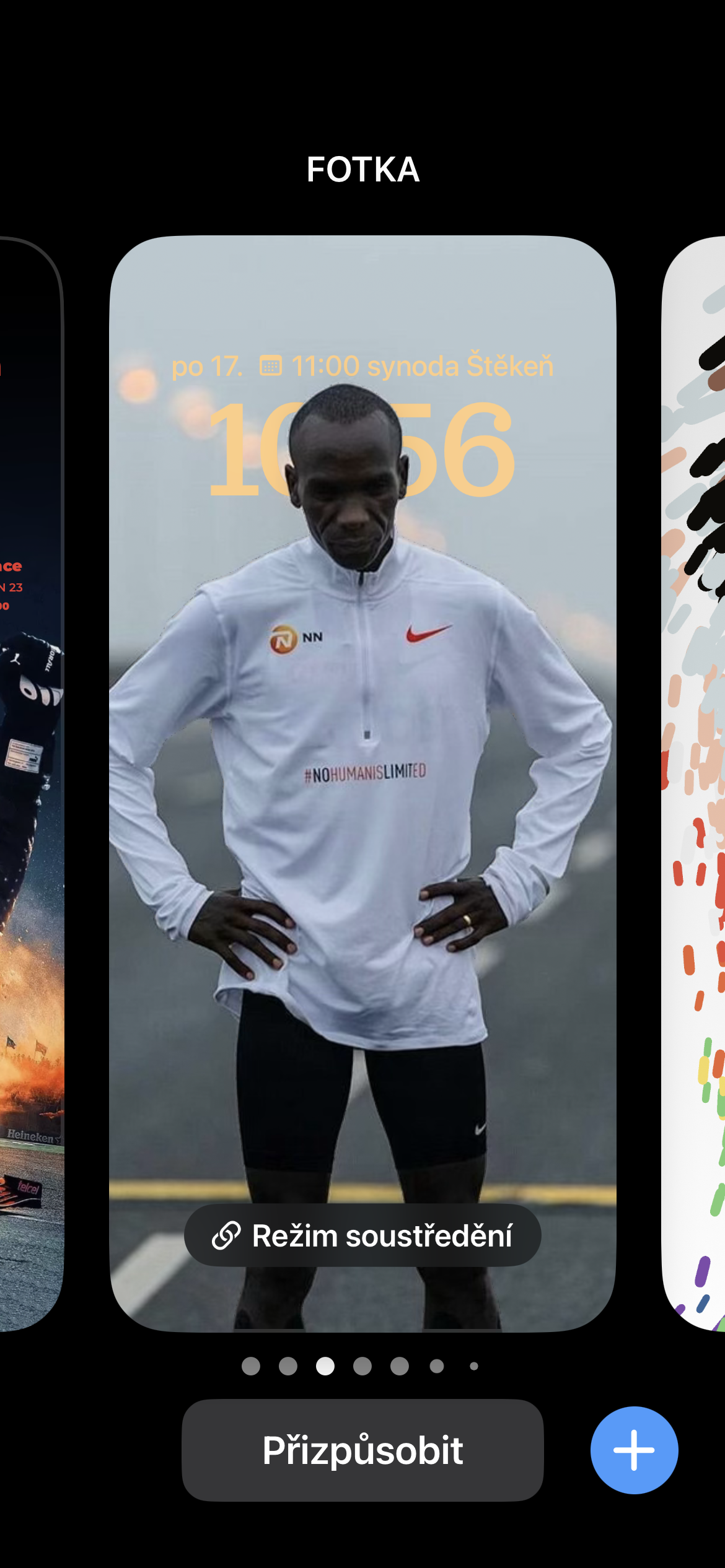
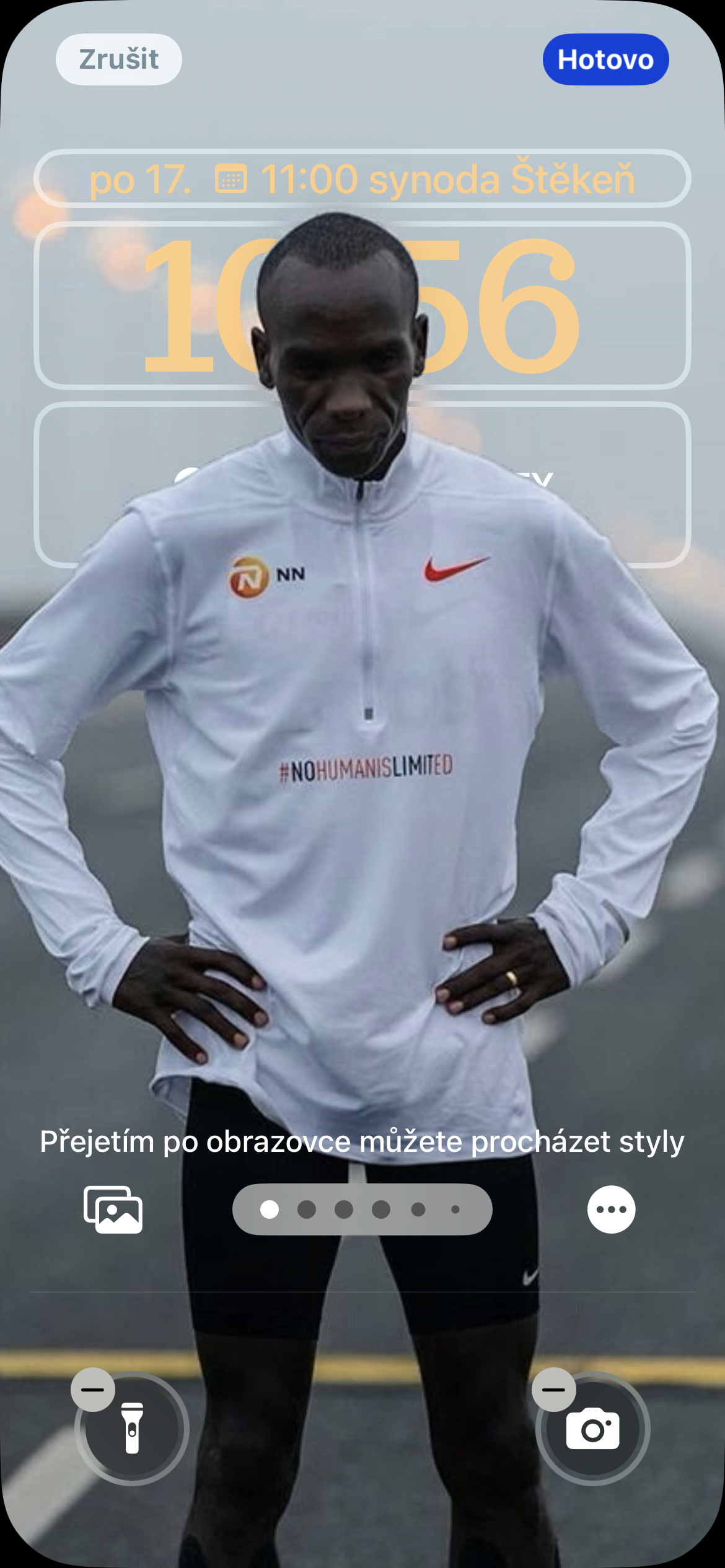
Od dob příchodu iOS 18 máte možnost přizpůsobit si také prvky ve spodní části uzamčené obrazovky. Jak na to? Aktivujte ji a dlouze stiskněte. V nabídce vyberte Přizpůsobit. Klepnutím na ikony v dolní části displeje si můžete snadno vytvořit vlastní uspořádání. Nemusíte se bát, že něco pokazíte. Vždy se můžete vrátit k původnímu nastavení. Vyzkoušejte různé kombinace ikon a najděte si takové uspořádání, které vám bude nejvíce vyhovovat.
Fotogalerie