Přestože trávím s Apple produkty ať už v práci či doma spoustu času, některé jejich vychytávky mě dokáží i po letech potěšit, zaujmout a troufnu si říci, že leckdy i překvapit. Zpravidla se přitom nejedná o žádné novoty, ale naopak o funkce, které jsou v operačních systémech těchto zařízení k dispozici dlouhé roky, ale člověk na ně občas prostě zapomene a po čase, když se k nim vrátí nebo když je znovu objeví, udělají mu radost. Přesně takovými drobnostmi jsou i funkce kontinuity a kurzoru jako takového.
Mohlo by vás zajímat
Kurzor, který najde každý
Pokud pracujete na velkém displeji, ke kterému máte připojený Mac či iPad, čas od času se může stát, že se v záplavě souborů či aplikací uložených na ploše prostě a jednoduše ztratíte. Mě se tahle věc stává poměrně často, protože jsem notorický ukládač všeho na plochu Macu s tím, že k úklidu se dostanu zpravidla jen sporadicky. Apple však naštěstí myslel i na nás „softwarové bordeláře“ a kurzor myši či trackpadu opatřil užitečnou vychytávkou. Konkrétně když s ním budete (klidně mírně) chvíli hýbat sem a tam (tedy třeba zleva doprava či shora dolů), kurzor jako takový se na chvíli zvětší a vy si jej tak rázem všimnete daleké snáze.
Mohlo by vás zajímat
Jedna myš a klávesnice ke všemu
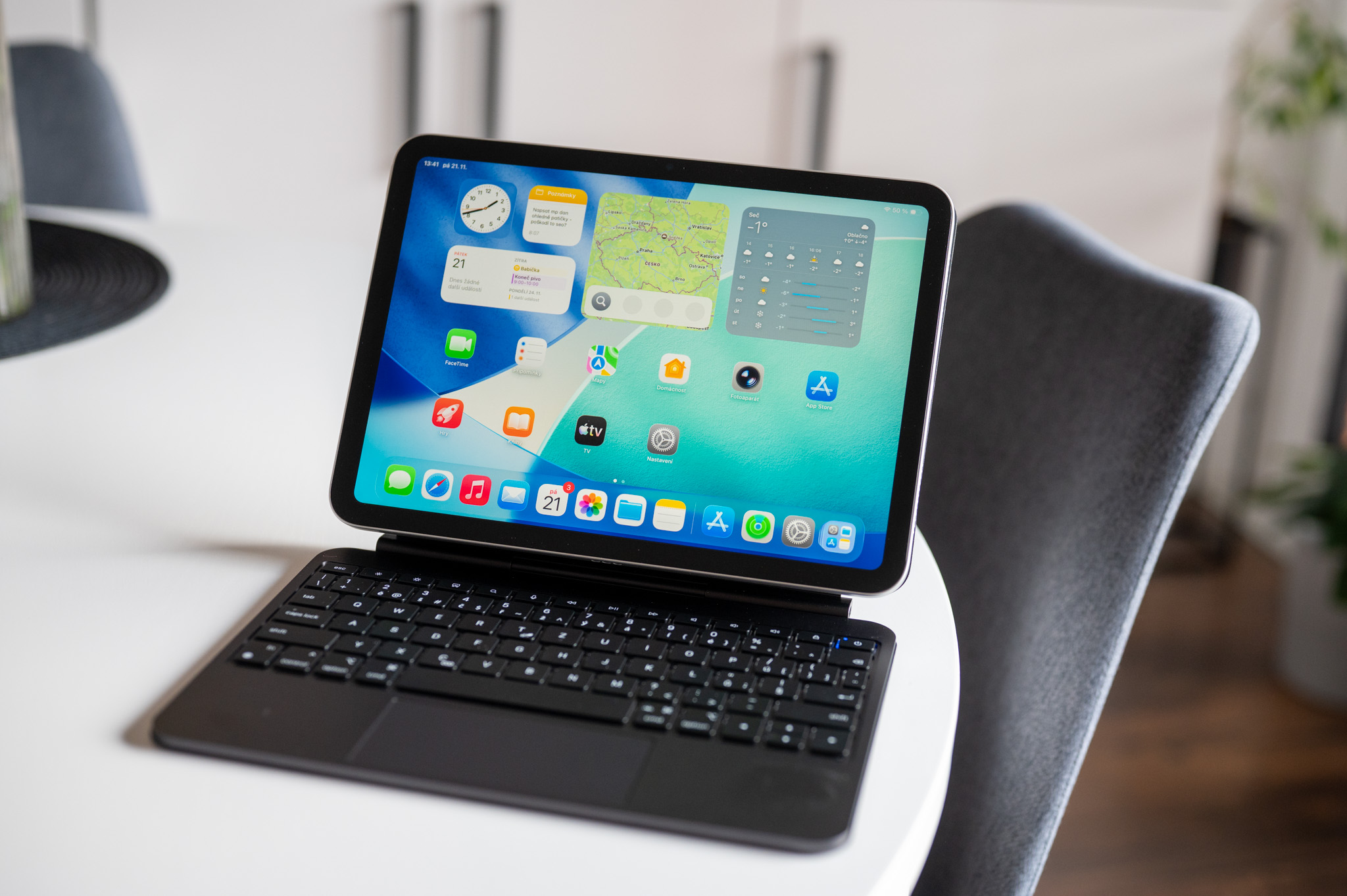
Další opravdu fantastickou vychytávkou v rámci jablečného ekosystému je režim kontinuity napříč vašimi produkty. Ten vám v případě, že jste přihlášeni pod stejným Apple ID ve vašich zařízeních (a splníte samozřejmě věci typu připojení k internetu) umožní Macy a iPady ovládat jednou myší, trackpadem či klávesnicí. To jinými slovy znamená, že můžete v pohodě pracovat na Macu a když bude potřeba na něco mrknout na iPadu vedle, přejedete kurzorem myši přes kraj displeje do prostředí iPadOS a můžete jej začít ovládat. Jakmile se navíc takto přenesete kurzorem, automaticky se přepne i klávesnice a vy tak můžete začít s klávesnicí, kterou máte standardně připojenou k Macu, psát na iPadu.
Super je, že tato funkce zvládá jak komunikaci s iPadem, tak i Macem, potažmo obojím (či dokonce větším množstvím takto připojených produktů). Když mám tedy na recenzi například více MacBooků a iPadů, rozložím si je na pracovní stůl s tím, že sice stále pracuji na mém primárním MacBooku Air, avšak když potřebuji třeba spouštět benchmarková měření a tak podobně, jednoduše to zvládnu díky tomuto režimu bez nutnosti přeskočit z klávesnice a myši na trackpad či dotykový displej.
A aby toho nebylo málo, napříč zařízeními si nemusíte posílat jen kurzor a potažmo klávesnici, ale klidně i soubory. Pokud tedy potřebujete rychle přenést třeba fotku, textový soubor či excelovskou tabulku z Macu do iPadu a naopak, stačí danou věc „chytit“ kurzorem a jednoduše přenést. Vše se zpravidla do pár vteřin přesynchronizuje a je hotovo. Jediné, co mě trošku mrzí, ale chápu, proč tomu tak je, je skutečnost, že takto nemůžete přetahovat okna napříč iPadem a Macem. Minimálně u aplikací, které jsou dostupné jak na Macu, tak na iPadu, by mi to totiž docela dávalo smysl.
Mějte tolik periferií, kolik je jen libo
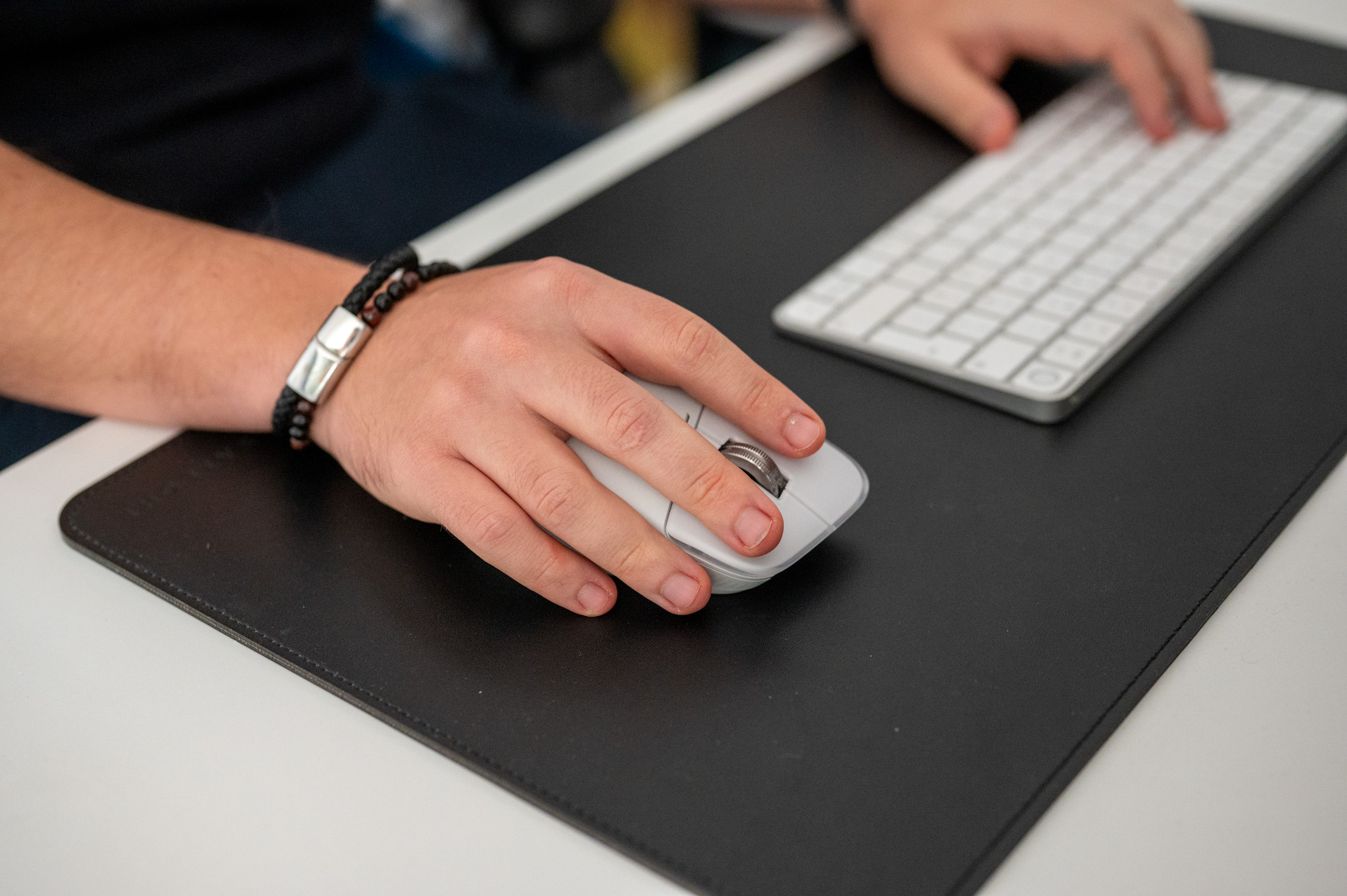
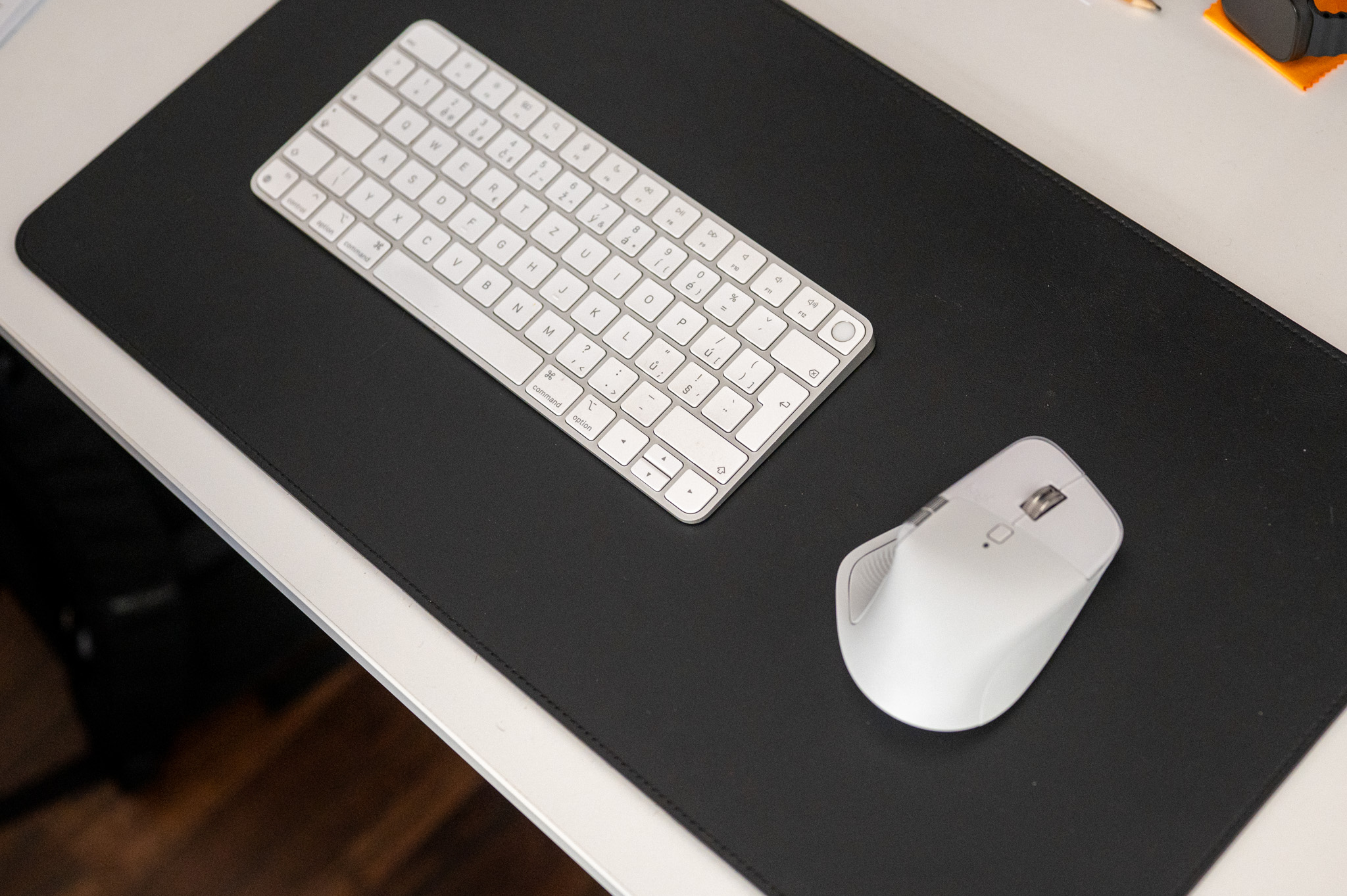
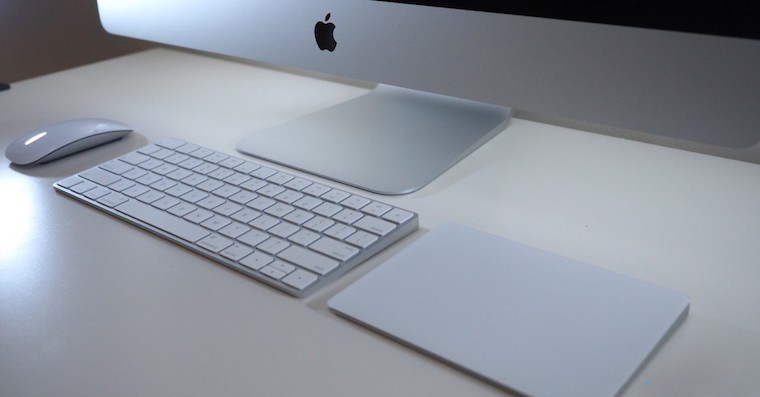
Poslední příjemnou vychytávkou, kterou si užívám teprve v posledních měsících, je možnost mít k Macu připojeno tolik periferií, kolik se vám jen zlíbí. To sice není ve výsledku nic až tak úžasného, ale když celou věc zkombinujete s možnostmi popisovanými výše, i tato skutečnost rozhodně potěší. V mém případě jsem byl roky zvyklý na Magic Trackpad, který jsem nedávno vyměnil za myš Logitech MX Master 4. Ta mi před Vánoci dorazila na vyzkoušení a od té doby jsem jí neodložil. Nicméně vzhledem k tomu, že ne všechny úkony mi s ní úplně vyhovují, mám na stole stále po ruce i Magic Trackpad a když je potřeba, jednoduše „přeskočím“.
Právě díky tomuto „multiovládání“ je pak používání většího množství produktů bok po boku naprosto super, protože se vám vlastně nikdy nestane, že byste narazili na něco, co by vám vyloženě nešlo udělat a to jak v rámci macOS, tak iPadOS. Sranda je pak to, že když něco dělám na iPadu, který používám s klávesnicí Epico EK40, nezřídka kdy se mi stane, že integrovaný trackpad této klávesnice použiju pro rychlé jednoduché ovládání Macu namísto toho, abych „přeskočil“ na myš.
Fotogalerie
Provázanost, která baví!
Zkrátka a dobře, když má člověk Apple produkty správně nastavené a chce je využívat naplno, dokáže z nich vymámit snad vše, co si jen přeje. Mnohé tyto funkce jsou pak natolik užitečné, že dokáží vykouzlit úsměv na tváři i „jablečným“ matadorům, kteří s Apple produkty pracují dlouhé roky. A to je vlastně to, co mě na Applu stále baví, byť v mnoha dalších věcech cítím, že mu tak trochu ujíždí vlak.