
Įsigijote naują „Mac“ kompiuterį ir norėtumėte jį kuo labiau pritaikyti pagal savo skonį? O gal tiesiog pavargote nuo dabartinės „Mac“ išvaizdos? Dėl mūsų šiandienos patarimų galite pritaikyti savo Apple kompiuterį taip, kad jis tikrai atitiktų jūsų vaizduotę.
Tapetai yra pagrindas
Nuotraukų galerija
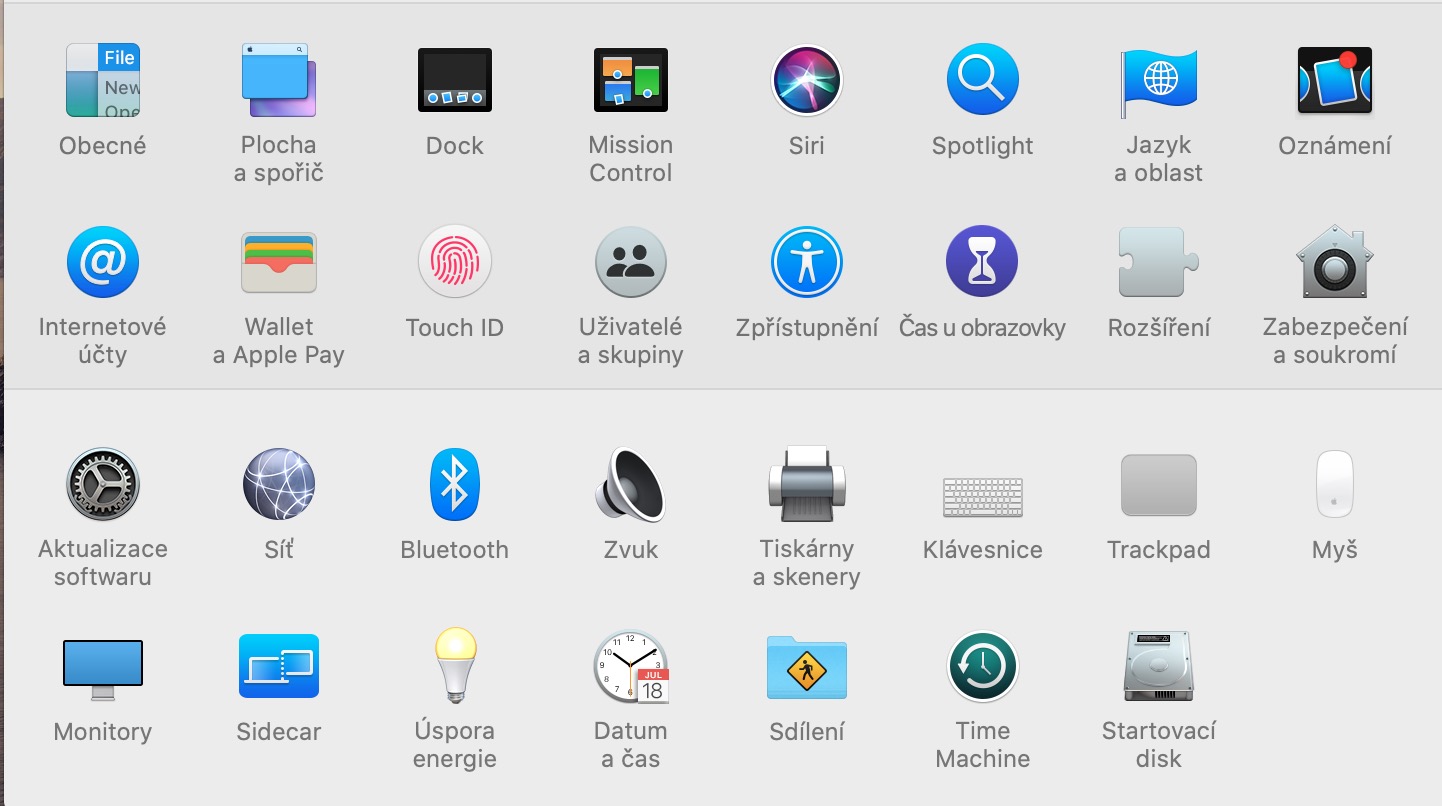
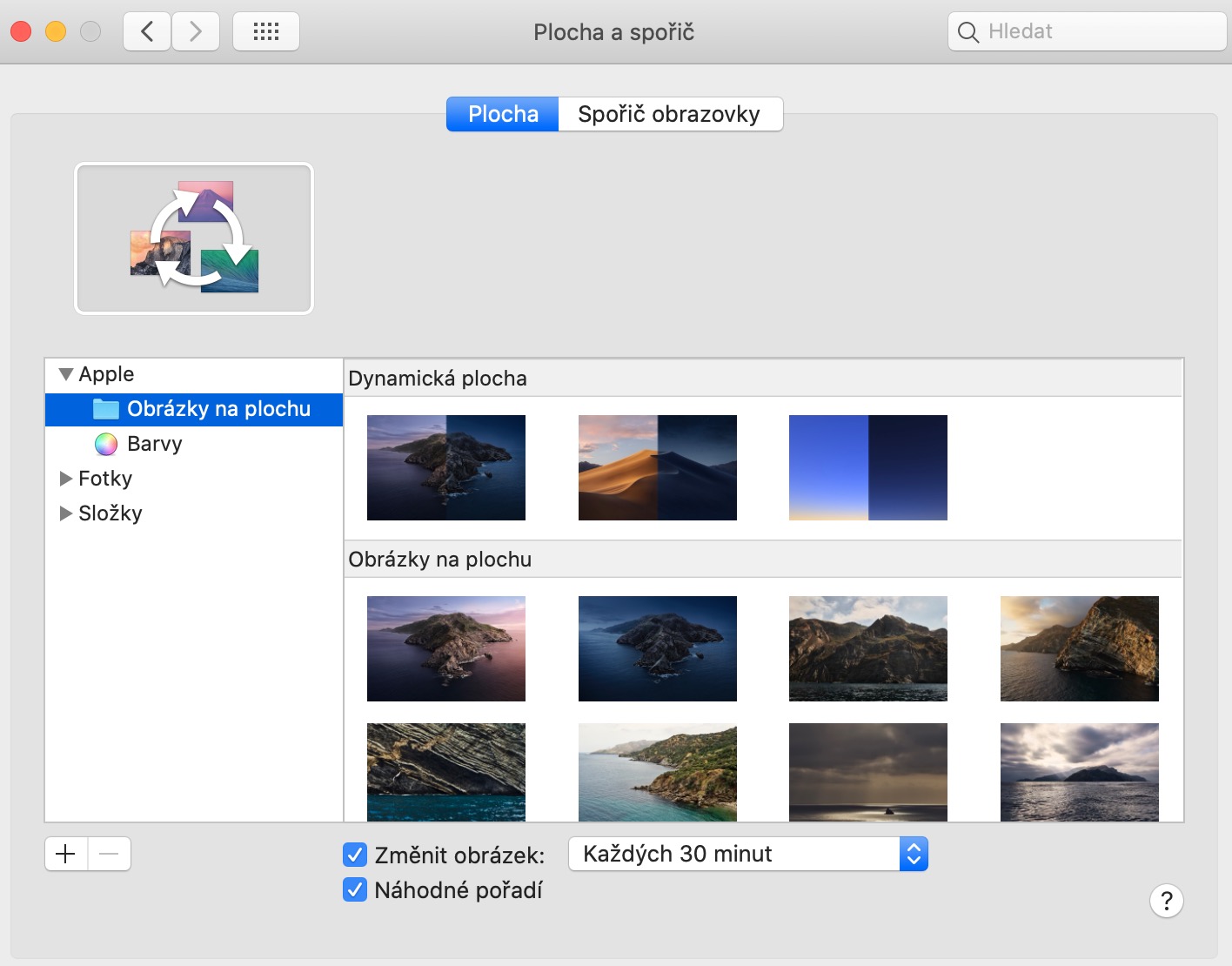
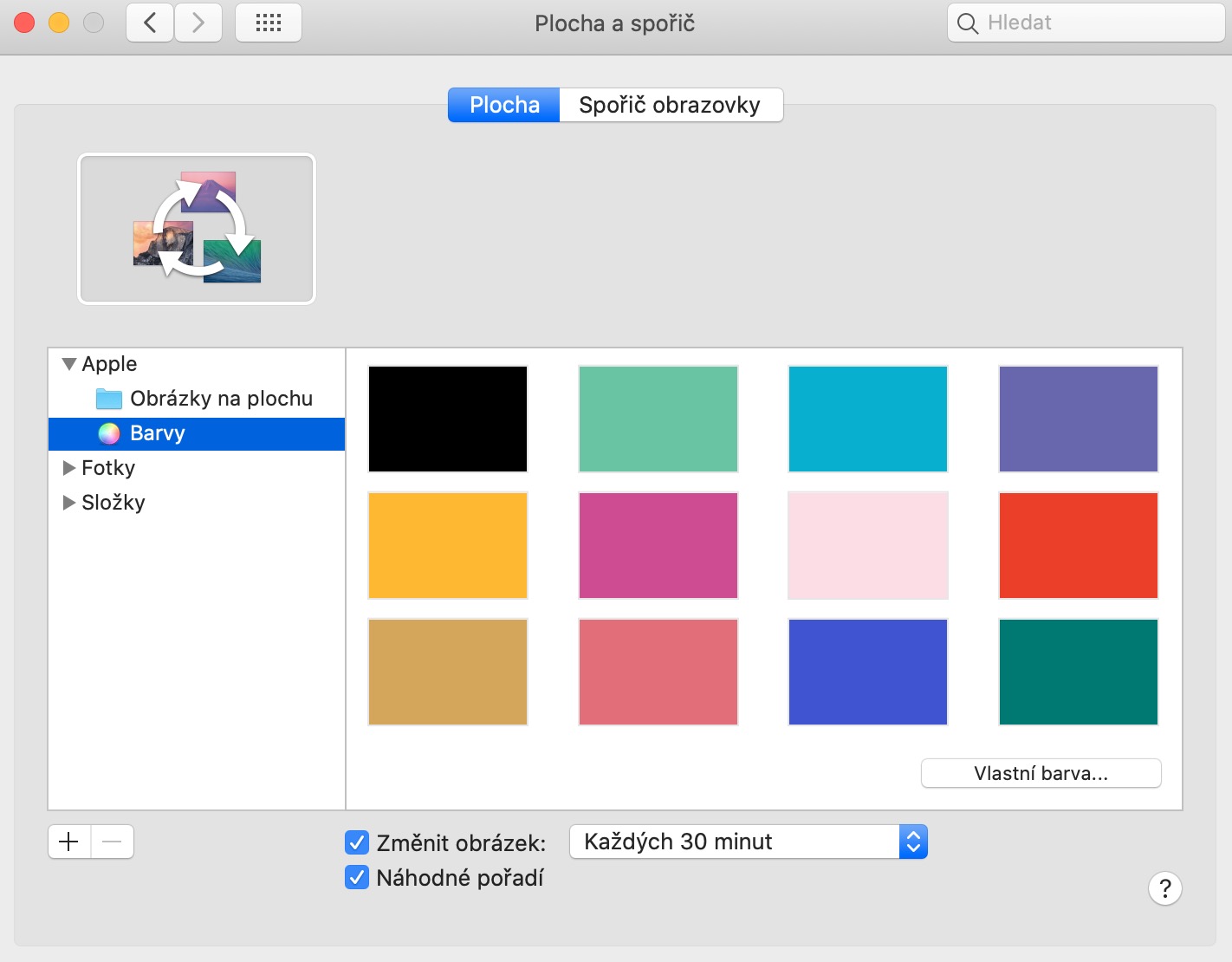
Kai kurie vartotojai gali gyventi su numatytaisiais „Mac“ ekrano fonais nuo pat paleidimo momento, tačiau kai kurie žmonės mėgsta žaisti su „Mac“ kompiuterio ekrano fonais. Pro Pasirinkite vieną iš pagrindinių ekrano fonų spustelėkite meniu viršutiniame kairiajame ekrano kampe, pasirinkite Sistemos nuostatos -> Darbalaukis ir ekrano užsklanda -> Darbalaukis. Čia galite pasirinkti vieną iš numatytųjų fonų arba pasirinkti savo nuotrauką ar paveikslėlius iš pasirinkto aplanko. Nustatymų lango apačioje galite pasirinkti intervalą, kuriuo keisis jūsų „Mac“ kompiuterio fonai, išskleidžiamajame meniu (naujesnėse „macOS“ versijose) galite nustatyti, ar fonas prisitaikys prie tamsaus ir šviesaus režimo. Jei norite pagyvinti „Mac“ kompiuterio darbalaukį naudodami vieną iš trečiųjų šalių programų, fonams galime rekomenduoti šiuos variantus:
Nustatykite spalvų schemą
Nuotraukų galerija
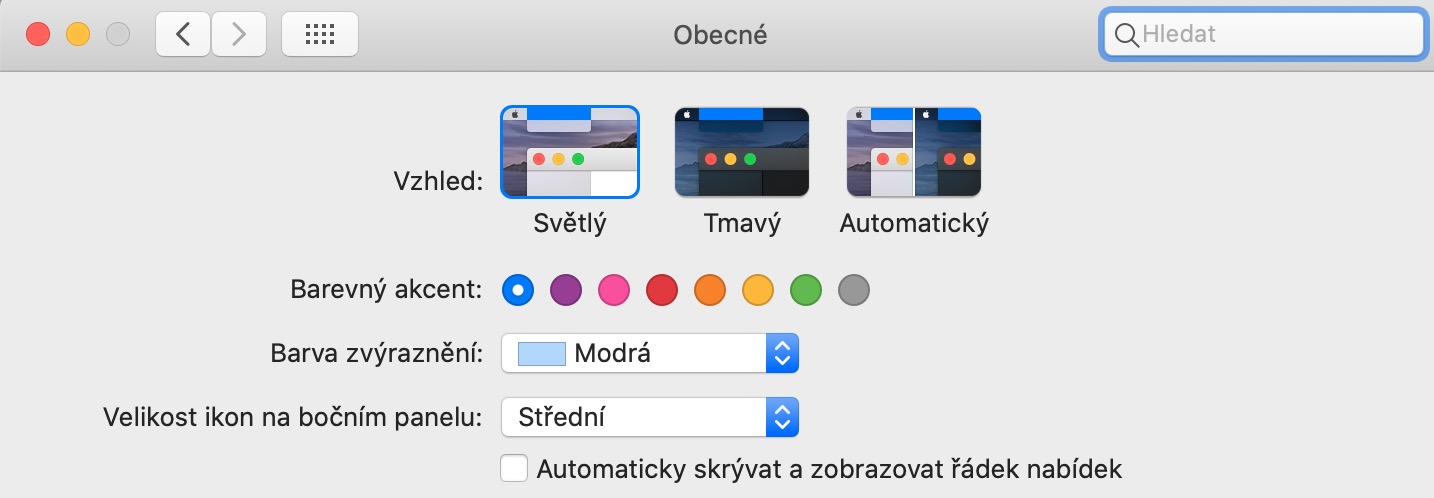
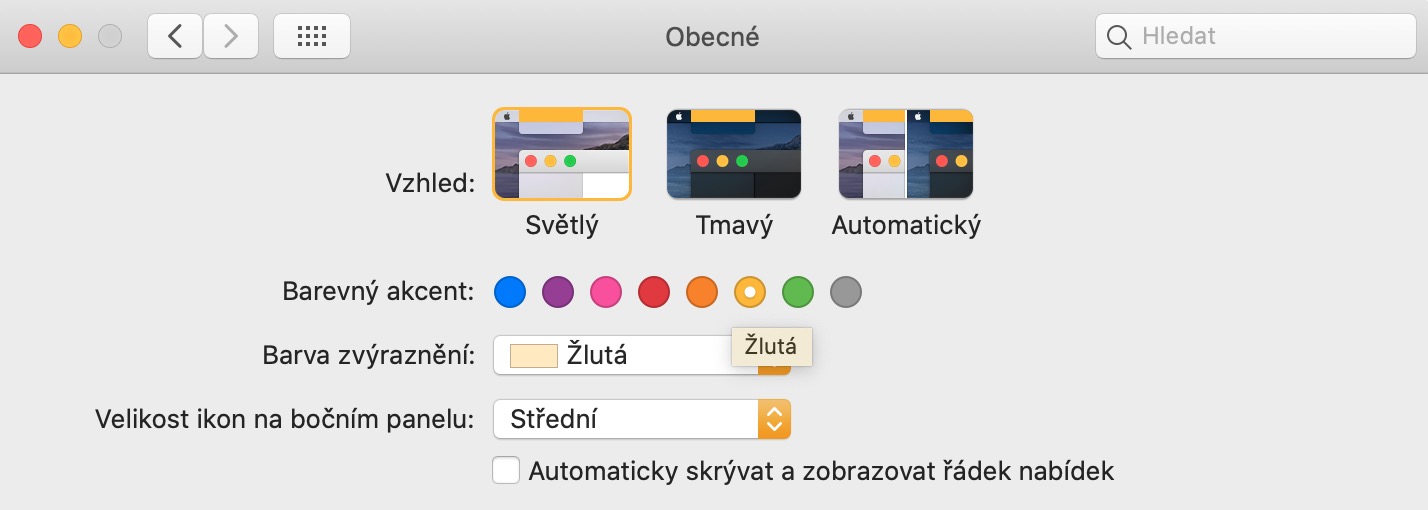
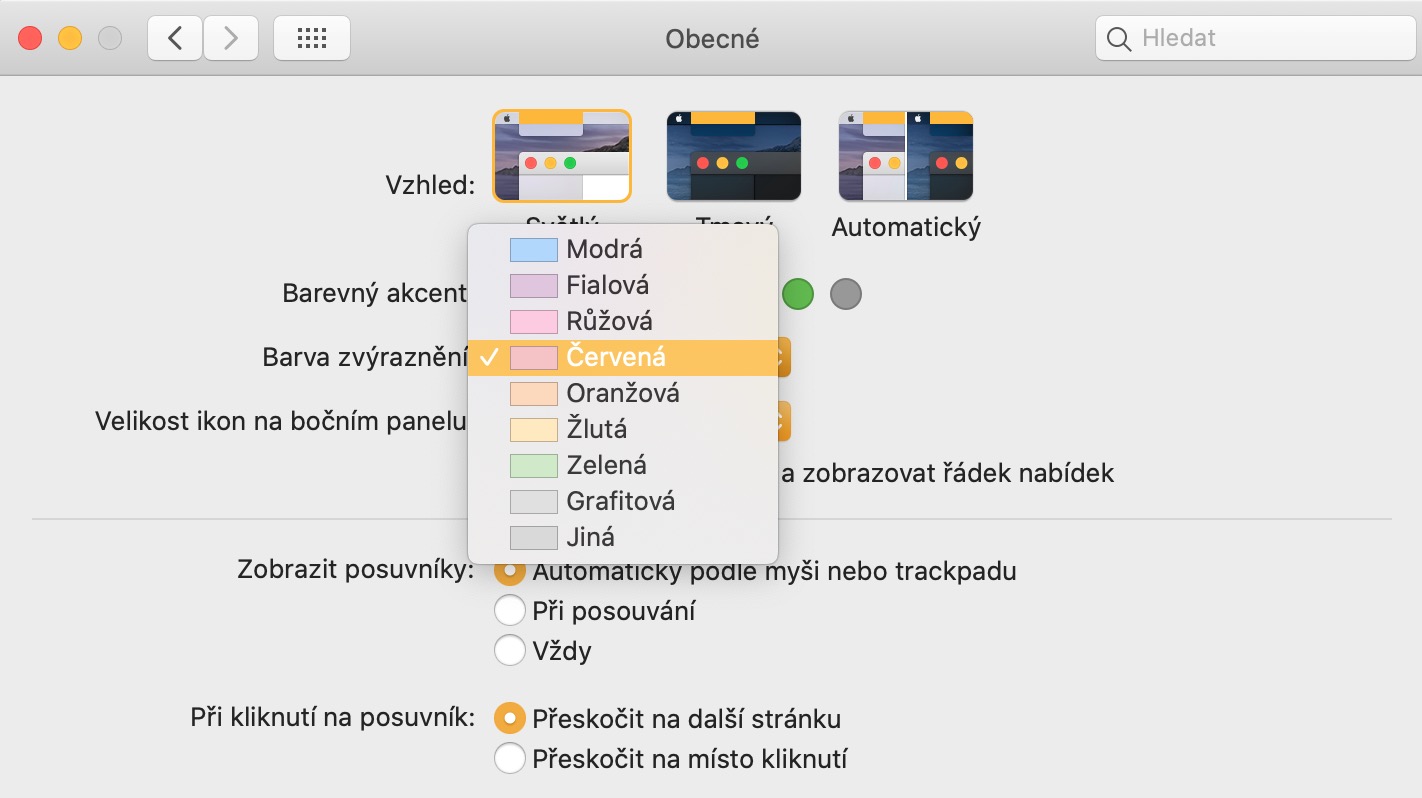
Atsiradus „macOS Mojave“, bendrovė tai padarė įmanoma. Apple vartotojai gali suderinti savo „Mac“ naudotojo sąsają su iš anksto nustatytomis ir pasirinktomis spalvų schemomis. Jei niekada anksčiau nebandėte šios parinkties, išbandykite – galbūt nustebsite, kiek spalvų schema gali paveikti jūsų „Mac“ išvaizdą. Dar kartą spustelėkite meniu -> System Preferences -> General. Čia galite pasirinkti spalvų akcentą, paryškinimo spalvą ir nustatyti kitas detales, kurios suteiks jūsų Mac sąsajai unikalią išvaizdą. Jei „Mac“ kompiuteryje įdiegta suderinama operacinė sistema, čia taip pat galite nustatyti šviesaus ir tamsaus režimo perjungimą.
Sureguliuokite savo piktogramas ir nuspalvinkite jas Finder
Nuotraukų galerija
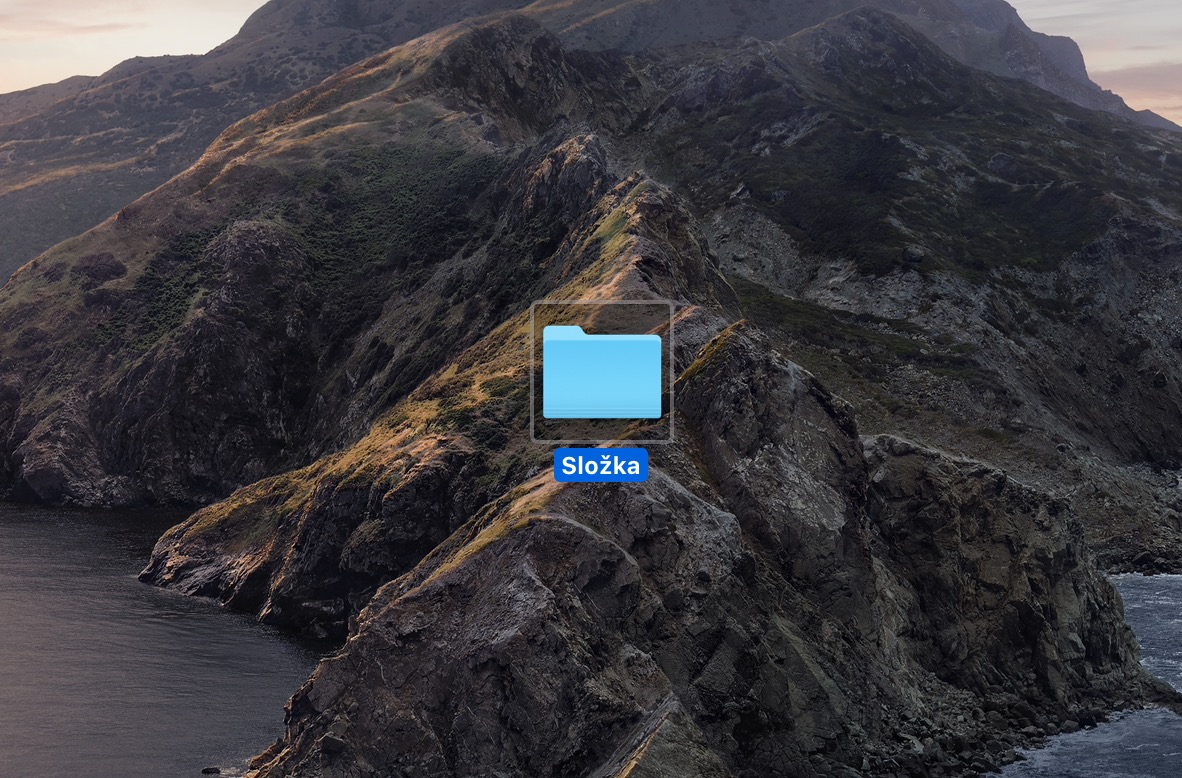
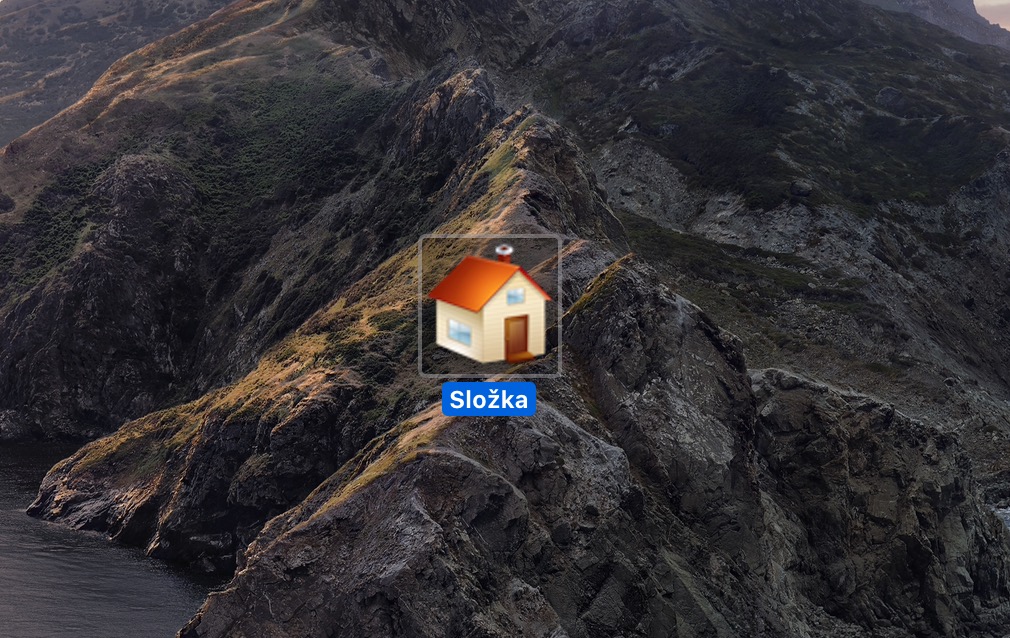
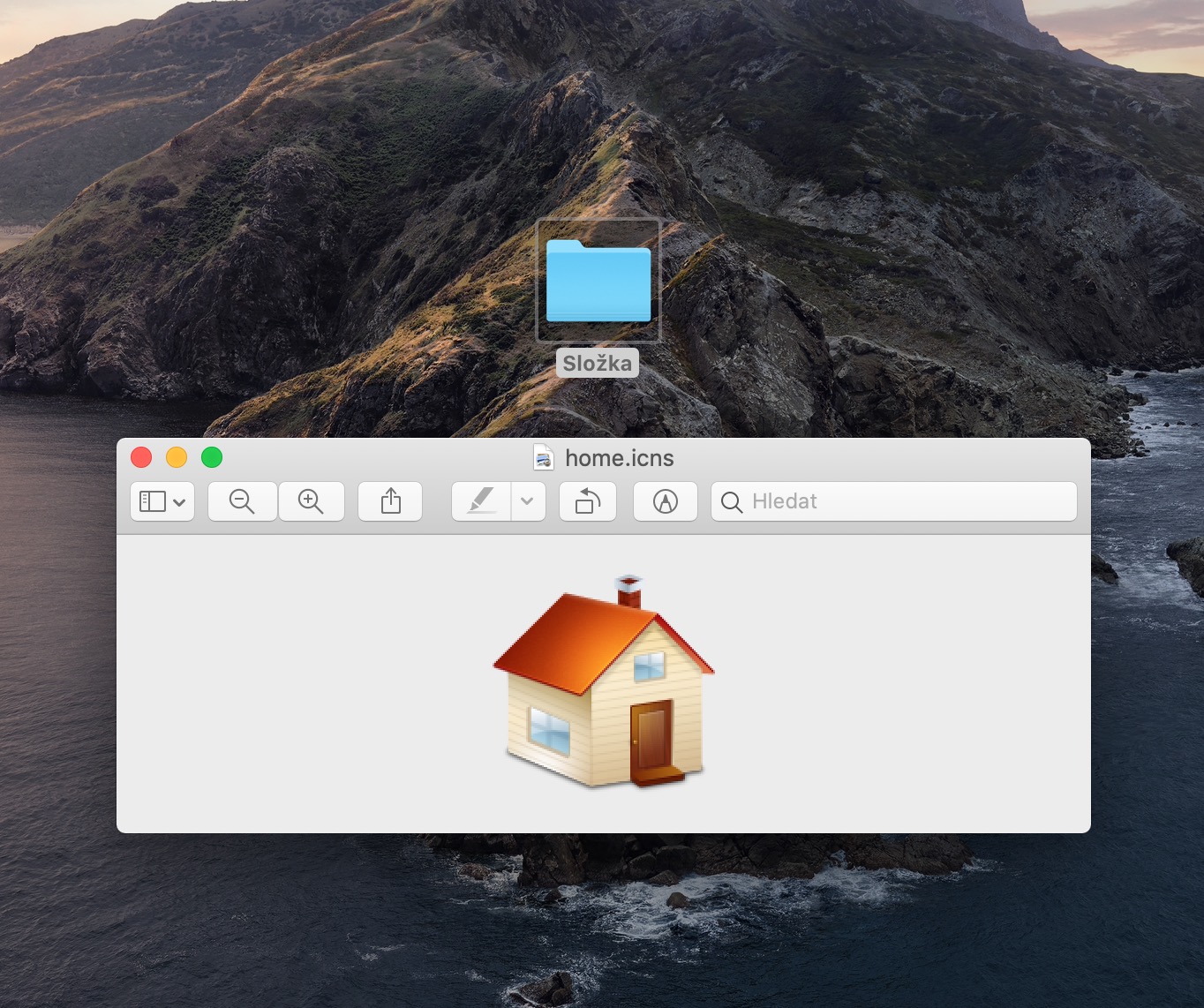
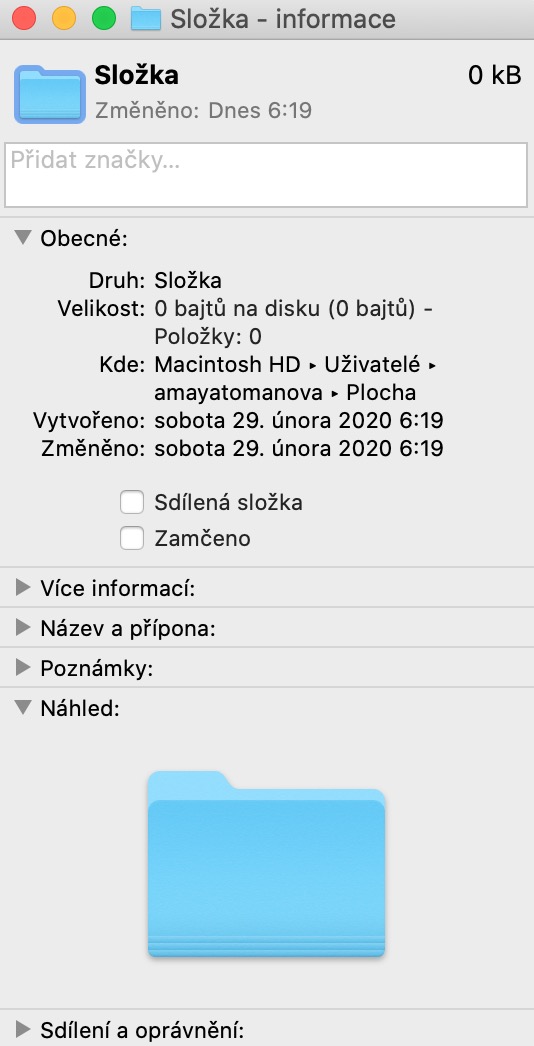
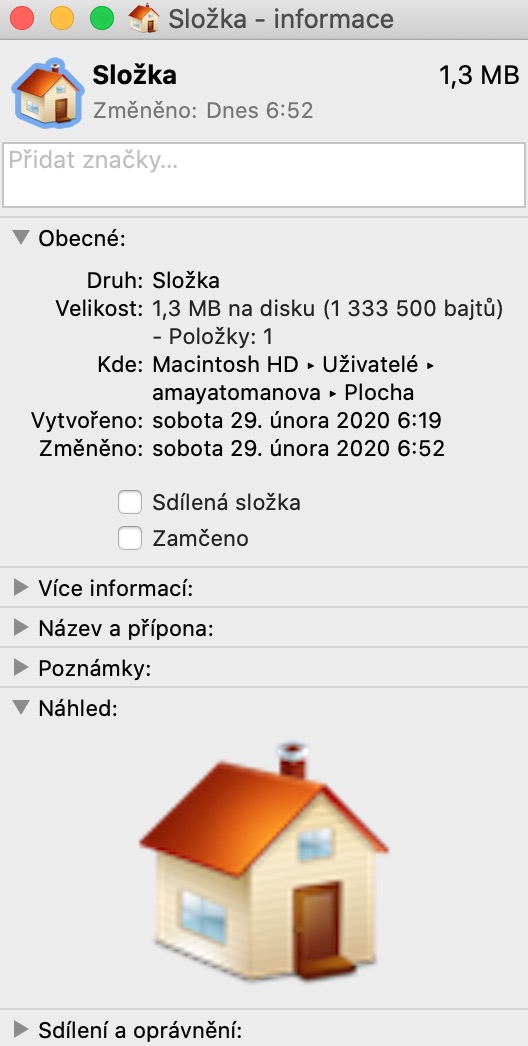
Norite tinkinti savo „Mac“ piktogramas? Savo „Mac“ kompiuteryje galite nustatyti beveik bet kurį vaizdą kaip programos arba aplanko piktogramą. Pirmiausia eikite į svetaines, kuriose siūlomos atsisiunčiamos piktogramos ("IconArchive", MacOSIconGallery, Findicons, Flaticon toliau – pasirinkite ICNS piktogramas). Atsisiųskite jums patinkančią piktogramą ir atidarykite ją peržiūros programoje. Dabar spustelėkite, kad pažymėtumėte failą arba aplanką, kuriame norite pakeisti piktogramą, ir ekrano viršuje esančioje įrankių juostoje spustelėkite Failas -> Informacija. Atsidarys langas, kurio viršutiniame kairiajame kampe matysite originalią piktogramą. Spustelėkite ją ir paspauskite Cmd + V. Piktograma turėtų pasikeisti automatiškai. Taip pat galite animuoti foną. Finderu – tiesiog bėk Finder, įrankių juostoje, esančioje ekrano viršuje, spustelėkite View-> Display Options, kur galite nurodyti, kaip atrodys fonas Findernaršydami kategorijas Programos, Dokumentai, Darbalaukis ir Atsisiuntimai. Galite pasirinkti spalvotą foną, vaizdą arba numatytąją baltą erdvę. Fonas viduje FinderGalite nustatyti jus tik piktogramų rodinyje.
Žaiskite prisijungimo ekrane
Nuotraukų galerija
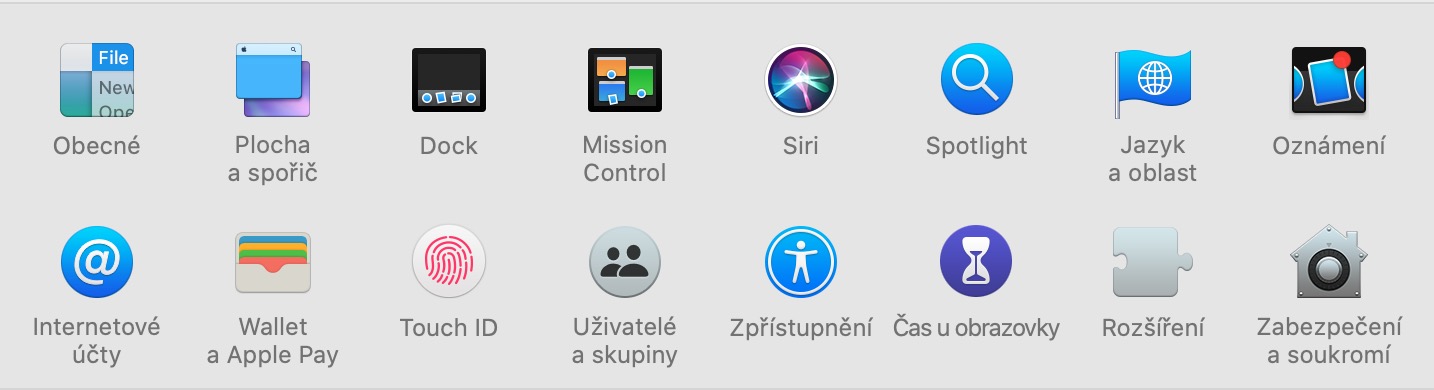
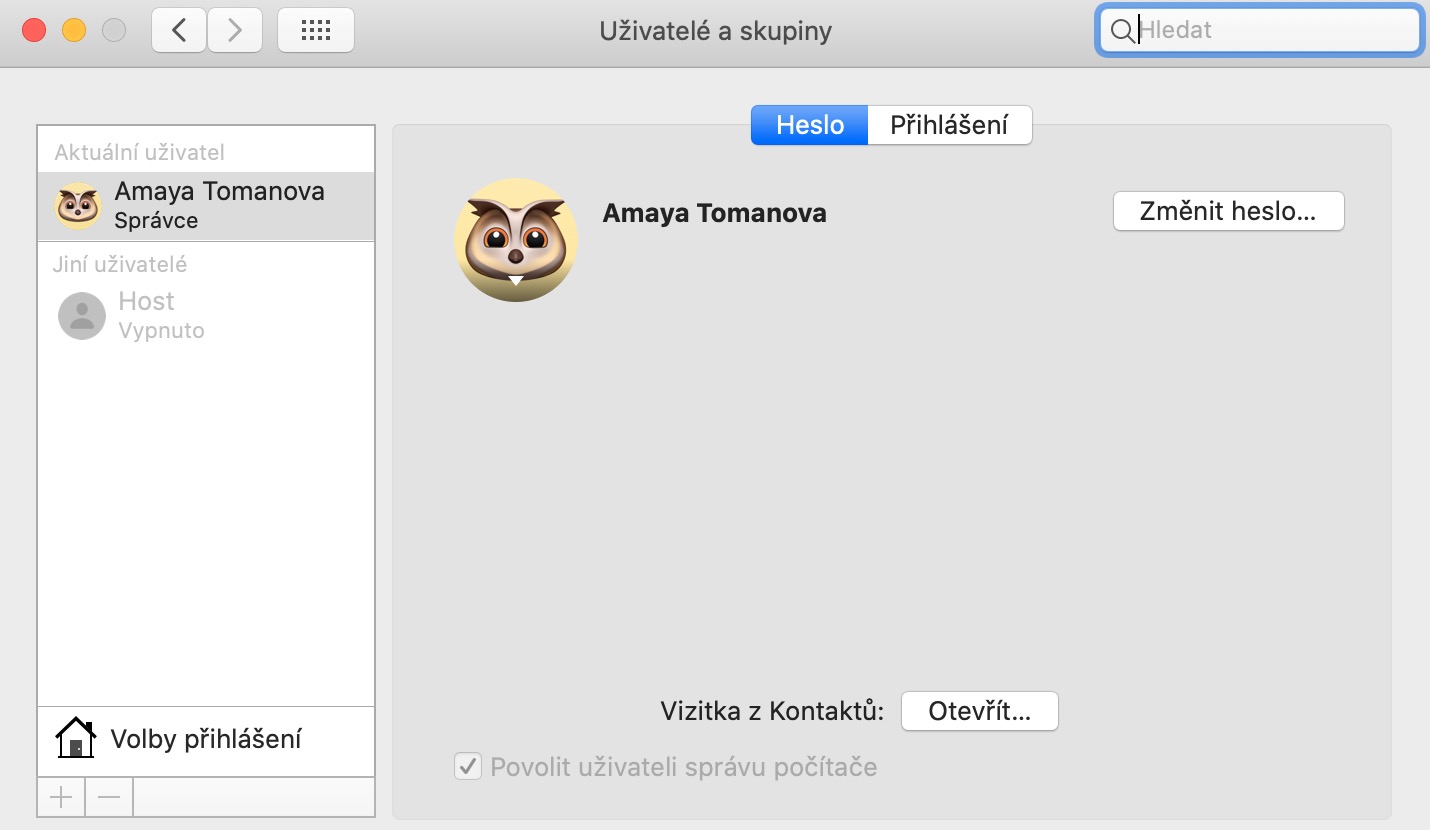
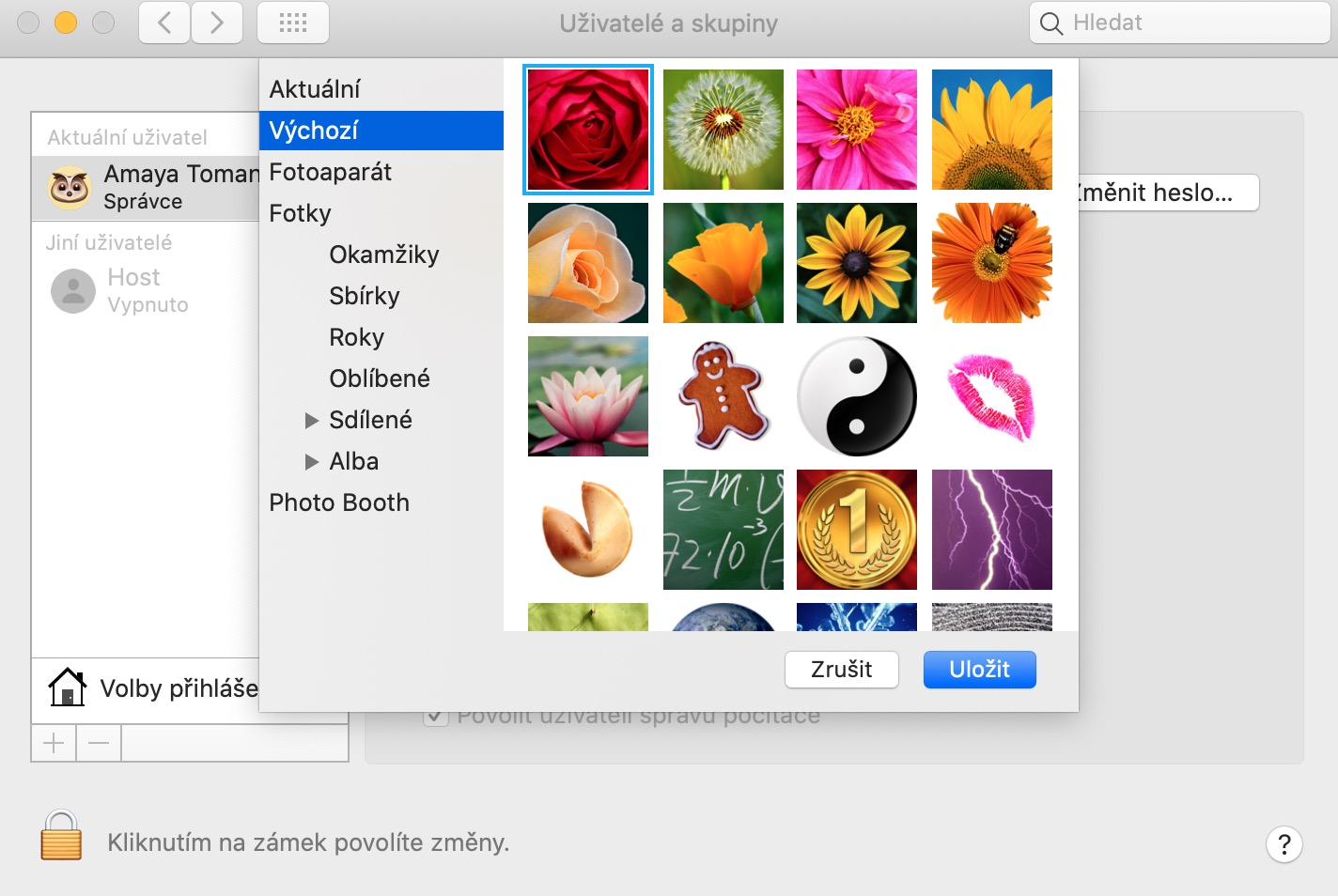
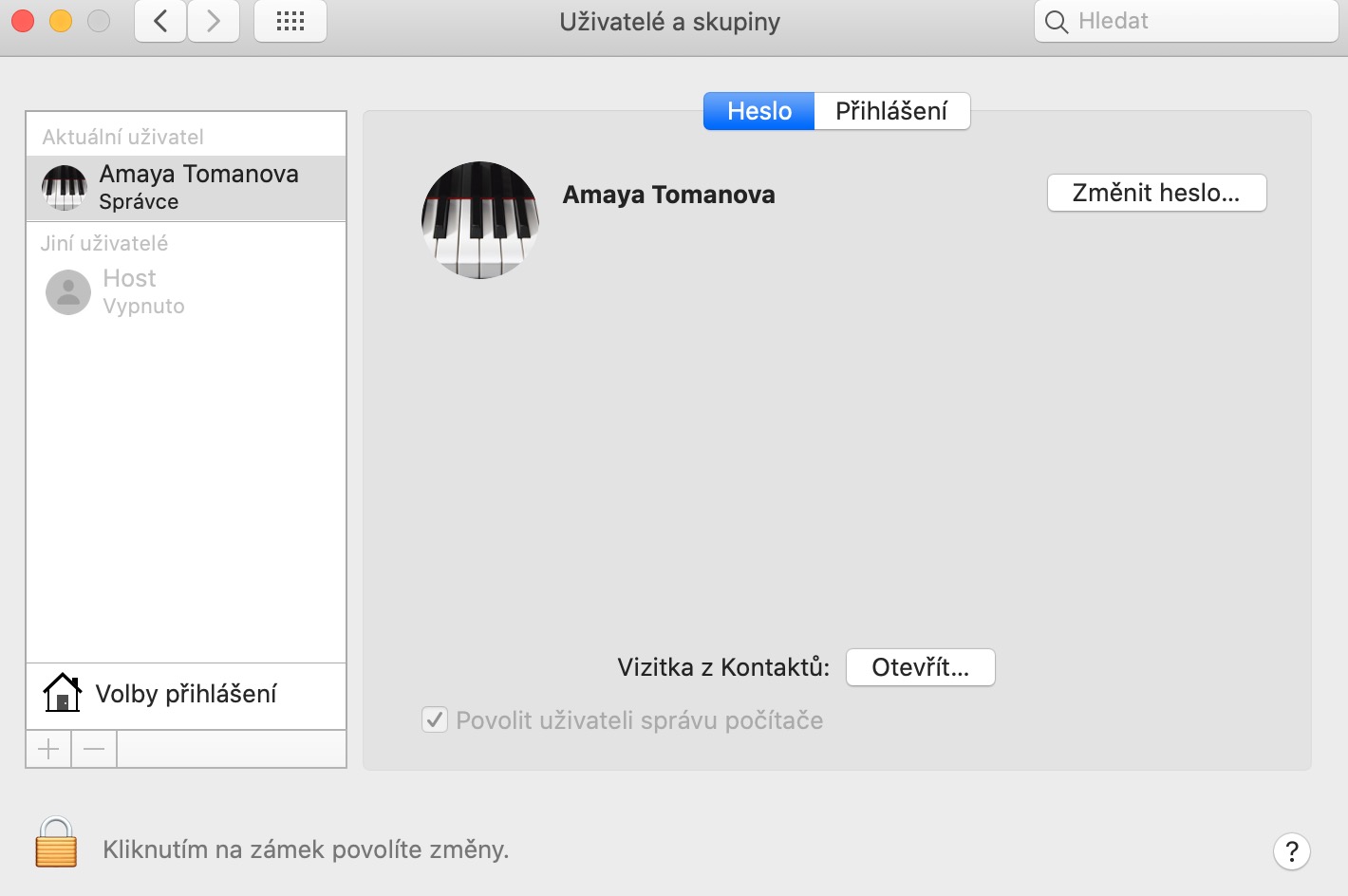
Taip pat galite tinkinti savo „Mac“ prisijungimo ekraną. Vienas iš pirmųjų žingsnių, kurį galite atlikti, yra pakeisti profilio nuotrauką. Tai galite padaryti meniu -> Sistemos nuostatos -> Vartotojai ir grupės -> Slaptažodis. Spustelėkite savo profilio nuotrauką šalia savo vardo ir galėsite pakeisti ją į vieną iš iš anksto nustatytų paveikslėlių arba nuotrauką iš savo nuotraukų galerijos. Meniu -> Sistemos nuostatos -> Sauga ir privatumas -> Bendra galite nustatyti pranešimą, kuris bus rodomas prieš prisijungiant prie sistemos.
Tobulinti Dock
Nuotraukų galerija
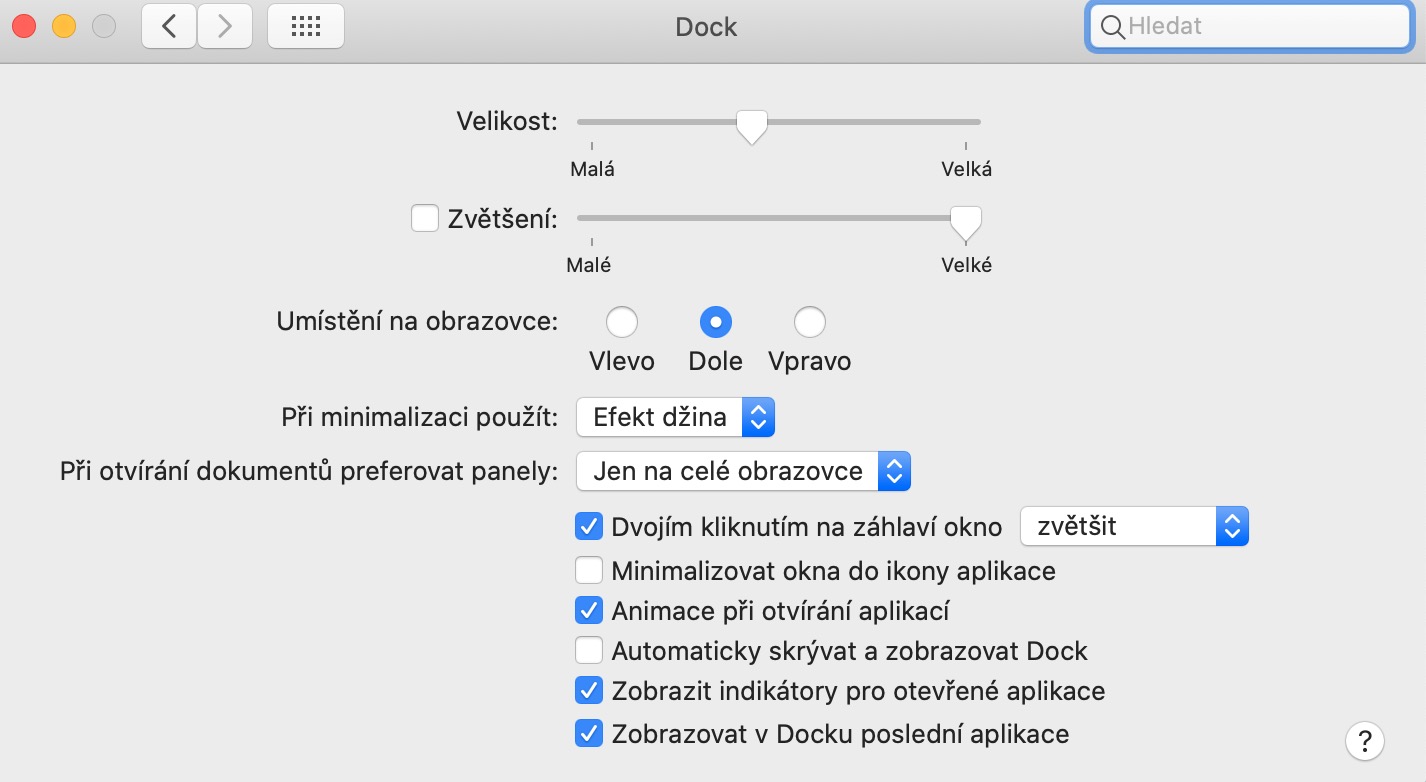
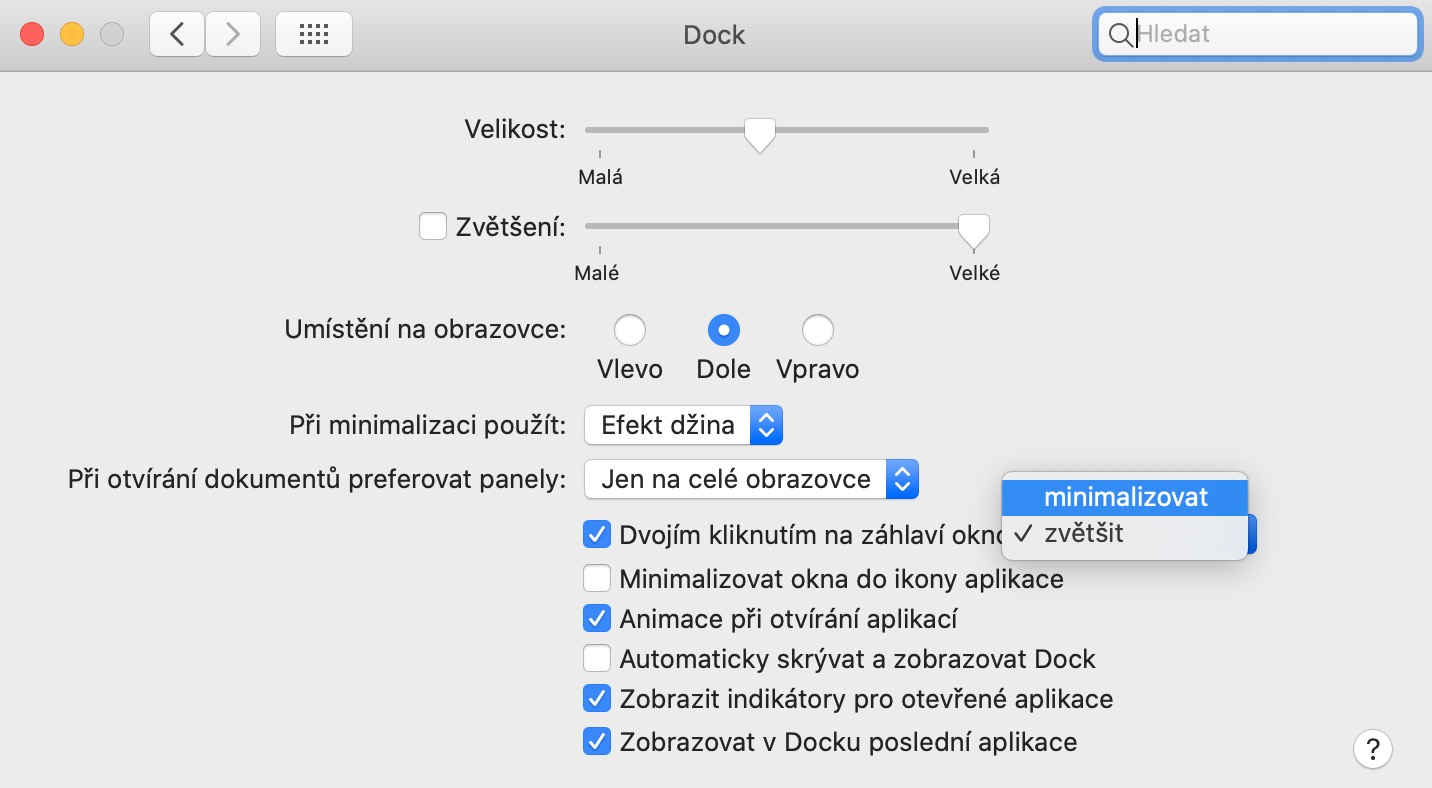
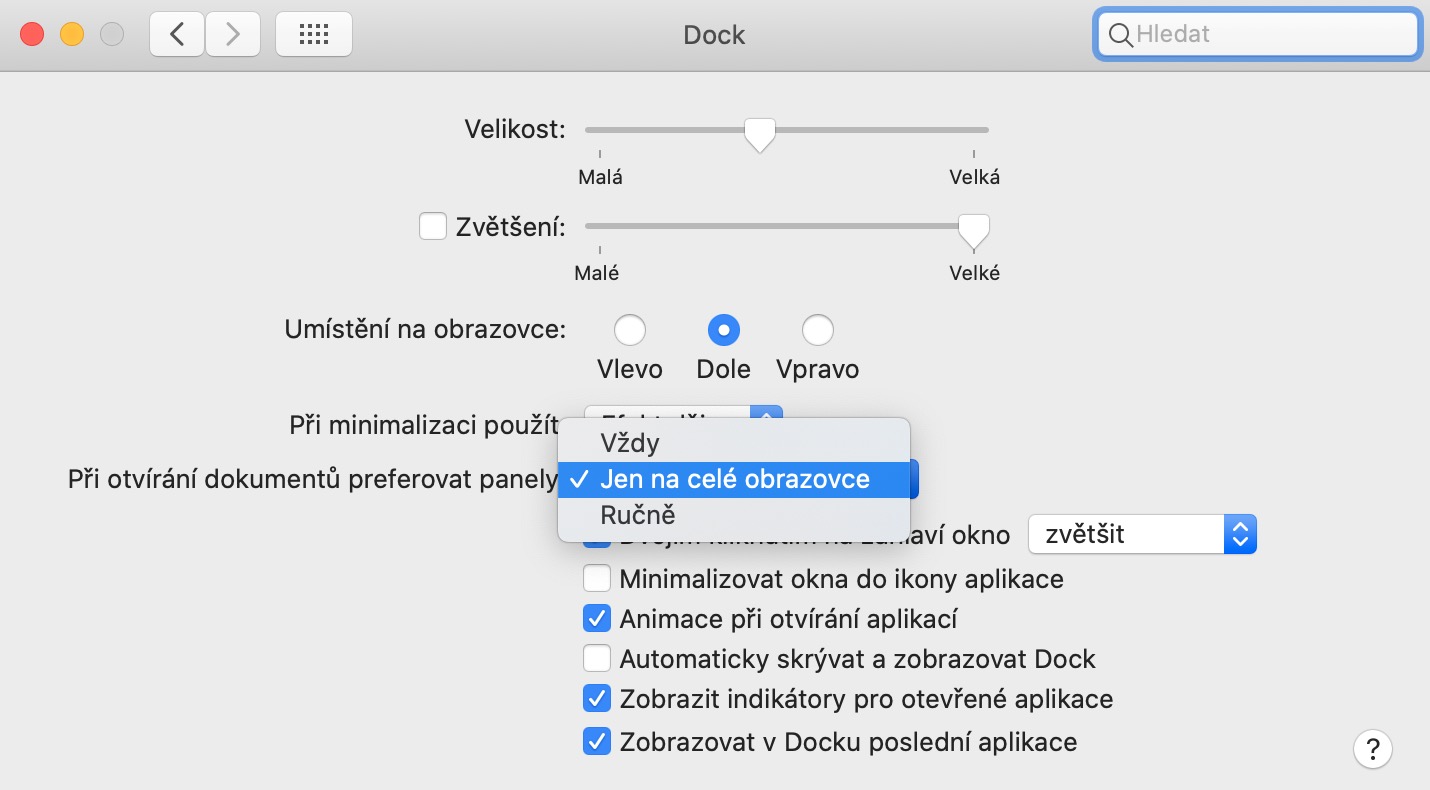
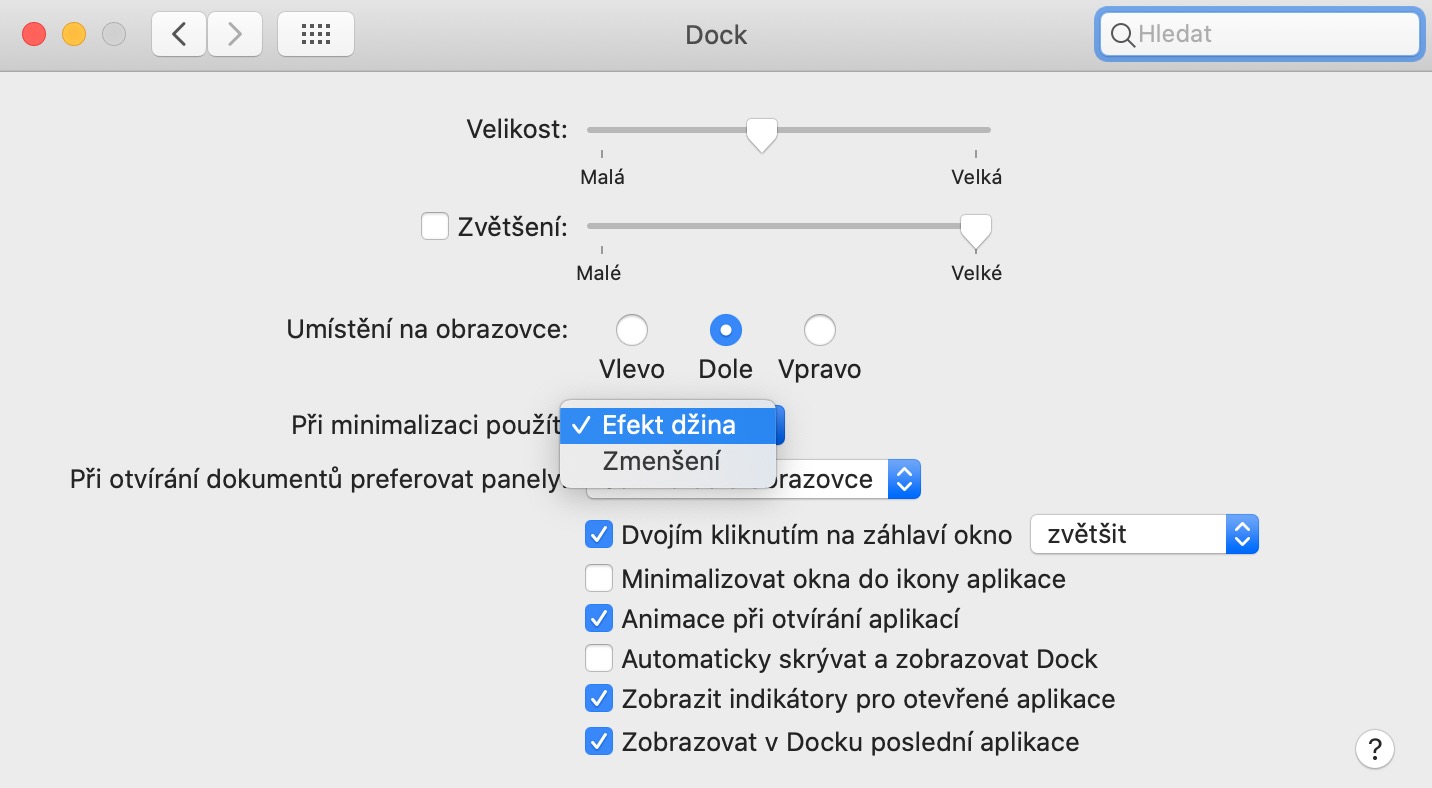
Jei taip pat norite jį pritaikyti DockSistemos nuostatos siūlo daugybę parinkčių. Visų pirma, turėtumėte pagalvoti, kokių programų norite naudoti Docktiesiog nenorite turėti, ir tiesiog pašalinkite juos iš čia, nuvilkdami ir numesdami ir patvirtindami ištrynimą. Tada paleiskite „Fider“, eikite į aplanką „Programos“ ir iš ten į Docku Perkelkite norimas programos piktogramas čia. meniu -> Sistemos nuostatos -> Dock galite tinkinti ekraną ir galimą slėpimą Docku, jo padėtis monitoriuje, efektai, dydis ir daugelis kitų parametrų.
Tinkinkite atskiras programas
Nuotraukų galerija
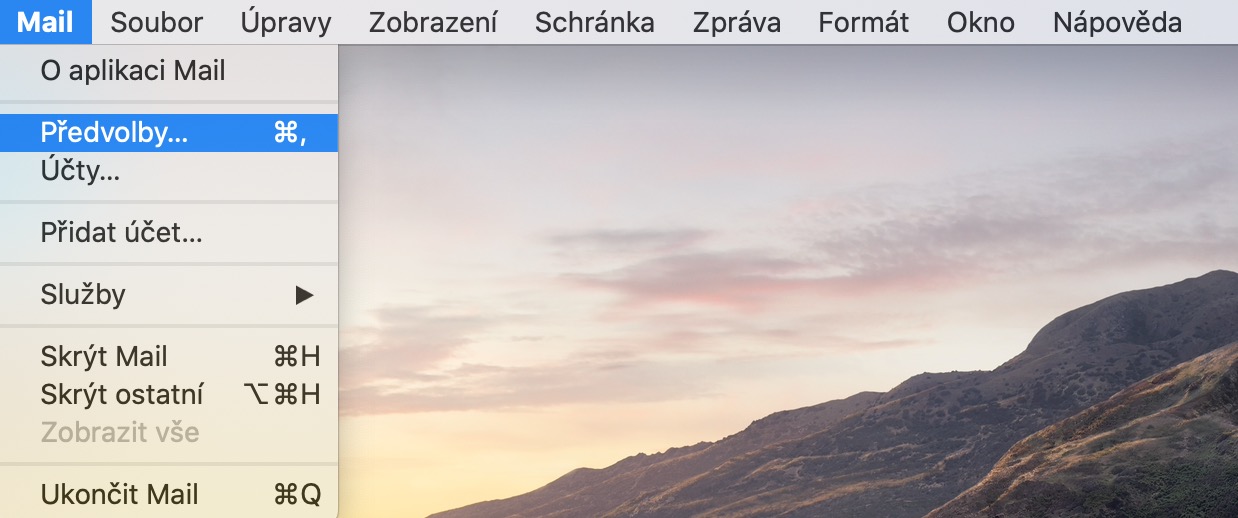
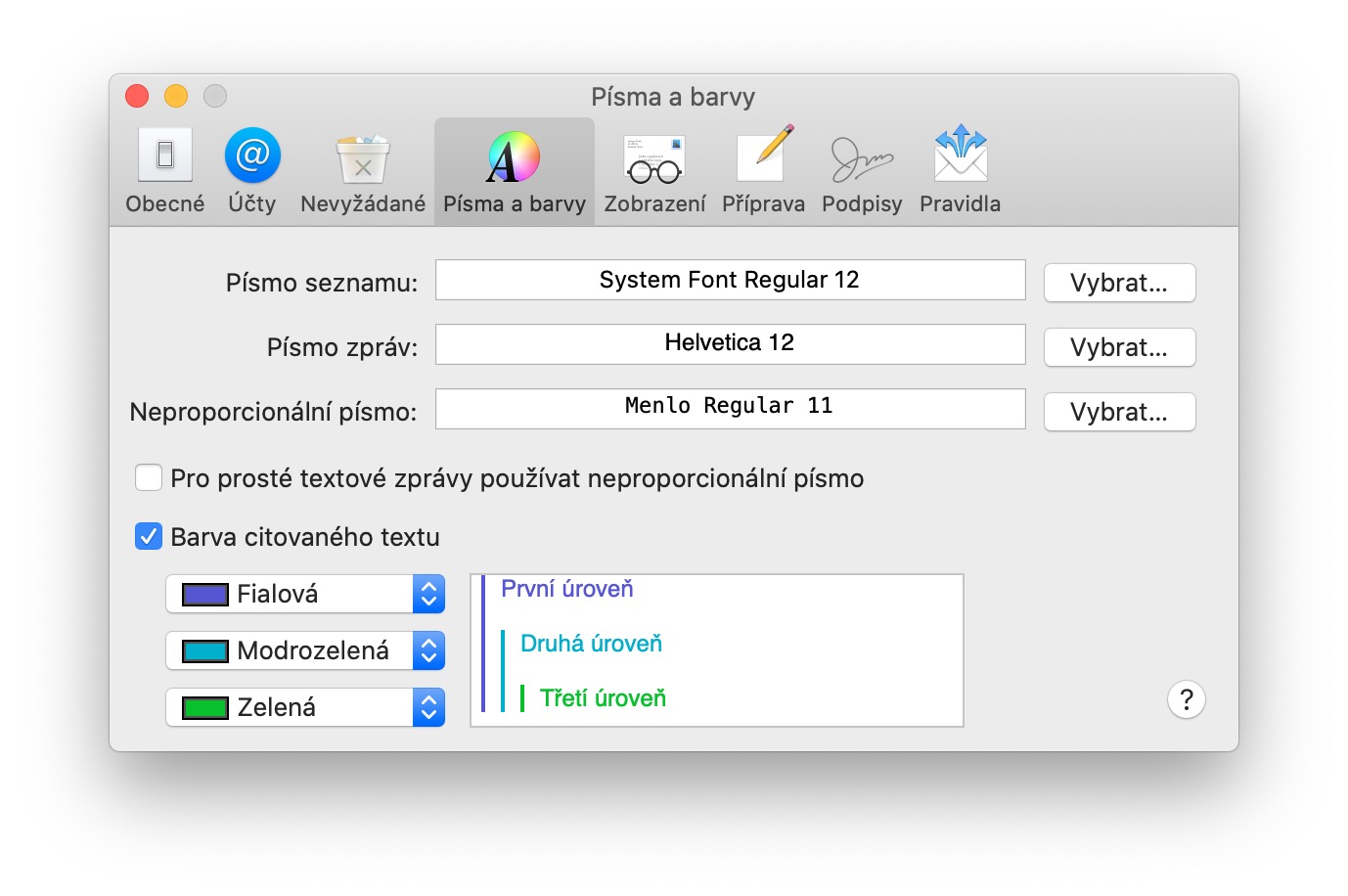
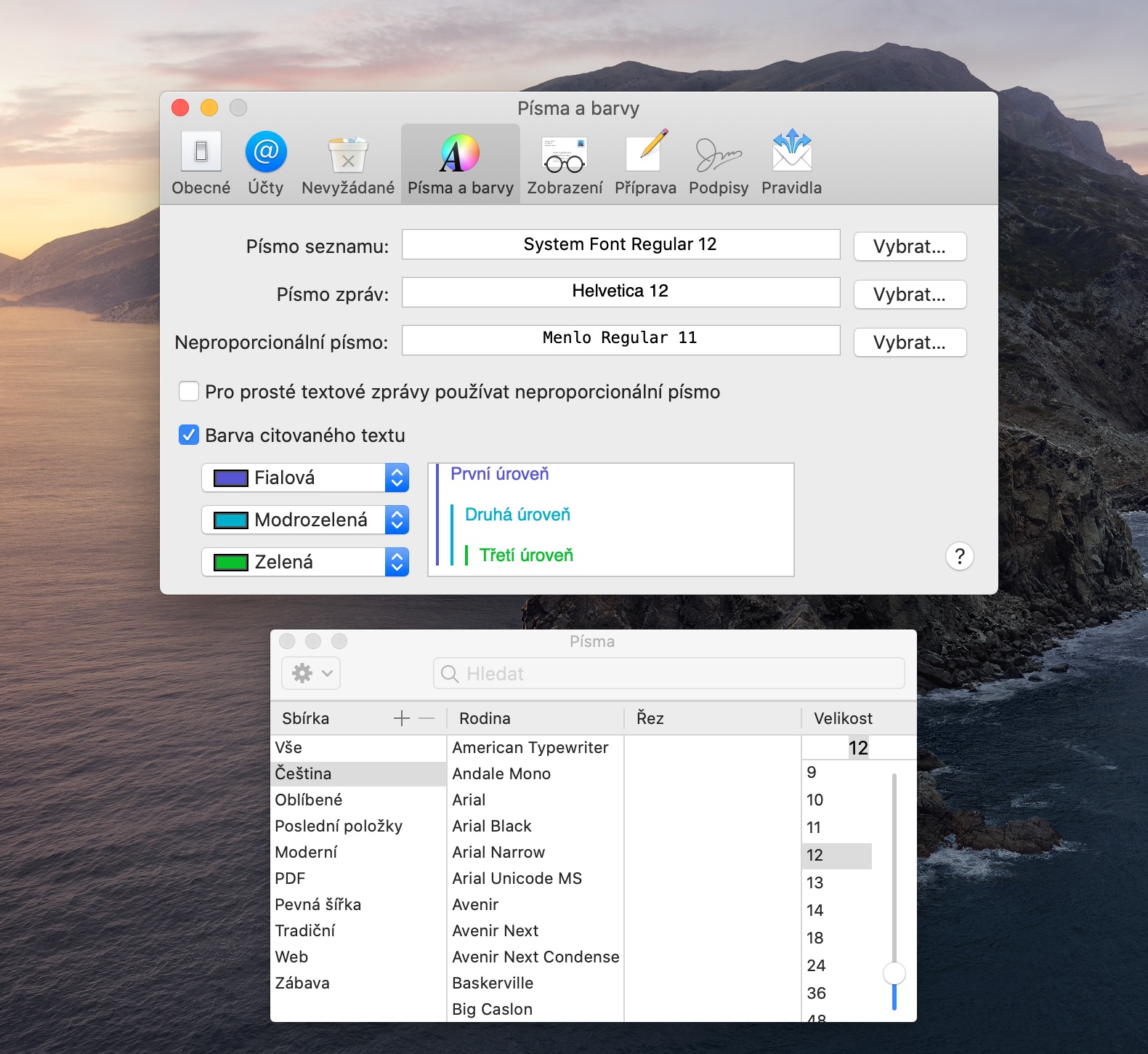
Be pačios vartotojo sąsajos išvaizdos, taip pat galite tinkinti atskirų programų, tiek originalių, tiek kai kurių trečiųjų šalių programų, išvaizdą „Mac“ kompiuteryje. Pavyzdžiui, originali „Mail“ programa siūlo gana plačias spalvų ir šriftų tinkinimo parinktis – tiesiog paleiskite ją, ekrano viršuje esančioje įrankių juostoje pasirinkite programos pavadinimą -> Nuostatos -> Šriftai ir spalvos. Taip pat galite tinkinti terminalą. Paleiskite programą, viršutinėje įrankių juostoje spustelėkite programos pavadinimą -> Nuostatos -> Profily, kur pasirenkate norimą profilį. Tada spustelėkite skirtuką „Bendra“ ir viršuje esančiame išskleidžiamajame meniu pasirinkite norimo nustatyti profilio pavadinimą.
O kaip garsai?
ProNebūtinai turite apsiriboti „Mac“ kompiuterio pritaikymu vien išvaizda ir funkcionalumu – galite paeksperimentuoti ir su garsais. Jei „Mac“ kompiuteryje naudojate sistemos balsą, galite jį pakeisti pasirinkę meniu -> Sistemos nuostatos -> Pritaikymas neįgaliesiems -> Kalba -> Sistemos balsas. meniu -> Sistemos nuostatos -> Garsas -> Garso efektai galite (keista) pritaikyti garso efektus.
Jums gali būti įdomu



































Piktogramos keitimas pagal procedūrą neveikia, mano nuomone, instrukcijos yra neišsamios
Man tai veikia
Sveiki, gal yra instrukcija kaip padaryti skaidrią? Dockarba pakeiskite piktogramą Finder ar nebūtų? Liūte viskas buvo paprasta. Ačiū.
pagal nutylėjimą rašyti com.apple.dock slėpti-veidrodis -bool tiesa
Piktogramų keitimas – kaip rašėte, tai kvaila... Tiesiog eikite į piktogramos vaizdą – dešiniuoju pelės mygtuku spustelėkite – pasirinkite kopijuoti – tada atidarykite informaciją apie foldkur norime pakeisti piktogramą ir spustelėkite mažą piktogramą viršutiniame kairiajame kampe ir, kai ji bus paryškinta, paspauskite komandą + V………..
(Tai puikiai veikia ir jums nereikia atsisiųsti piktogramos vaizdo, tiesiog nukopijuokite jį tiesiai iš puslapio ir tiesiog įklijuokite į informacijąfold(ra…)
Aš visiškai perdariau piktogramas savo „Mac“ kompiuteryje, įskaitant Finderšiukšliadėžėje. Mano nuomone, geriausia piktogramų keitimo programa, netgi sistemos piktogramoms, yra Lite icon. Image2icon puikiai tinka keisti aplanko vaizdus, kuriuos galite rasti adresu App parduotuvė, skirta „Mac“. Kartais pakeitus pagal straipsnyje pateiktas instrukcijas, problema išsprendžiama, o kartais – ne, o aš naudoju „Mac“ nuo 10.8 versijos. „Total“ taip pat tinka piktogramoms šoninėje juostoje spalvinti.Finder