
Šiomis dienomis galite įsigyti skirtingų dydžių „iPhone“ – su naujausiais „iPhone XS“ ir „XS Max“. Max tai yra 64 GB, 256 GB arba 512 GB. Tačiau su senesniais modeliais yra mažiau ir miniVidinė atmintis gali siekti tik 16 GB. Nors šiais laikais tai tikrai retai pasitaiko, patikėkite, tokie įrenginiai vis dar yra perkami ir labai dažnai susidaro situacija, kai tiesiog pritrūksta atminties talpos. Ne tik šiems vartotojams paruošėme 11 puikių gudrybių, kurių pagalba galėsite „atlaisvinti“ papildomos vietos. Taigi, praleiskime įvadinius formalumus ir pradėkime.
Jums gali būti įdomu
Įjunkite „Snausti nenaudojamą“.
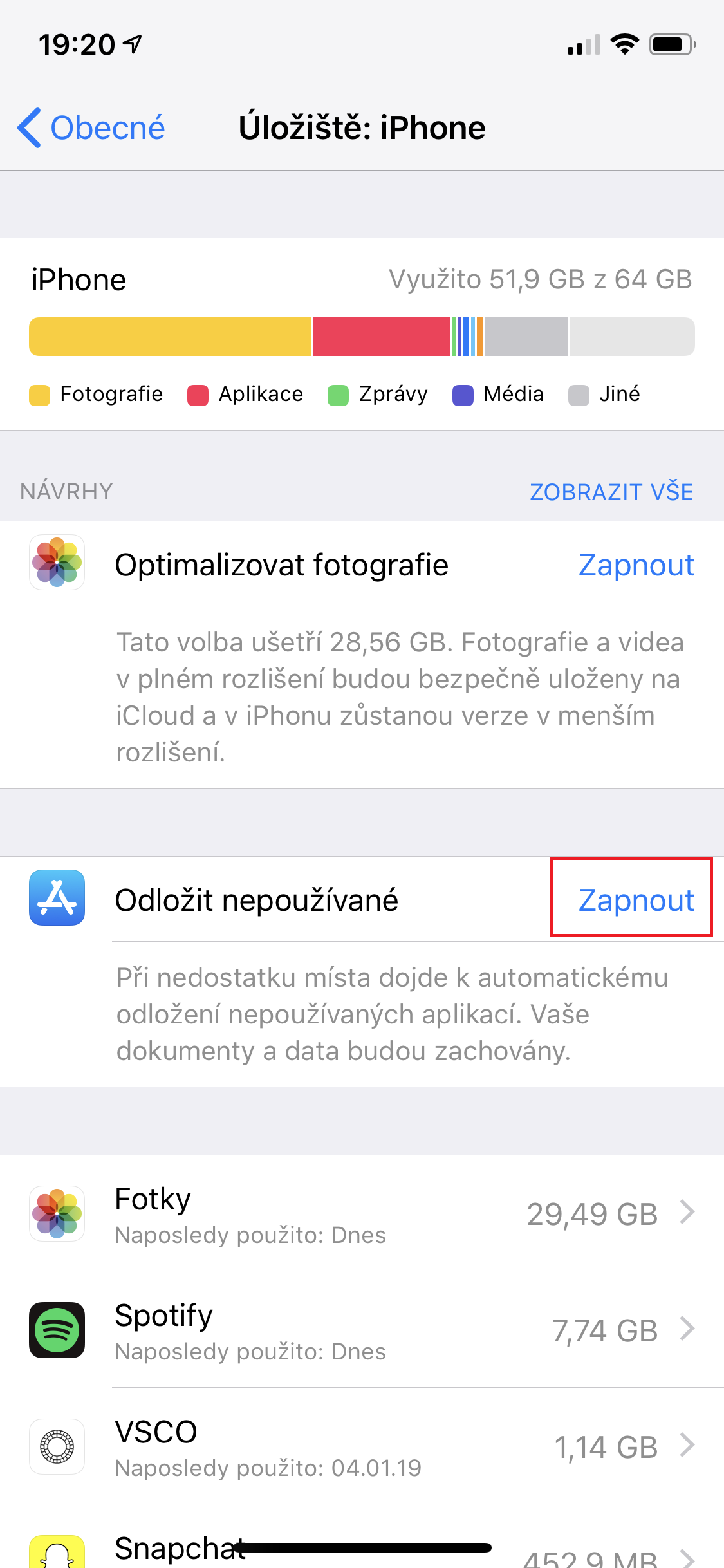
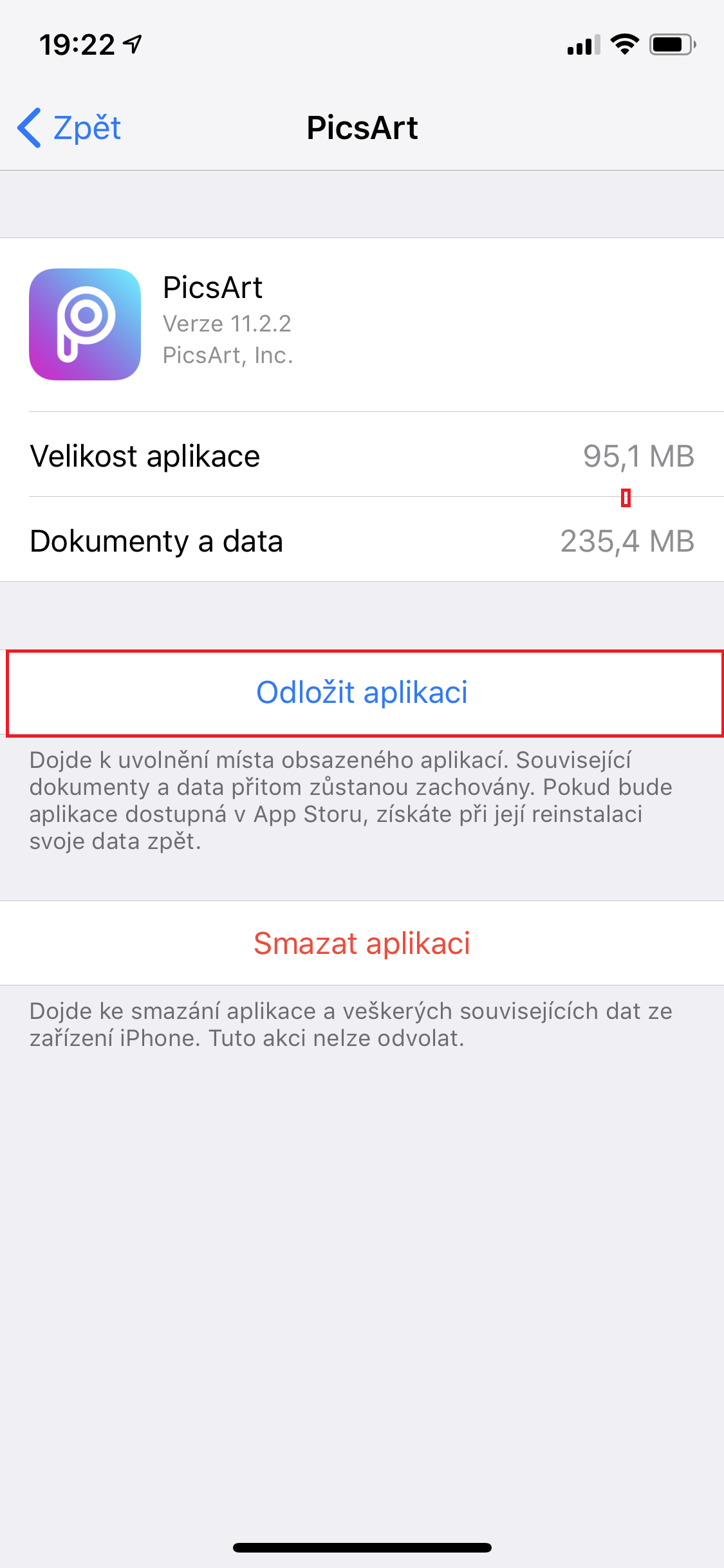
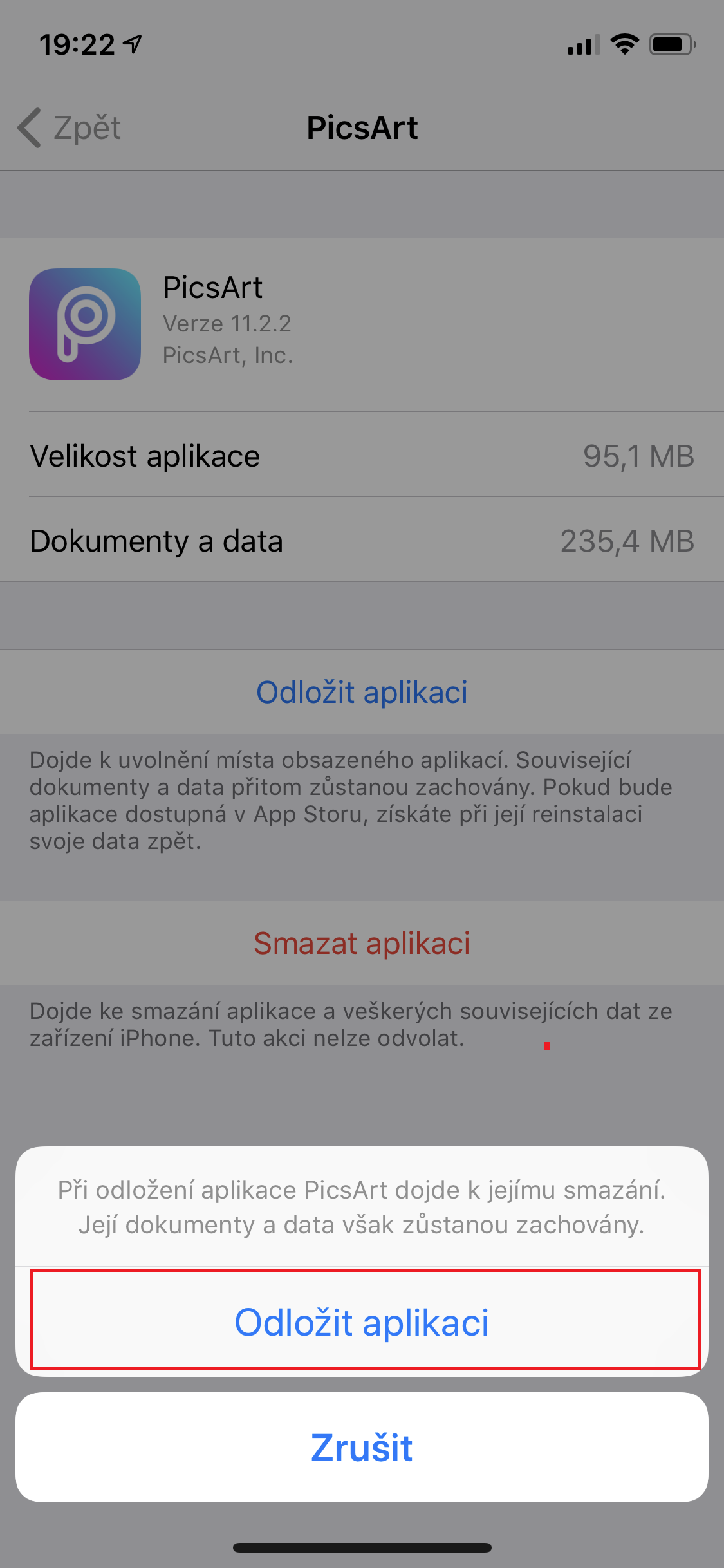
Snausti funkcija užtikrina, kad kai nenaudojate vienos iš įdiegtų programų, programa bus ištrinta, tačiau programos duomenys išsaugomi telefone. Pavyzdžiui, jei telefone yra įdiegtas žaidimas ir kurį laiką jo nežaisite, jis bus atidėtas, programa bus pašalinta, tačiau žaidimo duomenys liks telefone – tai reiškia, kad jei norėsite grįžti į žaidimą, neprarasite išsaugoto progreso ir pan. Galite tiesiog iš naujo įdiegti programą dar kartą atsisiųsdami ją iš App Parduotuvė arba tiesiog spustelėkite programos piktogramą pagrindiniame ekrane.
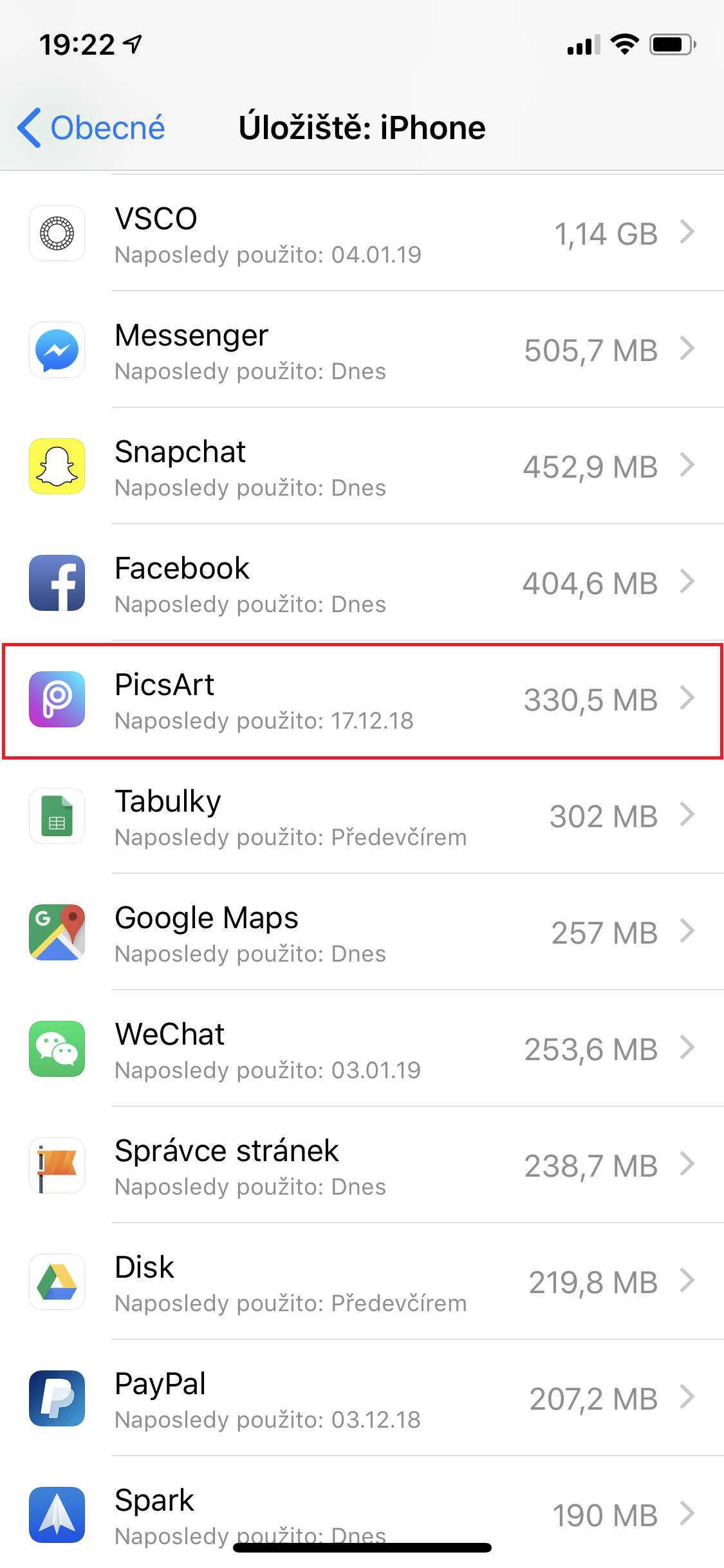
Pro Norėdami įjungti funkciją Snausti, atlikite šiuos veiksmus:
- Eikime į vietinę programą Nustatymai
- Atidarykime skirtuką Apskritai
- Spustelėkite parinktį iPhone: Sandėliavimas
- Spaudžiame mygtuką Įjungti parinkčiai Išmesti nepanaudotą
Naudokite nuotraukoms išsaugoti Cloud
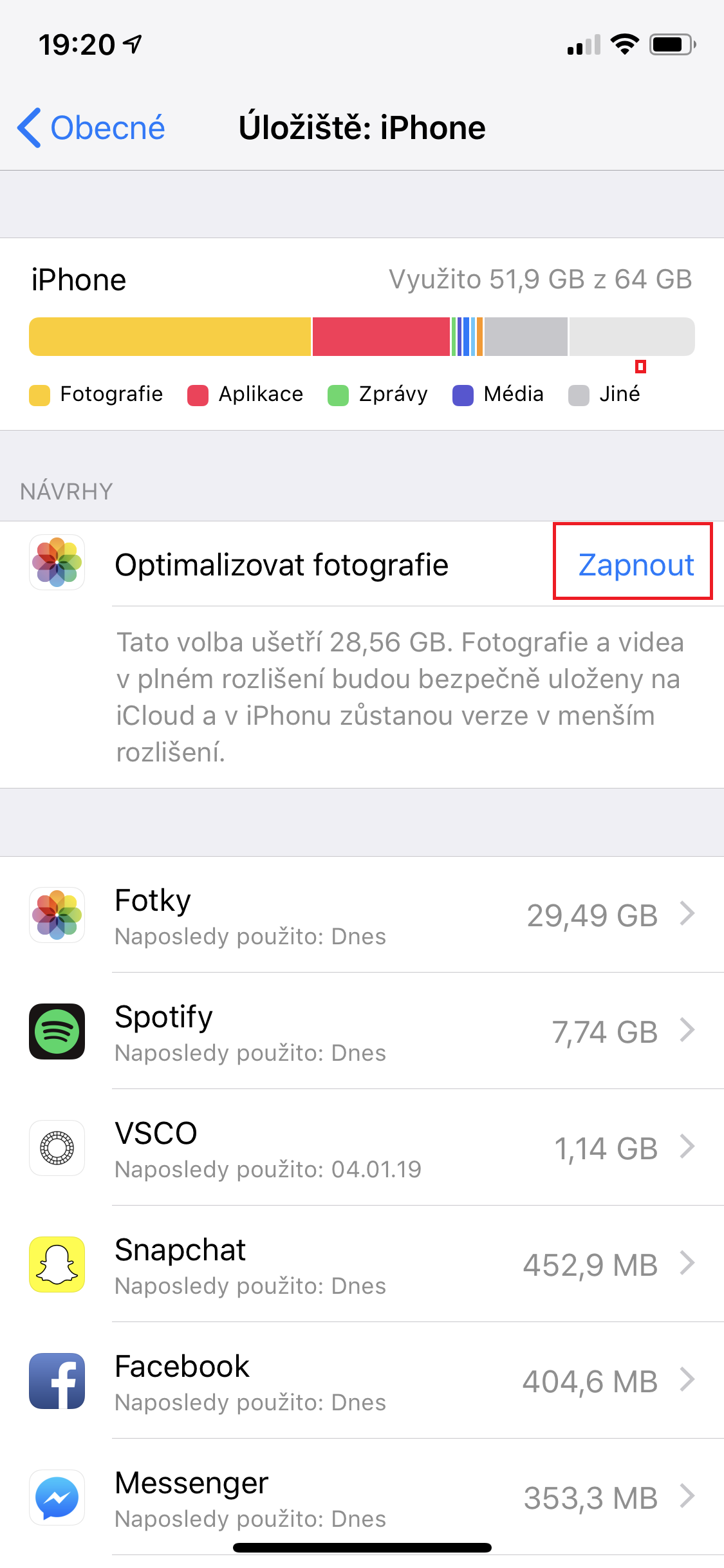
Vienas iš didžiausių dalykų, užimančių vietą mano iPhone, yra nuotraukos ir vaizdo įrašai. Fotografuoju visur ir, nors stengiuosi palaipsniui jas ištrinti, vis tiek daug jų susikaupia. Tokiu atveju gali būti naudinga nuotraukas saugoti Cloud, pavyzdžiui, obuolių irCloud, arba konkurentas DropBox arba Google Drive.
Jei norite įjungti nuotraukų saugojimą „i“Cloud, elkitės taip:
- Eikime į vietinę programą Nustatymai
- Atidarykime skirtuką Apskritai
- Spustelėkite parinktį iPhone: Sandėliavimas
- Spaudžiame mygtuką Įjungti parinktis Optimizuoti nuotraukas
Neleisk iPhone išsaugokite abi nuotraukas fotografuodami HDR
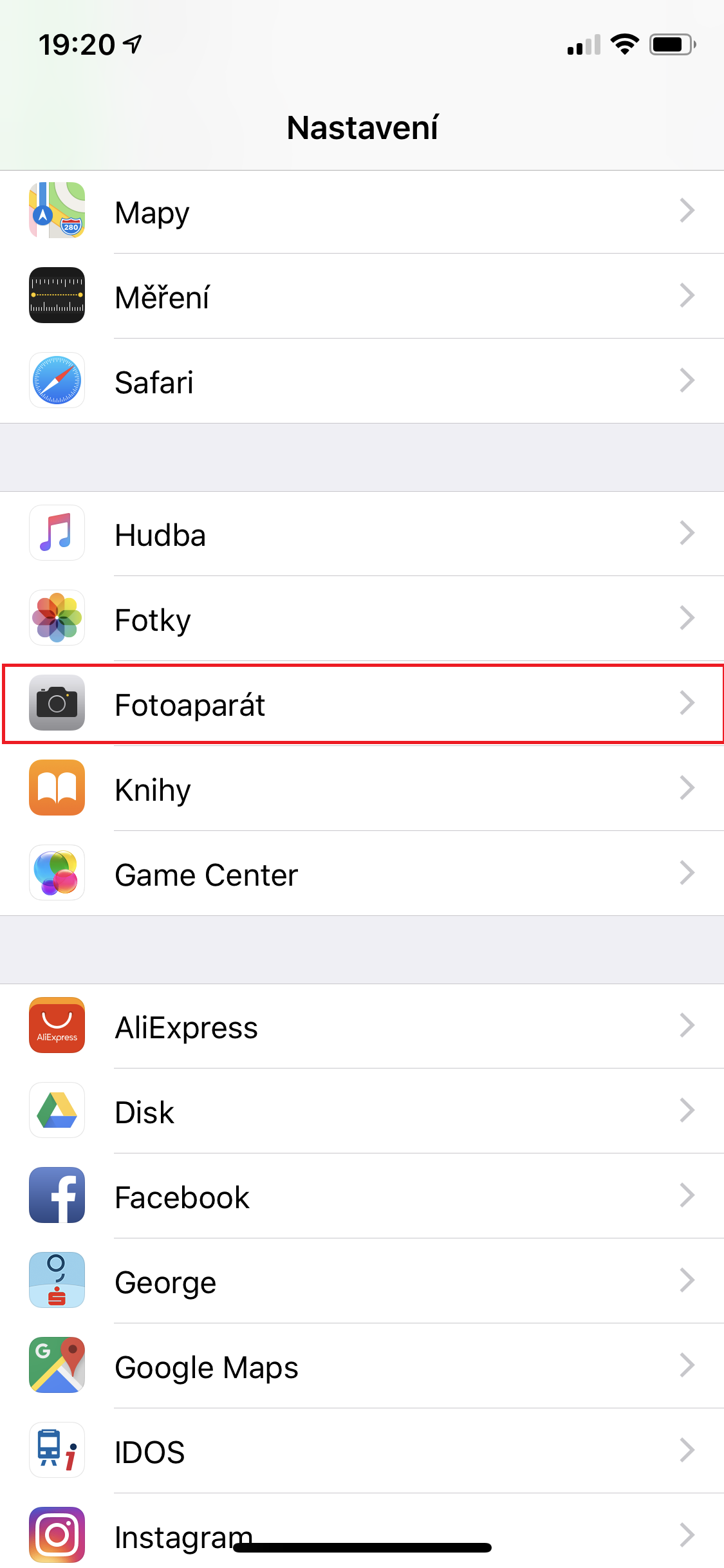
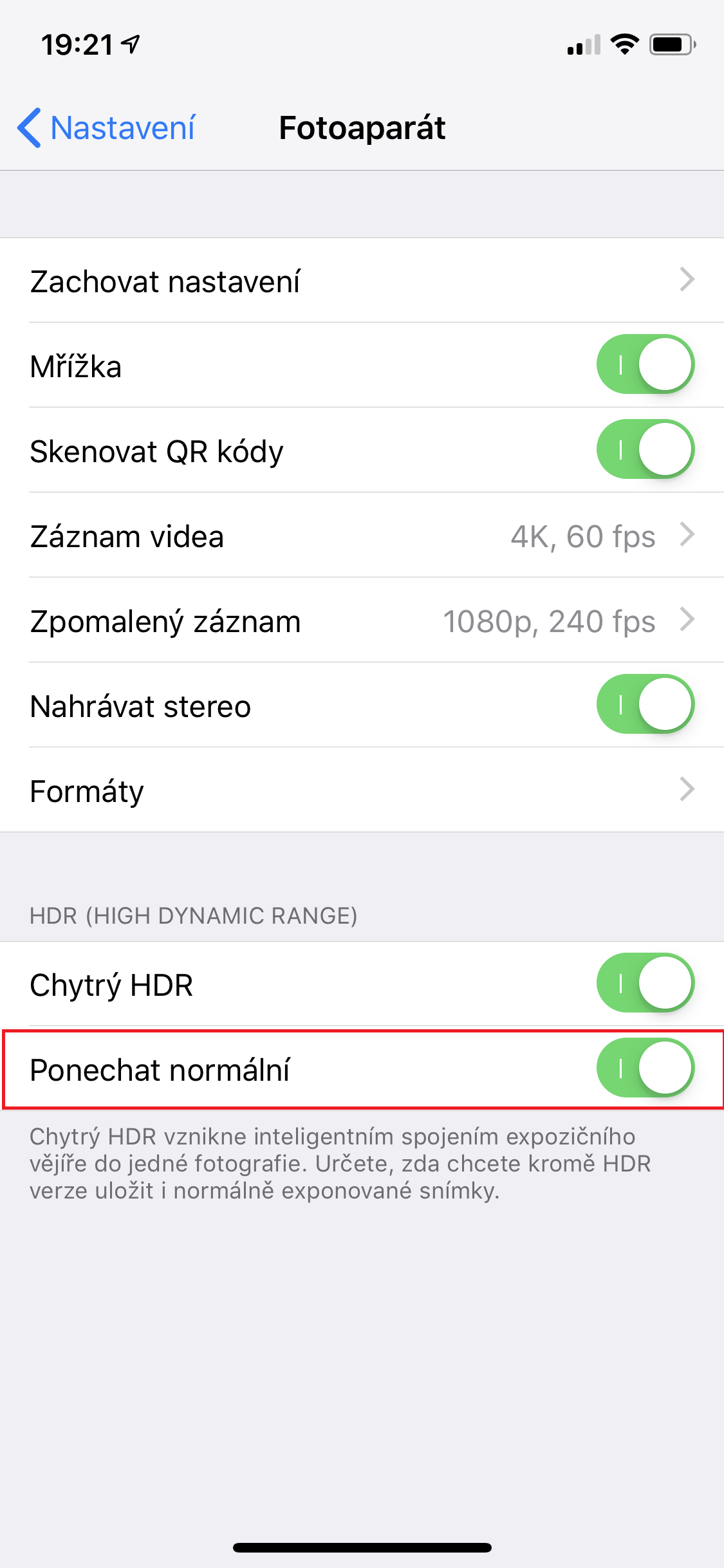
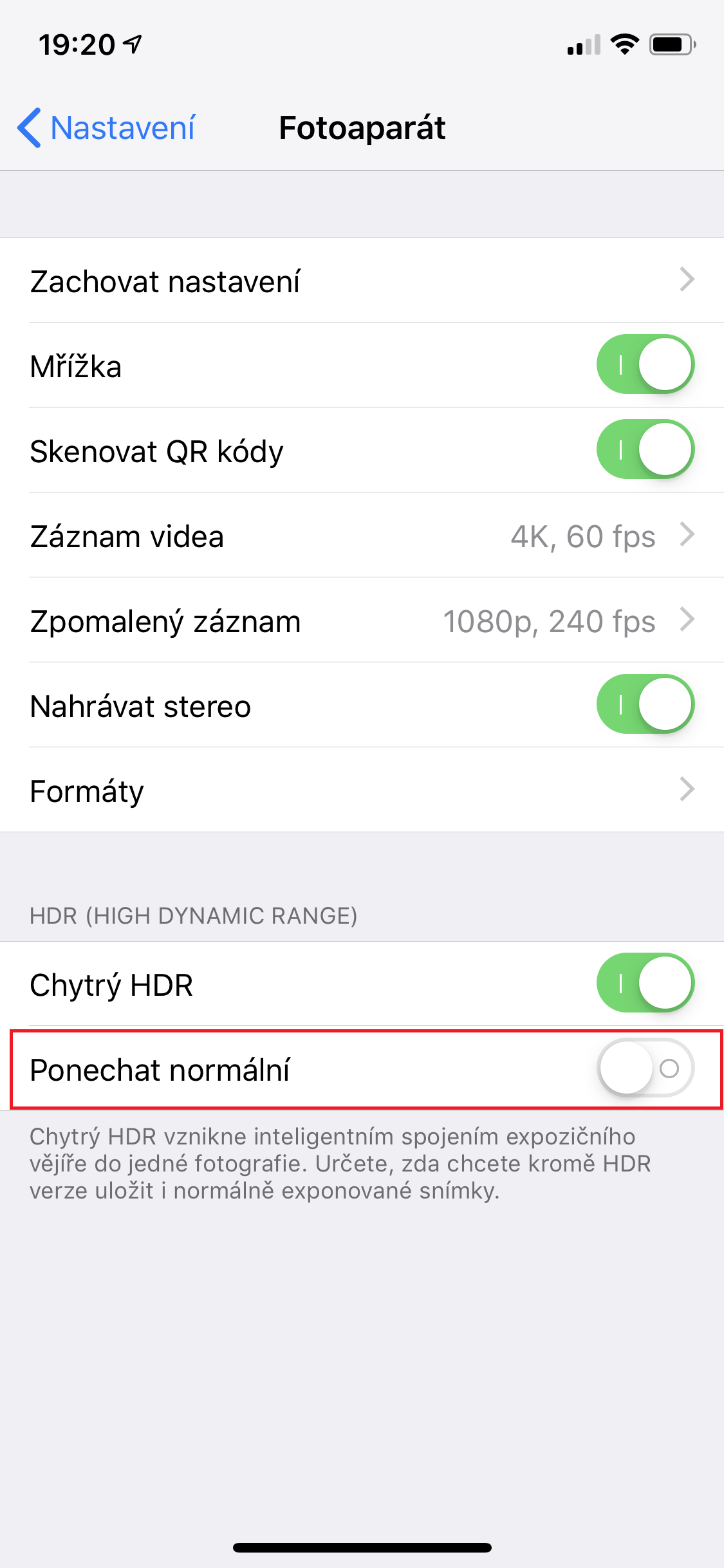
Naudodami „iPhone“ galite lengvai fotografuoti HDR nuotraukas. Tikriausiai pastebėjote, kad kai kuriais atvejais jūsų galerijoje išsaugomos dvi praktiškai identiškos nuotraukos. Šiuo atveju viena iš jų yra įprasta nuotrauka, o kita – HDR nuotrauka. Jei norite išjungti abiejų nuotraukų išsaugojimo funkciją, galite tai lengvai padaryti.
Jei noriteonechat Tik HDR nuotrauka, atlikite šiuos veiksmus:
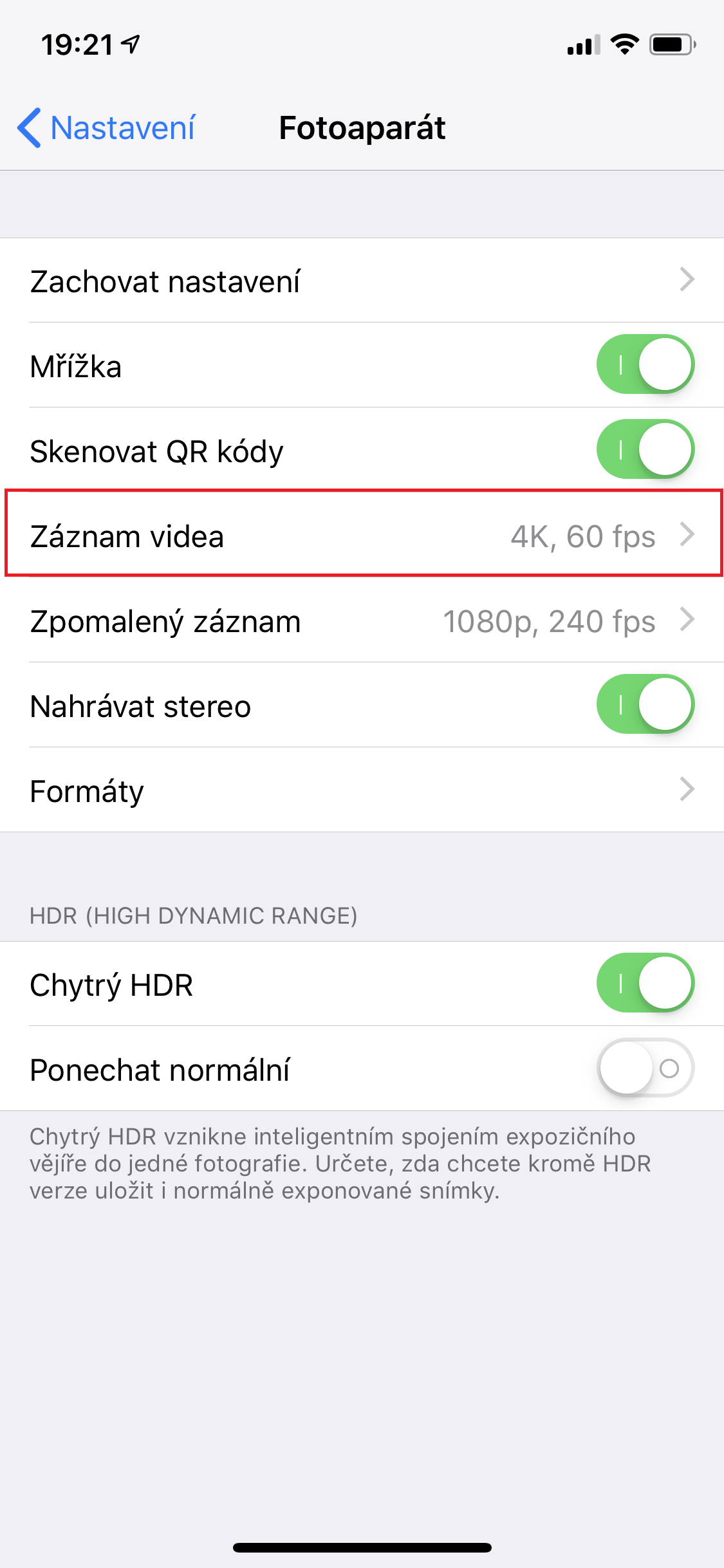
- Eikime į vietinę programą Nustatymai
- Atidarykime parinktį Fotoaparatas
- Norėdami išjungti funkciją, naudokite jungiklį Ponechat normalus
Naudokite HEIF ir HEVC formatus
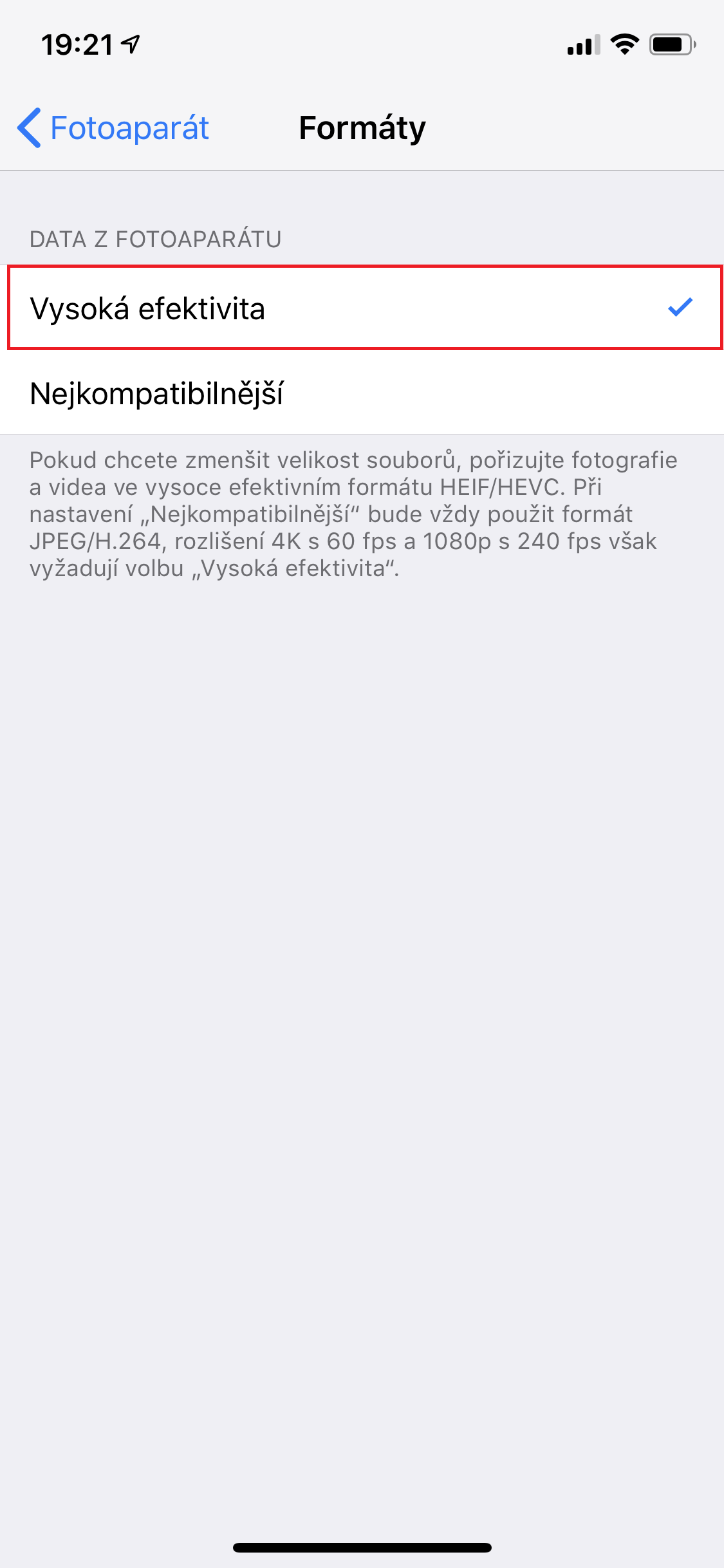
JPEG ir H.264 formatai yra visame pasaulyje žinomi ir labiausiai paplitę, tačiau šiais laikais jau kiek pasenę. Šie formatai HEIF ir HEVC formatus pakeičia H.265, o naujesni iPhone leidžia fotografuoti šiais formatais, kurie užima daug mažiau vietos, tačiau trūkumas tas, kad ne kiekvienas įrenginys atvers šią nuotrauką.
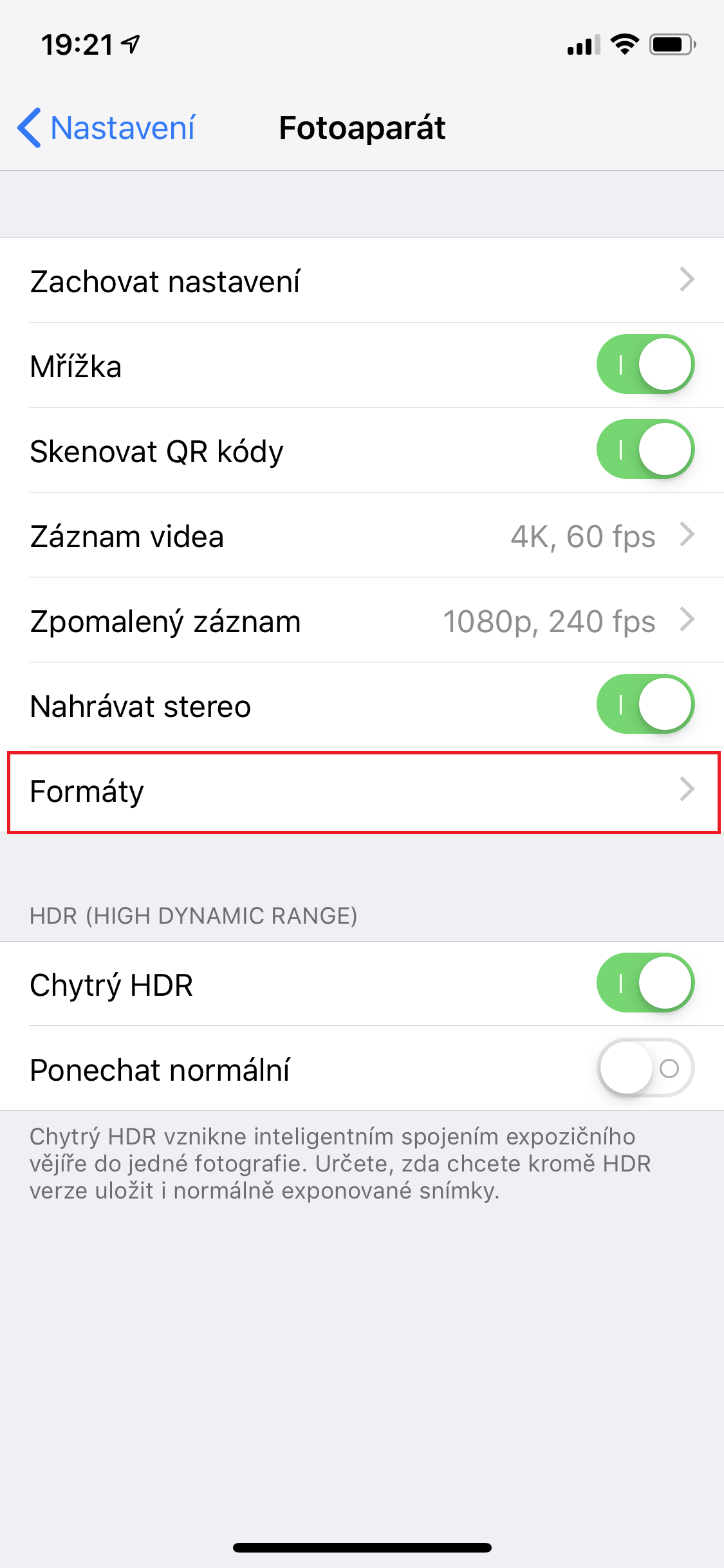
Jei norite naudoti didelio efektyvumo formatus, atlikite šiuos veiksmus:
- Eikime į vietinę programą Nustatymai
- Atidarykime skirtuką nuotraukos
- Spustelėkite parinktį Formatai
- Mes pasirinksime variantą Didelis efektyvumas
Sumažinkite įrašyto vaizdo įrašo skiriamąją gebą
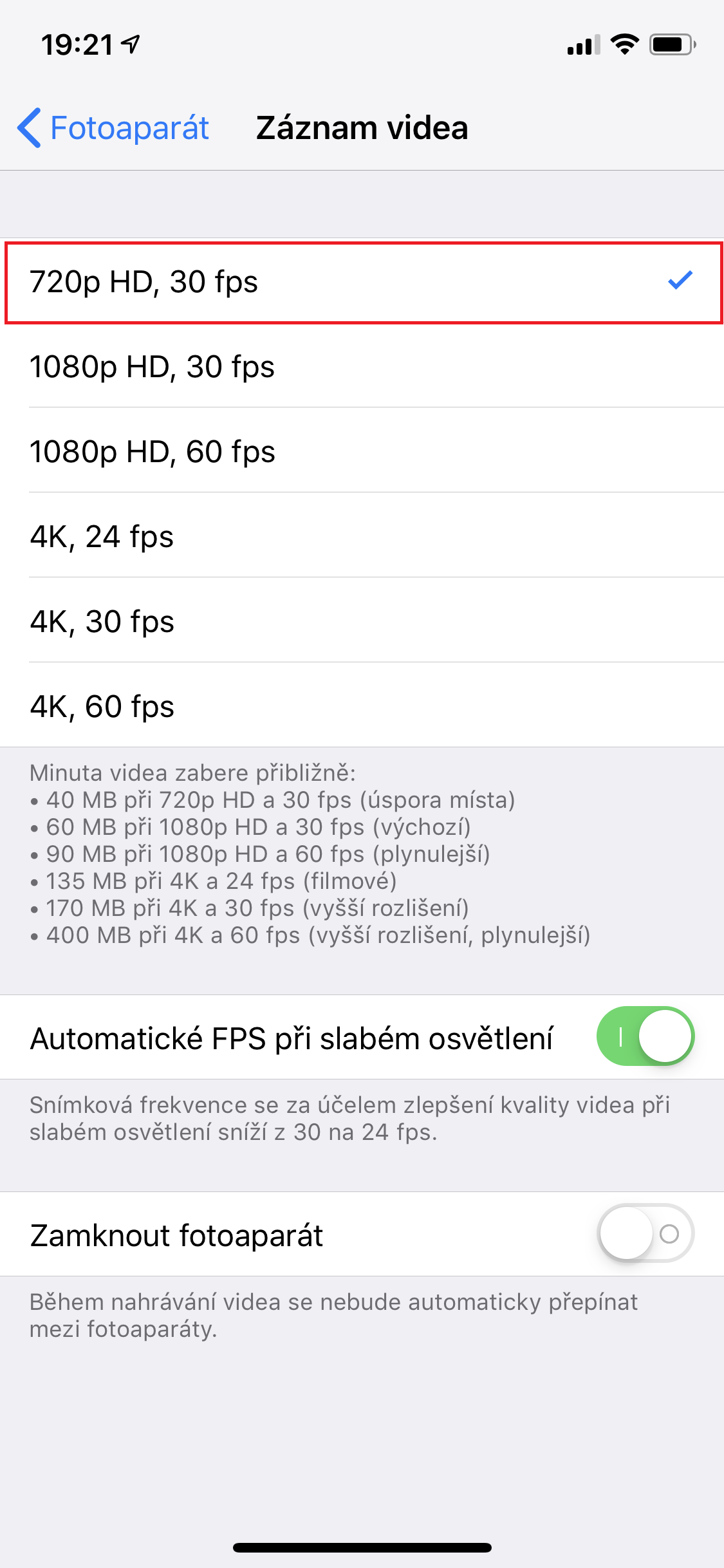
Naujausi „iPhone“ gali filmuoti 4K vaizdo įrašus 60 kadrų per sekundę greičiu, tačiau viena tokio vaizdo įrašo minutė jūsų „iPhone“ gali užtrukti iki 400 MB, o tai yra gana daug. Laimei, šį nustatymą taip pat galite lengvai pakeisti ir nustatyti mažesnę skiriamąją gebą, kuri užima mažiau vietos.
Norėdami pakeisti įrašyto vaizdo įrašo skiriamąją gebą, atlikite šiuos veiksmus:
- Eikime į vietinę programą Nustatymai
- Atidarykime skirtuką nuotraukos
- Spustelėkite parinktį „Záznam“ vaizdo įrašas
- Mes pasirinksime mažesnė skiriamoji geba (pvz., 720p arba 1080p)
Automatinis pranešimų ištrynimas
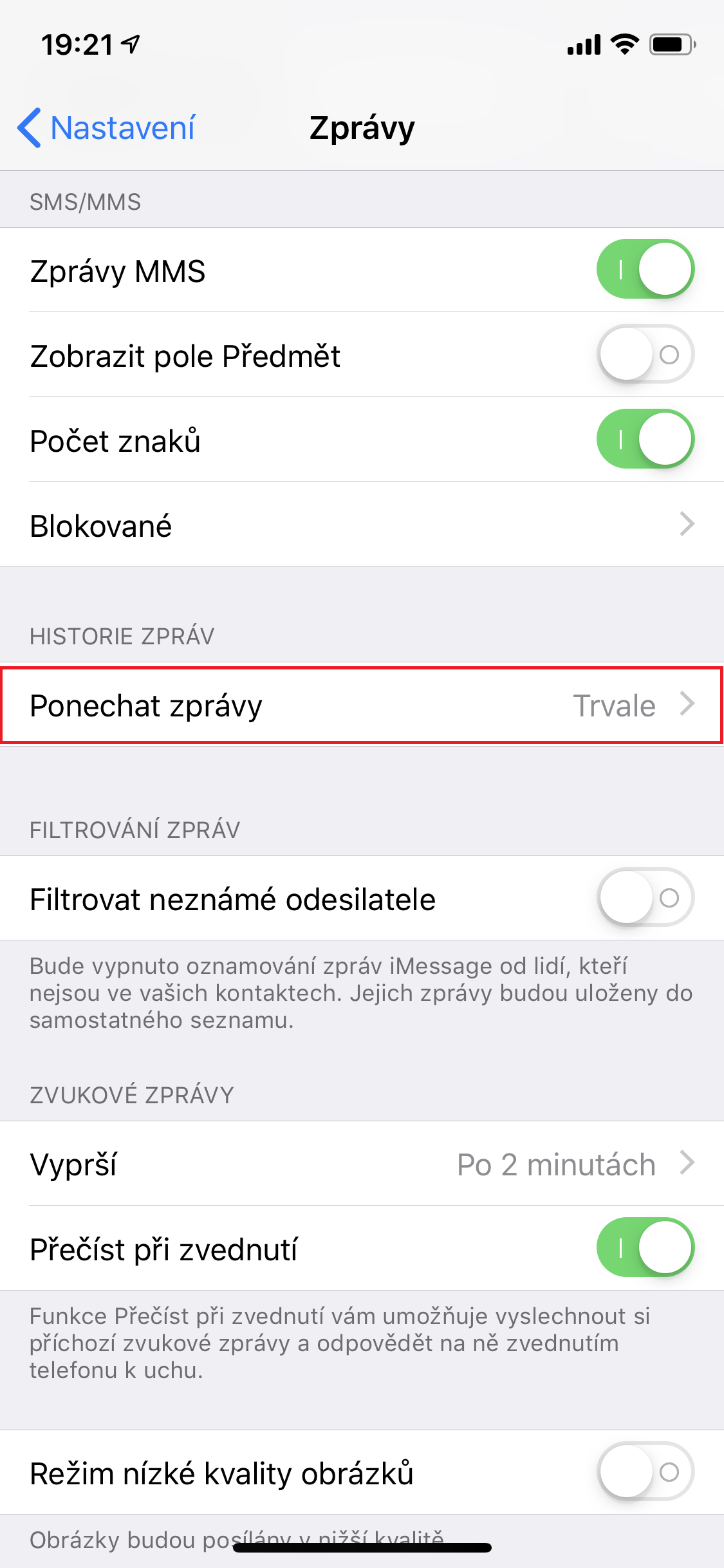
SMS žinutes, chatėmimas – šiais laikais praktiškai kasdienis reiškinys. Net tekstinės SMS žinutės, įskaitant iMessagetačiau jie užima šiek tiek vietos jūsų įrenginyje. Jei palaipsniui jų neištrinsite savo įrenginyje, po kelerių metų jie gali užimti gana didelę jūsų saugyklos dalį. Laimei, į iOS yra funkcija, kuri leidžiachat Ištrinkite pranešimus po vieną nepajudindami nė piršto.
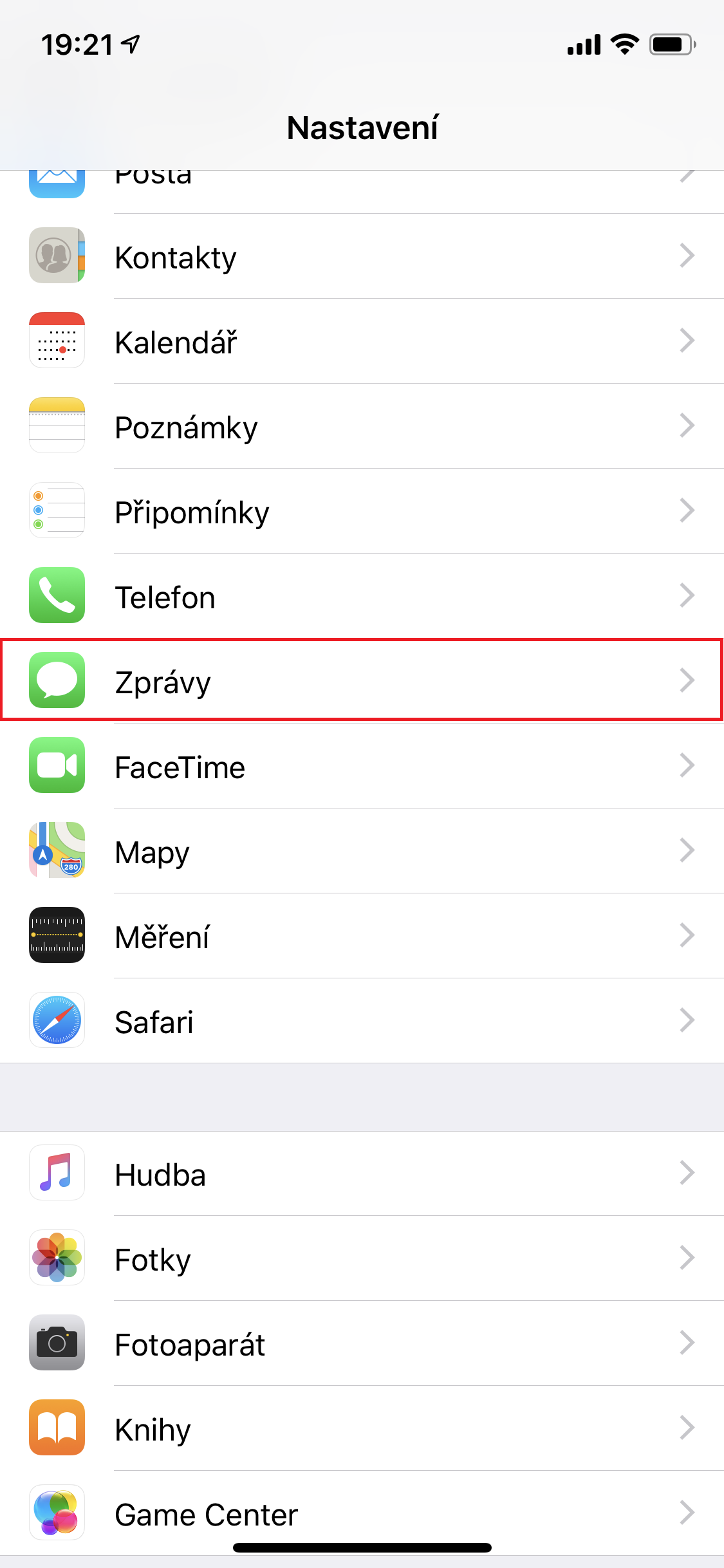
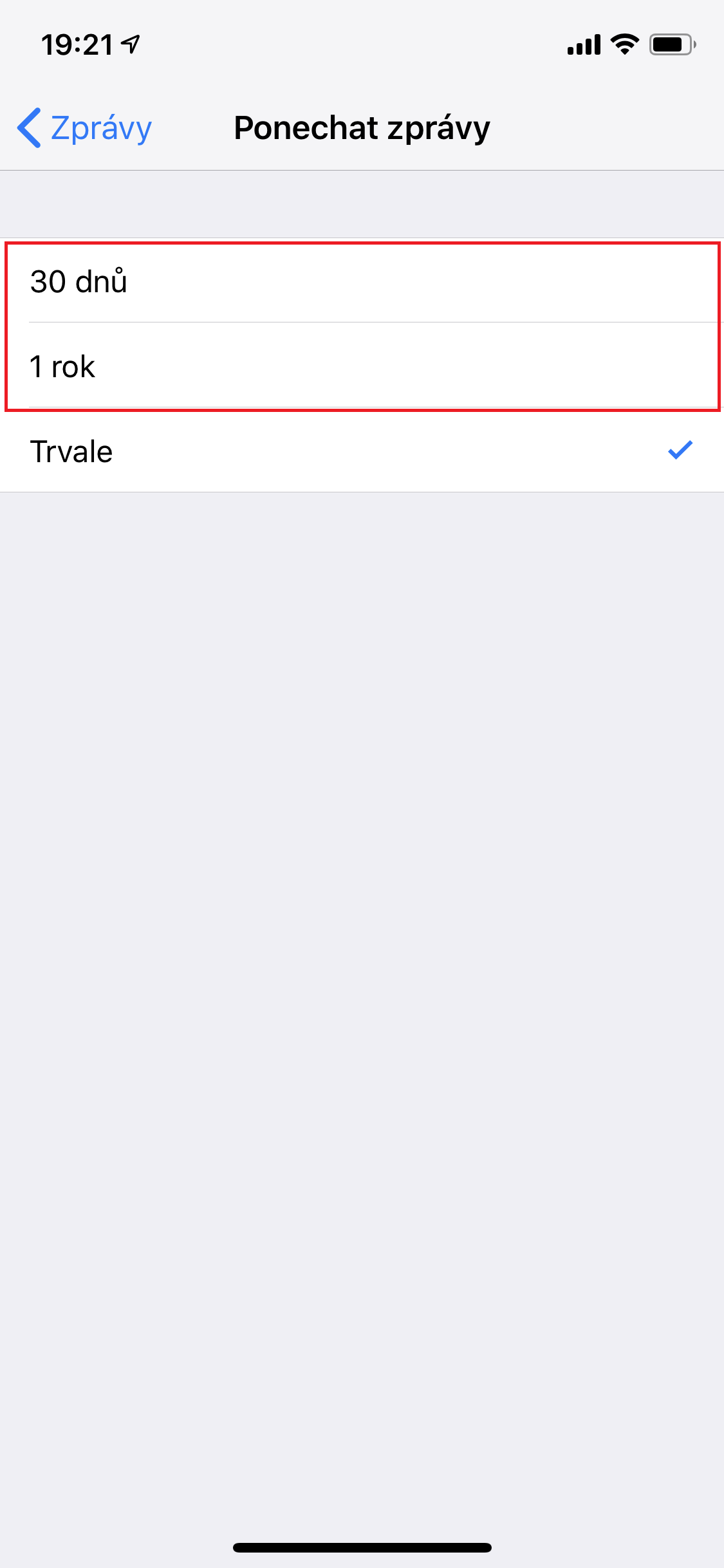
Jei norite nustatyti automatinį pranešimų ištrynimą, atlikite šiuos veiksmus:
- Eikime į vietinę programą Nustatymai
- Atidarykime skirtuką žinios
- Spustelėkite parinktį Ponechat žinios
- Mes pasirenkame, po kurio laiko norime, kad žinutės nebūtų siunčiamos.chat sutepti (po 30 dienų arba 1 metų)
Patikrinkite, ar pranešimuose nėra didelių priedų
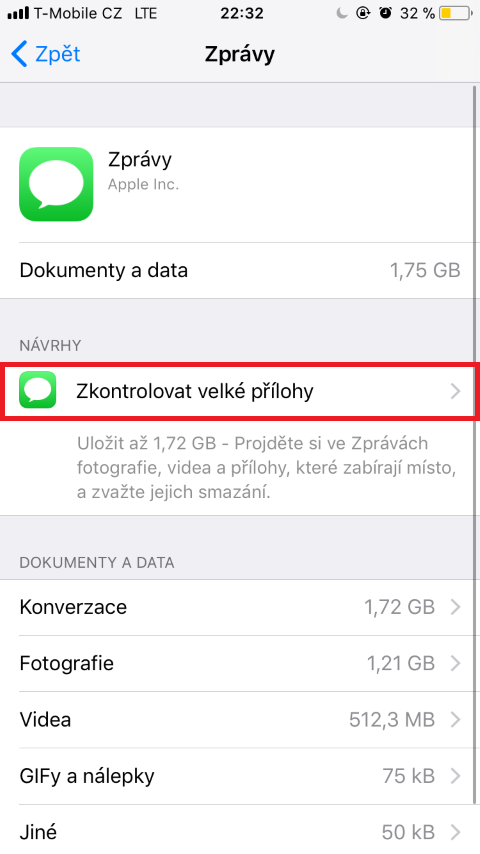
Jei kas nors atsiunčia jums ilgą vaizdo įrašą ar didžiulį vaizdą, jis turi būti kažkur saugomas – ir, žinoma, jis turi būti saugomas ne įrenginio atmintyje. Tačiau yra paprastas triukas, kurį galite naudoti norėdami sužinoti, kurie priedai užima daug vietos jūsų įrenginyje.
Norėdami patikrinti, ar nėra didelių priedų, atlikite šiuos veiksmus:
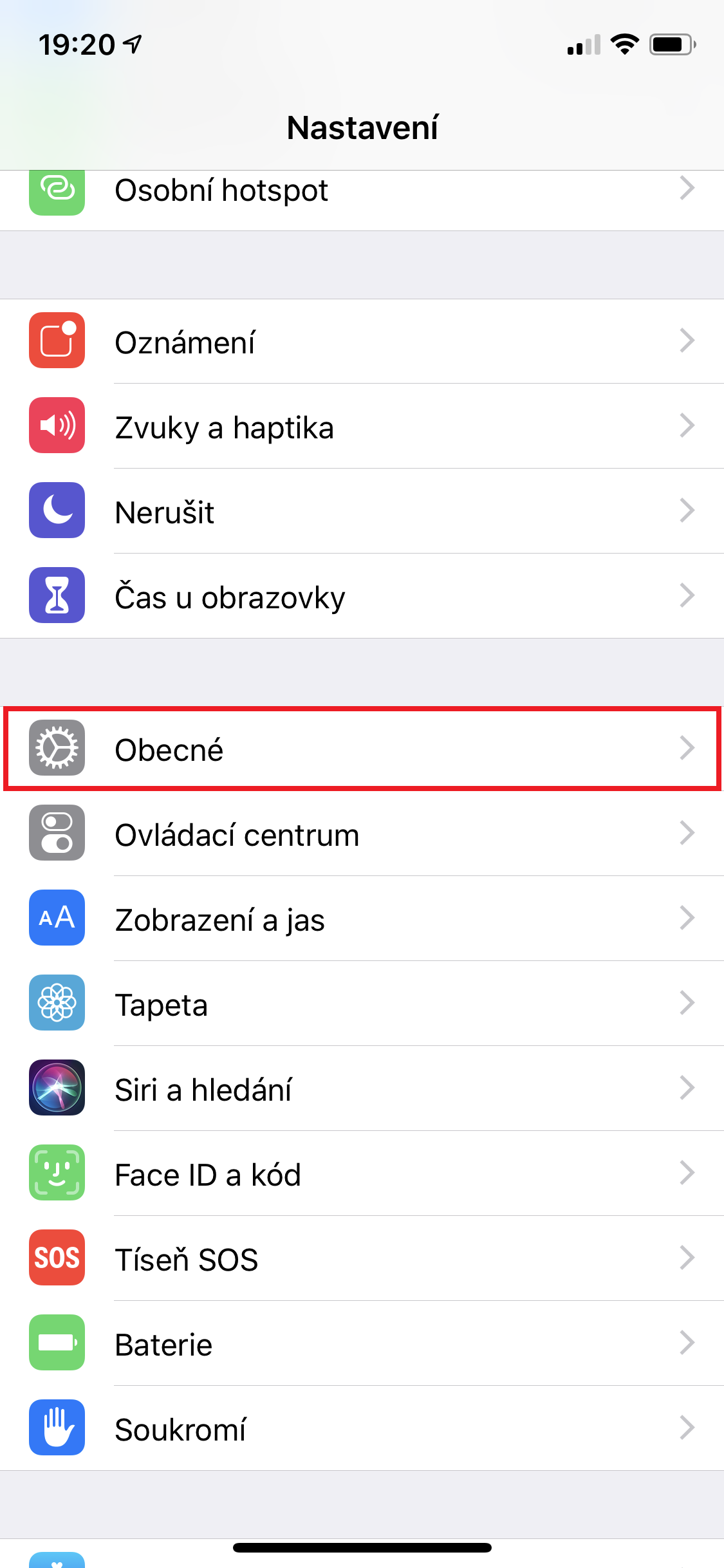
- Eikime į vietinę programą Nustatymai
- Atidarykime skirtuką Apskritai
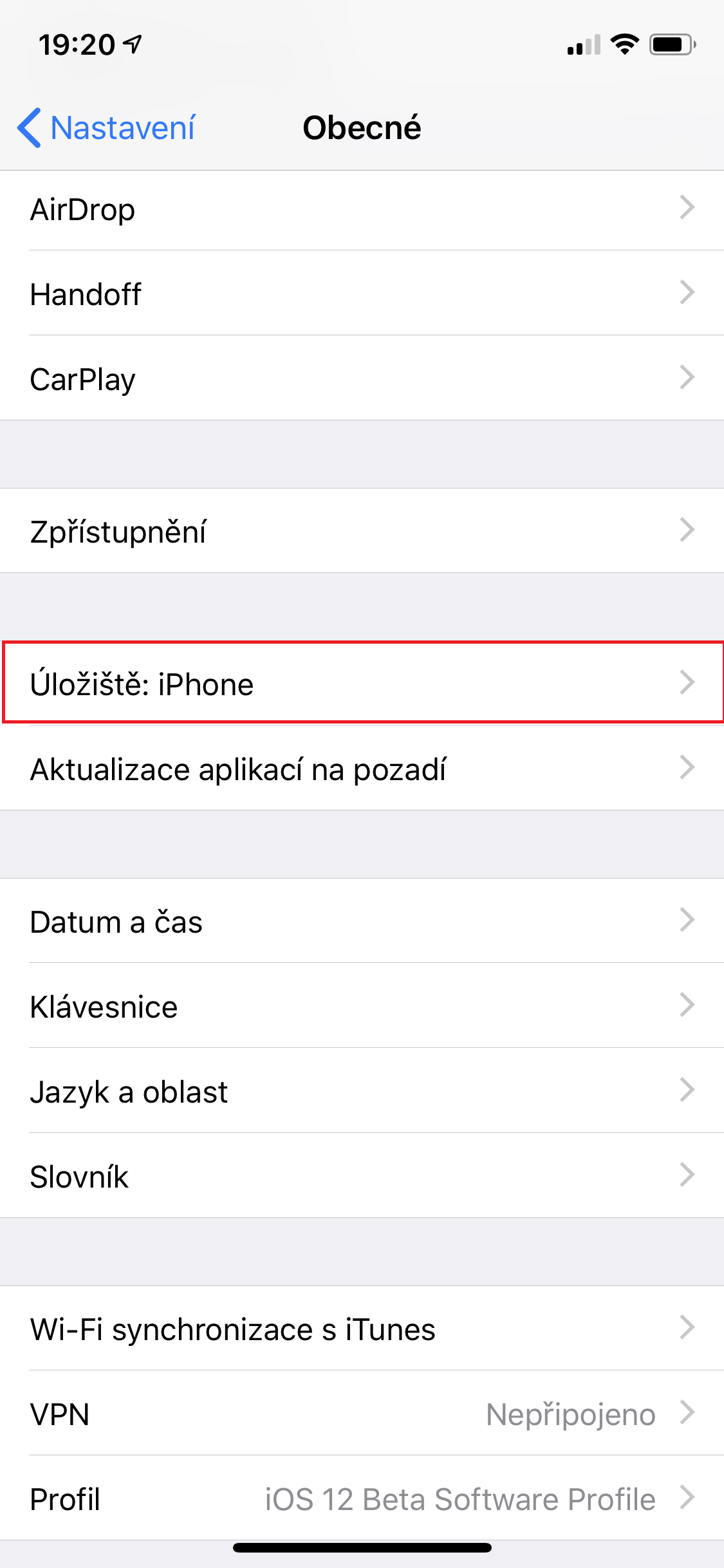
- Spustelėkite parinktį iPhone: Sandėliavimas
- Spustelėkite mygtuką Įjungti šalia parinkties Patikrinkite, ar nėra didelių priedų
Nuotraukų galerija
Ištrinkite jau perskaitytas knygas
Jei negalite gyventi be knygos, skaitote „iPhone“ ir naudojate programėlę „Knygos“, gali būti naudinga patikrinti, kurias knygas jau perskaitėte arba kurių tiesiog neskaitote. Knygos taip pat užima vietą jūsų iPhone saugykloje, o jei jas ištrinsite, žinoma, galėsite bet kada jas vėl atsisiųsti.
Pro Norėdami ištrinti knygas, atlikite šiuos veiksmus:
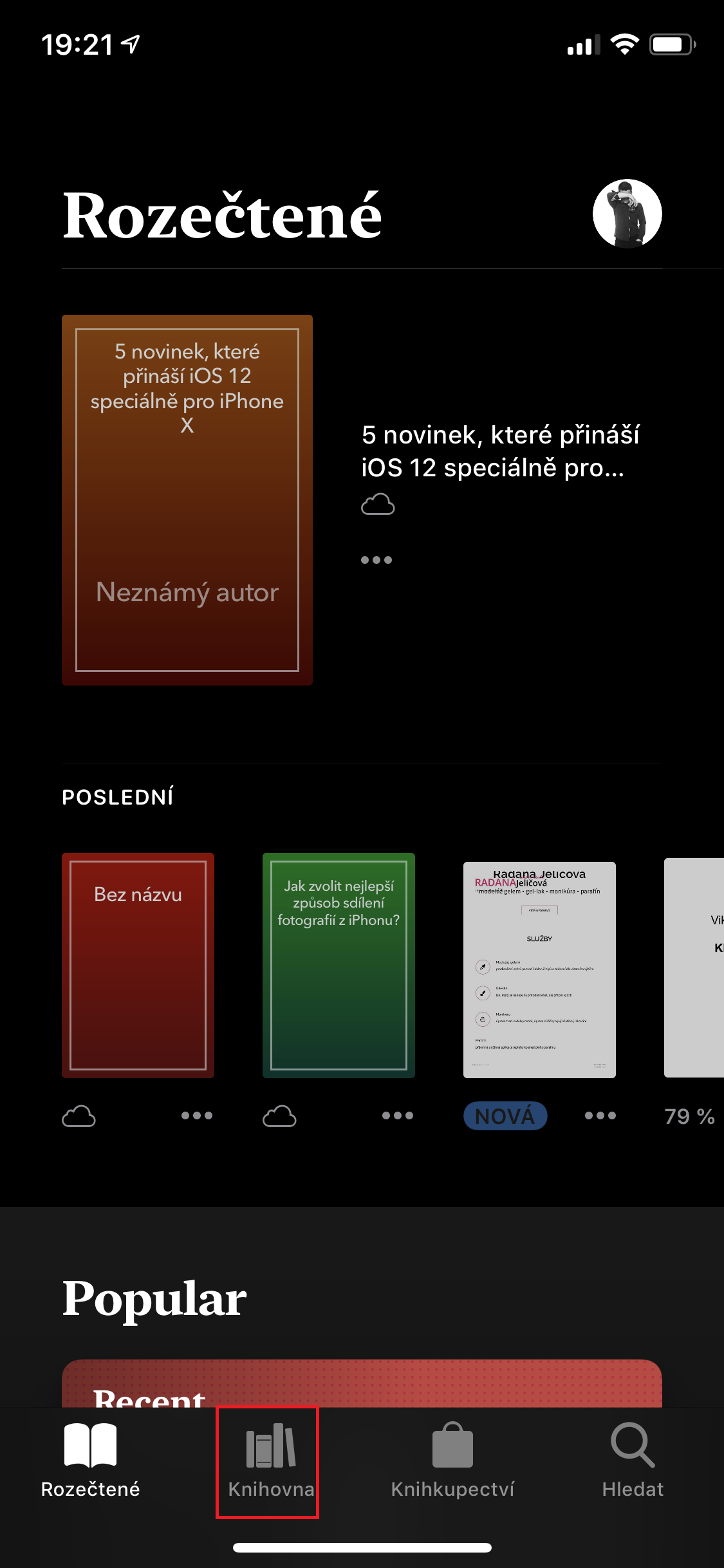
- Eikime į programą knygos
- Apatiniame meniu spustelėkite parinktį biblioteka
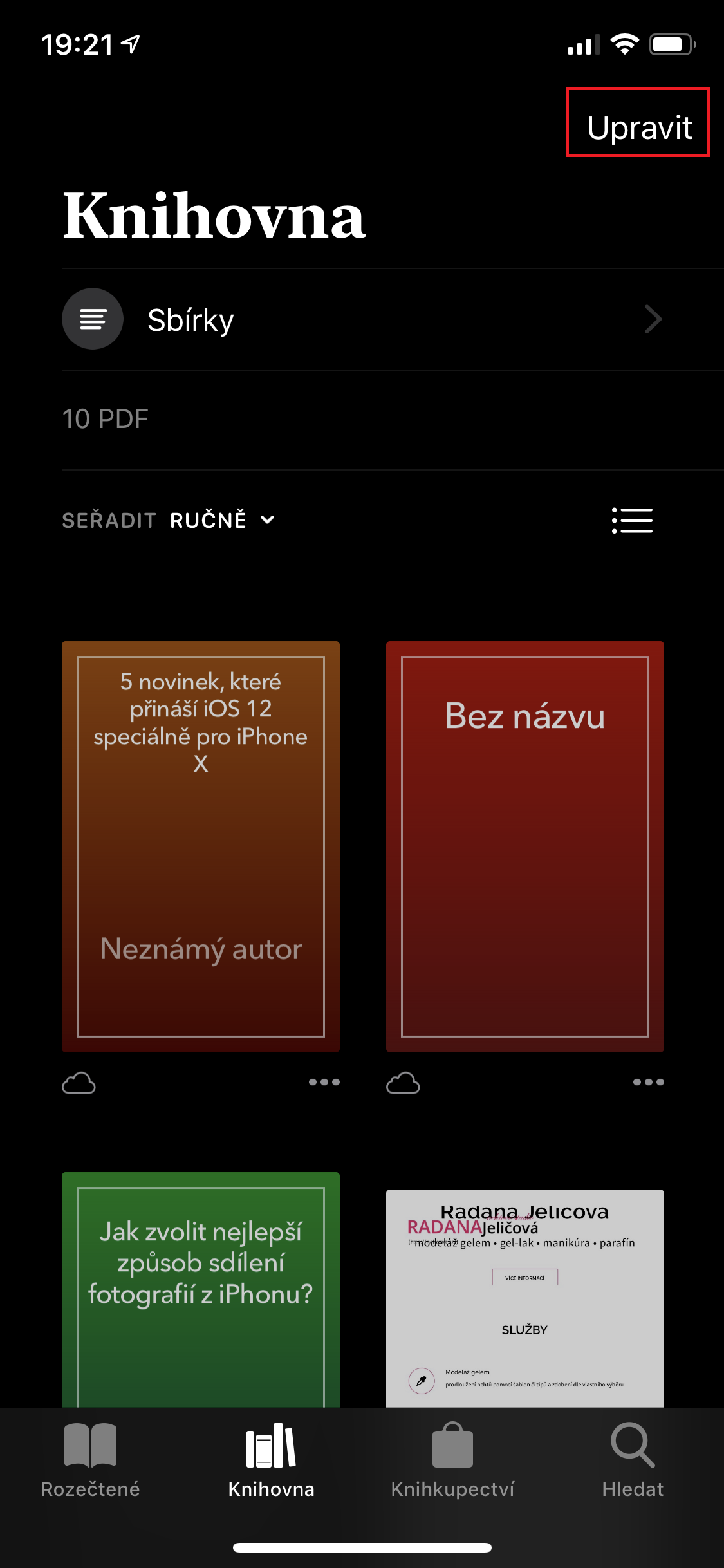
- Viršutiniame dešiniajame ekrano kampe spustelėkite mygtuką Redaguoti
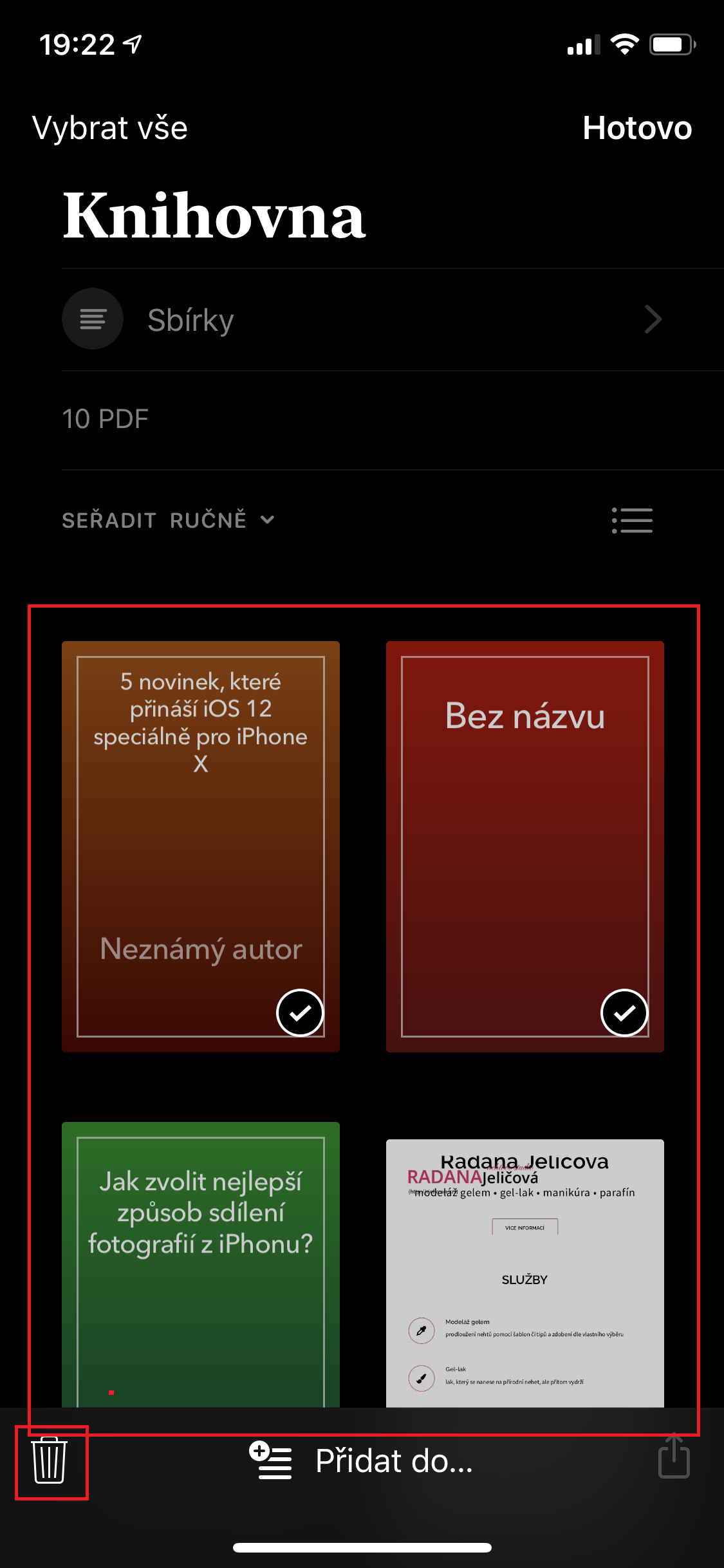
- Rinksimės knygas, kurią norime pašalinti
- Apatiniame dešiniajame kampe spustelėkite šiukšliadėžės piktograma
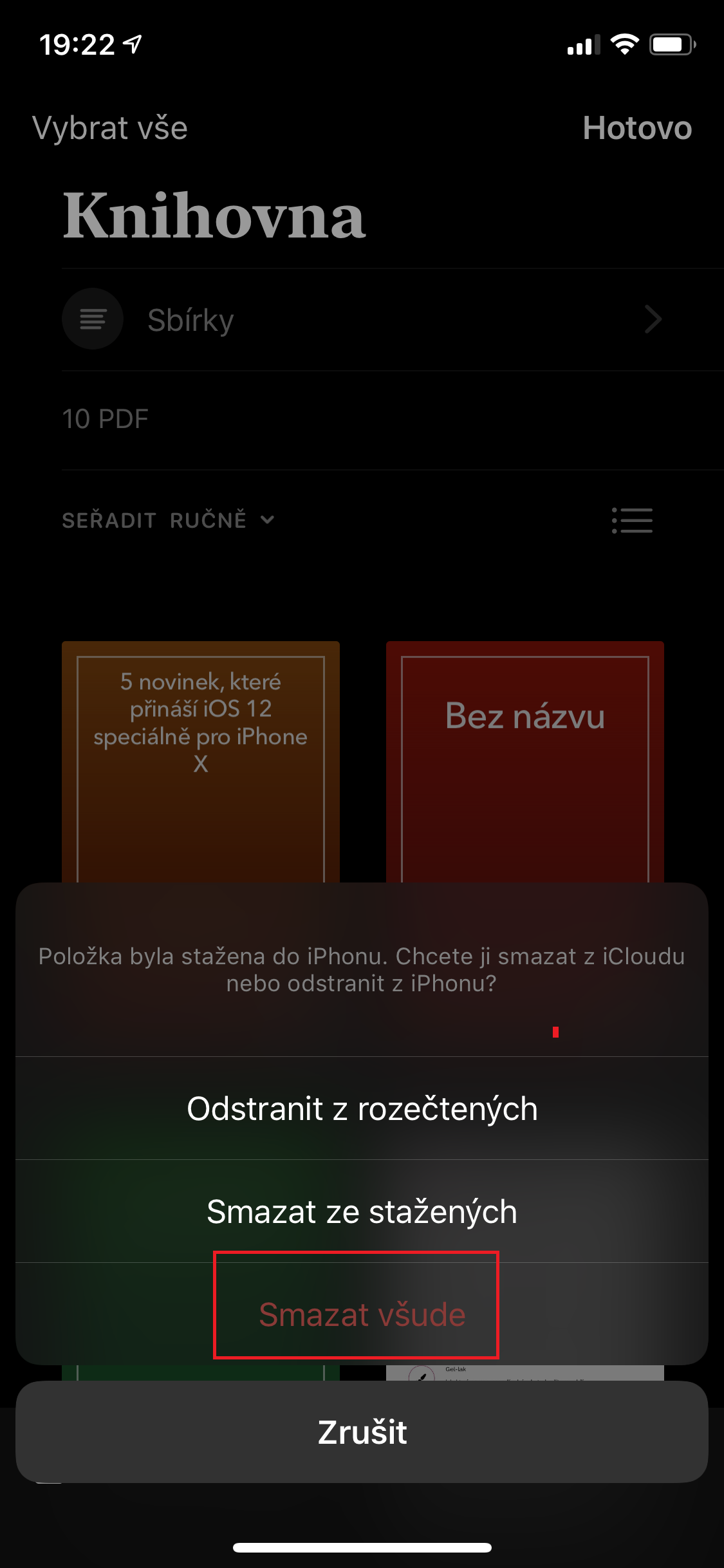
- Paspaudžiame mygtuką Ištrinti visur
Nuotraukų galerija
Išvalykite programos duomenis rankiniu būdu
Kaip rašiau pirmame patarime, tu iOS galite ištrinti programos duomenis. Tai gali būti žaidimų duomenys arba, pavyzdžiui, filmai, atsisiųsti iš tokių programų kaip „Netflix“ ir kt. Ši parinktis dažnai pašalina šimtus megabaitų netinkamų duomenų ir lengvai atlaisvina vietos jūsų įrenginyje.
Pro Norėdami rankiniu būdu išvalyti programos duomenis, atlikite šiuos veiksmus:
- Eikime į vietinę programą Nustatymai
- Atidarykime skirtuką Apskritai
- Spustelėkite parinktį iPhone: Sandėliavimas
- Mes leidžiamės žemyn žemiau, kur yra programų sąrašas
- Mes pasirinksime si taikymas, kurios duomenis norime ištrinti
- Spaudžiame mygtuką Atidėkite paraiškos teikimą
Nuotraukų galerija
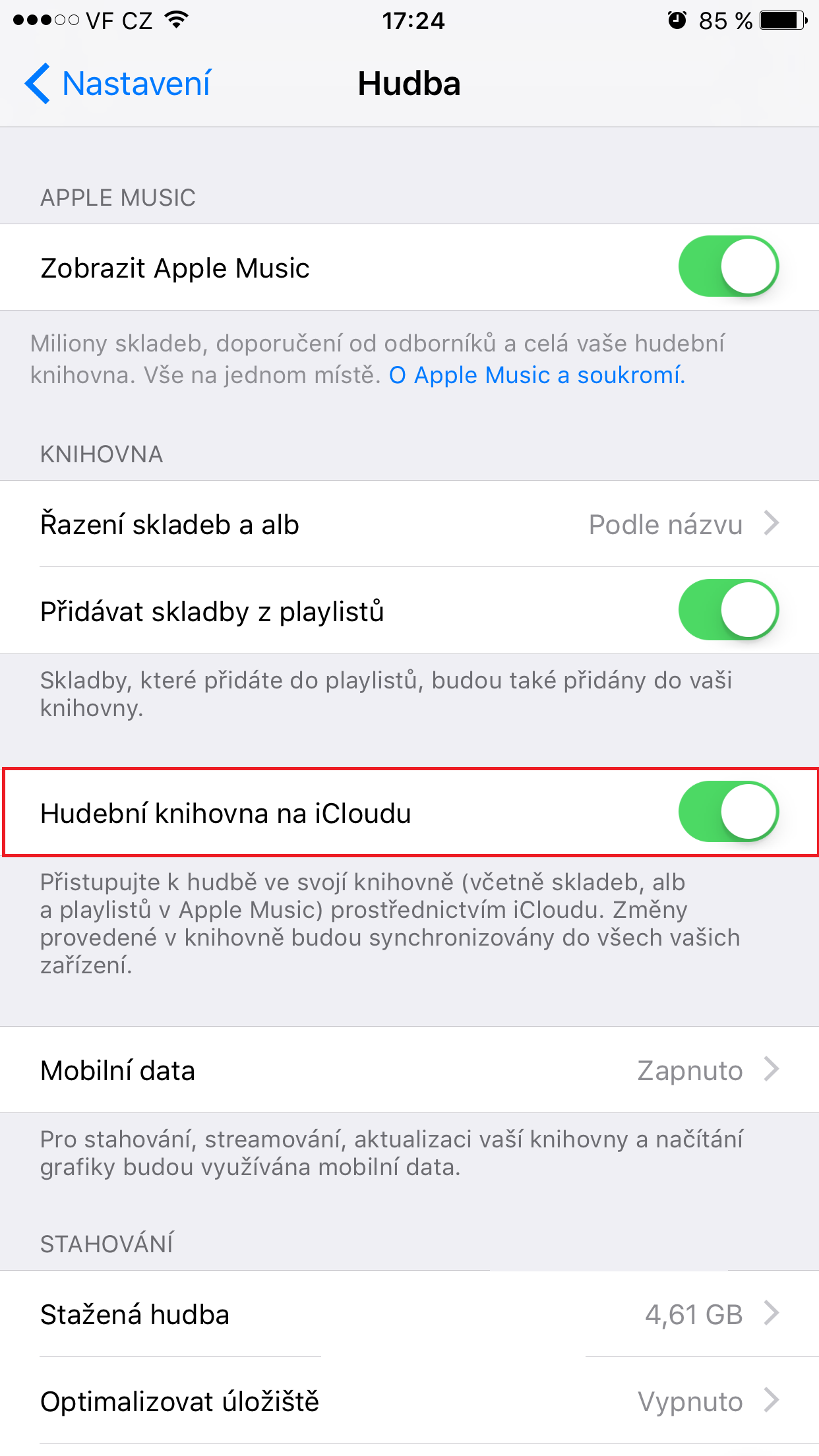
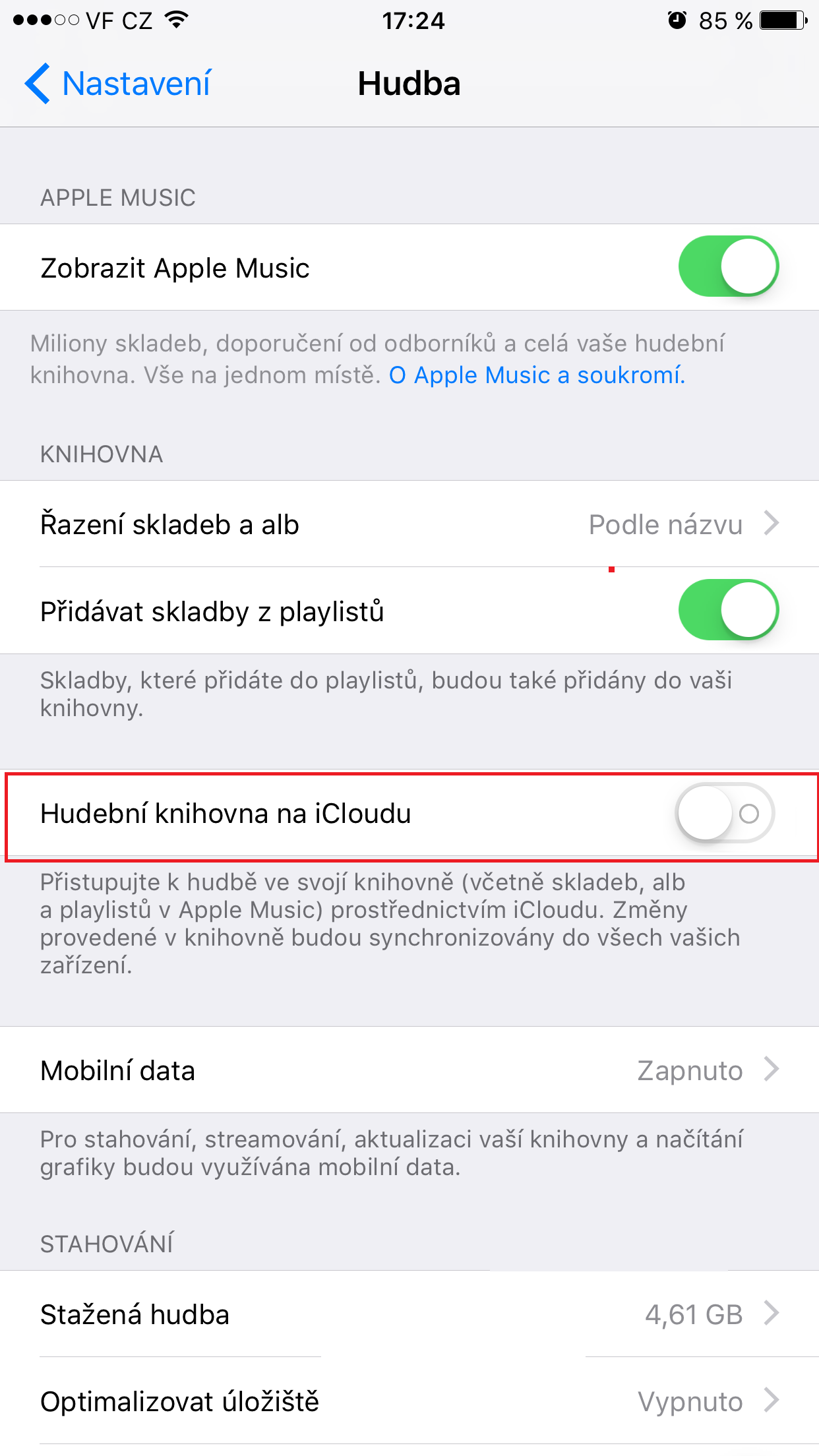
Muzikos biblioteka i platformojeCloudu
Jei naudojate klausytis muzikos Apple Music, todėl būkite atsargūs. Žinoma, jūs neturite visų dainų išsaugoti įrenginio atmintyje. Galite klausytis savo mėgstamų dainųchat transliuoti per iTunes. Todėl dainos neužims beveik jokios vietos jūsų įrenginyje, tačiau turite atsižvelgti į galimą mobiliųjų duomenų limito praradimą, jei nesate prisijungę prie „Wi-Fi“.
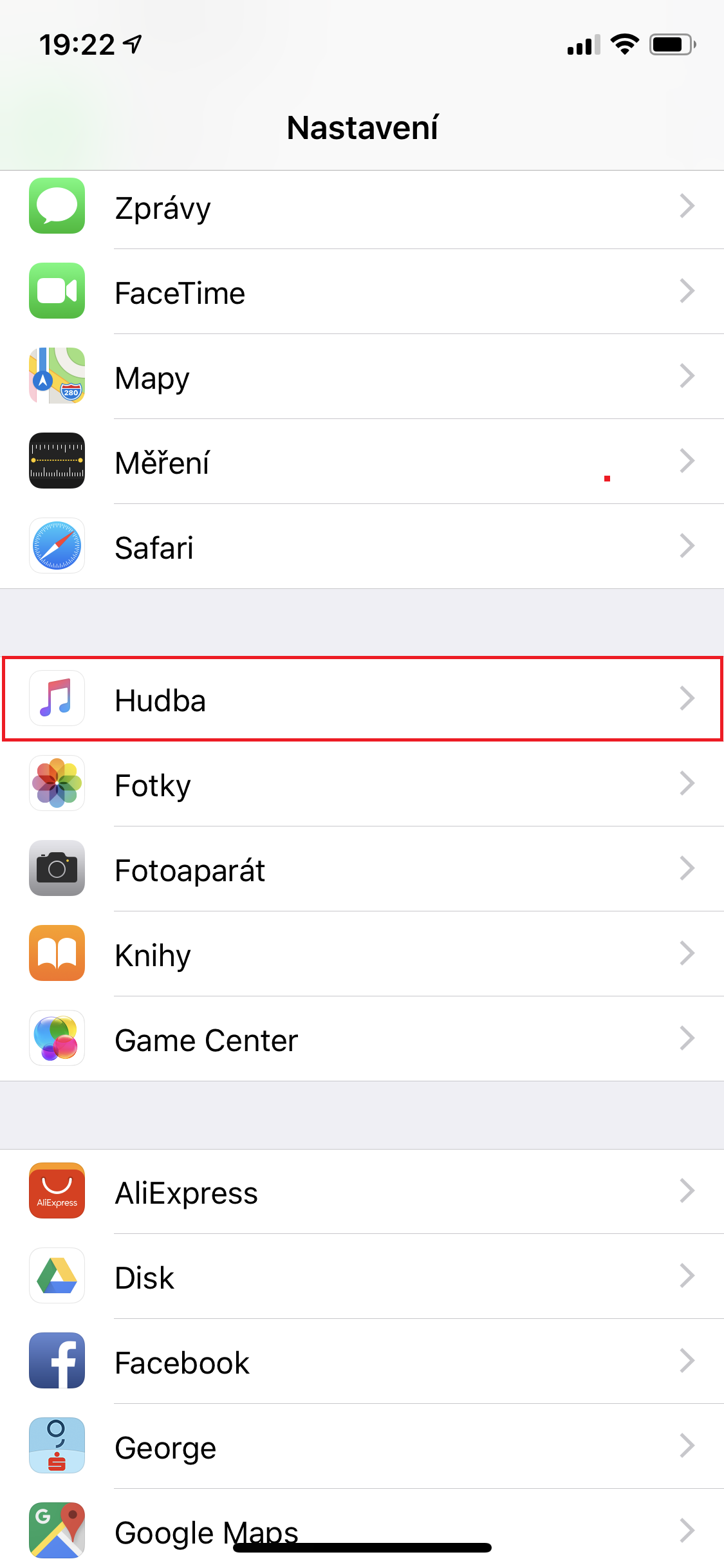
Norėdami suaktyvinti muzikos biblioteką „i“ įrenginyjeCloudu, elkitės taip:
- Eikime į vietinę programą Nustatymai
- Atidarykime skirtuką Muzika
- Suaktyviname paslaugą Muzikos biblioteka i platformojeCloudu
Tačiau norint, kad jūsų įrenginyje netektų susidurti su vietos stoka, prieš perkant būtų geriausia pagalvoti, ar pasirinkote tinkamą saugyklos dydį. Daugeliu atvejų tikrai verta sumokėti papildomus kelis tūkstančius kronų už daugiau saugyklos vietos, kol nereikės spręsti iPhoneAš kovoju už kiekvieną saugyklos megabaitą.



































Sveiki, tik noriu parašyti, kad neturiu funkcijos atidėti programas, kaip aprašyta straipsnyje, bet šiek tiek kitaip - nustatymai - iTunes ir App store (iph8,12.1.2, XNUMX)
Sumokėsite daug pinigų už aukščiausios kokybės telefoną, o po metų prireiks patarimo, kaip taupyti akumuliatorių, ką nustatyti ir išjungti, kad naujasis būtų geresnis. ioskaip atlaisvinti vietos, jei yra mažai pajėgumų ir atitinkamas asmuo nenori pirkti cloud. Sekmadienio poezijos sesija.
Think different
Kas man negerai? cloudkai neturiu neriboto duomenų plano. Turėtumėte šiek tiek pagalvoti prieš vėl išsiųsdami tą trolio pranešimą.
... arba nusipirkite „Sandisk iXpand“ kolbą ir dėkite ant jos viską, ką tik sugalvojate: muziką, nuotraukas, filmus, dokumentus ir beveik bet ką ;)
Ypač savo pseudonuolaidoje iš Alzos, kurią vėl čia davė :D