
Beveik visi retkarčiais naudojamės „YouTube“. Tačiau jei tik retkarčiais jame leisite mėgstamą turinį, galite praleisti visas paslėptas šio serverio galimybes. Pažvelkime į juos kartu.
GIF iš „YouTube“ vaizdo įrašo
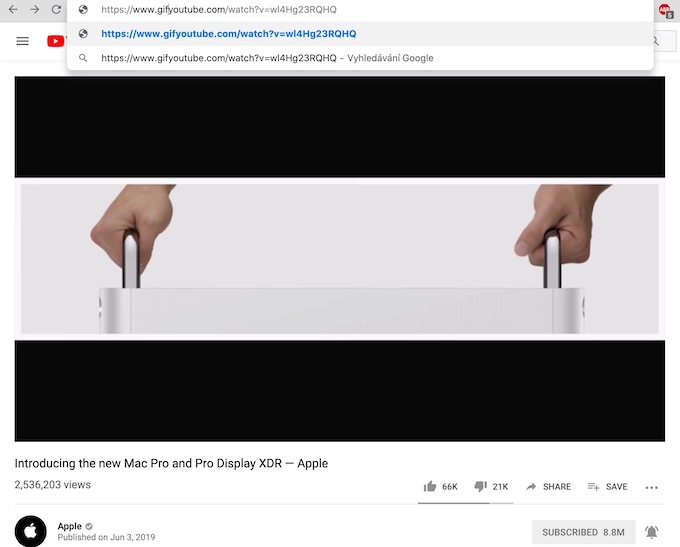
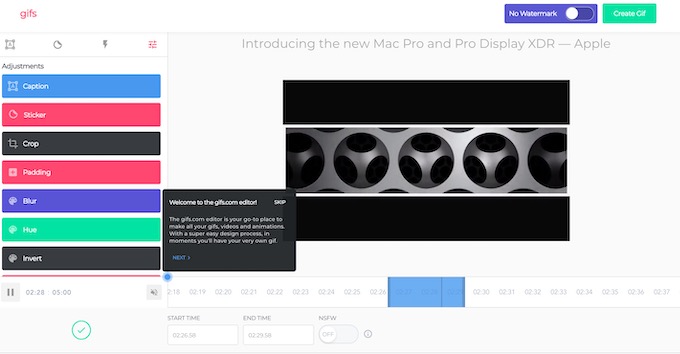
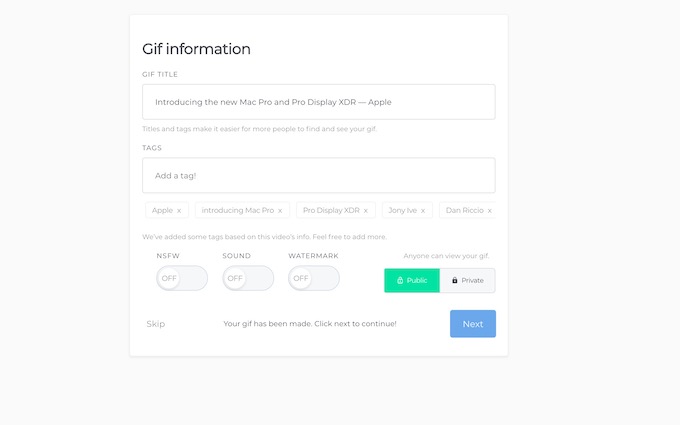
Reikia bet kurį „YouTube“ vaizdo įrašą paversti animuotu GIF? Įdėjus šiek tiek pastangų, tai nebus problema. „YouTube“ svetainėje pasirinkite atitinkamą vaizdo įrašą ir tiesiog naršyklės adreso juostoje prieš URL adresą pridėkite žodį „gif“. Būsite automatiškai nukreipti į gifs.com, kur galėsite toliau redaguoti vaizdo įrašą.
Nuotraukų galerija
Teisinga pradžia
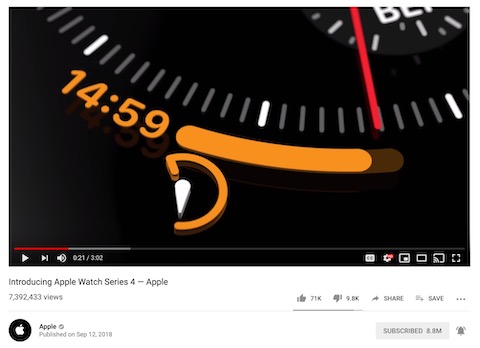
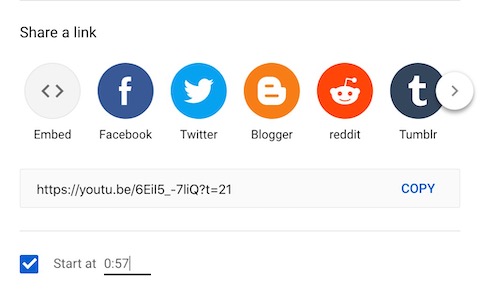
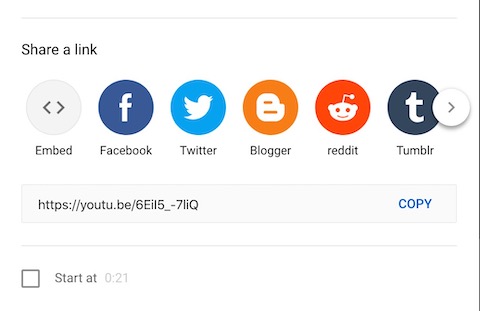
Ar reikia bendrinti tik konkrečią vaizdo įrašo dalį? „YouTube“ leidžia sukurti URL, nukreipiantį į konkretų vaizdo įrašo laiką. Jei norite peržiūrėti atitinkamą vaizdo įrašą, tiesiog spustelėkite bendrinimo mygtuką, pasirinkite pradžios laiko parinktį ir įveskite atitinkamą vertę.
Nuotraukų galerija
Vaizdo įrašo stenogramos skaitymas
„YouTube“ taip pat gali automatiškai sugeneruoti kiekvieno į serverį įkelto vaizdo įrašo nuorašą. Tiesiog atidarykite norimą vaizdo įrašą „YouTube“, spustelėkite arba bakstelėkite trijų taškų simbolį po vaizdo įrašu ir pasirinkite transkribavimo parinktį. Jei patys įkeliate vaizdo įrašą į „YouTube“, galite suaktyvinti automatinę jo transkripciją – įkelkite vaizdo įrašą į „YouTube“, atidarykite jį, bakstelėkite trijų taškų simbolį po vaizdo įrašu ir pasirinkite transkripciją.

Kurkite, bendrinkite ir bendradarbiaukite kuriant grojaraščius
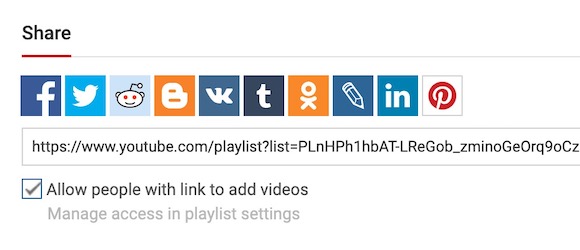
Panašus į Spotify arba Apple Music Taip pat galite ne tik kurti ir bendrinti grojaraščius „YouTube“, bet ir bendradarbiauti juose su kitais vartotojais. Pasirinkite arba sukurkite grojaraštį, palieskite bendrinti ir pažymėkite parinktį pridėti elementus tiems, kuriems siunčiate nuorodą.
Išsaugokite vėlesniam atkūrimui
Jei „YouTube“ nenaudojate labai dažnai, galbūt nespėjote rasti vieną automatiškai sukurtą tarp grojaraščių. Jis vadinamas „Žiūrėti vėliau“ ir galite išsaugoti vaizdo įrašus, kuriuos pamatėte, kai neturėjote laiko jų žiūrėti. Tiesiog spustelėkite pasirinktą vaizdo įrašą arba bakstelėkite grojaraščio piktogramą (eilutės simbolis su „+“ ženklu) ir pridėkite vaizdo įrašą, kad vėliau būtų galima atkurti.
Sukurkite savo „YouTube“ URL
ProAr turite „YouTube“ kanalą ir norite jam sukurti unikalų, lengvai įsimenamą URL? „YouTube“ tai leidžia, tačiau svarbu nepamiršti, kad pasirinkę URL jo niekaip negalėsite pakeisti. Sąlyga – turėti daugiau nei šimtą prenumeratorių, miniPaskyra, kuri yra bent trisdešimties dienų senumo, ir įkelta nuotrauka kanalo piktogramoje. Atidarykite „YouTube“ kanalo nustatymus, spustelėkite išplėstinius nustatymus ir paprašykite tinkinto URL. „YouTube“ automatiškai pasiūlys šią parinktį nustatymuose, jei nustatys, kad atitinkate būtinas sąlygas.
Nemokamai parsisiųsti muziką ir efektus
„YouTube“ siūlo išties turtingą ir stebėtinai aukštos kokybės nemokamų garsų ir muzikos biblioteką jūsų poreikiams. Jei nenorite investuoti į muziką ar efektus ir nenorite pažeisti autorių teisių, „YouTube“ yra visiškai jūsų žinioje. Abėcėlės tvarka surūšiuotą garso efektų biblioteką galite rasti čia , o įvairias dainas – čia.

































