
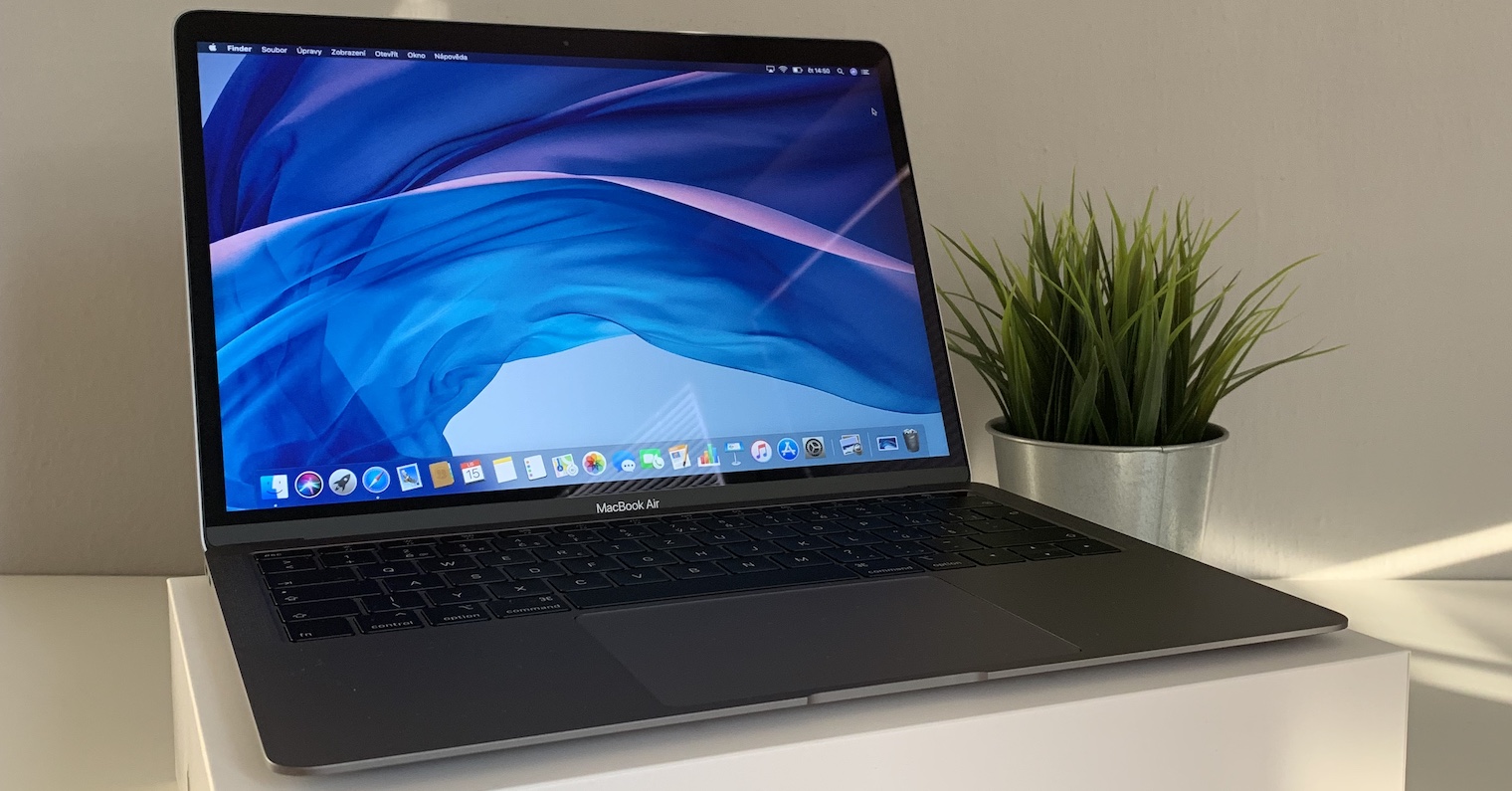
Jei spustelėjote šį straipsnį, greičiausiai esate čia ne atsitiktinai, o todėl, kad gavote „Mac“ arba MacBook. Kai pirkau MacBook Na, prireikė šiek tiek laiko, kol viską susidėliojau pagal savo skonį. Jau metai praėjo nuo mano MacBook Aš tokį turiu ir manau, kad jį sukonfigūravau taip, kad jis tiktų daugeliui kitų naudotojų. Tad prisijunkite prie manęs ir peržvelkime 10 esminių patarimų bei gudrybių pradedantiesiems „Mac“ naudotojams.
Jums gali būti įdomu

Tikrinti, ar yra atnaujinimų
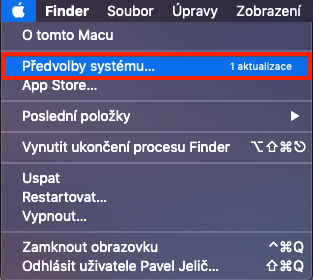
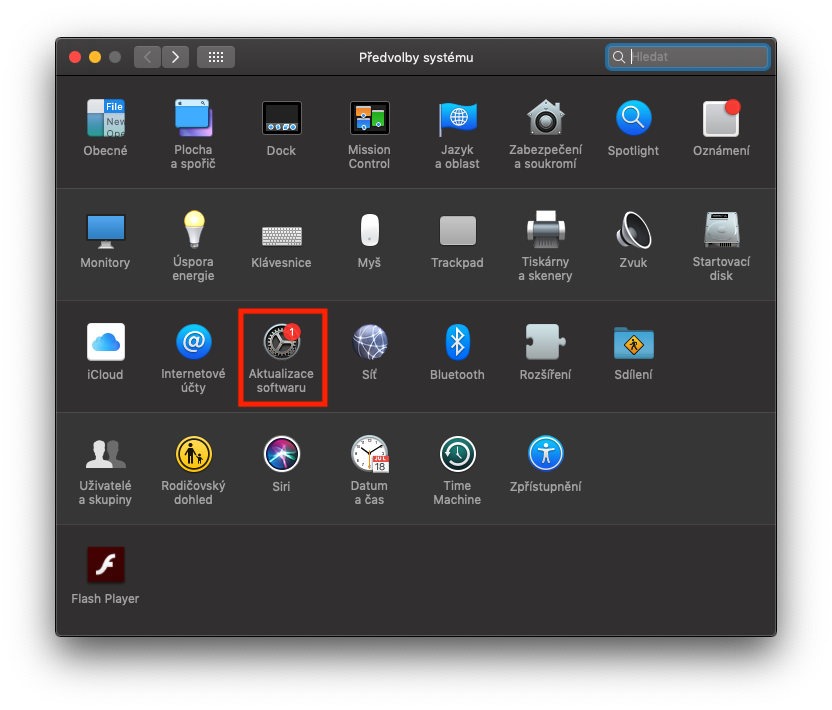
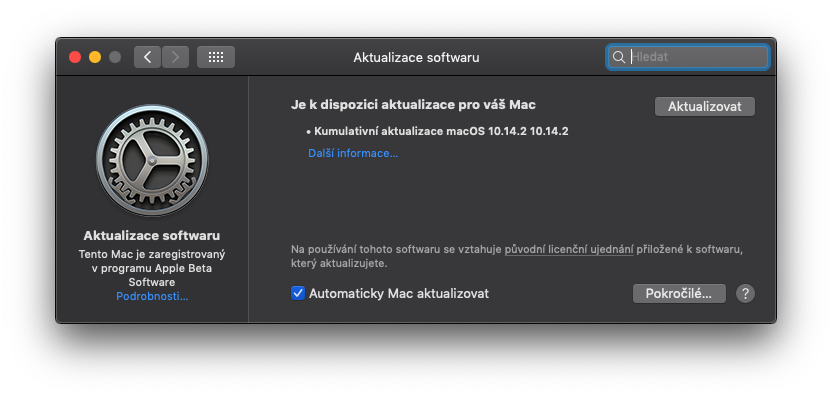
Iškart išpakavę ir įjungę, prieš pradėdami, įsitikinkite, kad turite naujausią „macOS“ versiją. Jei jūsų „Mac“ buvo su senesne „macOS High Sierra“ versija, galite ją atnaujinti į „macOS Mojave“ adresu App „Store“, kuri yra kiekviename „Mac“ kompiuteryje ir MacBookiš anksto įdiegta. „macOS Mojave“ sistemoje naujinimai dabar perkelti į sistemos nuostatas. Pro Norėdami patikrinti, ar yra naujinimų, tiesiog spustelėkite viršutiniame kairiajame kampe. Apple logotipą ir išskleidžiamajame meniu pasirinkite System Preferences... Po to tiesiog spustelėkite programinės įrangos atnaujinimo piktogramą ir patikrinkite, ar turite naujausią macOS versiją.
Peržiūrėkite akumuliatoriaus procentą
Visai kaip viduje iOSNet ir „macOS“ sistemoje akumuliatoriaus procentas pagal numatytuosius nustatymus nerodomas. Manau, kad procentais, rodančiais dabartinį akumuliatoriaus įkrovos lygį, naudosis absoliučiai visi. Pro Norėdami peržiūrėti akumuliatoriaus procentą, tiesiog spustelėkite akumuliatoriaus piktogramą viršutinėje juostoje ir pasirodžiusiame meniu pasirinkite Rodyti procentą.

Pakeiskite laiko ir datos rodymą
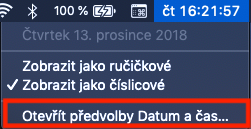
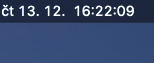
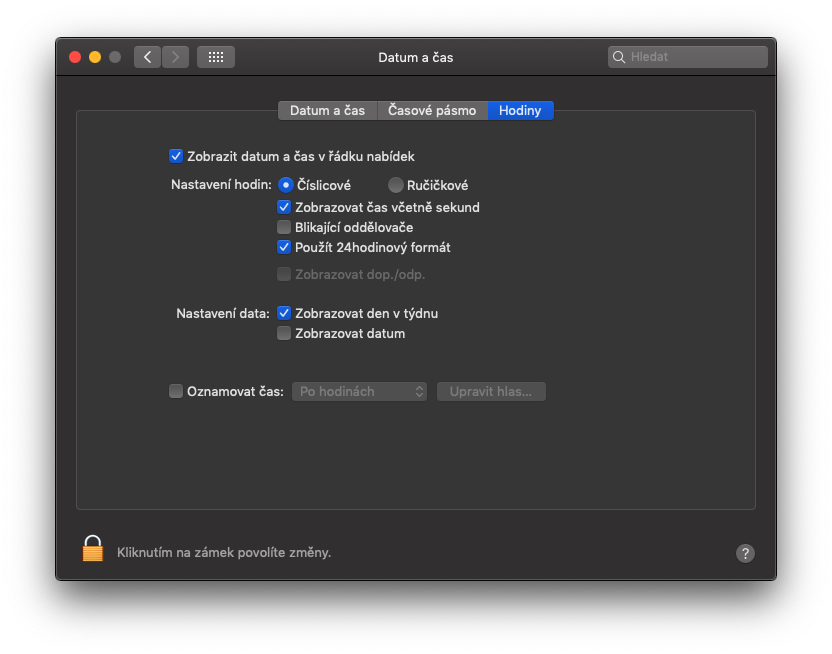
Tas pats pasakytina ir apie datą, kaip ir ankstesniame patarime. Man asmeniškai patinka matyti laiką. Laimei, „macOS“ yra nemažai parinkčių, kaip tinkinti datos ir laiko rodymą. Mano... MacBookNoriu rodyti šiandienos datą kartu su laiku valandomis, minutėmis ir sekundėmis. Pro Norėdami jį pakeisti, tiesiog spustelėkite datą/laiką viršutinėje juostoje ir meniu pasirinkite Atidaryti datos ir laiko nuostatas. Atsidarys langas, kuriame galėsite lengvai nustatyti savo laiko ir datos rodymo nuostatas pagal savo skonį.
Nustatykite naktinį pamainą
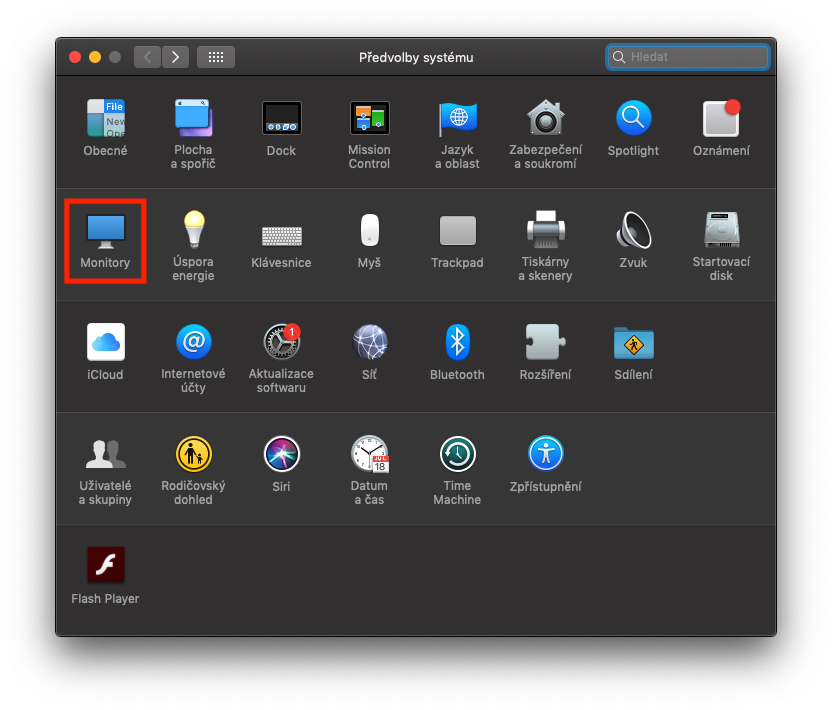
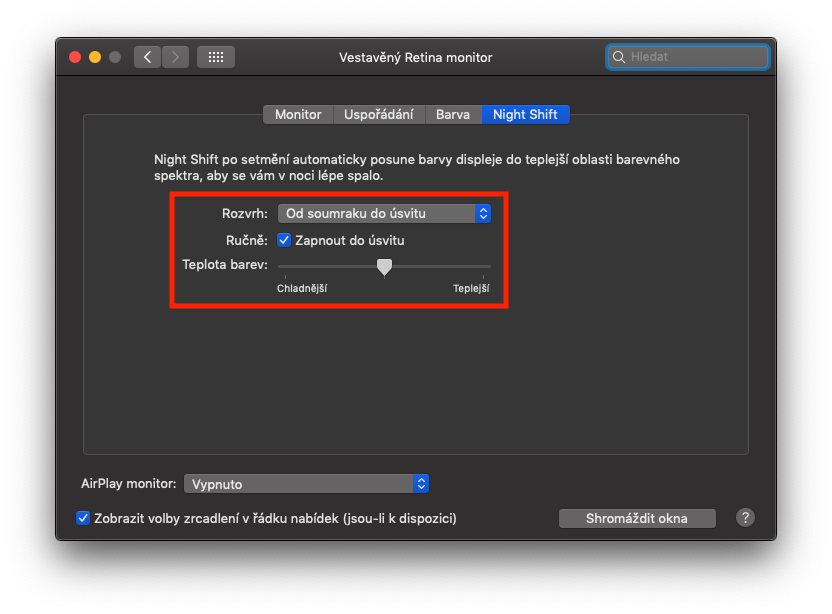
„macOS“ sistemoje, vėlgi, panašiai kaip ir iOS, galite nustatyti funkciją „Naktinė pamaina“. Naktinė pamaina naudojama monitoriaus skleidžiamai mėlynai šviesai sumažinti. Mėlyna šviesa tamsoje pavargsta akys, o tai dar labiau atsispindi nemigoje ir prastos kokybės miege. Lažinuosi, kad nenorite patirti nė vienos iš šių parinkčių, todėl primygtinai rekomenduoju nustatyti „Naktinė pamaina“. Pro Norėdami nustatyti „Night Shift“, atidarykite „System Preferences“ ir lange spustelėkite parinktį „Ekranai“. Tada viršutiniame meniu perjunkite į skirtuką „Naktinė pamaina“ ir pasirinkite, kaip norite jį suaktyvinti.
Nustatykite režimą Netrukdyti
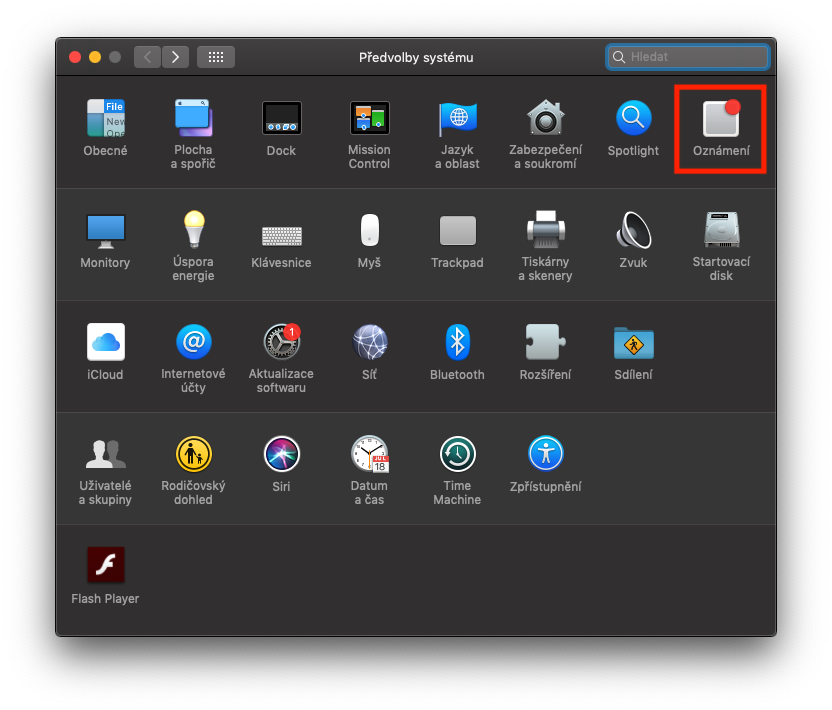
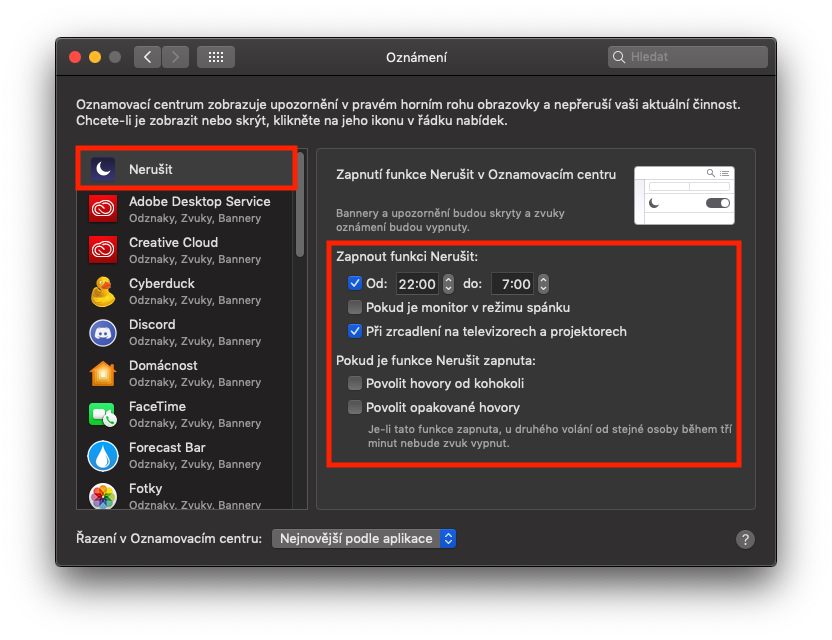
Netrukdymo režimas tinka nakties valandoms, kai tiesiog nenorite būti trikdomas ir tuo pačiu metu nestNorite gauti pranešimus. Pro Norėdami nustatyti režimą Netrukdyti, tiesiog eikite į Sistemos nuostatas ir lange spustelėkite skirtuką Pranešimai. Čia, kairiajame meniu, pereiname prie „Netrukdymo“ ir tiesiog pasirenkame, kaip norime suaktyvinti režimą „Netrukdyti“.
Pakeiskite „Mac“ užrakinimo nustatymus
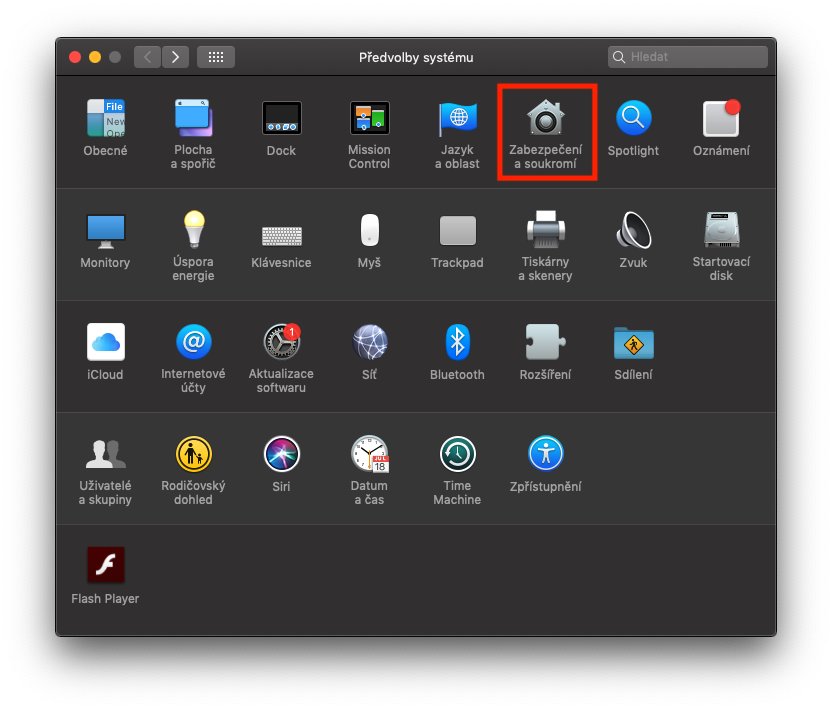
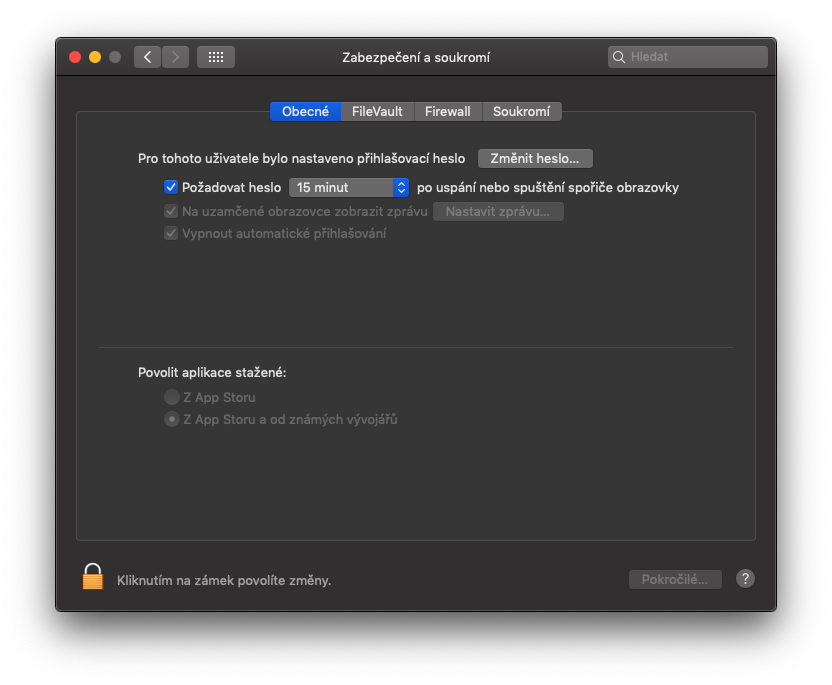
Jei norite nustatyti, kiek minučių neaktyvumo gali turėti jūsų „Mac“ kompiuteris arba MacBook paprašykite slaptažodžio, tada atlikite šiuos veiksmus. Einame į Sistemos nuostatas naudodami Apple logotipas viršutiniame kairiajame kampe. Atsidarys langas, kuriame spustelėjame parinktį Sauga ir privatumas ir įsitikiname, kad esame skirtuke Bendra. Čia tereikia pirmoje eilutėje pasirinkti, kiek minučių neveiklumo „Mac“ reikės slaptažodžio.
Naudokite „Spotlight“.
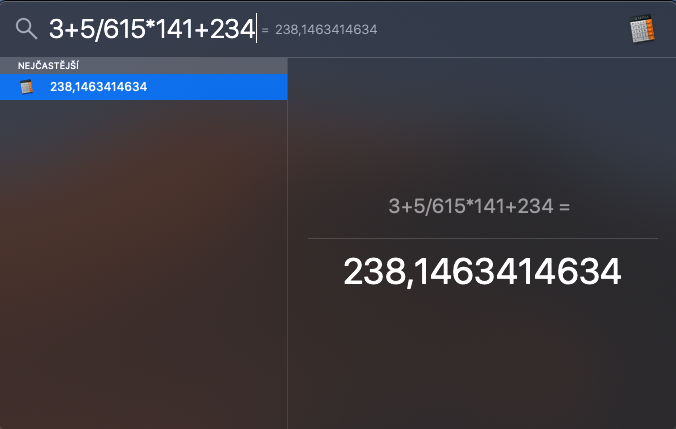
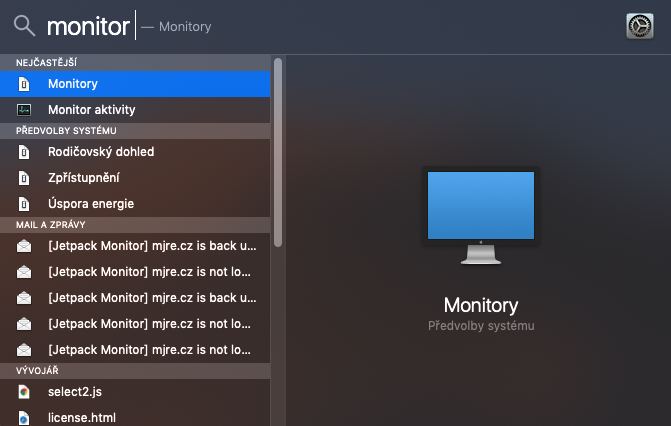
„Spotlight“ yra viena geriausių „Mac“ funkcijų, kurią aš asmeniškai naudoju kiekvieną dieną. Tai panašu į „Google“ jūsų „Mac“. Jei jums reikia ką nors apskaičiuoti, tiesiog įveskite jį į „Spotlight“. Jei ko nors ieškote internete ar kompiuteryje, galite vėl kreiptis į „Spotlight“. Yra tiek daug būdų, kaip galite naudoti „Spotlight“, ir jei norėčiau juos visus išvardyti čia, būčiau čia dar metus. Pro Norėdami suaktyvinti „Spotlight“, tiesiog spustelėkite didinamojo stiklo piktogramą viršutiniame dešiniajame ekrano kampe arba galite naudoti sparčiuosius klavišus „Command“ + tarpo klavišas.
Nuotraukų galerija

Kaip padaryti ekrano kopiją
Mes kuriame ekrano kopijas savo iPhonech kasdien ir „Mac“ kompiuteriuose tai nesiskiria. Jei norite padaryti viso ekrano ekrano kopiją, paspauskite spartųjį klavišą „Command“ + „Shift“ + 3. Jei norite padaryti tik aktyvaus lango ekrano kopiją, paspauskite spartųjį klavišą „Command“ + „Shift“ + 4 ir tarpo klavišu pasirinkite, kurį langą norite padaryti.chat nufotografuoti. O jei norite papildomų funkcijų, paspauskite Command + Shift + 5, kad būtų rodoma paprasta sąsaja, kurioje galite nustatyti įvairius atributus.

Atitinka Ctrl + Alt + Delete
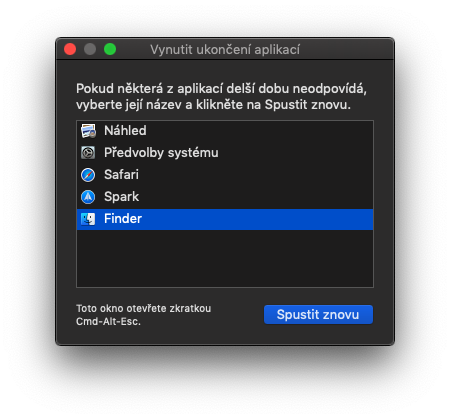
Jei pereinate prie „macOS“ iš WindowsTaigi, jums gali kilti klausimas, kokia alternatyva yra įjungti užduočių tvarkytuvę. Pro Norėdami atidaryti supaprastintą užduočių tvarkyklę, galite paspausti spartųjį klavišą „Command“ + „Option“ + „Escape“. Atsiras langas, kuriame galėsite tiesiog priverstinai uždaryti programas – bet nemanau, kad tai bus būtina „macOS“ atveju, nes per visą savo ilgą naudojimo laiką tikriausiai niekada nesusidūriau su poreikiu priverstinai uždaryti programą. Jei norite, kad būtų rodomas klasikinis užduočių tvarkytuvas, jį galite rasti „macOS“ sistemoje, skiltyje „Activity Monitor“.
Kur yra trynimo klavišas?
Jums taip pat gali kilti klausimas, kur dingo klavišas „Delete“ ir kaip iš tikrųjų galite ištrinti tekstą prieš žymeklį. Atsakymas į šį klausimą vėlgi labai paprastas. Iškviečiate atitikmenį klavišo Delete forma laikydami nuspaudę klavišą fn ir palaipsniui spausdami grįžimo klavišą arba klasikinio teksto ištrynimo mygtuką.
BONUSAS: Sekite žurnalą Letem svetem Applem
Kad nepraleistumėte jokių instrukcijų, patarimų ar gudrybių ne tik MacOS, nepamirškite sekti žurnalo Letem svetem Applem, ant kurio kasdien pasirodo įvairiausių nurodymų, kurie dažnai palengvins jums daugybę darbų arba padidins jo efektyvumą. Galiausiai visos redakcijos vardu linkiu ramių Kalėdų ir, svarbiausia, sėkmingų 2019 m.

































PAŠTAS MAC
Ant naujo MacBooku Pro Aktyvavau savo el. pašto paskyrą seznam.cz ir gmail. Viskas vyko gerai. Išskyrus tai, kad nemačiau visų seznam ir gmail išsaugotų el. laiškų, iš paskyrų atsisiųstos pašto dėžutės buvo tuščios. Taigi, savo „Mac“ kompiuteryje nuėjau į pašto nustatymus ir bandžiau juose rasti klaidą. Nak.oneTaip pat ieškojau pagalbos internete, bet ir tai nepadėjo. Dar kartą peržiūrėjau nustatymus ir ieškojau klaidos, iki tol jokių nustatymų nekeičiau. Norėjau neįdiegti kitos el. pašto programos, kai pirminė yra gerai įvertinta. Nakonec Per bandymus ir klaidas aptikau, kad pasirinkimų žymimasis laukelis „Naudoti klasikinį išdėstymą“ nebuvo suaktyvintas.
Kelias: open_Mail_Į viršutinę įrankių juostą, kuri bus nustatyta šiai programai
_Mail_Preferences_atvirame nuostatų lange_Rodyti_patikrinkite patį pirmąjį meniu_Naudokite klasikinį išdėstymą. Ir problema išspręsta, tikiuosi, kažkam taip pat padės.
Ir kaip nustatyti telefono atsargines kopijas per „iTunes“ už jos ribų MacbookBandžiau nukreipti „iTunes“ biblioteką į „TimeCapsule“ „iTunes“ nustatymuose, bet atsarginės kopijos vis tiek išsaugomos „Macintosh“ diske (kuris yra mini(dažniausiai 128GB ir jie netilps...). Ačiū už patarimą.-)
10 patarimų ir gudrybių turėtų būti vadinami "nustatykite savo Mac kaip aš" :-D