
„MacOS Catalina“ operacinė sistema atneša ilgai lauktą ir laukiamą „Mac“ atnaujinimą naujų funkcijų, paslaugų ir patobulinimų forma. Nesvarbu, ar tai svarbūs dalykai, pvz., žaidimų paslaugos atsiradimas Apple Arcade, arba nedideli, bet patogūs patobulinimai, pavyzdžiui, galimybė atsisakyti el. laiškų prenumeratos tiesiogiai „Mail“ programėlėje, naujojoje „Mac“ operacinėje sistemoje tikrai yra ką atrasti. Ko tikrai nereikėtų praleisti?
Jums gali būti įdomu

Automatinis tamsaus režimo išjungimas
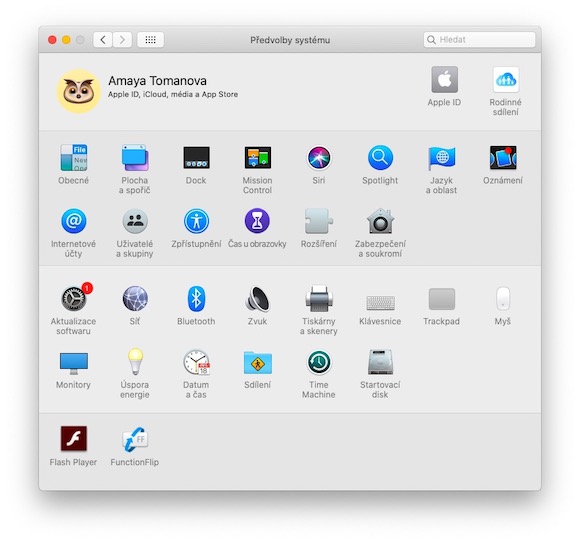
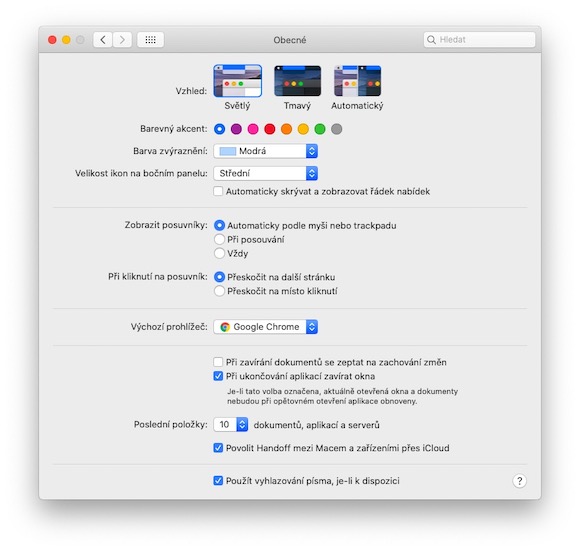
Vartotojai galėjo pradėti mėgautis automatiniu režimu jau atėjus „macOS Mojave“ operacinei sistemai. Tačiau atėjus „macOS Catalina“. Apple beveik ištobulinta – naujoje operacinėje sistemoje, skirtoje „Mac“ kompiuteriams Apple dabar siūlo galimybę automatiškai perjungti į tamsųjį režimą – panašiai kaip žinome, pavyzdžiui, iOS 13. „macOS Catalina“ sistemoje tamsusis režimas gali automatiškai įsijungti ir išsijungti priklausomai nuo paros laiko – tai jums malonus pokytis. Šį perjungiklį nustatyti paprasta. Tiesiog spustelėkite piktogramą viršutiniame kairiajame ekrano kampe, pasirinkite Sistemos nuostatos -> Bendrosios, kur galite lengvai įjungti šį nustatymą.
Ekrano laikas „Mac“.
Nuotraukų galerija
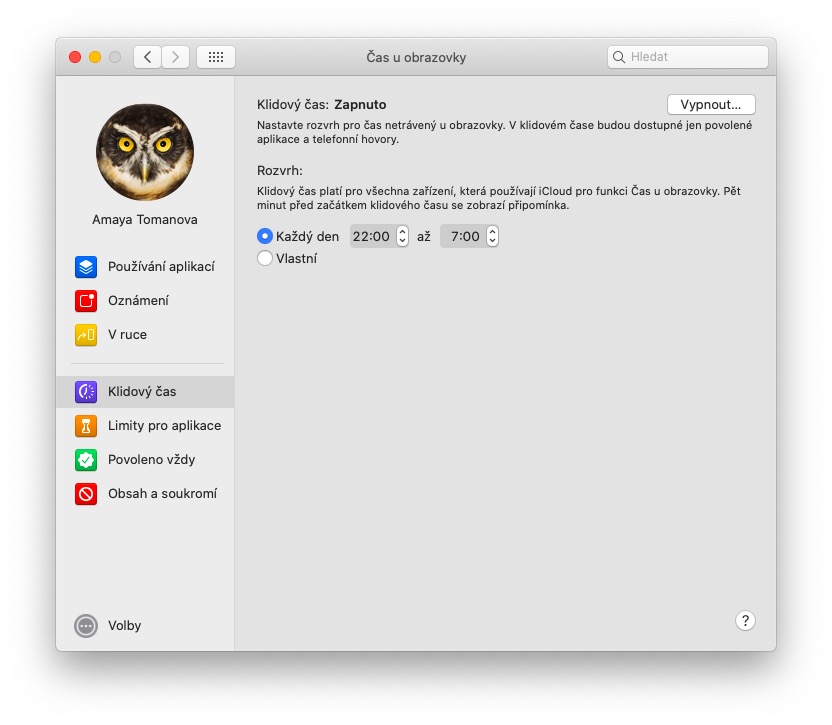
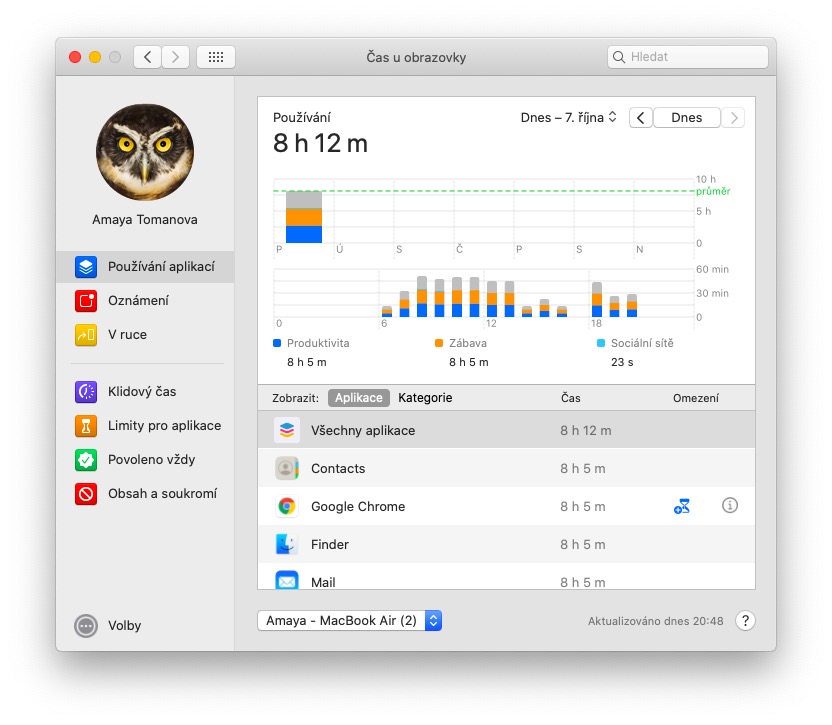
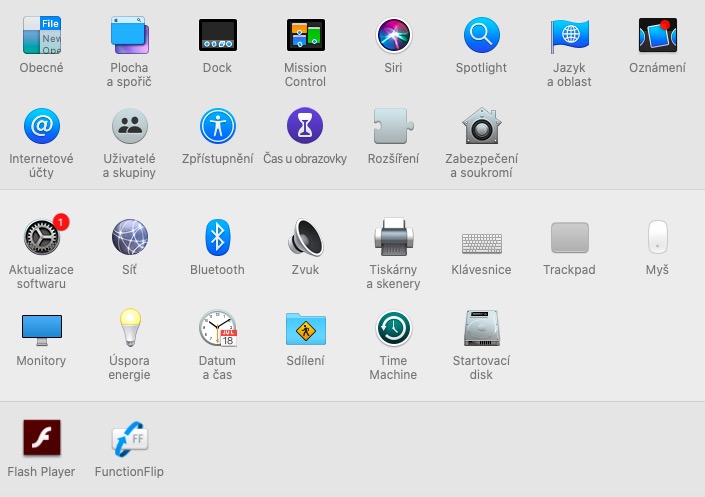
Naudinga funkcija, pavadinta Ekrano laikas, debiutavo operacinėje sistemoje iOS 2018 m., bet mums teko palaukti iki šių metų, kol jis pasirodys „Mac“ kompiuteriuose. Ir tai tikrai verta. „Screen Time“ leidžia atlikti išties platų „Mac“ kompiuterio nustatymų, apribojimų ir pritaikymų spektrą. Nuo pranešimų blokavimo iki pasirinktų programų apribojimo – „Screen Time“ yra čia, kad jums ar jūsų šeimai būtų kuo efektyviau ir saugiau naudotis „Mac“ kompiuteriu.
- Galite gerai pažvelgti į ekrano laiką spustelėję meniu viršutiniame kairiajame ekrano kampe -> Sistemos nuostatos -> Ekrano laikas.
Kaip rasti pamestą įrenginį
„macOS Catalina“ taip pat pakeitė pamestų ar pamirštų įrenginių paieškos būdą. Raskite mano įrankius iPhone ir Find Friends dabar susijungė į vieną, pavadintą Find. Kaip įprasta, tai suteikia galimybę nuotoliniu būdu ištrinti arba užrakinti įrenginį arba leisti garsą. Galite ieškoti pamestų įrenginių žemėlapyje, bet taip pat galite rasti įrenginius, kurie miega arba neprisijungę, jei jie yra „Bluetooth“ diapazone.
Dokumentų pasirašymas naudojant iPhone
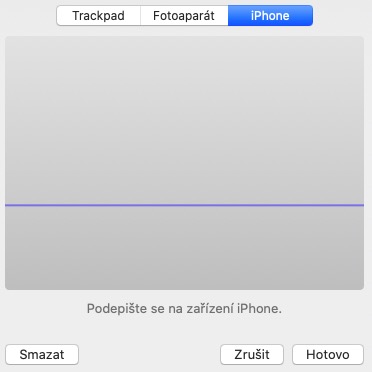
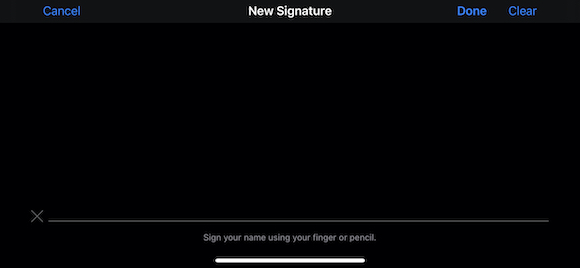
„macOS Mojave“ sistemoje įdiegta programa „Preview“ leido importuoti parašus į nuskaitytus dokumentus. Tačiau norint sukurti parašą, reikėjo naudoti trackpad savo „Mac“ kompiuteryje arba užfiksuokite parašą per internetinę kamerą. Atsiradus „macOS Catalina“, „Mac“ savininkai, neturintys trackpadu – tiesiog turi iPhone. Kaip tai padaryti?
- Atidarykite dokumentą peržiūros lange.
- Spustelėkite Įrankiai -> Komentarai -> Parašas -> Tvarkyti parašus.
- Spustelėkite Sukurti parašą ir pasirinkite skirtuką iPhone.
- Prisijunkite prie savo iPhone ekrano.
Pašto programoje esančio adresatų sąrašo prenumeratos atsisakymas
Kuo ilgiau naudosime savo el. pašto paskyras, tuo daugiau jose gali kauptis automatiškai išsiųstų laiškų, kurie laikui bėgant mums gali neberūpėti. Dėl „macOS Catalina“ operacinės sistemos laiškų prenumeratos atšaukimas yra tiesiog kelių sekundžių reikalas, neatsižvelgiant į sistemą, kurioje siunčiami pranešimai. Naujiena „macOS Catalina“ sistemoje automatiškai siunčiamų el. laiškų viršuje rasite pranešimą, kad tai žinutė iš el. pašto konferencijos, ir galimybę vienu spustelėjimu atšaukti šių pranešimų siuntimą.
Nuotrauka paveikslėlyje Safari
Nuotraukų galerija

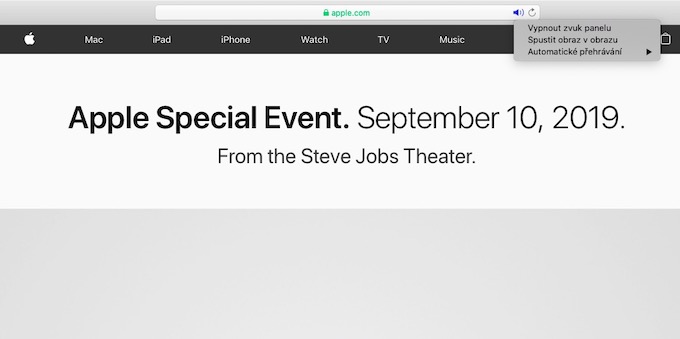
Jei vaizdo įrašas yra interneto naršyklėje Safari Jei suaktyvinsite režimą Vaizdas paveikslėlyje, jis atsidarys atskirame lange, kurį galėsite judėti darbalaukyje, kaip norite. Ši funkcija idealiai tinka atliekant kelias užduotis, kai užsirašinėdami galite žiūrėti svarbų vaizdo įrašą (arba tiesiog žiūrėti mėgstamus YouTube vaizdo įrašus dirbdami).
- Tiesiog spustelėkite ir palaikykite garsumo valdymo piktogramą adreso juostoje. Pamatysite meniu, kuriame galėsite lengvai suaktyvinti atitinkamą režimą ir tiesiog perkelti vaizdo įrašo langą taip, kaip norite.
Dar geresni priminimai
Apple ji taip pat žymiai patobulino savo gimtąją priminimų programą, kai pasirodė „macOS Catalina“. Kurti įrašus šioje programoje dabar lengviau ir intuityviau. Pavyzdžiui, programoje „MacOS Catalina“ esantys priminimai jums nebereikia rankiniu būdu pridėti informacijos, pvz., vietos, žmonių vardų arba datos ir laiko prie atskirų įrašų. Tiesiog parašykite priminimą tokiu stiliumi: „Susitikimas su Timu rytoj val Apple Parkas 13.00 val.“ ir programa tinkamai susidoros su įrašu.
„iPad“ naudojimas kaip papildomas ekranas
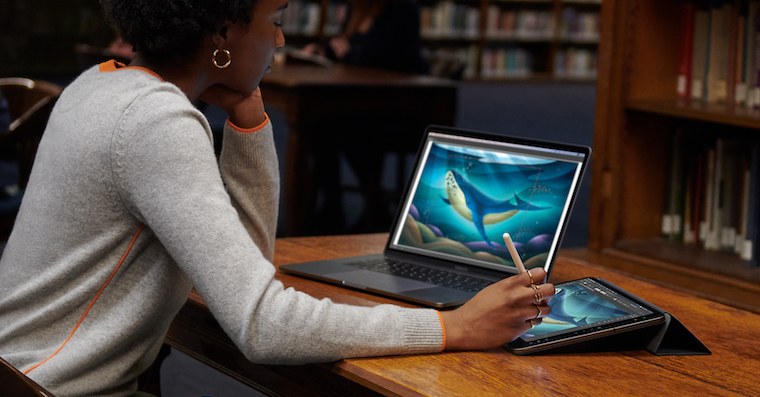
„macOS Catalina“ taip pat leidžia naudoti „iPad“ kaip antrą ekraną dėl funkcijos, vadinamos Sidecar, taip pat galite naudoti savo „iPad“ kaip piešimo planšetinį kompiuterį „Mac“. Sąranka labai paprasta arba jos praktiškai nereikia. Viskas, ko reikia norint paleisti funkciją Sidecar Jums tereikia veikiančio „Mac“ su „macOS Catalina“ ir „iPad“ su naujausia „iPadOS“ operacinės sistemos versija. Abu įrenginiai turi būti prisijungę prie tos pačios paskyros.Cloud sąskaita – tokiomis sąlygomis poravimas įvyks Sidecar visiškai automatiškai. Tada tereikia nustatyti naują piktogramą viršutinėje būsenos juostoje, kad ji atitiktų iPad ir viskas.
Jums gali būti įdomu


































U Sidecar Jis vis tiek nori, kad būtų įjungtas dviejų veiksnių autentifikavimas, ko aš nenoriu, todėl aš neturiu šios funkcijos.
ir ar išbandėte visas funkcijas, apie kurias čia rašote? Galbūt esate tikri, kad galiu rasti automatinį tamsaus režimo nustatymą darbalaukio ir ekrano užsklandos skiltyje? Arba esate tikri, kad pradėti sidecar Ar pakanka turėti „Mac“ su „macOS“ ir „iPad“ su „iPadOS“? Man reikia Macbook Pro 2013 m. pabaigoje ir man tai neveikia. Taigi nestačí – privalai turėti macbook nuo 2016 m. ar naujesni...
Dobrý den
ačiū už įspėjimą – automatinio režimo nustatymus galima nustatyti sistemos nuostatose -> Bendra. Taip pat ištaisiau klaidą straipsnyje. Funkcijos buvo išbandytos MacBooku Air 2017.
Parašo funkcija įjungta iPhone neveikia, ar išvis bandėte?