
Wenn Sie auf diesen Artikel geklickt haben, sind Sie höchstwahrscheinlich nicht zufällig hier, sondern weil Sie einen Mac oder MacBook. Als ich kaufte MacBook Nun, es hat eine Weile gedauert, bis ich alles nach meinem Geschmack eingerichtet hatte. Es ist nun ein Jahr her, seit meinem MacBook Ich besitze einen und denke, ich habe ihn so eingerichtet, dass er für viele andere Nutzer geeignet ist. Schauen Sie sich also gemeinsam mit mir 10 wichtige Tipps und Tricks für Mac-Einsteiger an.
Sie könnten sich interessieren für

Auf Updates prüfen
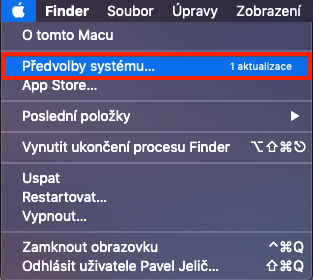
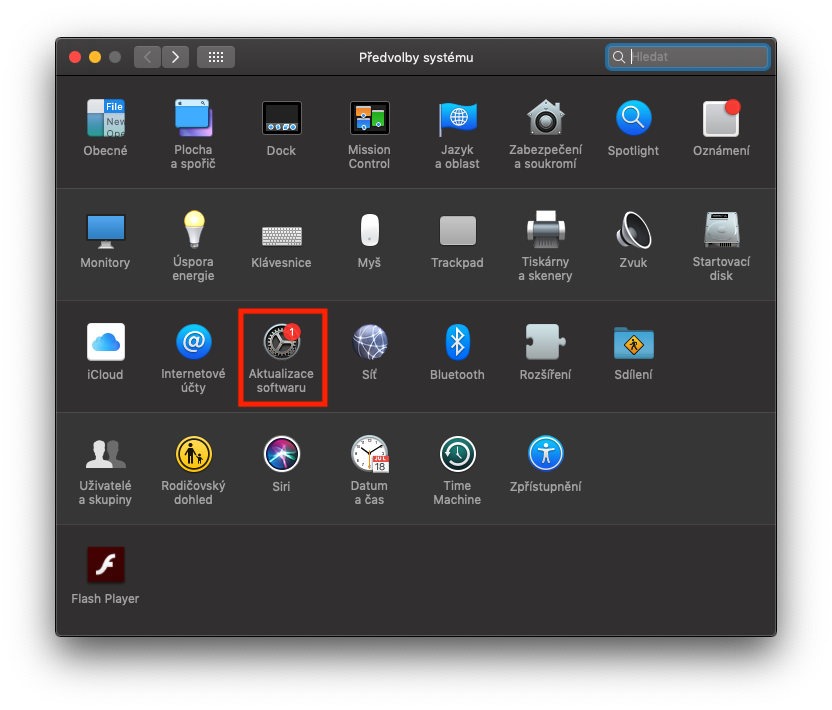
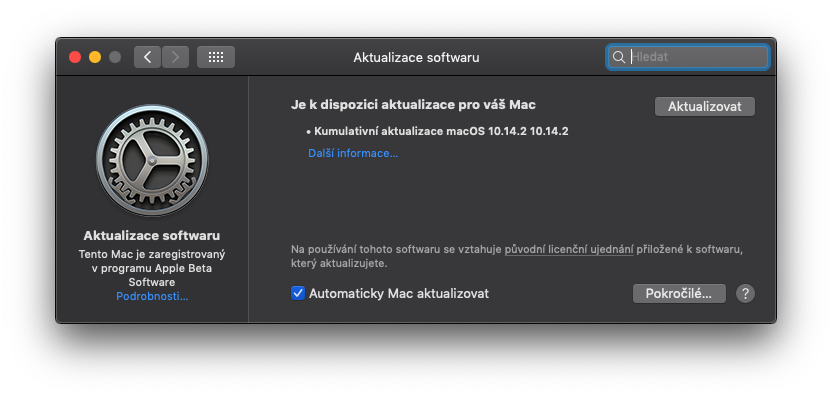
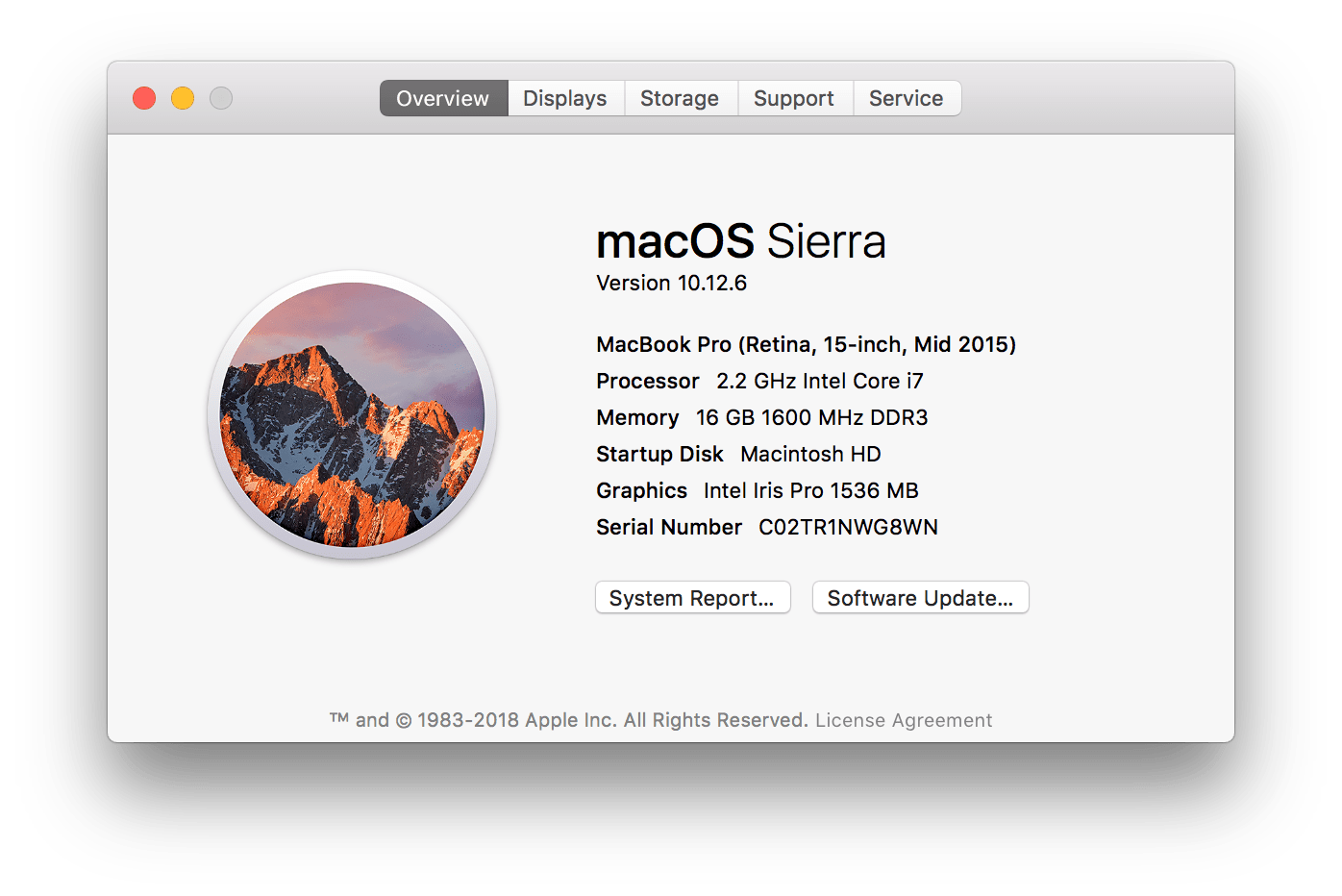
Stellen Sie gleich nach dem Auspacken und Einschalten sicher, dass Sie die neueste Version von macOS installiert haben, bevor wir loslegen. Wenn Ihr Mac mit einer älteren Version von macOS High Sierra ausgeliefert wurde, können Sie diese auf macOS Mojave aktualisieren in App Store, der auf jedem Mac und MacBookVorinstalliert. In macOS Mojave werden Updates nun in den Systemeinstellungen angezeigt. Pro Um nach Aktualisierungen zu suchen, klicken Sie einfach in die obere linke Ecke. Apple Logo und wählen Sie Systemeinstellungen aus dem Dropdown-Menü... Klicken Sie anschließend einfach auf das Software-Update-Symbol und prüfen Sie, ob Sie über die neueste Version von macOS verfügen.
Batterieprozentsätze anzeigen
Genau wie in iOSSelbst unter macOS wird der Akkustand nicht standardmäßig angezeigt. Ich bin überzeugt, dass die Anzeige des aktuellen Akkuladestands von absolut jedem genutzt werden wird. Pro Um den Akkustand in Prozent anzuzeigen, klicken Sie einfach auf das Akkusymbol in der oberen Leiste und wählen Sie im daraufhin erscheinenden Menü „Prozent anzeigen“.

Ändern Sie die Uhrzeit- und Datumsanzeige
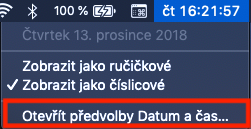
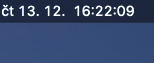
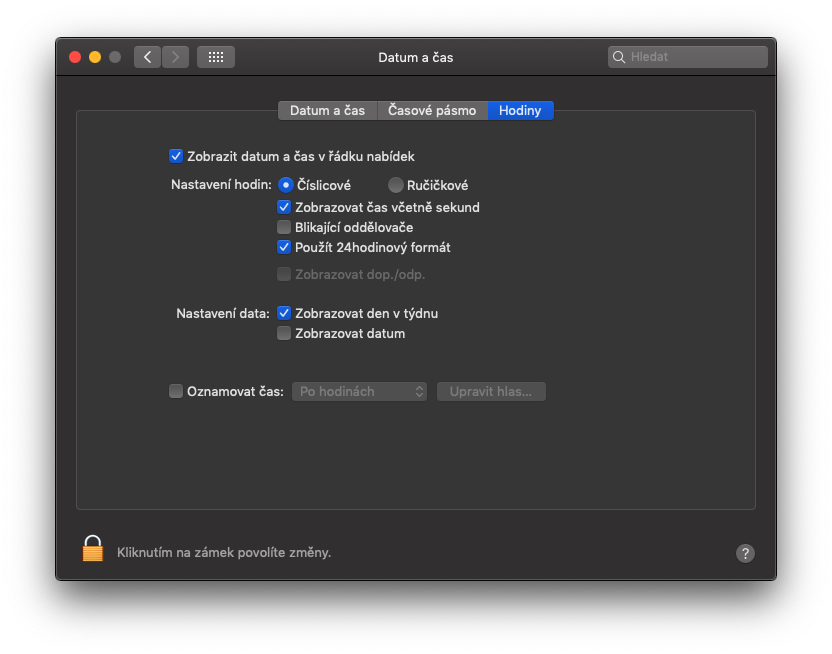
Dasselbe gilt für das Datum, wie im vorherigen Tipp. Ich persönlich habe gerne einen Überblick über die Uhrzeit. Glücklicherweise gibt es in macOS einige Optionen, wie man die Anzeige von Datum und Uhrzeit anpassen kann. Auf meinem MacBookIch möchte das heutige Datum zusammen mit der Uhrzeit in Stunden, Minuten und Sekunden anzeigen. Pro Um dies zu ändern, klicken Sie einfach auf Datum und Uhrzeit in der oberen Leiste und wählen Sie im Menü „Datum- und Uhrzeiteinstellungen öffnen“. Es öffnet sich ein Fenster, in dem Sie die Anzeigeeinstellungen für Datum und Uhrzeit ganz einfach nach Ihren Wünschen anpassen können.
Richten Sie die Nachtschicht ein
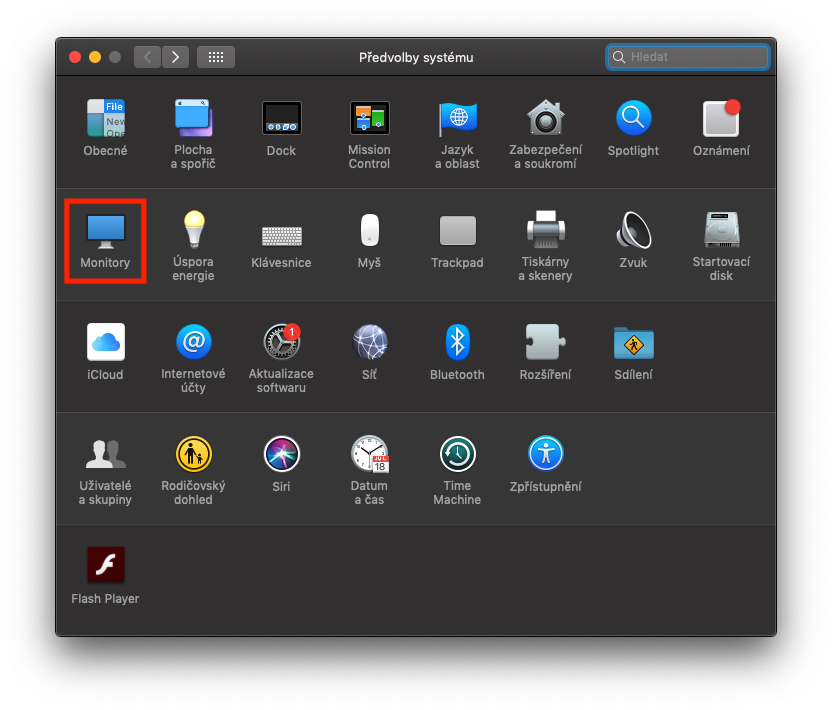
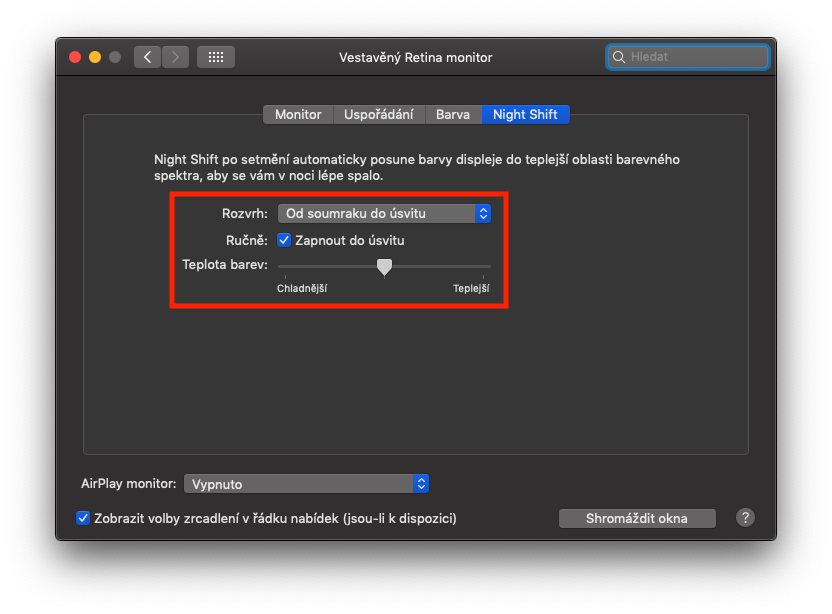
In macOS verhält es sich wiederum ähnlich wie in iOSSie können die Night-Shift-Funktion aktivieren. Night Shift reduziert das vom Monitor ausgestrahlte blaue Licht. Blaues Licht im Dunkeln führt zu müden Augen, was wiederum Schlafstörungen und schlechten Schlaf zur Folge haben kann. Ich bin sicher, Sie möchten beides vermeiden, daher empfehle ich Ihnen dringend, Night Shift zu aktivieren. Pro Um den Nachtmodus einzurichten, öffnen Sie die Systemeinstellungen und klicken Sie im Fenster auf „Monitore“. Wechseln Sie dann im oberen Menü zum Tab „Nachtmodus“ und wählen Sie die gewünschte Aktivierungsmethode.
Stellen Sie Ihren „Bitte nicht stören“-Modus ein
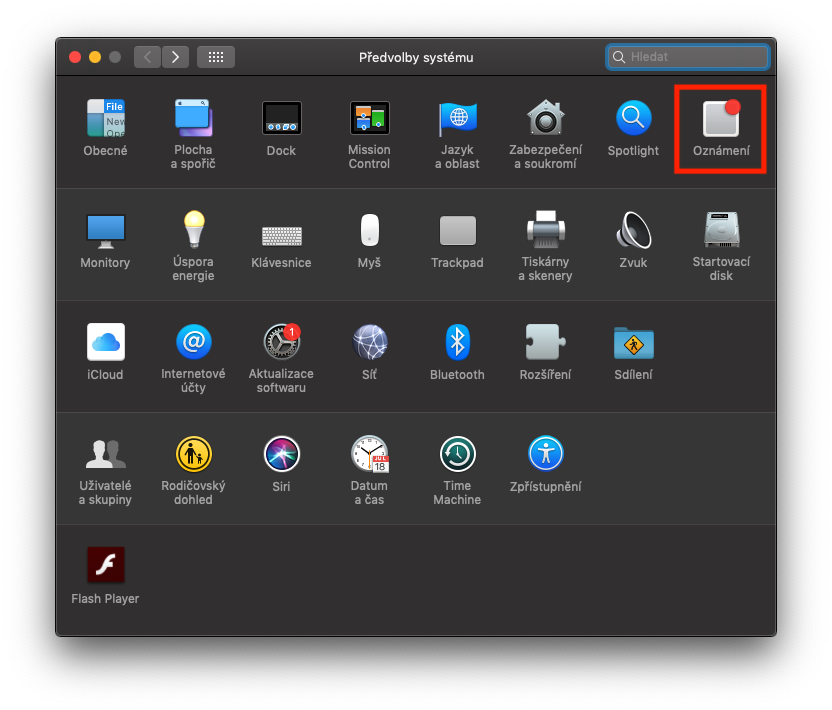
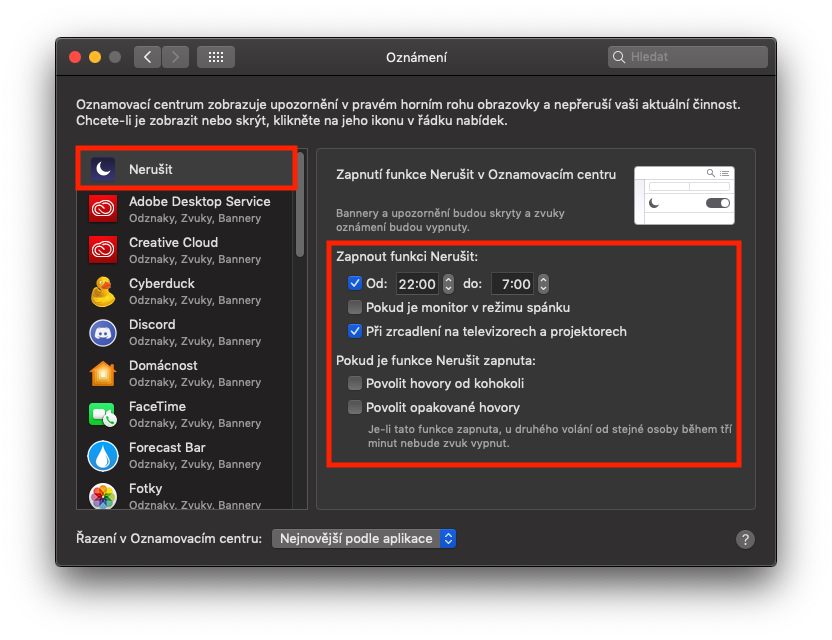
Der Modus „Nicht stören“ eignet sich für die Nachtstunden, wenn Sie einfach nicht gestört werden möchten und gleichzeitig nestSie möchten Benachrichtigungen erhalten. Pro Um den „Nicht stören“-Modus einzurichten, öffnen Sie einfach die Systemeinstellungen und klicken Sie im Fenster auf den Tab „Mitteilungen“. Wählen Sie dort im linken Menü „Nicht stören“ und anschließend die gewünschte Aktivierungsmethode aus.
Ändern Sie die Einstellungen zum Sperren Ihres Mac
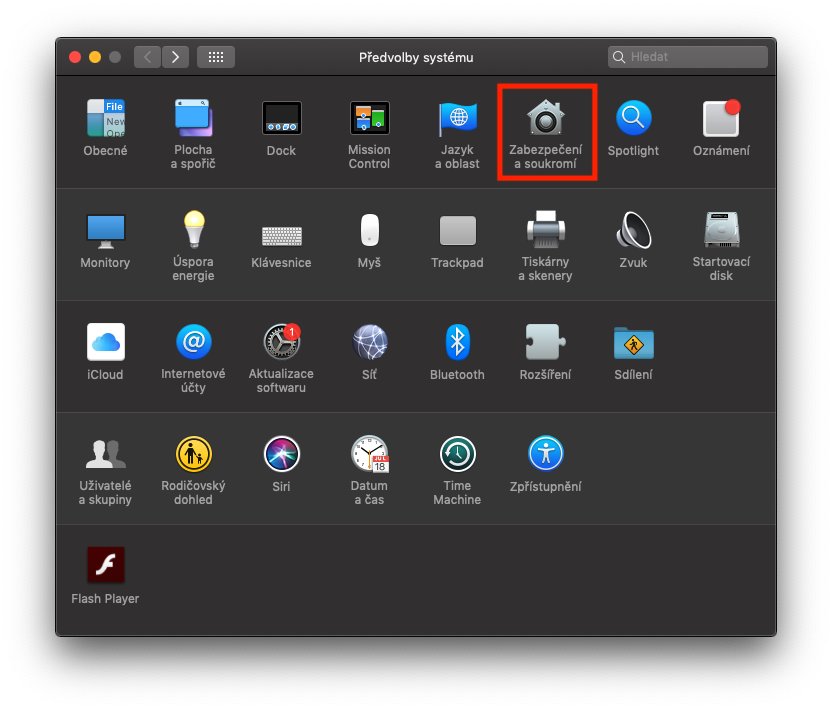
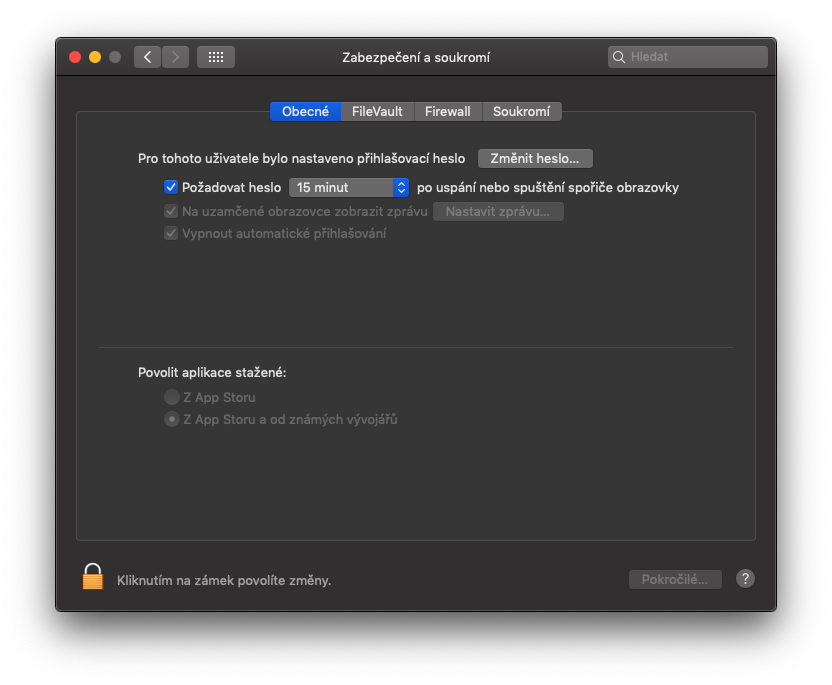
Wenn Sie festlegen möchten, wie viele Minuten Inaktivität Ihr Mac oder MacBook Fordern Sie ein Passwort an und gehen Sie dann wie folgt vor. Wir gehen zu den Systemeinstellungen mit Apple Logo in der oberen linken Ecke. Es erscheint ein Fenster, in dem wir auf die Option Sicherheit und Datenschutz klicken und sicherstellen, dass wir uns auf der Registerkarte Allgemein befinden. Hier müssen Sie lediglich in der ersten Zeile auswählen, für wie viele Minuten der Inaktivität der Mac ein Passwort benötigt.
Verwenden Sie Spotlight
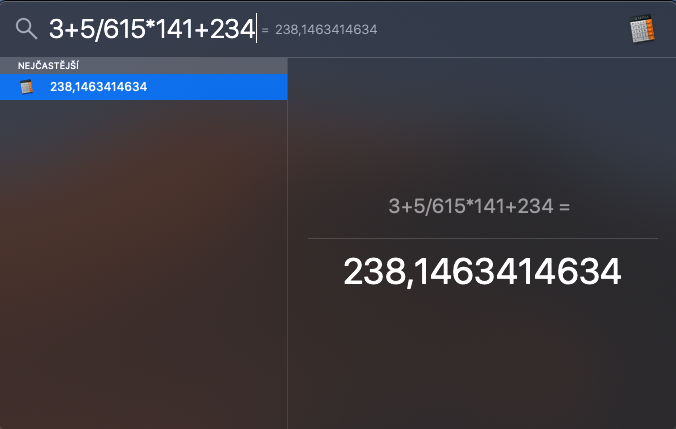
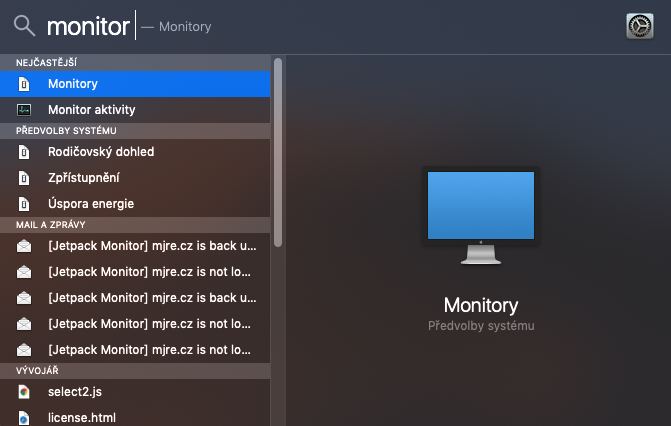
Spotlight ist eine der besten Funktionen des Macs und ich persönlich nutze es täglich. Es ist wie Google auf dem Mac. Wenn Sie etwas berechnen müssen, geben Sie es einfach in Spotlight ein. Wenn Sie etwas suchen, egal ob im Internet oder auf Ihrem Computer, können Sie wieder Spotlight verwenden. Es gibt so viele Möglichkeiten, Spotlight zu nutzen, dass ich, wenn ich sie alle hier aufzählen müsste, noch ein Jahr damit verbringen würde. Pro Um Spotlight zu aktivieren, klicken Sie einfach auf das Lupensymbol in der oberen rechten Ecke des Bildschirms oder verwenden Sie die Tastenkombination Befehl + Leertaste.

So erstellen Sie einen Screenshot
Wir erstellen Screenshots auf unserem iPhonech täglich und auf dem Mac ist es nicht anders. Wenn Sie einen Screenshot des gesamten Bildschirms erstellen möchten, drücken Sie die Tastenkombination Befehl + Umschalt + 3. Wenn Sie nur einen Screenshot des aktiven Fensters erstellen möchten, drücken Sie die Tastenkombination Befehl + Umschalt + 4 und wählen Sie mit der Leertaste das gewünschte Fenster aus.chat mach ein Foto. Wenn Sie erweiterte Funktionen wünschen, drücken Sie Befehl + Umschalt + 5, um eine einfache Benutzeroberfläche anzuzeigen, in der Sie verschiedene Attribute festlegen können.

Entspricht Strg + Alt + Entf
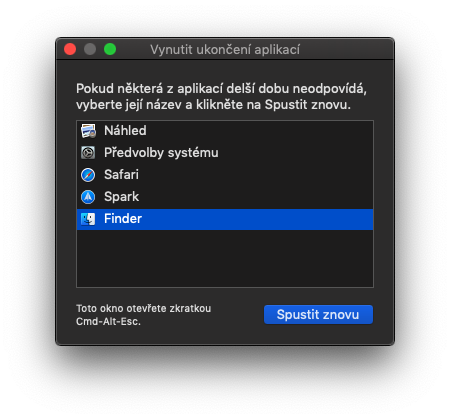
Wenn Sie von zu macOS wechseln WindowsSie fragen sich also vielleicht, welche Alternative es gibt, den Task-Manager zu aktivieren. Pro Um den vereinfachten Task-Manager anzuzeigen, drücken Sie die Tastenkombination Befehl + Wahltaste + Esc. Es öffnet sich ein Fenster, in dem Sie Anwendungen einfach zwangsweise beenden können. Ich denke jedoch nicht, dass dies bei macOS nötig sein wird, da ich in meiner langen Nutzungsdauer noch nie eine Anwendung zwangsweise beenden musste. Den klassischen Task-Manager finden Sie unter macOS in der Aktivitätsanzeige.
Wo ist die Löschtaste?
Möglicherweise fragen Sie sich auch, wo die Entf-Taste geblieben ist und wie Sie den Text vor dem Cursor tatsächlich löschen können. Die Antwort auf diese Frage ist wiederum sehr einfach. Das Äquivalent in Form der Entf-Taste rufen Sie auf, indem Sie die Fn-Taste gedrückt halten und nach und nach die Rücktaste drücken, bzw. die Taste zum klassischen Textlöschen.
BONUS: Folgen Sie dem Magazin Letem svetem Applem
Damit Sie keine Anleitung, Tipps oder Tricks nicht nur für macOS verpassen, vergessen Sie nicht, dem Magazin zu folgen Letem svetem Applem, auf dem täglich allerlei Anleitungen erscheinen, die Ihnen oft viele Arbeiten erleichtern oder die Effizienz steigern. Abschließend wünsche ich Ihnen im Namen der gesamten Redaktion ein besinnliches Weihnachtsfest und vor allem ein erfolgreiches Jahr 2019.


































MAIL AUF MAC
Auf dem neuen MacBooku Pro Ich habe meine E-Mail-Konten bei seznam.cz und Gmail aktiviert. Alles lief reibungslos. Allerdings waren nicht alle bei seznam und Gmail gespeicherten E-Mails vorhanden; die heruntergeladenen Postfächer waren leer. Deshalb habe ich die Mail-Einstellungen auf meinem Mac überprüft und nach einem Fehler gesucht.oneIch habe auch im Internet nach Hilfe gesucht, aber das hat auch nicht geholfen. Ich bin nochmal die Einstellungen durchgegangen und habe nach dem Fehler gesucht, Änderungen an den Einstellungen hatte ich bis dahin nicht vorgenommen. Ich wollte die Installation eines anderen E-Mail-Clients vermeiden, da der ursprüngliche Client gut bewertet ist. Nacktonec Durch Ausprobieren habe ich herausgefunden, dass das Kontrollkästchen „Klassisches Layout verwenden“ in den Einstellungen nicht aktiviert war.
Pfad: open_Mail_Zur oberen Symbolleiste, die für diese Anwendung festgelegt wird
_Mail_Einstellungen_im geöffneten Einstellungsfenster_Anzeige_Überprüfen Sie das allererste Menü_Verwenden Sie das klassische Layout. Und das Problem ist gelöst, hoffentlich hilft es auch jemandem.
Und wie man außerhalb von iTunes Telefon-Backups einrichtet Macbook? Ich habe versucht, die iTunes-Bibliothek in den iTunes-Einstellungen auf die TimeCapsule zu verweisen, aber die Backups werden immer noch auf der Macintosh-Festplatte gespeichert (die mini(normalerweise 128 GB und sie passen nicht ...). Danke für den Tipp.-)
10 Tipps und Tricks sollten heißen „Einrichten Ihres Mac wie ich“ :-D