Das Betriebssystem macOS Monterey für alle Apple-Computer ist seit einigen Wochen verfügbar. Es bietet unzählige neue Funktionen, die kinderleicht zu bedienen sind. Wir berichten seit ihrer Veröffentlichung in unserem Magazin über diese Neuerungen, was ihre große Anzahl bestätigt. In diesem Artikel stellen wir Ihnen insgesamt fünf Tipps und Tricks zur Anpassung der Anzeige im neuesten macOS Monterey vor. Wenn Sie mehr erfahren möchten, lesen Sie unbedingt weiter.
Sie könnten sich interessieren für
Anzeige von Icons in der Kopfzeile von Fenstern
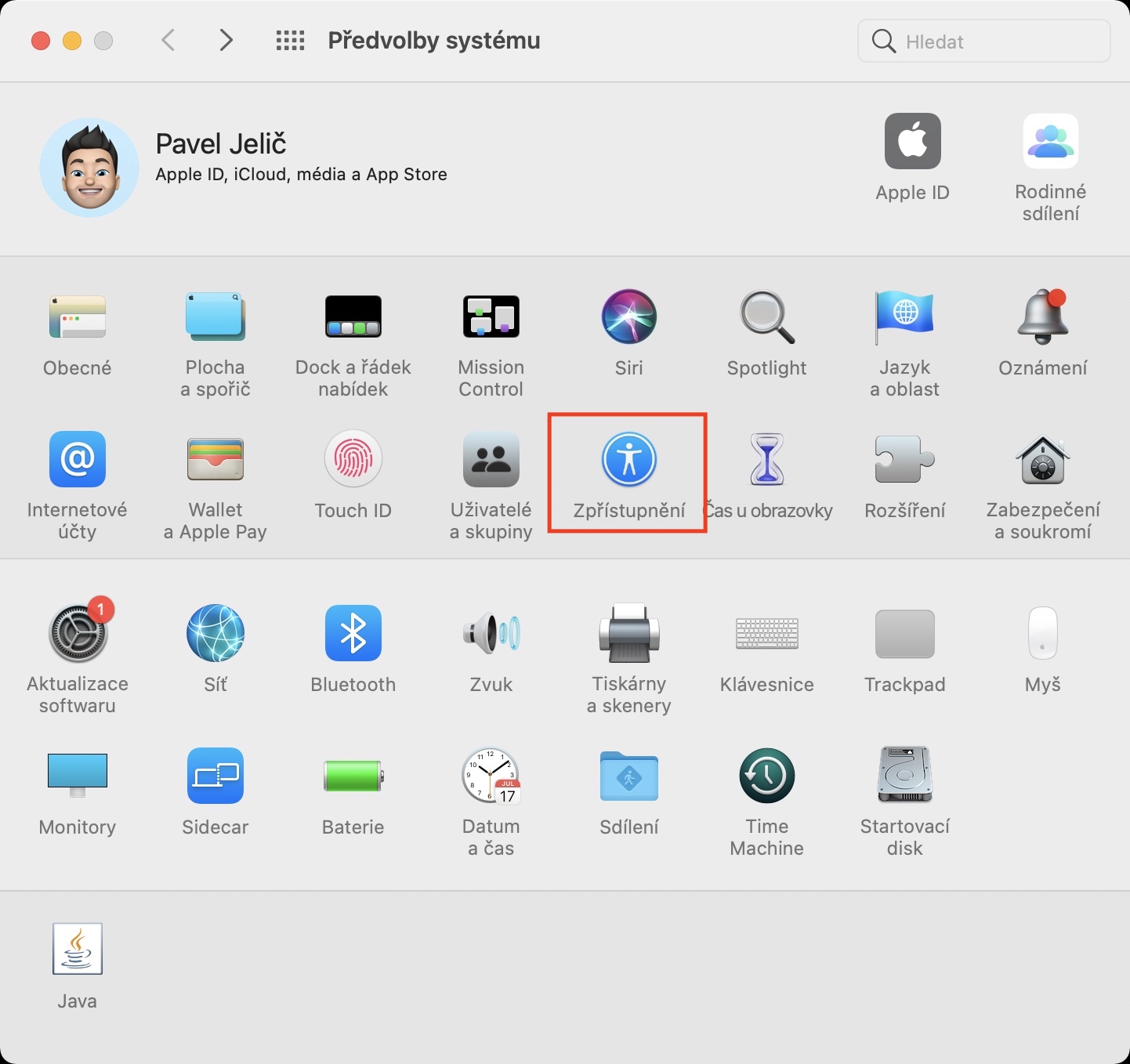
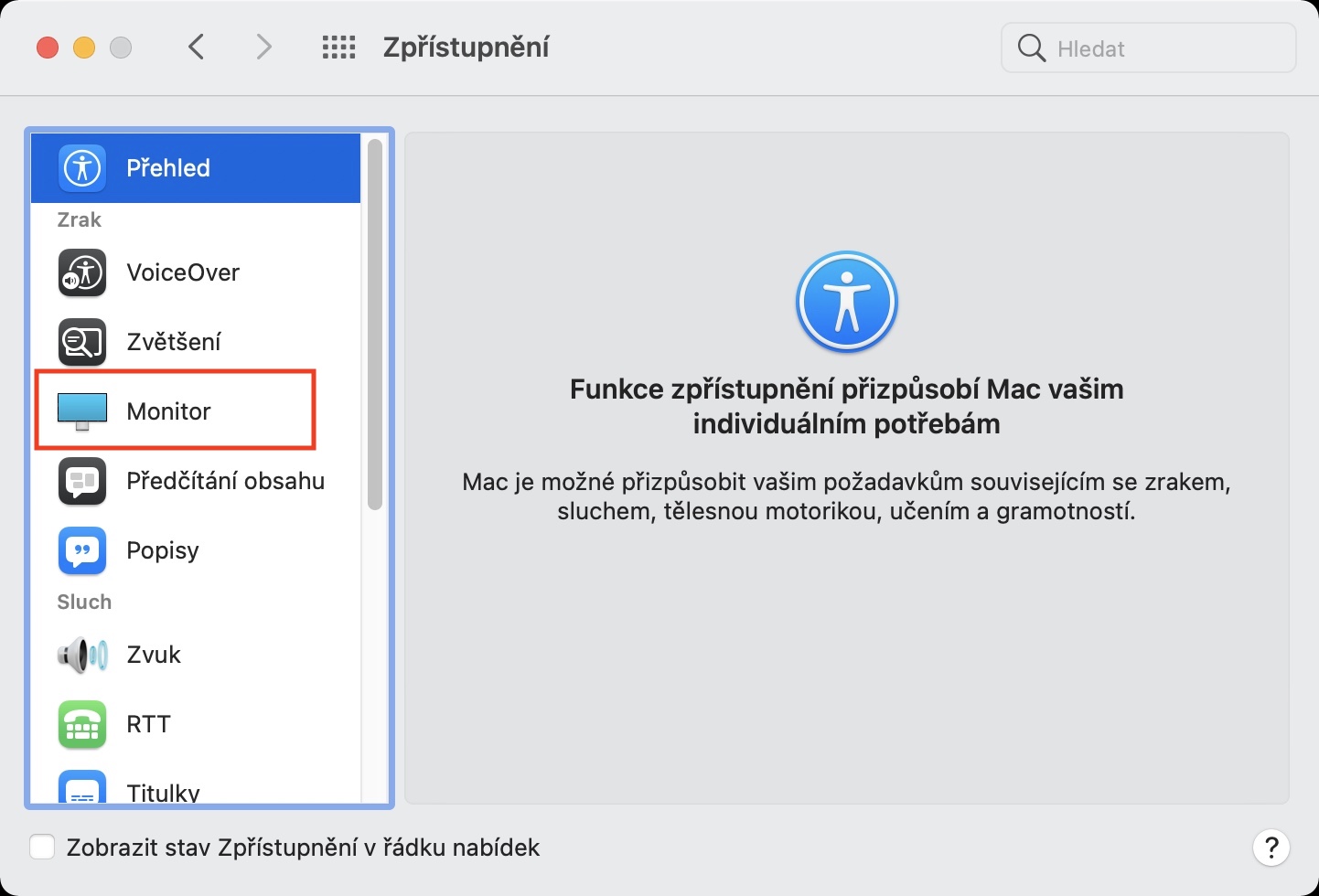
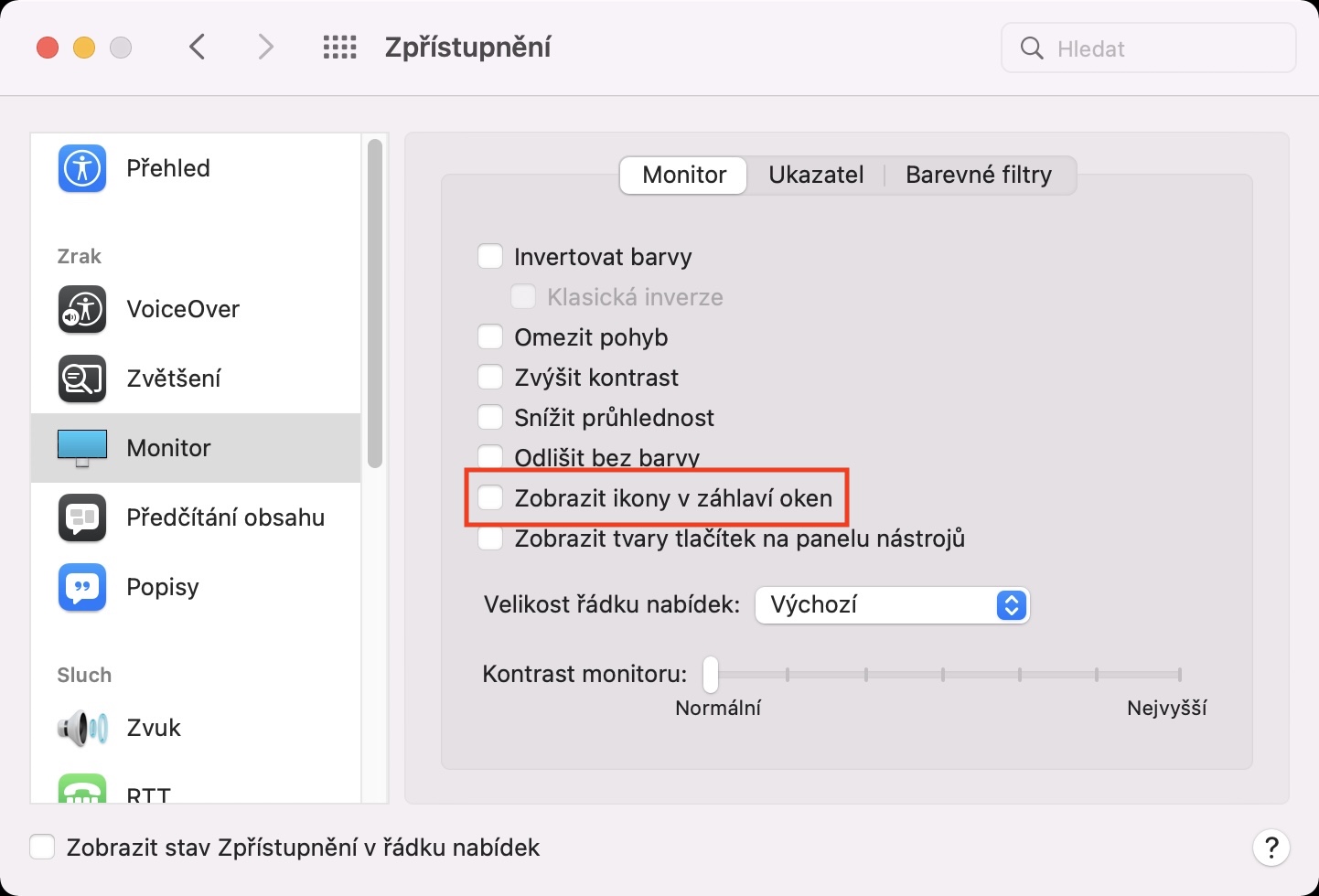
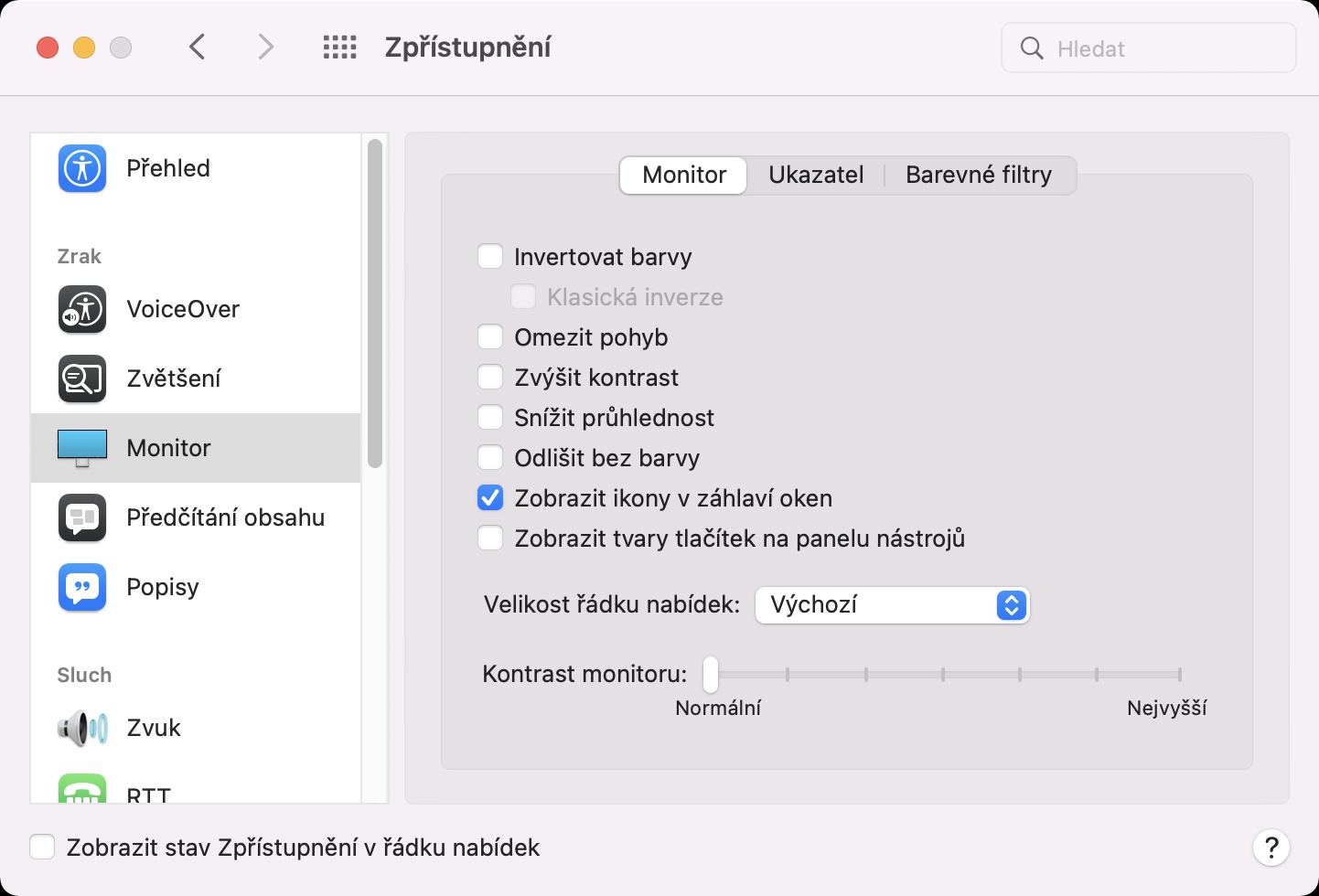
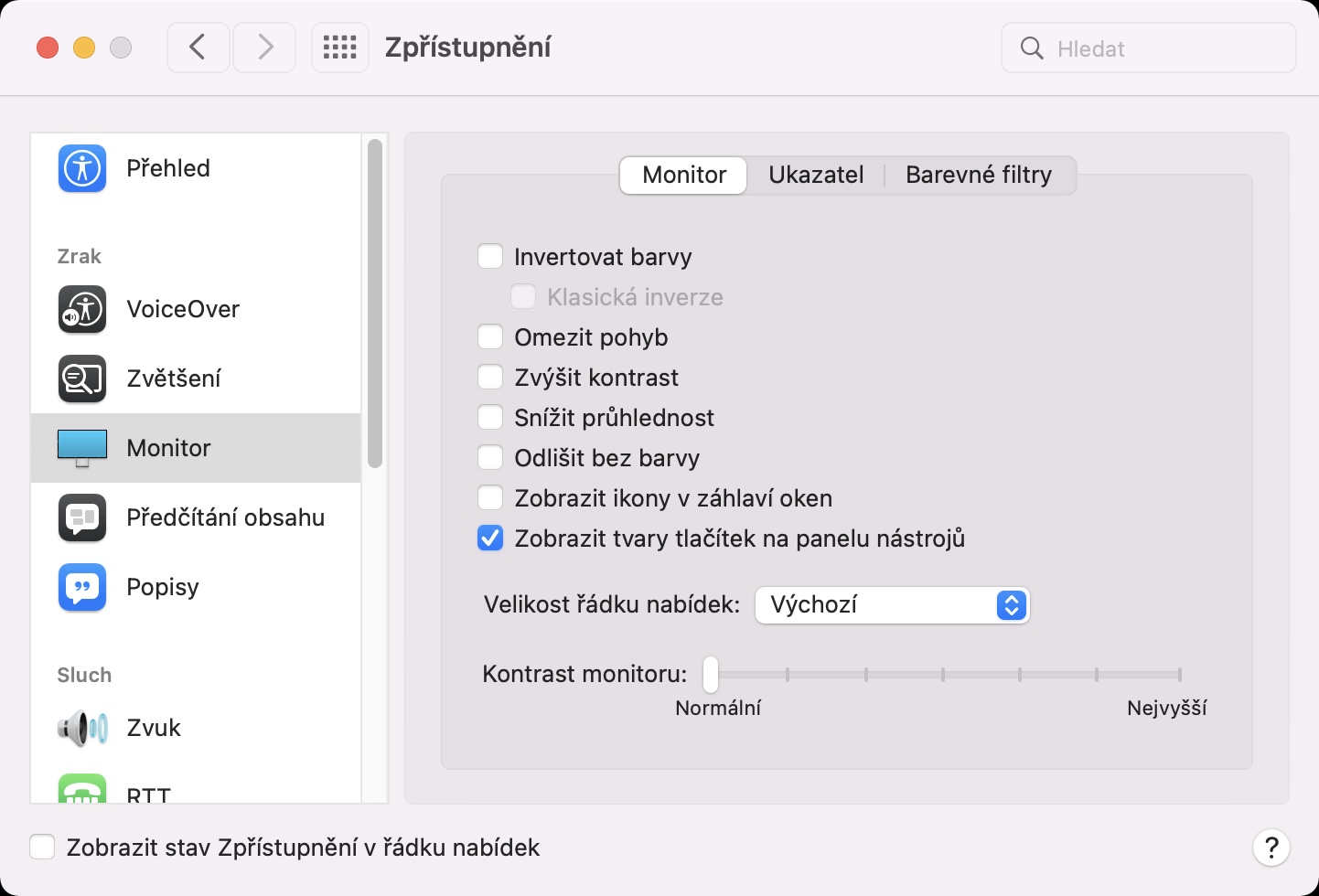
Mit macOS Monterey wurden mehrere neue, versteckte Optionen hinzugefügt, mit denen Sie Ihre Anzeige anpassen können. Die erste dieser Optionen ist die Anzeige von Symbolen in der Titelleiste. Wenn Sie diese Funktion aktivieren, werden die entsprechenden Symbole in der Titelleiste einiger Fenster angezeigt. Diese Änderung ist beispielsweise in folgendem Fall zu beobachten: Finderbei. Wenn Sie beispielsweise einen Ordner öffnen, wird neben seinem Namen ein Ordnersymbol angezeigt. In jedem Fall wird sich diese Änderung auch in anderen Anwendungen widerspiegeln. Die Aktivierung erfolgt über -> Barrierefreiheit -> Überwachen -> Überwachenwo Aktivieren Sie „Symbole in Fensterköpfen anzeigen“.
Fotogalerie

Formen der Symbolleistenschaltflächen anzeigen
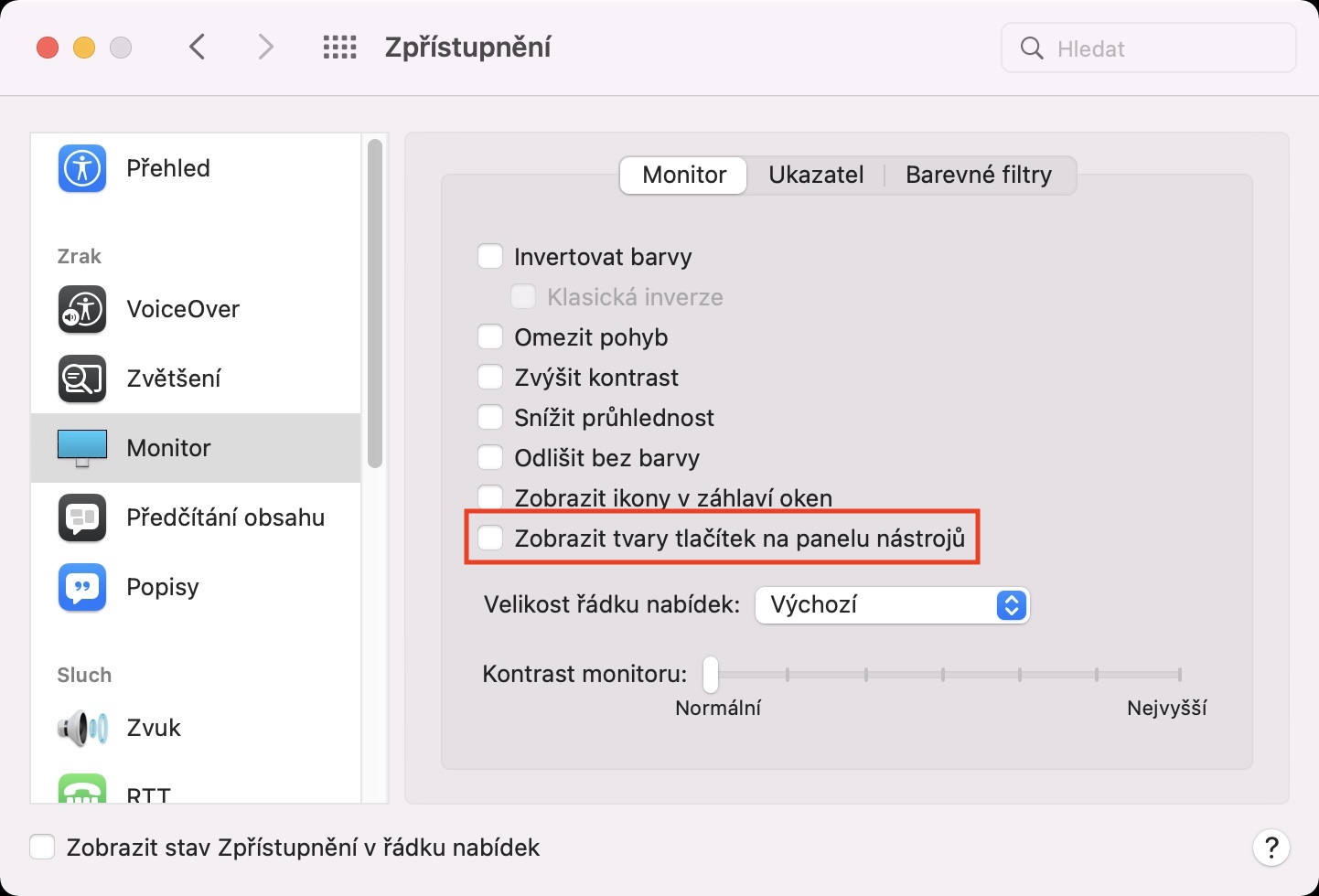
Betrachtet man derzeit beispielsweise Safari Bei Schaltflächen, die sich oben links oder rechts befinden, lässt sich deren Rand kaum erkennen. Uns wird zwar beigebracht, direkt auf bestimmte Symbole zu klicken, der Bereich der Schaltfläche selbst reicht jedoch etwas über das Symbol hinaus. Wer wissen möchte, wie der genaue Rand der Schaltflächen aussieht oder wo man sie noch drücken kann, kann dies nun in macOS Monterey tun. Nach Aktivierung dieser Funktion werden die Ränder der einzelnen Schaltflächen angezeigt. Sie können sie aktivieren in -> Barrierefreiheit -> Überwachen -> Überwachenwo aktivieren Formen der Symbolleistenschaltflächen anzeigen.
Fotogalerie
Ändern Sie die Farbe des Cursors
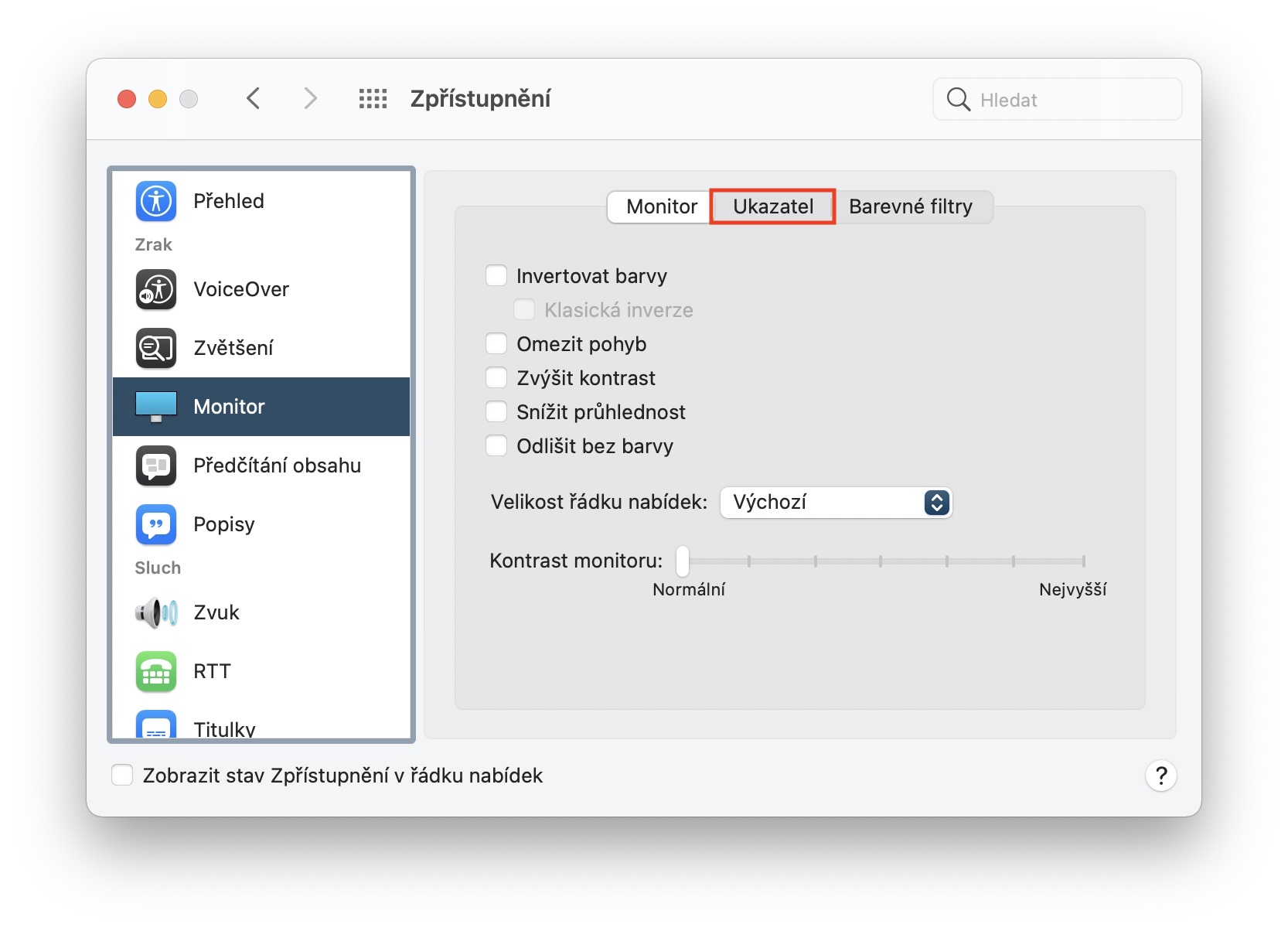
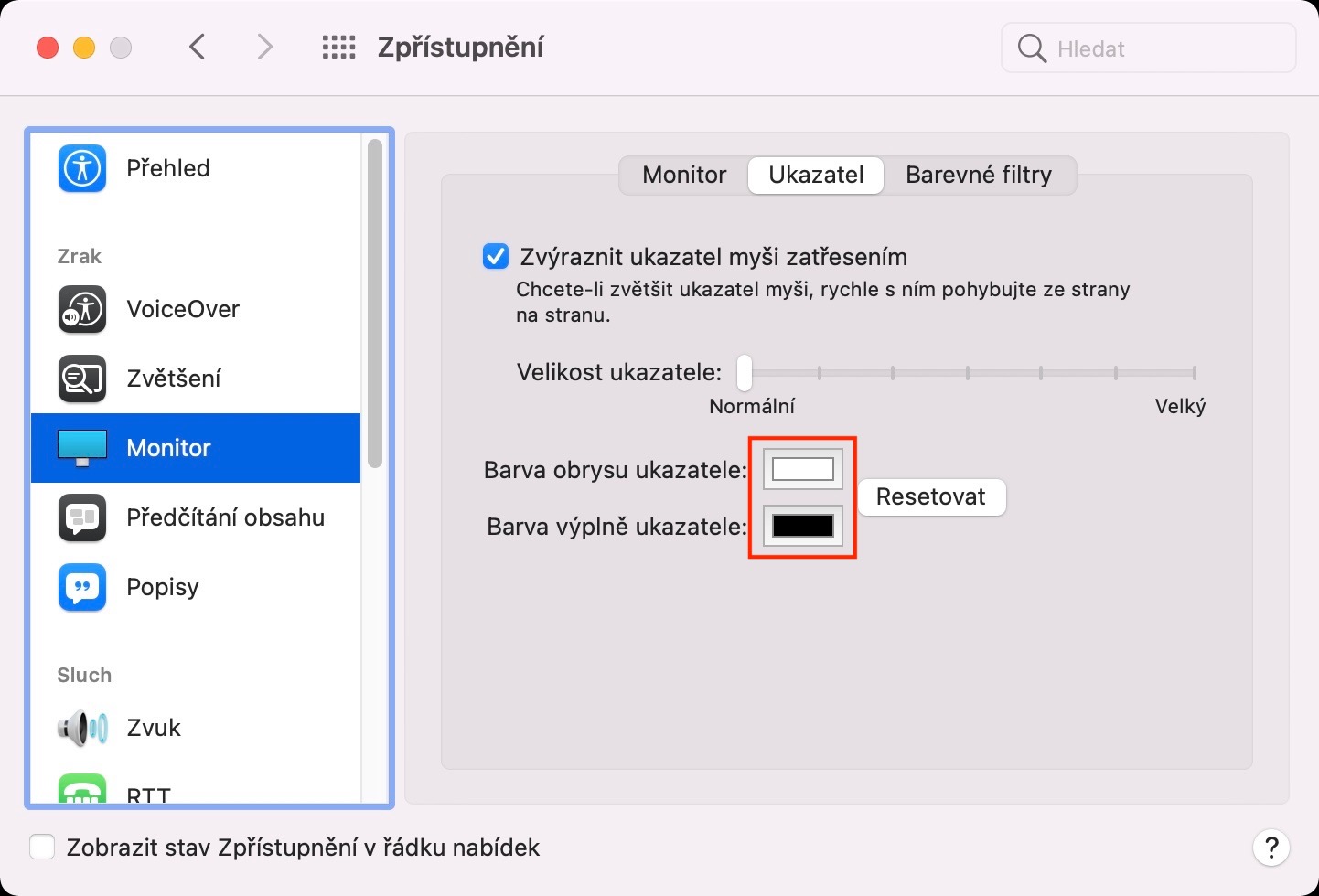
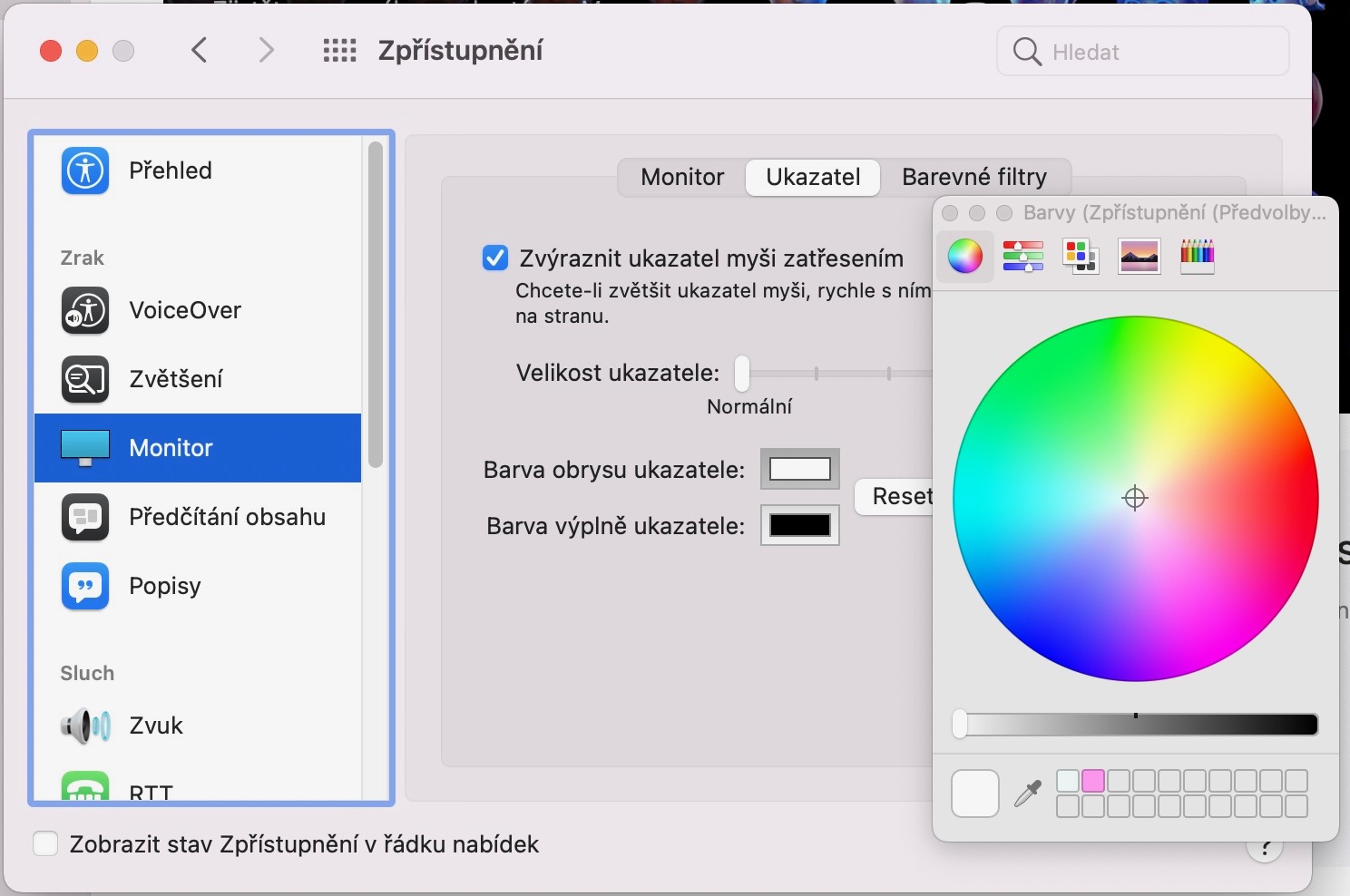
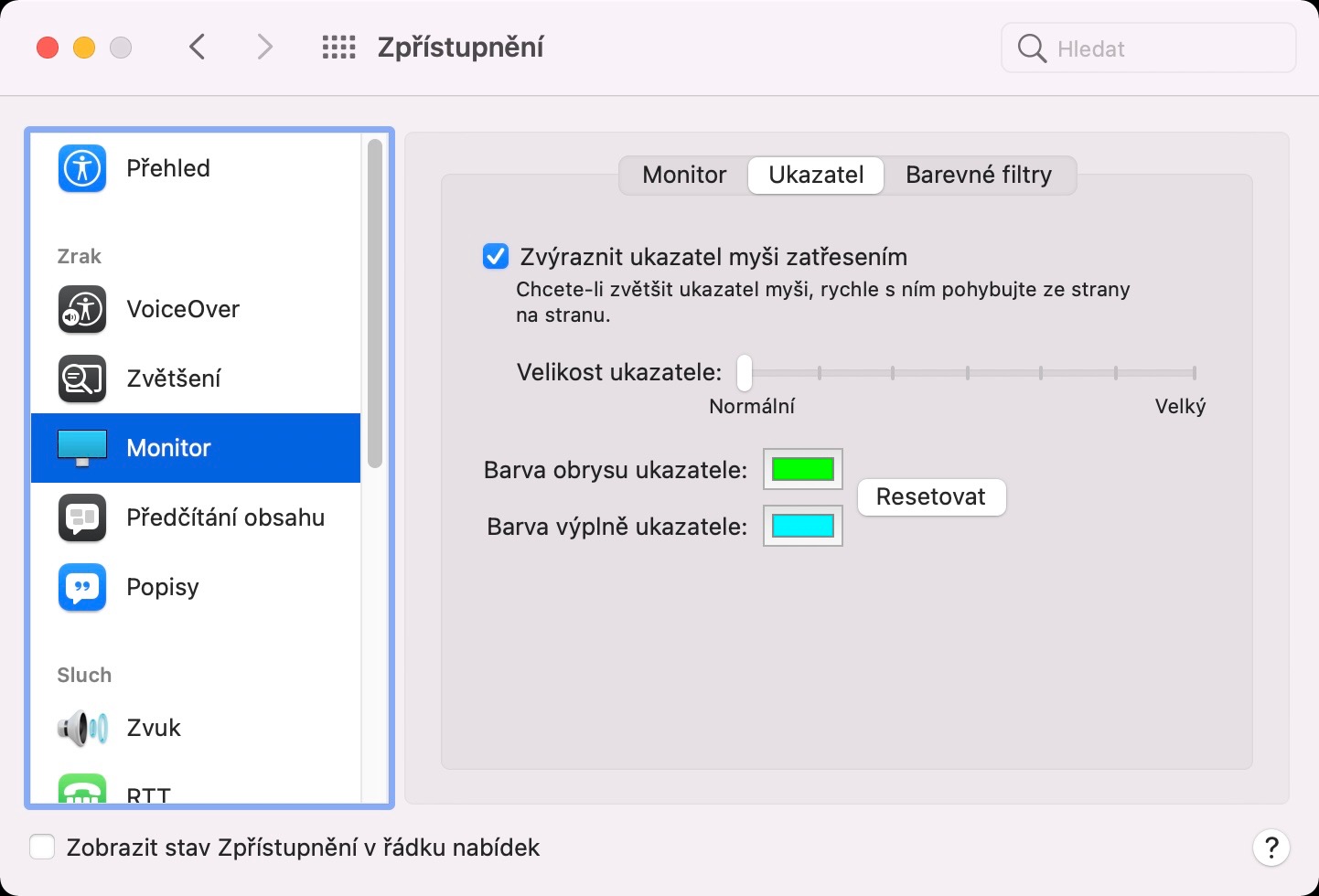
Standardmäßig hat der Cursor unter macOS eine schwarze Füllung und einen weißen Rand. Diese Farbkombination wurde definitiv nicht umsonst gewählt. Im Gegenteil, mit diesen Farben ist der Cursor bei praktisch jedem Inhalt am wahrscheinlichsten zu sehen. Wären die Farben unterschiedlich, könnte der Cursor häufig verloren gehen. Wenn Sie die Cursorfarbe dennoch ändern möchten, gehen Sie einfach zu -> Barrierefreiheit -> Monitor -> Zeiger. Hier genügt ein Klick auf das Kästchen mit einer Farbe neben Zeiger-Umrissfarbe und Zeiger-Füllfarbe. Anschließend erscheint ein kleines Fenster, in dem Sie eine Farbe auswählen können. Wenn Sie die ursprüngliche Farbgebung wiederherstellen möchten, klicken Sie auf Zurücksetzen.
Fotogalerie
Beschränken Sie die Bewegung
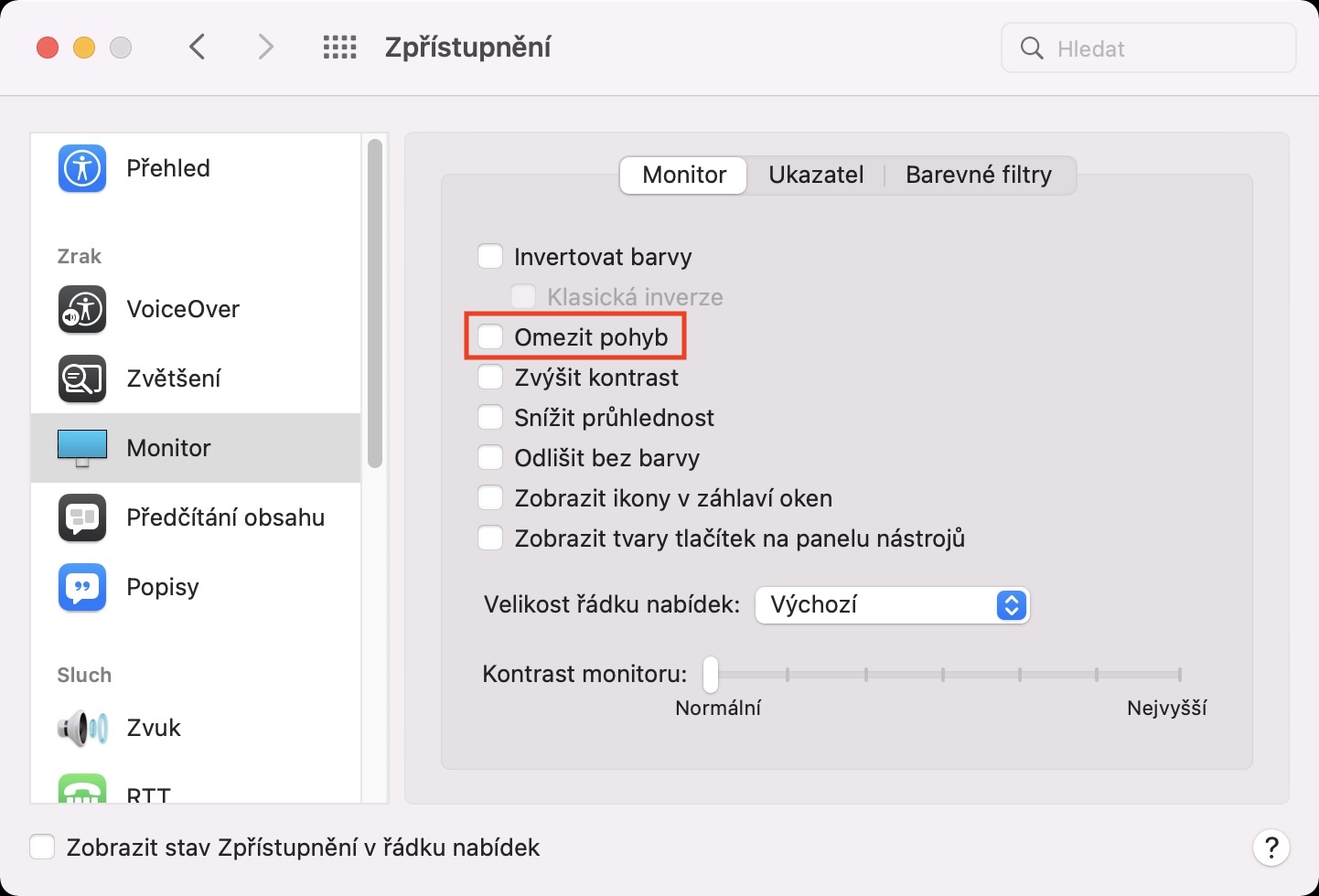
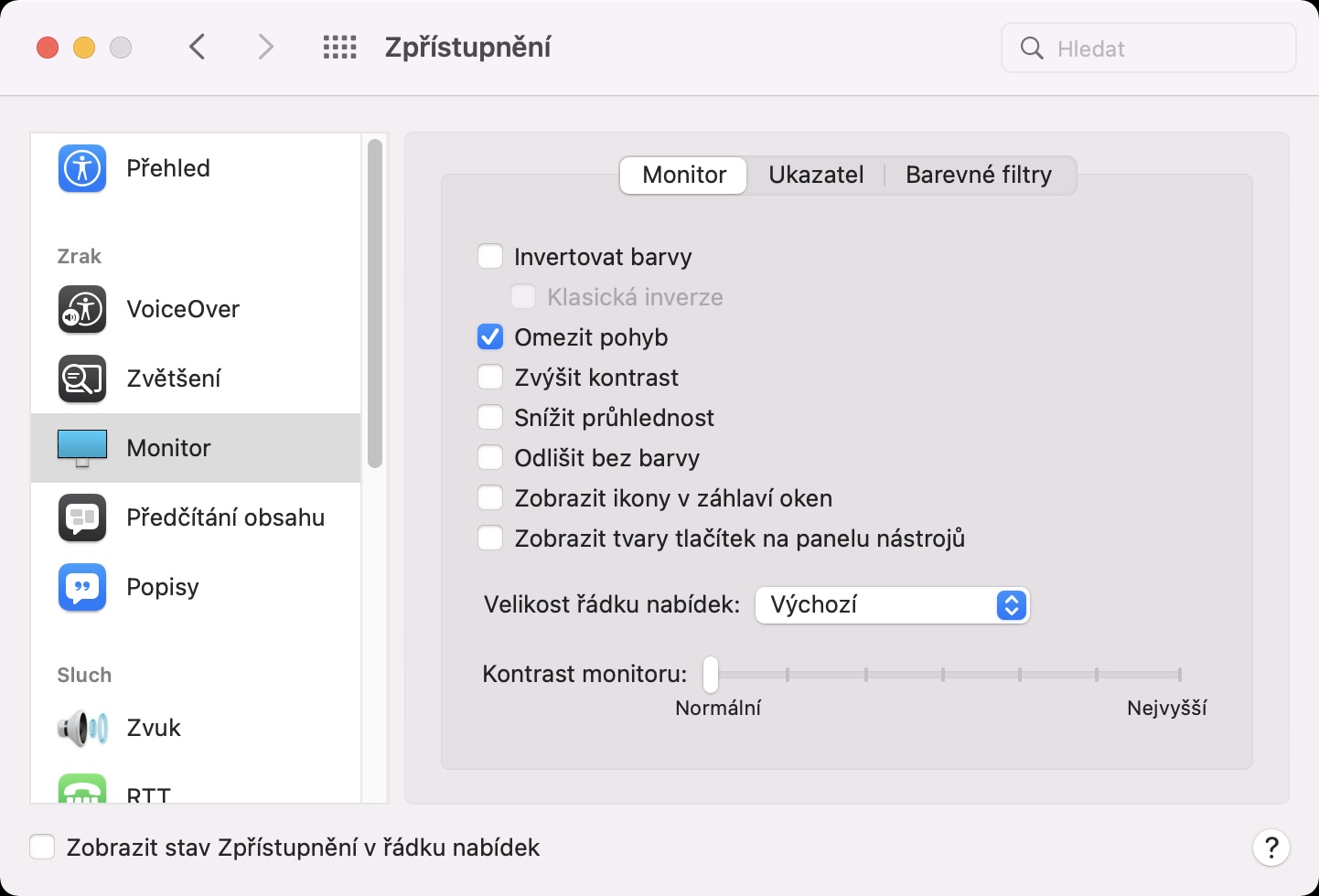
Nach der Aktualisierung auf eine neue Hauptversion des Betriebssystems kann das Gerät langsamer werden. In den meisten Fällen liegt die Verlangsamung daran, dass im Hintergrund unzählige Prozesse laufen, die das System möglichst schnell „zum Stillstand bringen“ sollen. Nach und nach stabilisiert sich die Hintergrundaktivität und Ihr Gerät kehrt zu seiner ursprünglichen Leistung zurück. Pro Einige ältere Geräte könnten jedoch mit dem neuen System überfordert sein, was zu einer allgemeinen Verlangsamung führen kann. Glücklicherweise bietet macOS Monterey die Möglichkeit, die Anzeige von Effekten und Animationen zu deaktivieren, die viele Hardware-Ressourcen beanspruchen und lange dauern. Um Effekte und Animationen zu deaktivieren, gehen Sie zu -> Barrierefreiheit -> Überwachen -> Überwachen, wo Sie die Option aktivieren Beschränken Sie die Bewegung. Sie sollten sofort eine deutliche Beschleunigung bemerken. Diese Option kann sicherlich von Personen ausprobiert werden, dieoneSie haben kein Problem, da macOS insgesamt schneller wird.
Fotogalerie
Reduzieren Sie die Transparenz
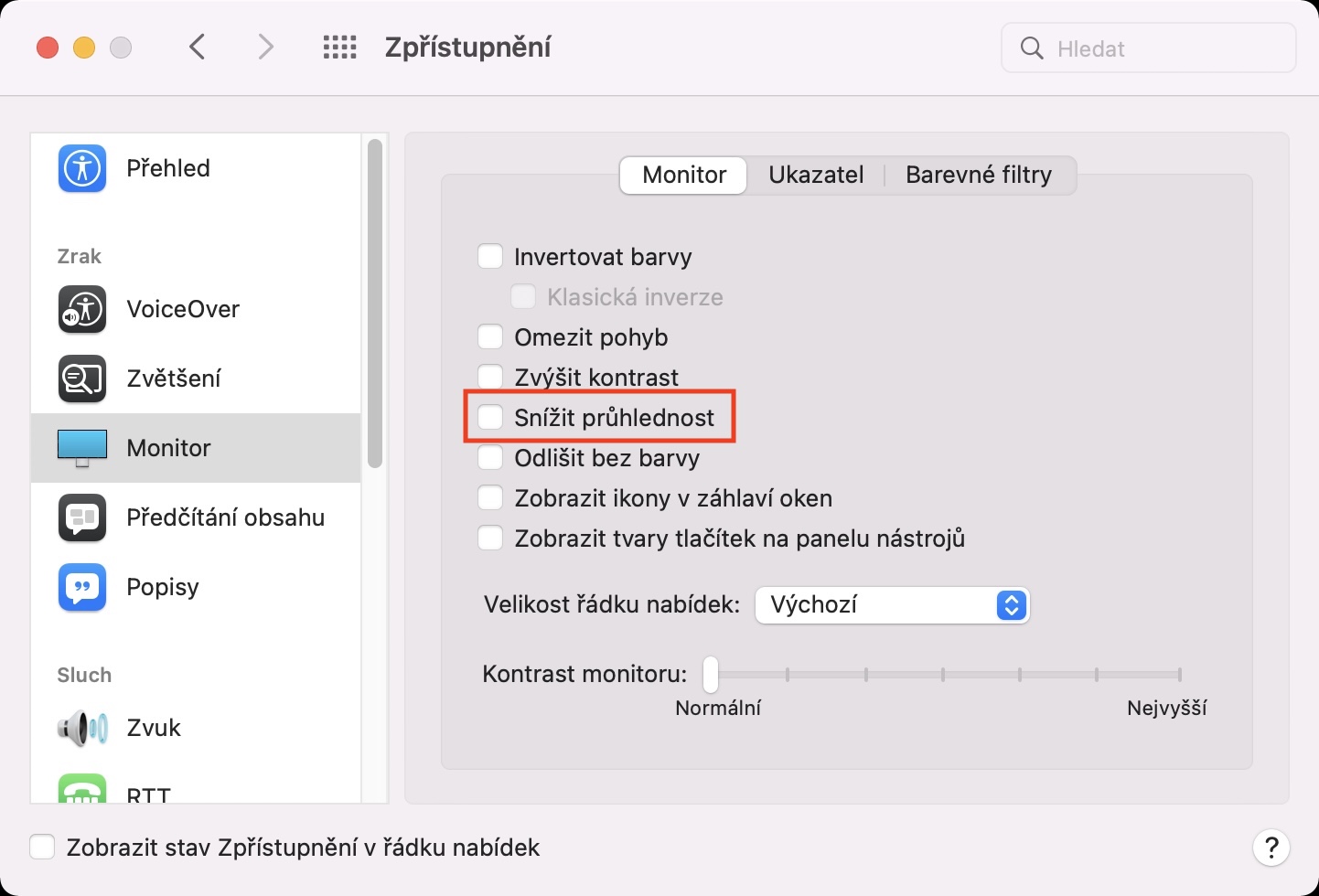
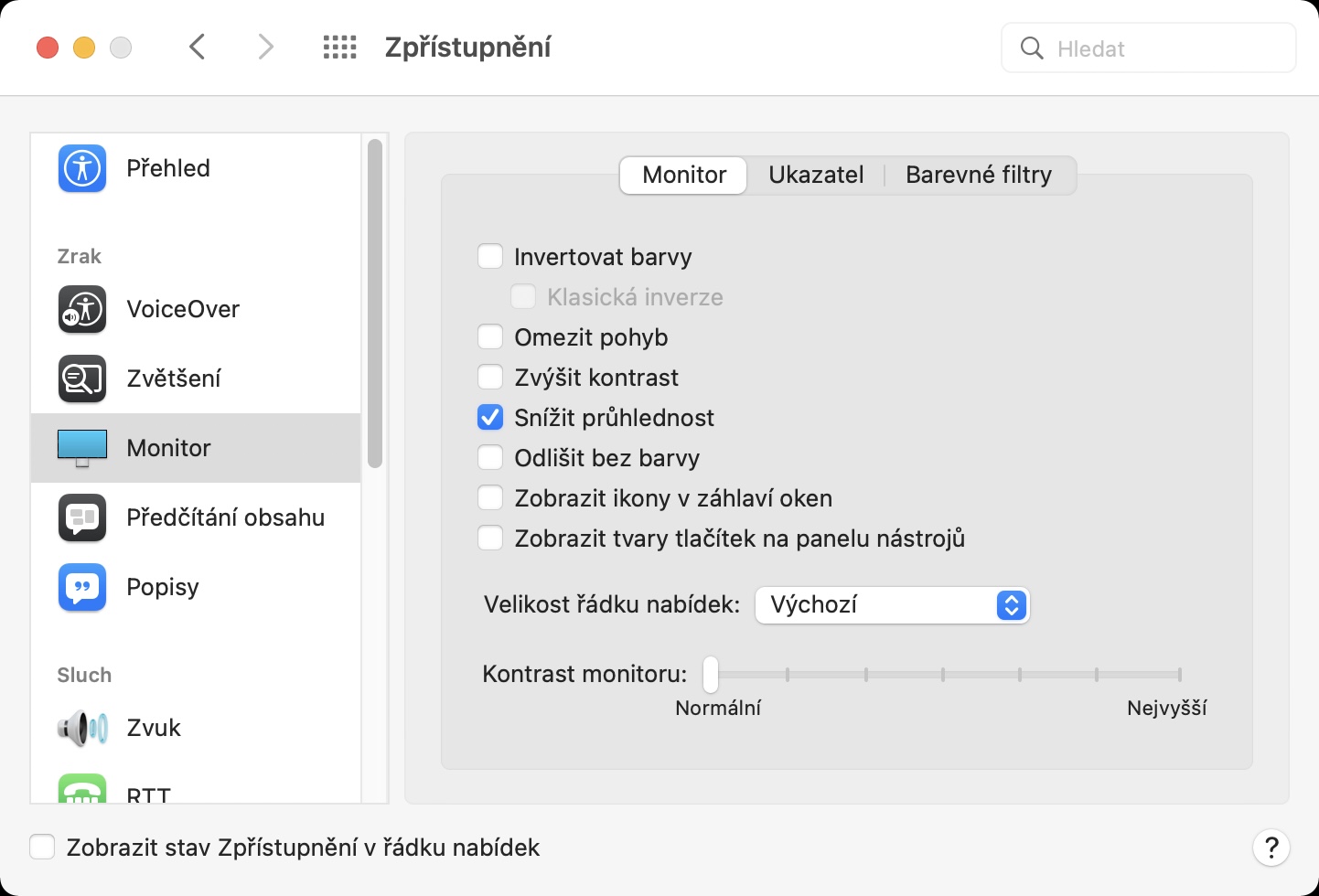
Auf der vorherigen Seite haben wir die Deaktivierung von Effekten und Animationen erläutert, die zwar optisch ansprechend sind, das System aber verlangsamen können. Darüber hinaus können Sie in macOS Monterey eine Option aktivieren, die die Transparenz reduziert. Diese Transparenz ist in verschiedenen Bereichen von macOS sichtbar – beispielsweise in der Fenstertitelleiste, in Benachrichtigungen, im Benachrichtigungscenter usw. Diese Transparenz kann auf einigen älteren Apple-Computern auch zu allgemeinen Verlangsamungen führen, was natürlich nicht ideal ist. Wenn Sie die Transparenz in macOS deaktivieren möchten, gehen Sie einfach zu -> Barrierefreiheit -> Überwachen -> Überwachen, wo Sie die Option aktivieren Reduzieren Sie die Transparenz.
Fotogalerie