Auch wenn wir die Ausgabe sind iOS 15 wurde vor ein paar langen Wochen veröffentlicht, daher gibt es noch neue Funktionen und Optionen, über die wir noch nicht viel gesprochen haben. Um auf unseren Apple-Telefonen zu kommunizierenoneWir können alle Arten von Anwendungen verwenden, einschließlich der nativen Nachrichtenanwendung, bei der der Dienst genutzt werden kann iMessage. Apple beschlossen, die News-App in iOS 15 wird mit einigen tollen neuen Features bereichert, die wir uns in diesem Artikel gemeinsam anschauen werden.
Sie könnten sich interessieren für
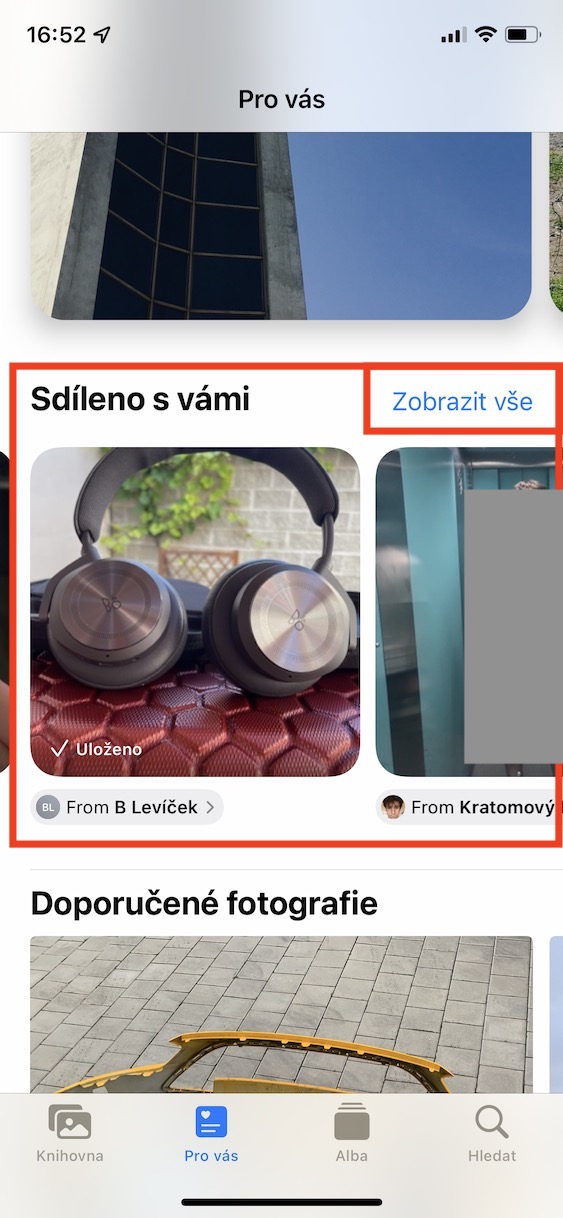
Mit dir geteilt
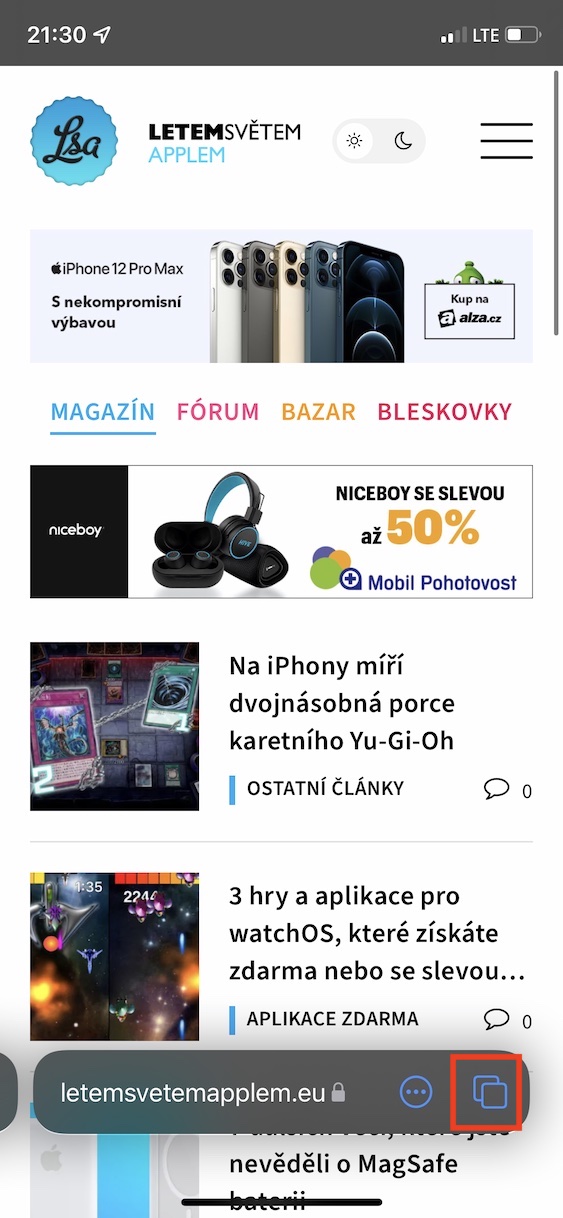
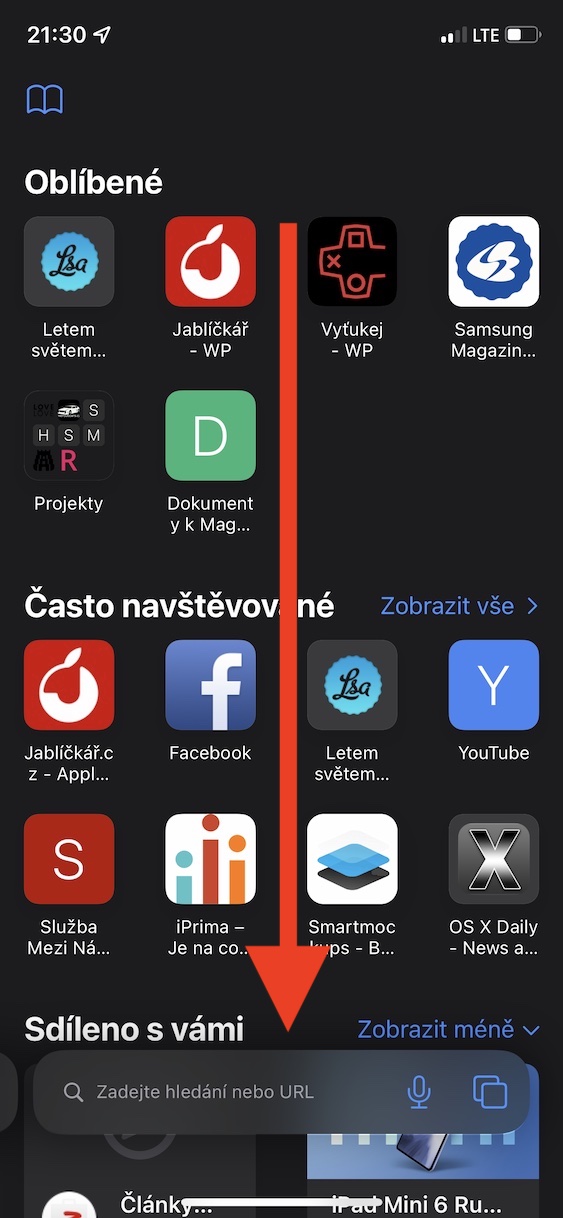
Außerdem durch die Nachrichten und damit iMessage, können Sie Text teilen, sodass Sie beispielsweise auch Links, Fotos und Videos teilen können. Wenn Sie diese geteilten Inhalte erneut ansehen wollten, mussten Sie bisher oben in der Konversation auf den Namen des Kontakts tippen und dann nach unten scrollen, um die spezifischen Inhalte im Abschnitt „Fotos und Links“ anzuzeigen. IN iOS Mit 15 steht Ihnen in bestimmten Anwendungen jedoch jetzt der Bereich „Mit Ihnen geteilt“ zur Verfügung, in dem Sie alle Inhalte, die Benutzer mit Ihnen geteilt haben, direkt sehen. Dieser Abschnitt kann insbesondere eingesehen werden in Safari, wo Sie es auf der Homepage finden können, und auch in Fotos, wo es sich in der Kategorie befindet Pro dein. IN Safari Natürlich gibt es freigegebene Links und Fotos unter „Fotos“. Sie können den Inhalt ansehen und öffnen oder direkt darauf antworten.
Wie iPhone v Safari Mit Ihnen geteilte Links anzeigen



Wie iPhone Sehen Sie sich in Fotos mit Ihnen geteilte Inhalte an




Fotosammlungen
Wie ich auf der vorherigen Seite erwähnt habe, können Sie unter anderem auch Fotos innerhalb der nativen Nachrichten-App teilen. BEI iMessage Darüber hinaus können Sie sicher sein, dass die von Ihnen versendeten Fotos in keiner Weise komprimiert sind und in ihrer Originalqualität übermittelt werden. Wenn Sie in einer Konversation bisher mehrere Fotos auf einmal verschickt haben, werden diese jedenfalls untereinander angezeigt. Wollte man dann die Inhalte oberhalb der hochgeladenen Fotos anschauen, müsste man quasi nach unten scrollen.onekonena. Wenn Sie jedoch mehrere Fotos auf einmal in Nachrichten senden, iOS 15, das ist es also nestNEIN. Mehrere Fotos werden automatisch zu einer Sammlung zusammengeführt, die so viel Platz einnimmt wie ein einzelnes Foto.
Fotogalerie



Einfache Fotospeicherung
Wenn Ihnen ein Kontakt ein Foto geschickt hat, das Sie speichern wollten, mussten Sie bisher Ihren Finger auf das Foto halten und dann auf „Speichern“ tippen. Dadurch wurde das Foto in Ihrer Fotobibliothek in der Fotos-App gespeichert. Natürlich ist das kein besonders komplizierter Vorgang, aber es wäre schön, wenn man Fotos mit nur einem Fingertipp speichern könnte. Apple v iOS 15 verfügte genau über diese Option, mit der Sie jedes empfangene Foto problemlos in Nachrichten speichern können. Klicken Sie einfach auf den entsprechenden Download-Button neben dem Foto. Sie können das Foto sofort in der Fotos-App finden.

Auswahl der SIM-Karte
Seit dem iPhone XS können wir Apple-Telefone verwendenoneDabei können zwei SIM-Karten gleichzeitig genutzt werden – eine davon ist eine klassische, physische Nano-SIM, die andere ist virtuell in Form einer eSIM. Mit den neuesten iPhones 13 können Sie sogar zwei eSIMs verwenden. Wenn Sie jedoch in der Nachrichten-App eine neue Nachricht erstellen wollten, war es schwierig auszuwählen, von welcher SIM-Karte Sie die Nachricht senden wollten. Wenn Sie jetzt einen neuen Thread in Nachrichten erstellen, können Sie einfach auswählen, welche SIM-Karte Sie verwenden möchten. Erstellen Sie einfach eine neue Nachricht in Nachrichten, indem Sie auf das Symbol in der oberen rechten Ecke tippen. Anschließend müssen Sie nur noch durch Tippen die SIM-Karte auswählen.

Nachrichten in Memoji
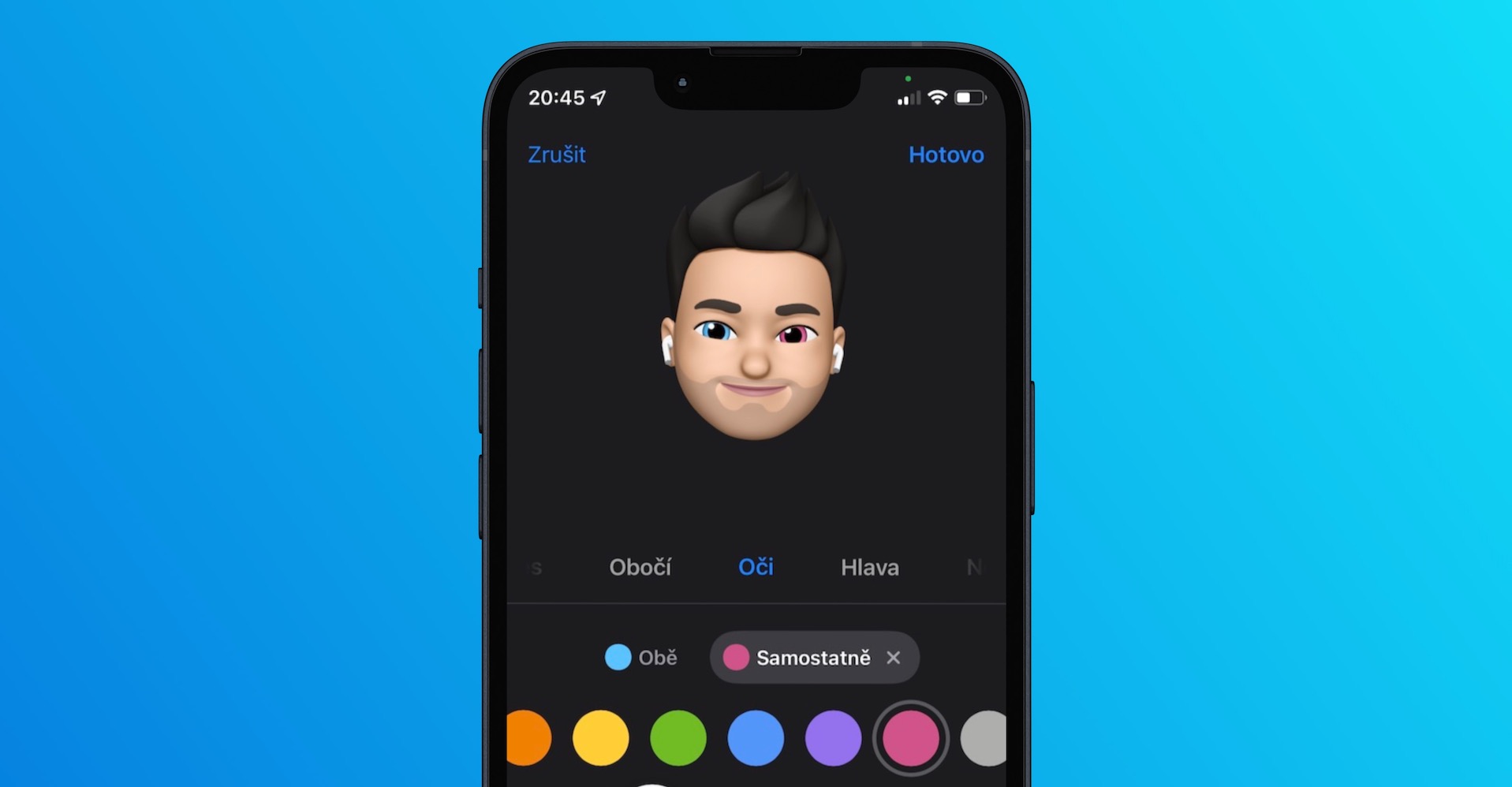
Die native Nachrichten-App enthält auch Memoji und Animoji, die uns schon seit mehreren langen Jahren begleiten. Ursprünglich waren damals nur Animoji verfügbar Apple beschlossen, auch Memoji einzuführen. Beide Funktionen sind in erster Linie dazu gedacht, den Leuten einfach zu zeigen, was die TrueDepth-Frontkamera jeweils kann. Face ID. Dank Animoji und Memoji können Sie all Ihre Gefühle und Emotionen ganz einfach in das Gesicht eines Tieres oder Ihrer Figur übertragen. Die Möglichkeiten zum Bearbeiten von Memoji erweitern sich allmählich und in iOS 15 ist nicht anders. Sie können Ihr Memoji jetzt mit ausgewählter Kleidung, neuen Kopfbedeckungen und Brillen sowie Hörgeräten und anderen Eingabehilfen personalisieren. Wenn Sie mehr über alle neuen Funktionen in Memoji erfahren möchten, iOS 15, öffnen Sie einfach den Artikel unten.
Sie könnten sich interessieren für