
Nur wenige von uns bekommen jedes Mal ein neues iPad Apple wird ein neues Modell veröffentlichen. Darüber hinaus haben wir manchmal auch eine emotionale Beziehung zu unseren – wenn auch manchmal alten – Geräten und möchten sie nicht einfach so aufgeben. Aber was tun, wenn Ihr altes iPad deutlich langsamer wird? Sie müssen das Tablet nicht sofort wegwerfen – Sie können versuchen, es mit Hilfe der Tricks, die wir Ihnen heute vorstellen, zu beschleunigen.
Sie könnten sich interessieren für

Aktualisieren und neu starten
Bei Problemen oder Verlangsamungen sollten Sie zuerst die Software aktualisieren und Ihr Gerät neu starten. Software-Updates bringen nicht nur neue Funktionen, sondern auch Optimierungen, Fehlerbehebungen und Sicherheitspatches und können die Geschwindigkeit Ihres iPads deutlich steigern. Sie können die Software über Einstellungen -> Allgemein -> Software-Update aktualisieren. Ihr Gerät sollte sich nach Abschluss des Updates neu starten. In diesem Fall nestnein, schalte es aus und wieder an.
Hintergrund-App-Updates abbrechen
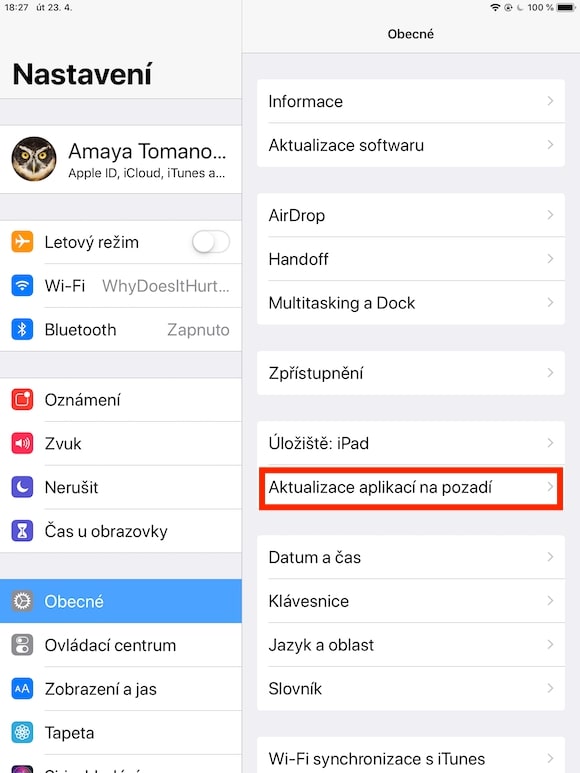
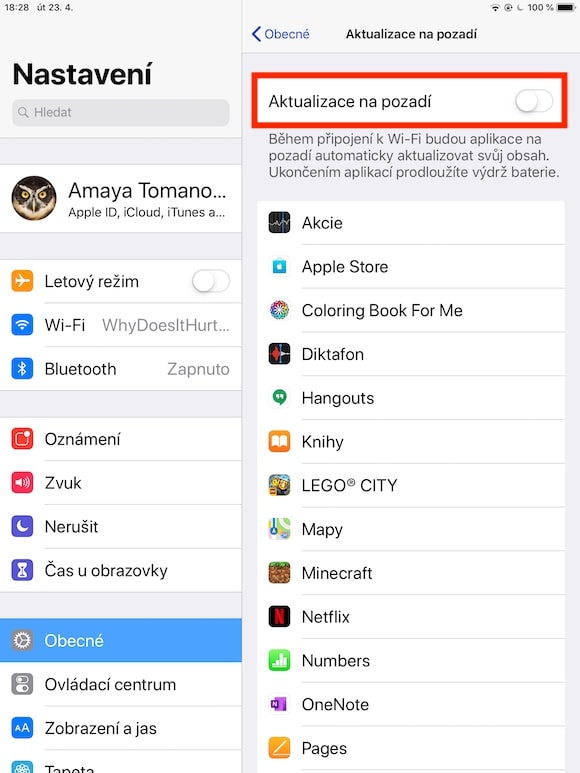
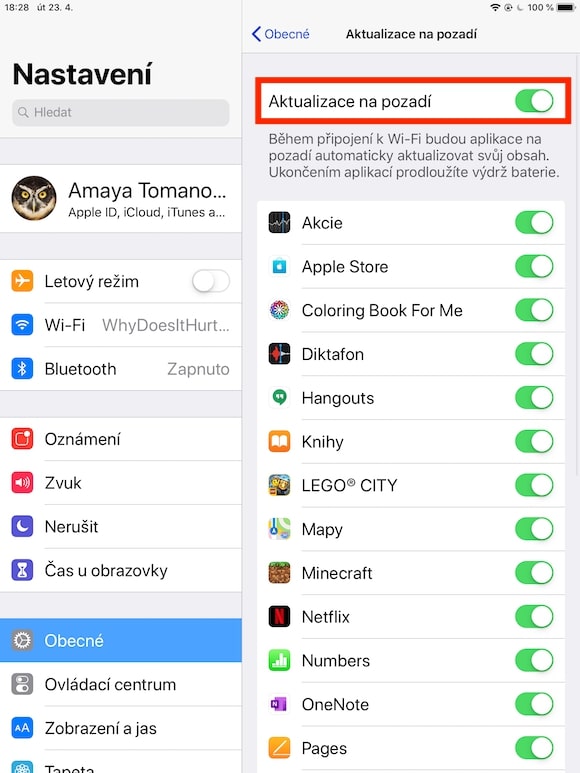
Das Aktualisieren von Apps im Hintergrund ist eine nützliche Funktion, die Ihnen die Arbeit erleichtert und die manuelle Überprüfung und Durchführung von Updates überflüssig macht. Es stellt aber auch eine gewisse Belastung für das System und die Bedienung Ihres iPads dar, daher ist es bei älteren Geräten besser, es zu deaktivieren. Gehen Sie einfach zu Einstellungen -> Allgemein -> Hintergrund-App-Updates, um die Funktion zu deaktivieren.
Bleiben wir einen Moment bei den Apps. Je nachdem, wie lange Sie Ihr iPad schon besitzen, haben Sie eine Menge Inhalte darauf, von denen Sie einige vielleicht nie nutzen. ProGehen Sie alle Apps auf Ihrem iPad durch und löschen Sie die, die Sie nicht benötigen – halten Sie dazu das App-Symbol gedrückt und tippen Sie anschließend auf das Kreuz in der oberen Ecke. Dadurch wird Ihr iPad auch etwas schneller.
Fotogalerie
Reduzierung von Bewegung und Transparenz
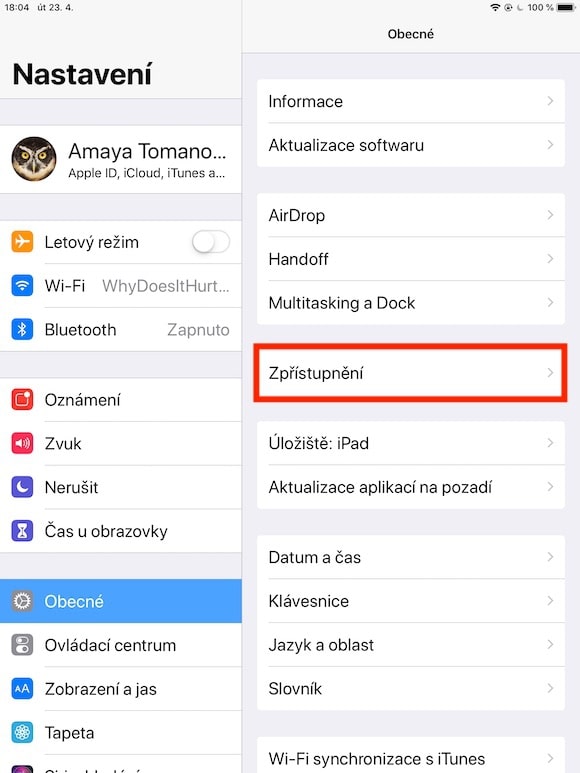
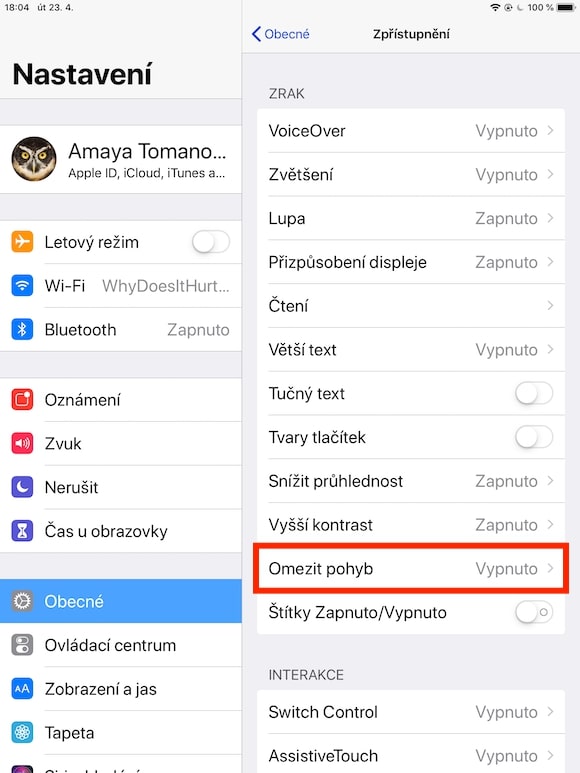
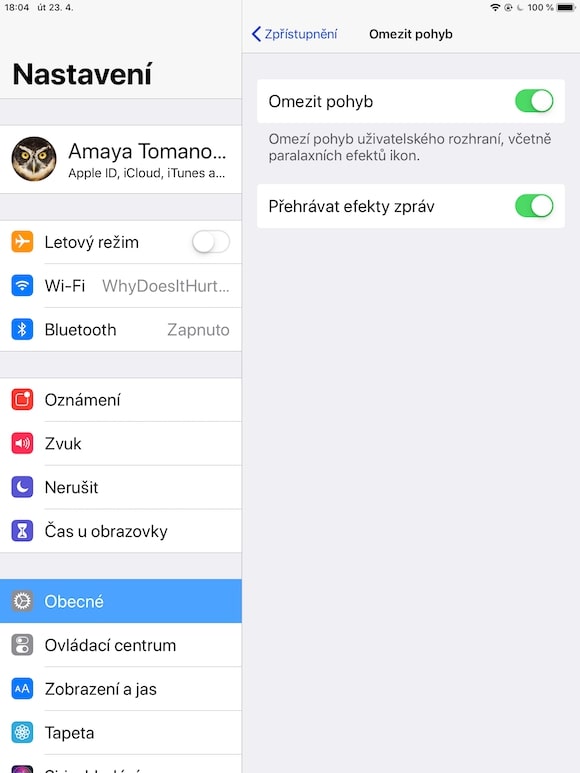
iOS Die Geräte verfügen außerdem über eine hervorragende Benutzeroberfläche. Sie enthält beeindruckende Animationen, die auf älteren Geräten zu Verlangsamungen führen können. Dasselbe gilt für die Transparenz einiger grafischer Elemente. Glücklicherweise Apple ermöglicht es Ihnen, diese Funktionen zu deaktivieren und Ihr iPad zu beschleunigen. Gehen Sie zu Einstellungen -> Barrierefreiheit, wo Sie „Bewegung einschränken“ und „Nachrichteneffekte abspielen“ deaktivieren und auch „Transparenz reduzieren“ aktivieren können.
Fotogalerie
ProReinigung Safari
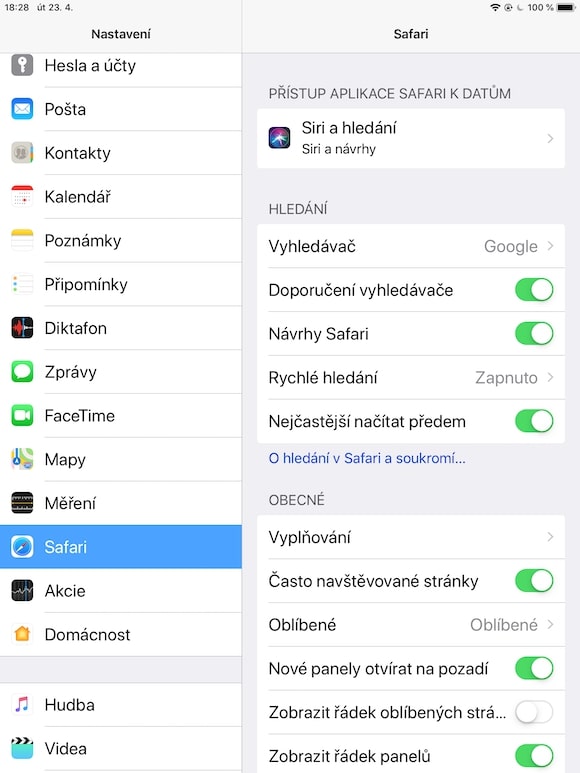
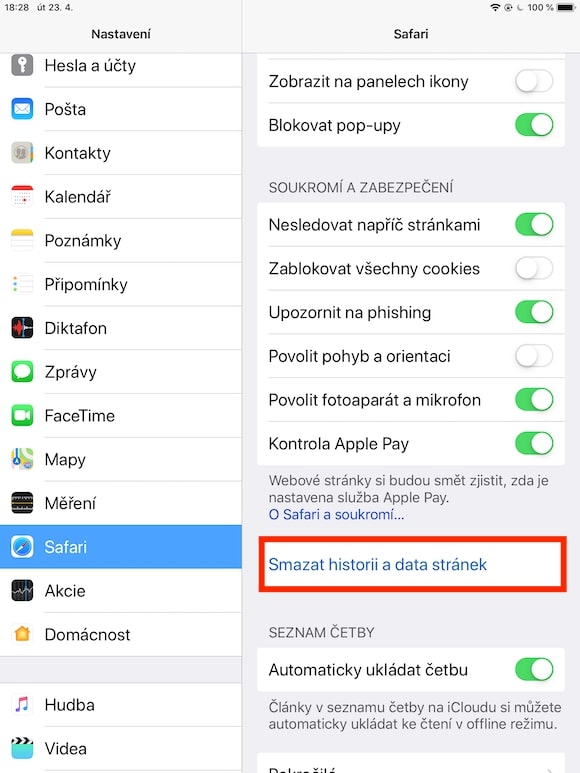
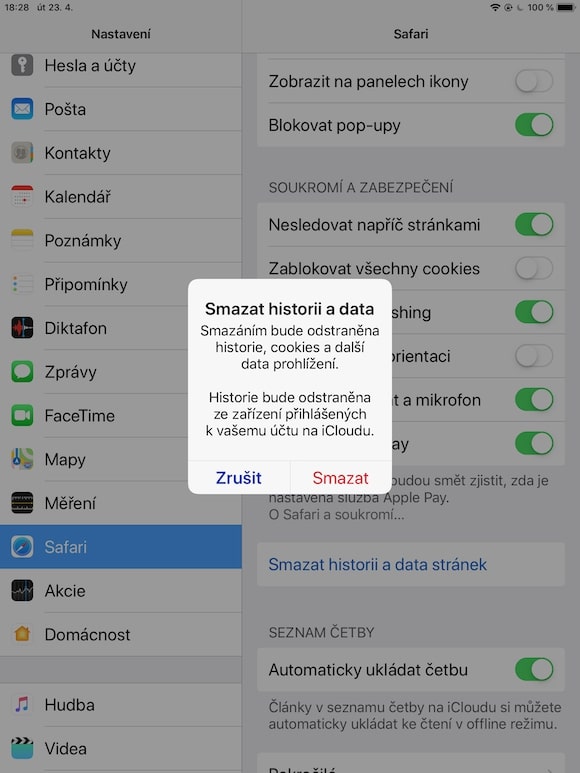
Wenn Sie den Webbrowser auf Ihrem iPad häufig verwenden Safari, sollten Sie von Zeit zu Zeit den Cache und die Daten von Websites löschen. Mit der Zeit können diese Inhalte auch die Geschwindigkeit Ihres iPads beeinträchtigen und den Browser verlangsamen. Starten Sie Einstellungen -> Safari -> Verlauf und Websitedaten löschen.
Deaktivieren Sie ungenutzte Dienste
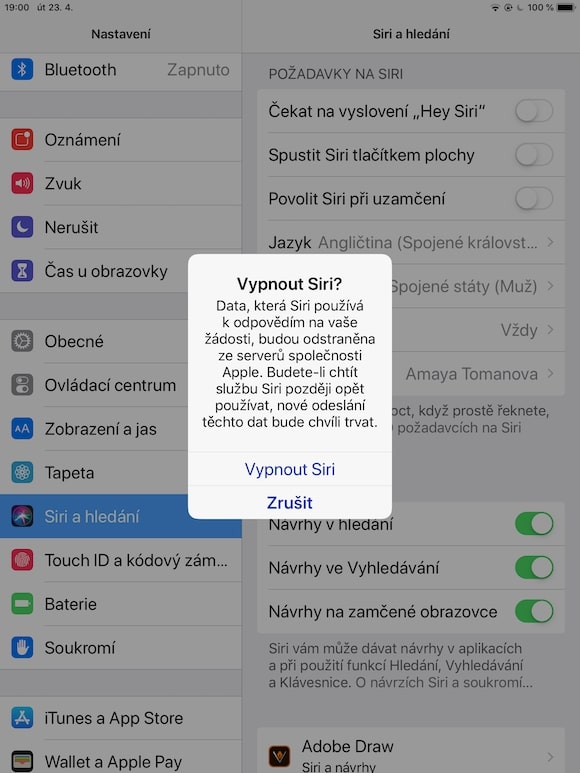
Auf Ihrem iPad laufen ständig verschiedene Funktionen, von denen Sie einige gar nicht nutzen. Diese Funktionen können Ihr Tablet jedoch unnötig verlangsamen. Sie können sie in den Einstellungen deaktivieren, nicht nur Siri, aber auch beispielsweise Ortungsdienste. Das Deaktivieren ausgewählter Dienste kann Ihr iPad beschleunigen, bedenken Sie jedoch, dass dadurch auch einige notwendige Funktionen deaktiviert werden können. Überlegen Sie sich daher gut, welche Dienste Sie auf Ihrem iPad deaktivieren möchten.


































„Software-Updates bringen Benutzern nicht nur neue Funktionen, sondern auch Optimierungen…“
Updates sind das größte Übel, wenn es um die Verlangsamung des Systems geht!!! Die einzige Ausnahme war das Update vom iOS 11 auf iOS 12
Empfehlen Sie den Benutzern, ihren Verlauf und ihre Daten zu löschen in Safari vielleicht einfach nur ein ignoranter Mensch. Ich frage mich, ob der Autor des Artikels dies auch getan hat? Wie hat sie sich damals gefühlt? Safari hat funktioniert, als es überall komplett gelöscht wurde und keine einzige Seite im Verlauf vorhanden ist?
Außerdem bezweifle ich absolut, dass das iPad dadurch irgendwie schneller wird 🤦♂️
Alles ist nutzlos. Das genaue Gegenteil ist der Fall. Das Einzige, was helfen würde, wäre die Installation des alten Systems aus der Zeit, als dieses iPad erstellt wurde, aber leider ist das apple unterstützt nicht Ich habe aus diesem Rat schon vor langer Zeit alles gemacht und nichts davon hat einen nennenswerten Einfluss auf die Leistung.
Nichts wird helfen, es zu beschleunigen, denn die alten iPads wurden absichtlich mit Fehlern versehen, damit die Leute sich darüber ärgern und ein neues kaufen. Mein eigenes mini Ich nutze die 2 mittlerweile nur noch zum Abspielen von Filmen, da man damit sonst nichts machen kann, ohne dass es einem auf die Nerven geht.
Hier hilft ein Zurücksetzen auf Werkseinstellungen und anschließendes Einrichten als neues Tablet, ohne alte Daten wiederherzustellen. Und installieren Sie dann nur die wichtigsten Dinge, die Sie wirklich verwenden. Mein fast 6-jähriger AIR mit 16 GB Speicher beschleunigte es gut. Aber ich habe bereits PRO, deshalb verwende ich es nicht.