
Sie denken darüber nach, die magische Blackbox zu kaufen, die diesen Namen trägt Apple TV, oder vielleicht haben Sie es bereits zu Hause und wären für jeden Rat dankbar? Wenn Sie eine dieser Fragen mit „Ja“ beantwortet haben, dann lesen Sie in diesem Artikel zehn Tipps und Tricks für Benutzer ab Apple TVdas wird Ihnen im Allgemeinen helfen und die Nutzung erleichtern Apple TV. Allerdings können auch fortgeschrittenere Benutzer durchaus Dinge erfahren, von denen sie bisher keine Ahnung hatten.
Sie könnten sich interessieren für

So aktualisieren Sie tvOS
Fotogalerie

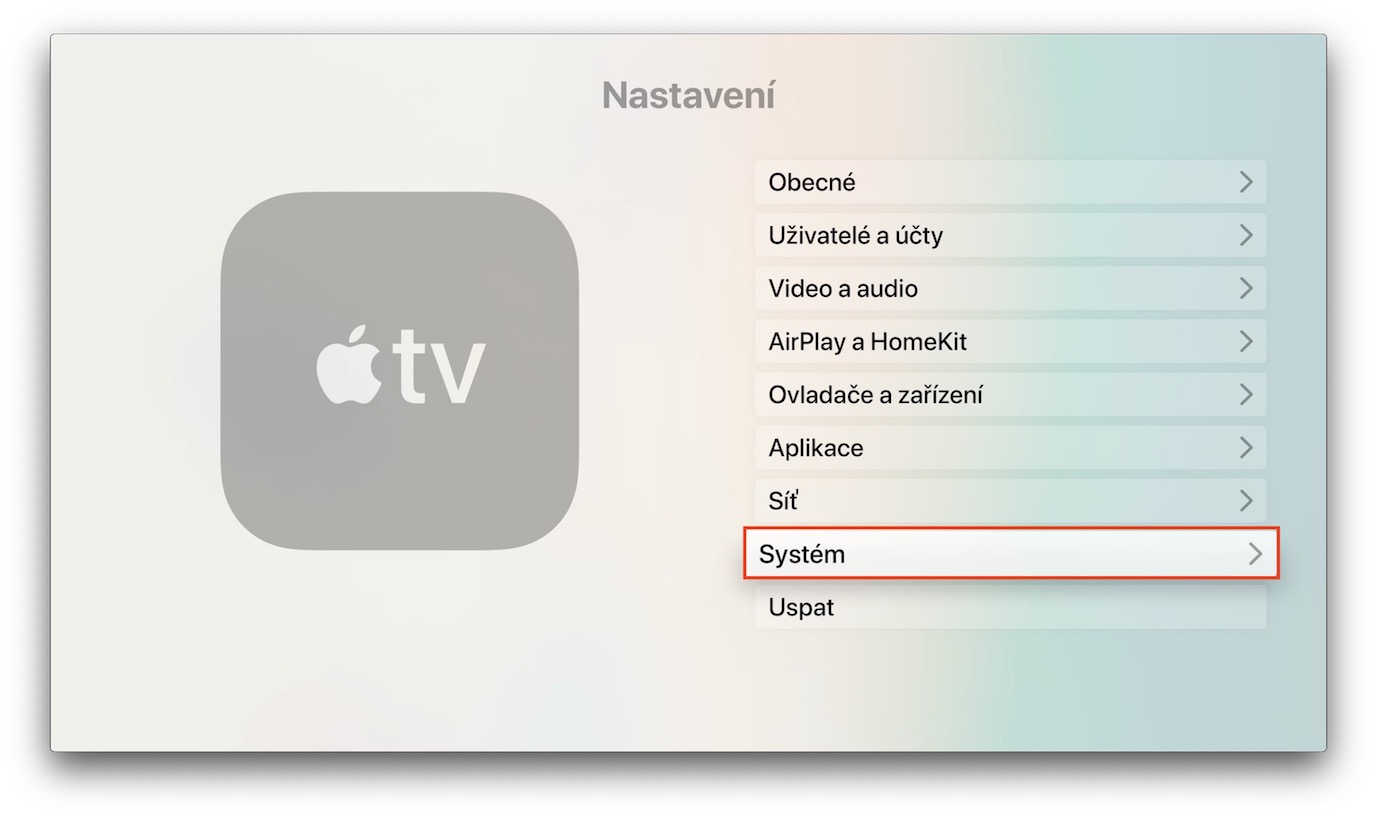
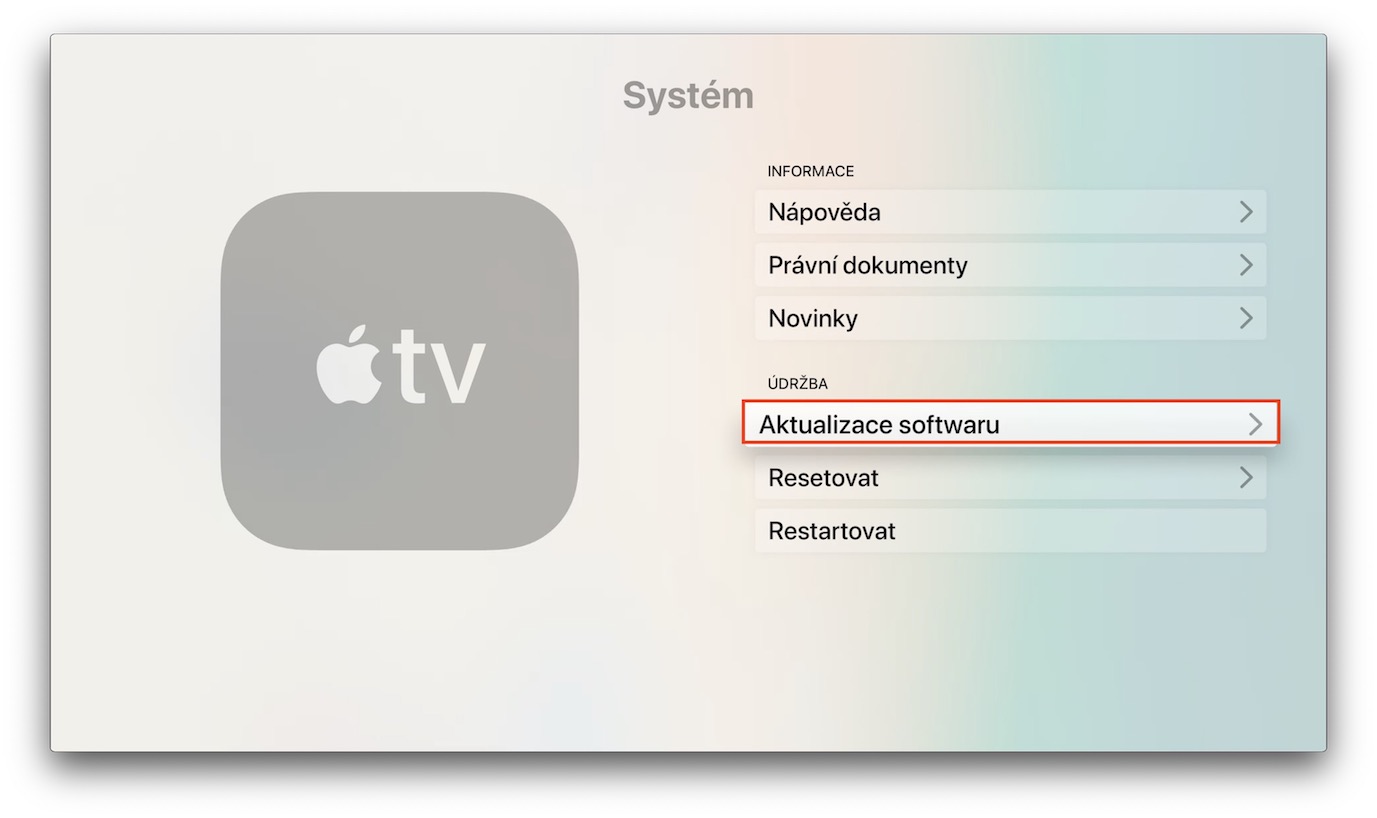
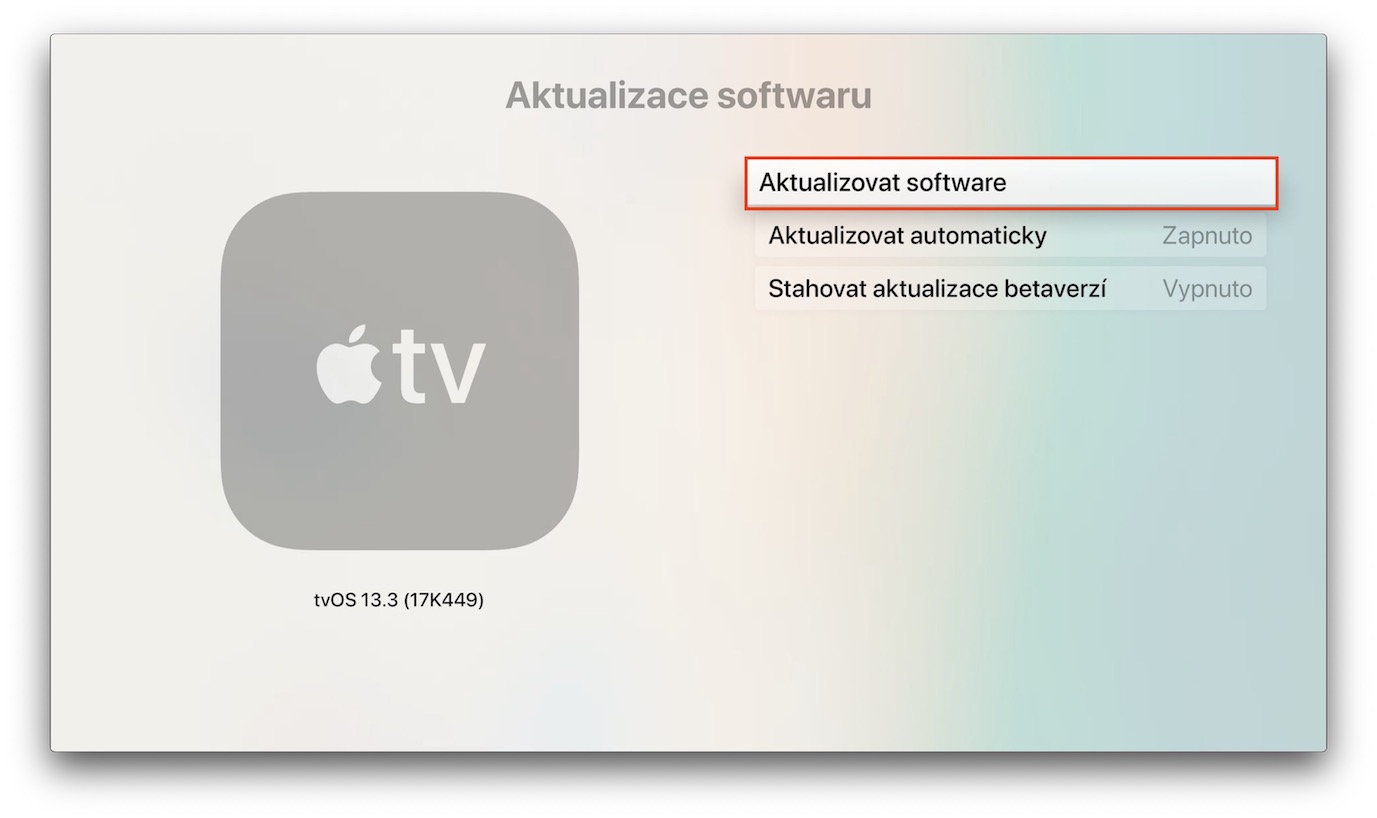
Unmittelbar nach dem ersten Start sollten Sie sicherstellen, dass Ihr Apple TV läuft die neueste Version von tvOS. Dies liegt zum Teil an verschiedenen Fehlern und zum Teil daran, sich nach einem Update nicht an neue Funktionen gewöhnen zu müssen. Wenn Sie nach Updates suchen möchten, Apple TV gehe zu Einstellungen, wo Sie auf den Abschnitt klicken System. Hier öffnen Sie dann die Option Software-Update, und dann zum Abschnitt Aktualisieren Sie die Software. Warten Sie dann, bis die Updates geladen sind. Im hinteren Bereich können Sie sich auch anmelden bei beta Testen des tvOS-Betriebssystems.
So erstellen Sie einen Screenshot
Fotogalerie
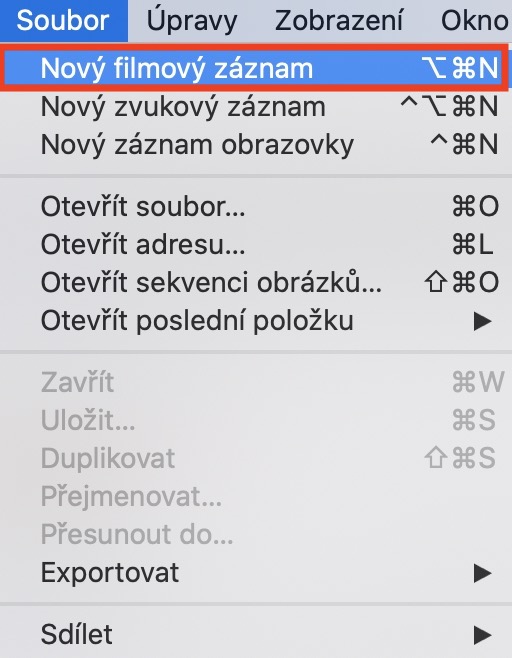
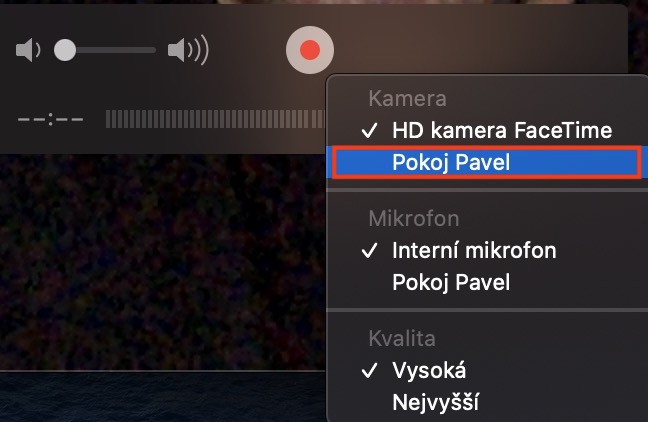
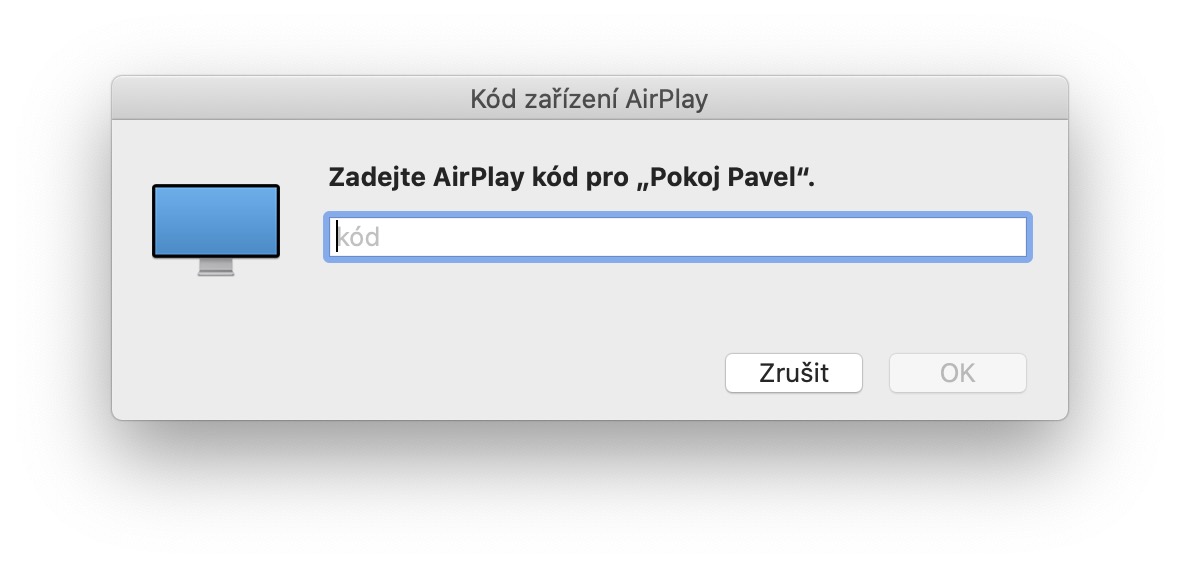
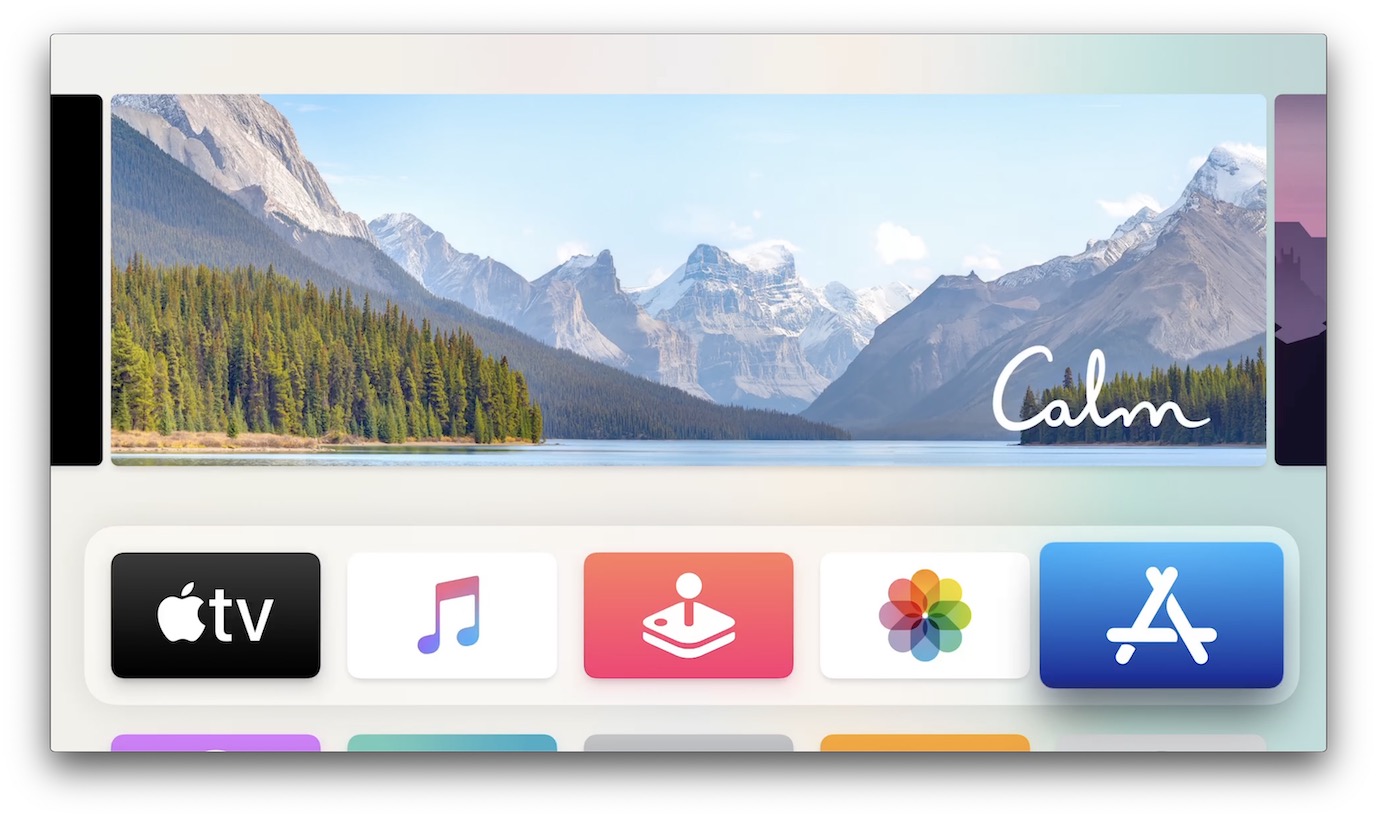
Um einen Screenshot erstellen zu können Apple TV, Sie benötigen einen Mac oder MacBook. Stellen Sie zunächst sicher, dass Ihr Apple TV und Mac mit demselben WLAN-Netzwerk verbunden. Öffnen Sie dann die App auf Ihrem Mac QuickTime Spieler und klicken Sie auf die Schaltfläche in der oberen Leiste Datei, und dann Neues Filmmaterial. Klicken Sie hier neben dem Auslöser auf kleiner Pfeil und wähle deins Apple TV. Wenn Sie zum ersten Mal eine Verbindung herstellen, geben Sie ein Passwort zu AirSpielen. Bildschirm Apple TV wird dann auf Ihrem Mac angezeigt. Hier müssen Sie nur die Tastenkombination drücken, um einen Screenshot zu erstellen Command + Shift + 4 und sie wählten genau so das gescannte Fenster Apple TV.
Ändern der Empfindlichkeit der Touch-Oberfläche
Fotogalerie
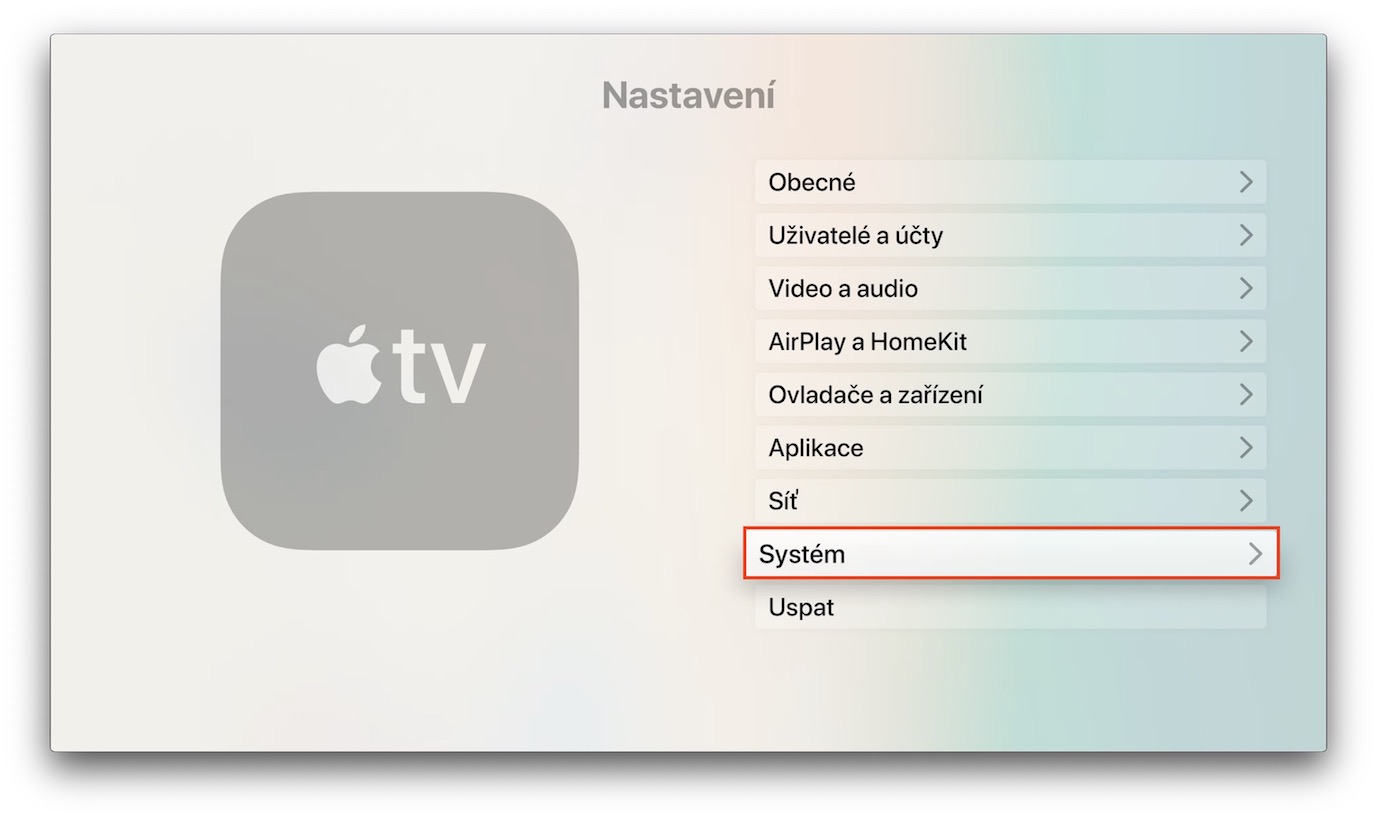
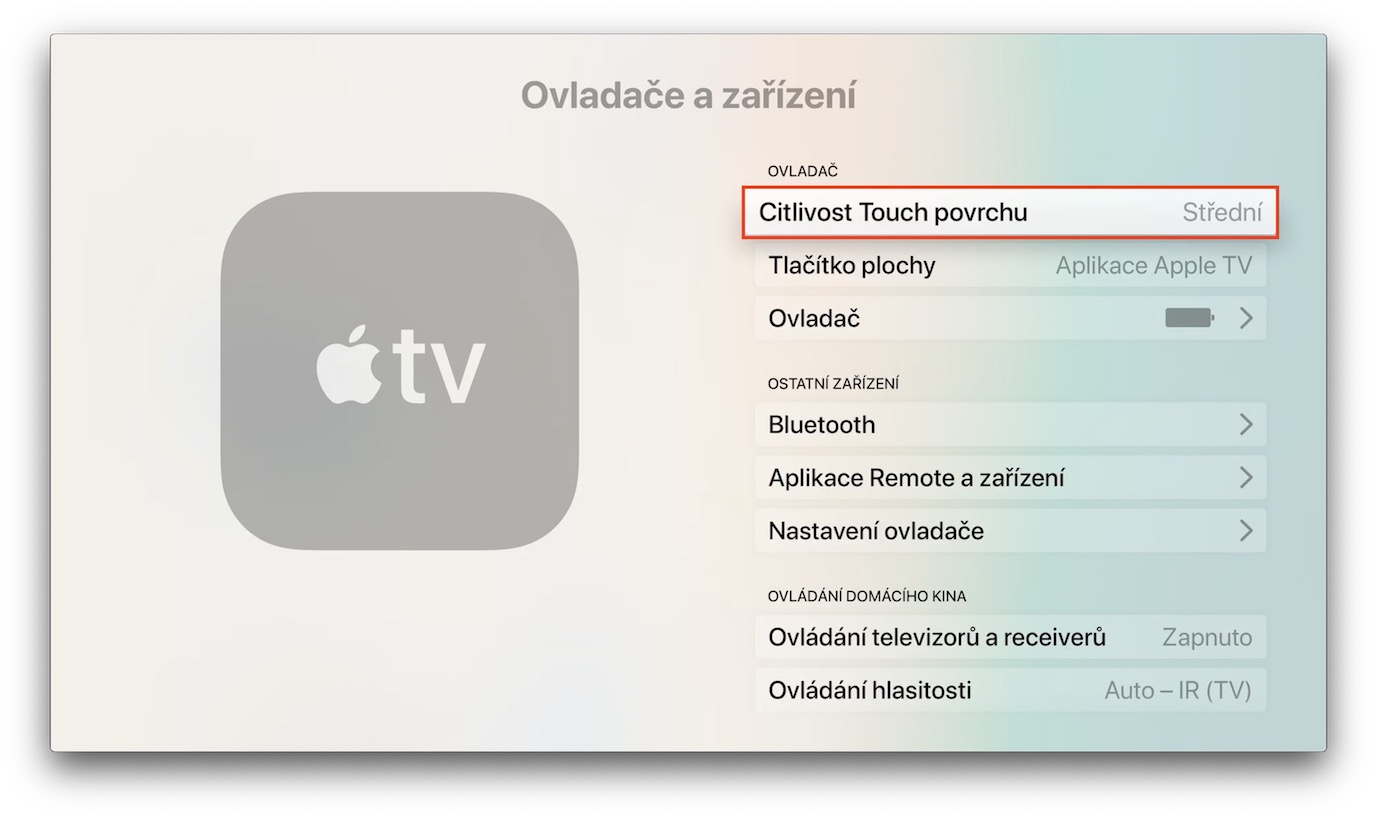
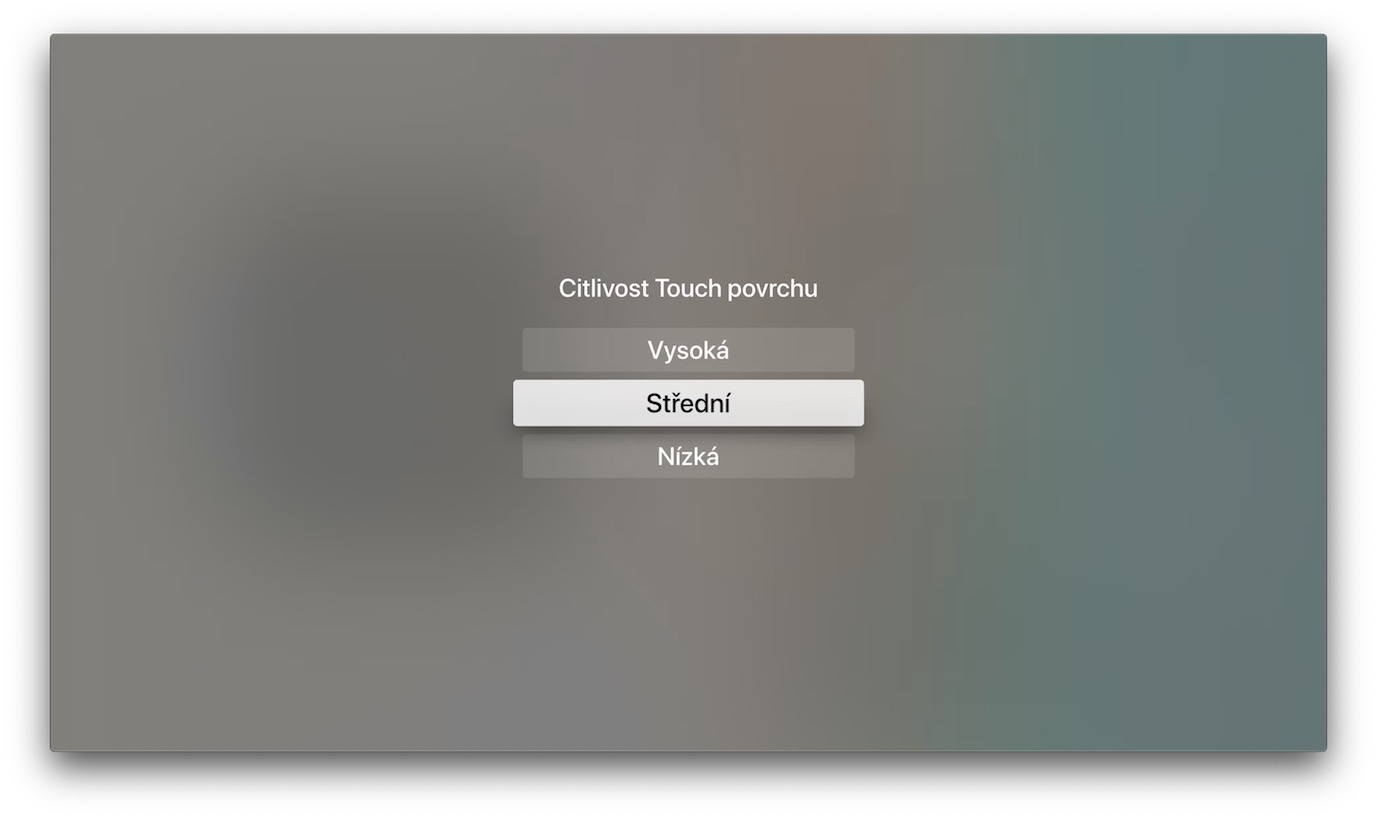
Treiber für Apple TV Neben sechs Tasten verfügt es auch über ein im oberen Bereich angebrachtes Touchpad. Manchen Personen könnte jedoch die Empfindlichkeit dieser Oberfläche nicht gefallen und sie hätten sie gern mehr oder weniger empfindlich. Sie können dies auch in den Einstellungen festlegen Apple TV. Wechseln Sie zu einer nativen App Einstellungen, wo Sie auf den Abschnitt klicken Treiber und Geräte. Dann klicken Sie hier auf die Option Berührungsempfindlichkeit der Oberfläche und und wählen Sie aus hoch, mittel oder niedrig.
Anschließen von Bluetooth-Kopfhörern
Fotogalerie
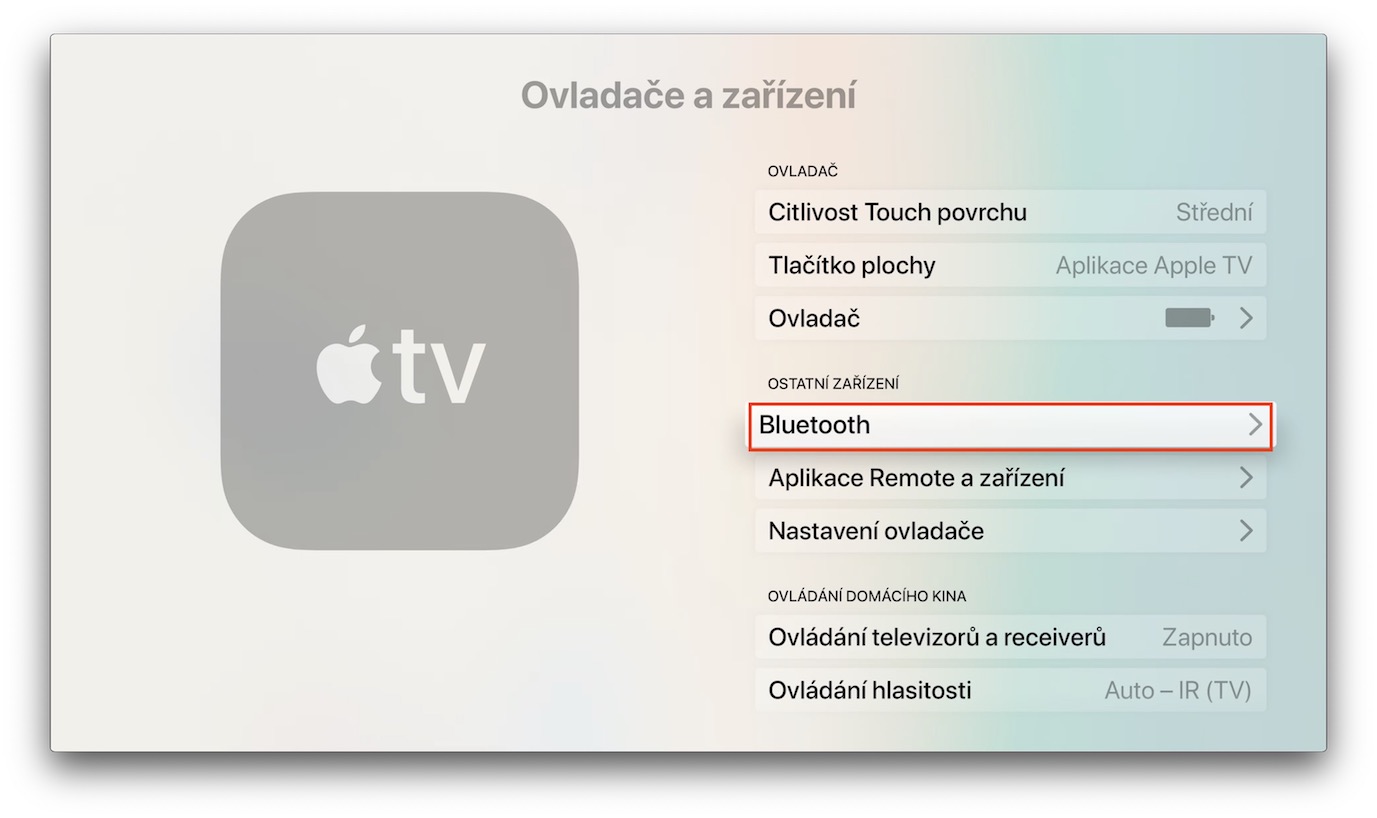

Auf deinen Apple TV Sie können auch problemlos kabellose Bluetooth-Kopfhörer verbinden. Das ist beispielsweise nachts praktisch, wenn Sie Ihre Mitbewohner oder Ihren Partner/Ihre Partnerin neben Ihnen nicht durch Fernsehen stören möchten. Pro Bluetooth-Headset-Verbindung, gehen Sie innerhalb Apple TV do Einstellungen, wo Sie auf die Option klicken Treiber und Geräte. Klicken Sie hier auf die Option Bluetooth und suchen Sie die Kopfhörer, die Sie anschließen möchten. Wenn Sie eine Verbindung herstellen möchten AirPods, halten Sie die Taste am Ladecase gedrückt und warten Sie, bis die LED weiß blinkt. Anschließend im Gerätemenü auf Apple TV erscheint AirPods, die Sie einfach koppeln können.
Benutze es iPhone als Controller
Fotogalerie
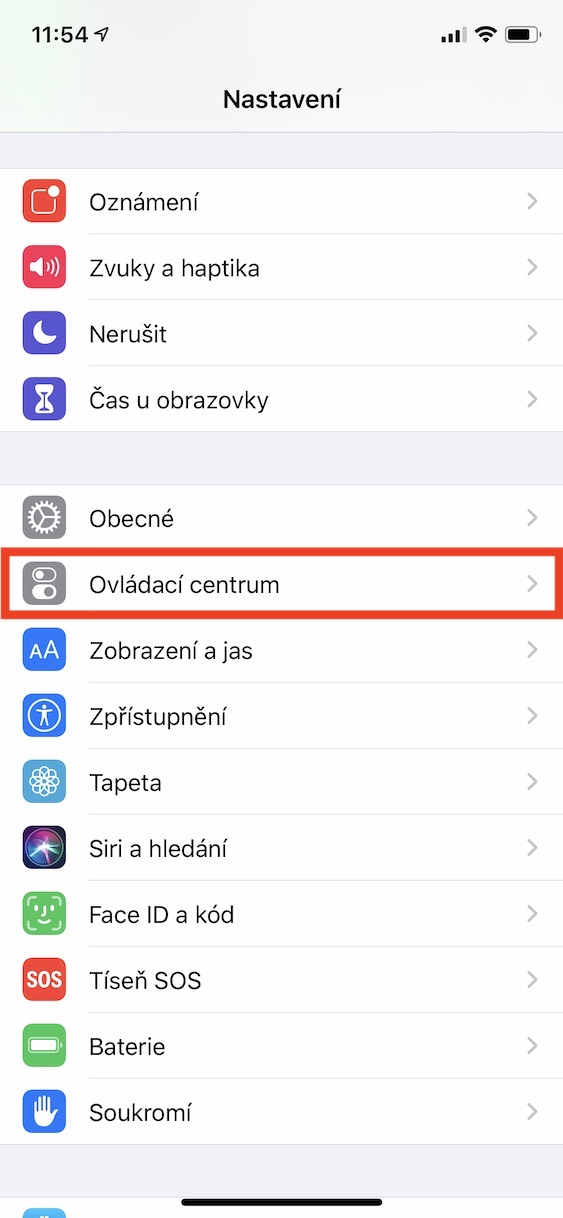
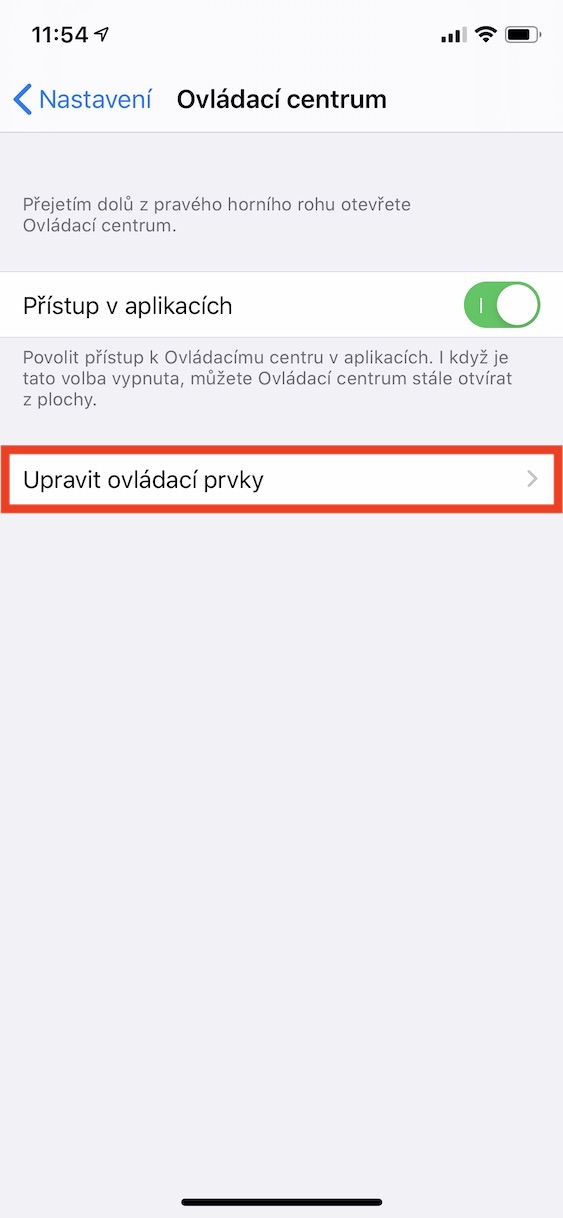
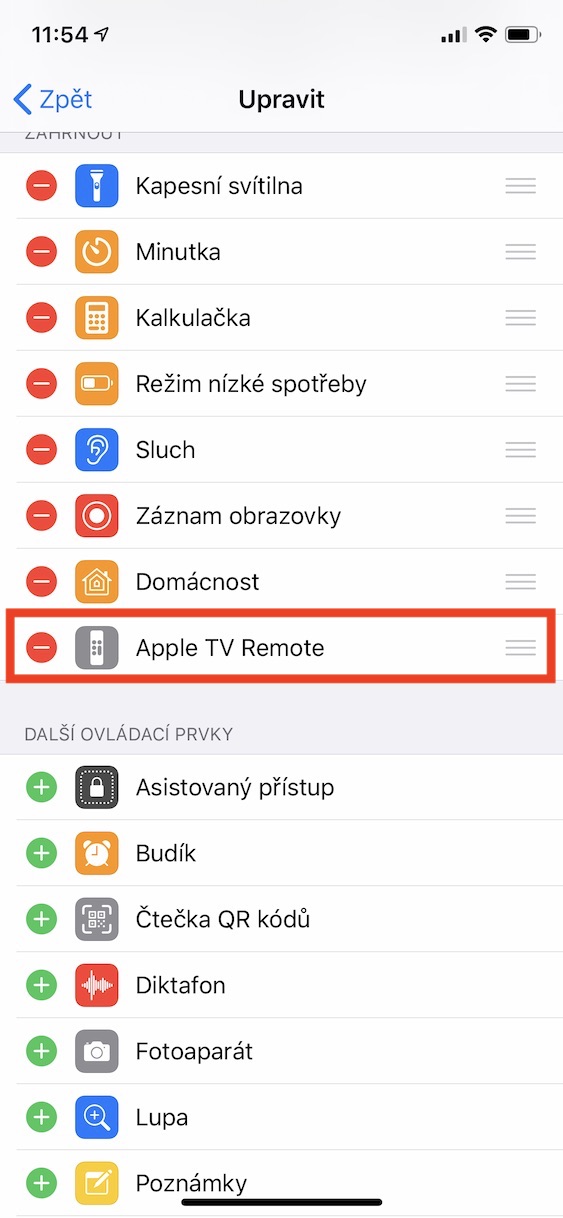
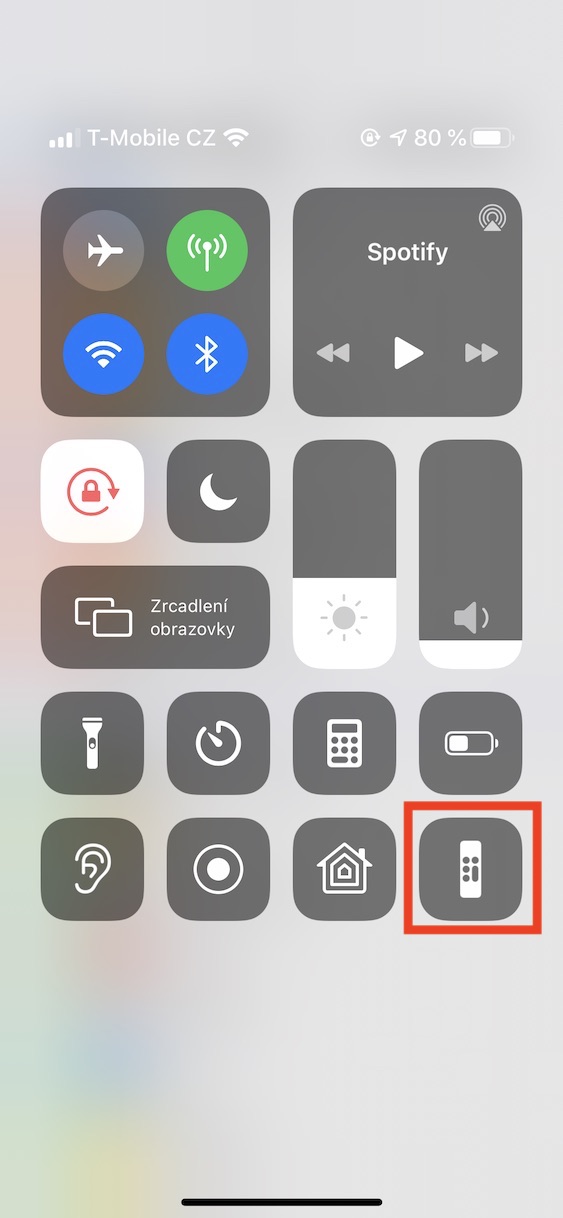
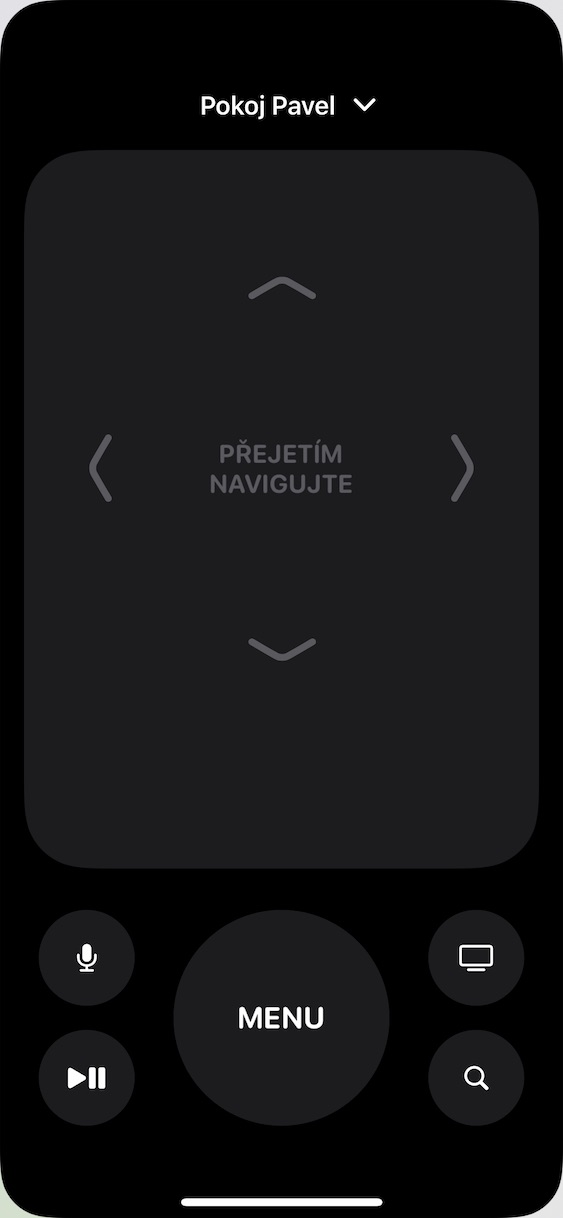
Wenn Sie nicht den klassischen Treiber k verwenden möchten Apple TV, oder wenn Sie es auf dem Tisch liegen gelassen haben und nicht aus Ihrem warmen Bett aufstehen möchten, können Sie es auch als Fernbedienung verwenden iPhone. Alles was Sie tun müssen, ist zu gehen Einstellungen auf dem iPhone und öffnen Sie die Option hier Steuerzentrale. Tippen Sie dann auf die Option Steuerelemente bearbeiten und zu den Favoriten hinzufügen Apple TV Remote. Anschließend können Sie den Treiber jederzeit auf Ihrem iPhone aktivieren Kontrollzentrum.
Ändern Sie die Bildschirmschonereinstellungen
Fotogalerie
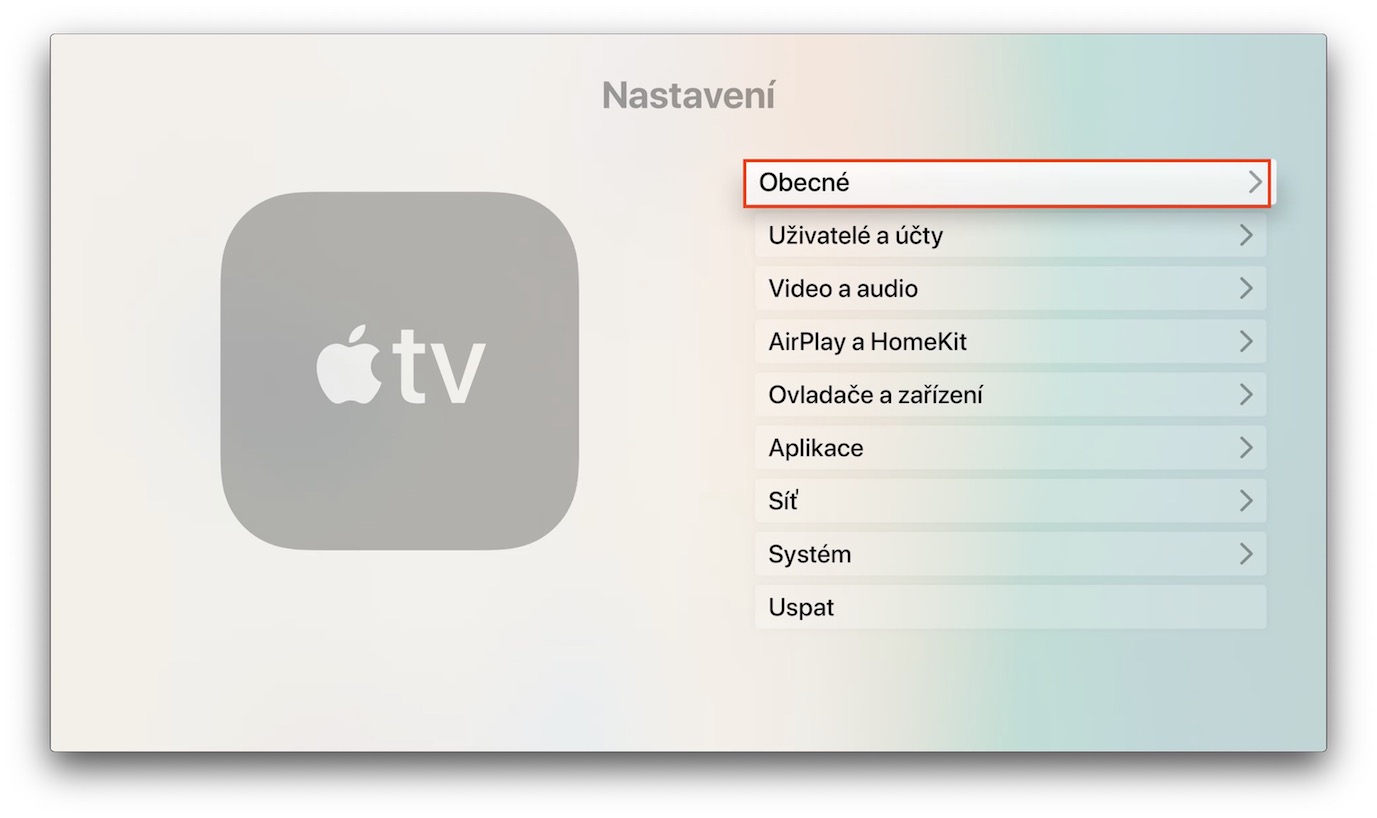
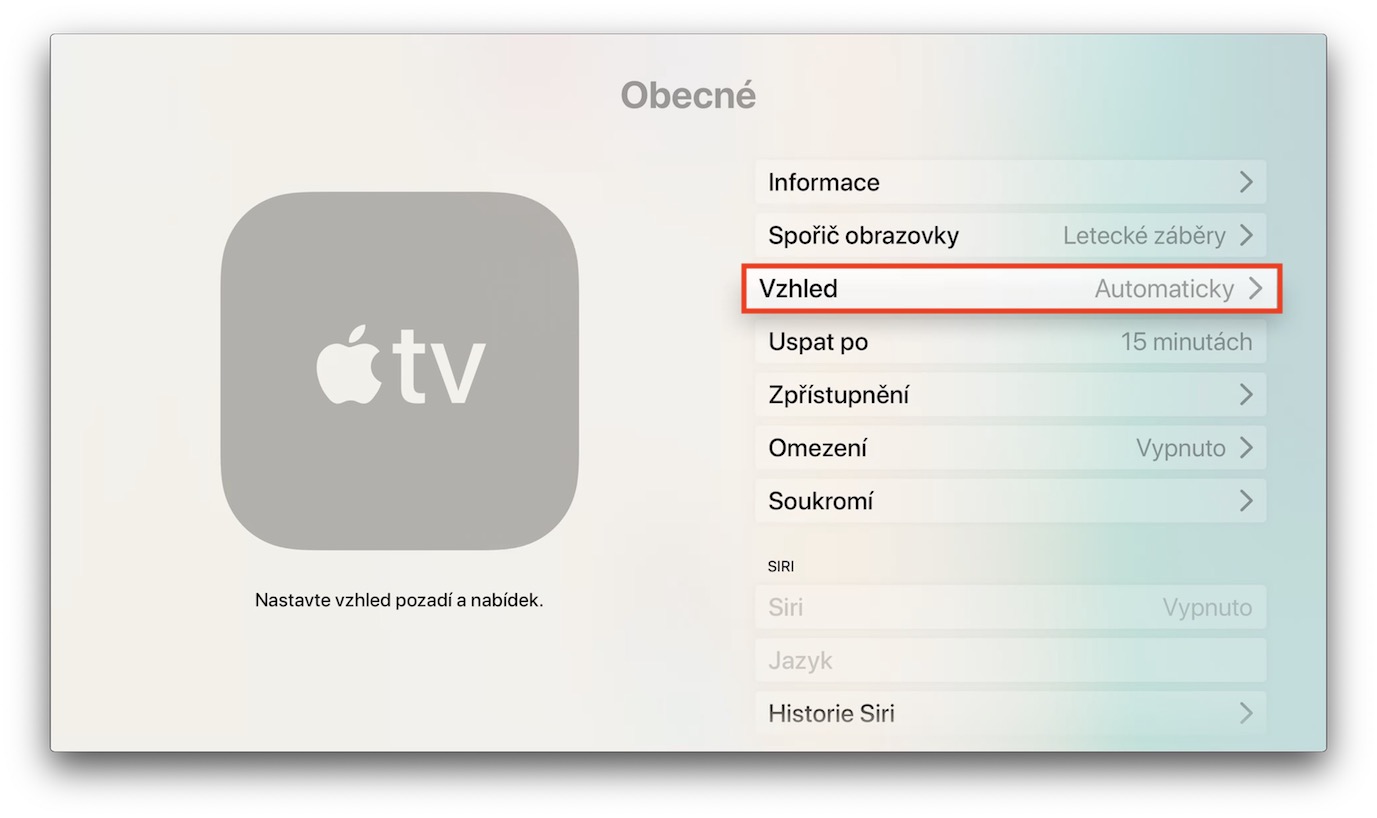
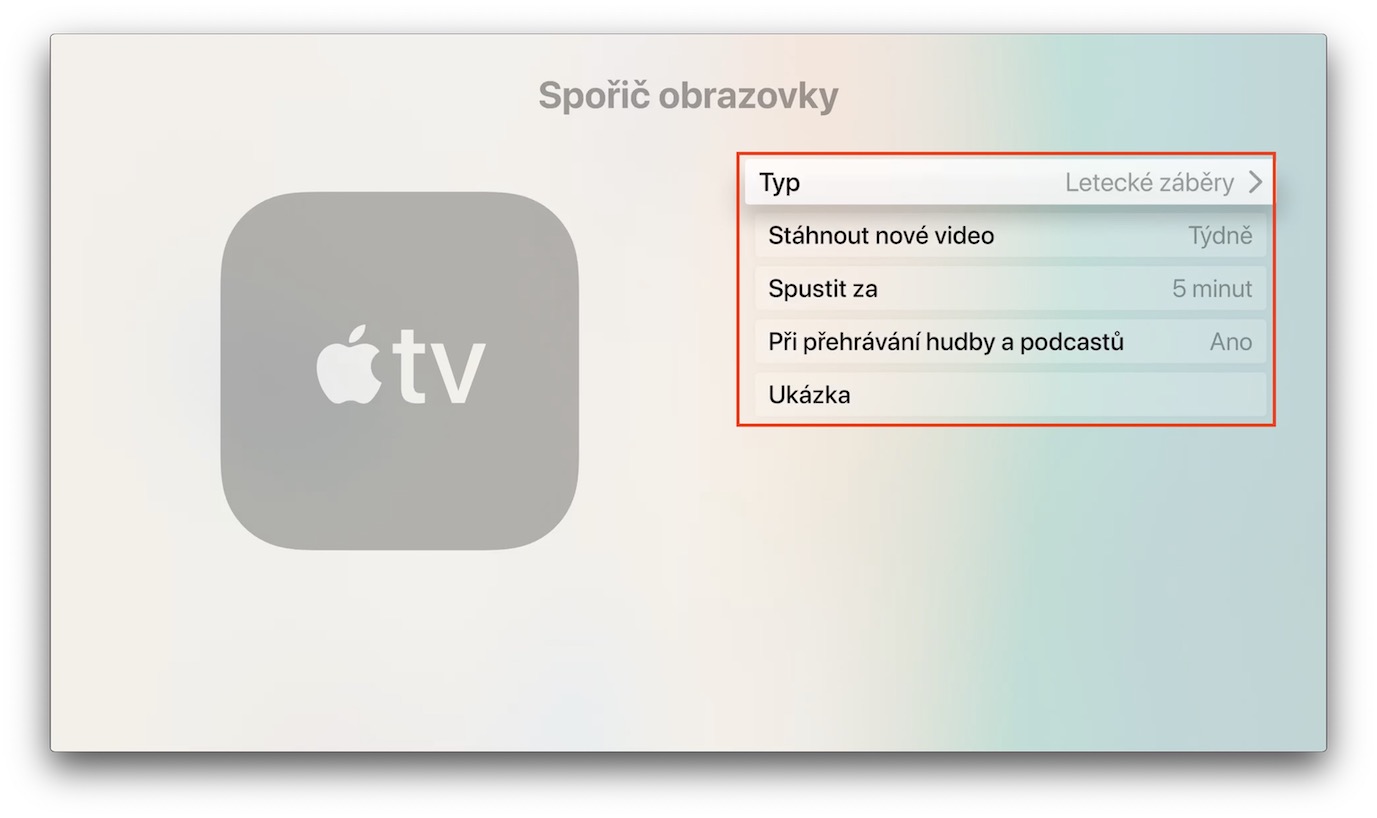
Nach einer bestimmten Zeit der Inaktivität auf Ihrem Apple TV Verschiedene Videos werden in Form von Bildschirmschonern angezeigt. Wenn Sie ändern möchten, was als Bildschirmschoner angezeigt wird, oder wenn Sie die Zeit ändern möchten, nach der der Bildschirmschoner aktiviert wird, führen Sie diese Schritte aus. IN Apple TV Öffnen Sie die App Einstellungen und gehe zum Abschnitt Allgemein. Dann klicken Sie hier auf die Option Bildschirmschoner. Hier müssen Sie nur noch wählen Typ Sparer, wie oft mit neuen Sparern zum Herunterladen, und auch nach welcher Zeit aktiviert werden sollen.
Aktivieren Sie den Dunkelmodus
Fotogalerie
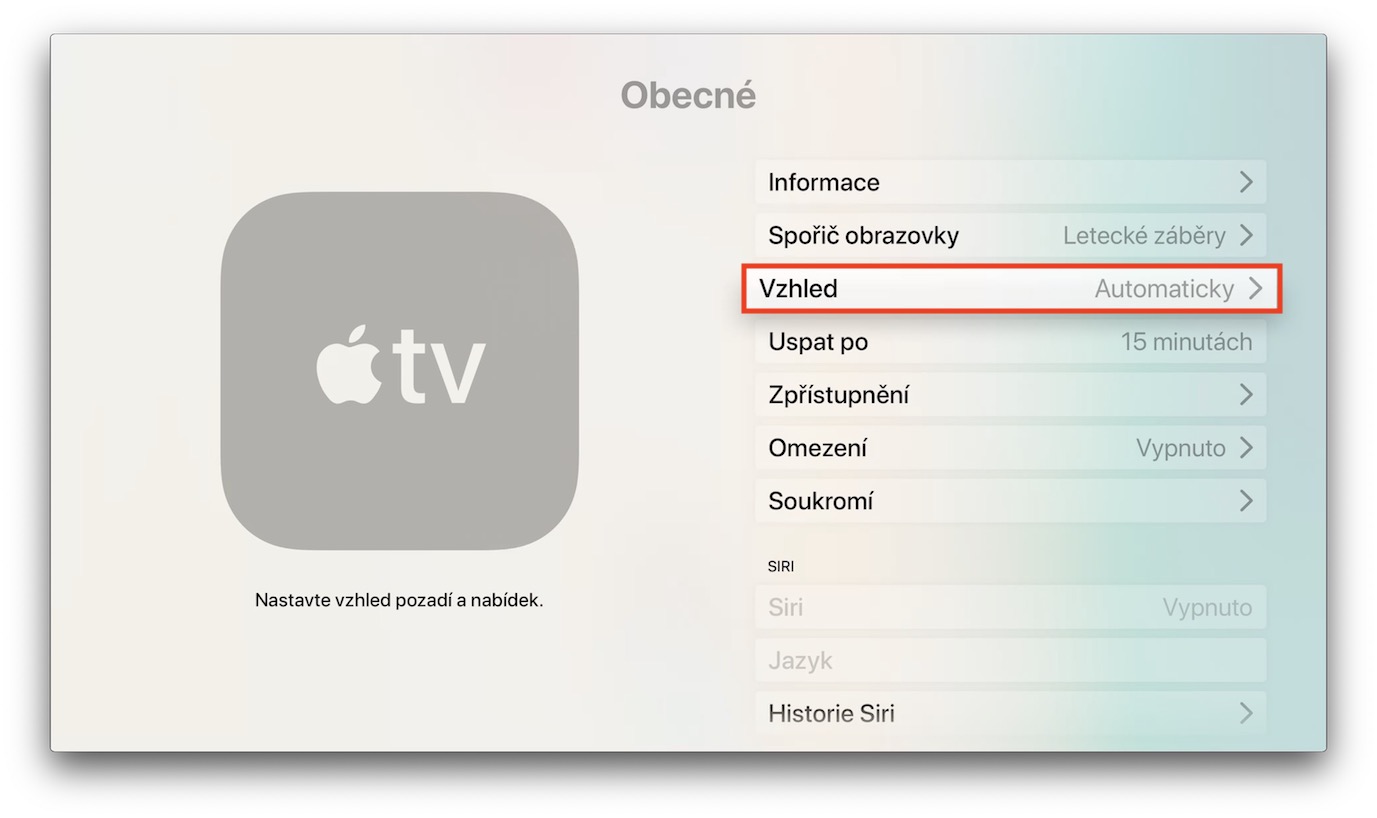
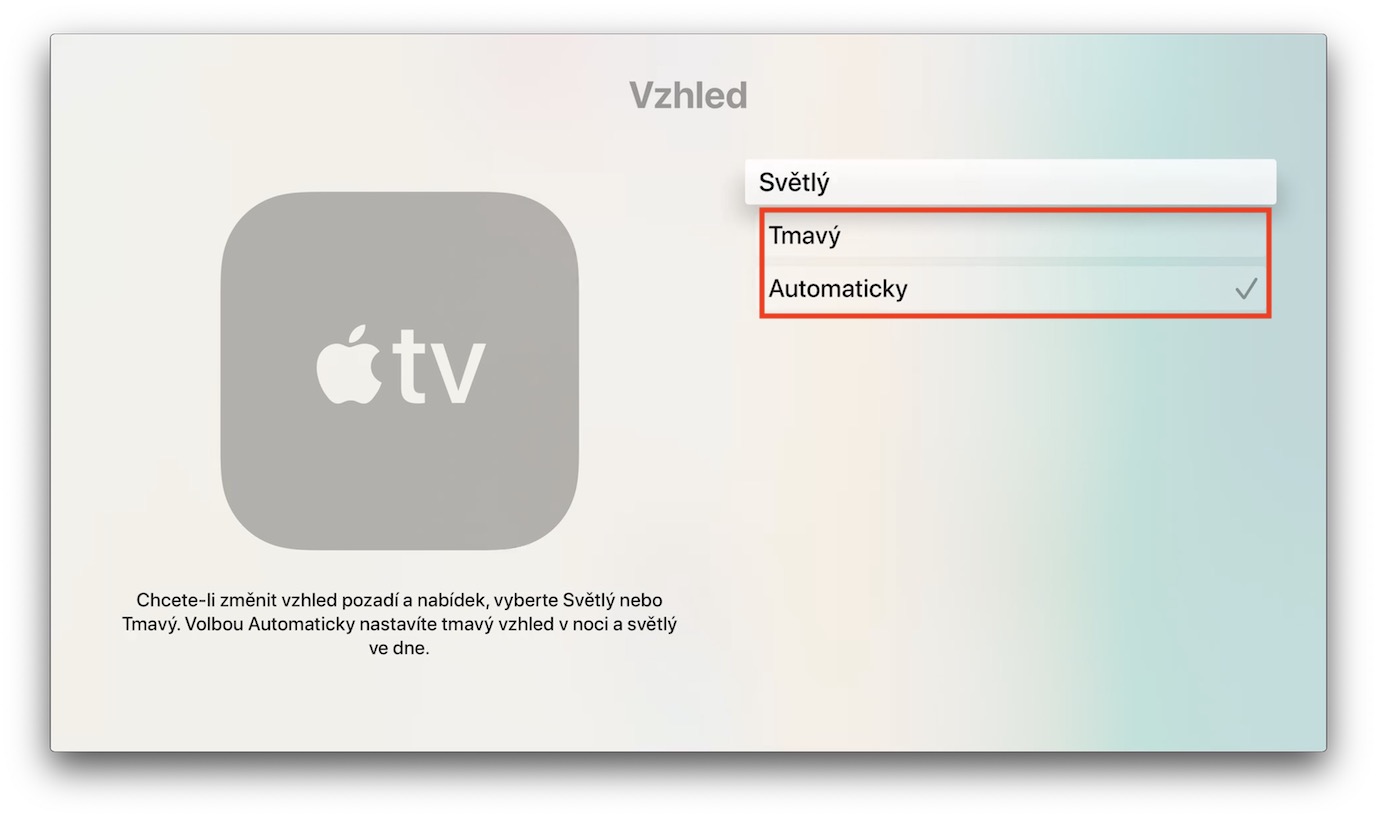
Dunkelmodi sind in neuen Betriebssystemen verfügbar – und tvOS gehört ebenfalls zu dieser Gruppe von Systemen mit Dunkelmodus. Pro Dunkelmodus aktivieren Apple TV Gehen Sie zur nativen App Einstellungen und klicken Sie auf den Abschnitt Allgemein. Hier genügt es, auf die Option zu gehen Aussehen. Wählen Sie eines nach Ihren Wünschen dunkel oder automatisch, das je nach Tageszeit zwischen hell und dunkel wechselt.
Dämpfung lauter Geräusche
Fotogalerie
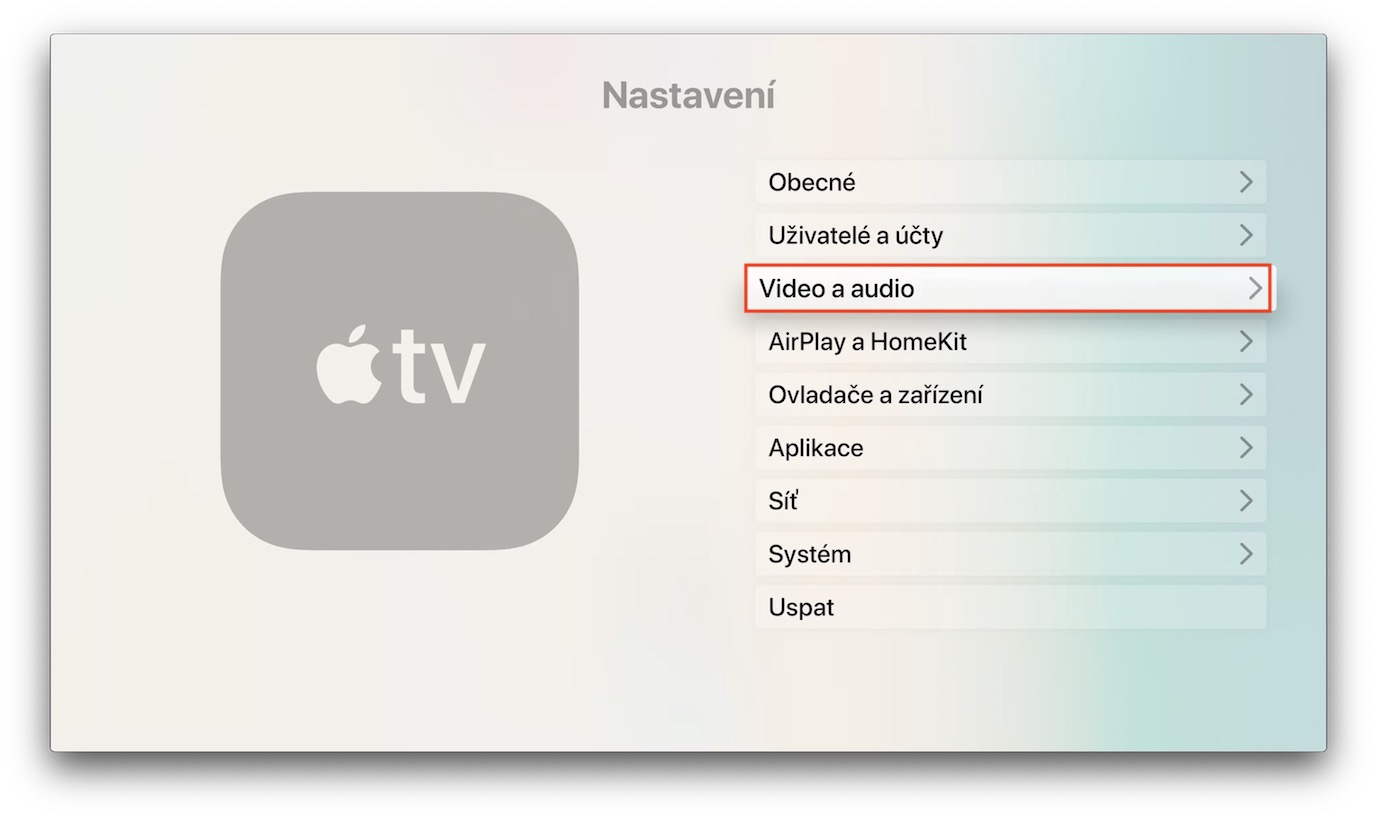
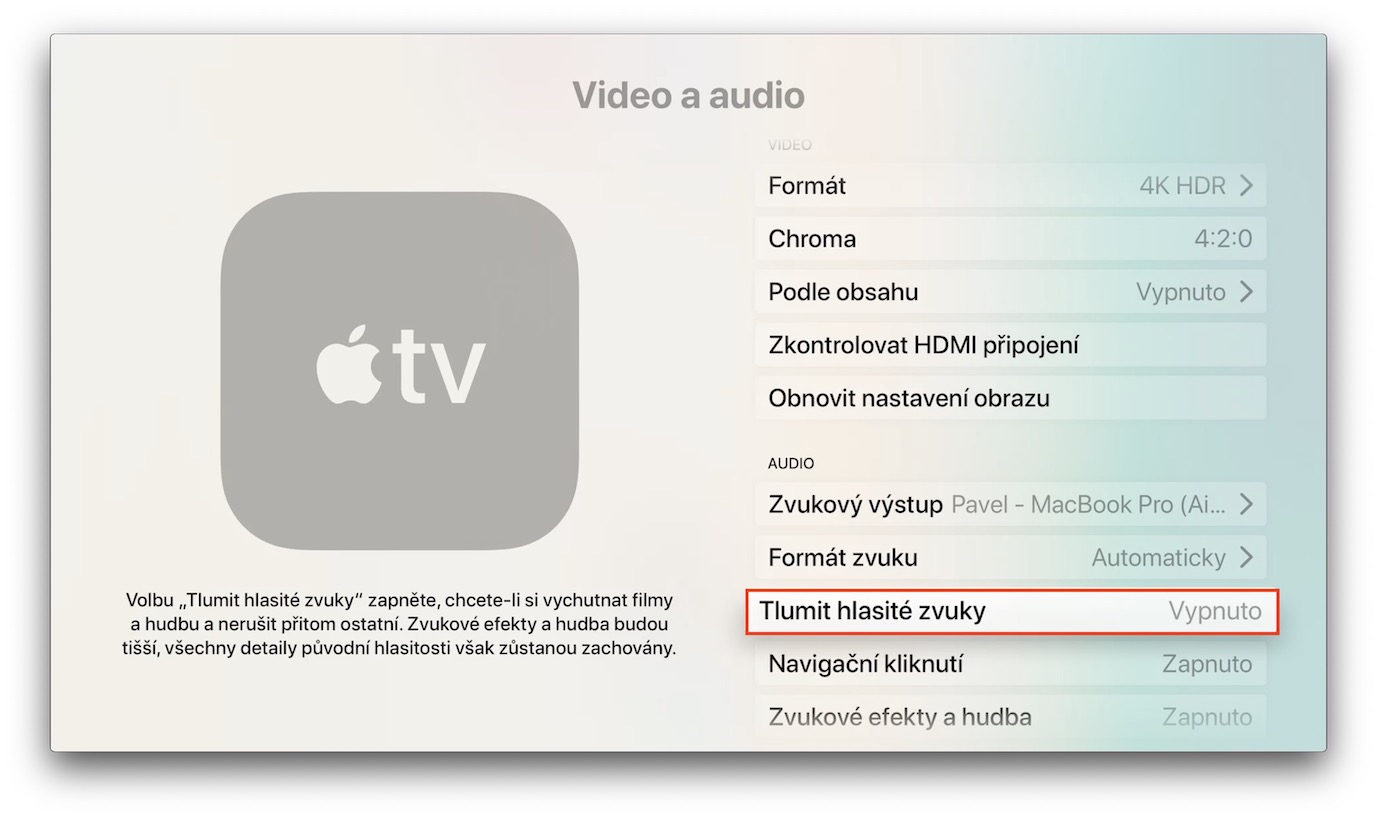
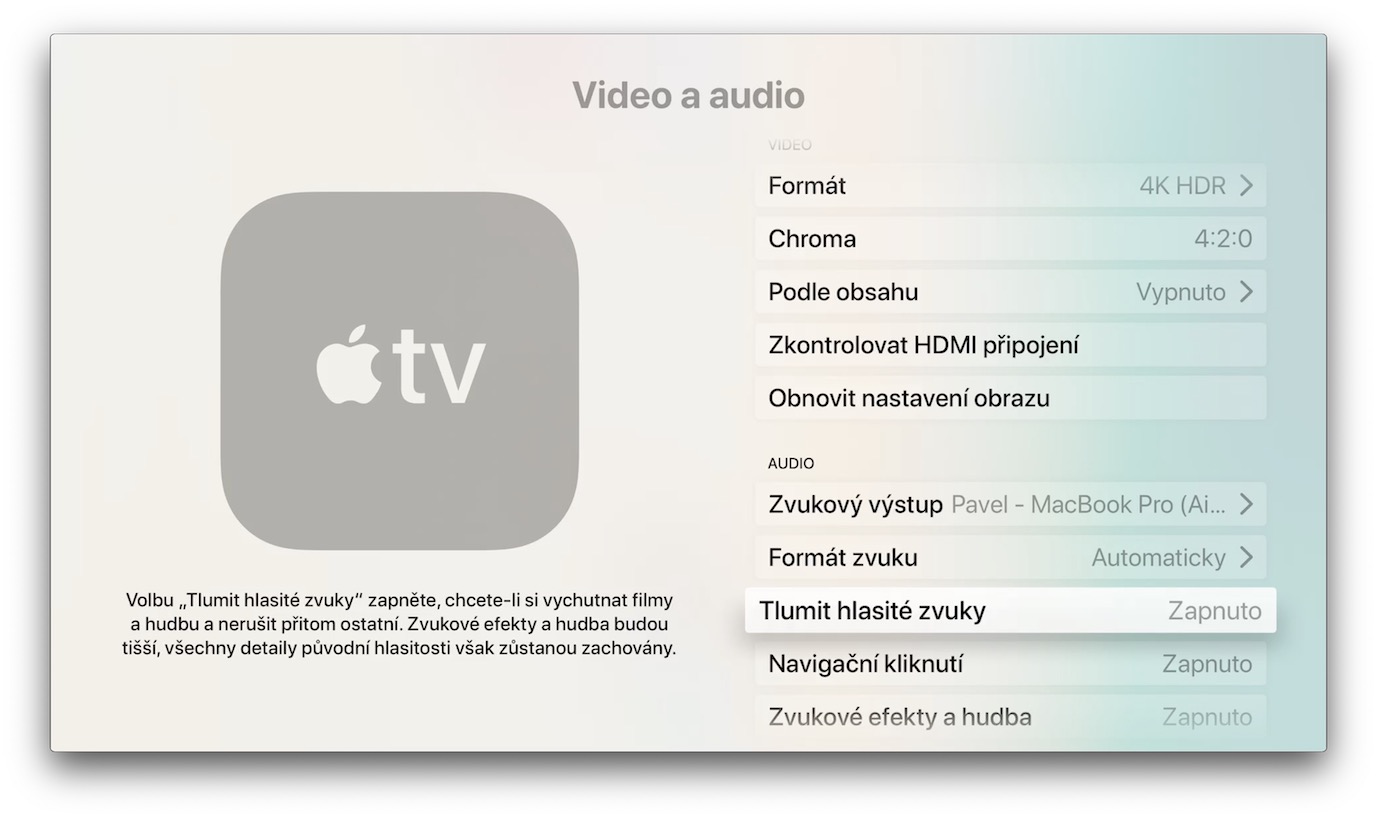
Wenn Sie abends gerne Ihre Lieblingssendungen schauen, gleichzeitig aber keine Kopfhörer mögen, dann ist diese Option genau das Richtige für Sie. Apple TV Es kann übermäßig laute Geräusche perfekt dämpfen, sodass Sie während einer Kriegsszene nicht die gesamte Wohnung oder das ganze Haus aufwecken. Pro Um die Funktion zur Dämpfung lauter Geräusche zu aktivieren, gehen Sie zu Einstellungen und öffnen Sie den Abschnitt Video audio. Dann steig aus niedrig und Funktion Aktivieren Sie Laute Töne stummschalten.
Wechseln Sie schnell zwischen Anwendungen
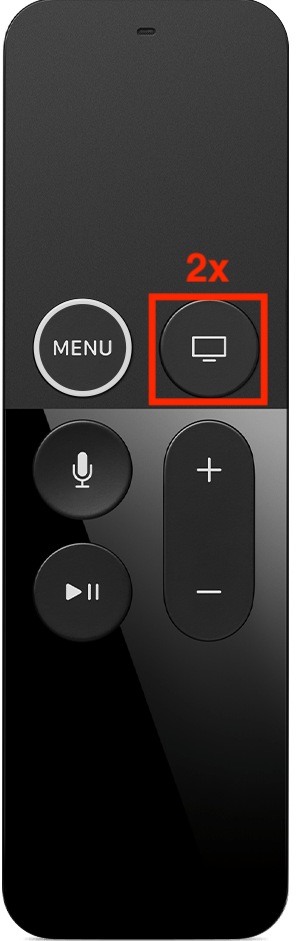
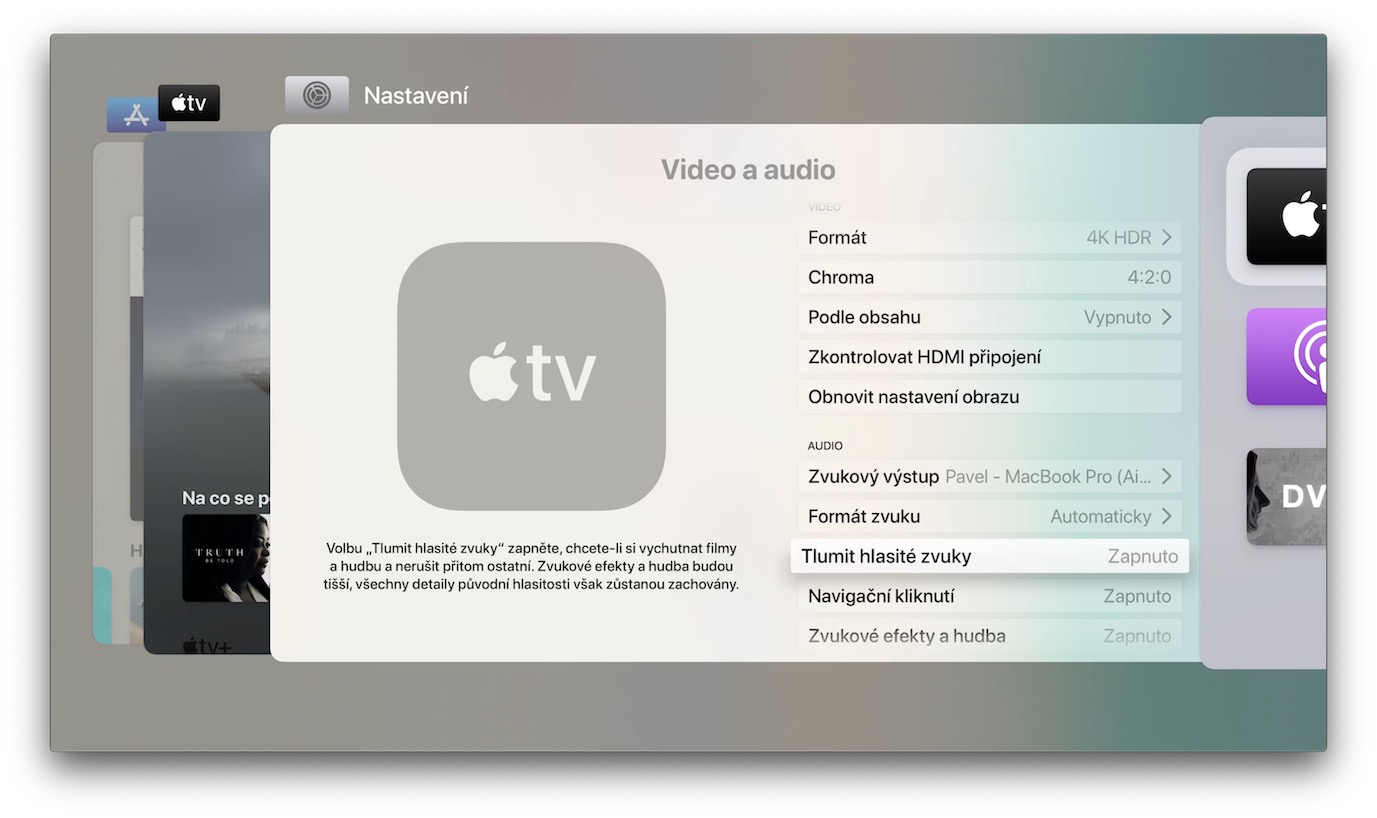
Genau wie in iOS oder iPadOS können Sie ganz einfach zwischen mehreren Apps wechseln, indem Sie die sogenannte App Switcher können Sie ihn ebenso gut nutzen in Apple TV. Dazu genügt ein Druck auf die Taste auf der Fernbedienung. Sie drückten zweimal kurz hintereinander den Knopf mit dem Fernsehsymbol. Es erscheint sofort eine Auswahl geöffneter Anwendungen, zwischen denen Sie bequem über die Touch-Oberfläche wechseln können.
Schneller Neustart Apple TV
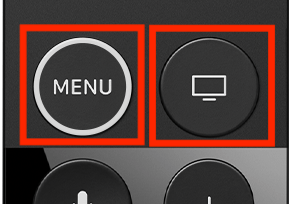
Wenn du zufällig dein bist Apple TV einfriert oder nicht mehr reagiert, können Sie einen schnellen Neustart mithilfe der Fernbedienung durchführen. Alles was Sie tun müssen ist Gleichzeitig drückten sie die MENÜ-Taste zusammen mit der Taste mit dem Fernsehsymbole. Nach ein paar Sekunden das Ganze Apple TV starten Sie es neu und es sollte ohne Probleme wieder funktionieren.



































Gleichzeitig nutzbar iphone und der Controller apple tv? ;)
Ja, kann es
Und wie geht das? Danke ;)
Als meinen elften Tipp möchte ich Ihnen Infuse empfehlen. Pro Mit lebenslangen Updates – DU WIRST ES NICHT BEREUEN 👍
Infuse Pro Das beste Geld wurde in Software investiert. Außer dem Kredit bei Uloz.to :-D
Ich stimme zu, ich bereue keinen einzigen Cent, den ich für Infuse bezahlt habe. Aktuell gibt es ein Angebot für 6 Stück. Pro 1 Jahr kostenlos.
https://support.firecore.com/hc/en-us/articles/360040108234-Upgrade-to-Infuse-6
Ein paar Beobachtungen aus einem Jahr Nutzung:
1. Kaufen Sie sich auf Aliexpress eine Hülle für die Fernbedienung für 1-2 Dollar. ProDie Fernbedienung liegt dadurch besser in der Hand, und wenn Ihr Kind sie fallen lässt, müssen Sie nicht gleich 1.800 CZK bezahlen. Das Glas der Fernbedienung ist sogar noch bruchempfindlicher als das Glas eines Handys, da es keinen Rahmen hat. Glauben Sie mir nicht? Googeln Sie es einfach, im Internet finden Sie unzählige Beispiele für kaputte Fernbedienungen.
2. Wenn Sie es vermasseln und kaputt machen und dann einen neuen Controller anstelle eines kaputten kaufen, seien Sie vorsichtig: Apple TV Es kann nur ein Original-Controller gekoppelt werden. Sie können also nicht den anderen verwenden, sondern beide.
3. Die Steuerung über das Telefon und das iPad ist großartig, insbesondere bei der Suche nach Text. Das einzige große Problem besteht darin, dass das Telefon keine Infrarotfunktion hat, sodass Sie die Lautstärke damit nicht steuern können. Also brauchst du Apple Fernbedienung oder Telefon + TV-Fernbedienung.