
Wenn Ihr Mac oder MacBook Es schneidet und erhitzt sich ständig, es könnten also verschiedene Probleme vorliegen. Einige davon können aufgrund eines bestimmten Softwarefehlers auftreten, andere aufgrund eines Hardwarefehlers. Es ist allgemein bekannt, dass beispielsweise neuere MacBookSie haben ein Überhitzungsproblem. Andererseits, aber auch neuere MacBookJeder weiß, dass man bei extremer Überhitzung die Leistung reduzieren sollte, um sich abzukühlen. Hier sind 6 Tipps, die Ihnen helfen können, wenn Ihr Mac oder MacBook Es schneidet ständig, heizt sich auf und schaltet sich manchmal auch ab.
Sie könnten sich interessieren für

Beendigung einiger Bewerbungen

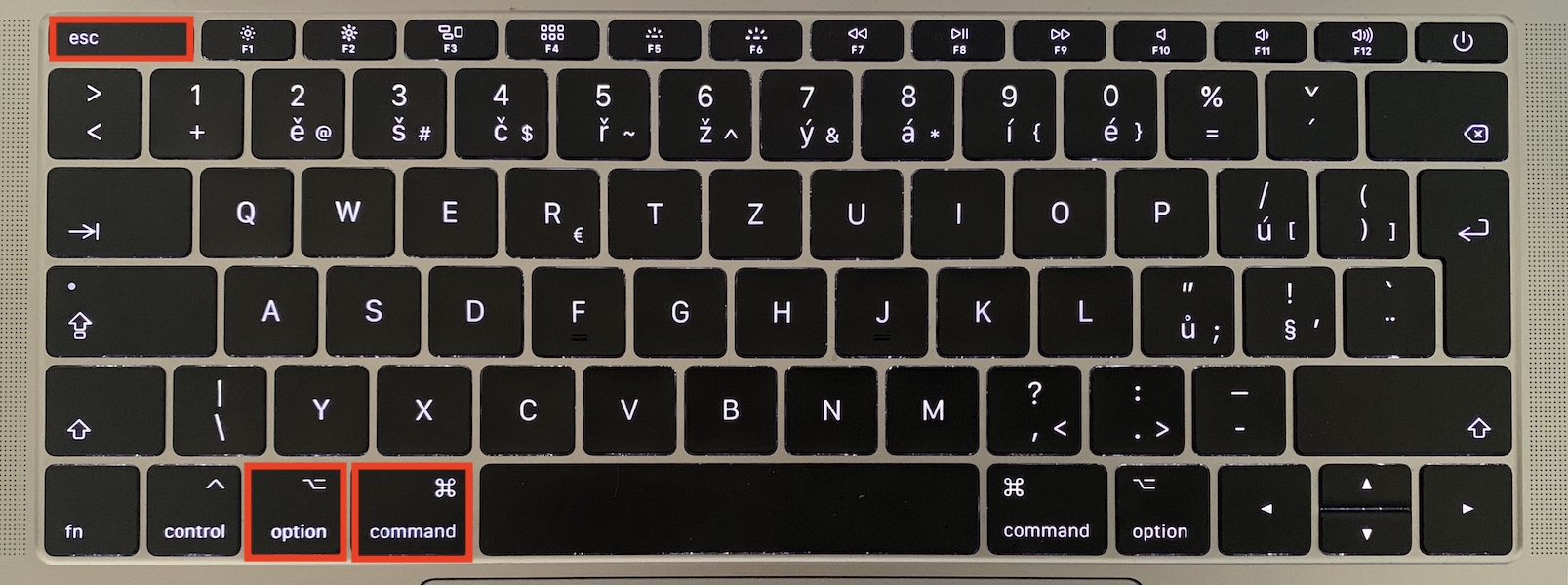

Das erste, was Sie softwareseitig tun können, ist, alle laufenden Programme zu schließen, die Sie nicht benötigen. Dafür gibt es mehrere Möglichkeiten. Nur weil Sie einige Programme geschlossen haben, bedeutet das nicht zwangsläufig, dass sie nicht die Leistung Ihres Macs beeinträchtigen. Um sie vollständig zu beenden, nestKlicken Sie auf das Kreuz in der oberen linken Ecke des Fensters. Eine auf diese Weise „geschlossene“ Anwendung ist noch aktiv und Sie müssen sie beenden, um sie vollständig herunterzufahren. Befindet sich die Anwendung in Docku, Also klicken Sie darauf Rechtsklick und wählen Sie die Option Ende. Andernfalls können Sie einen ähnlichen Task-Manager öffnen Windows über eine Tastenkombination Option + Befehl + Escape. Es öffnet sich ein Fenster, in dem Sie es nur noch tun müssen Markieren Sie den Kündigungsantrag und drücken Sie die Taste Beendigung erzwingen.
Dateien vom Desktop löschen
Es mag trivial erscheinen, aber letztendlich kann es hilfreich sein, den Desktop Ihres Macs aufgeräumt zu halten. Wenn Sie zu den Leuten gehören, die eine Million verschiedene Symbole auf Ihrem Desktop haben,onek, also versuchen Sie, Ihren Desktop zumindest ordentlich aufzuräumen. Legen Sie entweder alle Dateien von Ihrem Desktop in einen einzigen Ordner oder sortieren Sie Ihre Dateien. Dann muss das System nicht mit mehreren Symbolvorschauen arbeiten, und bei älteren Macs und MacBookSie werden ihn damit sicherlich deutlich entlasten.
Sie könnten sich interessieren für

Deinstallieren Sie nicht benötigte Software
Fotogalerie
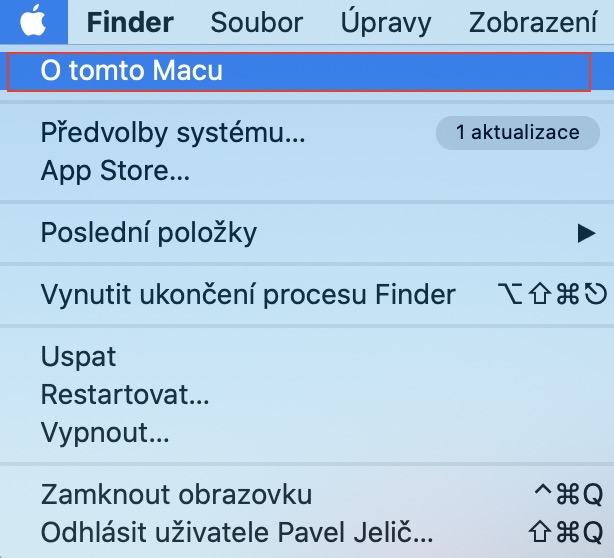
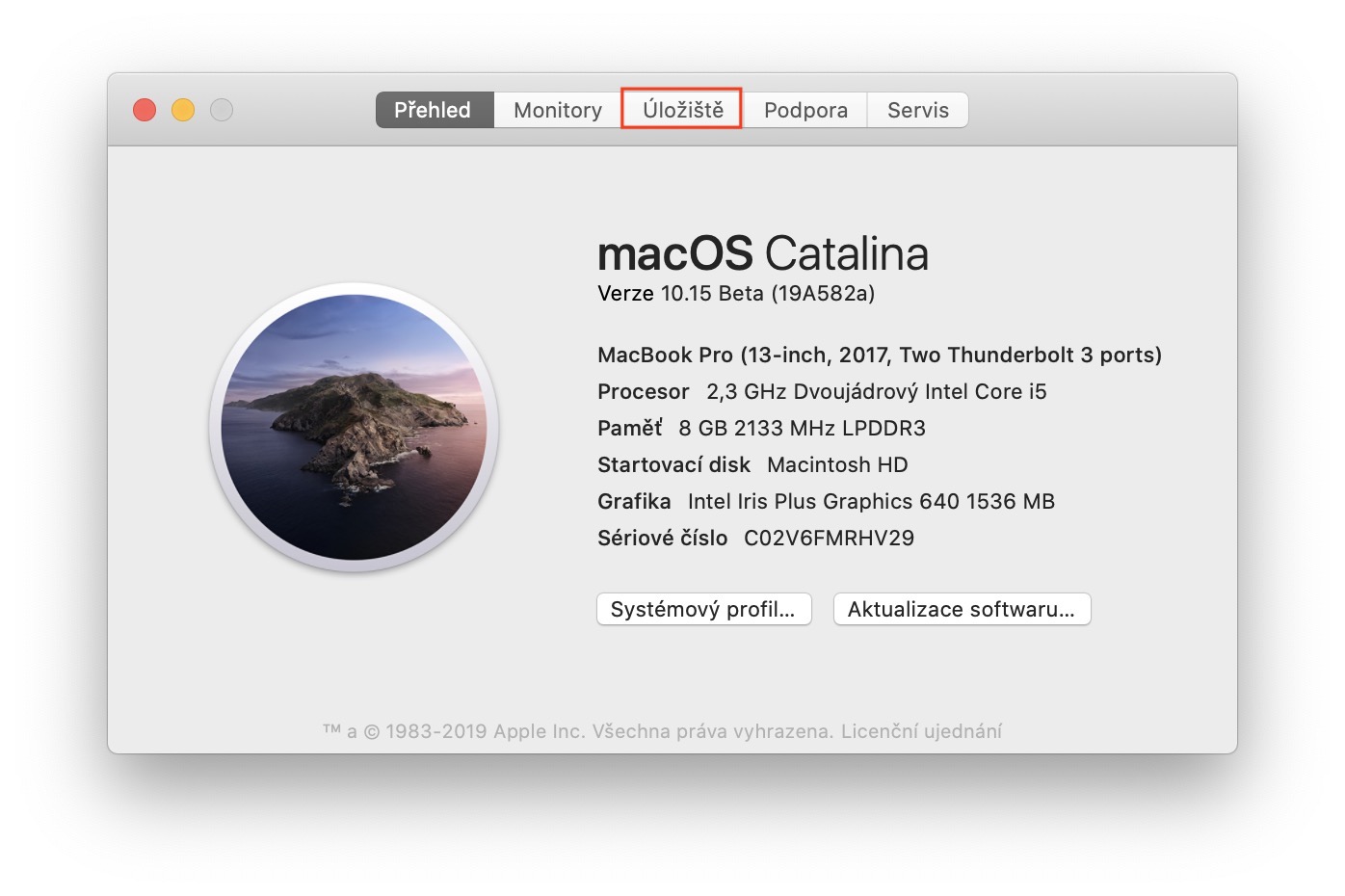

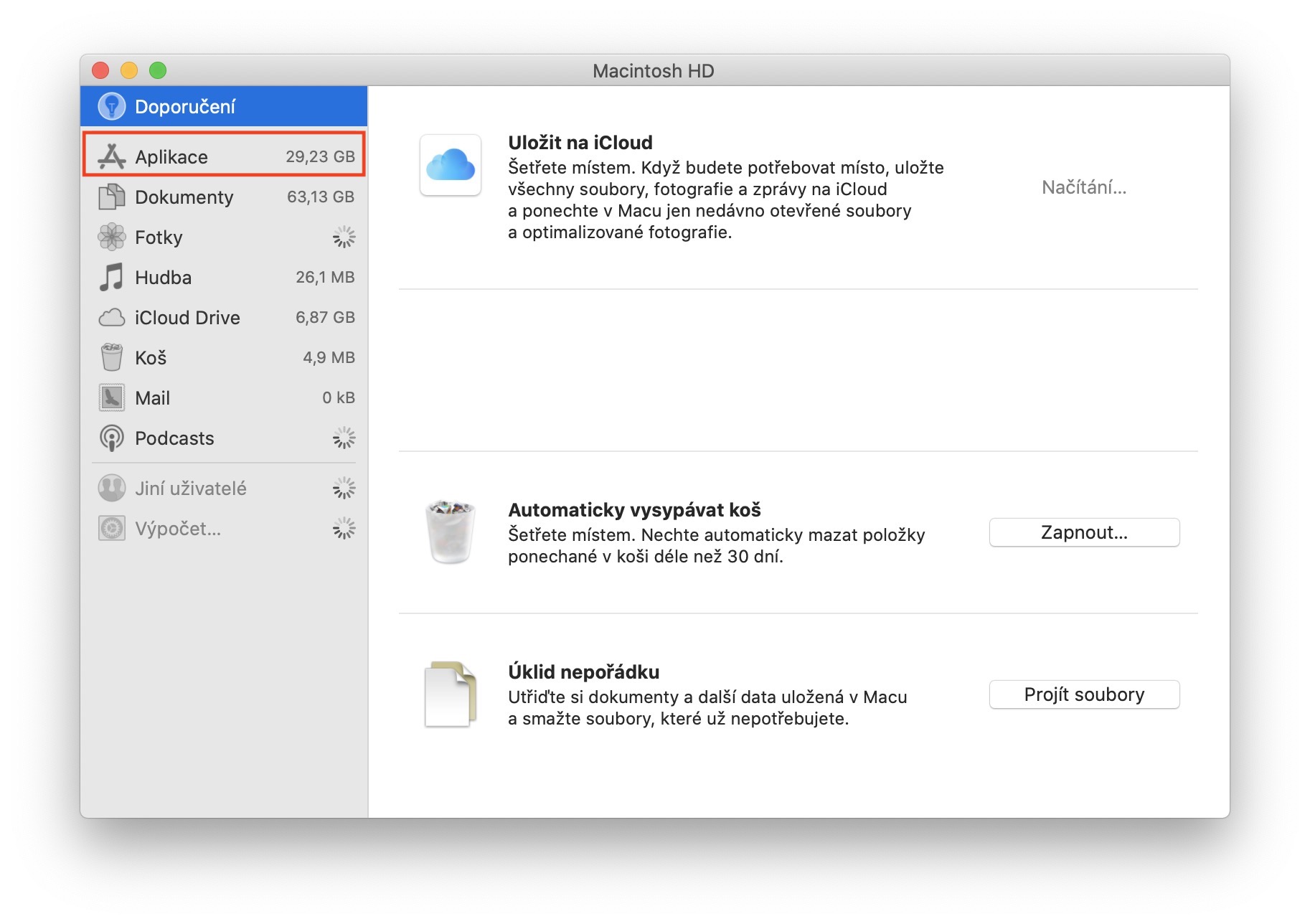
Wenn Sie in macOS Software installiert haben, die Sie nicht verwenden oder benötigen, entfernen Sie sie einfach. Nutzen Sie dazu das integrierte Dienstprogramm, das Sie über das Apple-Symbol () oben links auf dem Bildschirm öffnen. Wählen Sie dort „ Über diesen Mac“ . Im neuen Fenster wählen Sie im oberen Menü „Speicher“ und klicken auf „ Verwalten…“. Wechseln Sie nun im linken Menü zum Abschnitt „Programme“ und wählen Sie die Programme aus, die Sie entfernen möchten. Es gibt auch verschiedene spezielle Dienstprogramme, mit denen Sie sogar versteckte Programmdateien entfernen können, die Sie normalerweise nicht sehen. Wir haben hier über ein solches Dienstprogramm berichtet.
Betriebssystem-Update

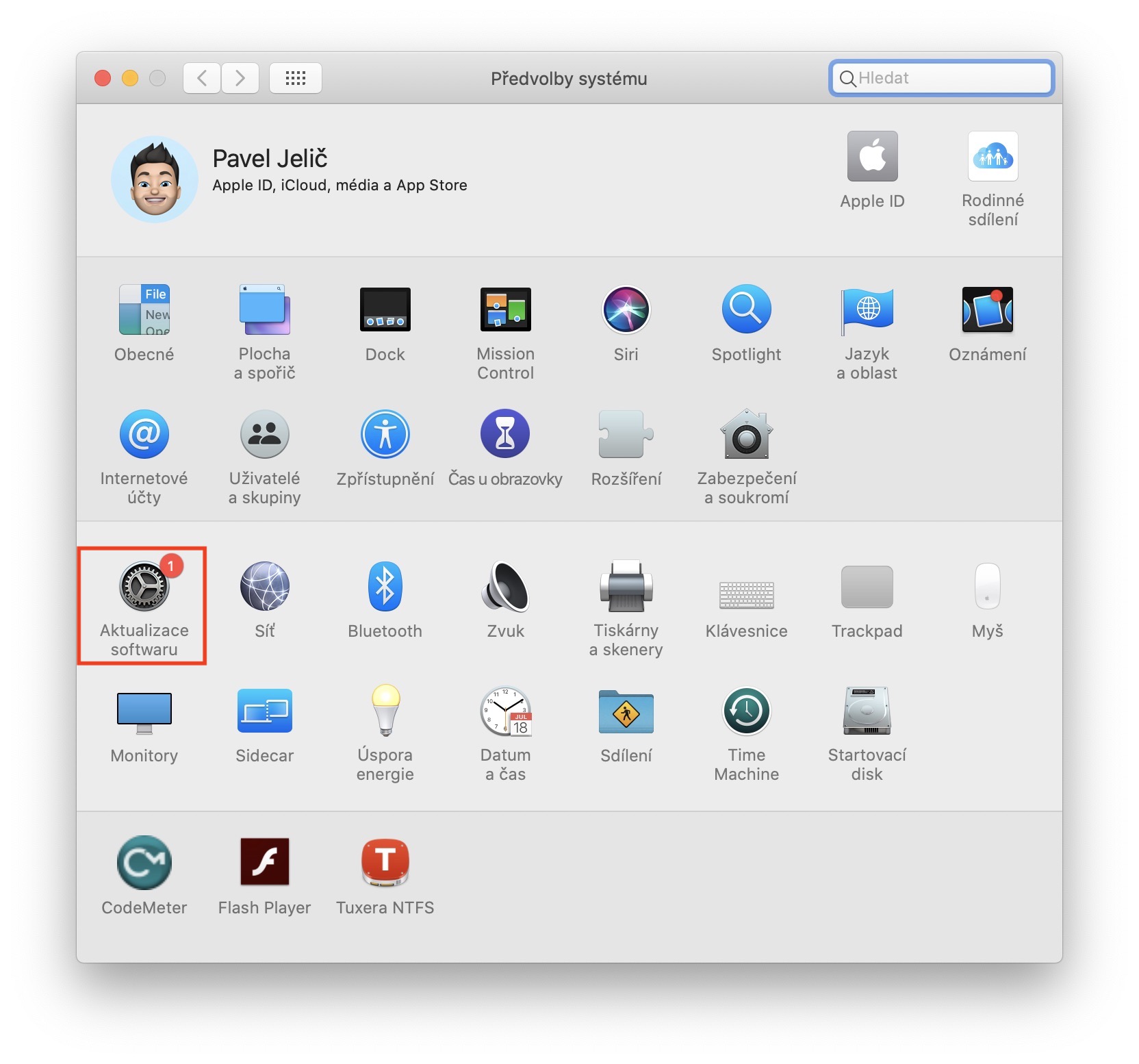
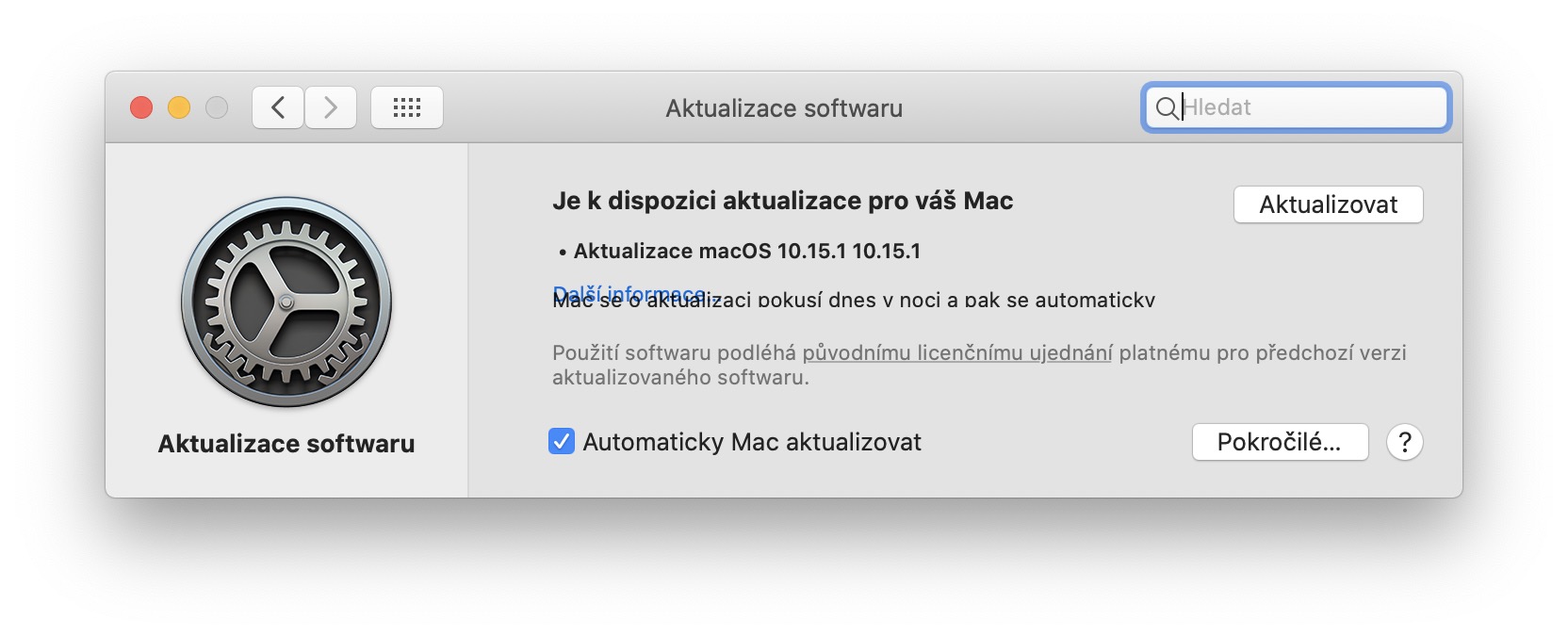
Die diesjährigen Betriebssysteme Applu hat es schlicht nicht geschafft, Fehler zu erkennen, daran besteht kein Zweifel. Doch mit den darauffolgenden Updates Apple versucht, alle Fehler und sonstigen Unannehmlichkeiten zu beheben. Ich kann bestätigen, dass die neueste Version von macOS 10.15.1 Catalina in den meisten Fällen bereits wie am Schnürchen läuft. Wenn Sie nach Betriebssystem-Updates suchen möchten, klicken Sie oben links auf -Symbol, und wählen Sie dann eine Option aus Systemeinstellungen… Wechseln Sie einfach zum Abschnitt hier Software-Update und warten Sie, bis Sie ein Update sehen.
Aufräumen Ihres Mac oder MacBooku
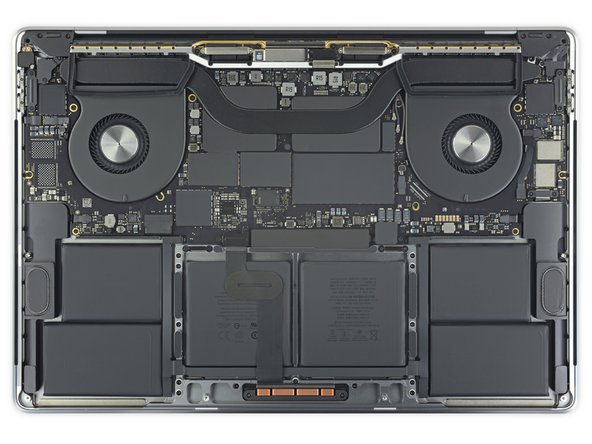
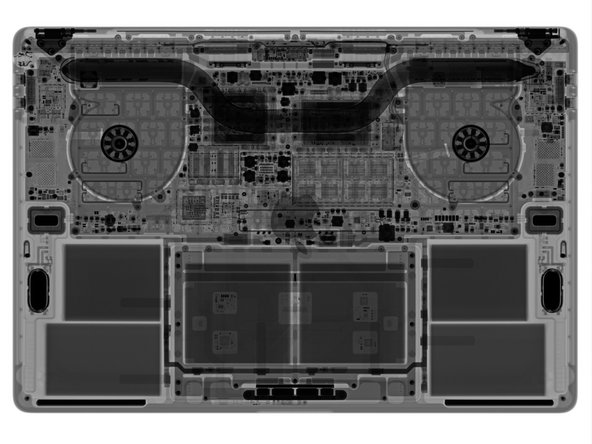
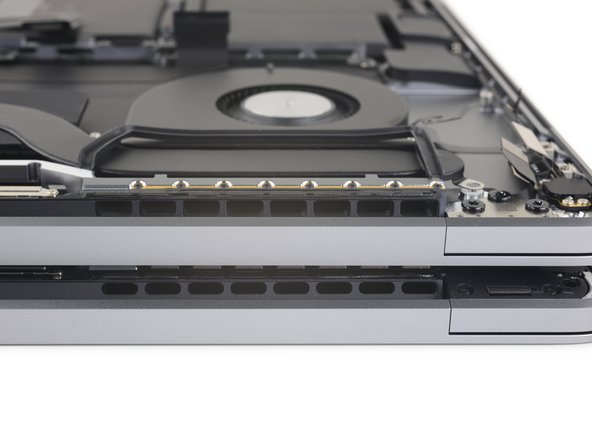
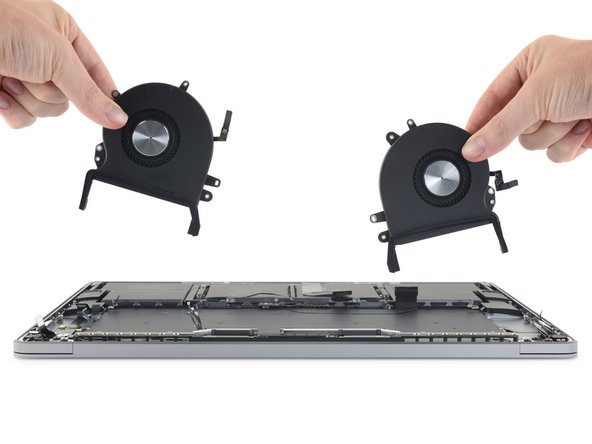
Wenn die oben genannten Software-Tipps nicht geholfen haben, gehen wir zur Hardware über. Wenn Sie Ihren Mac oder MacBook Sie haben noch nie geputzt, also ist jetzt der richtige Zeitpunkt. Da sich im Inneren von Apple-Computern Lüfter befinden, die warme Luft abführen sollen, sammelt sich nach einiger Zeit Staub auf ihnen an. Allerdings traut sich nicht jeder, seinen Computer zu zerlegen, also versuchen Sie zumindest, die Lüftungsschlitze usw. zu reinigen. Hilft das nicht, sollten Sie eine Reinigung durch einen Fachbetrieb in Erwägung ziehen.
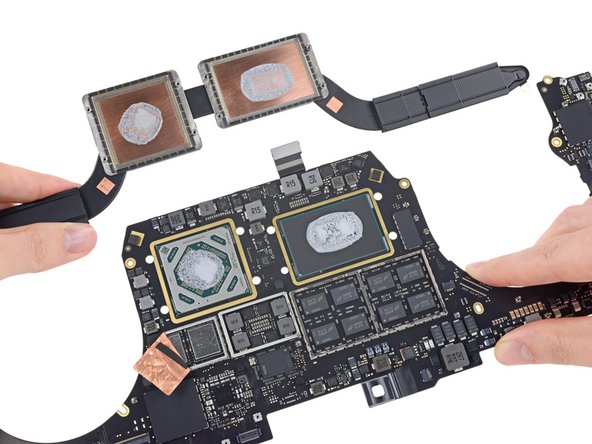
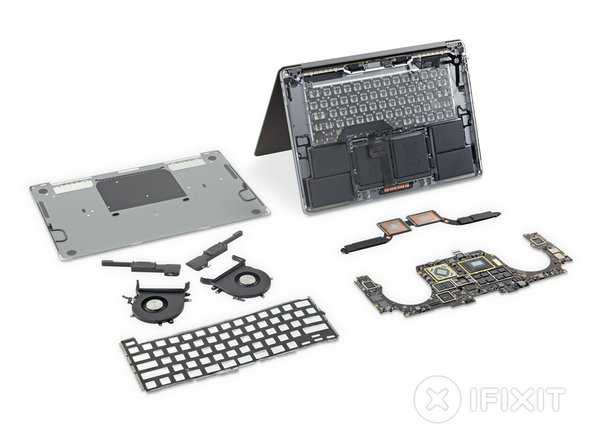
Die „Innereien“, die für die Kühlung sorgen 16″ MacBooku Pro:
Fotogalerie
Auftragen einer neuen Wärmeleitpaste
Aus eigener Erfahrung kann ich bestätigen, dass dies bei älteren Menschen MacBookDas Auftragen neuer Wärmeleitpaste trägt erheblich zur Leistungssteigerung und Verringerung der Überhitzung bei. Wärmeleitpaste füllt den Raum zwischen Kühlkörper und Prozessor. Allerdings verwandelt sich die flüssige Form nach einigen Jahren in eine feste Form, die ihre Wirksamkeit verliert. Das Ersetzen der Wärmeleitpaste ist MacBookEs ist relativ einfach, aber du musst es trotzdem etwas zerlegen. Wenn du dich traust, findest du auf YouTube zahlreiche Videos, die dir zeigen, wie es geht. Ansonsten empfehle ich dir, eine Fachfirma aufzusuchen.



































Chacha Apple ist teurer Blödsinn und wird immer noch heiß