
يجب أن يكون أمان الخصوصية دائمًا أولوية قصوى لهواتفنا. على الرغم من أن الأمر قد لا يبدو كذلك للوهلة الأولى، إلا أنه بعد الفحص الدقيق والدراسة، ستجد أن جميع بياناتك تقريبًا موجودة في جهاز iPhone الخاص بك - سواء كانت أسماء تسجيل الدخول وكلمات المرور إلى مواقع الويب المختلفة والرسائل وسجلات المكالمات، أو على سبيل المثال ، الصور . لذلك، يجب على كل مستخدم أن يهتم بأن بياناته آمنة وأن لا يتم القبض عليه بطريقة ما ولا يفقد بياناته. ستجد في هذه المقالة 6 نصائح لحماية معلوماتك الحساسة على آيفون.
يمكن أن تكون مهتمًا بـ
لا تثق في لوحات مفاتيح الطرف الثالث
Na App يمكنك العثور على عدد لا يحصى من لوحات المفاتيح المختلفة التابعة لجهات خارجية في المتجر. قد تكون بعض لوحات المفاتيح هذه أكثر راحة في الاستخدام بطريقة ما، ولكنها عادةً لا تقدم نفس القدر من الميزات التي توفرها لوحة المفاتيح الأصلية. من المهم ملاحظة أن لوحات المفاتيح التابعة لجهات خارجية قد تجمع أي بيانات تكتبها من خلال لوحة المفاتيح. ومرة أخرى، إذا فكرت في الأمر، فأنت غالبًا لا تكتب الرسائل فحسب، بل أيضًا أسماء تسجيل الدخول وكلمات المرور باستخدام لوحة المفاتيح. علاوة على ذلك، إذا كان لديك نفس كلمة المرور والاسم على حسابات متعددة، فقد يكون الأمر كارثيا. لذا يجب عليك بالتأكيد أن تظل وفياً للأصل iOS لوحة المفاتيح.
اضبط التطبيقات للوصول إلى الميزات
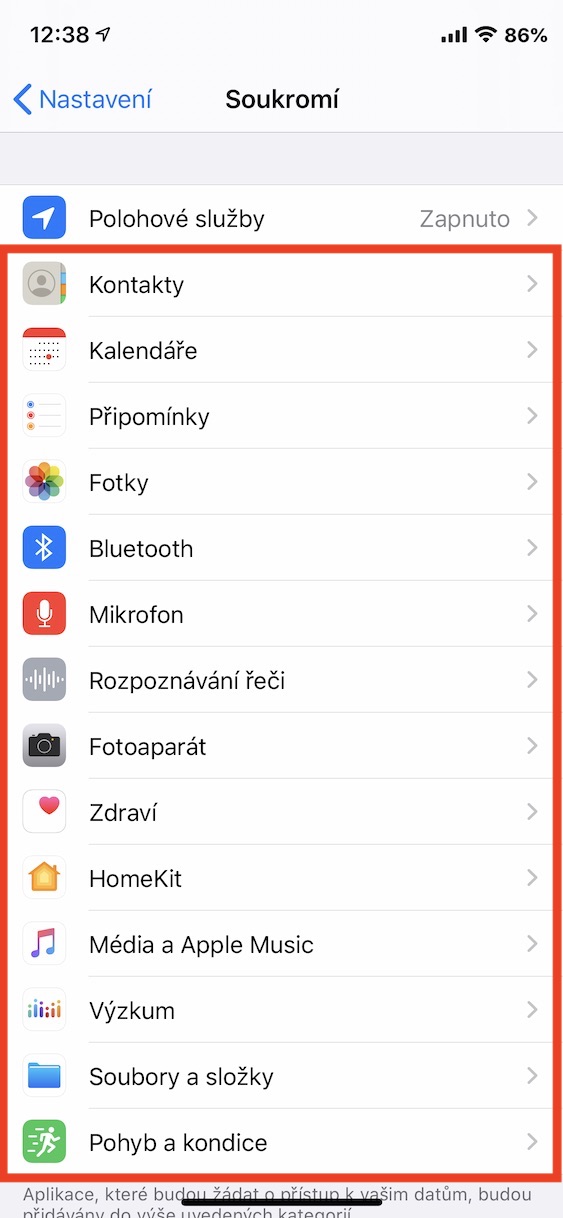
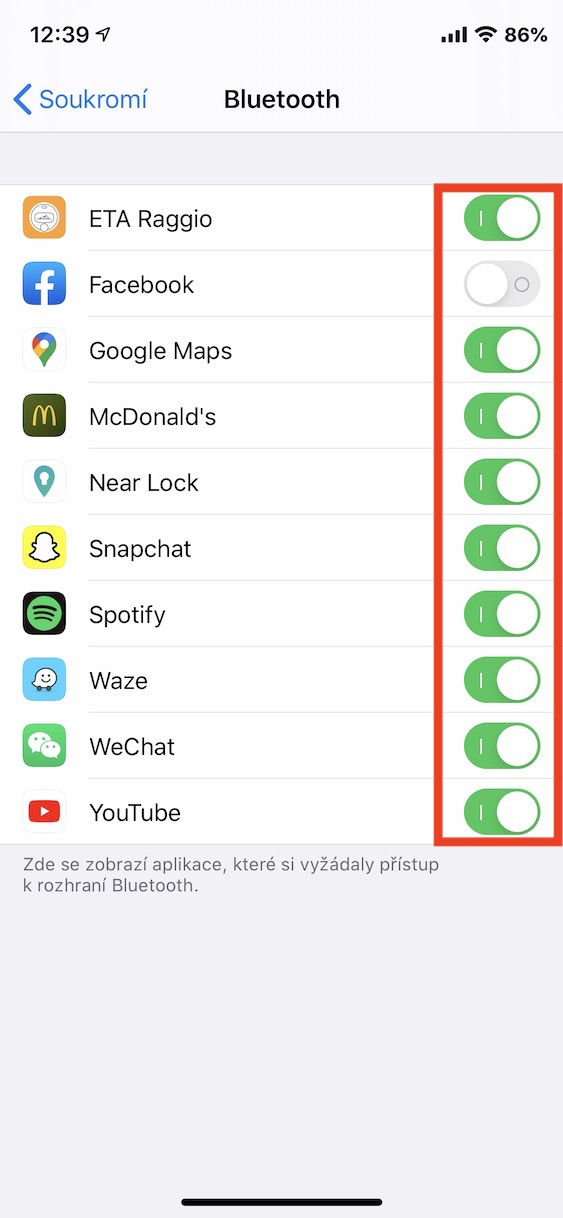
عند تشغيل أي تطبيق لأول مرة، ستظهر لك إشعارات حول الخدمات والميزات التي يرغب التطبيق في استخدامها. مع ذلك، يتجاهل العديد من المستخدمين هذه الإشعارات ويوافقون عليها تلقائيًا، وهذا خطأ بالطبع. لكل تطبيق، عليك أن تقرر بهدوء ما إذا كنت ترغب في السماح له بالوصول إلى جميع طلباته. على سبيل المثال، من غير المنطقي أن يحتاج تطبيق ملاحة إلى الوصول إلى صورك. لذا، قرر دائمًا بعناية واسمح فقط بما هو منطقي بالنسبة لك. إذا سمحتَ عن طريق الخطأ بوصول غير مرغوب فيه، أو إذا أردتَ التحقق من التطبيقات التي لديها صلاحية الوصول إلى خدمات معينة، فانتقل إلى الإعدادات، ثم مرر لأسفل وانقر على خيار الخصوصية. هنا، حدد الوظيفة/الخدمة التي تريد التحقق من التطبيق الخاص بها. بعد ذلك، فعّل أو عطّل الوصول للتطبيقات باستخدام المفاتيح.
لا تترك USB متصلاً
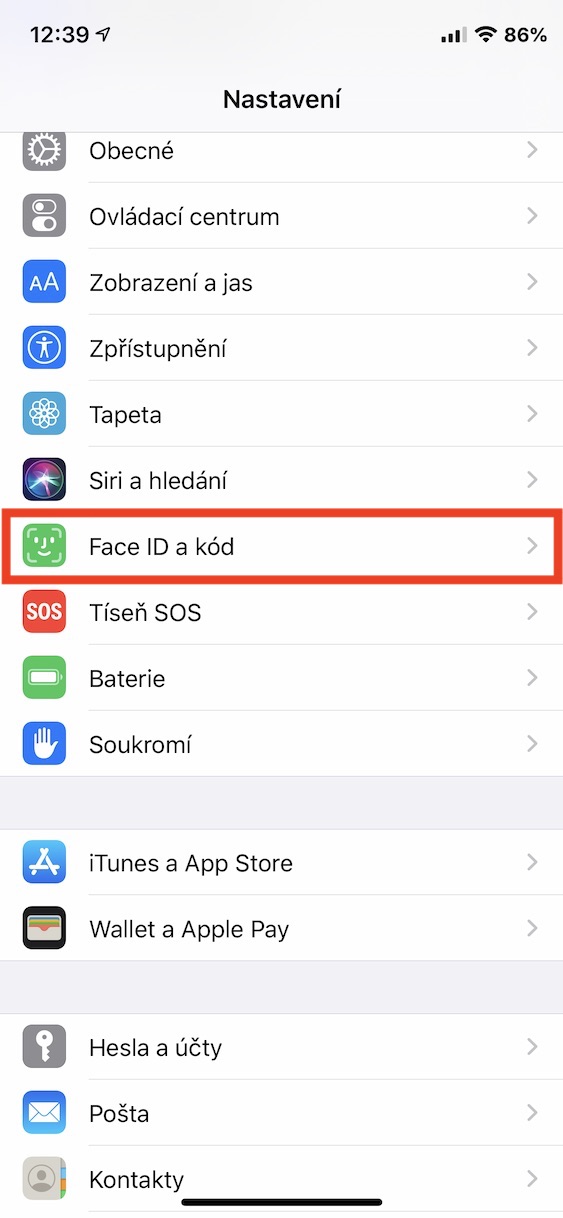
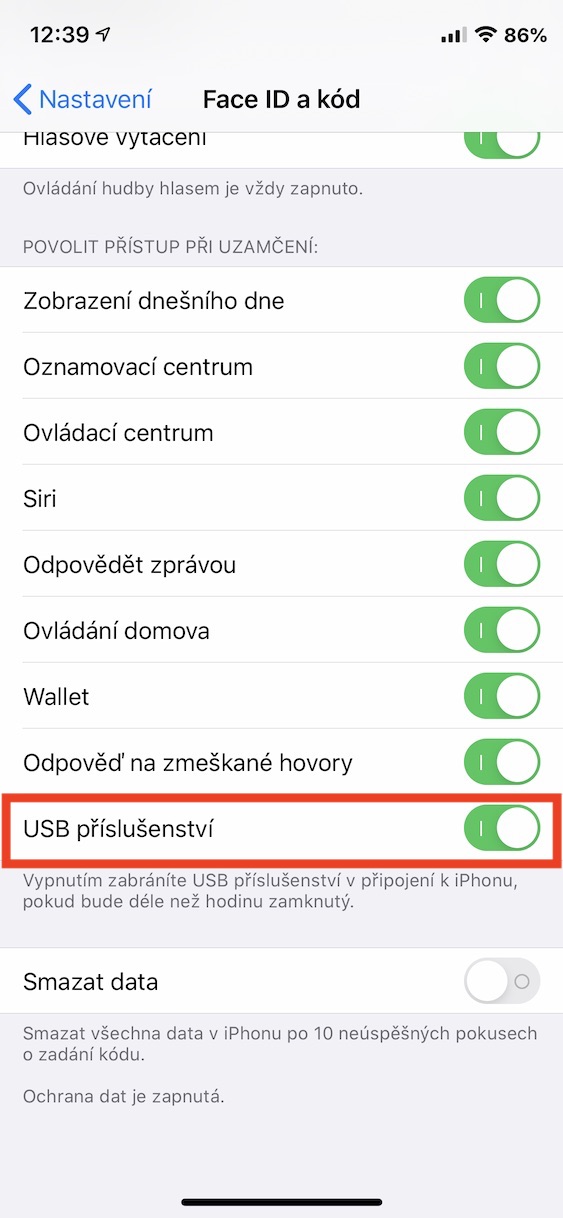
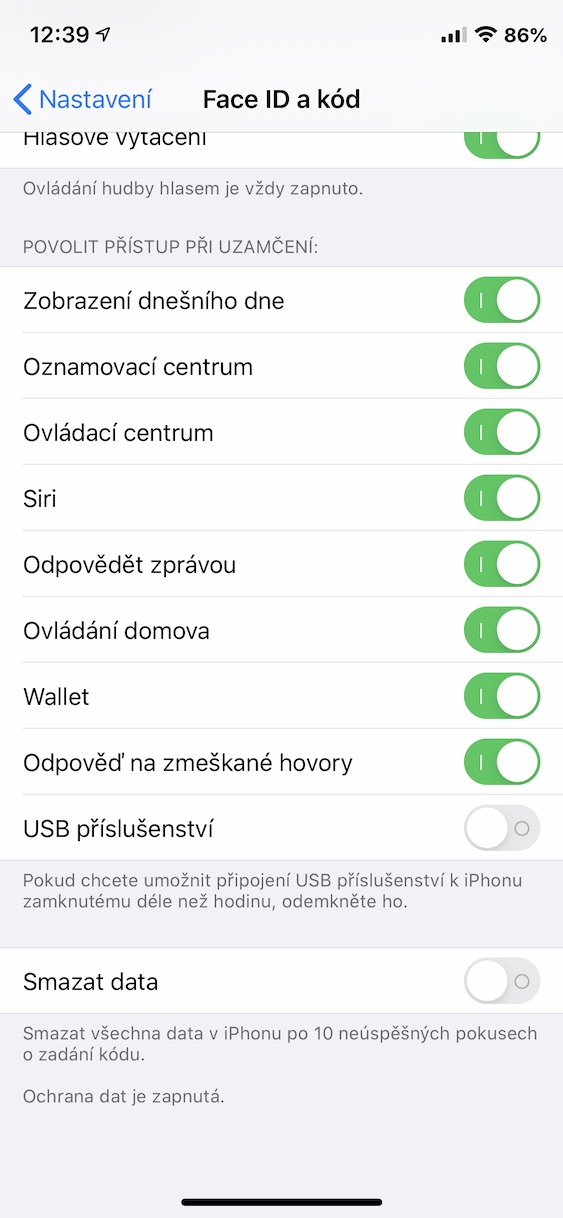
إذا تركت iPhone إذا كان جهازك متصلاً بمنفذ USB، فأنت تُعرّضه للخطر. فمن خلال منفذ USB، يستطيع المستخدم "الوصول" إلى جهاز iPhone. إذا كان الجهاز متصلاً بهذه الطريقة iPhone إذا تركته، فقد يستغله أي شخص ذي خبرة. من الضروري أيضًا تفعيل إجراء أمان على جهاز iPhone الخاص بك يمنع توصيل أجهزة USB بشاشة القفل. للقيام بذلك، انتقل إلى التطبيق الأصلي على جهاز iPhone الخاص بك. إعدادات، حيث تقوم بالنقر فوق الخيار أدناه Face ID وقفل الكود، كما قد تكون الحالة Touch ID وقفل الكود. بعد ذلك يكفي في القسم أدناه السماح بالوصول عند القفل تعطيل الخيار ملحقات يو اس بي.
تعرف على التطبيقات التي تستخدم بيانات موقعك
معرض الصور
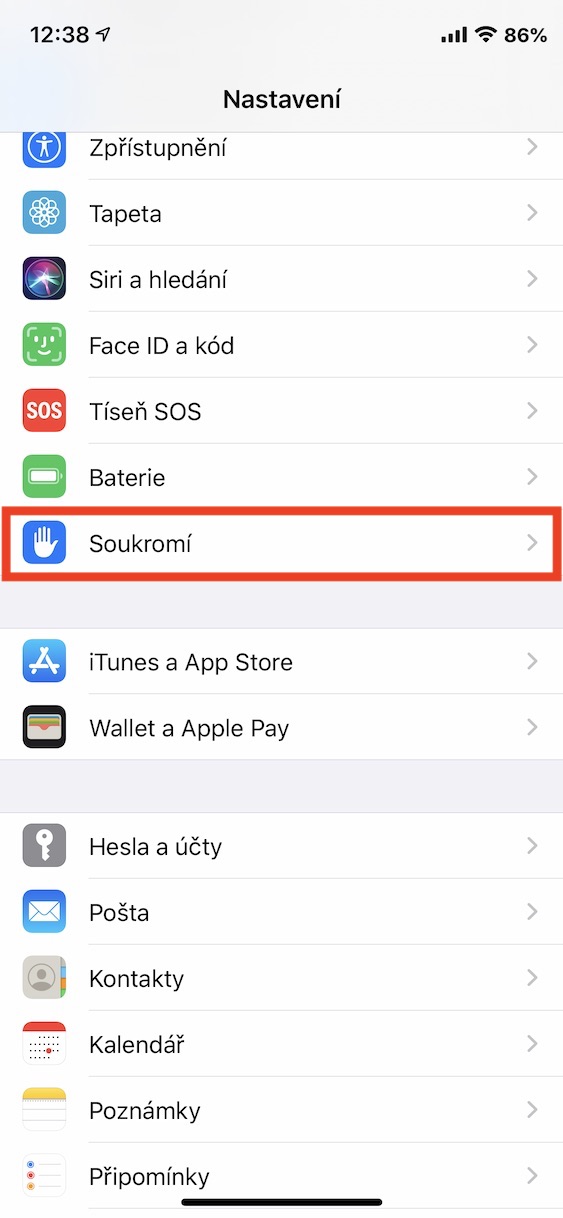
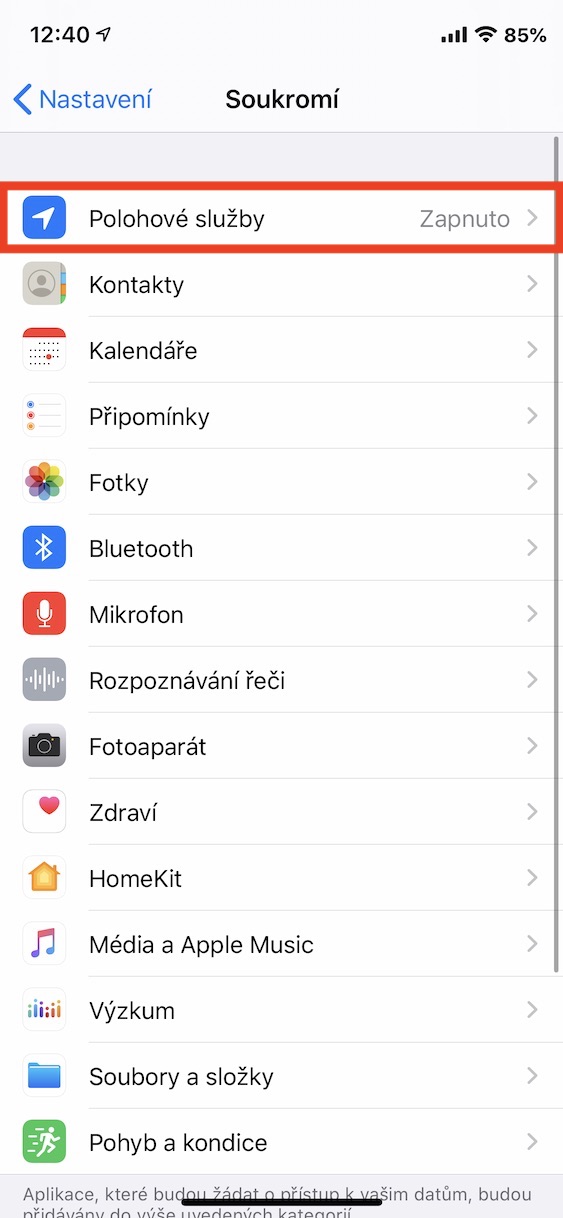
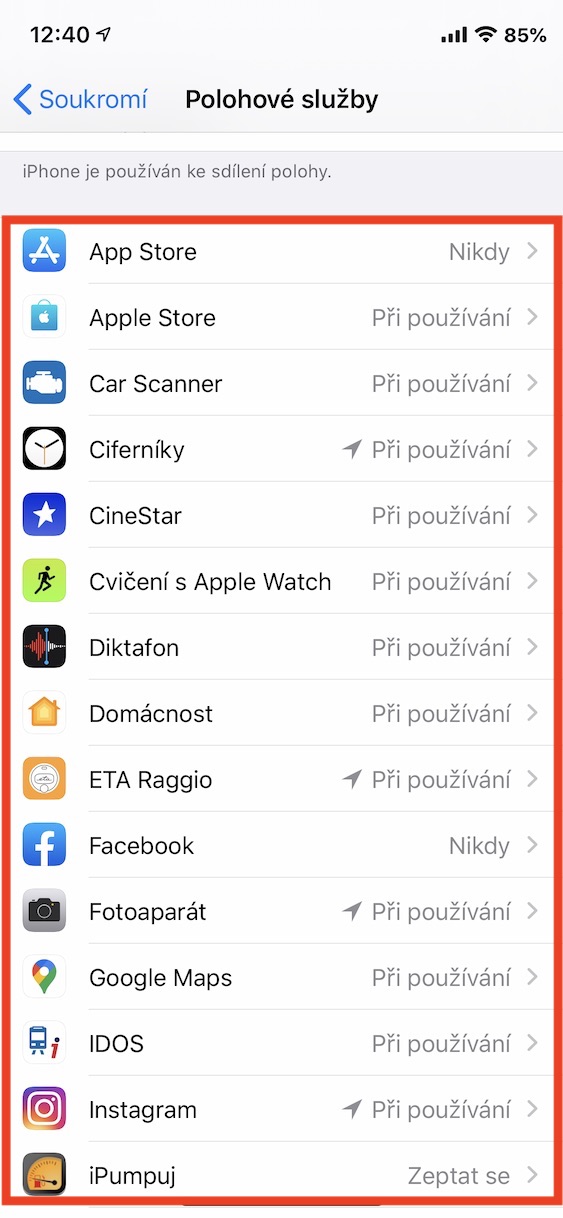
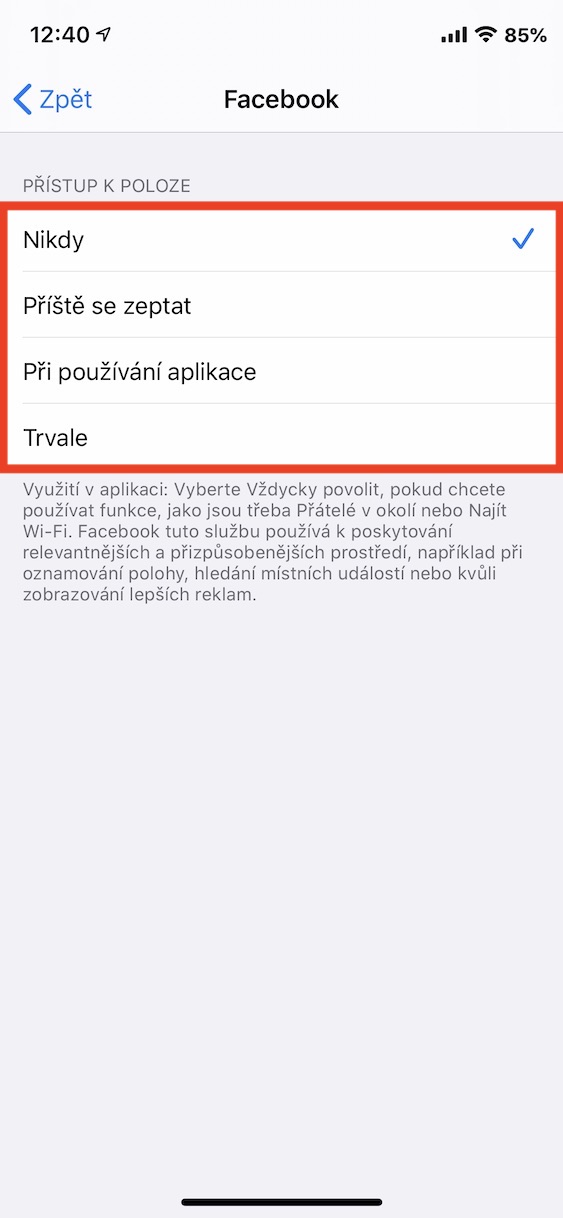
داخل iOS لقد حصلنا على ميزة رائعة تمنع تطبيقات الخلفية من استخدام بيانات موقعك. عند تشغيل تطبيق يتطلب هذه البيانات، سيتم سؤالك عما إذا كنت تريد الوصول إلى بيانات الموقع مرة واحدة فقط، أو أثناء تشغيل التطبيق فقط. إذا كنت تريد السماح للتطبيق باستخدام بيانات الموقع حتى في الخلفية، فيجب عليك القيام بذلك في الإعدادات. إذا كنت تريد معرفة التطبيقات التي تستخدم بيانات موقعك وربما منعها من استخدام هذه البيانات، فما عليك سوى الانتقال إلى التطبيق إعدادات، أين النزول أقل وانقر على الخيار خصوصية. ثم فقط افتح الصندوق خدمات الموقع، حيث انقر هنا طلب، الذي تريد فيه تعديل استخدام بيانات الموقع تغيير.
الحد من المشاهدة مع الإعلانات
معرض الصور
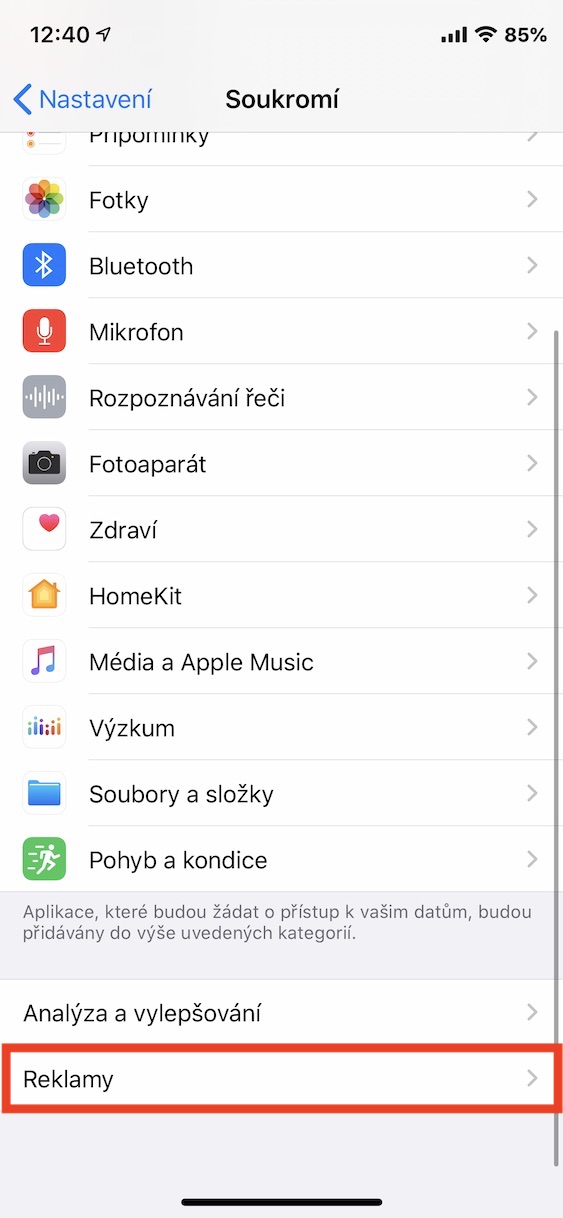
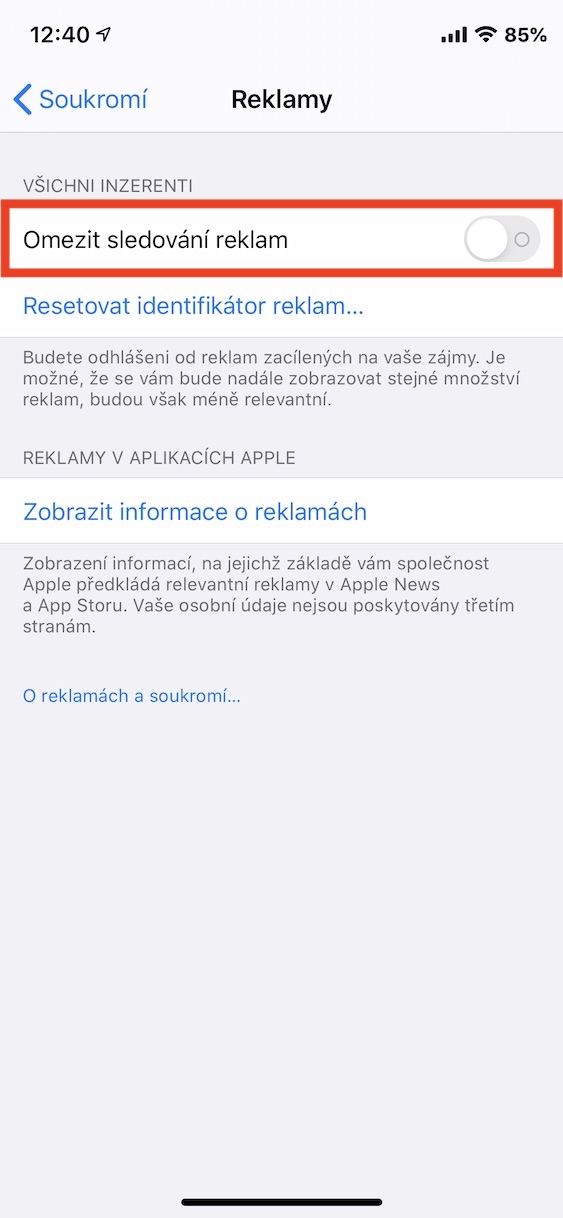
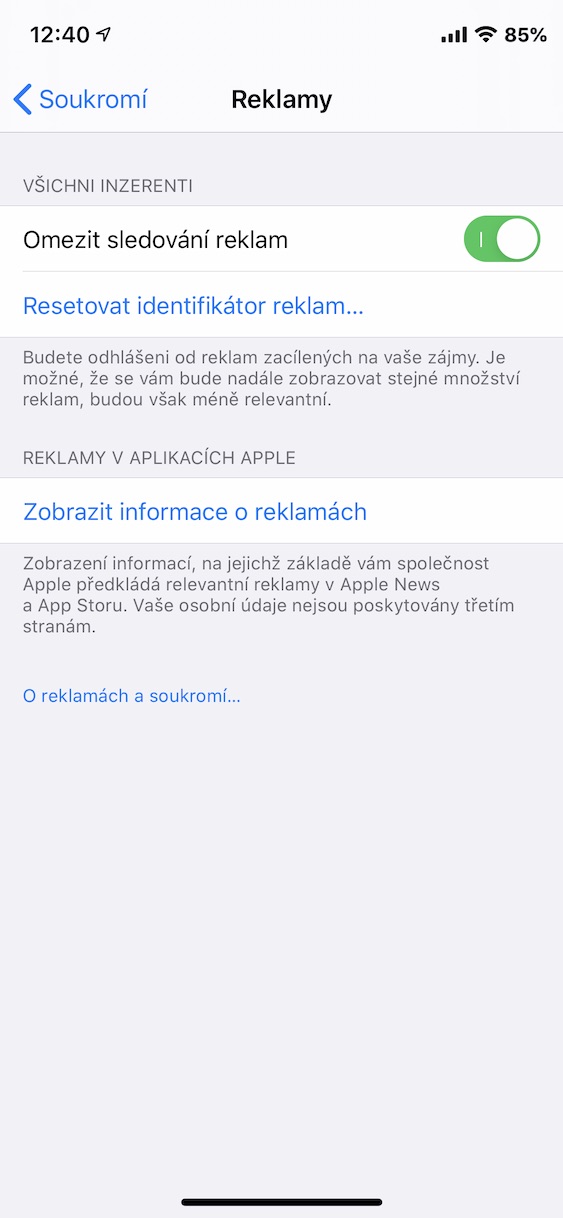
تنتشر الإعلانات في كل مكان تقريبًا على الإنترنت. وغالبًا ما تكون هذه هي الطريقة الوحيدة لصاحب الموقع الإلكتروني لكسب بعض المال على الأقل لتغطية نفقات تشغيله. مع ذلك، بعد النقر على هذا الإعلان، يتم تتبع نشاطك أثناء تصفحك للموقع، ما يسمح بظهور إعلانات أكثر ملاءمة لك لاحقًا. بالطبع، قد لا يروق هذا الأمر لجميع المستخدمين. Proإلى Apple لقد ابتكروا ميزة مثيرة للاهتمام تسمح لك بتعطيل أو على الأقل تقليل التتبع عبر المواقع. Pro لتفعيل هذه الميزة، انتقل إلى على جهاز iPhone الخاص بك إعدادات، حيث تقوم بالنقر فوق الخيار خصوصية. ثم النزول هنا على طول الطريق وانقر فوق المربع إعلانات, حيث تستخدم تفعيل المفاتيح وظيفة الحد من تتبع الإعلانات.
قم بإيقاف تشغيل النقاط المثيرة للاهتمام
معرض الصور
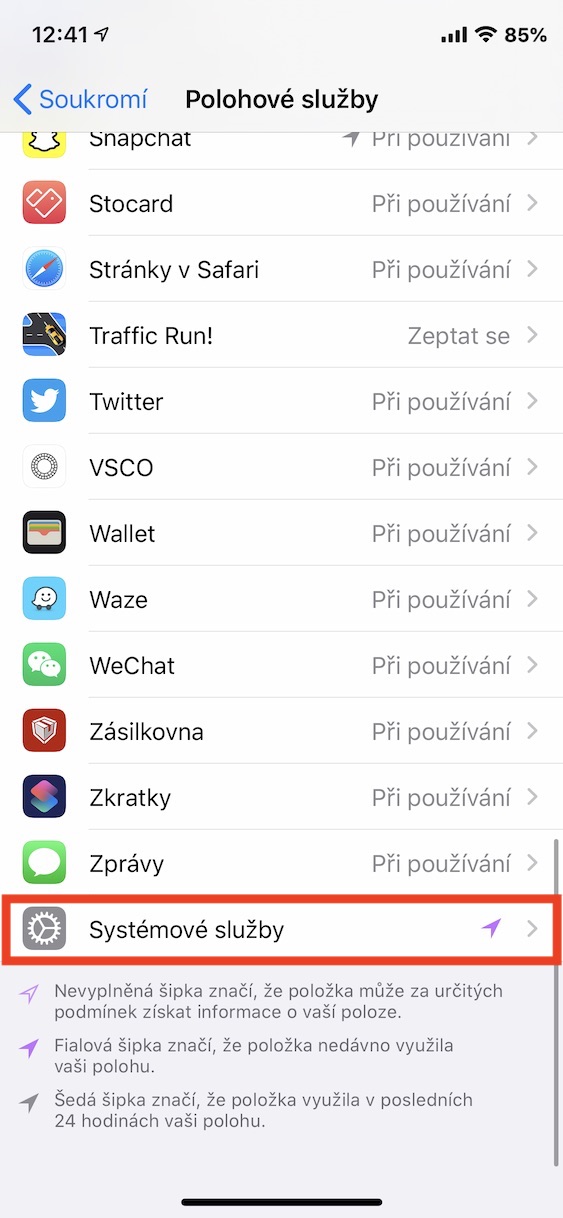
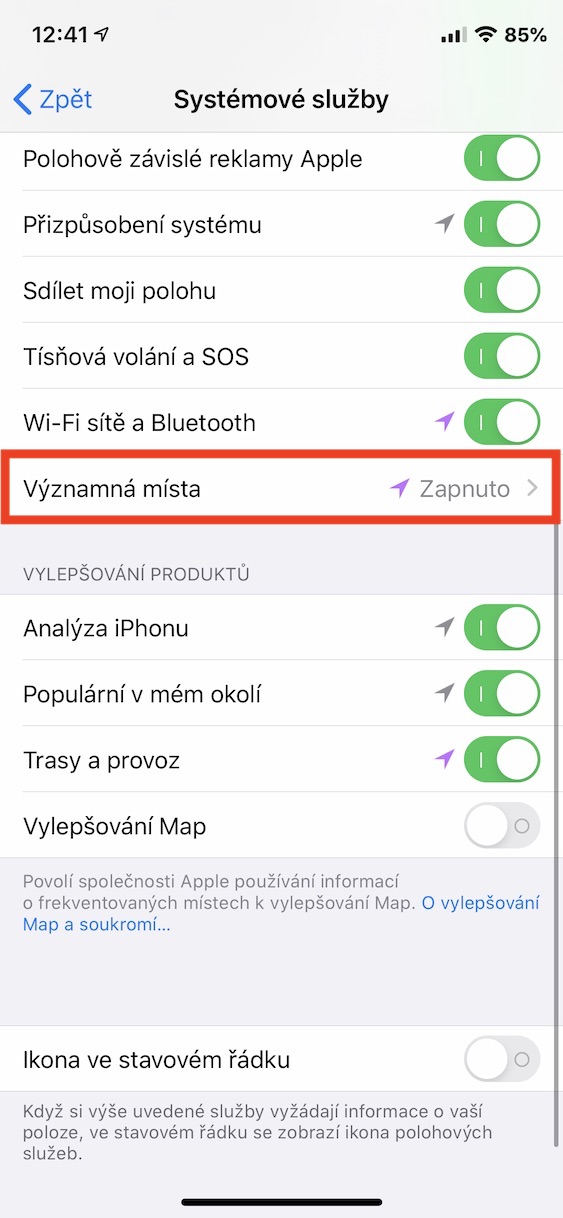
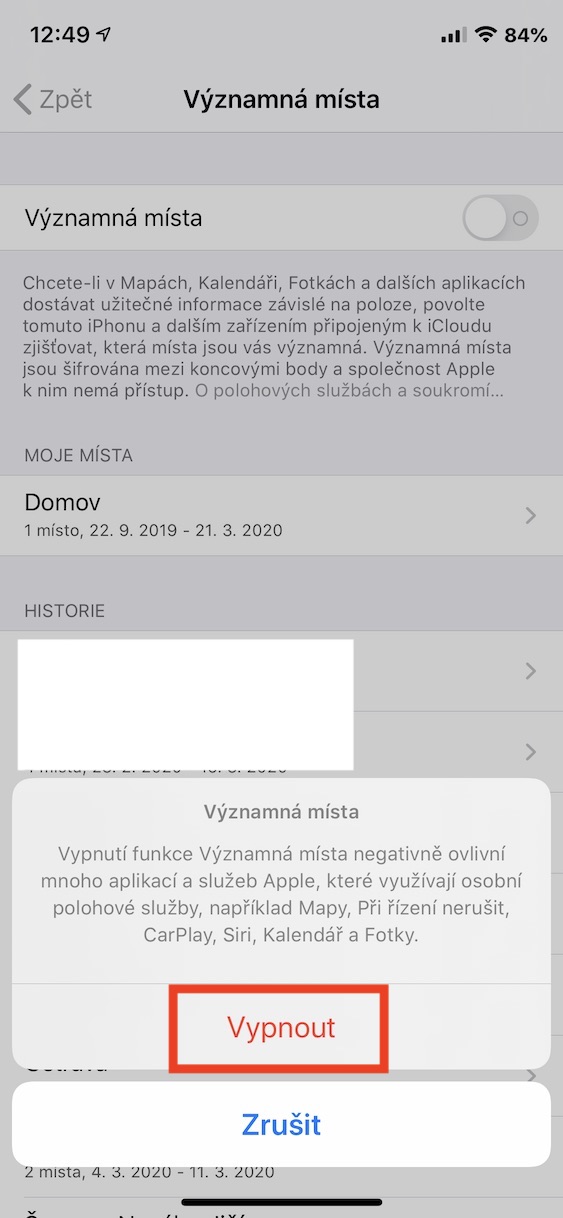
إذا كنت تستخدم ميزة المعالم على جهاز iPhone الخاص بك، iPhone يقوم بجمع كل بيانات موقعك ويحاول فهم الأماكن المهمة بالنسبة لك. Apple وفي هذه الحالة، تنص على أنها تقوم ببناء قاعدة بيانات للأماكن المهمة في المقام الأول حتى تتمكن تطبيقات مثل التقويم أو الخرائط من العمل. ومع ذلك، تجدر الإشارة إلى أن هذه التطبيقات والعديد من التطبيقات الأخرى تعمل بدون ميزة المعالم. إذا كنت تريد تعطيل هذه الميزة، فانتقل إلى جهاز iPhone الخاص بك إعدادات، حيث قمت بالنقر فوق القسم خصوصية، حيث في الجزء العلوي اضغط على الخيار خدمات الموقع. ثم النزول على طول الطريق انقر فوق الخيار خدمات النظام، ومن ثم النزول مرة أخرىعلى طول الطريق. الخيار يكفي هنا اماكن مهمة قم بإلغاء النقر، ثم استخدم تعطيل المفاتيح.



































Pro معلومات سرية.
عند إيقاف تشغيل ميزة المعالم، سيتوقف الشحن المحسن عن العمل.