
إذا كان جهاز Mac الخاص بك أو MacBook يستمر القطع والتسخين، لذا قد يكون هناك العديد من المشاكل المختلفة. قد تحدث بعضها بسبب خطأ معين في البرنامج، وبعضها بسبب خطأ في الأجهزة. ومن المعروف عمومًا أنه، على سبيل المثال، أحدث MacBookلديهم مشكلة ارتفاع درجة الحرارة. من ناحية أخرى، ولكن أيضا أحدث MacBookيعلم الجميع أنه في حالة ارتفاع درجة الحرارة بشكل حاد، يجب خفض أداء الجهاز للتبريد. دعونا نلقي نظرة على ست نصائح قد تساعدك عند استخدام جهاز ماك أو MacBook إنه يقطع باستمرار، ويسخن، وأحيانا يتوقف أيضًا.
يمكن أن تكون مهتمًا بـ

إنهاء بعض التطبيقات
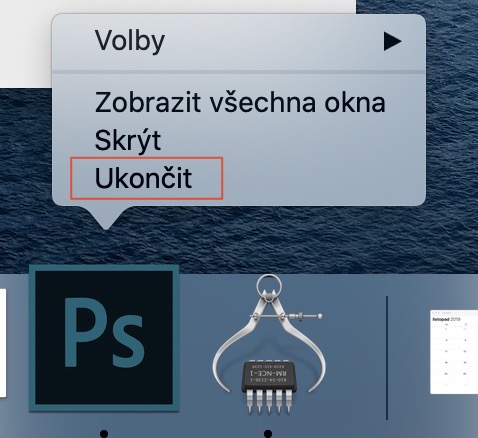
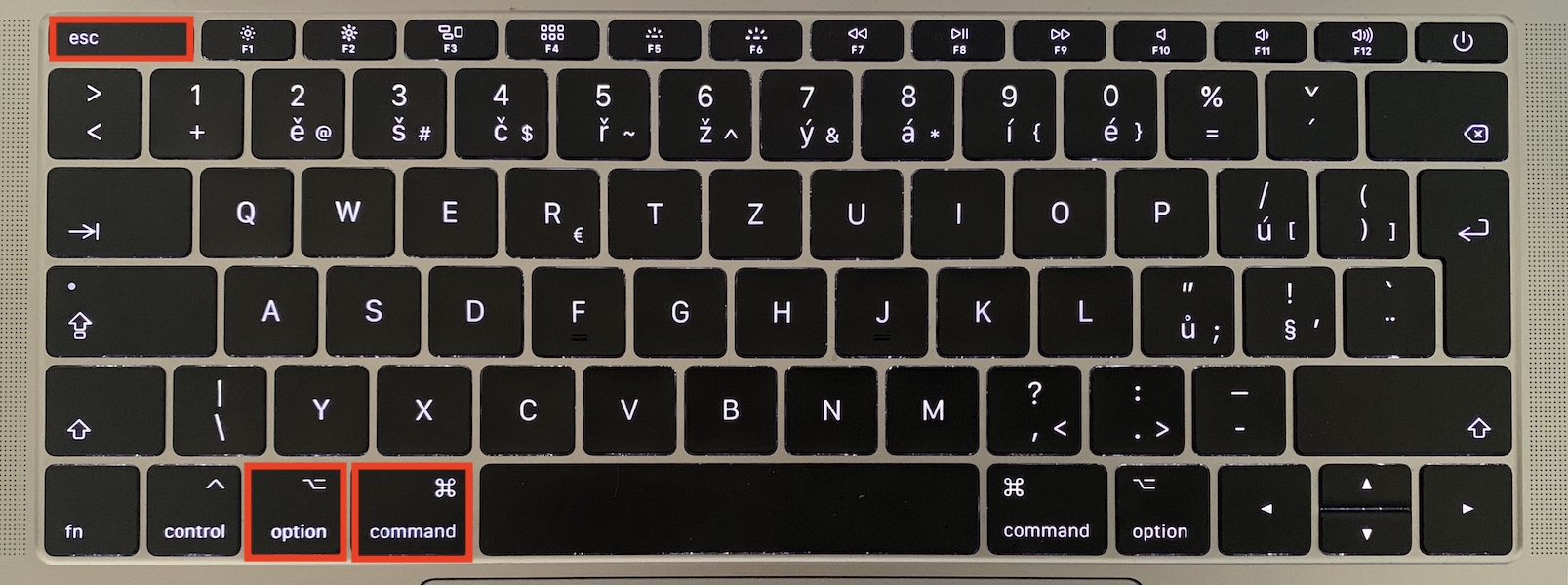

أول ما يمكنك فعله من الناحية البرمجية هو إغلاق أي تطبيقات قيد التشغيل لا تحتاجها. هناك عدة طرق للقيام بذلك. إغلاق بعض التطبيقات لا يعني بالضرورة أنها لا تستهلك جزءًا من أداء جهاز ماك. لإغلاقها تمامًا، nestانقر على الصليب في الزاوية اليسرى العليا للنافذة. التطبيق الذي تم "إغلاقه" بهذه الطريقة لا يزال نشطًا ويجب عليك الخروج منه لإغلاقه تمامًا. إذا كان التطبيق موجودًا في Docku, لذلك انقر عليه انقر على اليمين وحدد خيارًا نهاية. بخلاف ذلك، يمكنك فتح مدير مهام مماثل من Windows باستخدام اختصار لوحة المفاتيح الاختيار + الأوامر + الهروب. سيتم فتح نافذة حيث عليك فقط القيام بذلك وضع علامة على الطلب للإنهاء واضغط على الزر إنهاء القوة.
حذف الملفات من سطح المكتب
قد يبدو الأمر تافهًا، لكن في النهاية، الحفاظ على سطح مكتب جهاز ماك الخاص بك مرتبًا قد يكون مفيدًا. إذا كنت من أولئك الذين لديهم ملايين الأيقونات المختلفة على سطح مكتبك،oneحسنًا، لذا حاول على الأقل ترتيب سطح مكتبك بشكل لائق. إما أن تضع جميع ملفات سطح المكتب في مجلد واحد، أو أن تُرتب ملفاتك. عندها، لن يضطر النظام للعمل مع معاينات أيقونات متعددة، وفي حالة أجهزة ماك القديمة و MacBookبالتأكيد سوف تخفف عنه بشكل كبير.
يمكن أن تكون مهتمًا بـ
إلغاء تثبيت البرامج التي لا تحتاج إليها
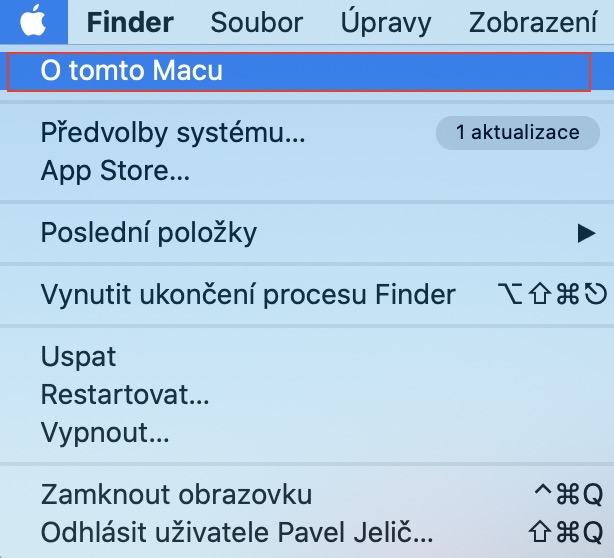
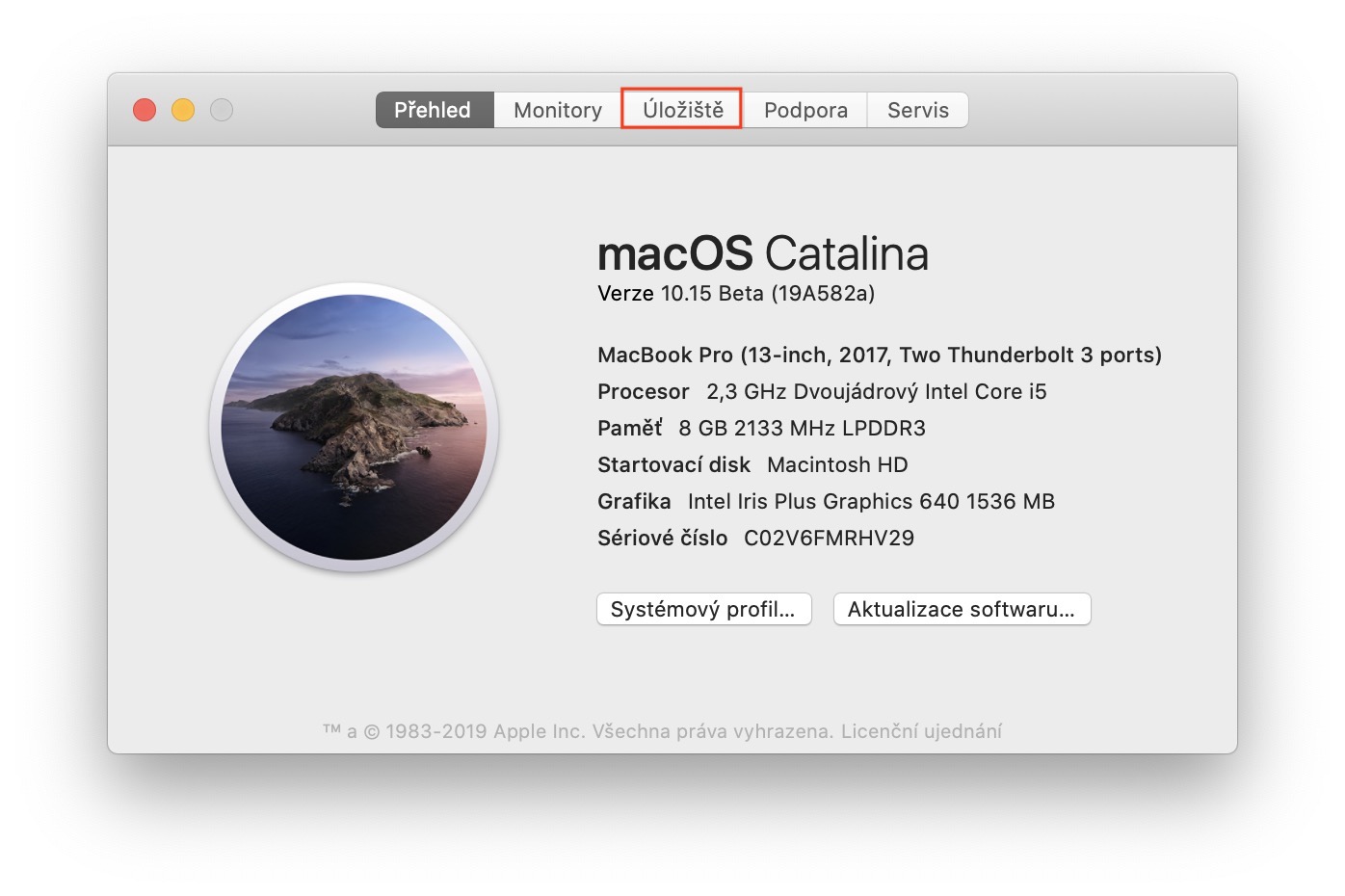
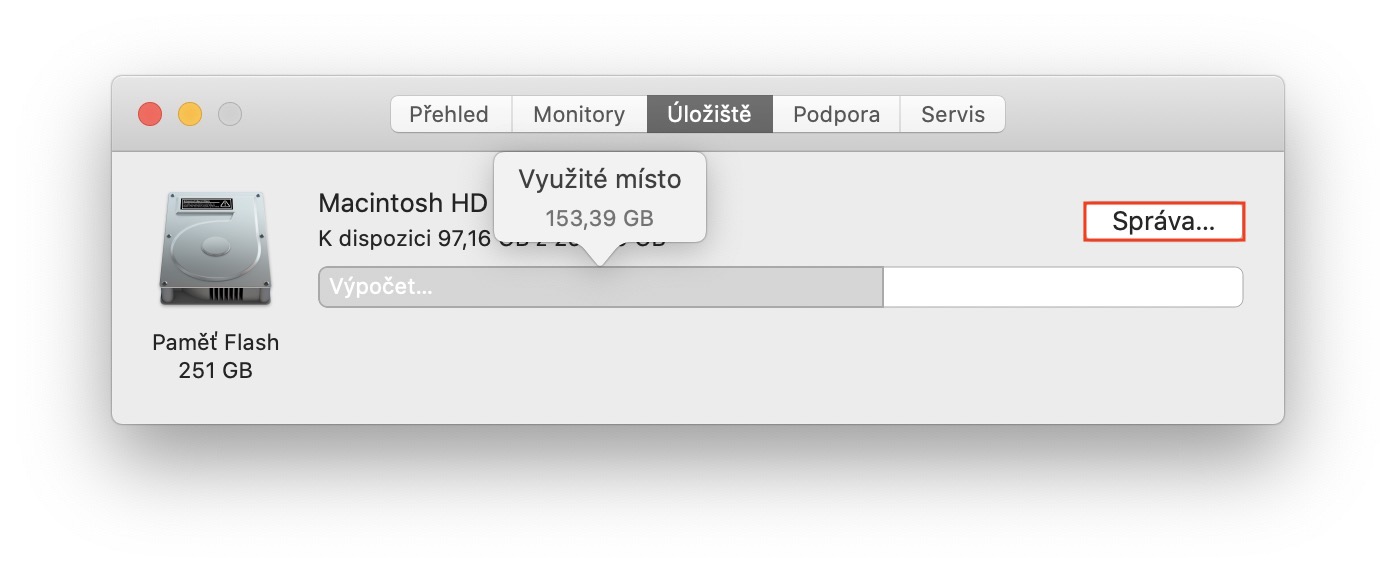
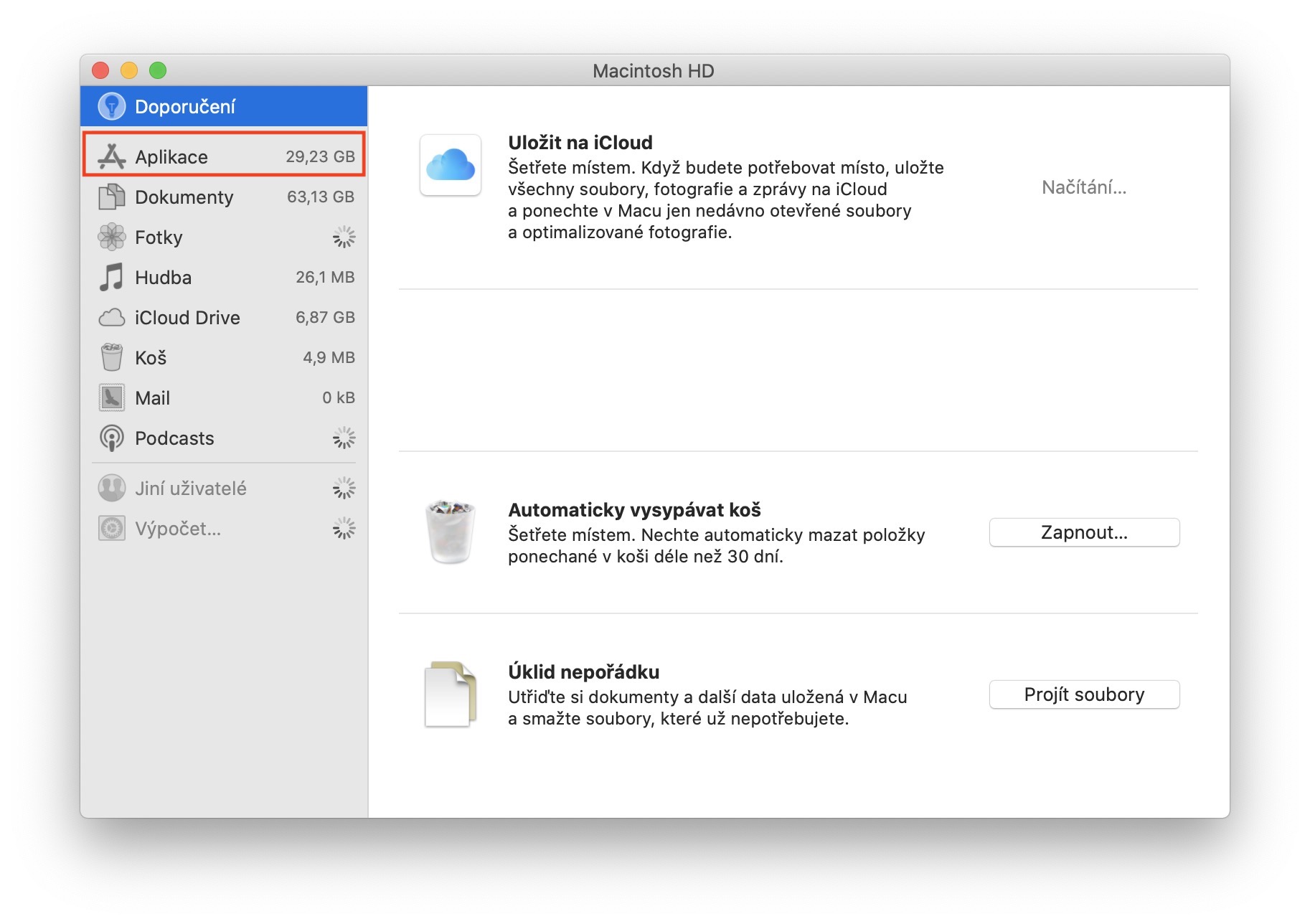
إذا كان لديك أي برنامج على نظام macOS لا تستخدمه أو لا تحتاجه، فما عليك سوى إزالته. يمكنك استخدام الأداة المدمجة للقيام بذلك، والتي يمكنك فتحها بالضغط على أيقونة في الزاوية العلوية اليسرى من الشاشة، ثم اختيار " حول هذا الـ Mac" . في النافذة الجديدة التي ستظهر، اختر "التخزين" من القائمة العلوية، ثم انقر على زر "إدارة". انتقل إلى قسم "التطبيقات " في القائمة اليسرى وحدد التطبيقات التي تريد إزالتها. تتوفر أيضًا العديد من الأدوات المساعدة الخاصة التي يمكنك استخدامها لإزالة حتى ملفات التطبيقات المخفية التي لا تراها عادةً. وقد كتبنا عن إحدى هذه الأدوات هنا.
تحديث نظام التشغيل

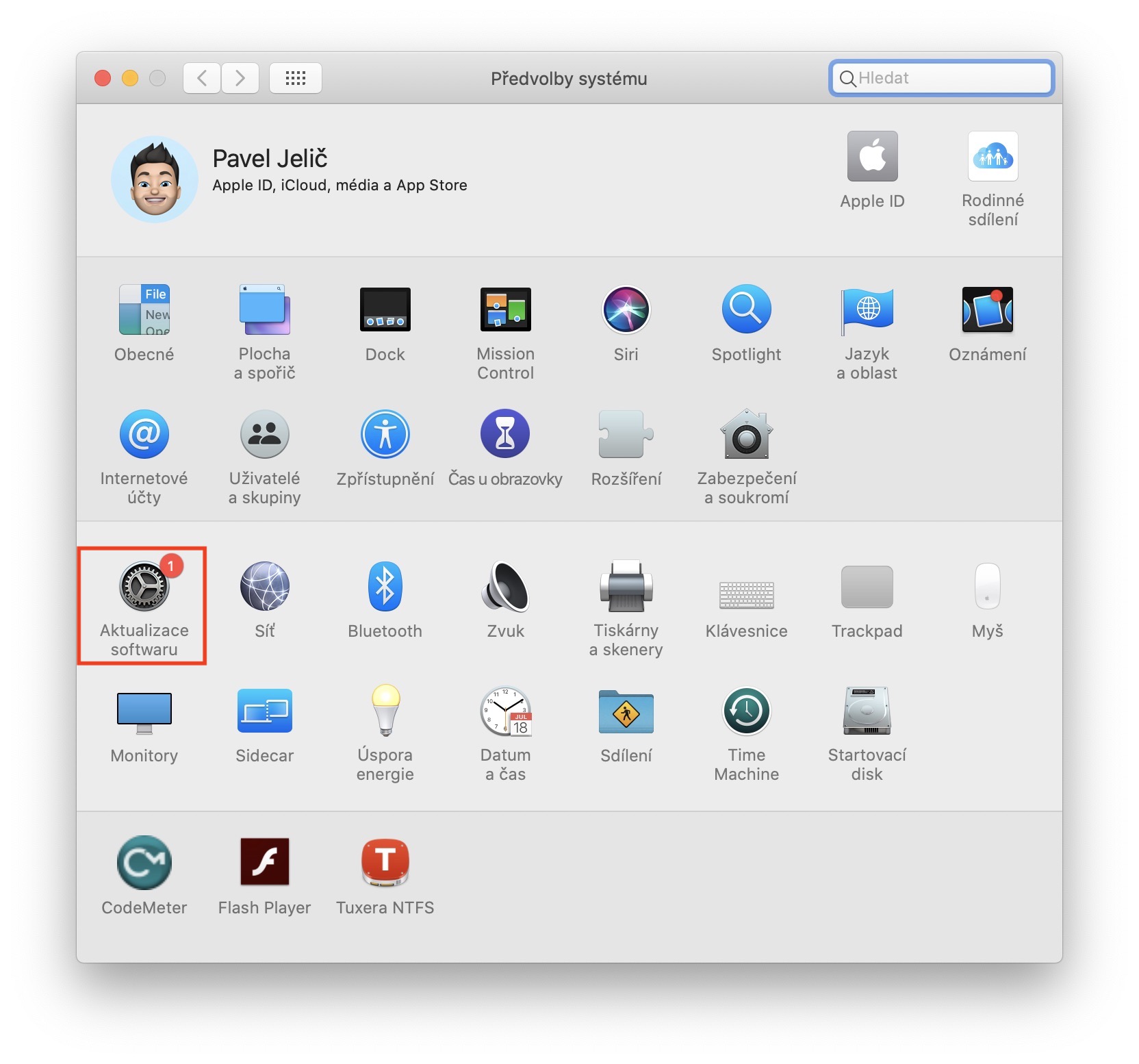
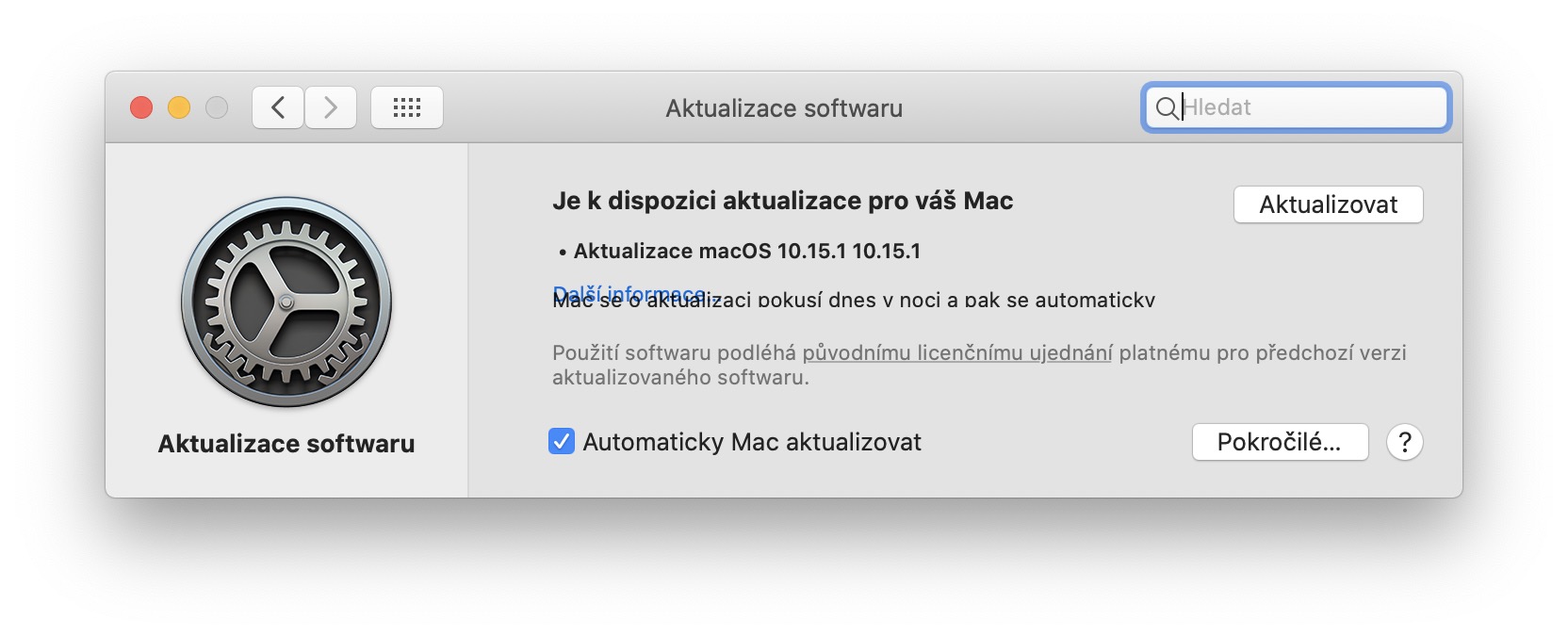
أنظمة التشغيل لهذا العام Appلقد فشل لو ببساطة في اكتشاف الأخطاء، ولا شك في ذلك. ومع ذلك، مع التحديثات المتتالية Apple يحاول تحسين جميع الأخطاء والمضايقات الأخرى. أستطيع أن أؤكد أن أحدث إصدار من نظام التشغيل macOS 10.15.1 Catalina يعمل بالفعل كالساعة في معظم الحالات. إذا كنت تريد التحقق من تحديثات نظام التشغيل، فانقر فوق في الزاوية اليسرى العليا أيقونة، ثم حدد خيارًا تفضيلات النظام... فقط انتقل إلى القسم هنا برنامج اكتاليزاس وانتظر حتى ترى أي تحديث.
تنظيف جهاز Mac الخاص بك أو MacBooku
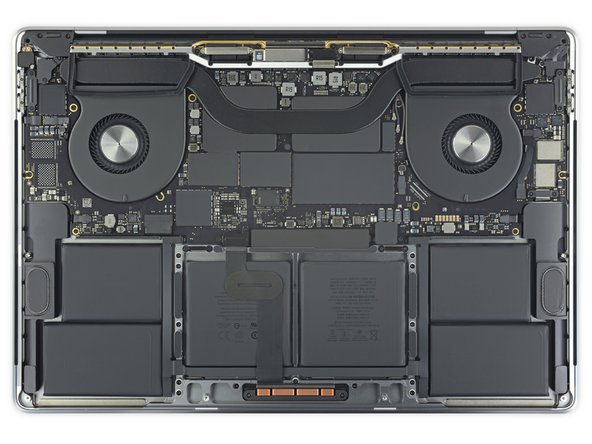
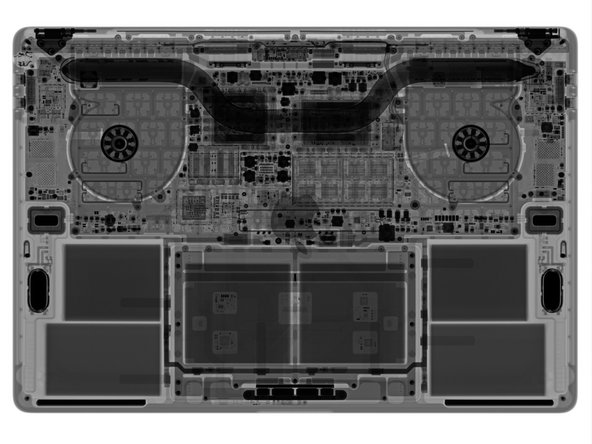
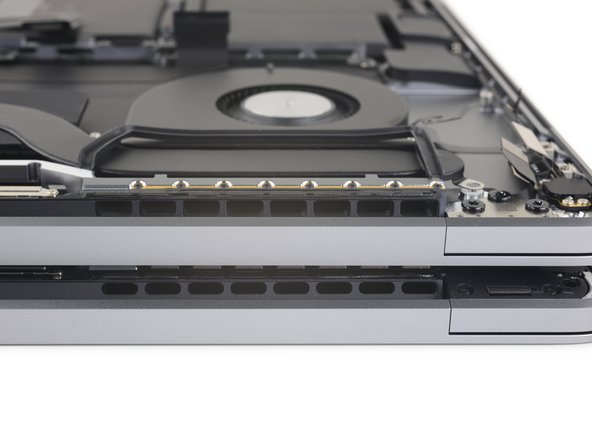
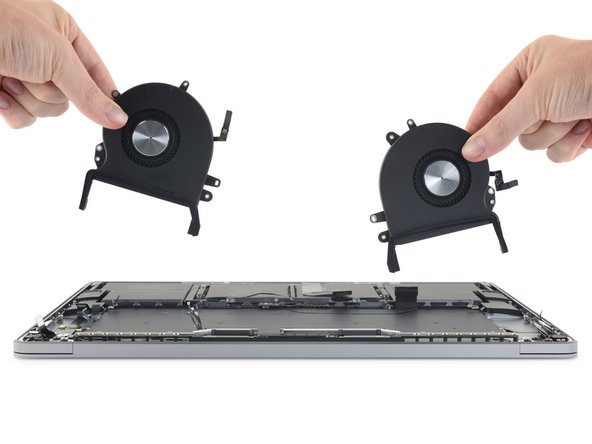
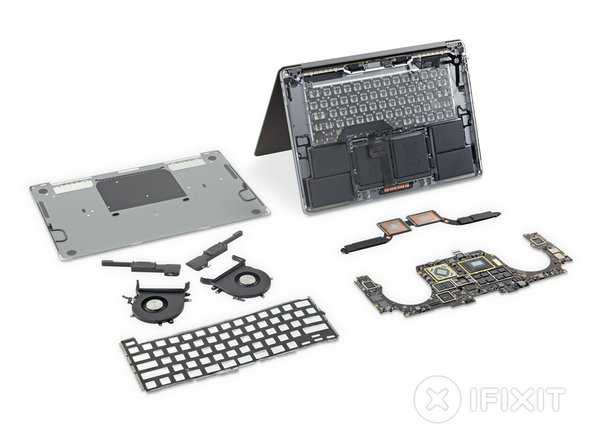
إذا لم تُجدِ نصائح البرامج المذكورة أعلاه نفعًا، فلننتقل إلى الأجهزة. إذا كان لديك جهاز ماك أو MacBook لم يقوموا بالتنظيف أبدًا، لذا الآن هو الوقت المناسب. نظرًا لوجود مراوح داخل أجهزة كمبيوتر Apple مصممة لإخراج الهواء الدافئ، فسوف يتراكم الغبار عليها بعد مرور بعض الوقت. ومع ذلك، لا يجرؤ الجميع على تفكيك جهاز الكمبيوتر الخاص بهم، لذا حاول على الأقل تنظيف فتحات التهوية، وما إلى ذلك. إذا لم يساعد ذلك، ففكر في تنظيفه بواسطة شركة متخصصة.
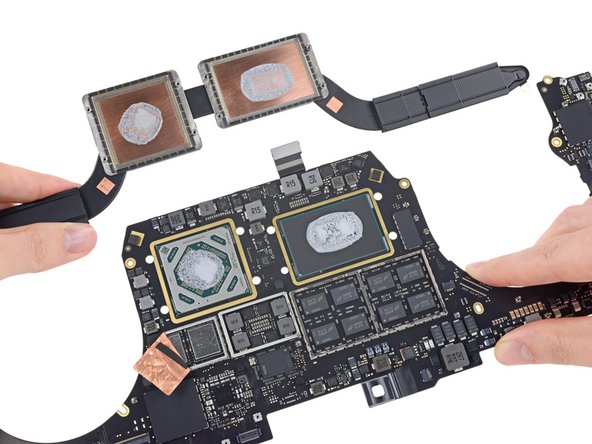
"الأحشاء" التي تعتني بتبريد 16 بوصة MacBooku Pro:
معرض الصور
تطبيق معجون جديد موصل للحرارة
من واقع تجربتي الشخصية، أستطيع أن أؤكد ذلك لدى كبار السن MacBookيساعد استخدام المعجون الحراري الجديد على تحسين الأداء وتقليل ارتفاع درجة الحرارة بشكل كبير. يملأ المعجون الحراري المساحة الموجودة بين المبدد الحراري والمعالج. لكن بعد مرور سنوات قليلة يتحول شكله السائل إلى شكل صلب، مما يفقد فعاليته. استبدال المعجون الحراري هو MacBookإنها مسألة بسيطة نوعًا ما، ولكن لا يزال عليك تفكيكها قليلًا. إذا كنتَ جادًا، يمكنك العثور على العديد من مقاطع الفيديو على يوتيوب التي تشرح كيفية القيام بذلك. وإلا، أنصحك مجددًا بالاستعانة بشركة متخصصة.



































مربية Apple هو هراء باهظ الثمن وما زال ساخنا