
يمكنك شراء هواتف آيفون هذه الأيام بأحجام تخزين مختلفة – مع أحدث هواتف آيفون XS وXS Max Max إنه 64 جيجابايت، أو 256 جيجابايت، أو 512 جيجابايت. ولكن مع الموديلات الأقدم يكون الأمر أقل و miniيمكن لمساحة التخزين الداخلية أن تصل إلى 16 جيجابايت فقط. على الرغم من أن هذا نادر جدًا هذه الأيام، صدقني، لا يزال يتم شراء مثل هذه الأجهزة وفي كثير من الأحيان تنشأ حالة حيث تنفد سعة التخزين لديك. ليس فقط لهؤلاء المستخدمين، قمنا بإعداد 11 خدعة رائعة يمكنك من خلالها "تحرير" مساحة إضافية. لذا دعونا نتخطى الإجراءات التمهيدية وننتقل إلى الموضوع.
يمكن أن تكون مهتمًا بـ
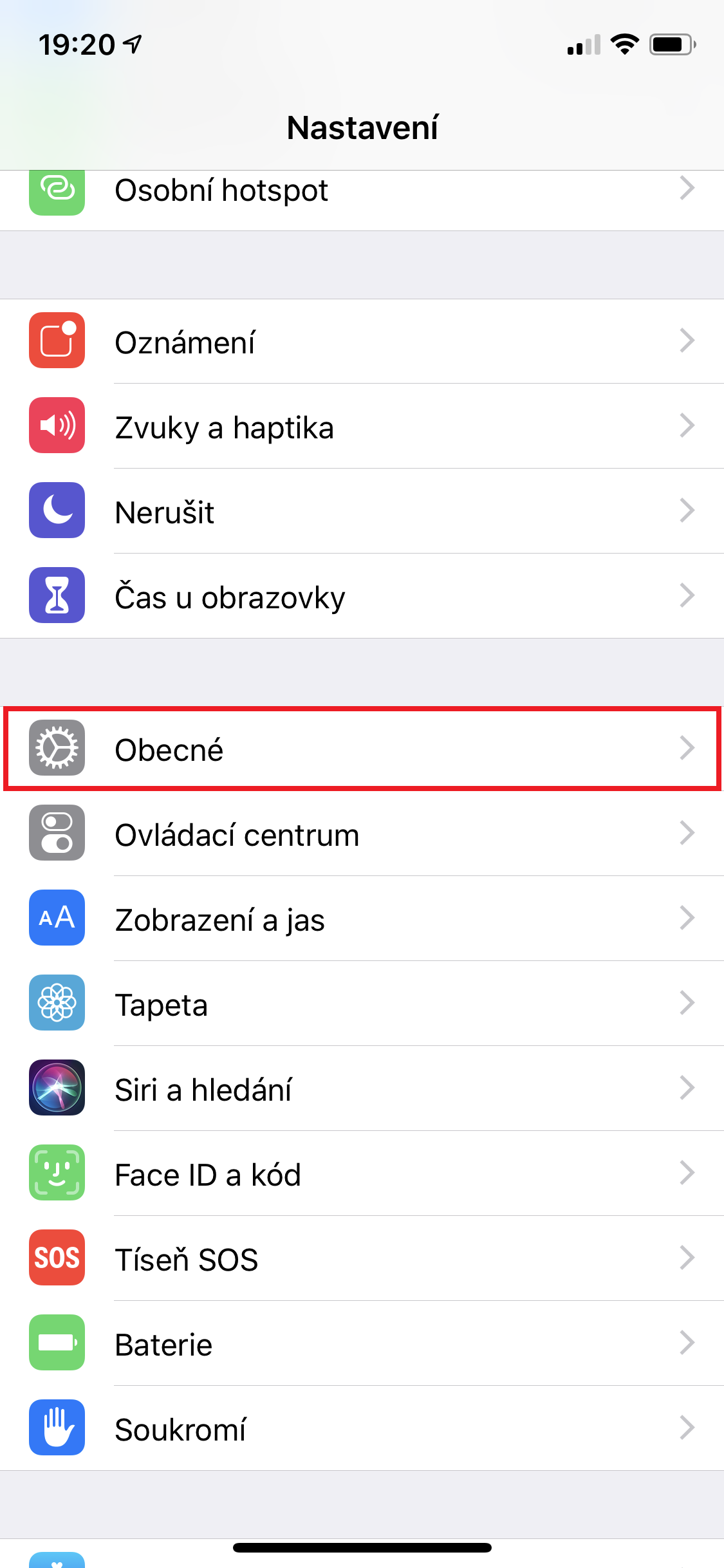
قم بتشغيل الغفوة غير المستخدمة
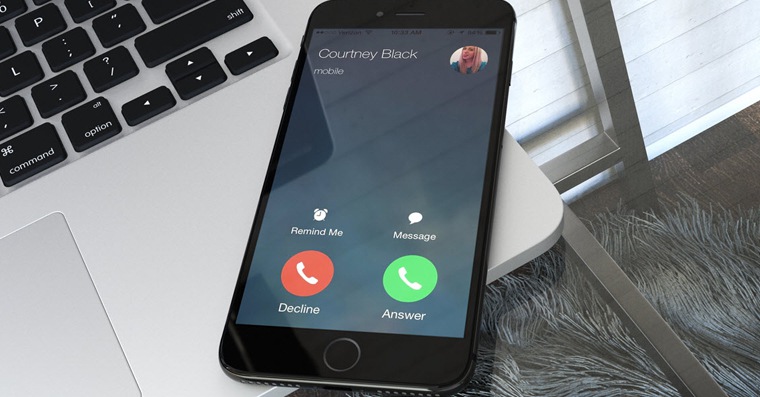
تضمن ميزة الغفوة أنه عندما لا تستخدم أحد التطبيقات المثبتة، سيتم حذف التطبيق، ولكن سيتم الاحتفاظ ببيانات التطبيق على الهاتف. على سبيل المثال، إذا كان لديك لعبة مثبتة على هاتفك ولم تلعبها لفترة من الوقت، فسيتم تأجيلها، وسيتم إلغاء تثبيت التطبيق، ولكن بيانات اللعبة ستبقى على هاتفك - وهذا يعني أنه إذا كنت تريد العودة إلى اللعبة، فلن تفقد تقدمك المحفوظ، وما إلى ذلك. يمكنك ببساطة إعادة تثبيت التطبيق عن طريق تنزيله مرة أخرى من App قم بتخزين التطبيق أو فقط انقر على أيقونة التطبيق على الشاشة الرئيسية.
Pro لتفعيل خاصية الغفوة، اتبع الخطوات التالية:
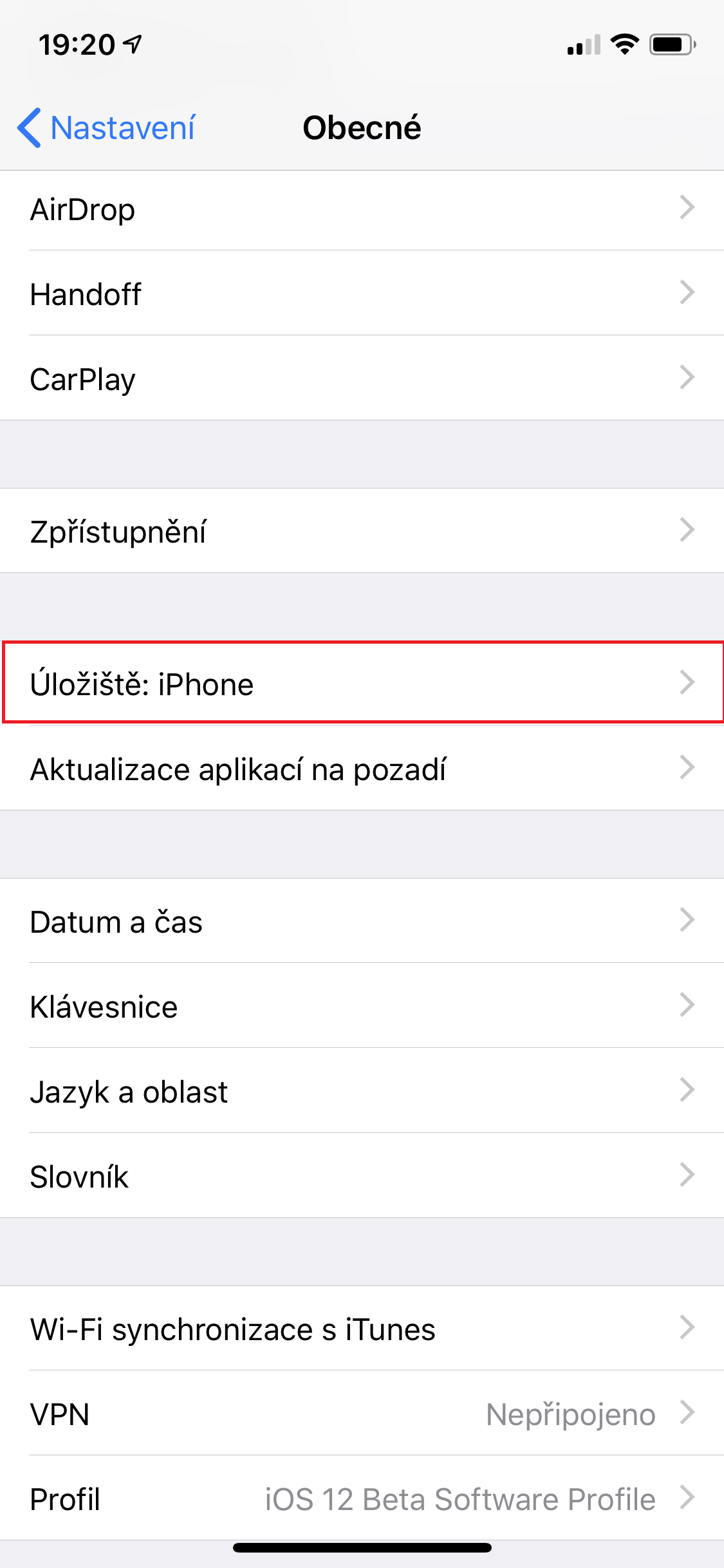
- دعنا نذهب إلى التطبيق الأصلي تعديل
- دعونا نفتح علامة تبويب عام
- انقر على الخيار iPhone: تخزين
- نضغط على الزر زابنوت بالنسبة لخيار تجاهل غير المستخدم
استخدم لحفظ الصور Cloud
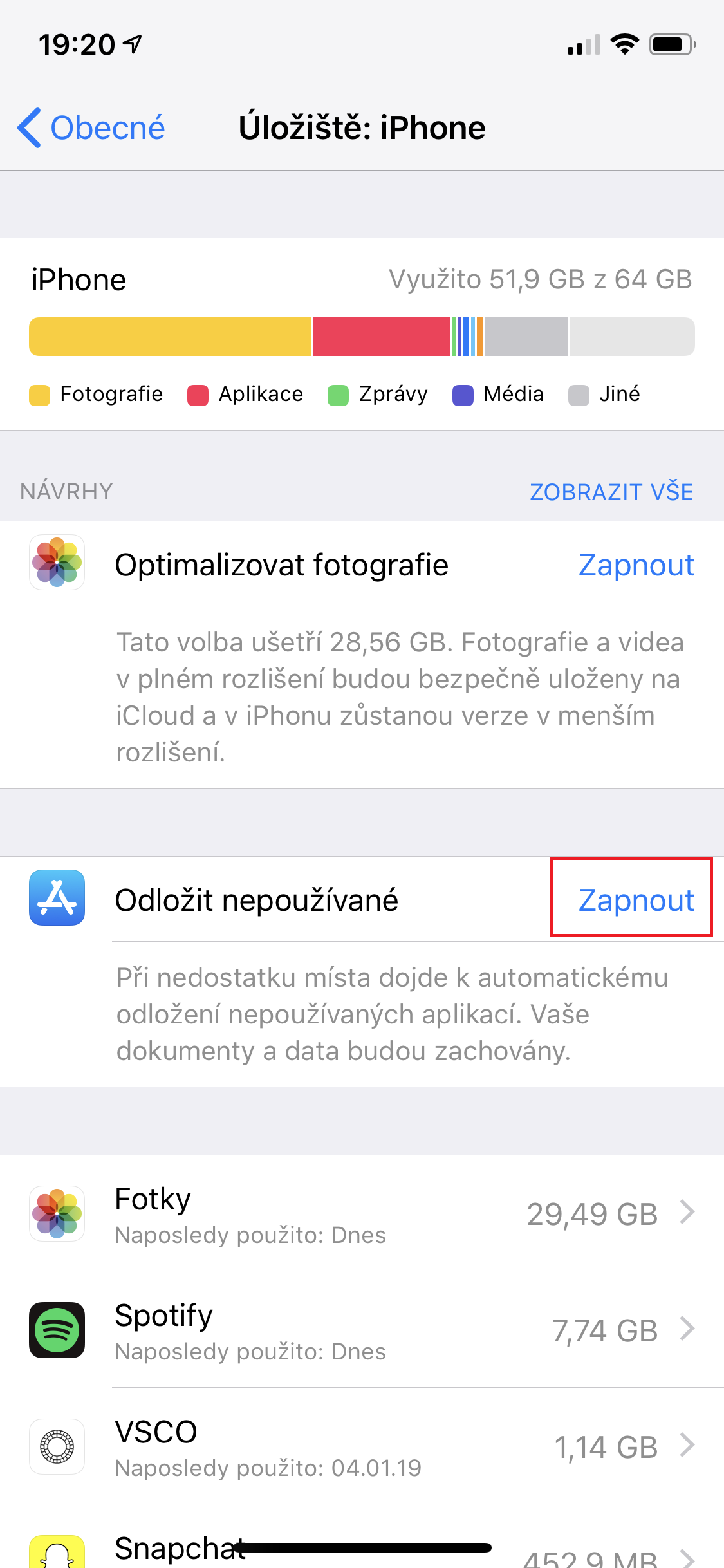
أحد أكبر العناصر التي تشغل مساحة على جهاز iPhone الخاص بي هي الصور ومقاطع الفيديو. ألتقط الصور في كل مكان، ورغم أنني أحاول حذفها تدريجيًا، إلا أن لدي الكثير منها متراكمًا. في هذه الحالة، قد يكون من المفيد تخزين الصور على Cloudعلى سبيل المثال التفاح وCloudأو المنافس DropBox أو Google Drive.
إذا كنت تريد تمكين تخزين الصور على iCloud، استكمل كما يلي:
- دعنا نذهب إلى التطبيق الأصلي تعديل
- دعونا نفتح علامة تبويب عام
- انقر على الخيار iPhone: تخزين
- نضغط على الزر زابنوت لخيار تحسين الصور
لا تدع iPhone احفظ الصورتين عند تصوير HDR
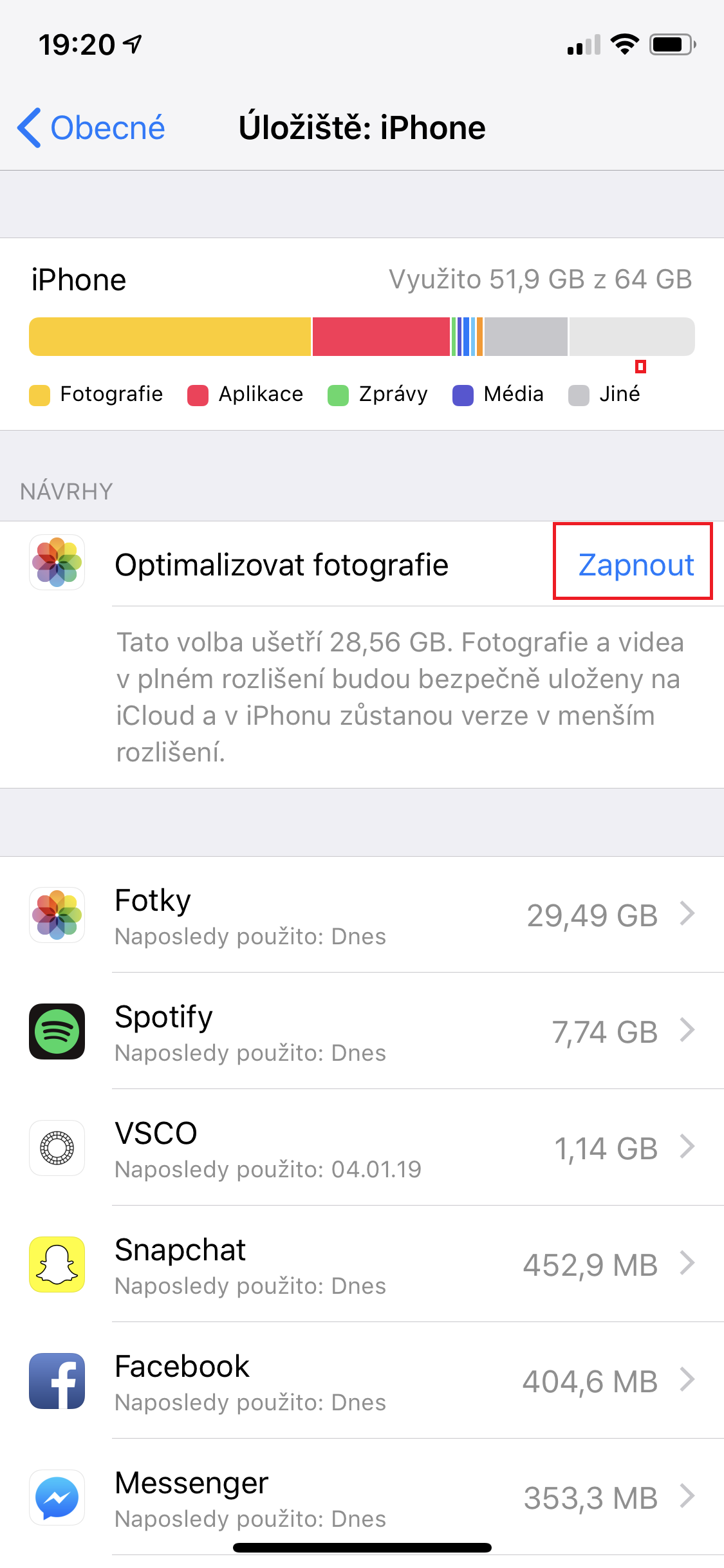
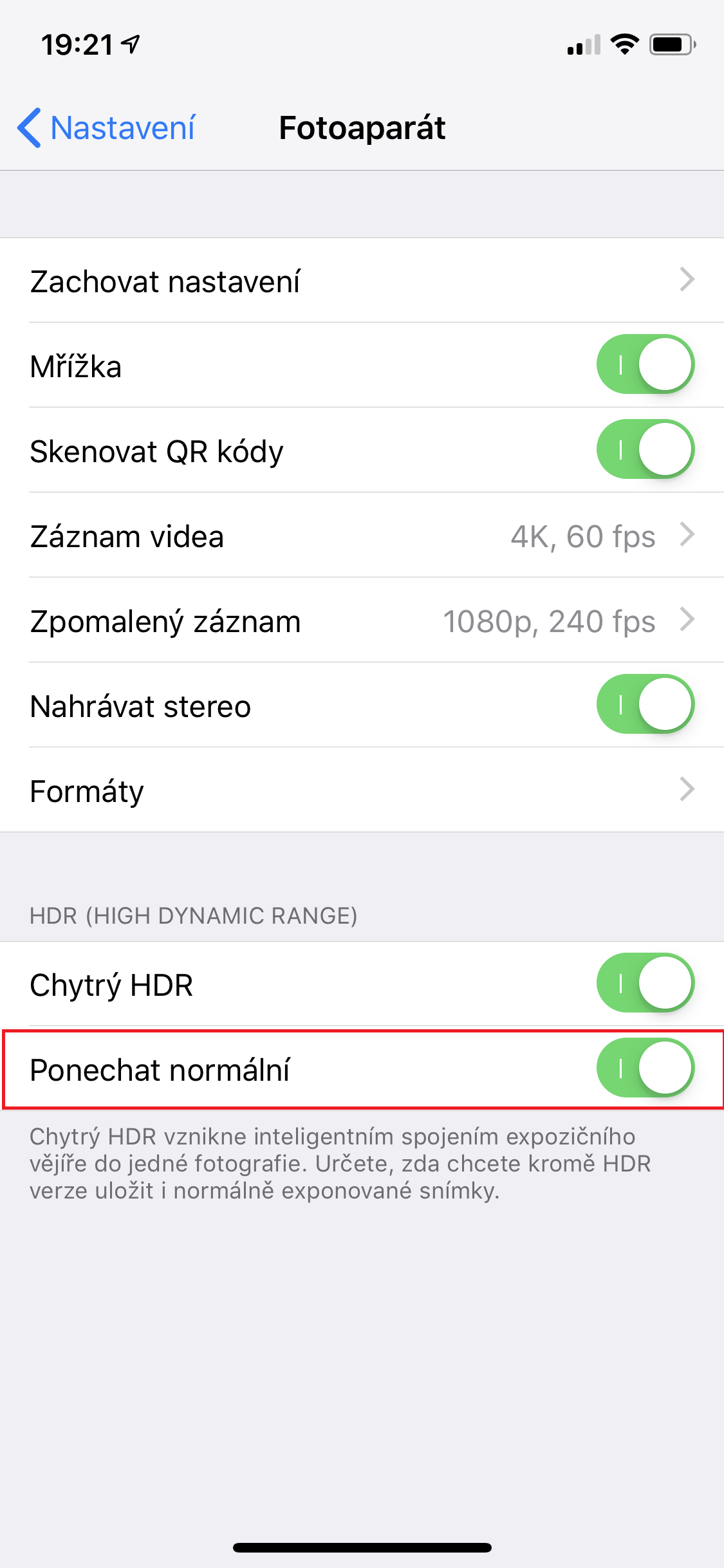
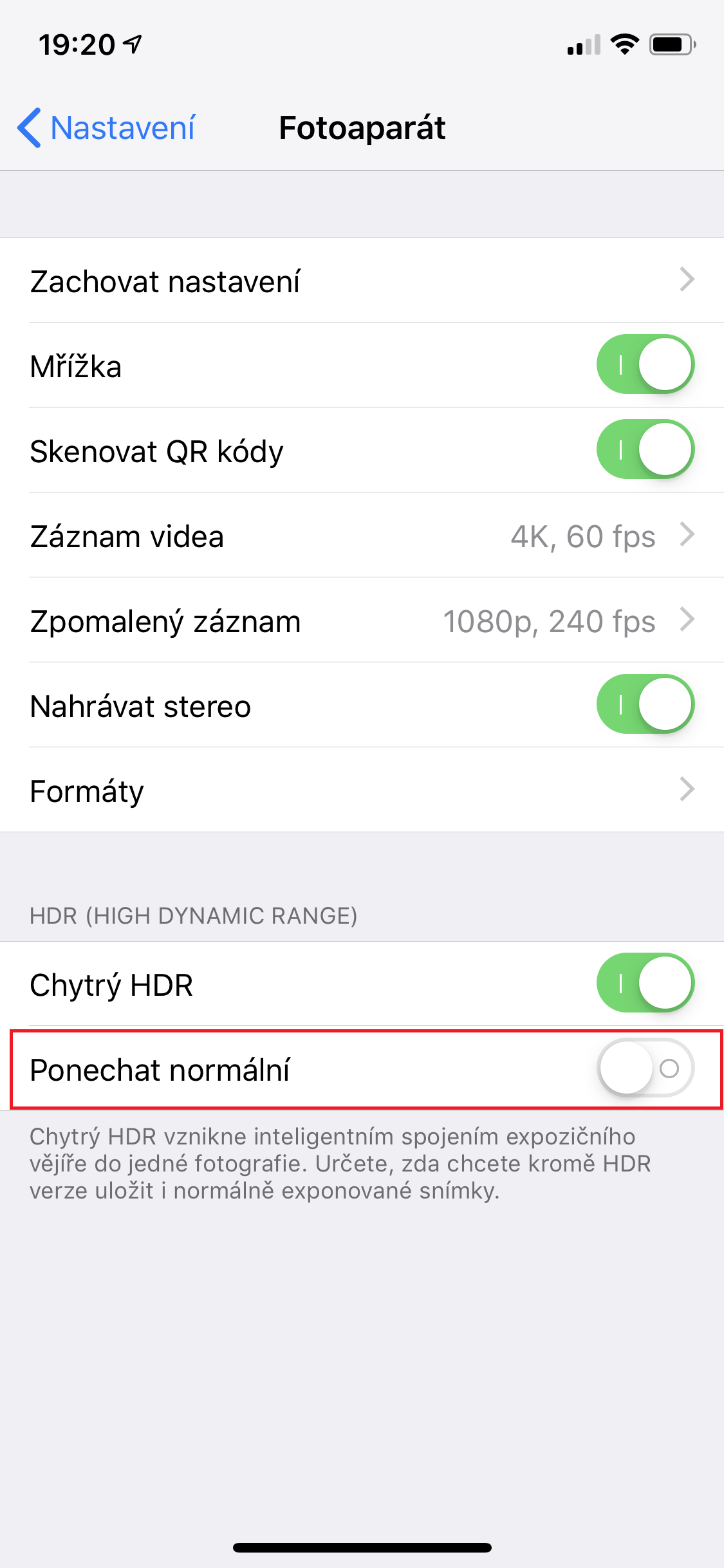
يمكنك بسهولة التقاط صور HDR باستخدام جهاز iPhone الخاص بك. ربما لاحظتَ أنه في بعض الحالات، يتم حفظ صورتين متطابقتين تقريبًا في معرض الصور. في هذه الحالة، إحداهما صورة عادية، والأخرى صورة HDR. إذا كنت ترغب في إيقاف خاصية حفظ الصورتين معًا، يمكنك فعل ذلك بسهولة.
في حال رغبت في ذلكonechat صورة HDR فقط، اتبع الخطوات التالية:
- دعنا نذهب إلى التطبيق الأصلي تعديل
- دعونا نفتح الخيار فوتوابارات
- استخدم المفتاح لإلغاء تنشيط الوظيفة Ponechat طبيعي
استخدم تنسيقات HEIF وHEVC
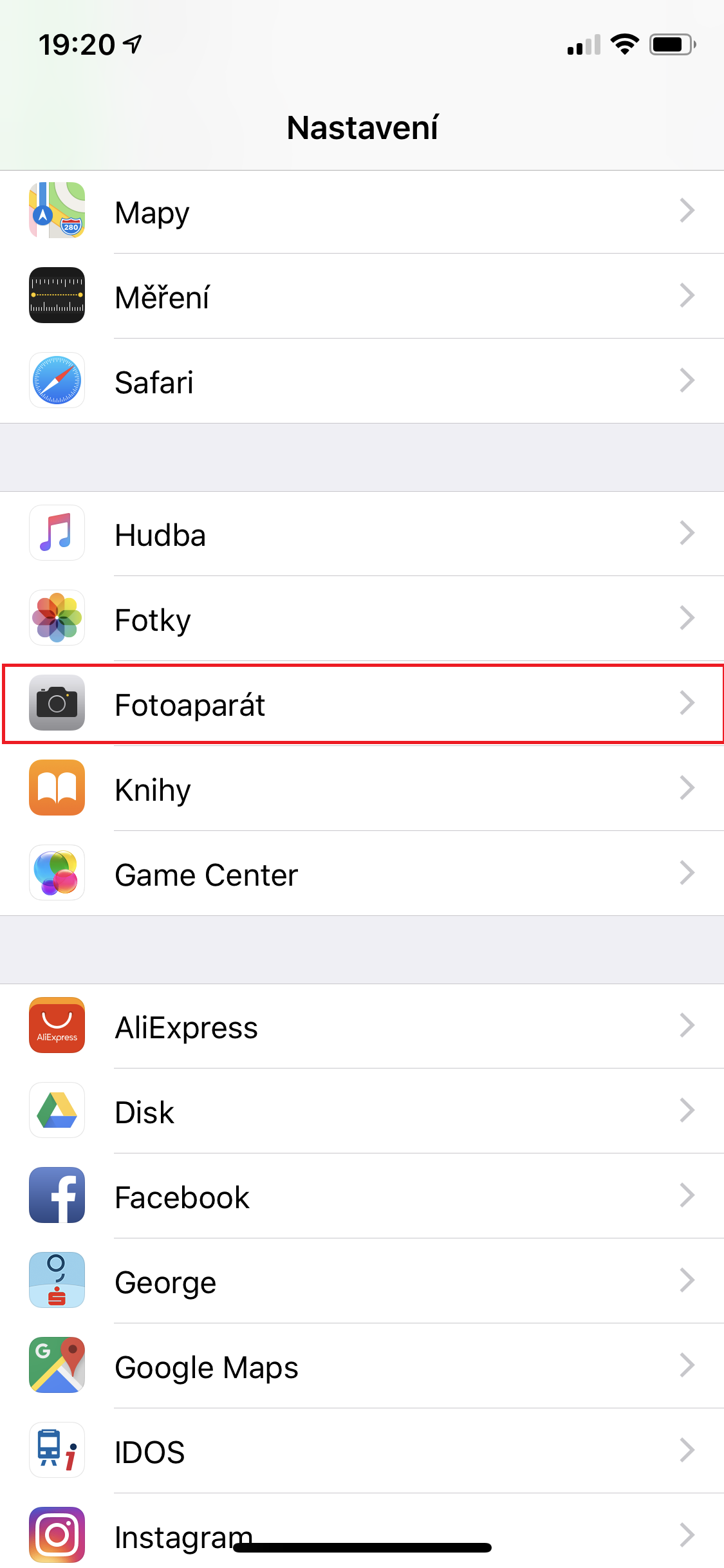
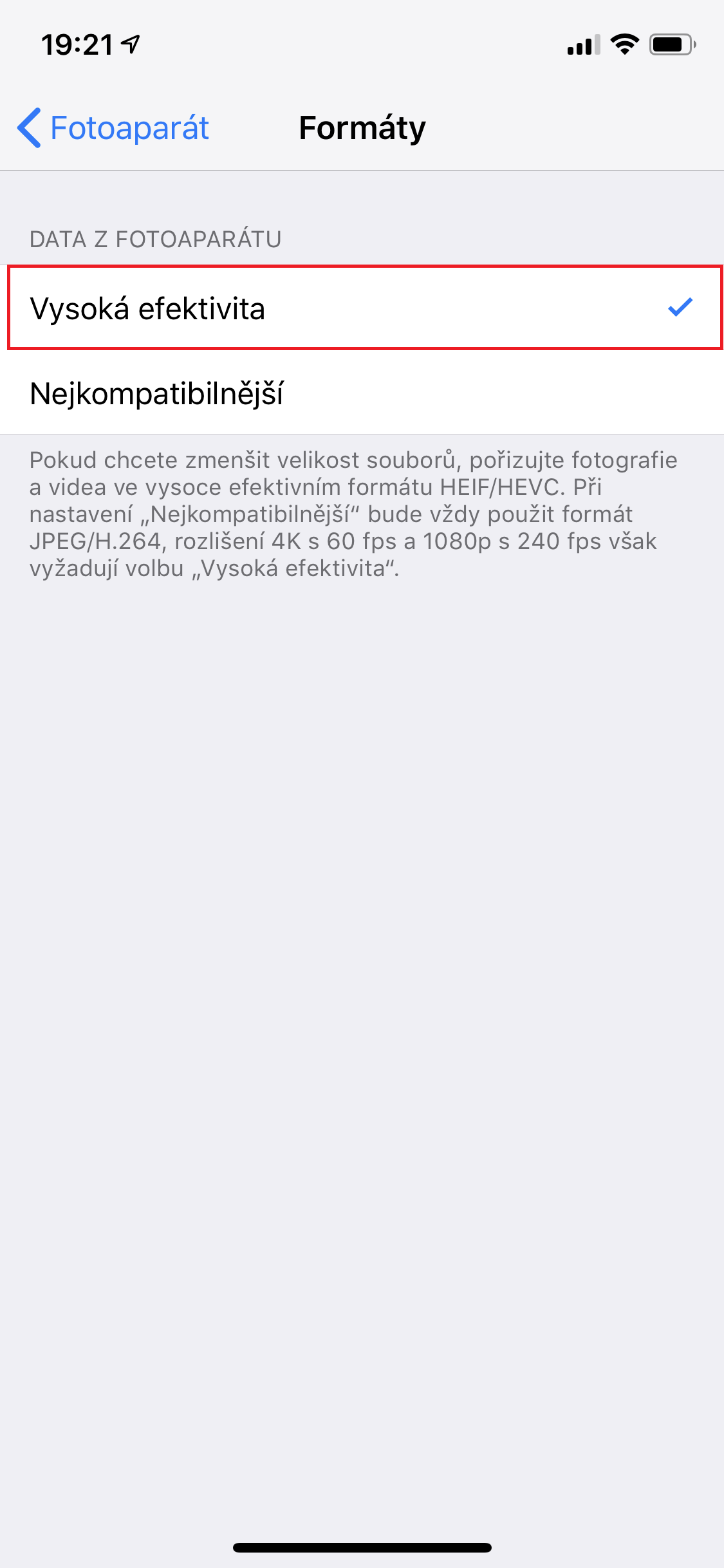
تعد تنسيقات JPEG وH.264 مشهورة عالميًا وأكثرها انتشارًا، ولكنها أصبحت قديمة إلى حد ما في الوقت الحاضر. تستبدل هذه التنسيقات تنسيقات HEIF وHEVC بصيغة H.265، وتسمح أجهزة iPhone الأحدث بالتقاط الصور بهذه التنسيقات، والتي تشغل مساحة أقل بكثير، ولكن العيب هو أنه لن يفتح كل جهاز هذه الصورة.
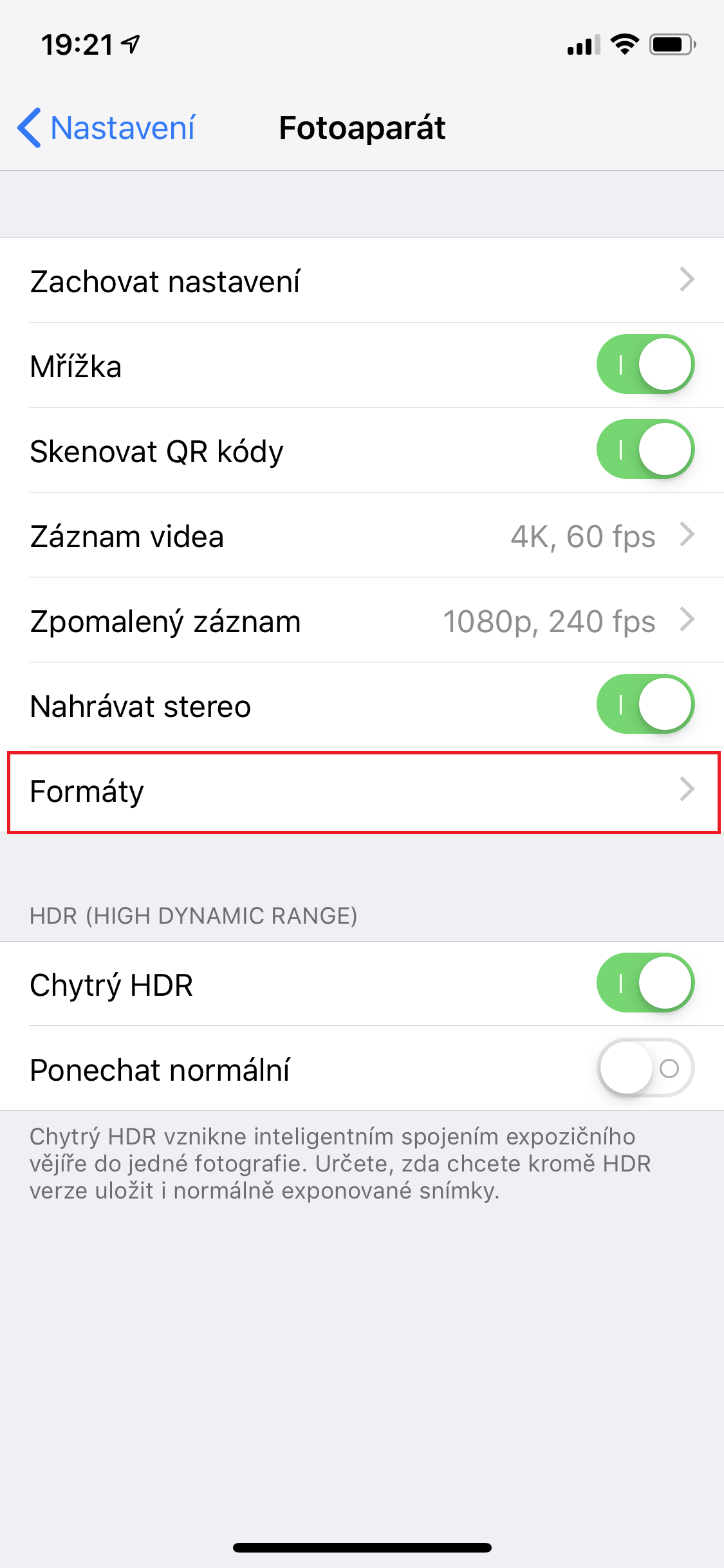
إذا كنت تريد استخدام تنسيقات عالية الكفاءة، فقم بما يلي:
- دعنا نذهب إلى التطبيق الأصلي تعديل
- دعونا نفتح علامة تبويب صور
- انقر على الخيار التنسيقات
- سوف نختار خيارا كفاءة عالية
تقليل دقة الفيديو المسجل
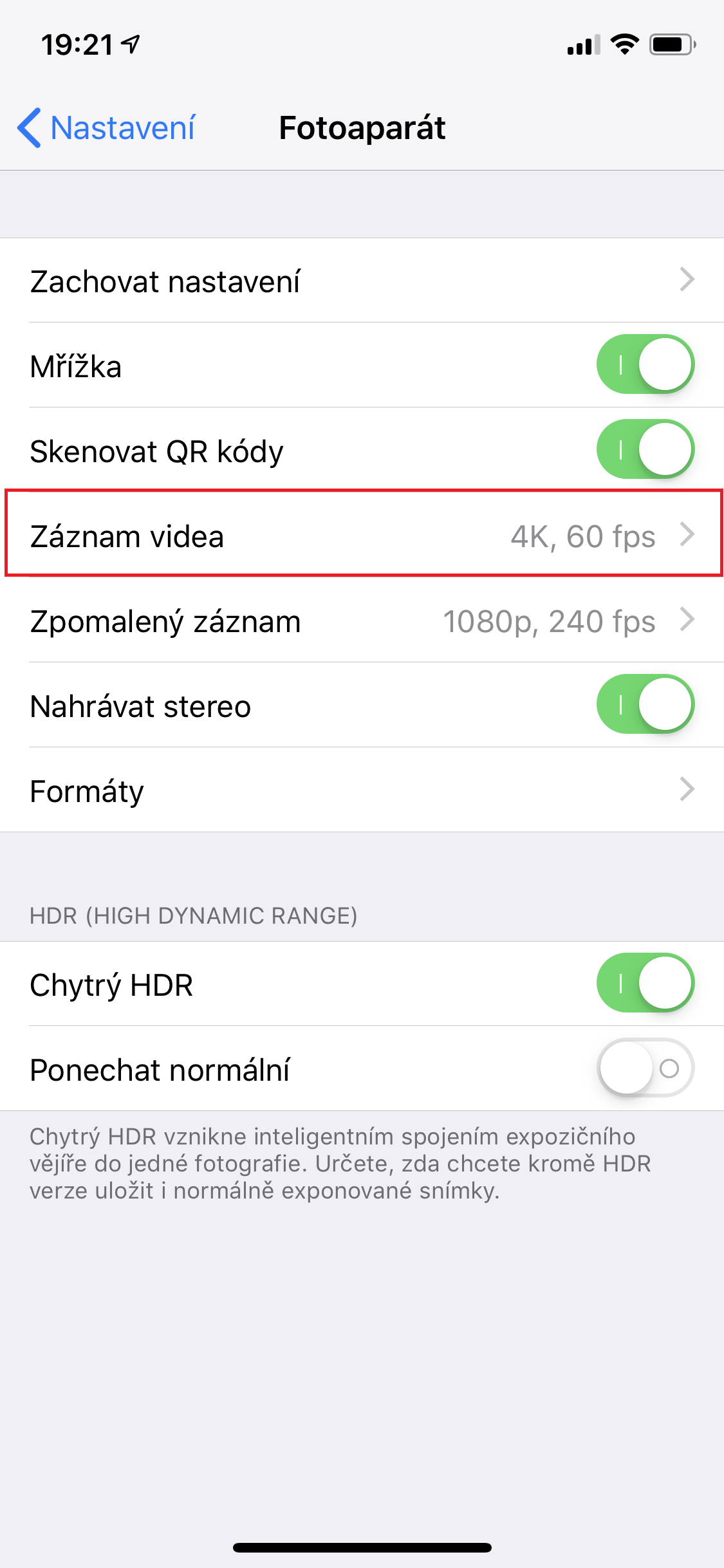
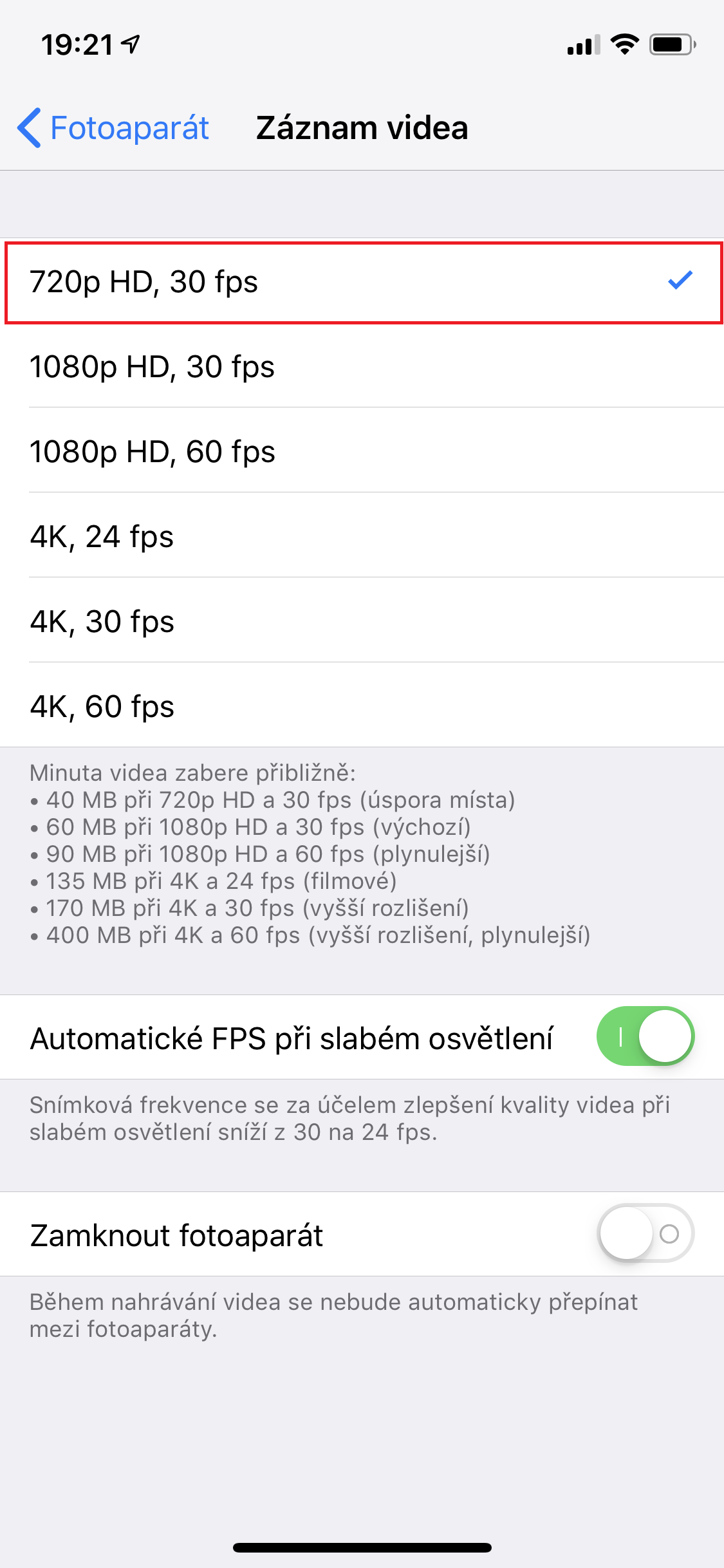
يمكن لأحدث أجهزة iPhone تصوير مقاطع فيديو بدقة 4K بمعدل 60 إطارًا في الثانية، ولكن دقيقة واحدة من هذا الفيديو يمكن أن تستغرق ما يصل إلى 400 ميجابايت على جهاز iPhone الخاص بك، وهو عدد كبير جدًا. لحسن الحظ، يمكنك بسهولة تغيير هذا الإعداد أيضًا وتعيين دقة أصغر تشغل مساحة أقل.
لتغيير دقة الفيديو المسجل، اتبع الخطوات التالية:
- دعنا نذهب إلى التطبيق الأصلي تعديل
- دعونا نفتح علامة تبويب صور
- انقر على الخيار تسجيل الفيديو
- سوف نختار دقة أقل (على سبيل المثال 720p أو 1080p)
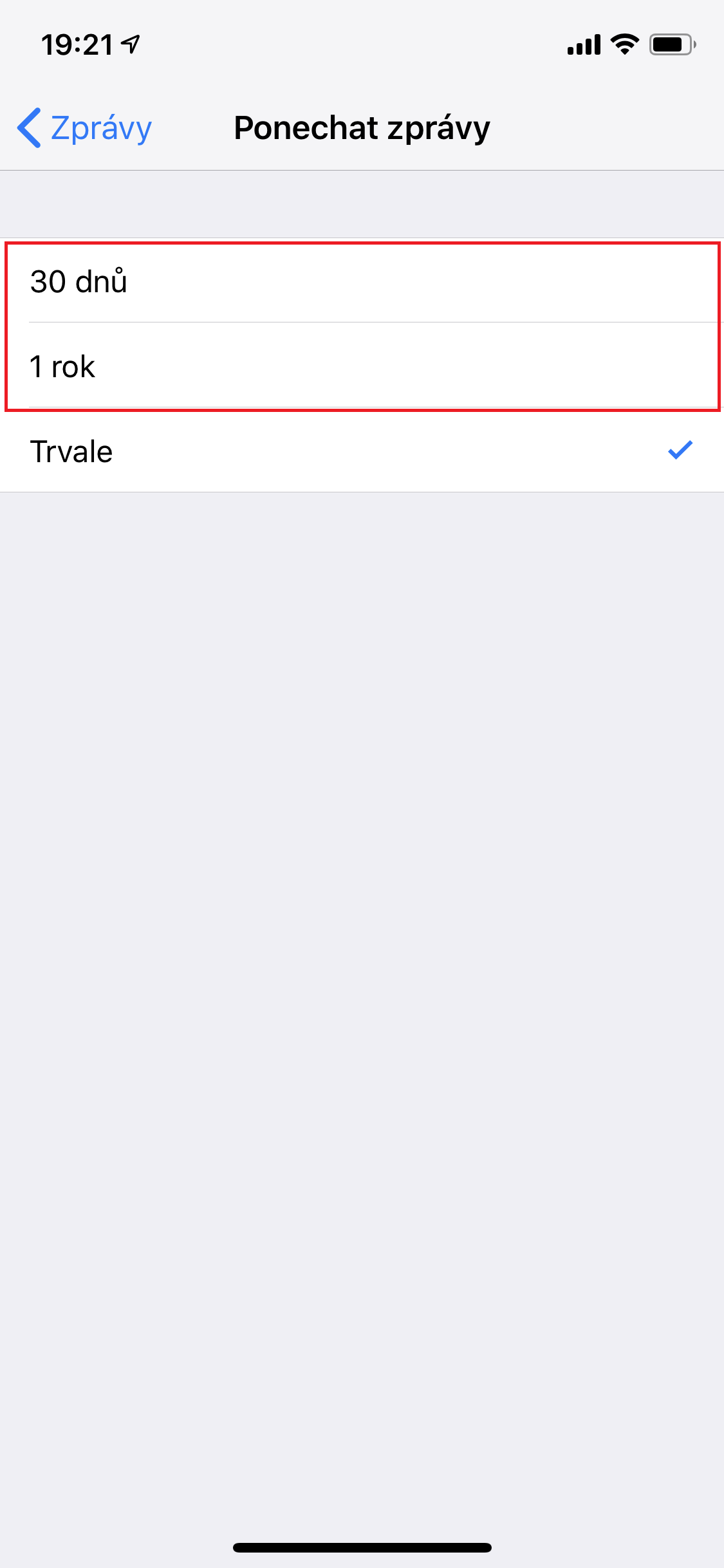
الحذف التلقائي للرسائل
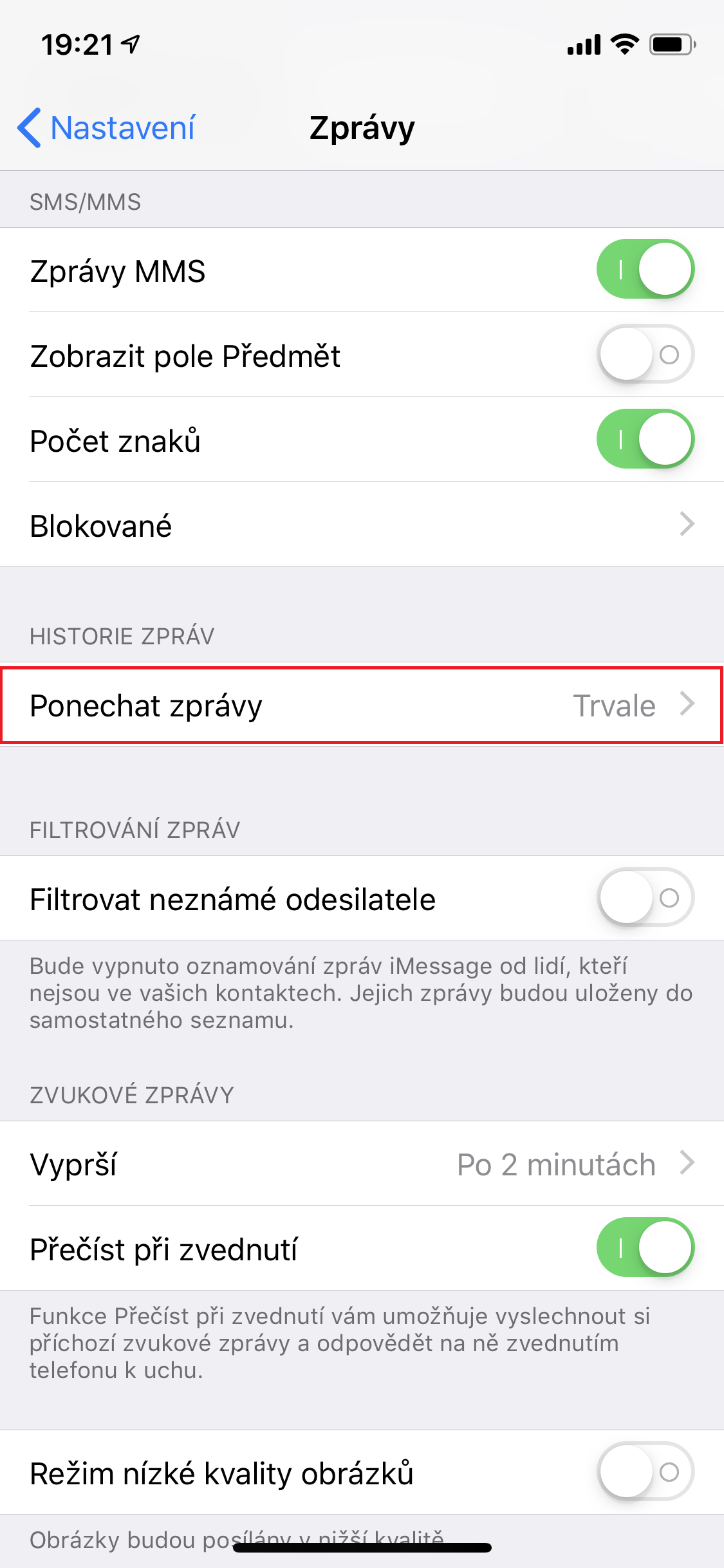
إرسال الرسائل النصية القصيرة، chat- وهو أمر يحدث عمليًا كل يوم هذه الأيام. حتى الرسائل النصية القصيرة، بما في ذلك iMessageومع ذلك، فإنها تشغل بعض المساحة على جهازك. إذا لم تقم بحذفها تدريجيًا من جهازك، فقد تشغل مساحة كبيرة من مساحة التخزين لديك بعد بضع سنوات. لحسن الحظ، في iOS هناك وظيفة تسمح لك بـchat احذف الرسائل واحدة تلو الأخرى دون الحاجة إلى تحريك إصبعك.
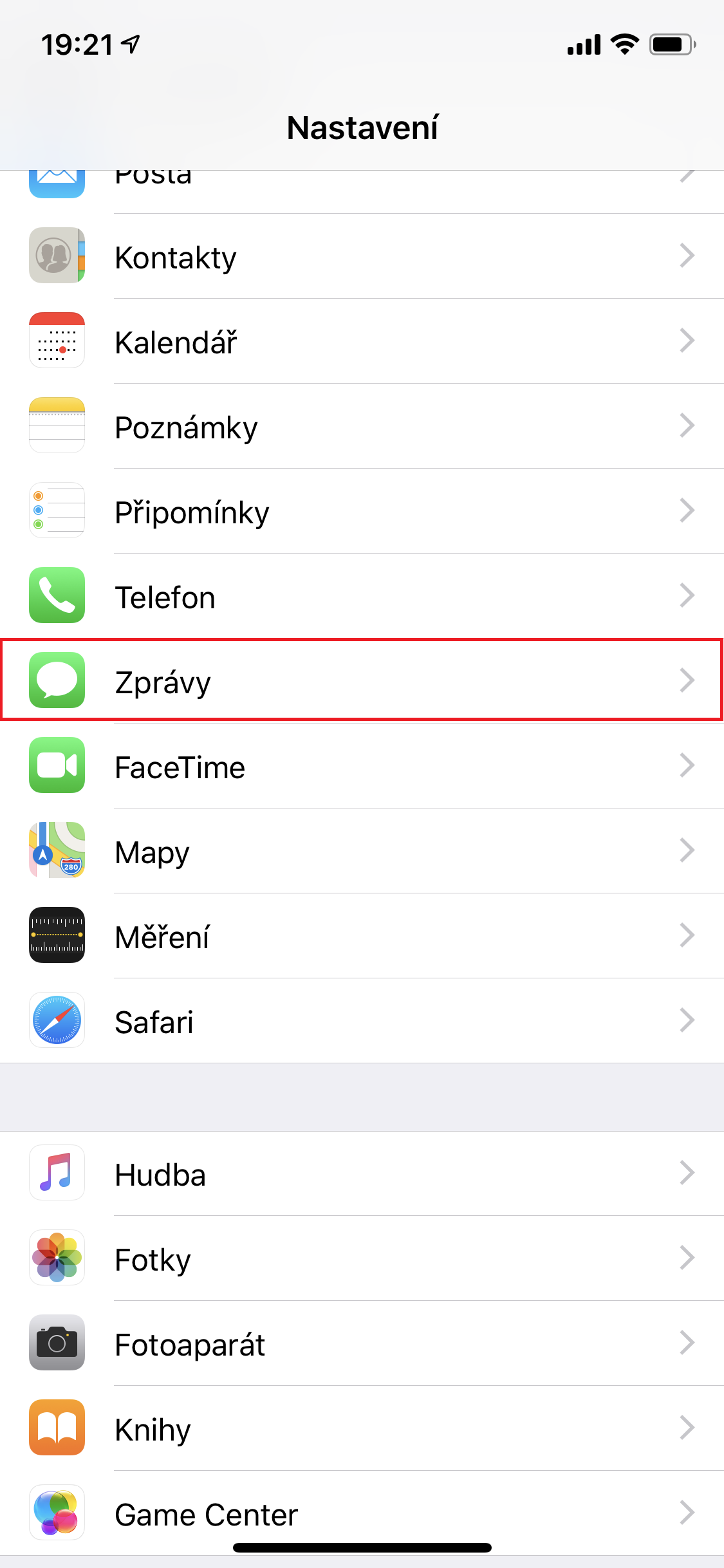
إذا كنت تريد إعداد الحذف التلقائي للرسائل، فاتبع الخطوات التالية:
- دعنا نذهب إلى التطبيق الأصلي تعديل
- دعونا نفتح علامة تبويب زبرافي
- انقر على الخيار Ponechat الإخبارية
- نحن نختار الوقت الذي نريد أن يتم إرسال الرسائل بعده.chat تشحيم (بعد 30 يومًا أو سنة واحدة)
التحقق من وجود مرفقات كبيرة الحجم في الرسائل
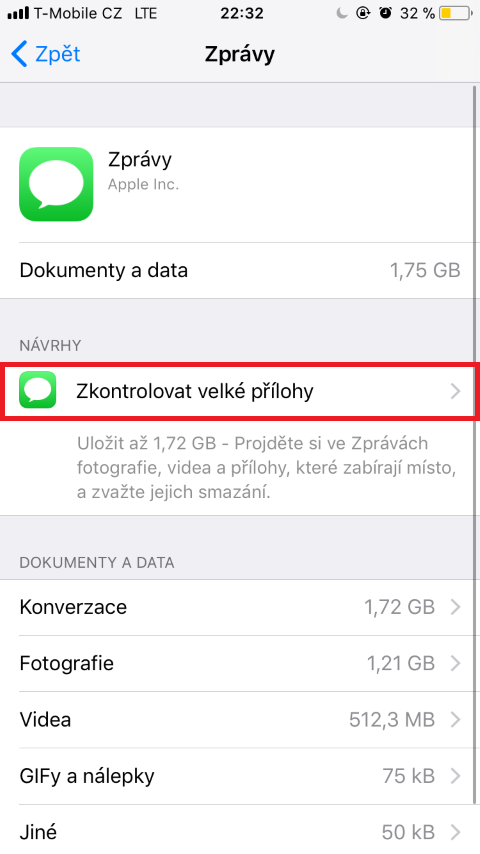
إذا أرسل لك شخص ما مقطع فيديو طويل أو صورة ضخمة، فيجب تخزينه في مكان ما - وبالطبع، يجب تخزينه في مكان آخر غير ذاكرة جهازك. ومع ذلك، هناك خدعة بسيطة يمكنك استخدامها لمعرفة المرفقات التي تشغل مساحة تخزينية كبيرة على جهازك.
للتحقق من وجود مرفقات كبيرة الحجم، اتبع الخطوات التالية:
- دعنا نذهب إلى التطبيق الأصلي تعديل
- دعونا نفتح علامة تبويب عام
- انقر على الخيار iPhone: تخزين
- انقر فوق الزر "تمكين" بجوار الخيار تحقق من وجود مرفقات كبيرة
معرض الصور
احذف الكتب التي قرأتها بالفعل
إذا كنت لا تستطيع العيش بدون كتاب، وتقرأ على جهاز iPhone الخاص بك وتستخدم تطبيق Books، فقد يكون من الجيد التحقق من الكتب التي قرأتها بالفعل أو الكتب التي لا تقرأها. تشغل الكتب أيضًا مساحة تخزين على جهاز iPhone الخاص بك، وإذا قمت بحذفها، فيمكنك بالطبع تنزيلها مرة أخرى في أي وقت.
Pro لحذف الكتب، اتبع الخطوات التالية:
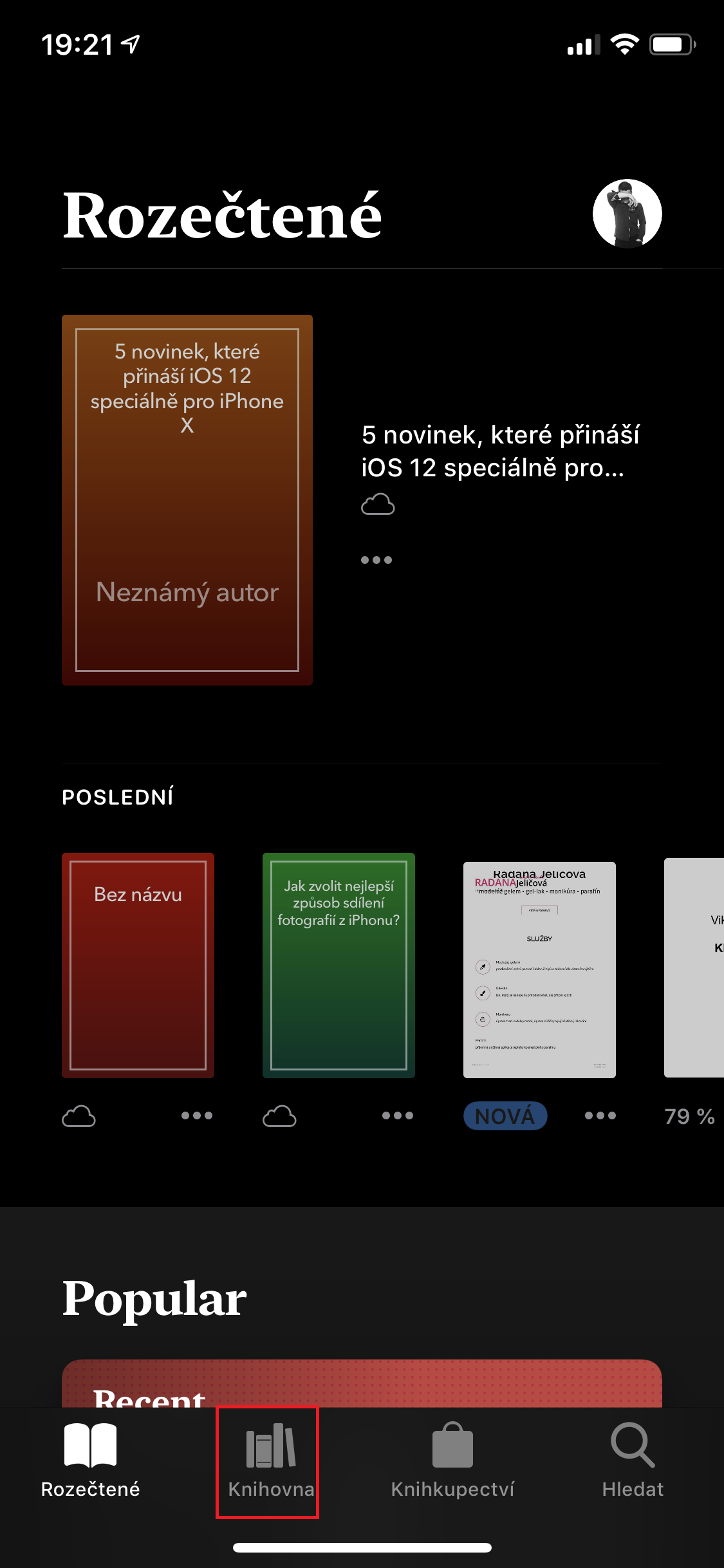
- دعنا نذهب إلى التطبيق الكتب
- في القائمة السفلية، انقر على الخيار مكتبة
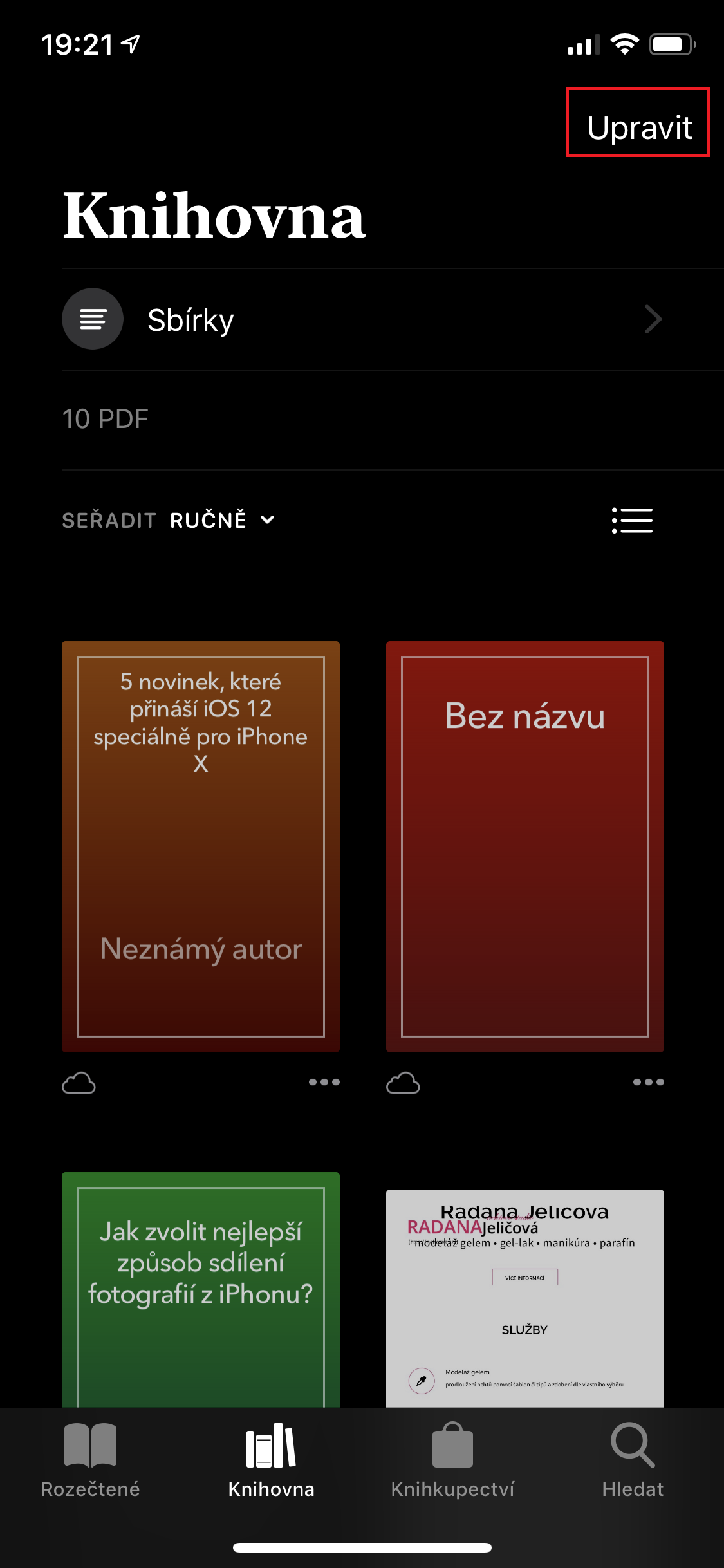
- في الجزء العلوي الأيمن من الشاشة، انقر فوق الزر يحرر
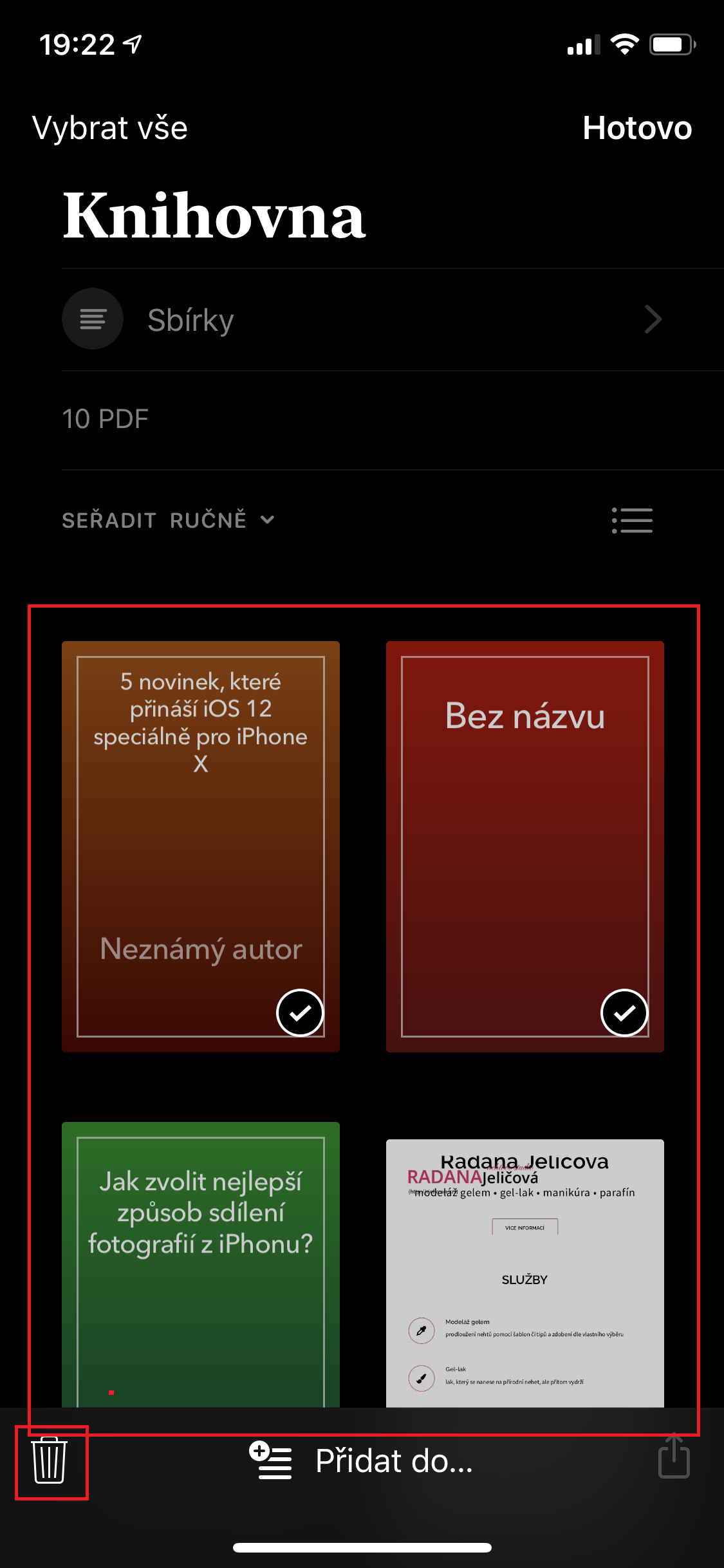
- سوف نختار الكتب، والذي نريد إزالته
- في الزاوية اليمنى السفلى، انقر فوق رمز سلة المهملات
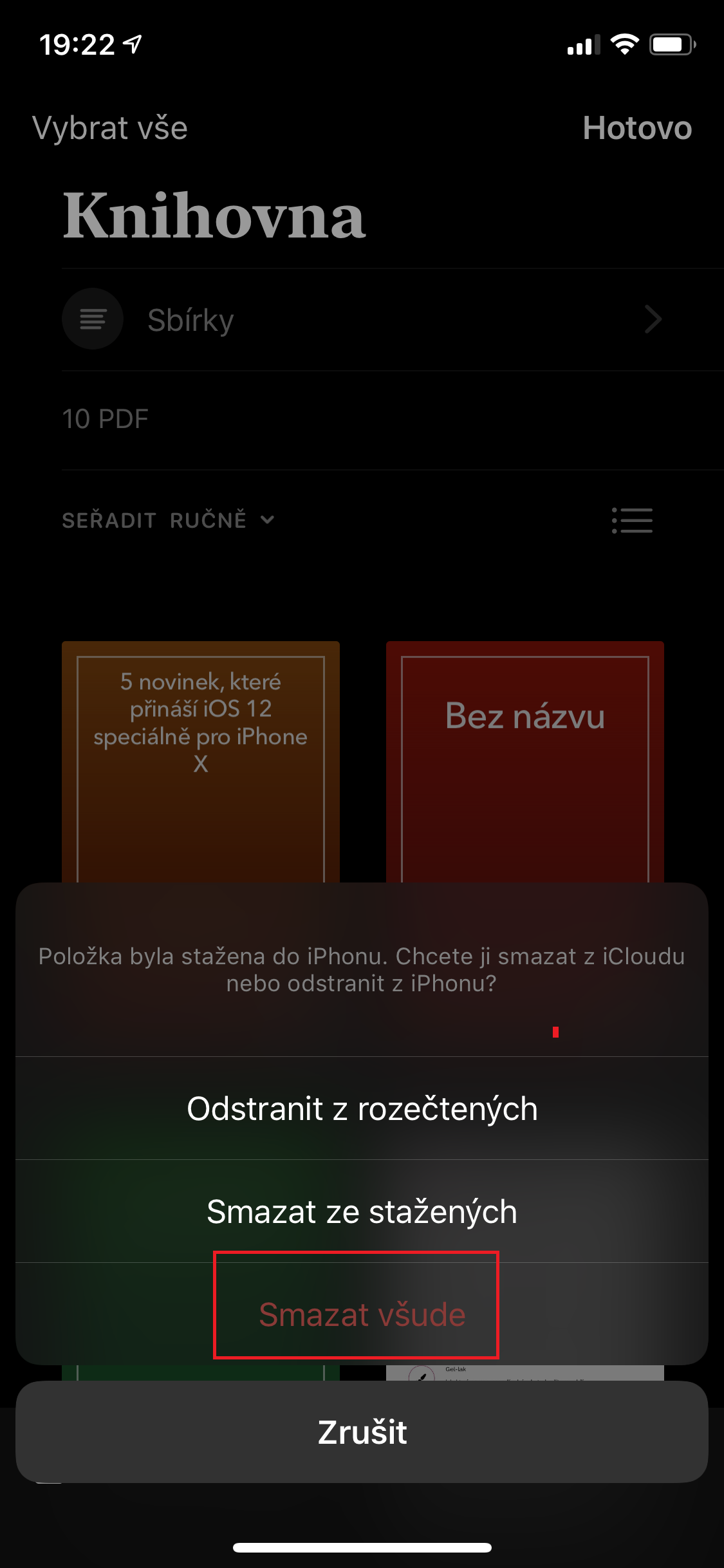
- نضغط على الزر حذف في كل مكان
مسح بيانات التطبيق يدويًا
كما كتبت في النصيحة الأولى، iOS يمكنك حذف بيانات التطبيق. يمكن أن تكون هذه بيانات اللعبة أو، على سبيل المثال، الأفلام التي تم تنزيلها في تطبيقات مثل Netflix وما إلى ذلك. يؤدي هذا الخيار غالبًا إلى إزالة مئات الميجابايتات من البيانات غير القابلة للاستخدام، مما يؤدي بسهولة إلى تحرير مساحة على جهازك.
Pro لمسح بيانات التطبيق يدويًا، اتبع الخطوات التالية:
- دعنا نذهب إلى التطبيق الأصلي تعديل
- دعونا نفتح علامة تبويب عام
- انقر على الخيار iPhone: تخزين
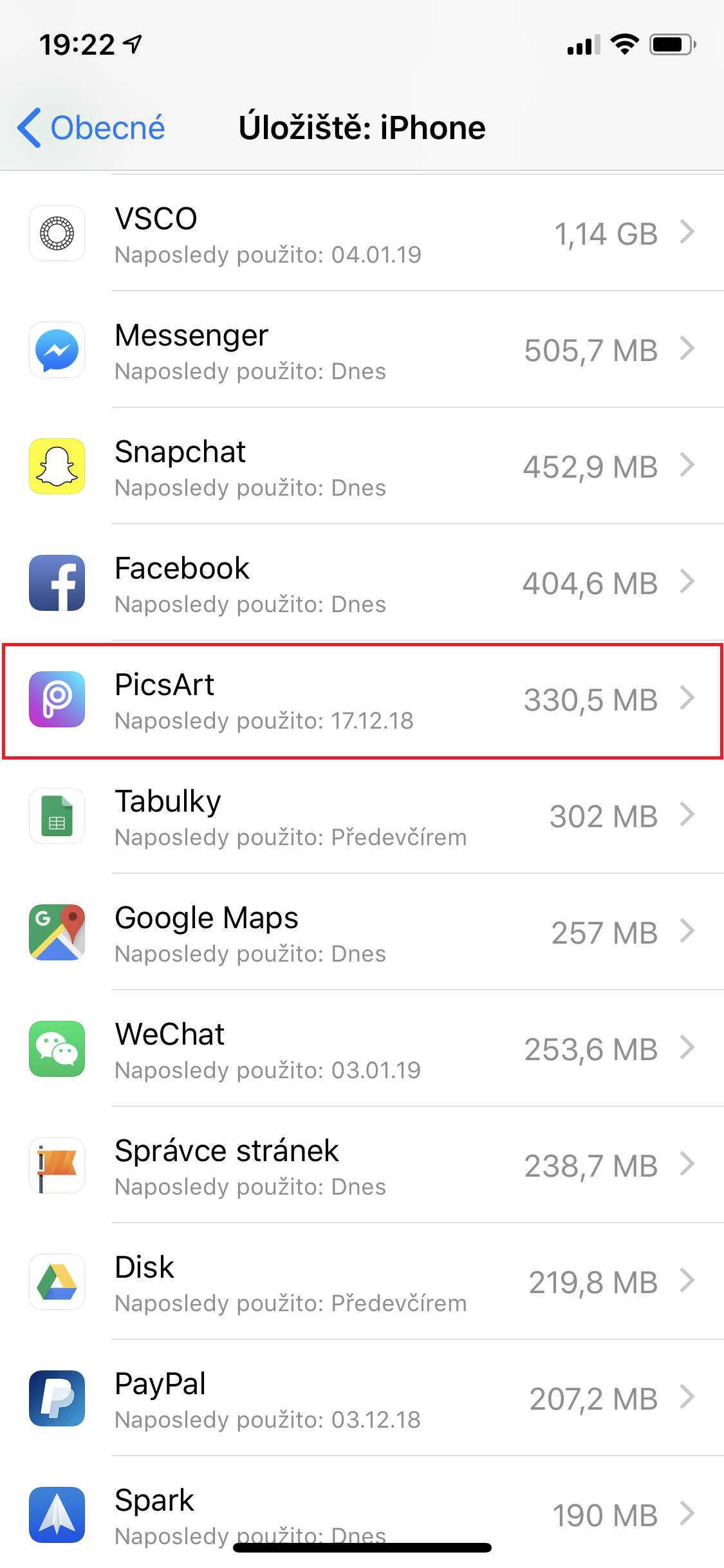
- ونحن في طريقنا إلى أسفل أقل، حيث توجد قائمة التطبيقات
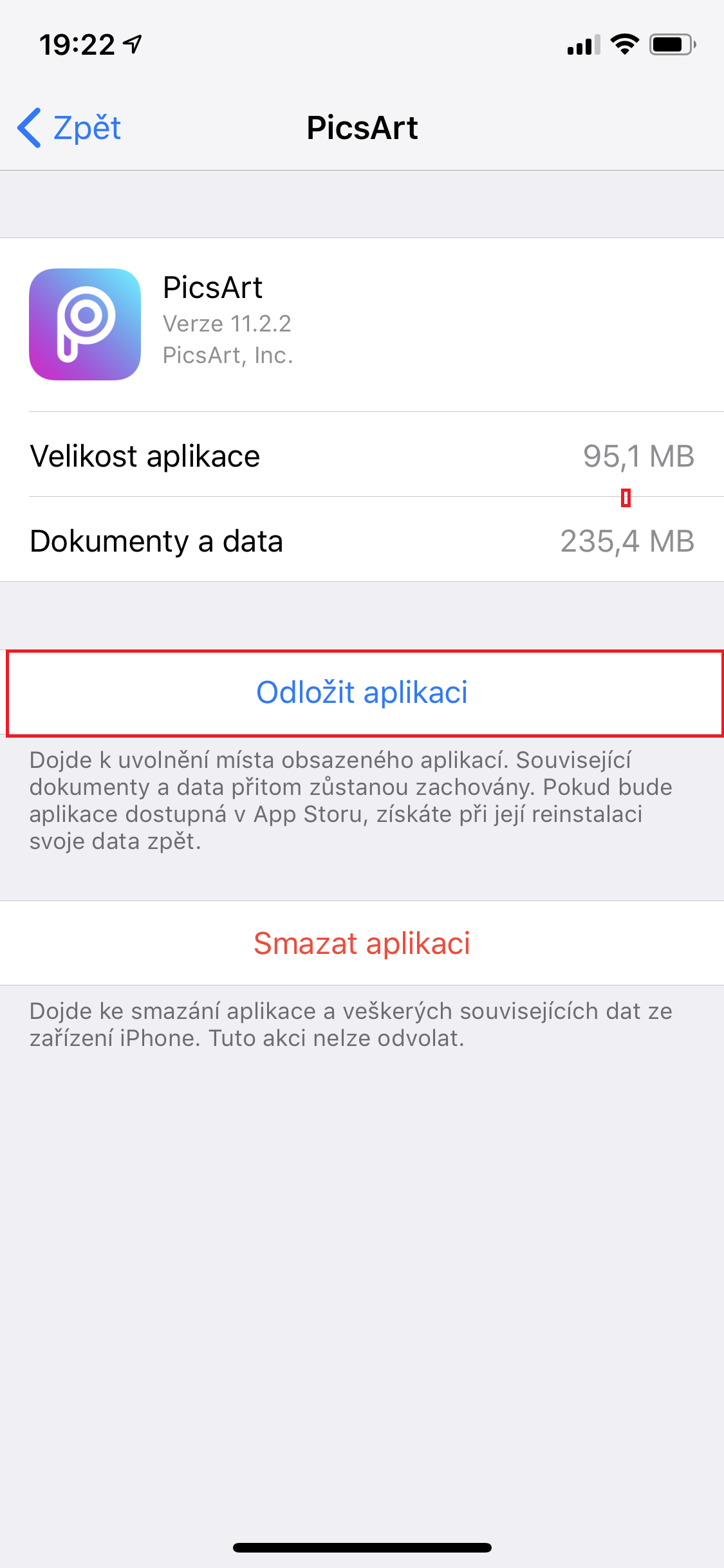
- سوف نختار si أبليكاتشي، والتي نريد حذف البيانات الخاصة بها
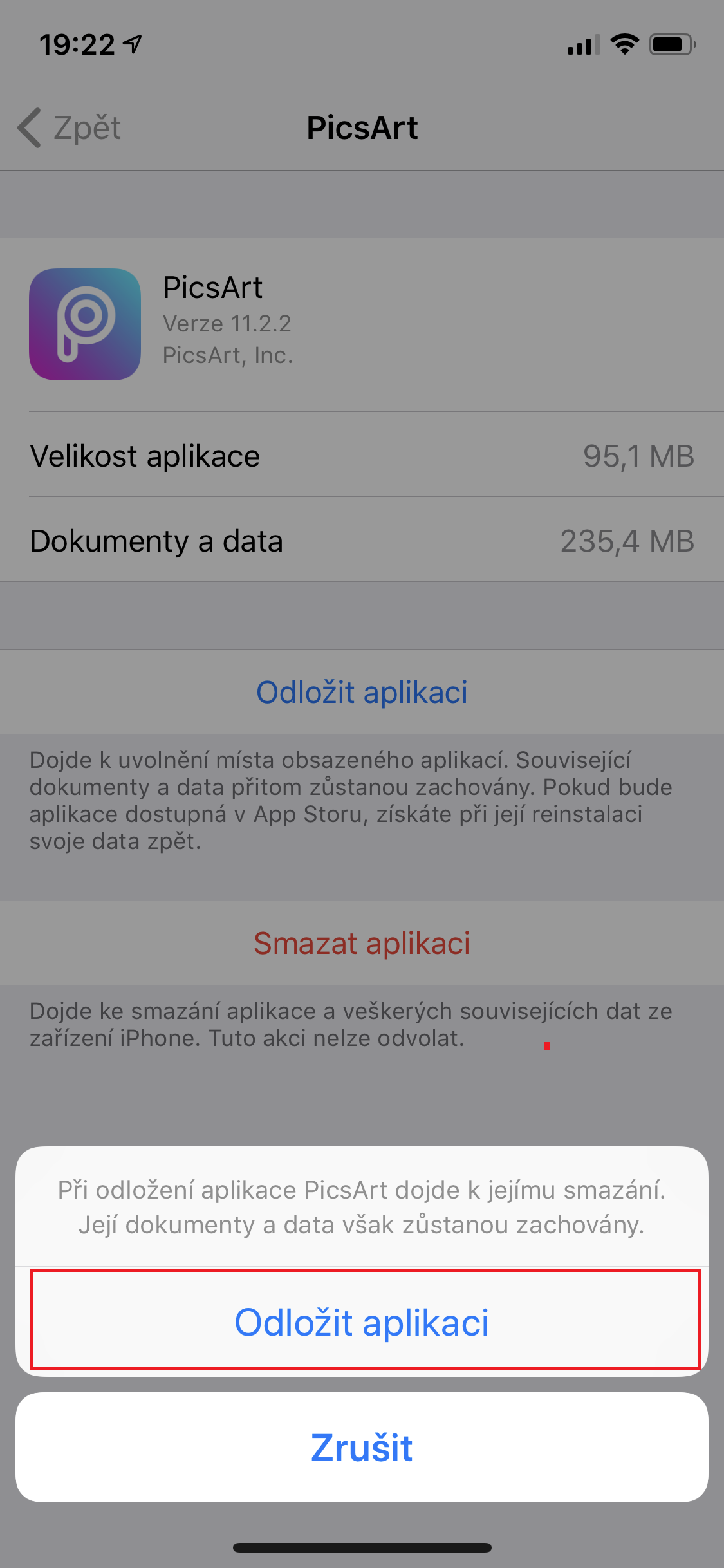
- نضغط على الزر تأجيل التطبيق
معرض الصور
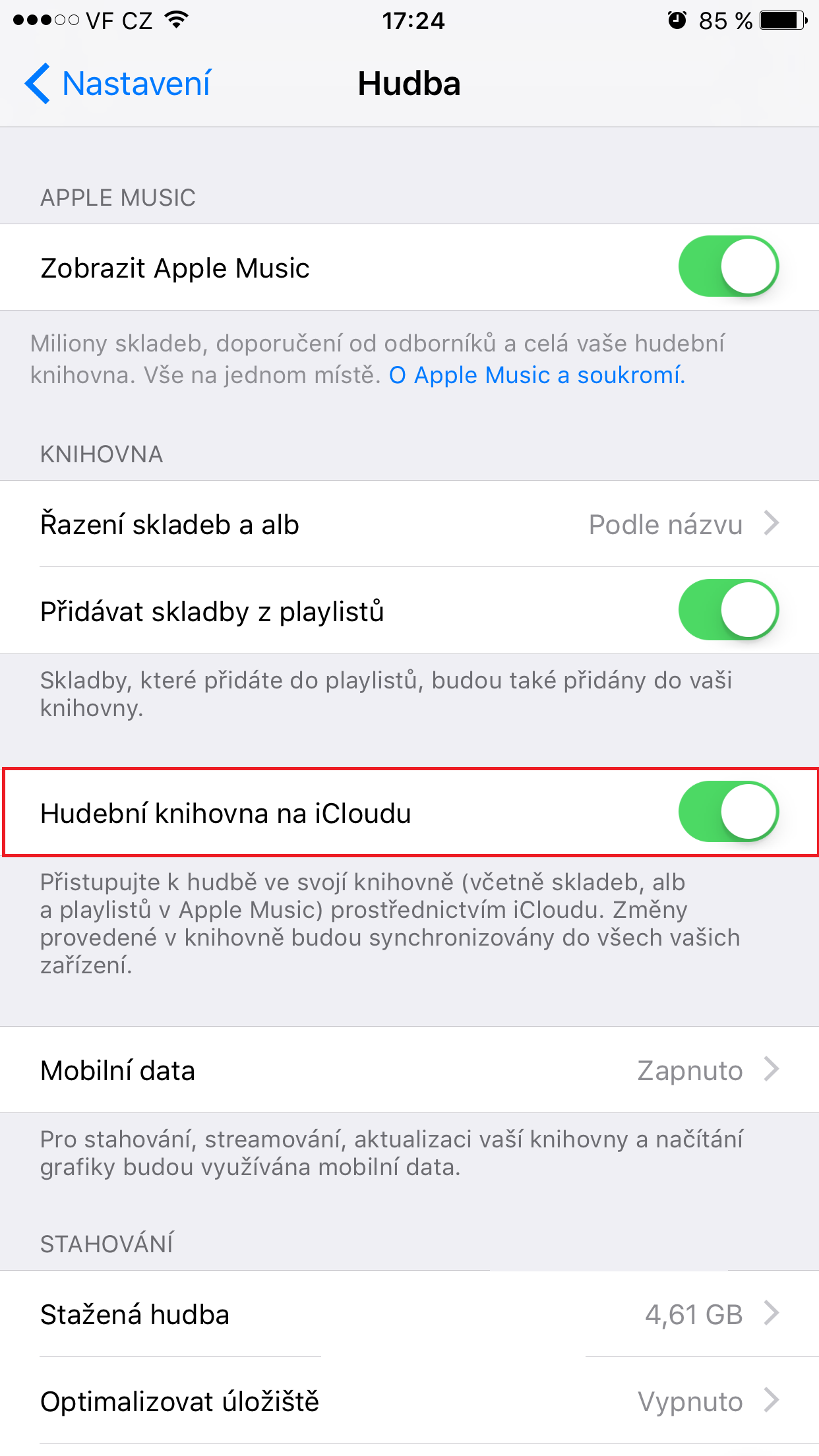
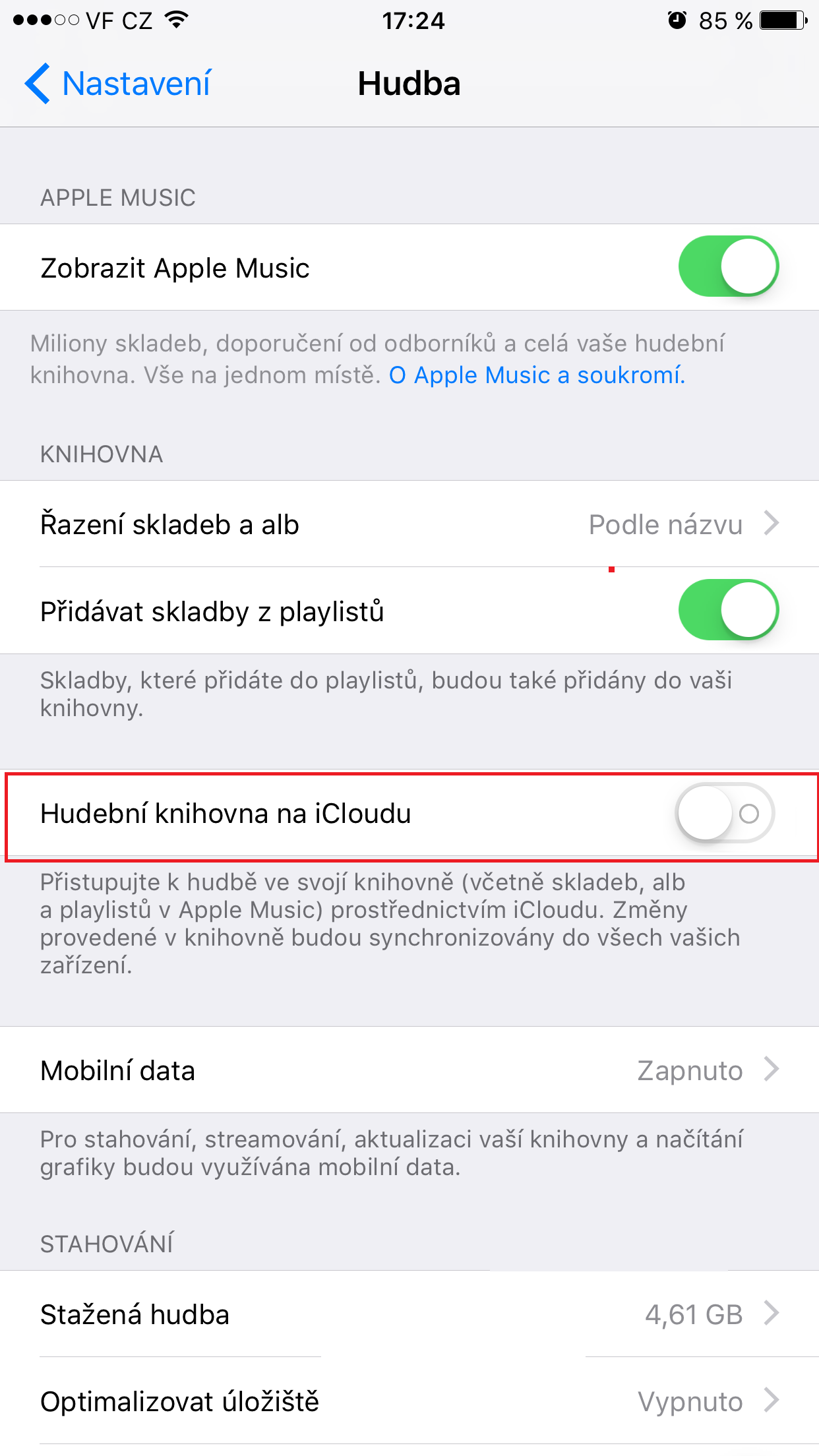
مكتبة الموسيقى على iCloudu
إذا كنت تستخدم للاستماع إلى الموسيقى Apple Musicلذا كن حذرا. بالطبع، ليس عليك حفظ كافة الأغاني على ذاكرة جهازك. يمكنك الاستماع إلى أغانيك المفضلةchat البث عبر iTunes. وبالتالي فإن الأغاني لن تشغل أي مساحة تخزين على جهازك تقريبًا، ولكن يجب أن تأخذ في الاعتبار احتمال فقدان حد بيانات الهاتف المحمول لديك إذا لم تكن متصلاً بشبكة Wi-Fi.
لتفعيل مكتبة الموسيقى على iCloudو، قم بما يلي:
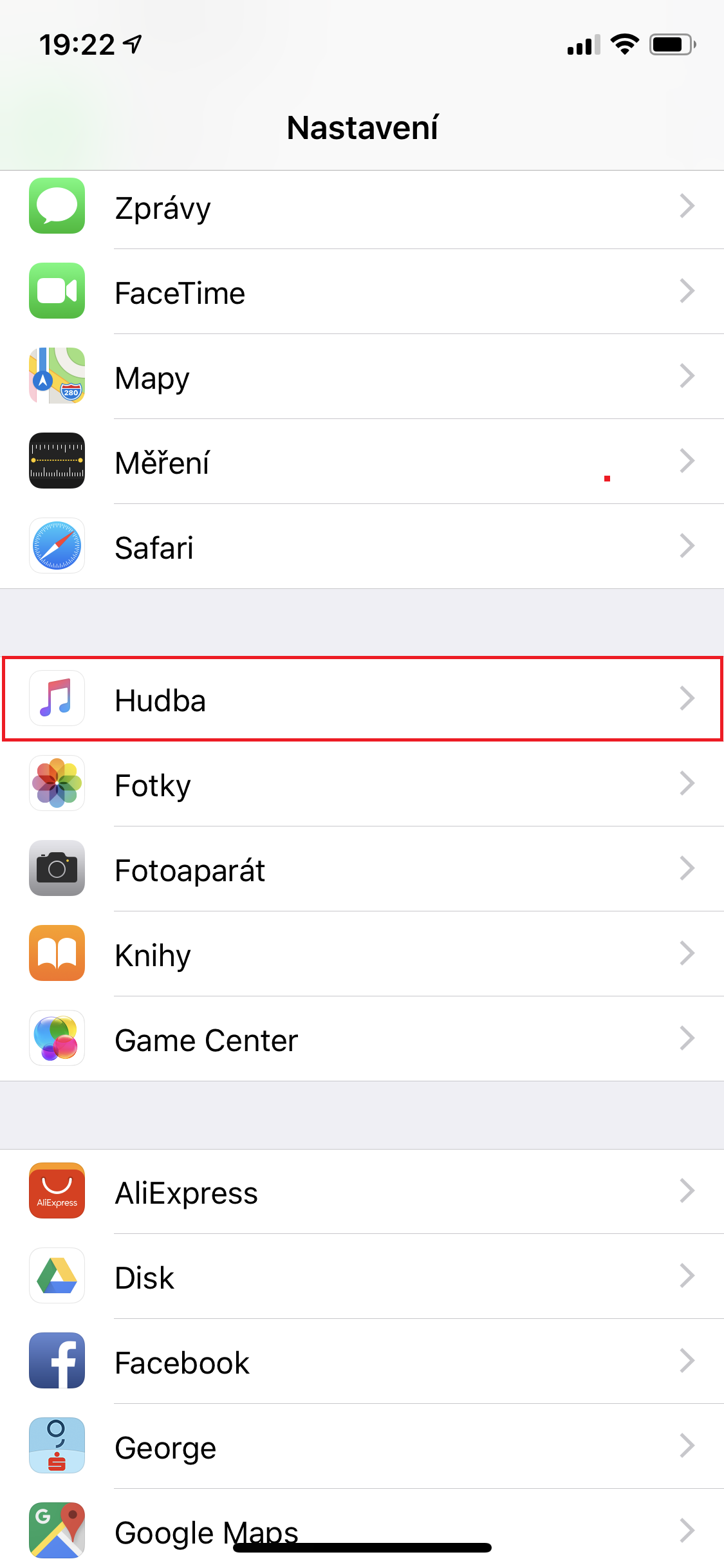
- دعنا نذهب إلى التطبيق الأصلي تعديل
- دعونا نفتح علامة تبويب موسيقى
- نقوم بتفعيل الخدمة مكتبة الموسيقى على iCloudu
ومع ذلك، لتجنب الاضطرار إلى التعامل مع نقص مساحة التخزين على جهازك، سيكون من الأفضل أن تفكر فيما إذا كنت قد اخترت حجم التخزين المناسب قبل الشراء. في كثير من الحالات، يستحق الأمر حقًا دفع بضعة آلاف إضافية من التيجان للحصول على مساحة تخزين أكبر قبل أن تضطر إلى التعامل مع iPhoneأنا أقاتل من أجل كل ميغا بايت من التخزين.



































مرحبًا، أريد فقط أن أكتب أنني لا أمتلك وظيفة تأجيل التطبيقات كما هو موضح في المقالة، ولكن بطريقة مختلفة قليلاً - الإعدادات - iTunes و App store (آي بي إتش 8,12.1.2، XNUMX)
ستدفع الكثير من المال مقابل هاتف مميز، وفي غضون عام ستحتاج إلى نصائح حول كيفية توفير البطارية، وما يجب ضبطه وإيقاف تشغيله لجعل الهاتف الجديد أفضل. iosكيفية تحرير المساحة إذا كانت السعة قليلة والشخص المعني لا يريد الشراء cloud. جلسة شعرية يوم الأحد
Think different
ماذا بي؟ cloudعندما لا يكون لدي خطة بيانات غير محدودة. ينبغي عليك أن تفكر قليلاً قبل أن ترسل تلك الرسالة المزعجة مرة أخرى.
... أو قم بشراء دورق Sandisk iXpand وقم بوضع كل ما يخطر ببالك عليه، من موسيقى وصور وأفلام ومستندات، وأي شيء تقريبًا ;)
خاصة في خصمهم الزائف من Alza الذي قدموه هنا مرة أخرى:D