
شهدنا يوم الاثنين الإطلاق الرسمي لنظام macOS 10.15 Catalina للجمهور. لذا، دعونا نلقي نظرة على خمس نصائح وحيل متقدمة يجب معرفتها عند استخدام الإصدار الجديد من نظام تشغيل أبل. ستسهل هذه النصائح عملك بشكل كبير.
يمكن أن تكون مهتمًا بـ

تعدد المهام أسهل
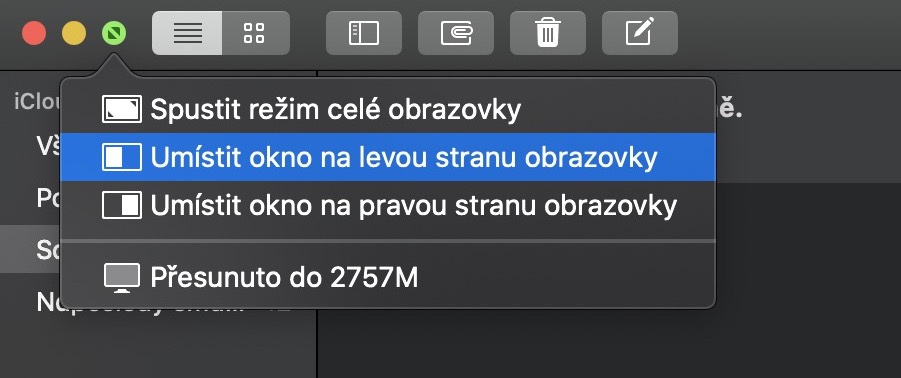
إذا كنت بحاجة إلى العمل على عدة تطبيقات في وقت واحد على جهاز Mac الخاص بك، يمكنك استخدام ميزة تعدد المهام. يفضل بعض المستخدمين تعدد المهام التقليدي باستخدام شاشات خارجية، ولكن ليس لدى الجميع خيار شاشة إضافية. لطالما احتوى نظام macOS على ميزة تتيح لك عرض نافذتين مختلفتين على كل نصف من الشاشة بشكل منفصل. مع macOS 10.15 Catalina، أصبح تفعيل هذا "الوضع" أسهل. كل ما عليك فعله هو الضغط باستمرار على زر الماوس فوق الأيقونة الخضراء في نافذة التطبيق الأول ، والتي ستستخدمها لتبديل التطبيق إلى وضع ملء الشاشة. بعد الضغط، سيُتاح لك خيار وضع النافذة على النصف الأيسر أو الأيمن . ثم ما عليك سوى اختيار نافذة التطبيق الثاني ، والتي ستظهر على النصف الآخر.
إدارة الملفات على iCloudu
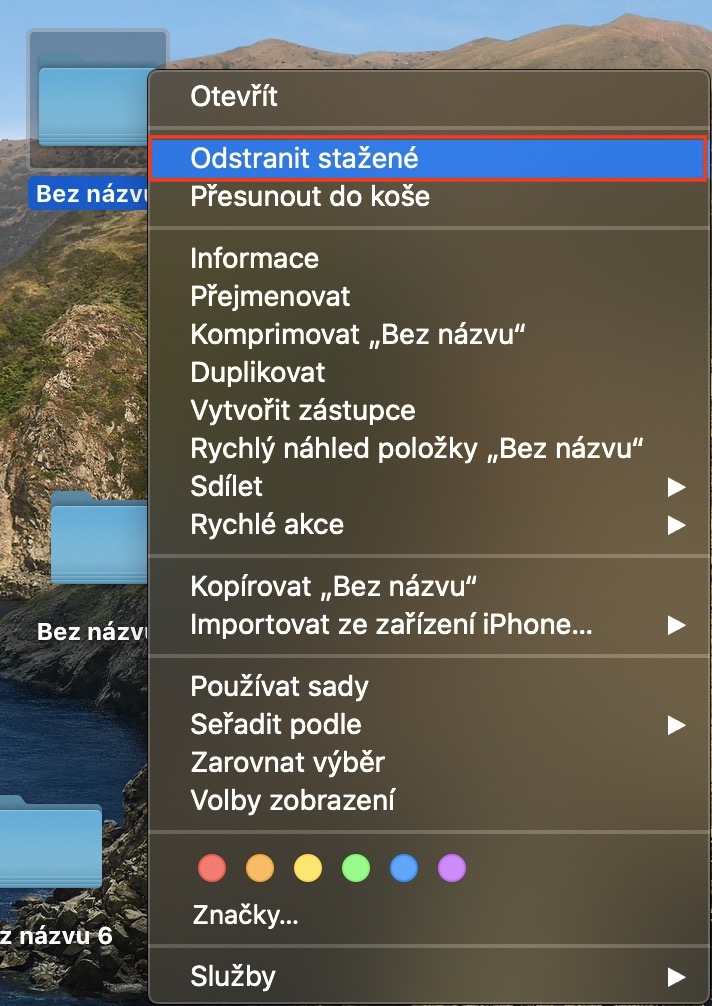
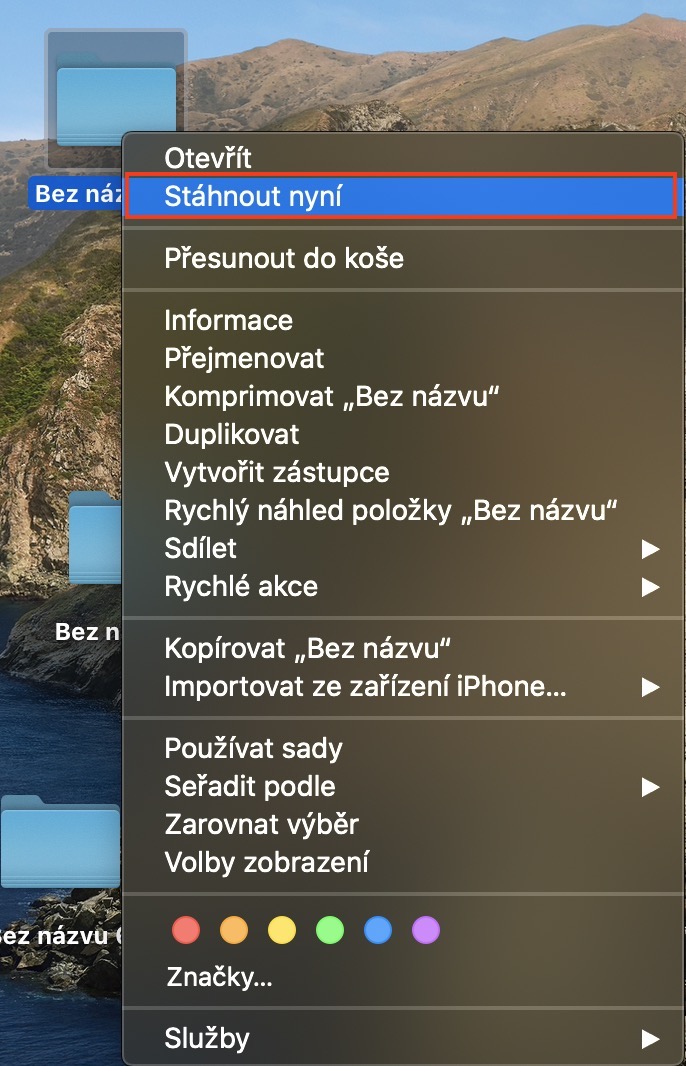
إذا كنت تستخدم الميزة التي تسمح لك بعمل نسخة احتياطية من مستنداتك وسطح المكتب إلىCloudإذا كنتَ ستُعجبك هذه الحيلة بالتأكيد. تتوفر ميزة جديدة تُتيح لك تحديد الملفات أو المجلدات التي سيتم حفظها يدويًا.Cloudتجد. لذا من أناCloudإذا حذفتَ ملفًا أو مستندًا، فلن تحتاج بعد الآن إلى نقله خارج المجلدات التي أعددتها للنسخ الاحتياطي. ما عليك سوى النقر على الملف الذي تريد نسخه احتياطيًا.Cloudلإزالة، النقر بزر الماوس الأيمن، ثم حدد خيارًا من القائمة حذف تم تنزيلهإذا كنت ترغب في وضع الملف مرة أخرى علىCloudثم انقر على الملف ثانية وحدد خيارًا التحميل الان.
المشاركة في تطبيق الملاحظات
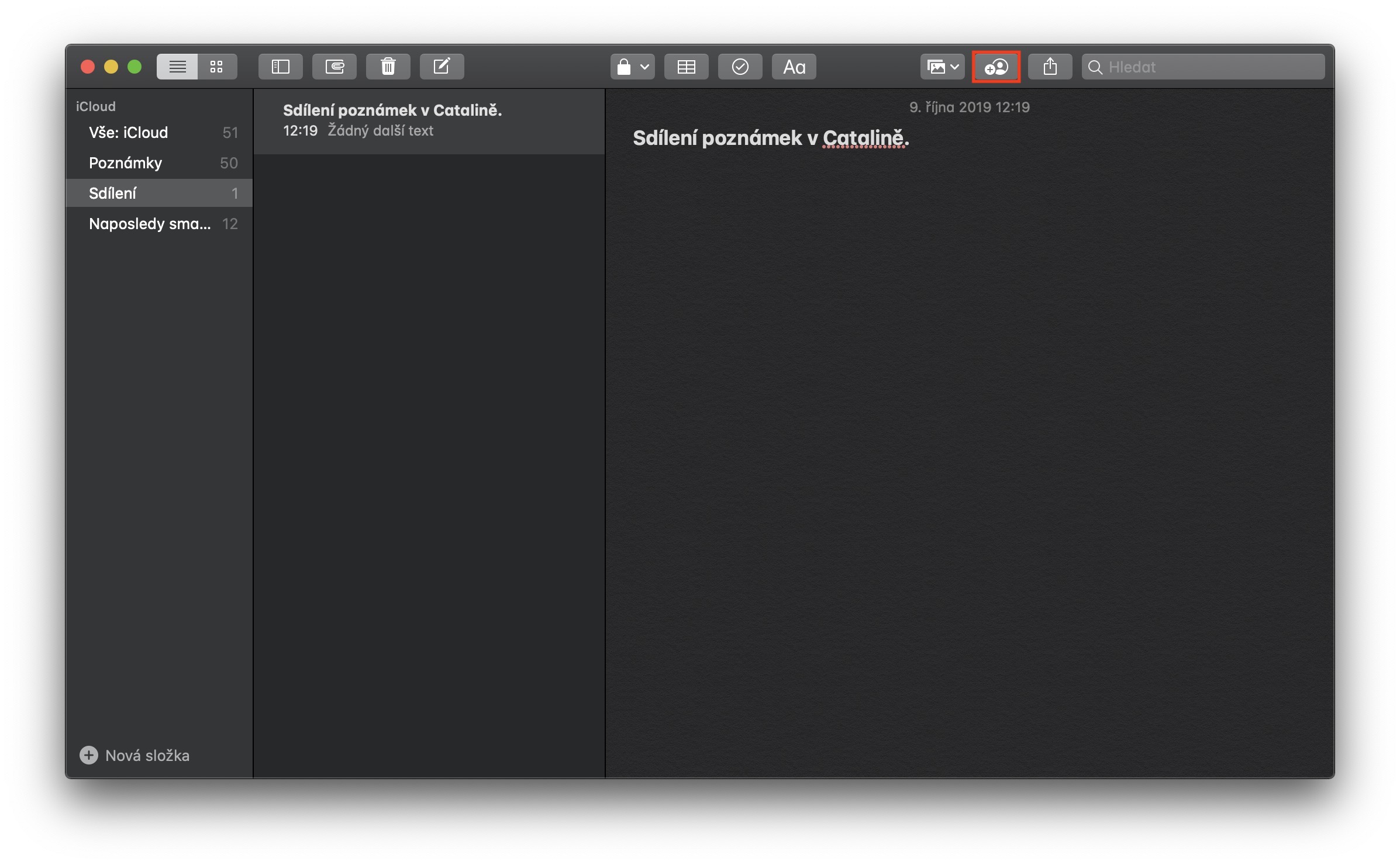
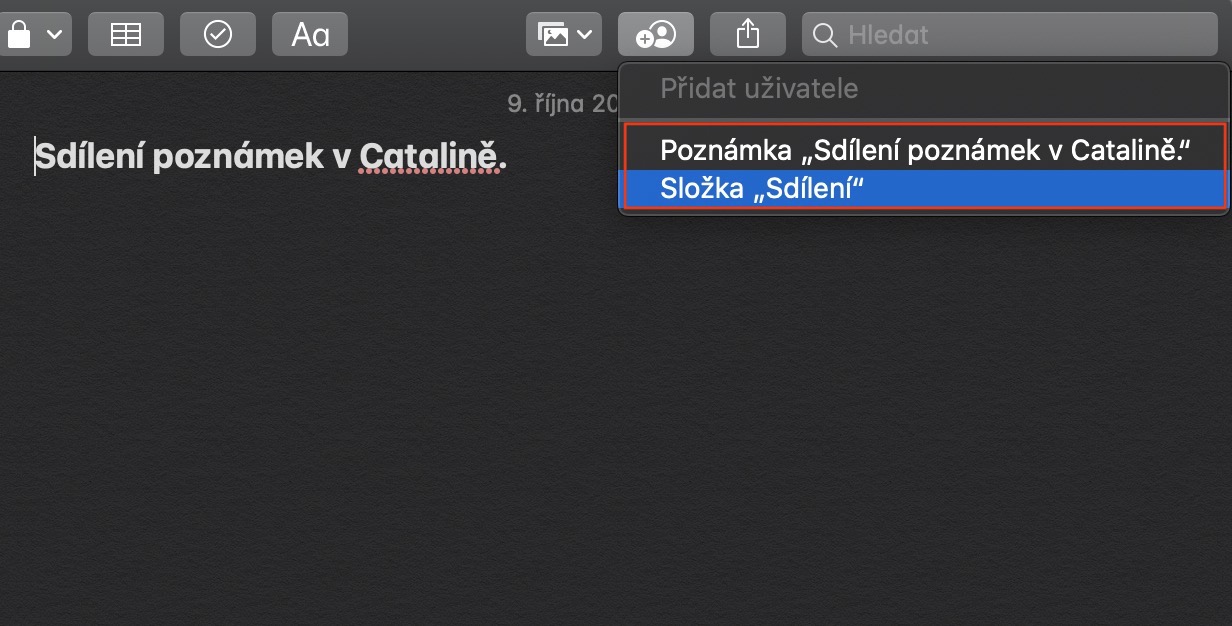
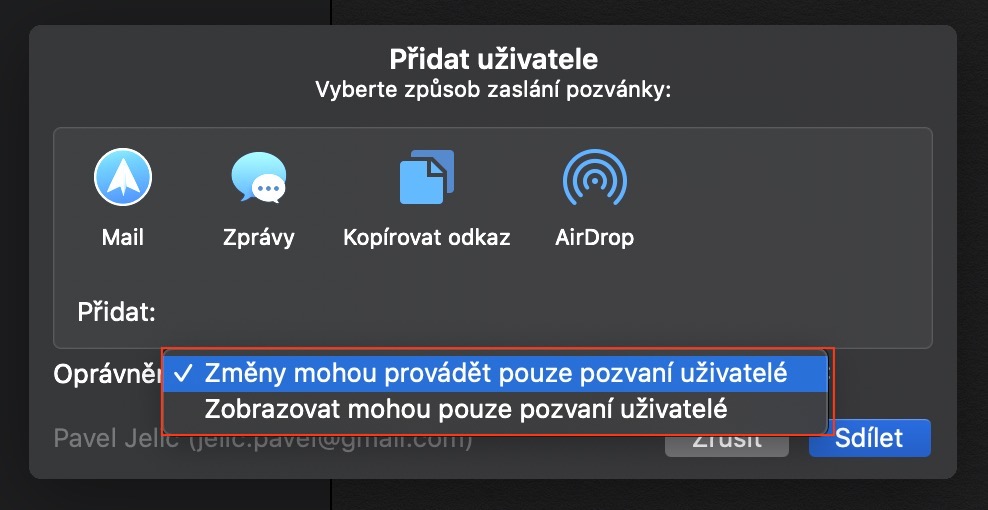
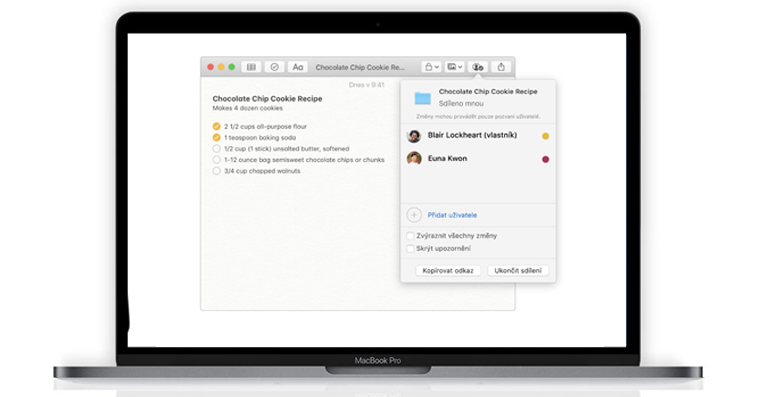
شهد تطبيق الملاحظات تحديثًا طفيفًا في نظام macOS 10.15 Catalina. فهو يوفر الآن عرضًا خاصًا في المعرض، بالإضافة إلى إمكانية مشاركة الملاحظات، أو مجلدات كاملة تحتوي على ملاحظات، مع إمكانية تعديل أذونات المستخدمين الذين تمنحهم حق الوصول إلى الملاحظات. ما عليك سوى فتح تطبيق الملاحظات والنقر على الملاحظة التي تريد مشاركتها. ثم انقر على أيقونة المستخدم التي تحمل علامة "+" صغيرة في الجزء العلوي الأيمن من النافذة . هنا يمكنك اختيار مشاركة ملاحظة محددة أو مجلد كامل . بمجرد النقر على أحد هذين الخيارين، ستظهر نافذة يمكنك من خلالها تحديد أذونات المستخدمين الذين ستشارك معهم الملاحظات.
صورة داخل صورة داخل QuickTim
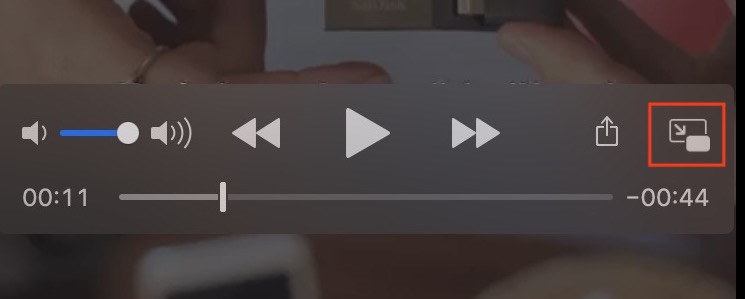
ربما لاحظت ميزة رائعة تتيح لك تنزيل أي مقطع فيديو من Safari انتقل إلى وضع الصورة داخل الصورة. تضمن هذه الميزة أن الفيديو من Safari سيتم عرضها في نافذة منفصلة، والتي يمكنك وضعها في أي مكان على الشاشة. في الممارسة العملية، هذا يعني أنه بإمكانك مشاهدة الفيديو المفضل لديك والعمل في نفس الوقت. ومع ذلك، لم تعد الصورة داخل الصورة موجودة فقط في Safariولكن يمكنك أيضًا العثور عليه في المشغل QuickTime. إذا كنت تريد نقل مقطع فيديو إلى وضع الصورة داخل الصورة، فما عليك سوى تشغيل الفيديو من خلال QuickTime أطلقت ثم في الزاوية اليمنى السفلى نقروا عليه رمز يمثل وظيفة صورة داخل صورة.
إدارة الأجهزة في Finderu
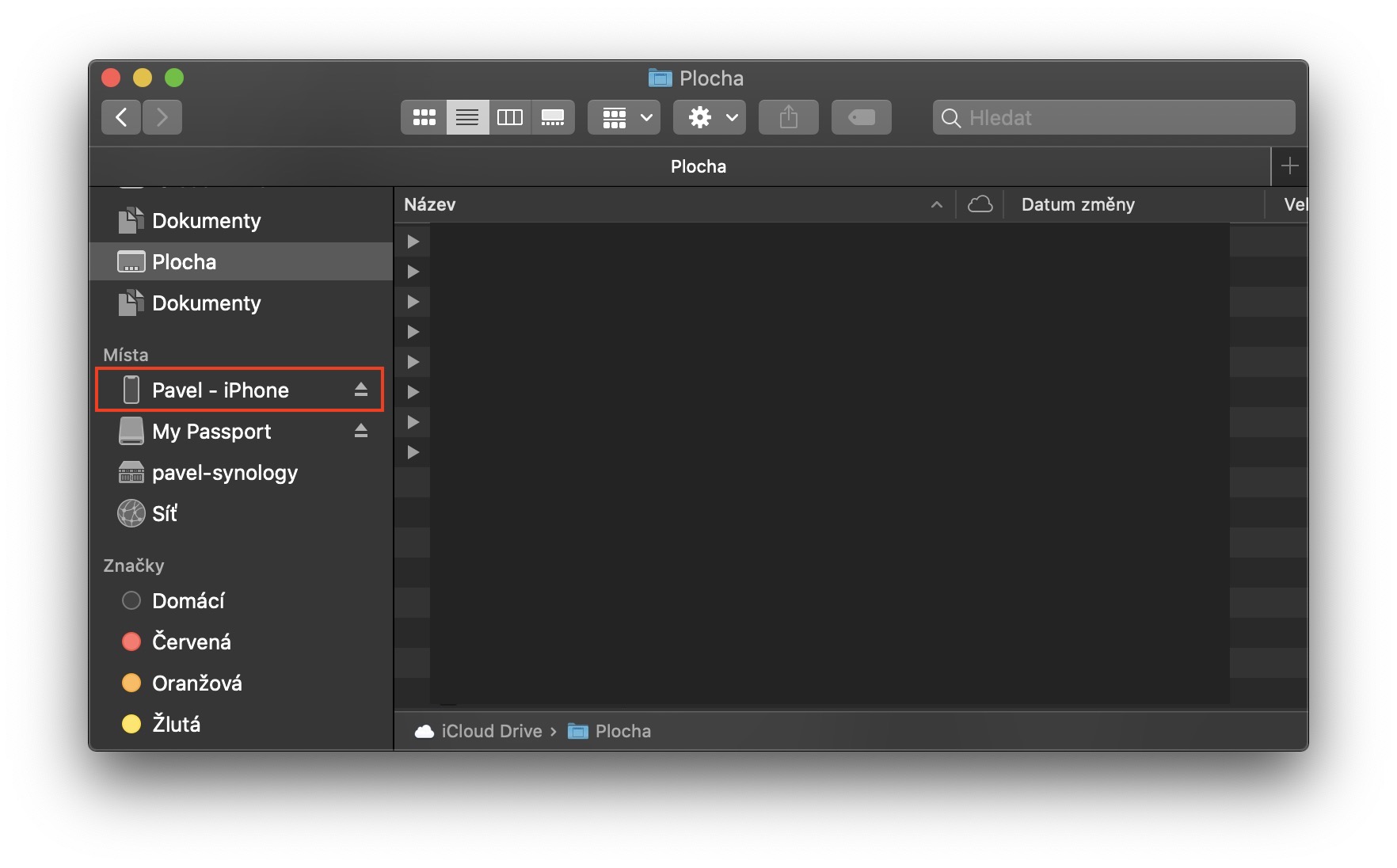
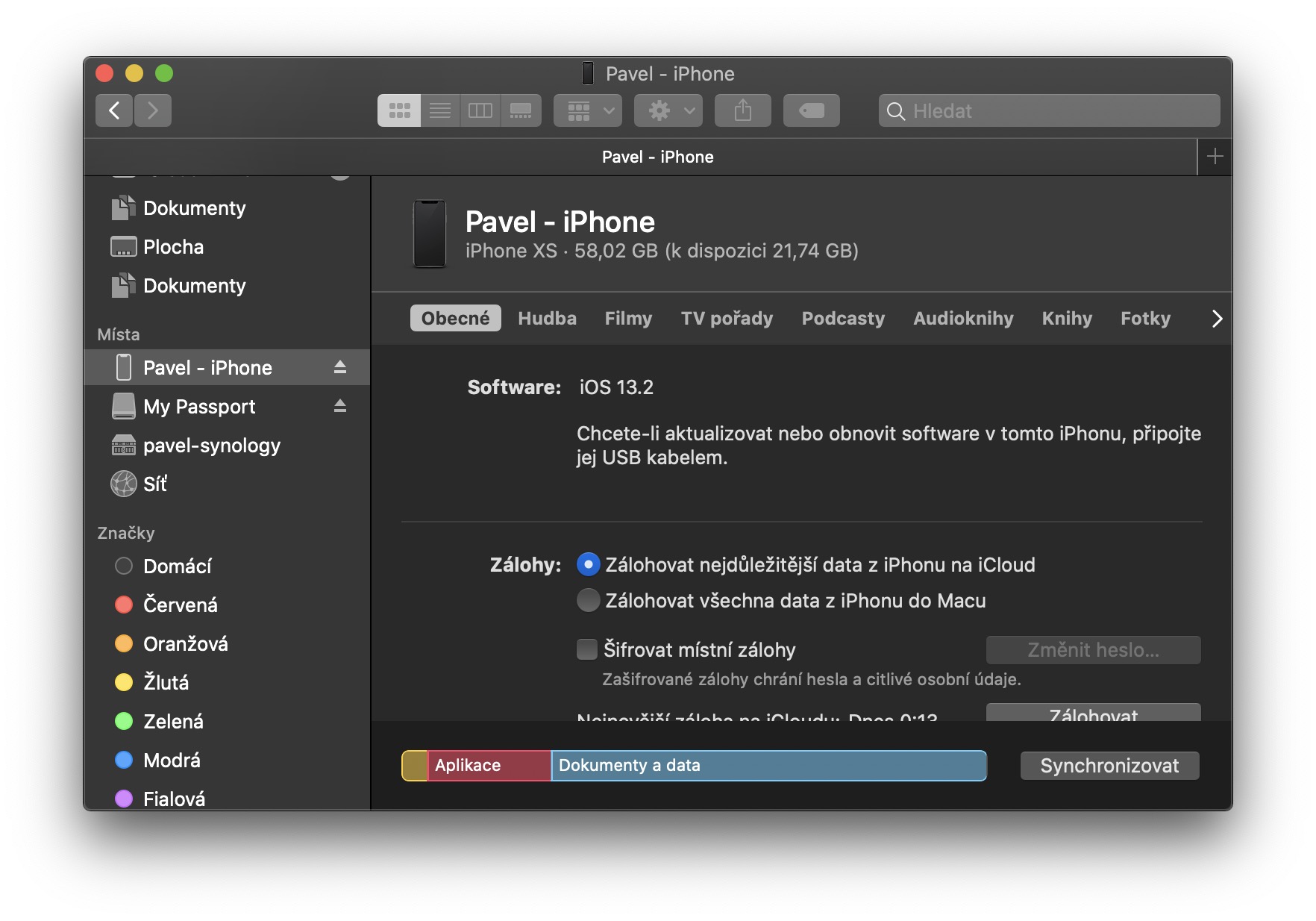
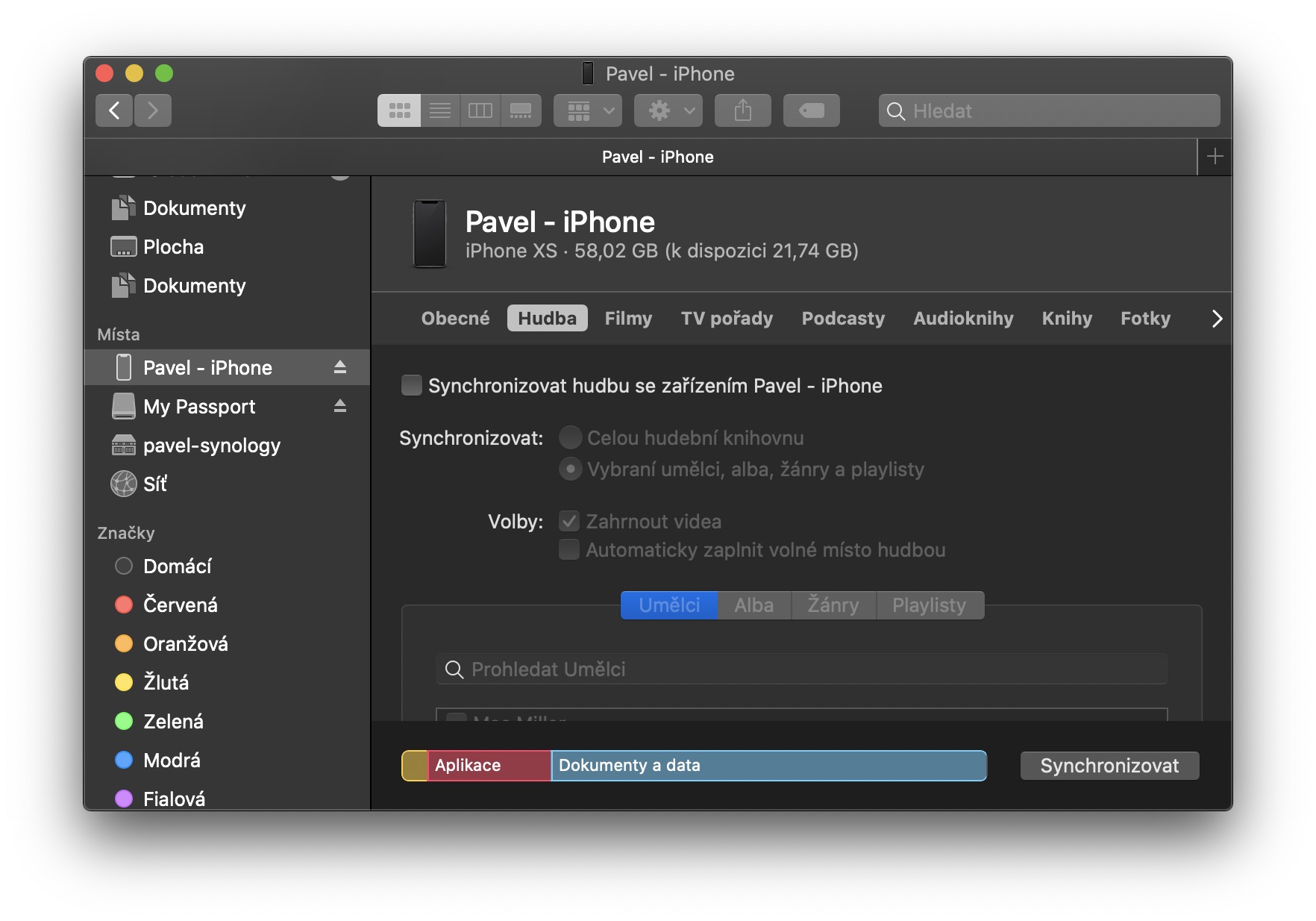
لا بد أنك لاحظت أيضًا أن نظام التشغيل macOS 10.15 Catalina فقد iTunes بعد 18 عامًا من التشغيل. تم استبداله حديثًا بتطبيق ثلاثي يحمل أسماء الموسيقى والبودكاست والتلفزيون. قد يتساءل الأشخاص الأكثر ذكاءً بينكم، في أي من هذه التطبيقات الجديدة سنتمكن من إدارة أجهزتنا التي نربطها بجهاز Mac؟ الجواب بسيط - ليس في أي منها. انتقلت إدارة الجهاز إلى Finderu, حيث يظهر الجهاز بعد التوصيل القائمة اليسرى. هنا على الجهاز يكفي للنقر ويمكنك الإدارة مرة أخرى كما هو الحال في iTunes.



































وصفت بشكل محرج إلى حد ما:
-> أي واحد تريد منيCloudللحذف، انقر بزر الماوس الأيمن، ثم حدد حذف التنزيل من القائمة.
هذه هي الطريقة التي أزيل بها الملفات التي تم تنزيلها، ولكن لا! منCloudu
كوز مثالي حقًا!
لقد كان تعدد المهام السابق يناسبني بشكل أفضل.
ولكن الآن من برميل آخر، لدي Mac Mini 2018 i7/16/256 وشاشة DELL (4K، 27 بوصة، U2718Q). بعد التحديث إلى كاتالينا Mac Mini لا يوقظ الشاشة. اتصال HDMI، Belkin (Apple المواقع).
بيان Dell الرسمي: لم يتم اختبار شاشات Dell معها مطلقًا Apple الأجهزة، نقوم بإصدار برامج التشغيل فقط لـ Win، والخطأ على الجانب Apple.
رأي Apple: يمكننا إرساله إلى المهندسين ومحاولة تصعيده مع Dell بحيث تسمح إصدارات البرامج الثابتة على سبيل المثال لهذه الشاشة بالتعاون.
العودة إلى Mojave تعمل الشاشة بشكل صحيح.
قد تعتقد أن Dell لا تدعمها رسميًا Apple؟ هذا ما يفعلونه العلاقات العامة ديل. 😁
أرجعه وأشتري غيره..؟
قم بإزالة تلك الفوضى يا كاتالينا قريبًا betaالنسخة التي أعطاها رجال كوبيرتينو كـ "نهائية".
وما زلت أحاول تحميل أغاني mp3 إلى هاتفي، ولا أستطيع فعل ذلك..
وما زلت أحاول نقل مكتبة الكتب، حيث تم نقلها جميعًا بشكل سيء للغاية audioالكتب إلى قرص آخر من مصدر 280 جيجابايت audioالكتب والضراطات….
مرحبًا،
كيف ينبغي لي أن أدير iPhone CEZ Finderوإذا لم أقم بتوصيله بكابل macbookأوه، ولكنني أريد فقط أن يتم توصيله عبر واي فاي؟
لقد أتاح iTunes إمكانية الإدارة iPhone متصل فقط عبر الواي فاي