
قليل منا يحصل على جهاز iPad جديد في كل مرة Apple سوف الافراج عن نموذج جديد. بالإضافة إلى ذلك، أحيانًا تكون لدينا أيضًا علاقة عاطفية مع أجهزتنا - حتى لو كانت قديمة في بعض الأحيان - ولا نريد أن نتخلى عنها بهذه الطريقة. ولكن ماذا تفعل إذا بدأ جهاز iPad القديم في التباطؤ بشكل ملحوظ؟ ليست هناك حاجة للتخلص من الجهاز اللوحي على الفور - يمكنك محاولة تسريعه بمساعدة الحيل التي نقدمها لك اليوم.
يمكن أن تكون مهتمًا بـ

التحديث وإعادة التشغيل
يجب أن يكون تحديث البرنامج وإعادة تشغيل جهازك خيارك الأول عند مواجهة مشاكل أو تباطؤ. لا تقتصر تحديثات البرنامج على توفير ميزات جديدة للمستخدمين فحسب، بل تشمل أيضًا تحسينات وإصلاحات للأخطاء وتحديثات أمنية، ويمكن أن تُحدث فرقًا كبيرًا في تسريع جهاز iPad. يمكنك تحديث البرنامج من خلال الإعدادات ← عام ← تحديث البرنامج. سيُعاد تشغيل جهازك تلقائيًا بعد اكتمال التحديث. إذا كان الأمر كذلك، nestلا، قم بإيقاف تشغيله وتشغيله مرة أخرى.
إلغاء تحديثات تطبيقات الخلفية
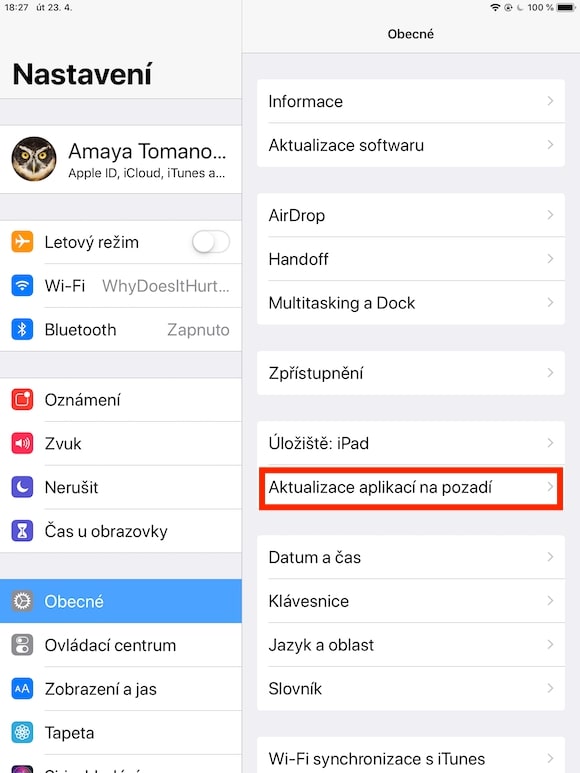
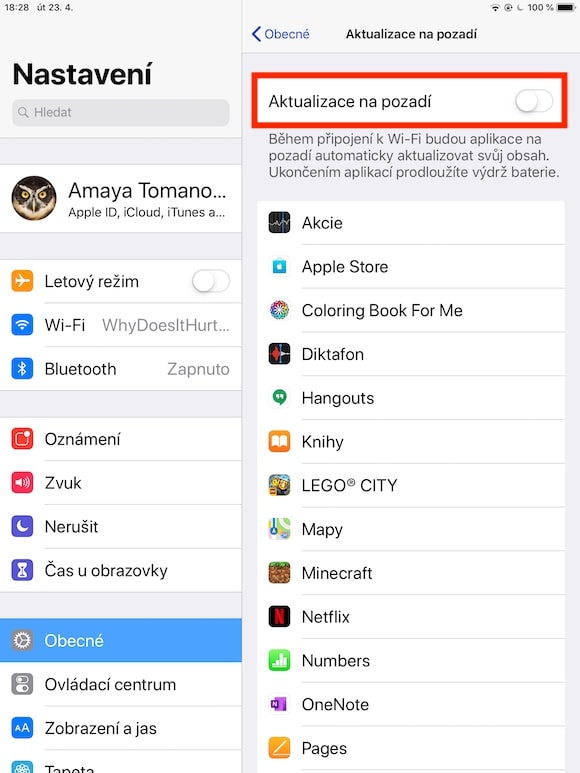
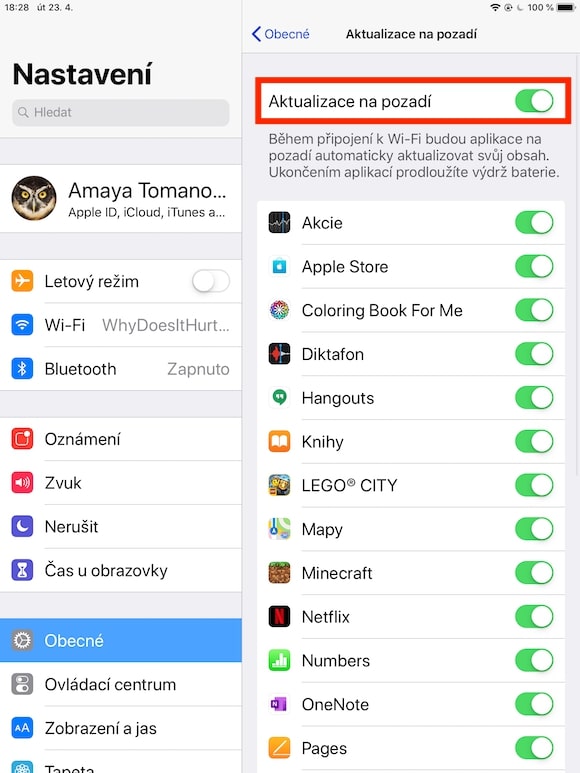
يعد تحديث التطبيقات في الخلفية ميزة مفيدة تجعل عملك أسهل وتزيل الحاجة إلى التحقق من التحديثات وتنفيذها يدويًا. ولكنه يمثل أيضًا عبئًا معينًا على النظام وعلى تشغيل جهاز iPad الخاص بك، لذا من الأفضل إلغاء تنشيطه على الأجهزة القديمة. ما عليك سوى الانتقال إلى الإعدادات -> عام -> تحديثات التطبيقات في الخلفية لإيقاف تشغيل الميزة.
لنركز على التطبيقات للحظة. اعتمادًا على المدة التي امتلكت فيها جهاز iPad الخاص بك، سيكون لديك الكثير من المحتوى عليه، وبعضه قد لا تستخدمه أبدًا. Proتصفح جميع التطبيقات على جهاز iPad الخاص بك واحذف التطبيقات التي لا تحتاجها - اضغط مطولاً على أيقونة التطبيق ثم انقر على علامة الحذف (×) في الزاوية العلوية. سيؤدي توفير مساحة على جهاز iPad إلى تسريعه قليلاً.
الحد من الحركة والشفافية
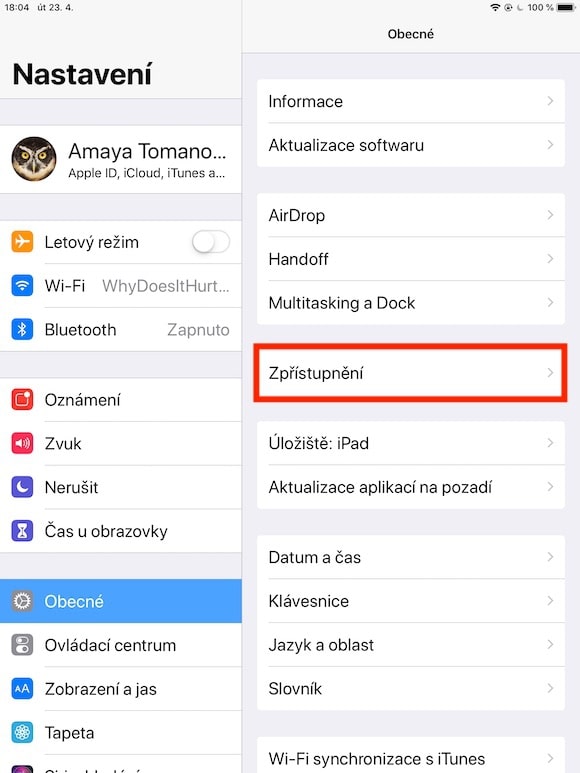
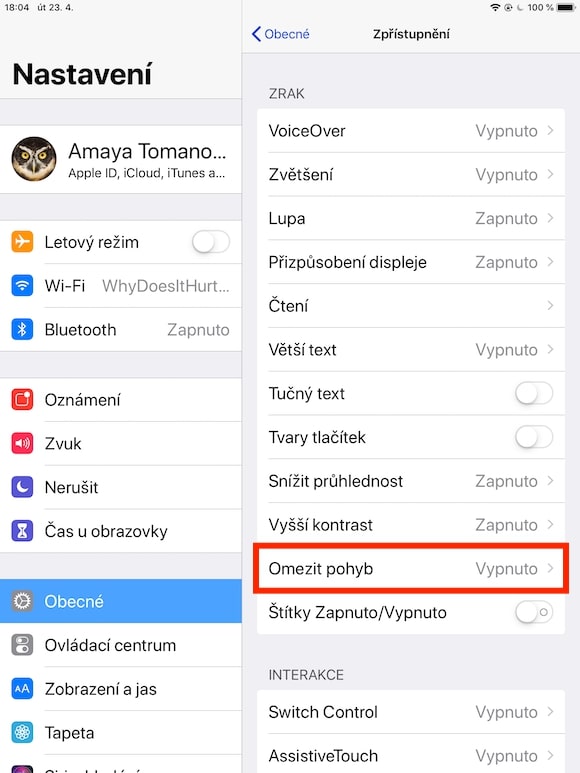
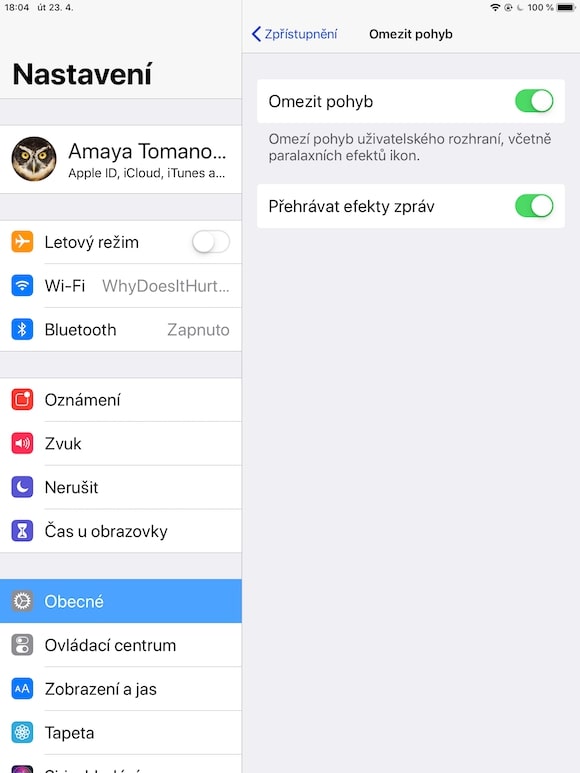
iOS تتميز الأجهزة أيضًا بواجهة مستخدم رائعة. تتضمن رسومًا متحركة رائعة، مما قد يُسبب بطءًا في الأجهزة القديمة. وينطبق الأمر نفسه على شفافية بعض العناصر الرسومية. لحسن الحظ، Apple يسمح لك بتعطيل هذه الميزات وتسريع جهاز iPad الخاص بك. انتقل إلى الإعدادات -> إمكانية الوصول حيث يمكنك تعطيل تقييد الحركة، وتشغيل تأثيرات الرسائل، ويمكنك أيضًا تشغيل تقليل الشفافية.
Proتنظيف Safari
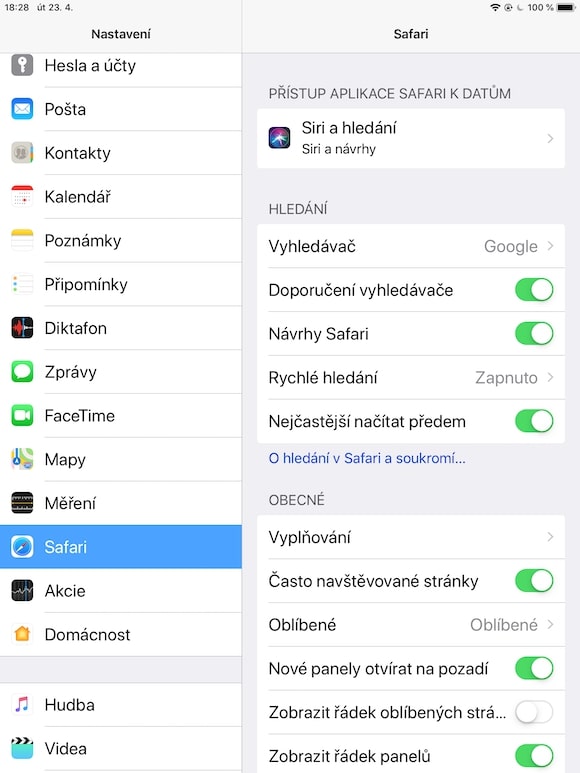
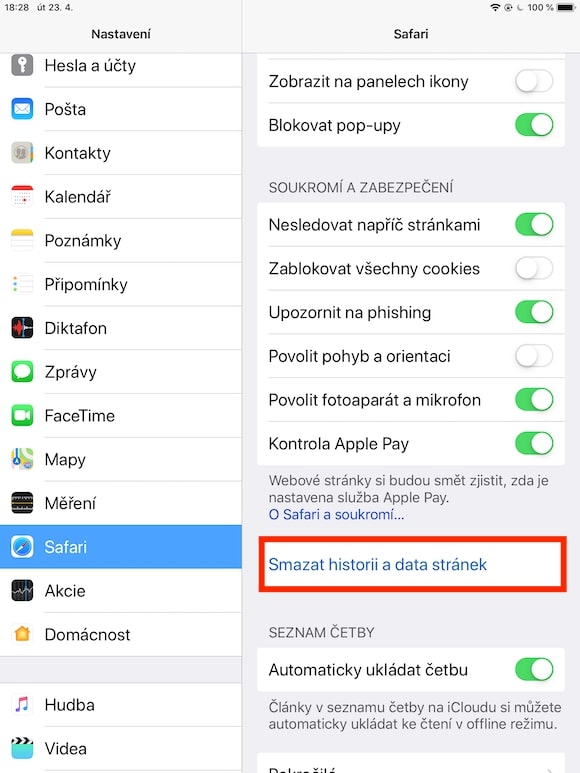
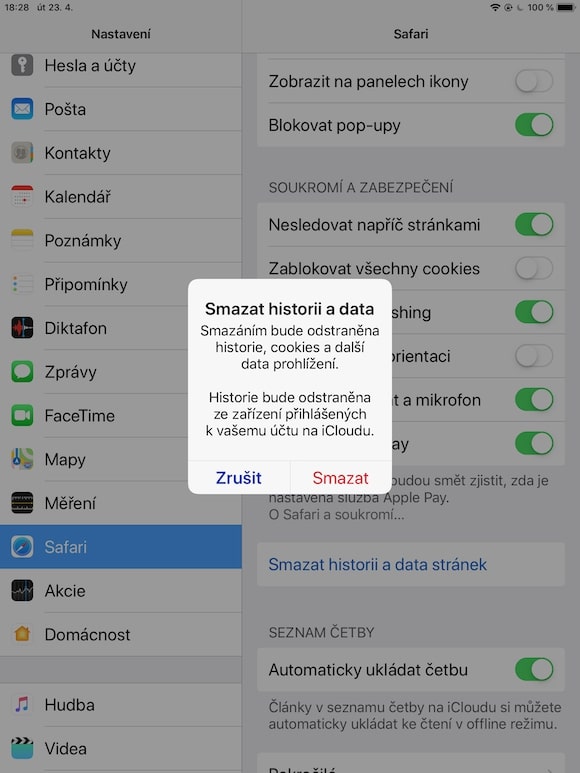
إذا كنت تستخدم متصفح الويب على جهاز iPad الخاص بك بشكل متكرر Safariيجب عليك مسح ذاكرة التخزين المؤقت وبيانات المواقع من وقت لآخر. بعد مرور بعض الوقت، قد يؤثر هذا المحتوى أيضًا سلبًا على سرعة جهاز iPad ويؤدي إلى إبطاء المتصفح. إعدادات التشغيل -> Safari -> مسح السجل وبيانات الموقع.
قم بإيقاف تشغيل الخدمات غير المستخدمة
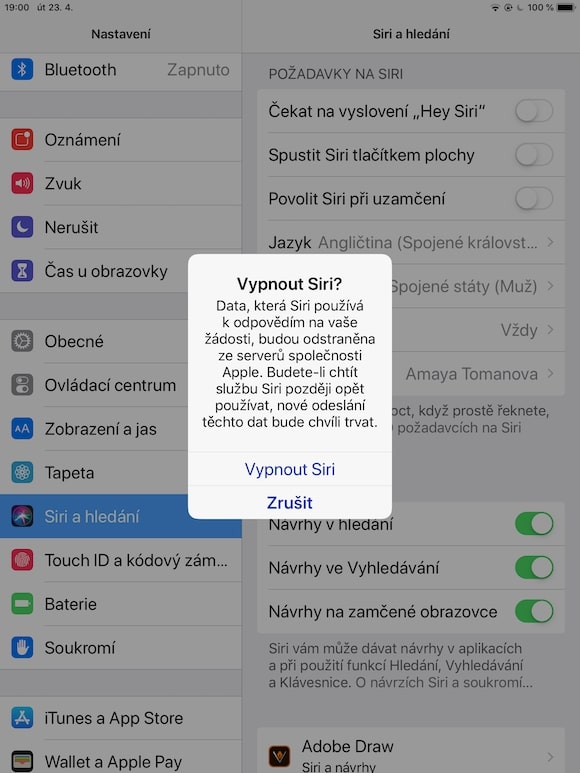
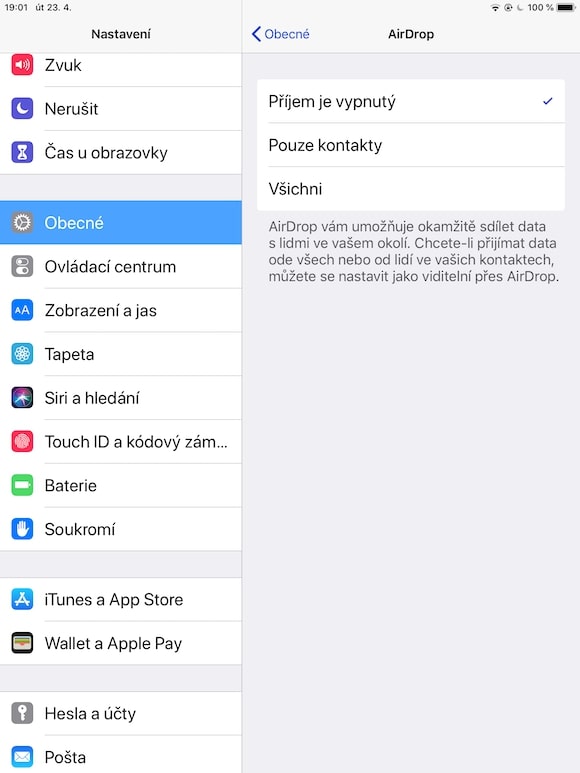
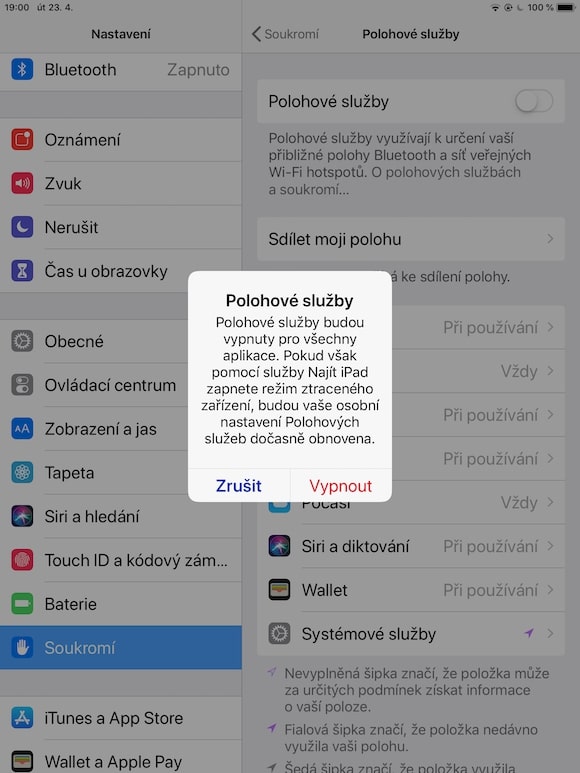
يعمل جهاز iPad الخاص بك على تشغيل العديد من الميزات باستمرار، بعضها لا تستخدمه إطلاقًا. لكن هذه الميزات قد تُبطئ جهازك اللوحي دون داعٍ. يمكنك إيقافها من الإعدادات، وليس فقط Siri، ولكن أيضًا خدمات الموقع، على سبيل المثال. قد يؤدي تعطيل خدمات محددة إلى تسريع جهاز iPad، ولكن تذكر أن ذلك قد يؤدي أيضًا إلى تعطيل بعض الميزات الضرورية، لذا فكّر جيدًا في الخدمات التي تريد تعطيلها على جهاز iPad.
































"لا توفر تحديثات البرامج للمستخدمين ميزات جديدة فحسب، بل توفر أيضًا تحسينًا..."
التحديث هو الشر الأكبر عندما يتعلق الأمر بإبطاء النظام !!! وكان الاستثناء الوحيد هو التحديث من iOS 11 na iOS 12.
أوصي الأشخاص بمسح تاريخهم وبياناتهم في Safari ربما يكون مجرد فرد جاهل. أتساءل هل فعل كاتب المقال هذا أيضًا؟ كيف شعرت حينها؟ Safari هل نجح الأمر عندما تم حذفه بالكامل من كل مكان ولم يعد هناك صفحة واحدة في التاريخ؟
بالإضافة إلى ذلك، أشك تمامًا في أن هذا سيؤدي بطريقة ما إلى تسريع جهاز iPad 🤦♂️
كل شيء عديم الفائدة. العكس تمامًا هو الصحيح. الحل الوحيد هو السماح بتثبيت النظام القديم من وقت صنع هذا الآيباد، ولكن للأسف... apple لا يدعم لقد قمت بكل شيء هنا من هذه النصيحة منذ وقت طويل ولم يكن لأي منها تأثير كبير على الأداء.
لن يُساعد شيءٌ في تسريعها، لأن أجهزة iPad القديمة كانت مُعطَّلة عمدًا حتى ينزعج الناس منها ويشتروا أجهزةً جديدة. mini أستخدم الجهازين فقط لتشغيل الأفلام الآن، لأنه لا يوجد شيء آخر يمكنك فعله عليه دون أن تزعج أعصابك.
سوف تساعدك إعادة ضبط المصنع، متبوعة بإعداده كجهاز لوحي جديد، دون استعادة البيانات القديمة. وبعد ذلك قم بتثبيت فقط الأشياء الأساسية التي تستخدمها حقًا. ابني الذي يبلغ من العمر 6 سنوات تقريبًا AIR مع 16 جيجابايت من سعة التخزين، تم تسريعها بشكل جيد. لكن لدي بالفعل PRO، لذلك لا أستخدمه.