
Pokud patříte mezi zaryté milovníky jablečných zařízení, tak s největší pravděpodobností využíváte pro procházení webu prohlížeč Safari. Ten je k dispozici prakticky ve všech jablečných operačních systémech a vyznačuje se především perfektní ochranou soukromí a všeobecnou bezpečností. Safari je Applem neustále aktualizováni a přichází s novými funkcemi – v poslední aktualizaci například přibyla funkce, která zabraňuje trackerům v sestrojení vašeho profilu. V tomto článku se společně podíváme na 5 tipů a triků pro Safari na Macu, pomocí kterých můžete vaše soukromí a osobní data ochránit ještě více.
Mohlo by vás zajímat

Bránit ve sledování napříč stránkami
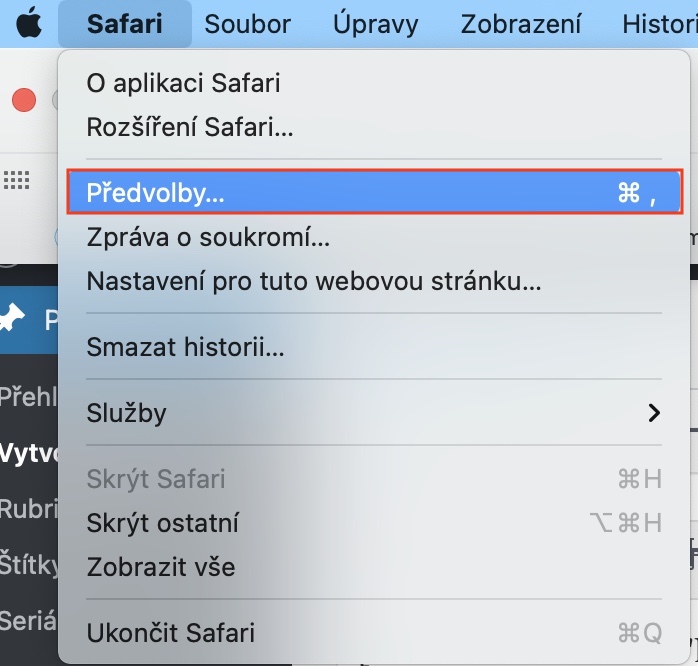
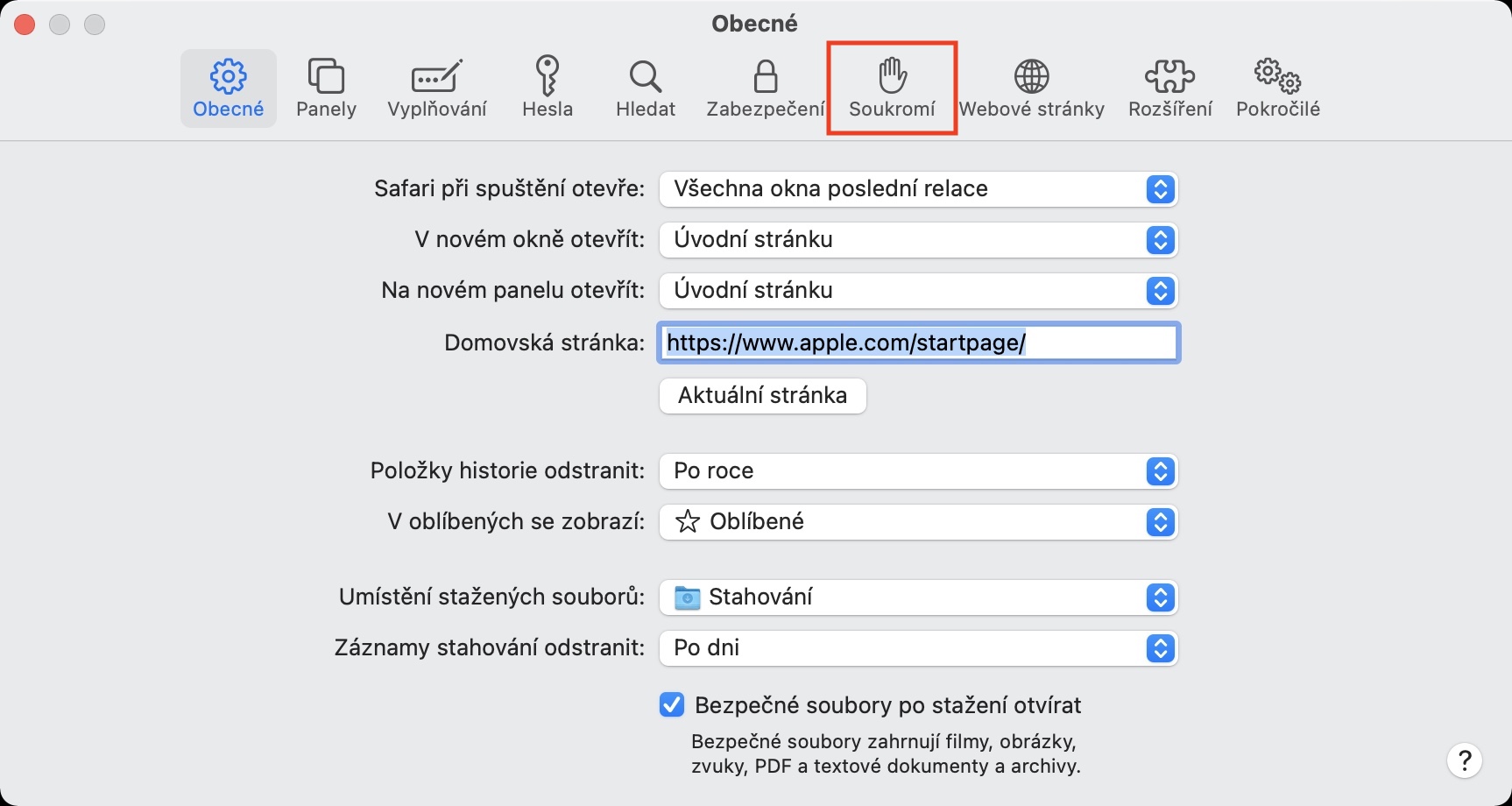
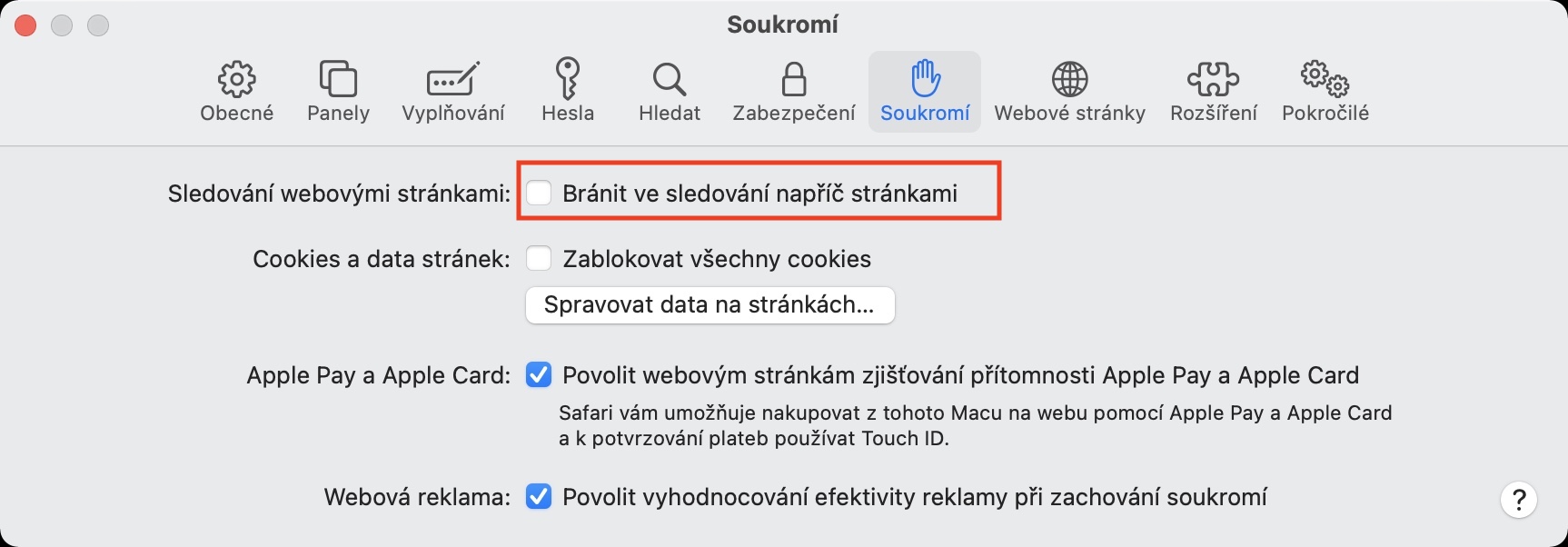
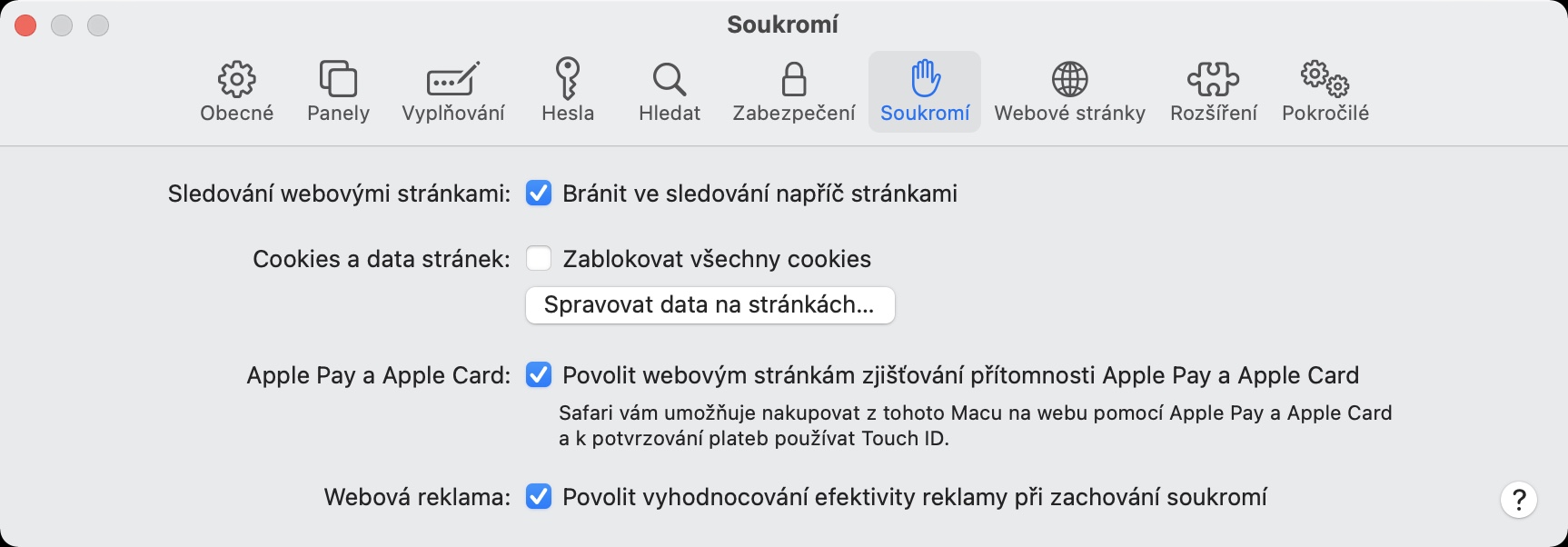
Safari nabízí, mimo ostatní skvělé funkce, tak možnost pro bránění ve sledování napříč stránkami. Abychom si to jednoduše vysvětlili – při brouzdání internetem sbírají webové stránky vaše osobní data, a to klidně i po přesunu na jinou stránku. Naprostým expertem je v tomto případě Facebook. Tyto webové stránky si poté tato data předávají, díky čemuž zjistí, co vás zrovna zajímá, tedy co vyhledáváte, co si prohlížíte a na co klikáte. Díky všem těmto datům pak mohou webové stránky zobrazit reklamy, které jsou přesně mířené na to, co vás zajímá. V Safari si můžete aktivovat funkci, pomocí které dochází k bránění ve sledování napříč stránkami. Stačí v horní liště klepnout na Safari -> Předvolby, kde se v novém okně přesuňte do sekce Soukromí. Zde stačí, abyste aktivovali Bránit ve sledování napříč stránkami.
Fotogalerie
Změňte vyhledávač
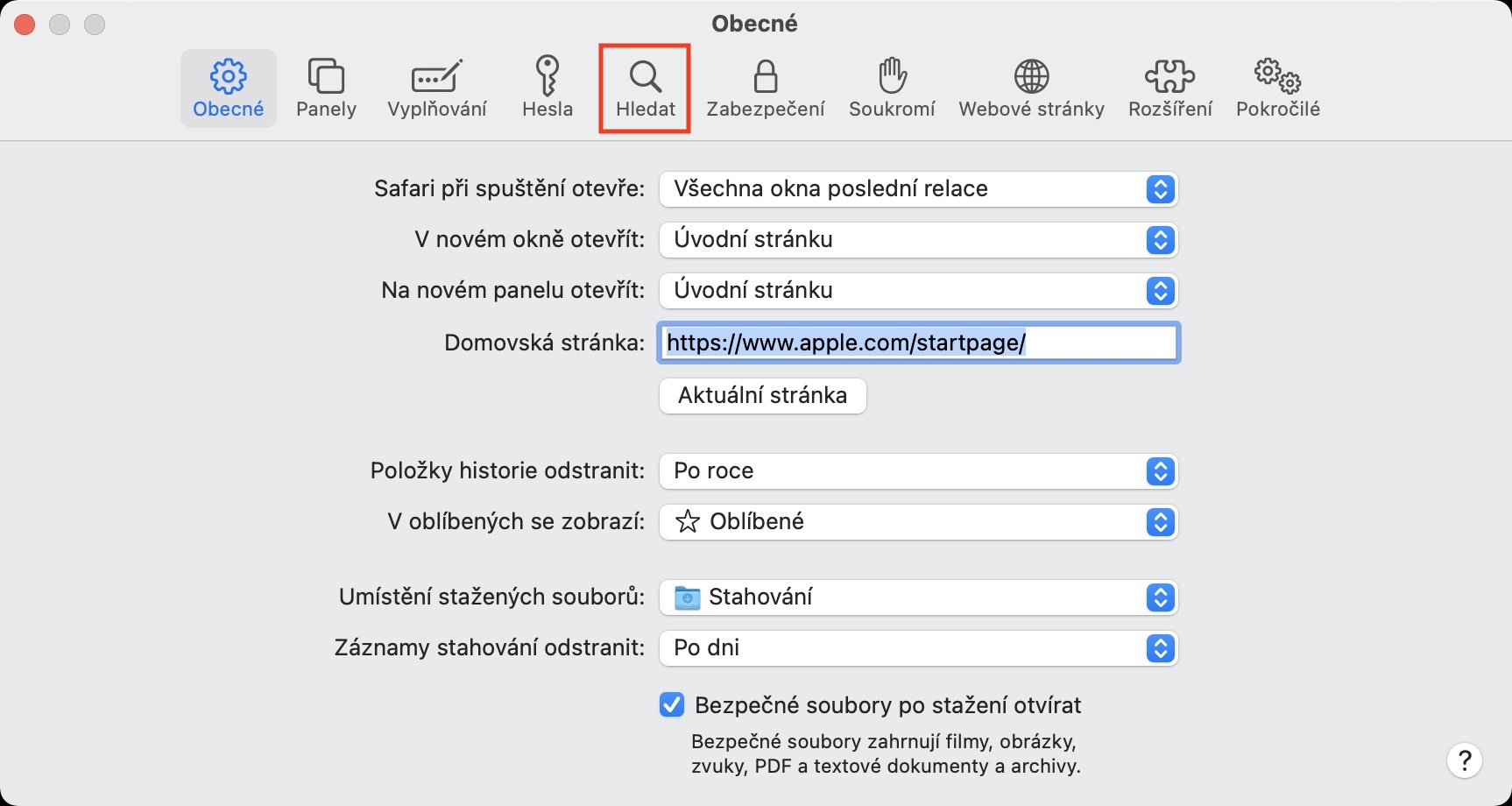
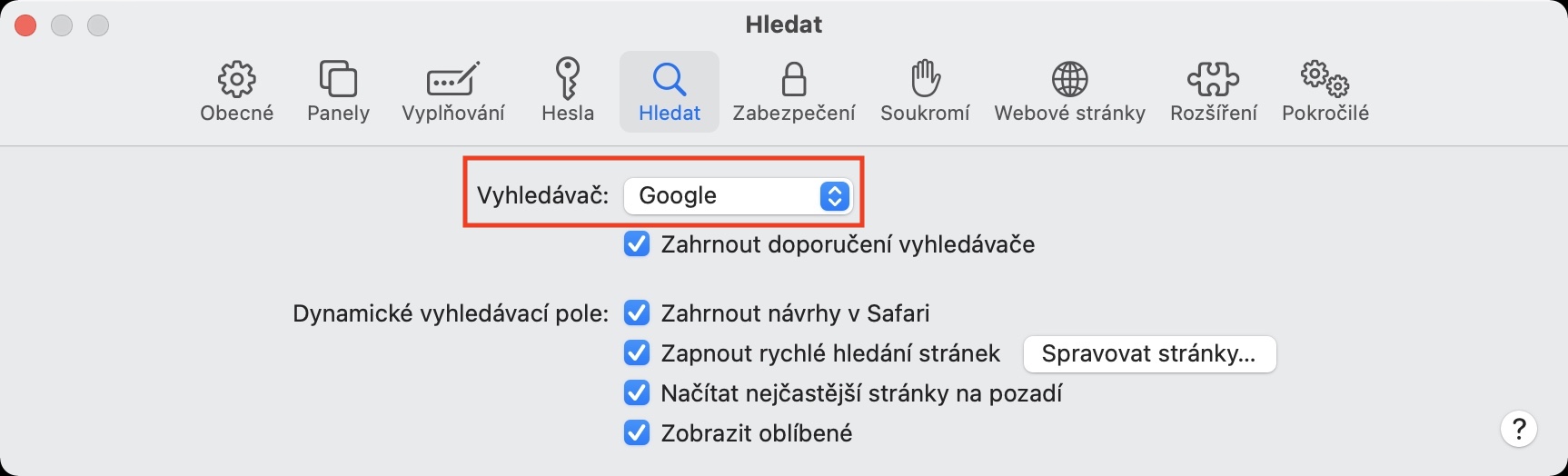
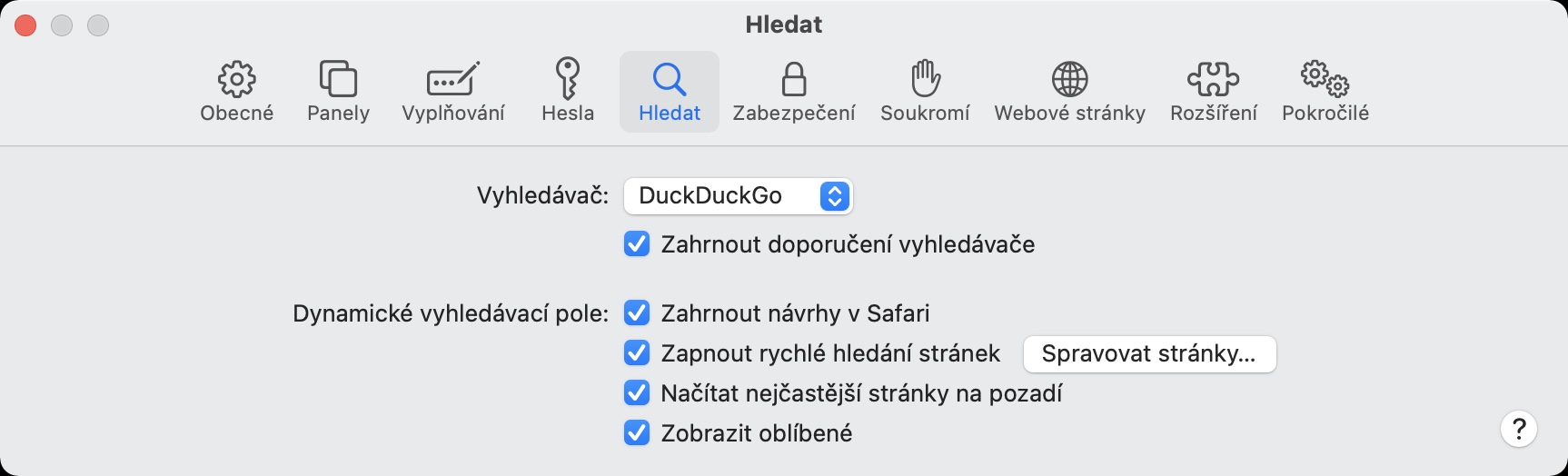
Na internetu vyhledáváme různé pojmy a termíny během celého dne nespočetněkrát. Jak už jsem ale zmínil výše, tak mohou webové stránky mimo jiné sledovat, co vyhledáváte, a jednoduše tak cílit reklamu. Většina z nás využívá k vyhledávání Google, což je jedna z těch nejhorších možností, tedy co se bezpečnosti týče. Pokud vám tedy záleží na tom, aby byla vaše data chráněná, a aby nebyla sbírána a využívána k cílení reklamy, tak si změňte výchozí vyhledávat – ideálně na DuckDuckGo, který patří mezi nejbezpečnější. Stačí v horní liště klepnout na Safari -> Předvolby, kde pak rozklikněte sekci Hledat. Zde už jen stačí klepnout na menu vedle Vyhledávač a zvolit ten, který potřebujete.
Fotogalerie
Anonymní prohlížení stránek
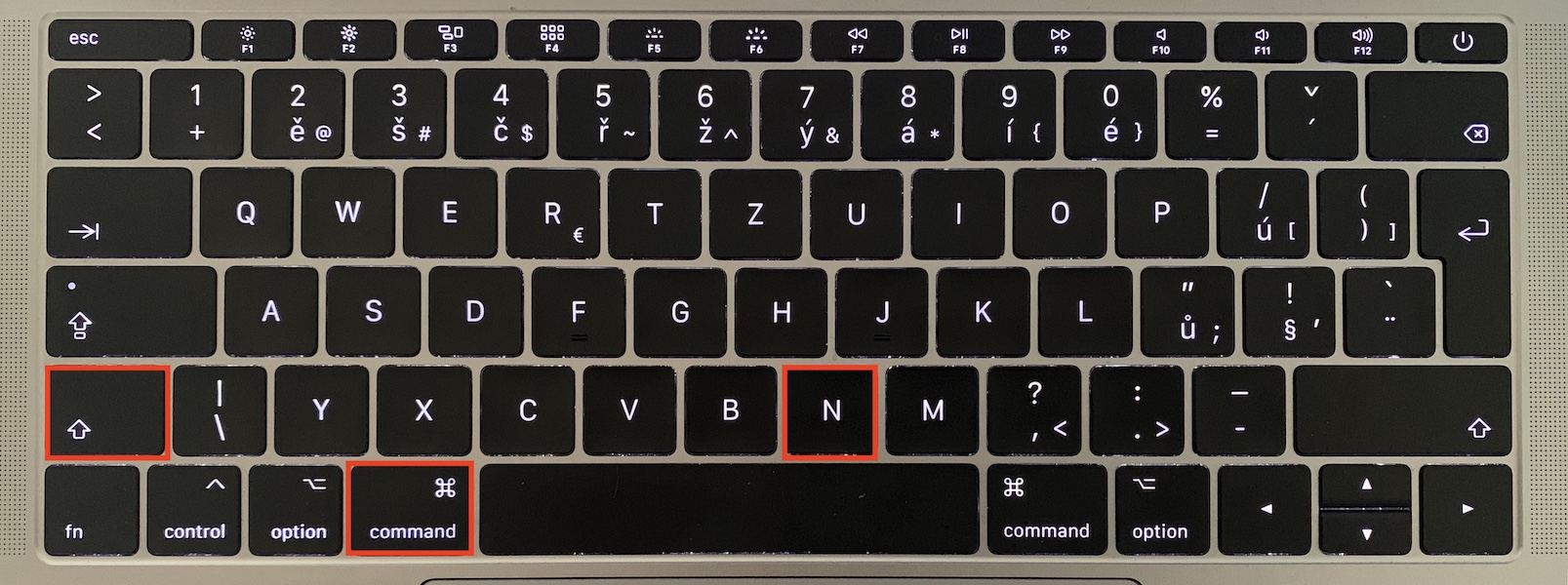
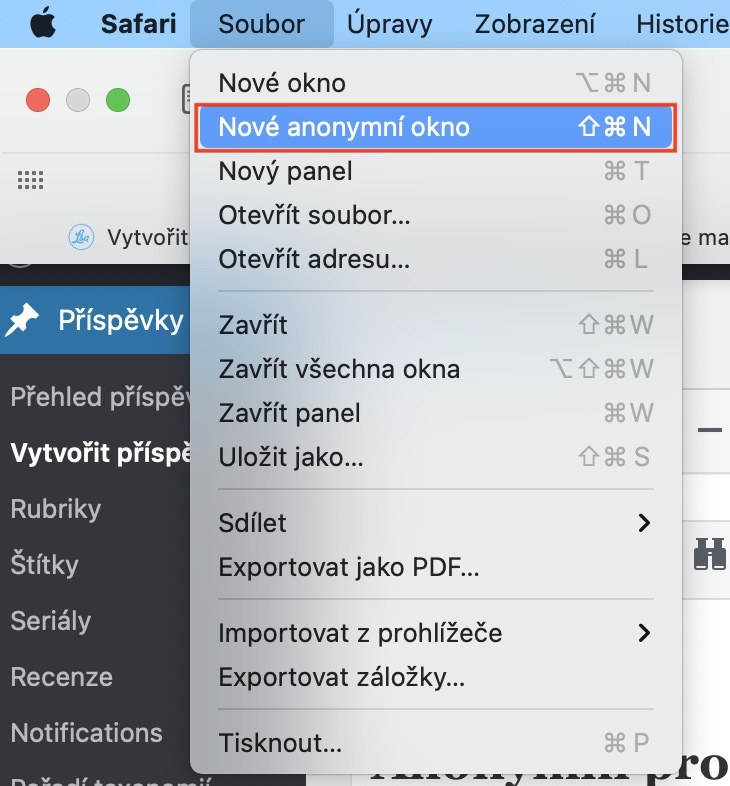
Stejně jako v ostatních webových prohlížečích můžete i v rámci Safari využít anonymní prohlížení webových stránek. Pokud tohle anonymní prohlížení využijete, tak si můžete být jistí ohledně toho, že nedojde k uložení žádných dat ze stránek, které jste navštívili. Konkrétně se tyto stránky neobjeví v historii, nedojde k uložení vyplněných hesel a v neposlední řady se tyto stránky neobjeví pomocí Handoff či iCloudu na jiných zařízeních. Pokud si chcete rychle otevřít nové anonymní okno, tak stačí stisknout klávesovou zkratku Command + Shift + N. Pokud klávesové zkratky nevyužíváte, tak v horní liště klepněte na Soubor -> Nové anonymní okno.
Fotogalerie

Správce hesel
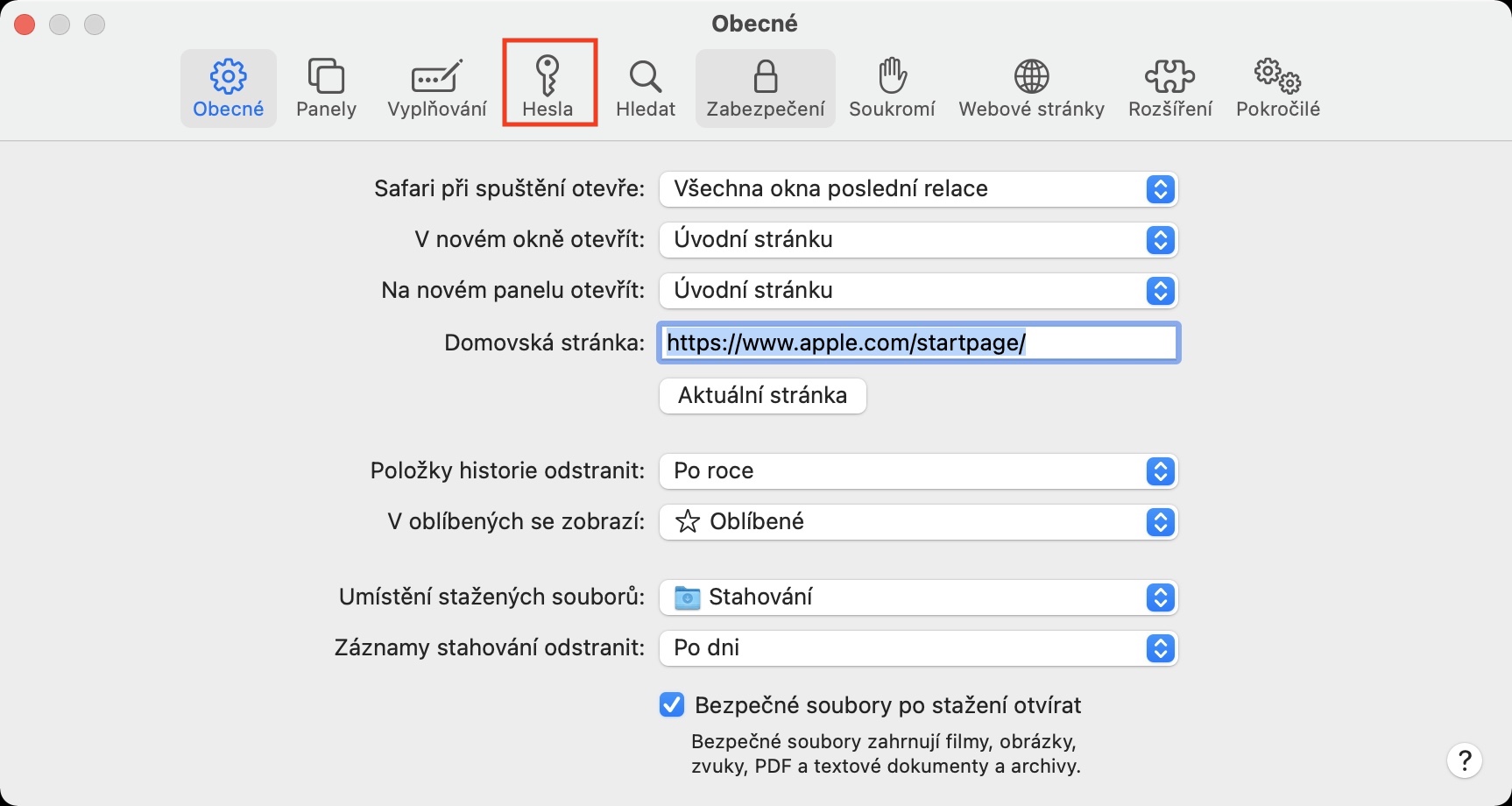
V rámci Safari můžete jednoduše využívat správce hesel. Pokud se rozhodnete pro využívání tohoto nativního správce hesel, tak si můžete být stoprocentně jistí, že veškerá hesla zůstanou v bezpečí, zároveň se ale budete k vašim účtům schopni jednoduše přihlásit na jakémkoliv jiném jablečném zařízení, které máte vedené pod stejným Apple ID. Jakmile údaje k vašim internetovým účtům uložíte, tak k nim pak mimo jiné budete schopni přistupovat pomocí Touch ID, potažmo Face ID – nebude tedy nutné vyplňovat samotné heslo. Při vytváření nového profilu pak můžete využít generátoru silného hesla, což se rozhodně hodí. Pokud byste si chtěli zobrazit veškerá vaše hesla, tak klepněte v horní liště na Safari -> Předvolby, a poté v novém okně klepněte na sekci Hesla. Zde se pak jen stačí autorizovat heslem uživatele. Ihned poté se hesla a další údaje zobrazí.
Fotogalerie

Blokování vyskakovacích oken
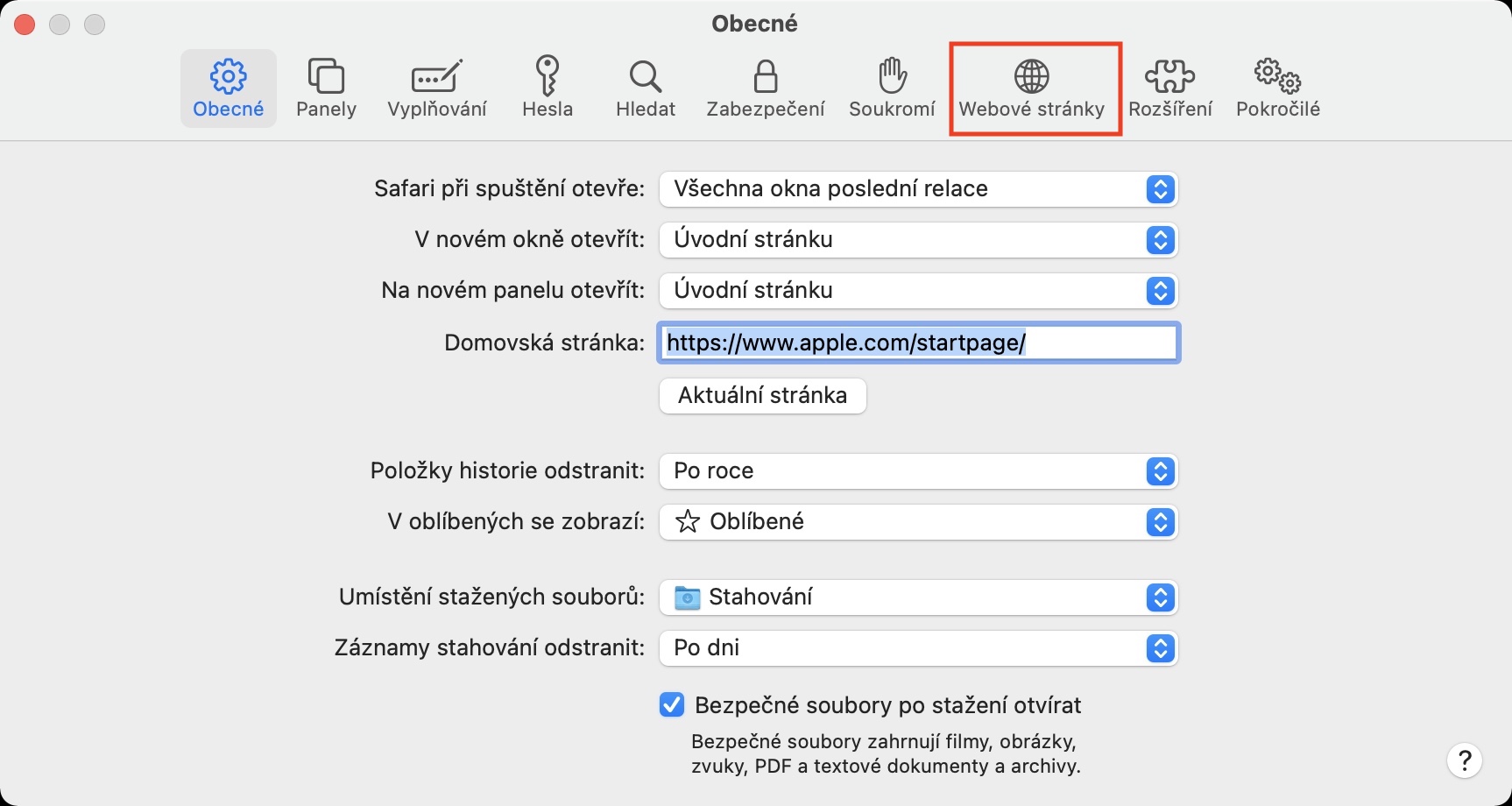
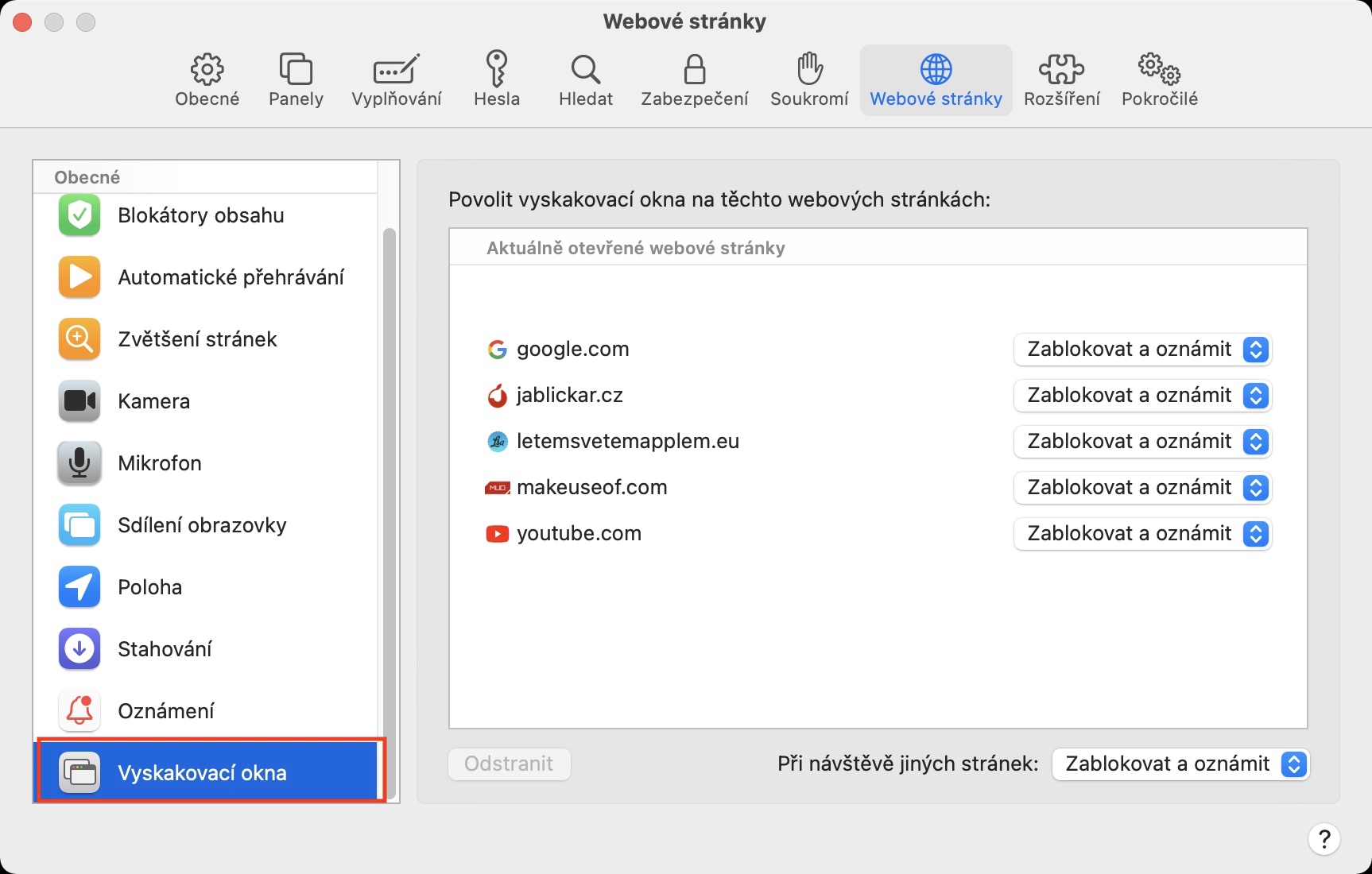
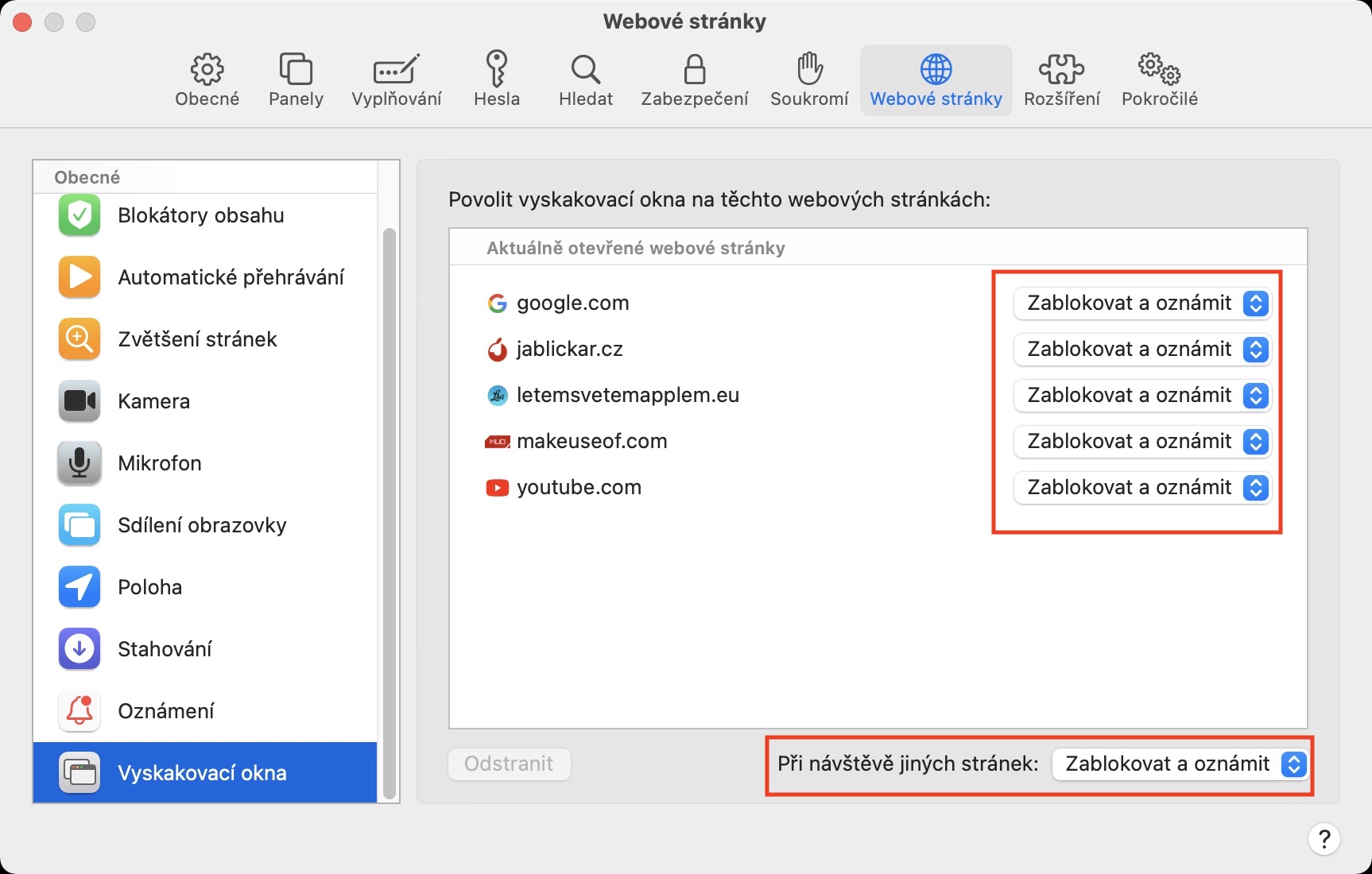
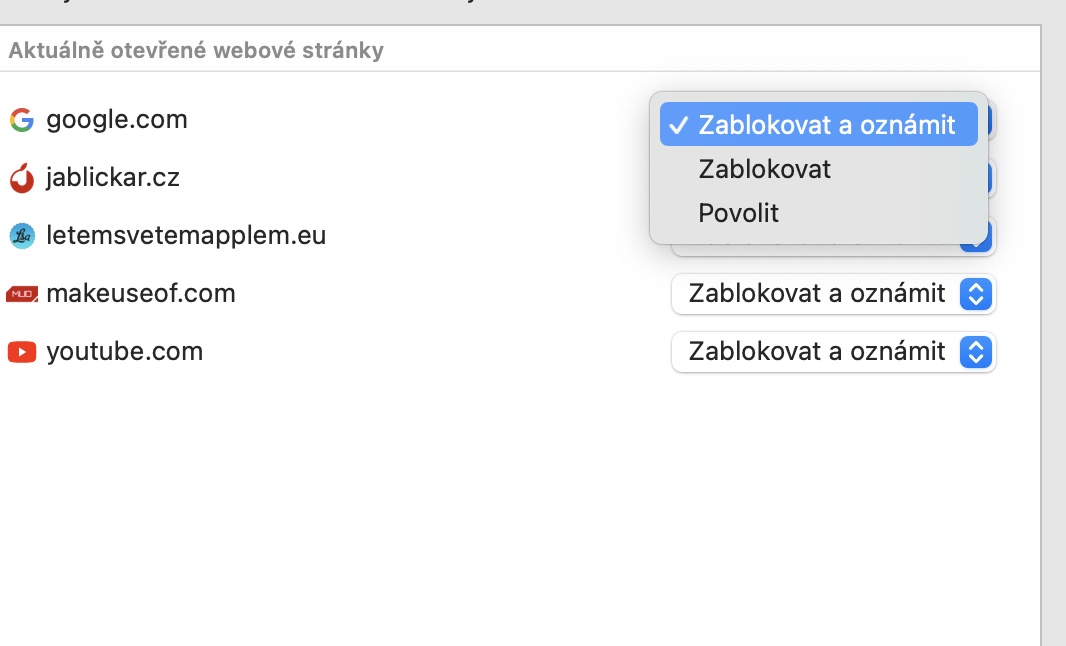
Jestliže jste měli tu čest a někdy v minulosti jste využívali jiný prohlížeč než Safari, tak jste se mohli ocitnout v situaci, kdy se vám na ploše začala objevovat vyskakovací okna. Ve většině případech jsou tato vyskakovací okna otravná a objevuje se v nich nechtěný obsah. Přesně to je také důvod, proč Safari vyskakovací okna ve výchozím nastavení blokuje. Jestliže se vám na Macu v Safari vyskakovací okna u konkrétních stránek zobrazují, tak je nutné, abyste tuto možnost zakázali. V tomto případě jen stačí, abyste nahoře klepnuli na Safari -> Předvolby, kde rozklikněte kolonku Webové stránky. Zde poté v levém menu sjeďte níže a klepněte na Vyskakovací okna. Zde už si jen stačí u jednotlivých webových stránek nastavit, zdali budou vyskakovací okna povolená, anebo zakázaná. Nutno podotknout, že vyskakovací okna využívají například některá internetová bankovnictví – v tomto případě je samozřejmě povolte. V pravém dolním rohu si pak v menu můžete nastavit, zdali se budou při návštěvě jiných stránek vyskakovací okna automaticky blokovat, či nikoliv.
Fotogalerie




Ako, prosím, s ochranou súkromia súvisí blokovanie vyskakovacích okien?
Ďakujem,
panko ma rad reklamy na zvacsenie penisu…
Aha, tak chyba na mojej strane. Ja som to nedocital a pod vyskakovacimi oknami som myslel to upozornenie na novy clanok na stranke. Pochopil :)