Seriály doma jedou ve 4K, ale na poradě vás kolegové slyší jako robota a vidí zamrzlý obraz. Projděte si čtyři kroky, které na Macu zvládnete sami a bez instalace jakékoli aplikace, a zjistíte, jestli vás brzdí Wi-Fi, provoz v domácí síti, nebo samotná přípojka.
Pondělní porada, sdílíte obrazovku a ve chvíli, kdy vysvětlujete to podstatné, se ozve: „Promiň, sekáš se. Slyšíme každé třetí slovo.“ Přitom test rychlosti ukazuje pěkné číslo a tarif na faktuře zní rychle. Kde je tedy chyba?
Aby vás ostatní ve videohovoru slyšeli a viděli, musí z vašeho Macu plynule odcházet obraz z kamery, hlas a sdílená obrazovka. Rozhoduje tedy upload (rychlost odesílání) a to, jak síť reaguje, když je vytížená. Rychlost stahování, kterou operátoři uvádějí největším písmem, tu pomůže jen málo.
Rychlé rozlišení předem: když vás kolegové neslyší vůbec nebo jen potichu, zkontrolujte, jaký mikrofon má aplikace vybraný a jestli k němu má v Nastavení systému povolený přístup. Když vás slyší trhaně, s robotickým hlasem a zamrzlým obrazem, ukazuje to na síť a tento návod je pro vás.
Zkratka pro netrpělivé: pokud tušíte, že doma máte starší linku a s Wi-Fi jste si už vyhráli, začněte od konce a podívejte se, jaké připojení se dá zřídit na vaší adrese. Zadáte adresu a uvidíte dostupné technologie i nabídky, zdarma a nezávazně. Hodí se to hlavně ve chvíli, kdy změnu opravdu zvažujete: s výběrem a zřízením vám pak může pomoct specialista, takže nemusíte sami obvolávat operátory.
Krok 1: Změřte upload a odezvu přímo v Macu
Mac má od macOS Monterey vestavěné měření, které o videohovorech řekne víc než běžný test rychlosti. Otevřete Terminál (třeba přes Spotlight), napište networkQuality a stiskněte Enter. Za chvíli uvidíte:
- Uplink capacity: rychlost odesílání.
- Downlink capacity: rychlost stahování, tedy číslo z reklam.
- Responsiveness: jak síť reaguje pod zátěží. Hodnocení Low znamená, že se síť při vytížení zahlcuje. Právě to často stojí za trhaným zvukem, i když rychlosti vypadají dobře.
Zoom pro skupinový hovor ve Full HD doporučuje necelé 4 Mb/s uploadu. S rezervou na sdílení obrazovky a synchronizaci na pozadí počítejte orientačně s 10 Mb/s na každého, kdo je doma zároveň ve videohovoru.
Krok 2: Zjistěte, jestli brzdí Wi-Fi
Spusťte měření dvakrát: jednou s Macem u routeru, ideálně na kabelu, podruhé u pracovního stolu. Pokud je výsledek u routeru výrazně lepší, brzdí Wi-Fi, ne přípojka. Je-li upload slabý i tam, hledejte dál v krocích 3 a 4.
Podrobnosti o signálu ukáže klik na ikonu Wi-Fi v řádku nabídek se stisknutou klávesou Option. Uvidíte mimo jiné kanál s pásmem a sílu signálu (RSSI). Čím blíž nule, tím lépe; hodnoty slabší než zhruba −67 dBm (třeba −72) už bývají pro stabilní hovor na hraně.
Co pomáhá:
- Kabel. Mac mini a Mac Studio mají ethernet přímo, MacBooku stačí redukce z USB-C na ethernet nebo dok.
- Pásmo 5 GHz, a pokud ho podporuje Mac i router (Wi-Fi 6E a novější), i 6 GHz. Pásmo 2,4 GHz dosáhne dál, ale bývá přeplněné sítěmi sousedů.
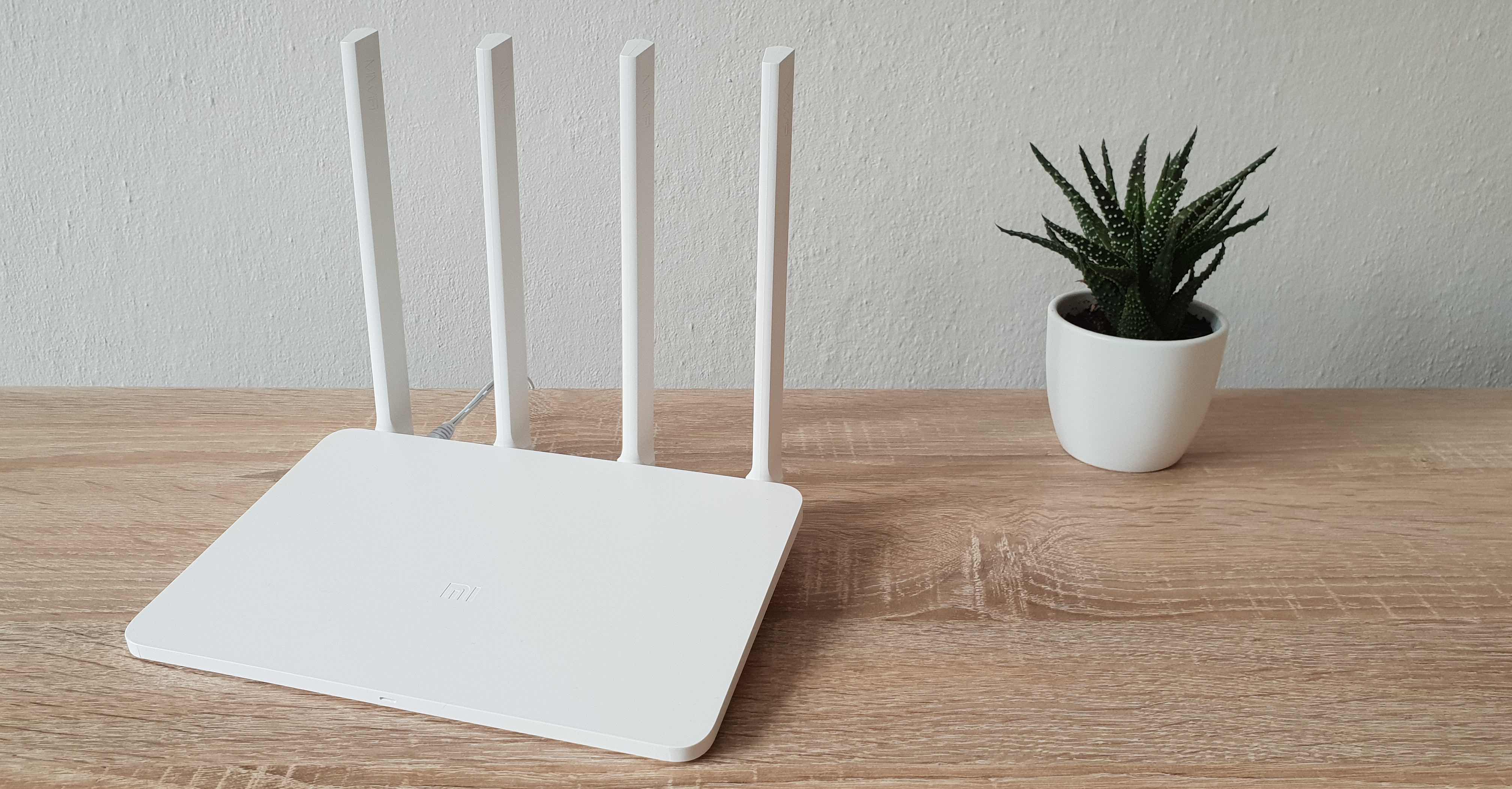
- Router na volném místě, ne ve skříni, za televizí nebo na zemi.
- Mesh do větších bytů a domů, ideálně s jednotkami propojenými kabelem.
Krok 3: Najděte, kdo vám linku ujídá
I slušná linka se dá zahltit. Typičtí podezřelí:
- synchronizace iCloud Drive a Fotek, třeba po návratu z dovolené,
- zálohy do cloudu,
- druhý člověk doma ve vlastním videohovoru,
- konzole nebo počítač stahující velkou aktualizaci.
Pusťte networkQuality znovu, když doma všechno běží. Pokud upload nebo Responsiveness výrazně spadne, máte viníka. Před hovorem stačí velké přenosy pozastavit. Trvaleji pomůže router s funkcí QoS nebo SQM, která brání tomu, aby velké přenosy zahltily linku.
Krok 4: Když je limitem samotná přípojka
Ukazuje networkQuality nízký upload i na kabelu u routeru a s pozastavenými přenosy? Pak nepomůže nový router, mesh a mnohdy ani dražší tarif na stejné technologii. Strop určuje to, co do bytu vede: starší DSL po telefonní lince typicky odesílá mnohem pomaleji, než stahuje, kdežto u optiky bývá upload výrazně vyšší.
Co vede k vašemu domu, nemusí odpovídat tomu, co má soused o pár čísel dál. Možná u vás už je optika a vy platíte starou linku jen proto, že to nikdo neověřil. Ověřte si, jestli je na vaší adrese optika nebo jiné rychlejší připojení: na Pripojto.com zadáte adresu a uvidíte, které technologie a nabídky u vás připadají v úvahu.
Nabídky pak porovnávejte podle uploadu, ne jen podle stahování. Smlouva na pevný internet musí uvádět i běžně dostupnou a minimální rychlost, a to pro stahování i odesílání. Právě tyto hodnoty pro upload řeknou o home office víc než slůvko „až“.
Pražanům se může hodit i přehled, kde v Praze pořídit internet nejlevněji.
Shrnutí na jednu obrazovku
- Neslyší vás vůbec? Mikrofon. Slyší vás trhaně? Síť.
- networkQuality spusťte u routeru i u stolu a sledujte upload a Responsiveness.
- Pracovní Mac na kabel, jinak aspoň 5 GHz a router na volném místě.
- Před důležitým hovorem pozastavte zálohy a synchronizaci.
- Nízký upload i na kabelu znamená strop přípojky: ověřte, co je na adrese dostupné, a vybírejte podle uploadu.
Příští porada se pak může obejít bez jediného „sekáš se“.