Komerční sdělení: Ano, v některých případech lze smazané soubory z telefonu s Androidem obnovit, výsledek však závisí na tom, jak dlouhá doba od jejich smazání uplynula a zda již nebyla původní data přepsána novými.
Když smažete fotografii nebo dokument, systém Android obvykle soubor okamžitě neodstraní. Pouze označí dané místo v paměti jako volné pro zápis nových dat. Dokud toto místo nezaberou nové soubory, stále existuje možnost, že bude možné původní data obnovit.
Existuje však několik důležitých faktorů:
- Čím dříve s obnovou začnete, tím větší je šance na úspěšné obnovení dat.
- Po smazání souborů neinstalujte nové aplikace ani nepořizujte nové fotografie.
- Vnitřní paměť moderních smartphonů s Androidem využívá šifrování, takže běžné starší metody obnovy často již nefungují.
- Pokud byla data smazána v důsledku úplného obnovení továrního nastavení, je jejich obnovení podstatně složitější.
Proto platí, že prvním pravidlem po náhodném smazání souborů je přestat telefon aktivně používat a zvolit spolehlivý způsob obnovy.
Způsob 1: Zkontrolujte koš v aplikaci Fotky Google – nejjednodušší způsob
Pokud jste omylem smazali fotografie nebo videa, měli byste jako první zkontrolovat koš v aplikaci Fotky Google.
Fotky Google automaticky ukládají smazané snímky do speciální složky Koš, ve které zůstávají po omezenou dobu.
Jak obnovit fotografie prostřednictvím Fotek Google:
- Otevřete aplikaci Fotky Google v telefonu s Androidem.
- Přejděte do sekce Knihovna.
- Vyberte položku Koš.
- Najděte smazané fotografie nebo videa.
- Klepněte na možnost Obnovit.
Soubory se následně znovu objeví ve vaší galerii.
Tento způsob však funguje pouze v případě, že:
- byla synchronizace Fotek Google zapnutá již před smazáním souborů;
- byly soubory smazány nedávno;
- koš ještě nebyl automaticky vyprázdněn.
Pokud byly fotografie smazány již před delší dobou nebo se neukládaly do cloudu, bude nutné zvolit jiný způsob.
Způsob 2: Obnovení prostřednictvím záloh systému Android
Další oficiální možností je zkontrolovat existující zálohy.
Mnoho uživatelů Androidu automaticky vytváří zálohy prostřednictvím služeb, jako jsou:
- Disk Google;
- Samsung Cloud;
- vlastní cloudové služby výrobců smartphonů.
Pokud byla záloha vytvořena ještě před smazáním souborů, lze část dat obnovit při obnovení zařízení.
Tato metoda má ale několik omezení:
- zálohování muselo být zapnuté již předem;
- neukládají se všechny typy souborů;
- obnovení může vyžadovat resetování telefonu.
Pro většinu uživatelů jsou proto zálohy užitečné pouze v případě, že na pravidelné ukládání dat mysleli již předem.
Způsob 3: Jak obnovit smazané soubory z Androidu pomocí DroidKitu
Pokud smazané fotografie, videa nebo dokumenty nejsou v koši ani v zálohách, může být pohodlnějším řešením použití specializovaného softwaru.
DroidKit je sada nástrojů určená pro obnovu a správu zařízení s Androidem. Její modul Data Recovery pomáhá prostřednictvím hloubkového skenování paměti zařízení vyhledávat smazané fotografie, zprávy, kontakty a další typy dat.
Na rozdíl od náhodného zkoušení neznámých aplikací z internetu nabízí DroidKit srozumitelný proces prostřednictvím počítače a umožňuje uživateli samostatně zvolit, které soubory chce obnovit.
Hlavní výhody DroidKitu:
- Podpora velkého množství smartphonů s Androidem, včetně zařízení značek Samsung, Xiaomi, Huawei a dalších.
- Možnost zobrazit náhled nalezených souborů ještě před jejich obnovením.
- Obnova různých typů dat, jako jsou fotografie, videa, zprávy, kontakty a dokumenty.
- Práce prostřednictvím počítače se srozumitelným rozhraním, které uživatele provede celým procesem krok za krokem.
- Možnost vybrat pouze potřebné soubory namísto kompletního obnovení celého systému.
Postup krok za krokem: Jak obnovit smazané soubory z Androidu prostřednictvím DroidKitu
Krok 1: Nainstalujte DroidKit do počítače
Stáhněte si a nainstalujte DroidKit do počítače s Windows nebo macOS. Spusťte program a v hlavním menu vyberte sekci Data Recovery.
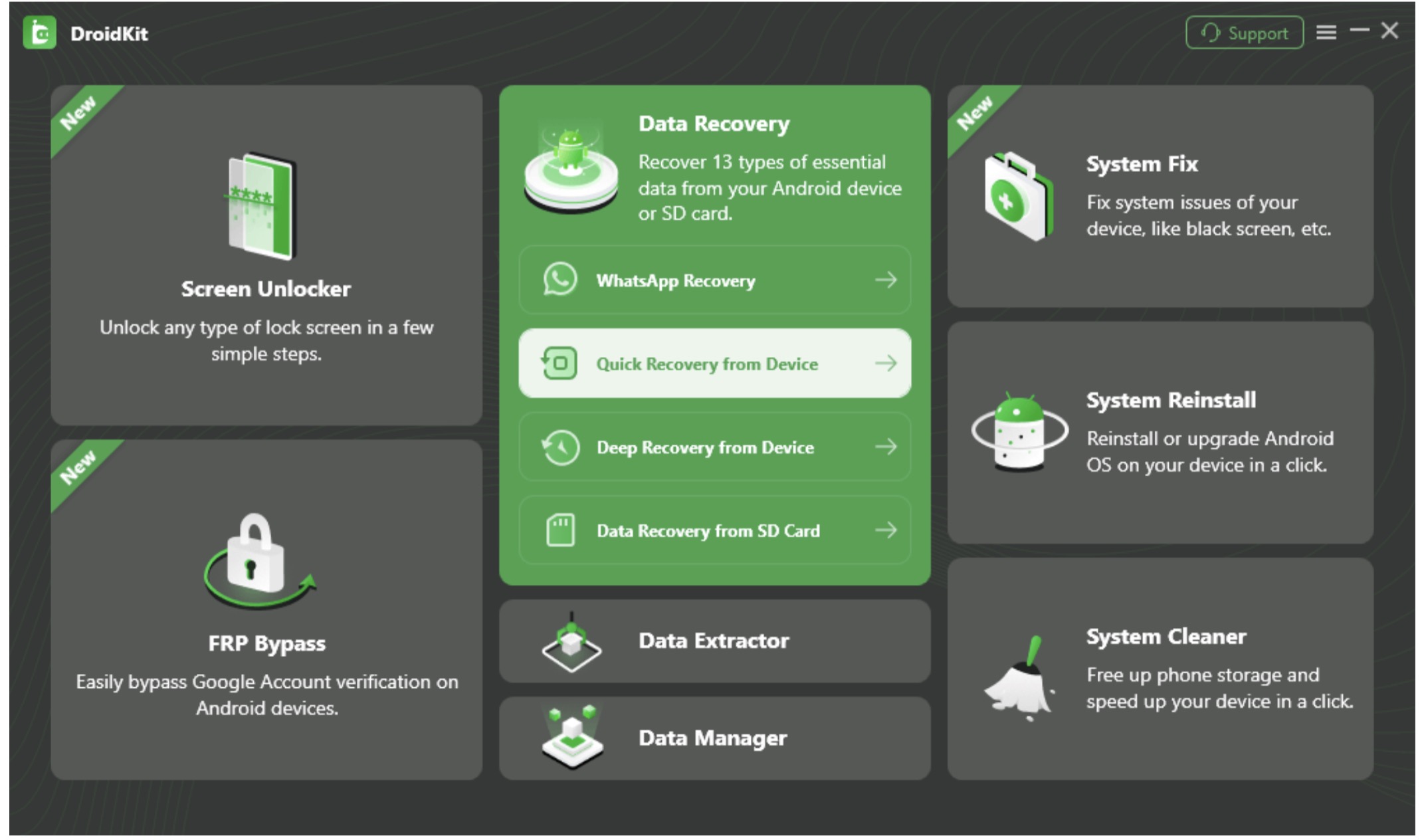
Vyberte možnost obnovení dat
Krok 2: Připojte telefon s Androidem
Připojte smartphone k počítači pomocí USB kabelu. V případě potřeby zapněte ladění USB:
- Otevřete nastavení telefonu.
- Přejděte do sekce Informace o telefonu.
- Několikrát klepněte na číslo sestavení, čímž aktivujete vývojářský režim.
- Zapněte ladění USB.
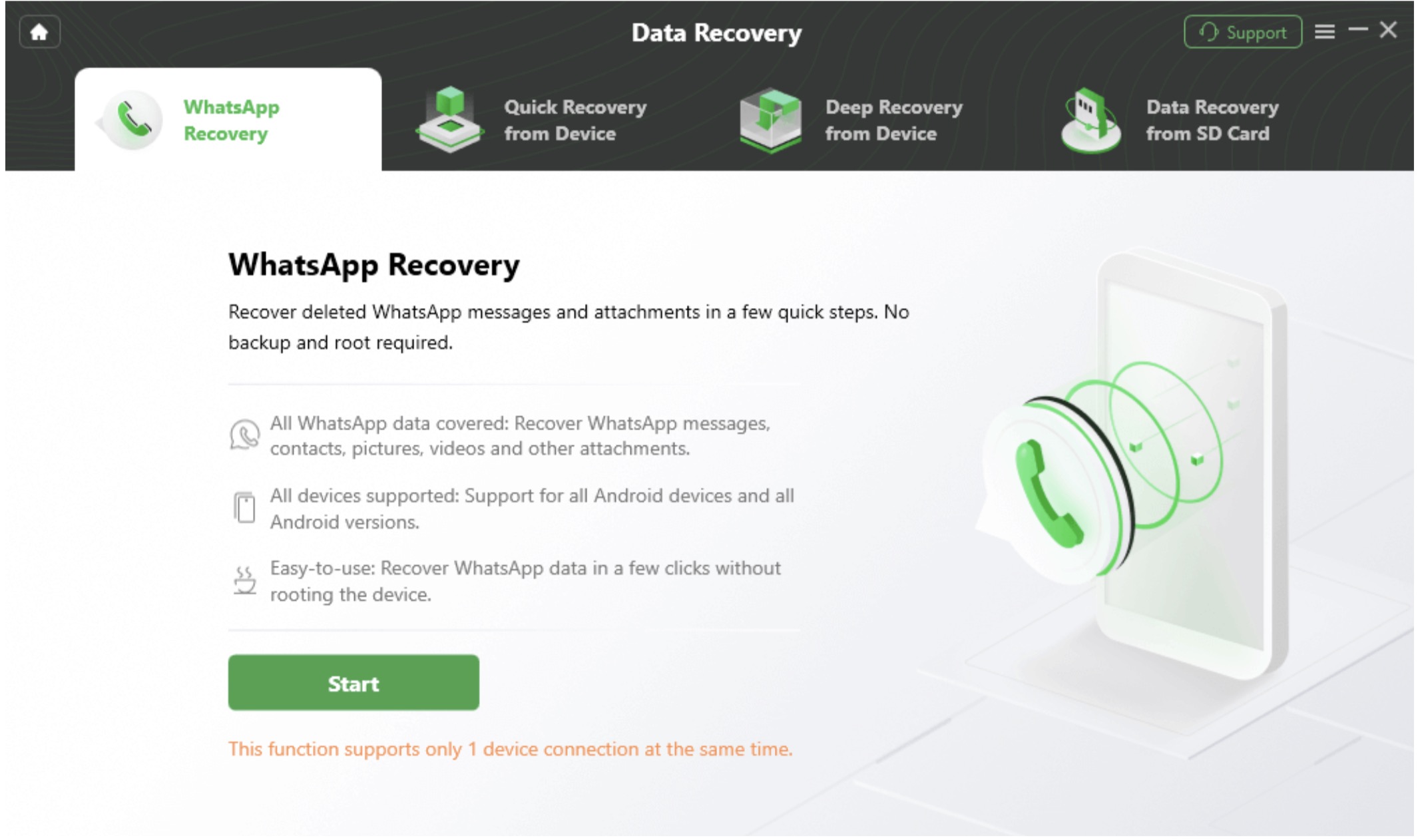
Připojte svůj telefon s Androidem
Krok 3: Vyberte typ souborů, které chcete obnovit
DroidKit vám nabídne výběr kategorií dat:
- fotografie;
- videa;
- zprávy;
- kontakty;
- dokumenty a další soubory.
Vyberte požadované typy dat a stiskněte tlačítko pro spuštění skenování.
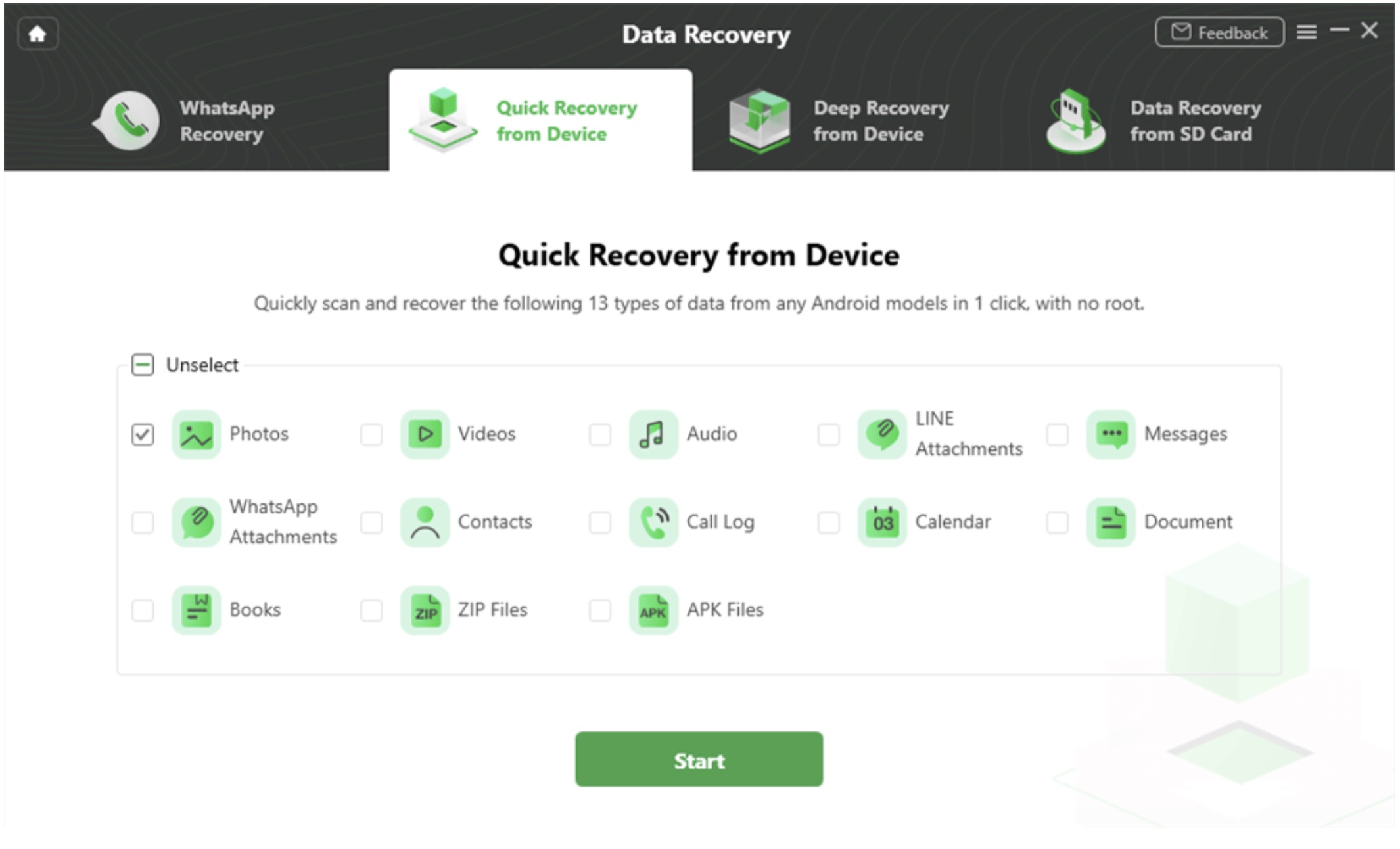
Vyberte typ dat, která chcete obnovit
Krok 4: Prohlédněte si nalezené soubory
Po dokončení analýzy program zobrazí nalezená data.
Následně můžete:
- otevřít náhled souborů;
- vybrat požadované soubory;
- uložit je do počítače.
Důležité: Výsledek obnovy závisí na stavu paměti zařízení, době, která uplynula od smazání souborů, a používané verzi Androidu.
Způsob 4: Obnovení souborů z SD karty zařízení s Androidem
Pokud byly soubory uložené na paměťové kartě microSD, bývá situace zpravidla jednodušší.
SD karty obvykle nevyužívají stejné šifrování jako vnitřní paměť moderních smartphonů, takže pravděpodobnost úspěšného obnovení může být vyšší.
Jak postupovat:
- Nezapisujte na paměťovou kartu žádná nová data.
- Vyjměte SD kartu z telefonu.
- Připojte ji k počítači prostřednictvím adaptéru.
- Použijte program pro obnovu dat a vyhledejte smazané soubory.
Hlavním pravidlem je nepokračovat v používání karty po smazání souborů. Nová data by totiž mohla původní informace kompletně přepsat.
Proč bezplatné aplikace pro obnovu dat z Androidu často nefungují?
V obchodě Google Play lze najít mnoho aplikací, které slibují „obnovení všech smazaných souborů během jedné minuty“.
Většina podobných programů má však závažná omezení:
Často vyžadují přístup Root
Root může poskytnout rozšířený přístup k paměti zařízení, zároveň však:
- snižuje zabezpečení telefonu;
- může vést ke ztrátě záruky;
- není vhodný pro každého uživatele.
Zobrazují pouze existující soubory
Mnoho bezplatných aplikací ve skutečnosti vyhledává pouze skryté nebo dočasné soubory, nikoliv skutečně smazaná data.
Mohou obsahovat reklamy a pochybné funkce
Některé aplikace využívají sliby o obnovení dat pouze k přilákání uživatelů.
V případě důležitých souborů je proto lepší využívat ověřené metody obnovy.
Časté dotazy (FAQ)
Lze obnovit smazané fotografie z Androidu bez zálohy?
Ano, někdy je to možné pomocí specializovaných nástrojů pro obnovu dat, například DroidKitu. Úspěšnost však závisí na tom, zda již nebyla na místo smazaných souborů zapsána nová data.
Kam se ukládají smazané soubory v Androidu?
Moderní telefony s Androidem nemají jeden společný koš pro všechny soubory. Některé aplikace, například Fotky Google, mají vlastní koš. Ostatní smazaná data systém obvykle pouze označí jako volné místo v paměti.
Lze obnovit soubory po obnovení telefonu s Androidem do továrního nastavení?
Ve většině případů je obnova po úplném resetování velmi složitá, a to kvůli šifrování moderních zařízení s Androidem.
Fungují bezplatné aplikace pro obnovu dat z Google Play?
Některé mohou pomoci najít nedávno smazané soubory, většina z nich má však omezené možnosti a nedokáže získat přístup k datům smazaným hluboko z paměti.
Je pro obnovení dat z Androidu nutné získat Root?
Ne. Moderní nástroje pro obnovu, včetně DroidKitu, umožňují ve většině podporovaných scénářů provést celý proces bez složitého nastavování přístupu Root.
Co zvolit: Stručné shrnutí
Pokud jste omylem smazali soubory ze zařízení s Androidem, postupujte podle následujícího návodu:
Pokud ke smazání došlo nedávno: Zkontrolujte koš ve Fotkách Google nebo jiné dostupné zálohy. Jedná se o nejbezpečnější způsob, jak data získat zpět.
Pokud nemáte žádnou zálohu: Telefon aktivně nepoužívejte a vyzkoušejte specializovaný nástroj pro obnovu, například DroidKit Data Recovery.
Pokud byly soubory smazány již před delší dobou: Šance na úspěšnou obnovu se postupně snižuje, proto je vhodné co nejdříve využít hloubkové skenování.
DroidKit může být pohodlným řešením pro uživatele, kteří chtějí obnovit smazané fotografie, videa a další data ze zařízení s Androidem bez složitých technických postupů. Díky přehlednému rozhraní a procesu, který uživatele provede jednotlivými kroky prostřednictvím počítače, je obnova dostupná i pro úplné začátečníky.
Diskuze k článku
Diskuze není pro tenhle článek otevřena.