Nakousnuté jablko potkáváme na produktech Applu prakticky neustále, na klávesnici iPhonu byste jej ale hledali marně. Nejde totiž o běžné emoji, které by stačilo vybrat mezi ostatními symboly. Přesto jej můžete na iPhonu psát prakticky stejně pohodlně jako jakýkoliv jiný znak. Stačí jednou využít funkci Náhrada textu a vytvořit si vlastní zkratku.
Mohlo by vás zajímat
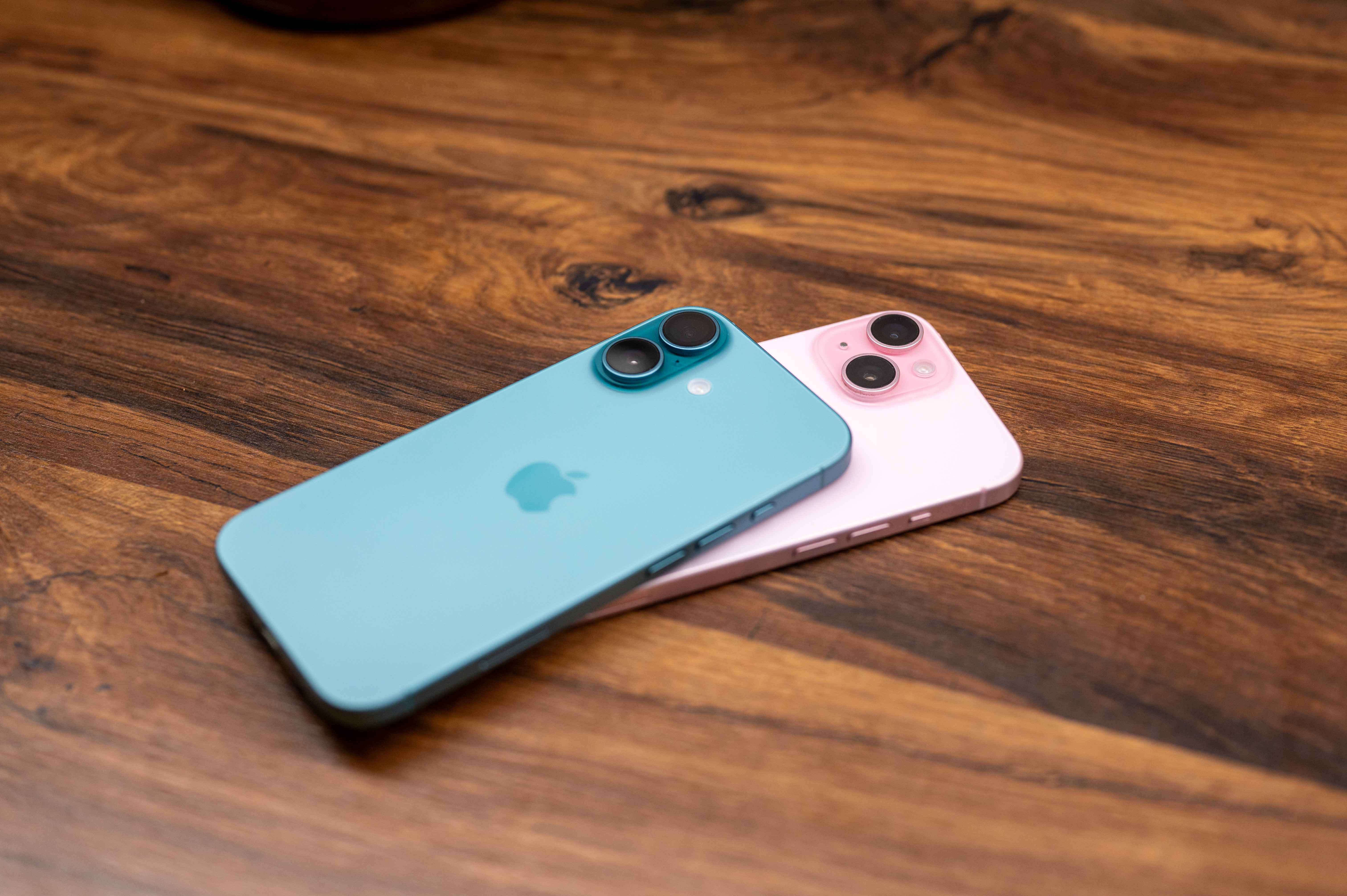
Celý trik je užitečný hlavně tehdy, pokud logo používáte častěji. Místo hledání symbolu na internetu, jeho označování a kopírování pak například napíšete několik předem zvolených písmen a iPhone je automaticky nahradí znakem .
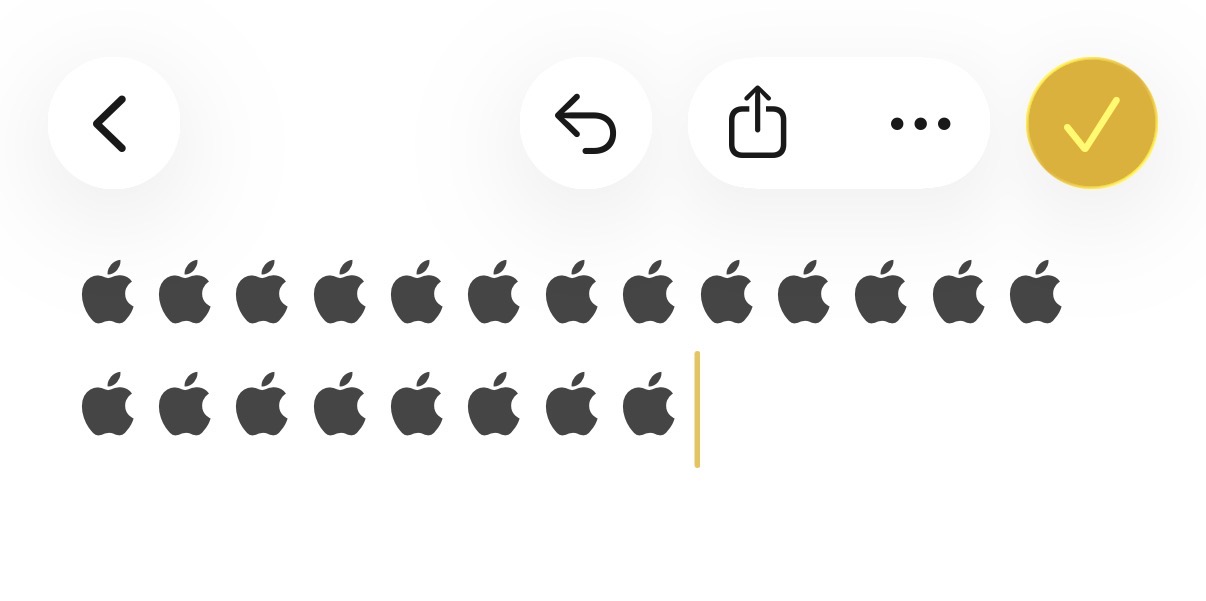
Jak vytvořit zkratku pro logo Apple
Nejdříve si zkopírujte tento symbol: . Poté už stačí několik kroků přímo v Nastavení.
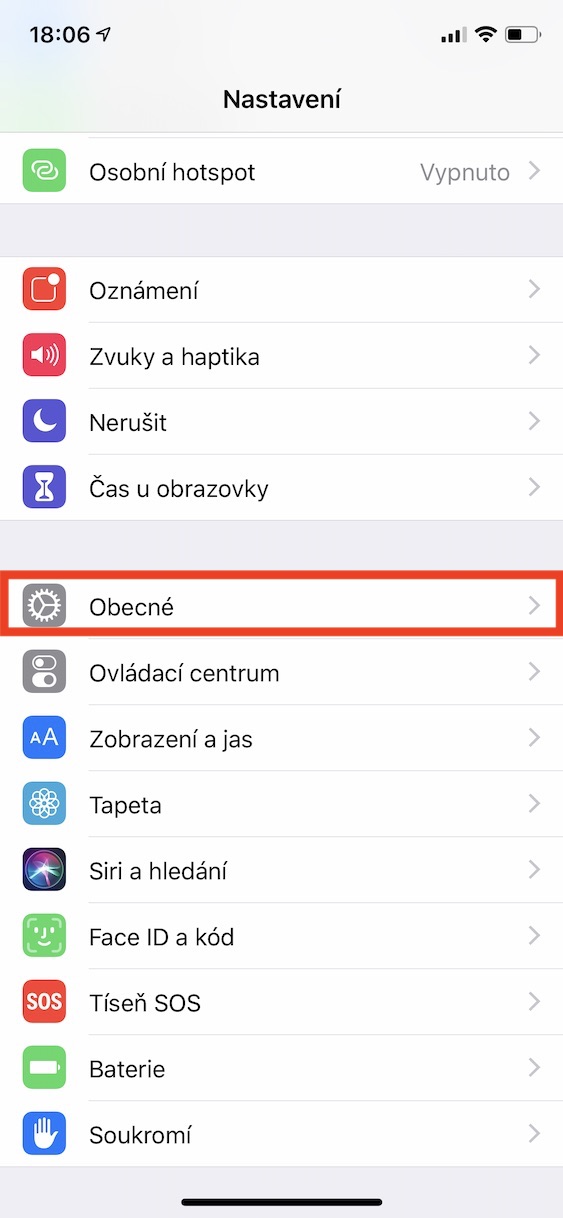
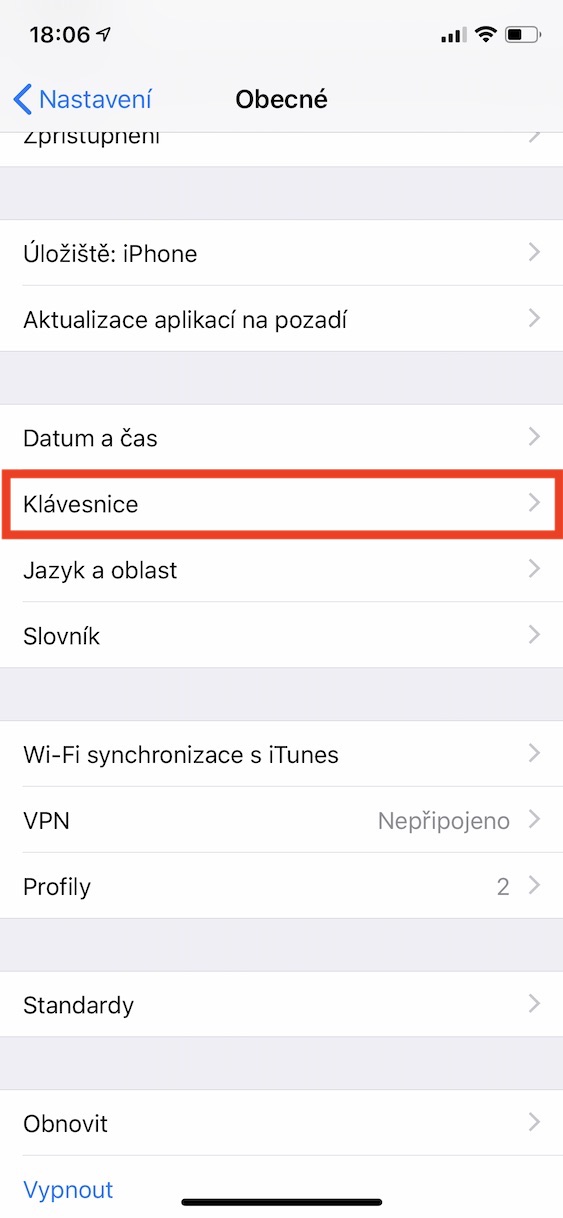
- Otevřete Nastavení.
- Klepněte na Obecné.
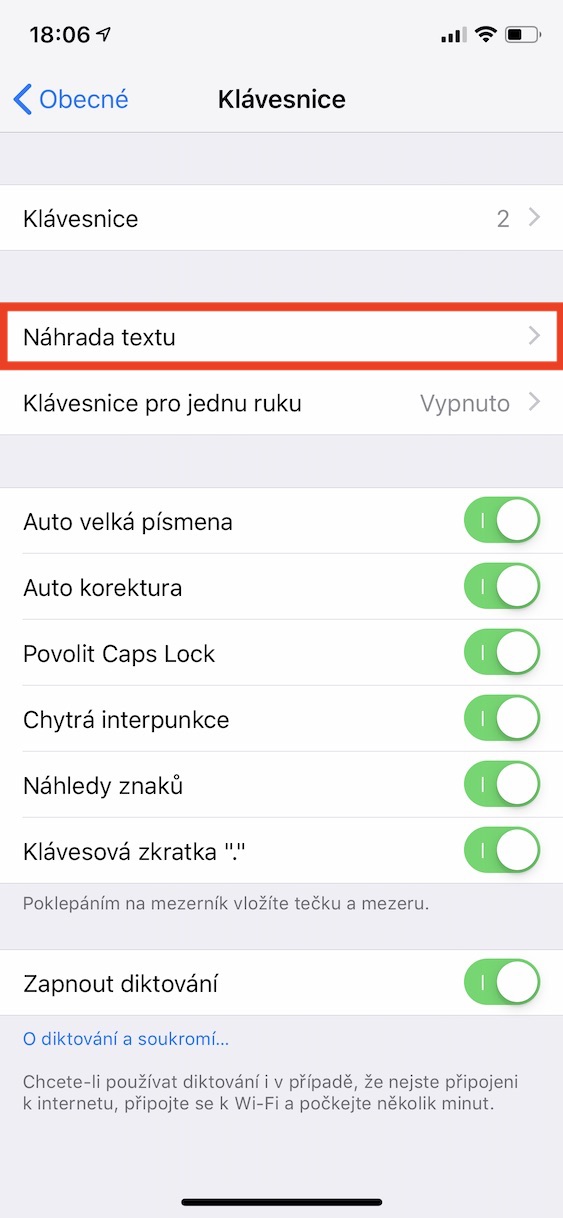
- Vyberte Klávesnice.
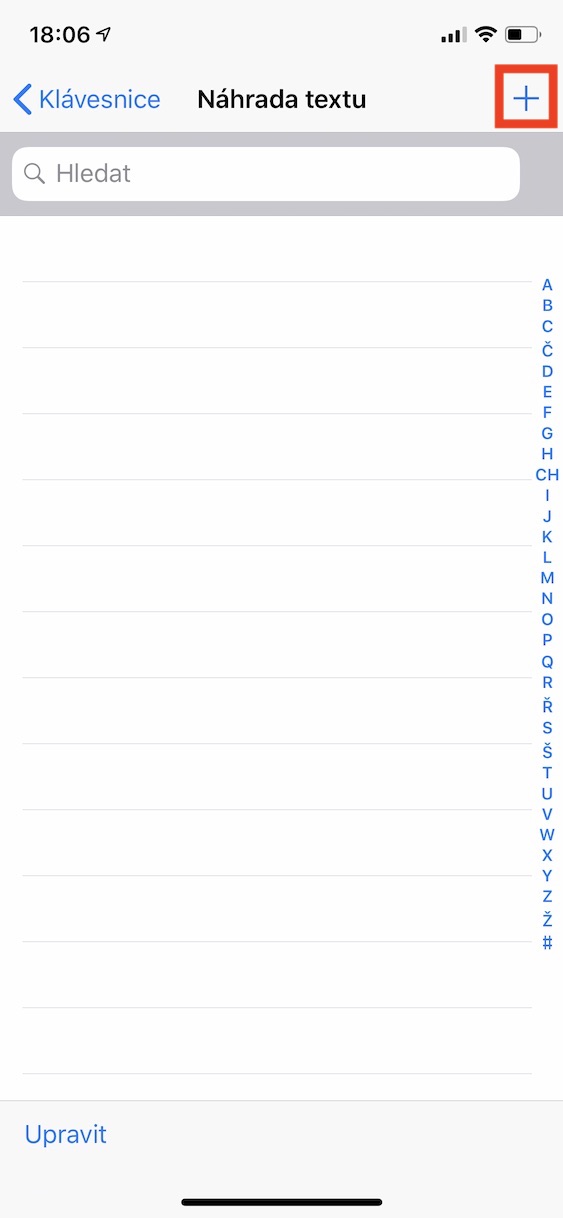
- Otevřete Náhrada textu.
- V pravém horním rohu klepněte na +.
- Do pole Fráze vložte zkopírované logo .
- Do pole Zkratka napište vlastní snadno zapamatovatelnou kombinaci, například applelogo nebo appl.
- Nakonec klepněte na Uložit.
Fotogalerie
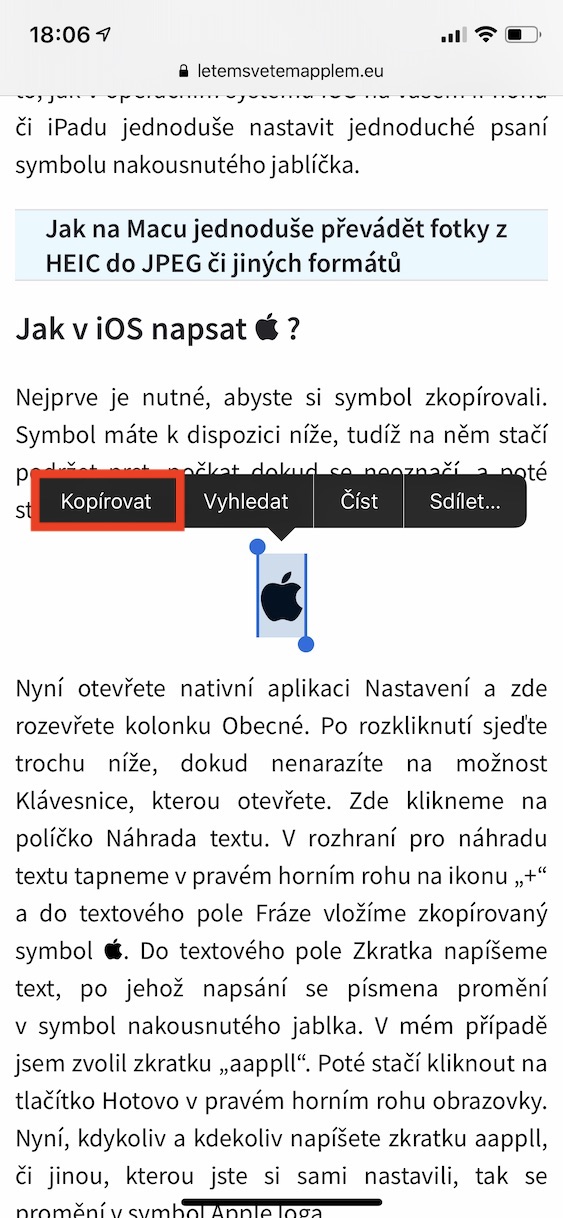
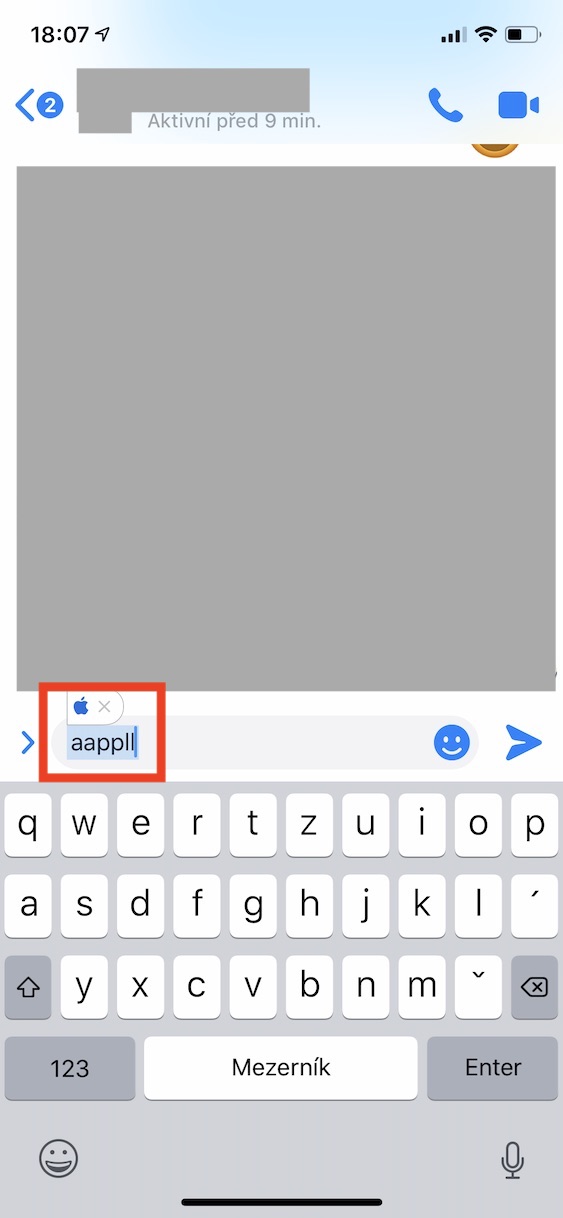
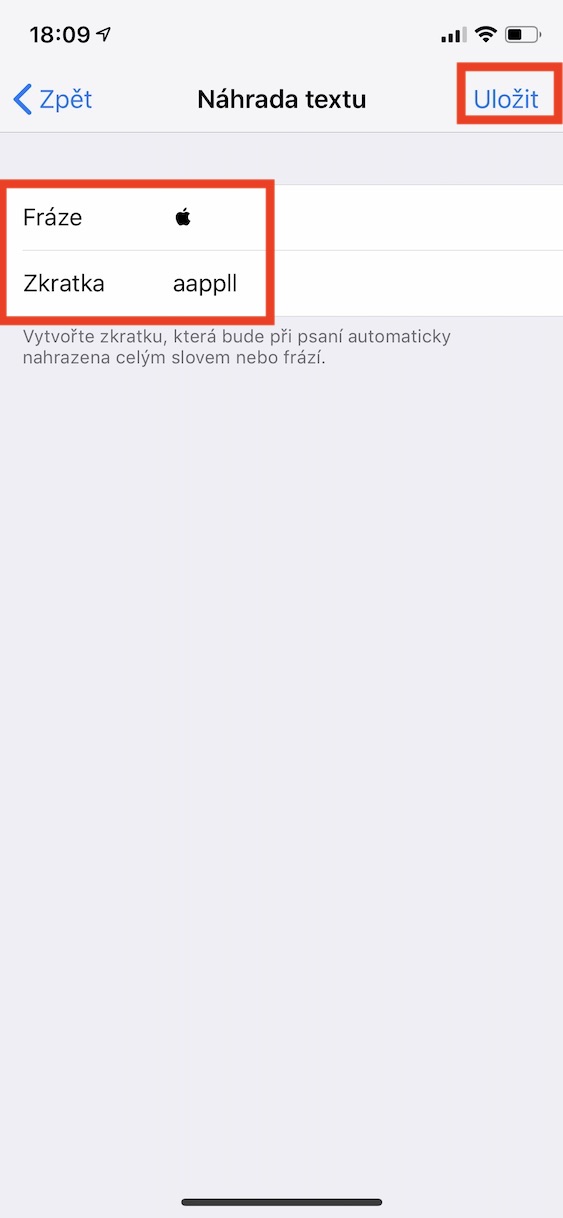
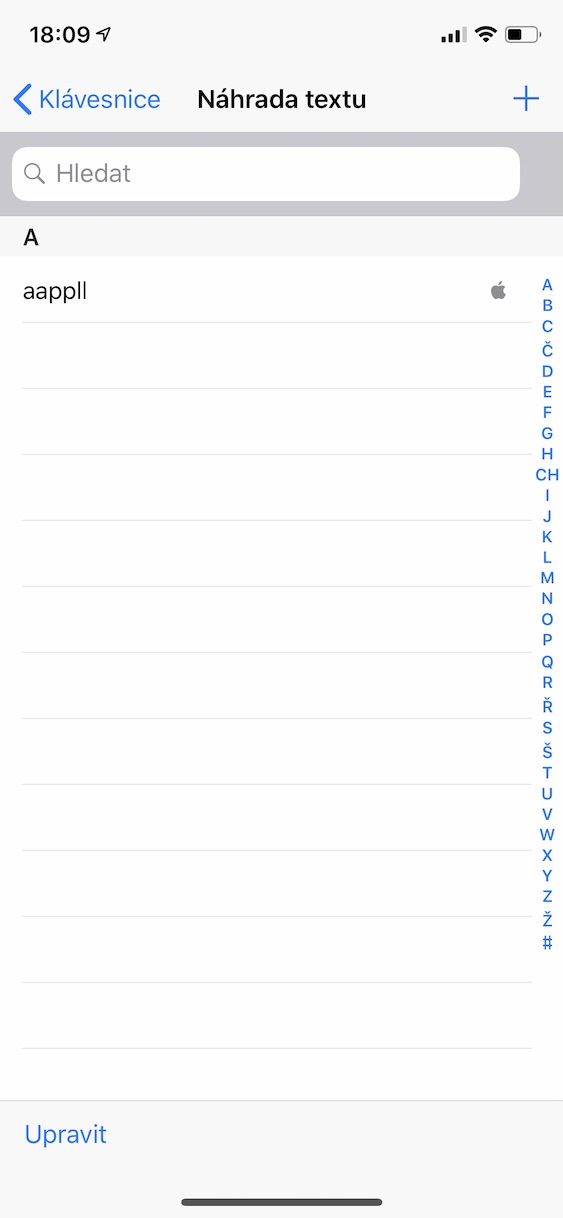
Od této chvíle stačí při psaní zadat zvolenou zkratku. Po jejím potvrzení mezerníkem nebo interpunkčním znaménkem ji iPhone nabídne, případně automaticky nahradí symbolem .
Náhrada textu se hodí i na mnohem víc
Stejný princip samozřejmě nemusíte využít jen pro logo Applu. Náhrada textu je praktická všude tam, kde často píšete stále stejné výrazy, věty nebo neobvyklé symboly. Můžete si tak vytvořit vlastní zkratky pro často používané fráze, podpisy nebo jiné texty.
V případě loga Apple jde ale o mimořádně elegantní řešení. Jednou si vše nastavíte a od té chvíle máte znak prakticky přímo na klávesnici, přestože na ní žádné samostatné tlačítko pro jeho napsání neexistuje.