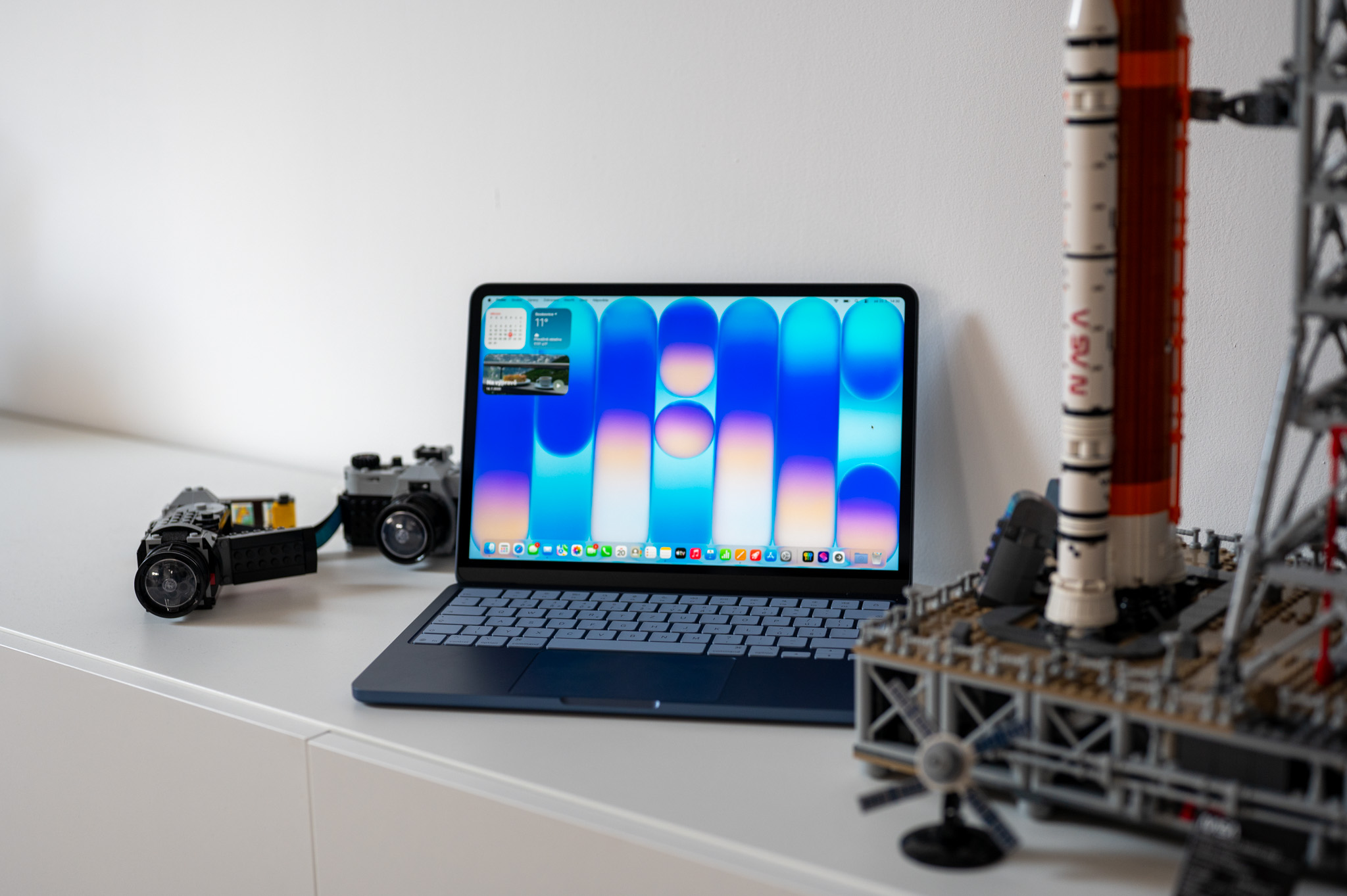
Je součástí každého Macu, nemusíte ji instalovat ani za ni platit, a přesto ji řada uživatelů nikdy neotevřela. Disková utilita patří mezi nejdůležitější nástroje systému macOS a může vám pomoci při problémech s diskem, externím úložištěm nebo USB flash diskem. Dokáže však také mazat a formátovat disky, vytvářet oddíly, pracovat s obrazy disků nebo pomoci v situaci, kdy Mac nefunguje tak, jak má. Co všechno tedy Disková utilita umí a kdy má smysl ji použít?
macOS obsahuje celou řadu aplikací a nástrojů, které mnoho uživatelů prakticky nikdy neotevře. Jedním z nejlepších příkladů je právě Disková utilita. Na první pohled může působit jako poměrně jednoduchá aplikace zobrazující interní disk Macu a připojená externí úložiště. Ve skutečnosti však jde o důležitý systémový nástroj, který může pomoci s diagnostikou problémů, správou disků a přípravou externích úložišť.
Diskovou utilitu můžete využít například tehdy, když externí disk nefunguje správně, potřebujete naformátovat USB flash disk, chcete zkontrolovat chyby souborového systému nebo potřebujete vytvořit nový oddíl. Je však důležité vědět, co jednotlivé funkce dělají. Některé operace totiž mohou vést ke kompletnímu odstranění uložených dat.
Kde Diskovou utilitu na Macu najdete?
Nejjednodušším způsobem spuštění Diskové utility je použití Spotlightu. Stiskněte kombinaci kláves Command + mezerník, napište Disková utilita a aplikaci spusťte. Najdete ji také ve Finderu. Otevřete složku Aplikace, následně Utility a zde vyberte Diskovou utilitu. Po spuštění se v levé části okna zobrazí dostupná úložiště. Může jít o interní disk Macu, jednotlivé svazky, externí pevné disky, SSD nebo připojené USB flash disky.
První důležitá věc: zobrazte všechna zařízení
Pokud chcete Diskovou utilitu používat naplno, měli byste znát jednu důležitou možnost, kterou lze snadno přehlédnout. V horní části aplikace klikněte na Zobrazení a následně zvolte Zobrazit všechna zařízení. Disková utilita vám poté ukáže kompletní strukturu připojených úložišť. Uvidíte fyzické disky, kontejnery a jednotlivé svazky. To je důležité například při formátování externího disku. Pokud totiž v levém panelu vyberete pouze konkrétní svazek místo celého fyzického zařízení, mohou se vám zobrazit jiné možnosti.
Mohlo by vás zajímat
Disková utilita vám ukáže informace o úložišti
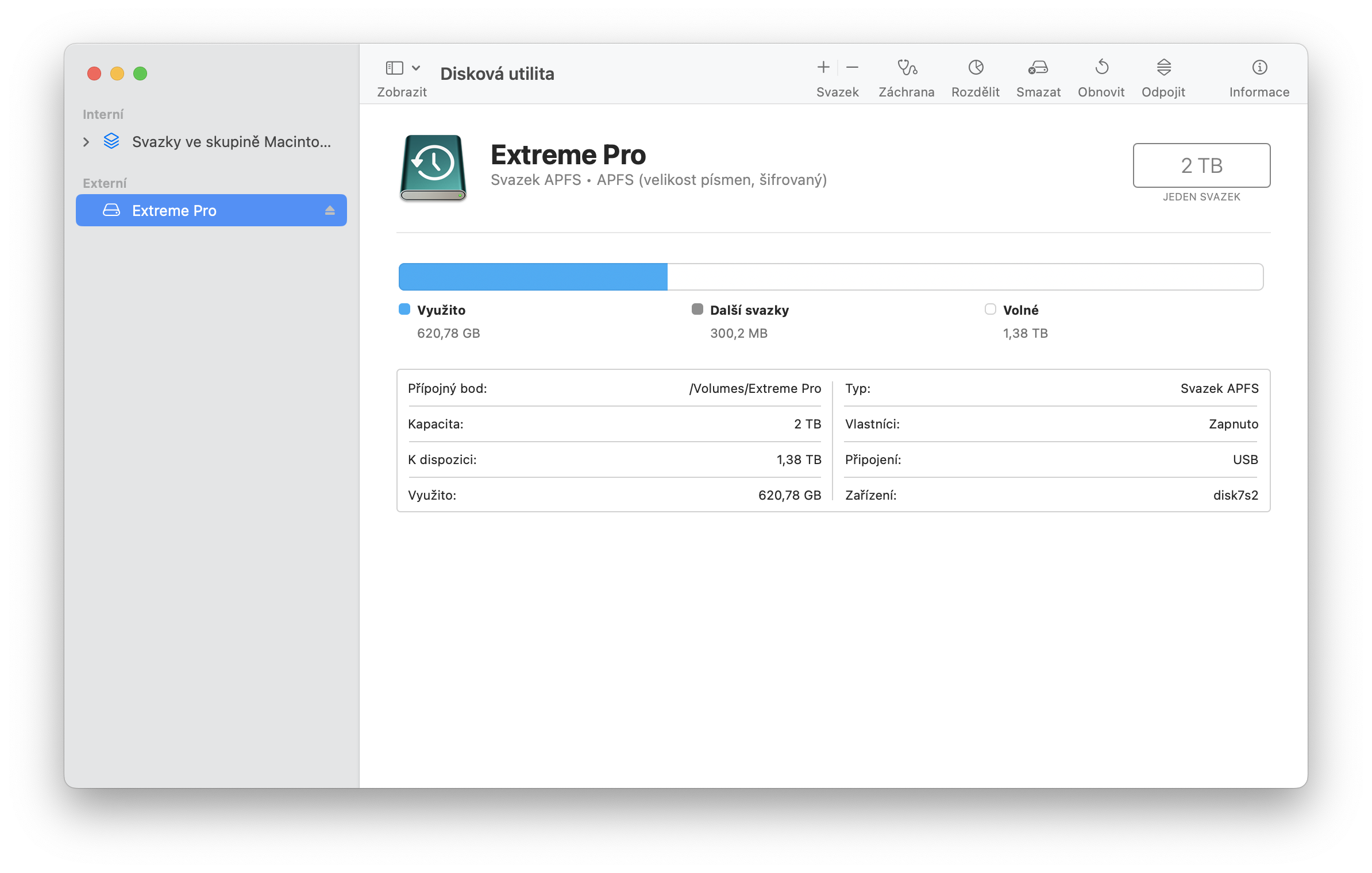
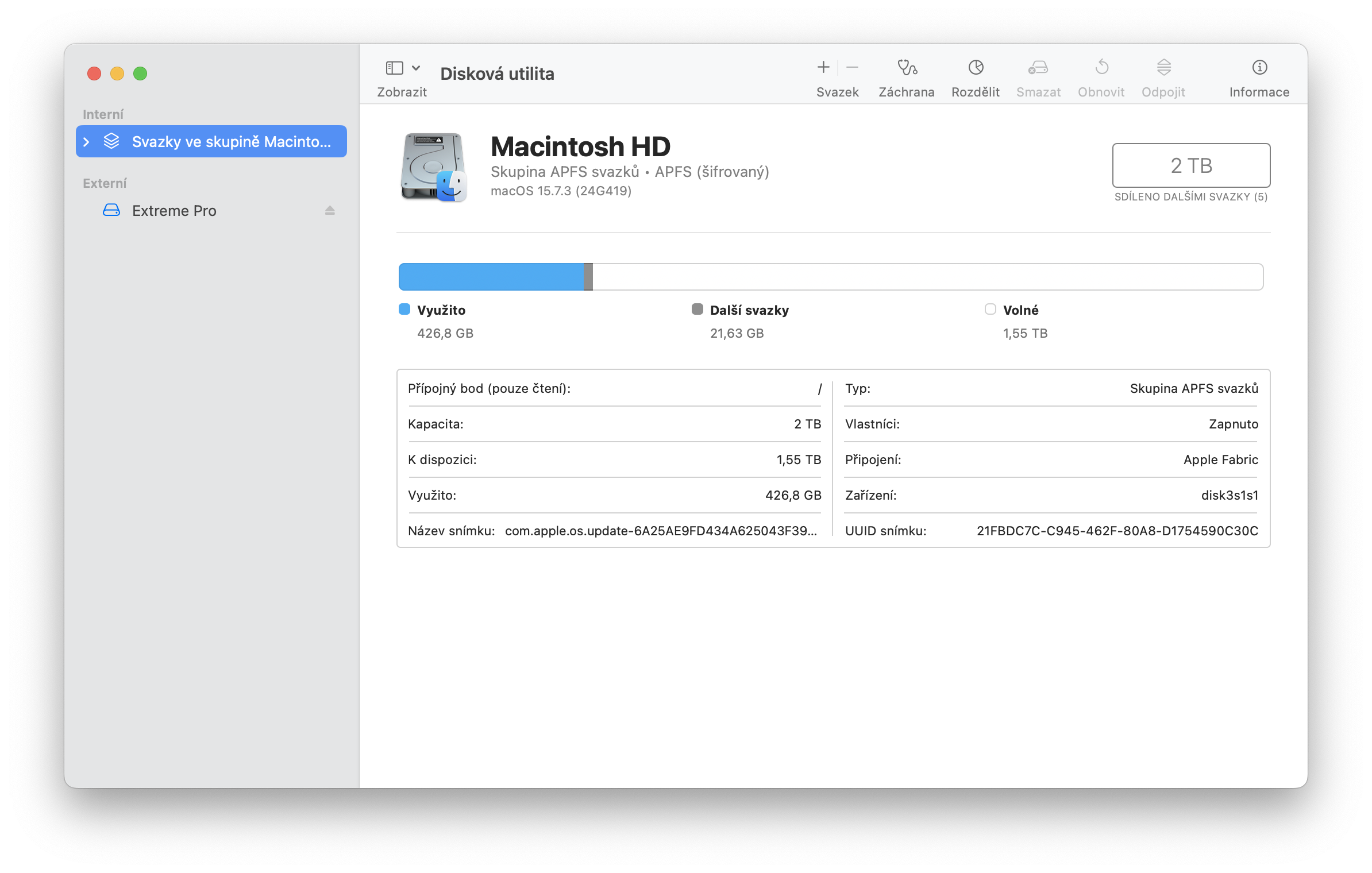
Jednou z nejjednodušších funkcí Diskové utility je zobrazení informací o jednotlivých discích a svazcích. Po výběru konkrétní položky můžete zjistit například celkovou kapacitu úložiště, množství využitého a volného prostoru, použitý souborový systém nebo další technické informace. To se hodí například v situaci, kdy připojíte externí disk a potřebujete zjistit, jakým způsobem je naformátovaný. Právě formát disku totiž rozhoduje o tom, s jakými zařízeními a operačními systémy jej můžete používat.
První pomoc dokáže zkontrolovat a opravit některé chyby
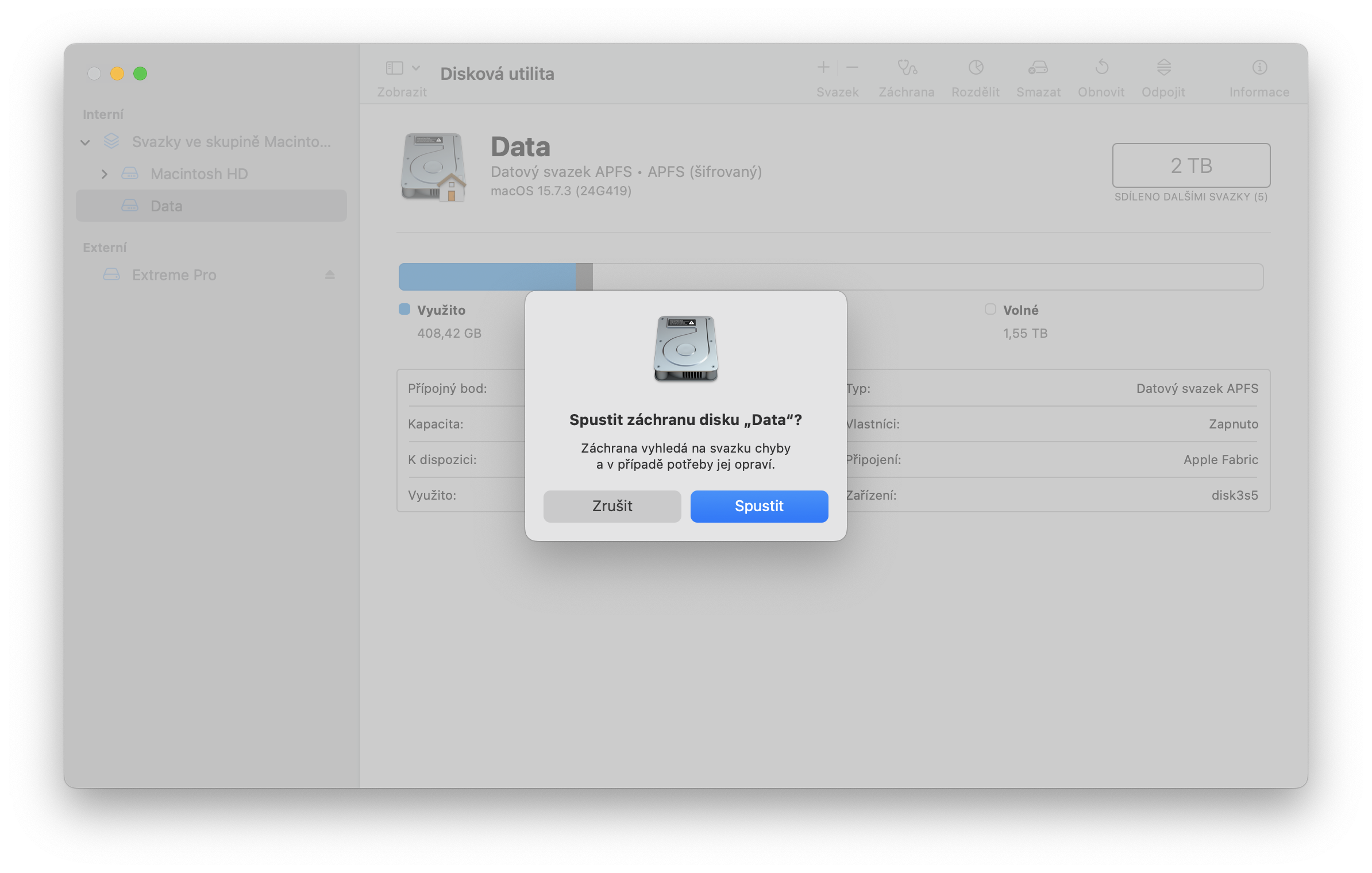
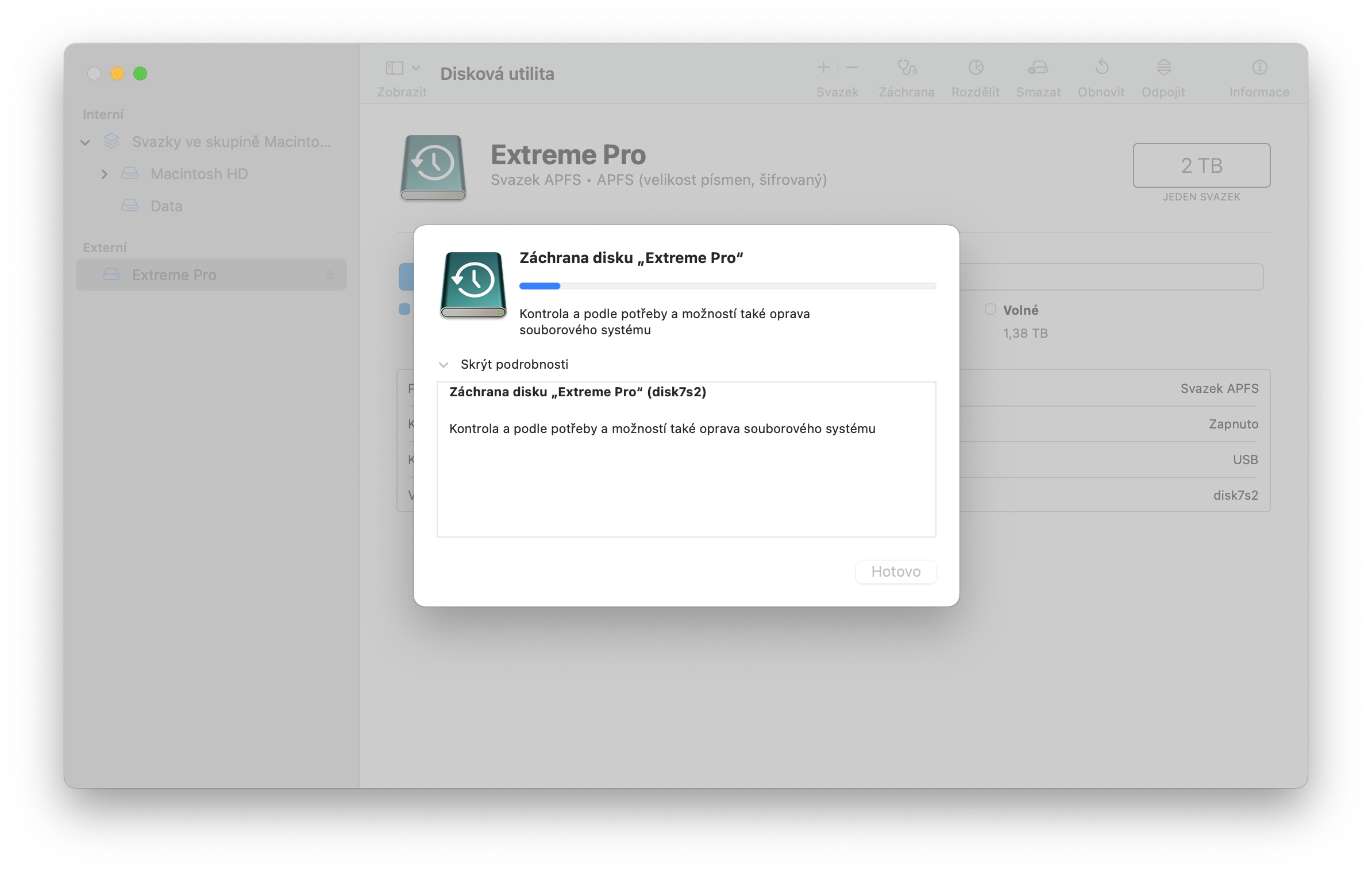
Jednou z nejdůležitějších funkcí Diskové utility je První pomoc. Tento nástroj slouží ke kontrole struktury souborového systému a některých problémů souvisejících s diskem nebo svazkem. Pokud Disková utilita objeví chyby, pokusí se je opravit. První pomoc se může hodit například v situaci, kdy se aplikace neočekávaně ukončují, soubory se chovají nestandardně, externí disk nelze správně používat nebo máte podezření na problém se souborovým systémem.
V levém panelu vyberte požadovaný disk nebo svazek a v horní části okna klikněte na První pomoc. Následně potvrďte spuštění kontroly. Během procesu může být vybraný svazek dočasně nedostupný.
První pomoc není zázračný nástroj na opravu všeho
Je důležité zdůraznit, že První pomoc nedokáže vyřešit každý problém s Macem nebo úložištěm. Funkce kontroluje a opravuje především problémy související se strukturou souborového systému. Nedokáže například opravit fyzicky poškozený disk, zachránit všechna ztracená data nebo vyřešit libovolný problém operačního systému.
Pokud externí disk vydává neobvyklé zvuky, opakovaně se odpojuje nebo vůbec není detekován, může jít o hardwarový problém. V takovém případě nemusí První pomoc pomoci. Stejně tak platí, že Disková utilita nenahrazuje pravidelné zálohování dat.
Fotogalerie
Disk můžete kompletně vymazat a naformátovat
Další důležitou funkcí je možnost vymazání a formátování disku. Tuto funkci můžete využít například tehdy, když jste si koupili nový externí disk, chcete změnit jeho souborový systém nebo potřebujete připravit USB flash disk pro konkrétní způsob použití.
Vyberte požadované zařízení a klikněte na Vymazat. Následně můžete zadat nový název disku a zvolit požadovaný formát. Zde je však potřeba být mimořádně opatrný. Použitím funkce Vymazat můžete přijít o data uložená na vybraném disku. Před potvrzením proto vždy několikrát zkontrolujte, že jste vybrali správné zařízení a důležitá data máte zálohovaná.
Jaký formát disku vybrat?
Právě volba správného formátu patří mezi nejčastější situace, kdy uživatelé Diskovou utilitu potřebují. Pokud budete disk používat pouze s moderními Macy, můžete využít APFS. Jde o souborový systém společnosti Apple používaný v současných verzích macOS.
Mac OS Extended, známý také jako HFS+, je starší souborový systém používaný především u starších Maců a v některých specifických případech. Pokud potřebujete disk používat na Macu i počítačích s Windows, jednou z možností je exFAT. Tento formát podporuje velké soubory a je vhodný například pro externí disky nebo USB flash disky používané mezi různými platformami.
FAT neboli MS-DOS (FAT) nabízí širokou kompatibilitu, ale má řadu omezení. Jedním z nejznámějších je maximální velikost jednoho souboru 4 GB.
Disková utilita umí pracovat s oddíly
Pomocí Diskové utility můžete fyzické úložiště rozdělit na více oddílů. Každý oddíl se následně může chovat jako samostatná část disku a může mít vlastní souborový systém. Tato funkce může být užitečná například v situaci, kdy potřebujete část externího disku používat s jedním souborovým systémem a další část s jiným. U moderního souborového systému APFS však Apple používá také kontejnery a svazky, které fungují jinak než klasické pevně rozdělené oddíly.
APFS svazky mají proti klasickým oddílům jednu velkou výhodu
Pokud používáte APFS, můžete v rámci jednoho kontejneru vytvořit více svazků. Na rozdíl od klasických oddílů přitom nemusíte každému svazku předem přidělit pevně stanovené množství prostoru.
Jednotlivé APFS svazky mohou sdílet dostupné místo v rámci stejného kontejneru a využívat jej podle aktuální potřeby. Pro běžného uživatele jde o flexibilnější řešení než klasické rozdělení disku na několik oddílů s přesně stanovenou kapacitou.
Disková utilita umí vytvářet obrazy disků
Další zajímavou funkcí je práce s obrazy disků. Pokud používáte Mac delší dobu, pravděpodobně jste se již setkali se soubory s příponou DMG. Jde právě o obrazy disků.
Disková utilita umožňuje vytvářet nové obrazy disků ze složek, disků nebo svazků. Obraz disku může sloužit například k archivaci souborů, jejich přenosu nebo uložení konkrétní struktury dat do jediného souboru.
Můžete vytvořit také šifrovaný obraz disku
Jednou z praktických funkcí je možnost vytvořit šifrovaný obraz disku chráněný heslem. To se může hodit v situaci, kdy chcete uložit citlivé dokumenty nebo jiné soubory do zabezpečeného kontejneru. V Diskové utilitě můžete vytvořit nový obraz a při jeho nastavování zvolit šifrování.
Po připojení takového obrazu bude potřeba zadat správné heslo. Pokud se pro tuto možnost rozhodnete, heslo si dobře zapamatujte nebo jej bezpečně uložte. Bez správného hesla se k zašifrovaným datům nemusíte dostat.
Disková utilita dokáže obnovit obsah jednoho svazku na jiný
Funkce Obnovit umožňuje zkopírovat obsah jednoho svazku na jiný. Cílový svazek je při tomto procesu vymazán a nahrazen obsahem zdrojového svazku.
Jde tedy o poměrně výkonnou funkci, u které je opět potřeba věnovat maximální pozornost výběru správného zdrojového a cílového zařízení. Pokud vyberete nesprávný disk, můžete přijít o uložená data.
Diskovou utilitu můžete spustit i v případě, kdy macOS nenastartuje
Jednou z nejdůležitějších vlastností Diskové utility je možnost jejího spuštění z prostředí Zotavení macOS. To se může hodit v situaci, kdy Mac nelze standardně spustit nebo potřebujete provést kontrolu startovacího disku.
U Maců s Apple Silicon počítač nejprve vypněte. Poté stiskněte a držte tlačítko napájení, dokud se nezobrazí možnosti spuštění. Vyberte Volby a pokračujte do prostředí Zotavení macOS. Zde můžete spustit Diskovou utilitu a použít například funkci První pomoc. U Maců s procesory Intel se způsob spuštění Zotavení macOS liší a využívá klávesové kombinace při startu počítače.
Kdy má smysl použít Diskovou utilitu?
Disková utilita se může hodit v celé řadě situací. Typickým příkladem je externí disk nebo USB flash disk, který se nechová správně. Využít ji můžete také při přípravě nového úložiště, změně souborového systému, kontrole chyb, vytváření APFS svazků nebo práci s obrazy disků. Pokud Mac vykazuje problémy související s interním úložištěm nebo souborovým systémem, může být spuštění První pomoci jedním z diagnostických kroků.
Kdy vám Disková utilita naopak nepomůže?
Přestože jde o užitečný nástroj, Disková utilita nedokáže vyřešit všechny problémy. Není antivirovým programem, aplikací pro automatické čištění Macu ani univerzálním nástrojem pro zrychlení počítače.
Pokud je disk fyzicky poškozený, Disková utilita jej nemusí být schopna opravit. Stejně tak není určena jako profesionální nástroj pro obnovu smazaných souborů. Jestliže máte podezření na selhávající disk a jsou na něm důležitá data, další experimentování může situaci ještě zhoršit. V takovém případě je lepší disk přestat používat a zvážit profesionální obnovu dat.
Disková utilita patří mezi nástroje, které by měl znát každý uživatel Macu
Diskovou utilitu možná nebudete potřebovat každý den ani každý měsíc. Přesto jde o jeden z nejdůležitějších nástrojů, které jsou přímo součástí macOS. Dokáže zkontrolovat souborový systém, pokusit se opravit některé chyby, formátovat externí úložiště, vytvářet oddíly a APFS svazky, pracovat s obrazy disků nebo pomoci při diagnostice problémů v prostředí Zotavení macOS.
Současně jde o nástroj, u kterého je potřeba vědět, co právě děláte. Zatímco spuštění První pomoci představuje běžný diagnostický krok, funkce jako Vymazat, Rozdělit nebo Obnovit mohou při nesprávném použití vést ke ztrátě dat. Pokud však znáte význam jednotlivých funkcí a používáte je správně, může vám Disková utilita v řadě situací ušetřit instalaci dalších aplikací a někdy pomoci vyřešit problém, který na první pohled vypadá mnohem vážněji.