Přizpůsobení zobrazení v iOS 18
iOS 18 přináší další krok směrem k personalizaci. V aplikaci Fotky nyní můžete upravit, které kategorie a alba se vám zobrazí, a v jakém pořadí:
- Spusťte aplikaci Fotky.
- Sjeďte dolů a klepněte na Přizpůsobit.
- Zrušte zaškrtnutí u kategorií, které nechcete zobrazovat.
- Pomocí tří čárek vedle názvu přesouvejte položky podle vlastních priorit.
Vše se ukládá automaticky, a tak si můžete vytvořit přehledné a intuitivní prostředí přesně na míru.
Mohlo by vás zajímat
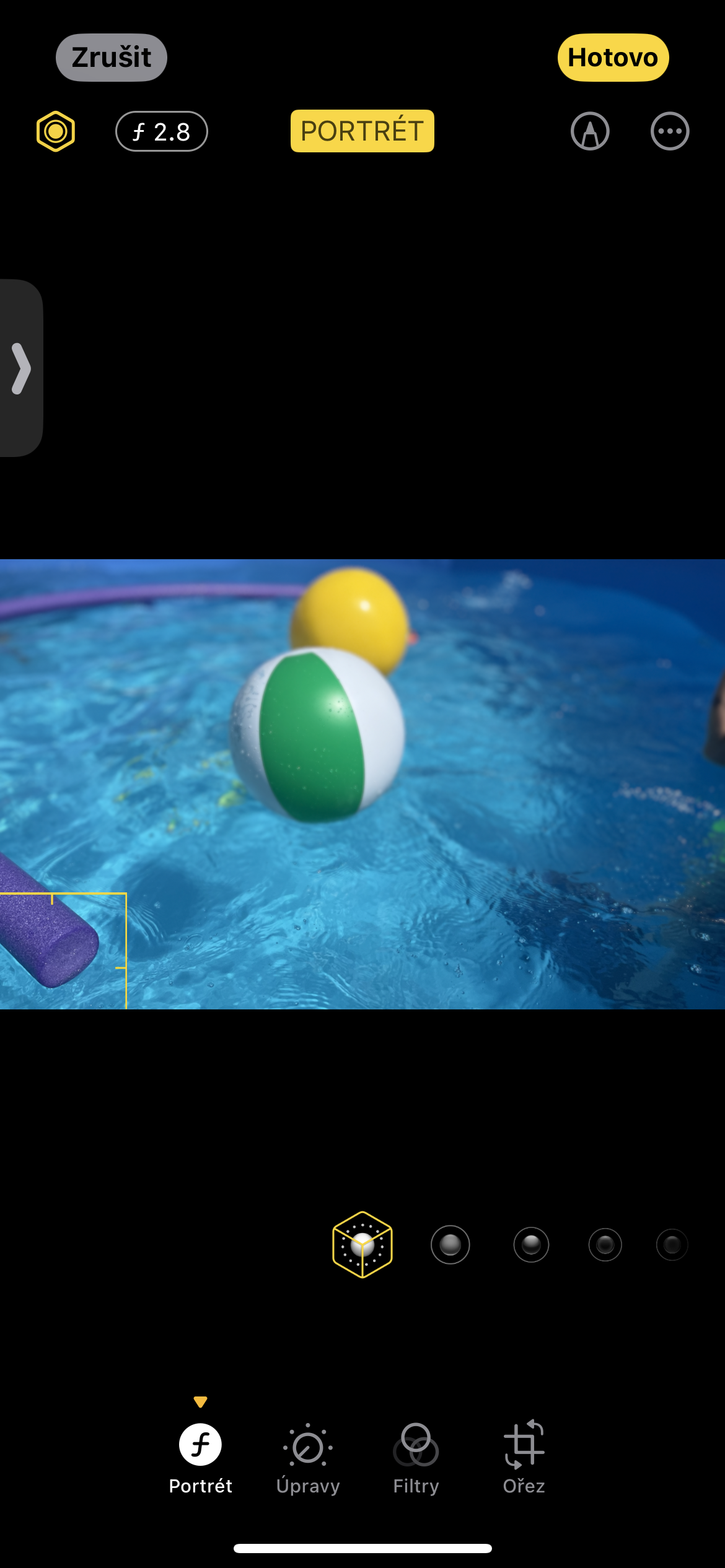
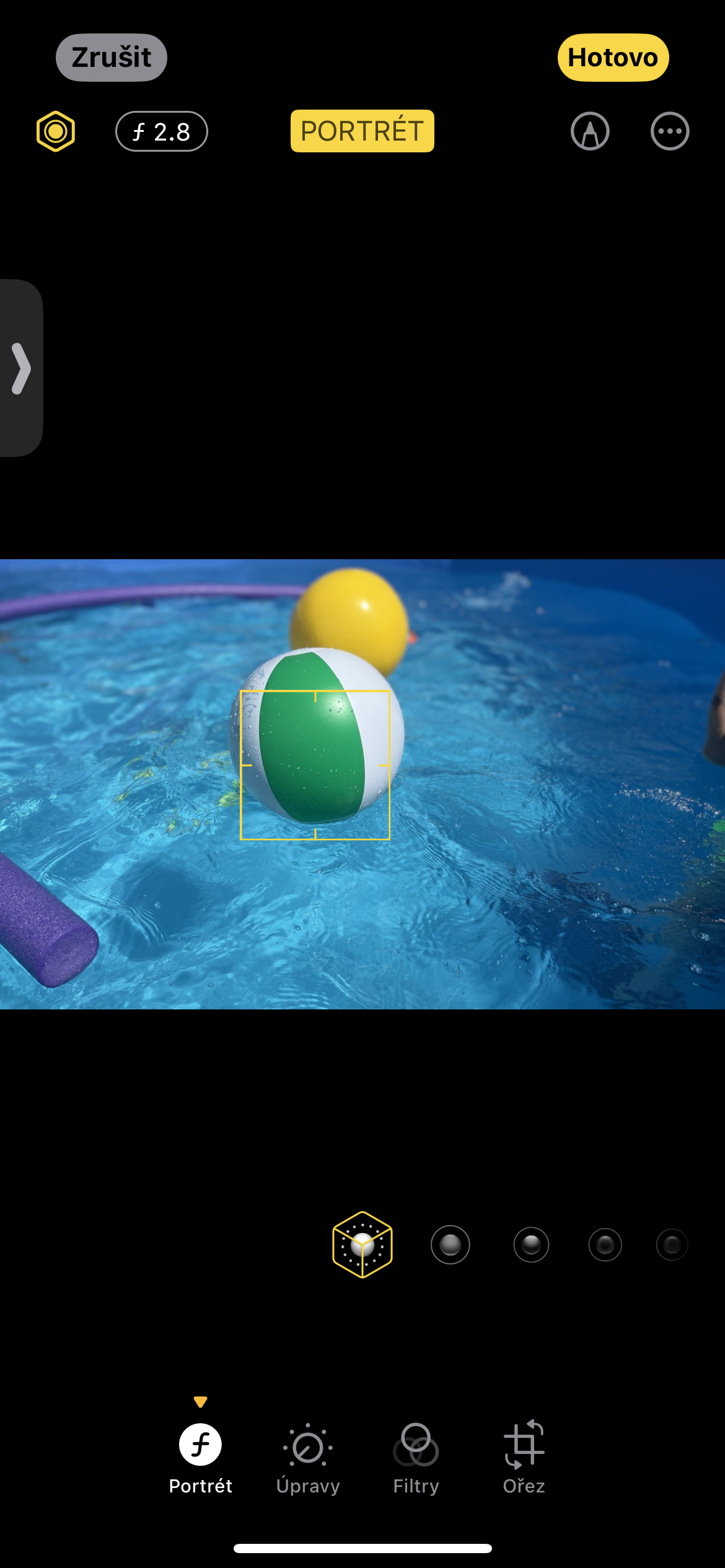
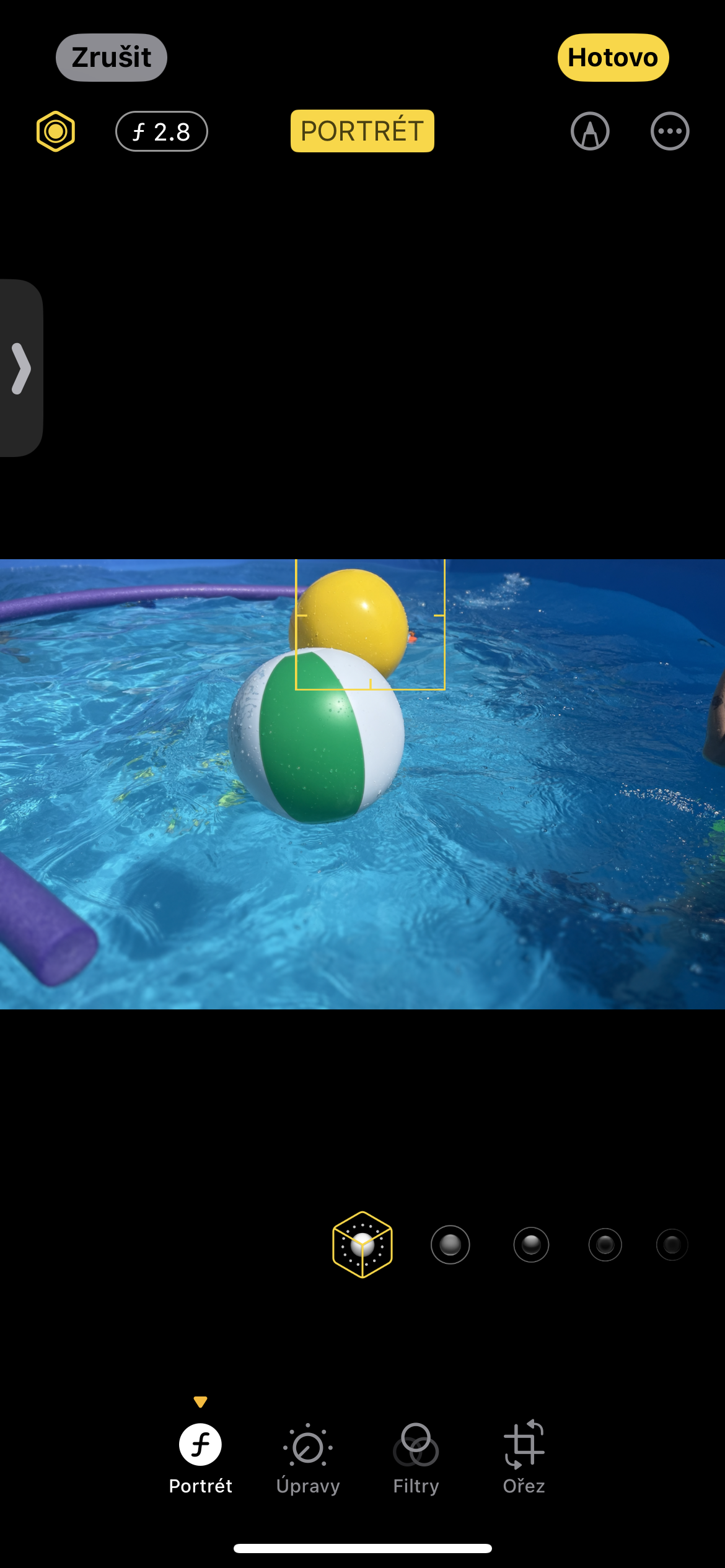
Změna zaostření v Portrétním režimu
Jednou z nejpůsobivějších funkcí v rámci úprav fotografií je možnost změnit zaostření na již pořízené portrétní fotce. Tuto možnost oceníte zejména u snímků, kde chcete zvýraznit jiný objekt, než který původně zaujal fotoaparát. Pokud máte iPhone 13 nebo novější s iOS 17 či iPadOS 17, stačí otevřít danou fotku, klepnout na Upravit a následně dole vybrat Portrét. Poté jednoduše klepněte na objekt, který chcete mít ostrý. Výsledek působí profesionálně a vy tak získáte větší tvůrčí svobodu.
Fotogalerie
Widget Fotky s vlastním albem
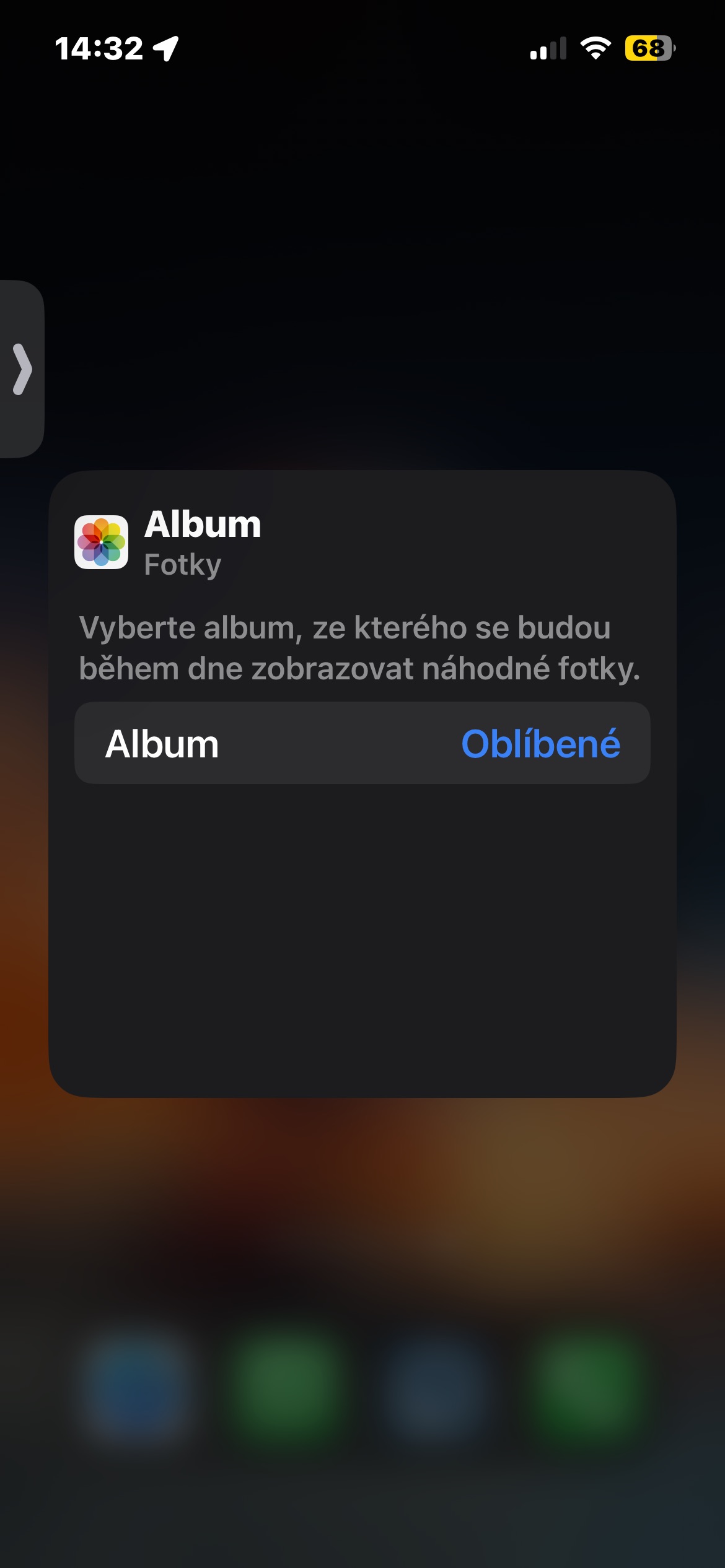
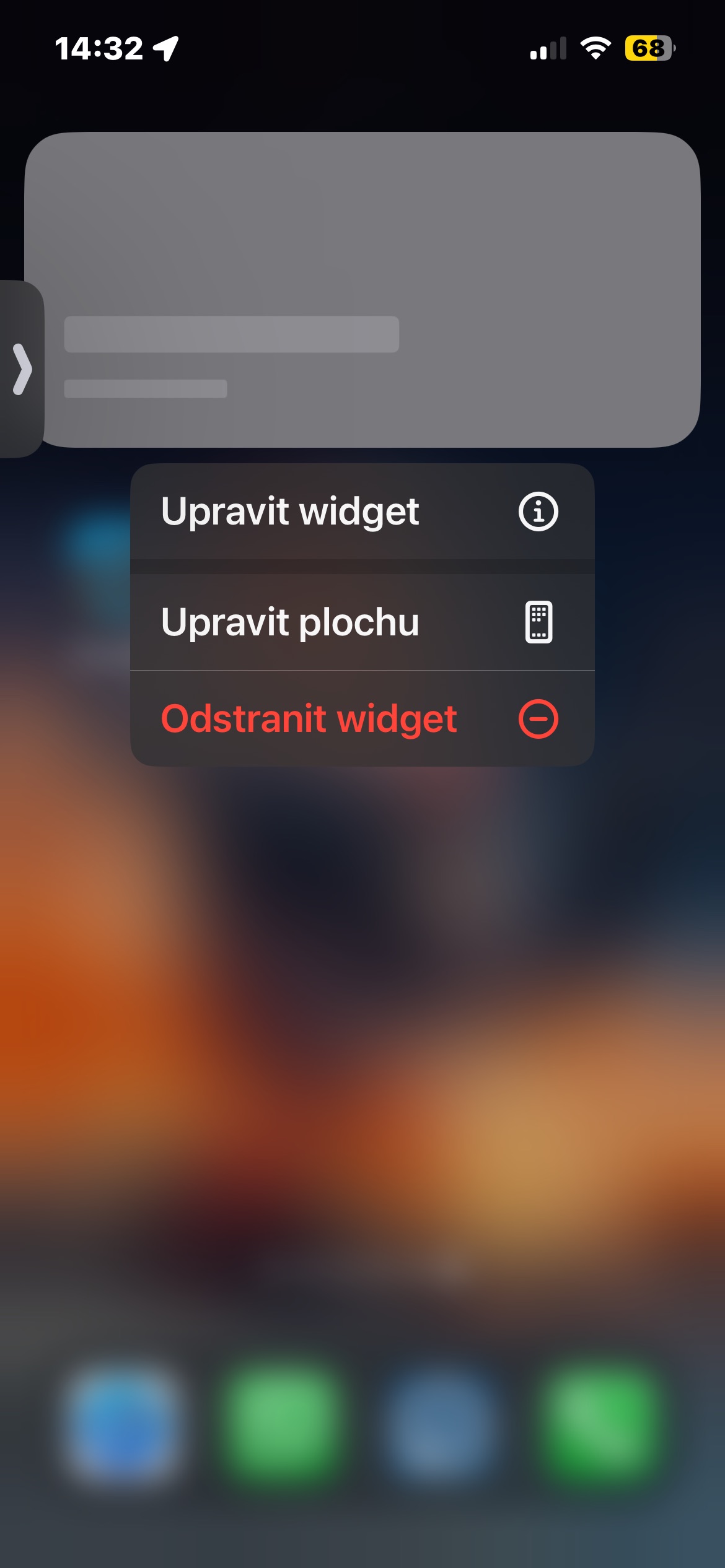
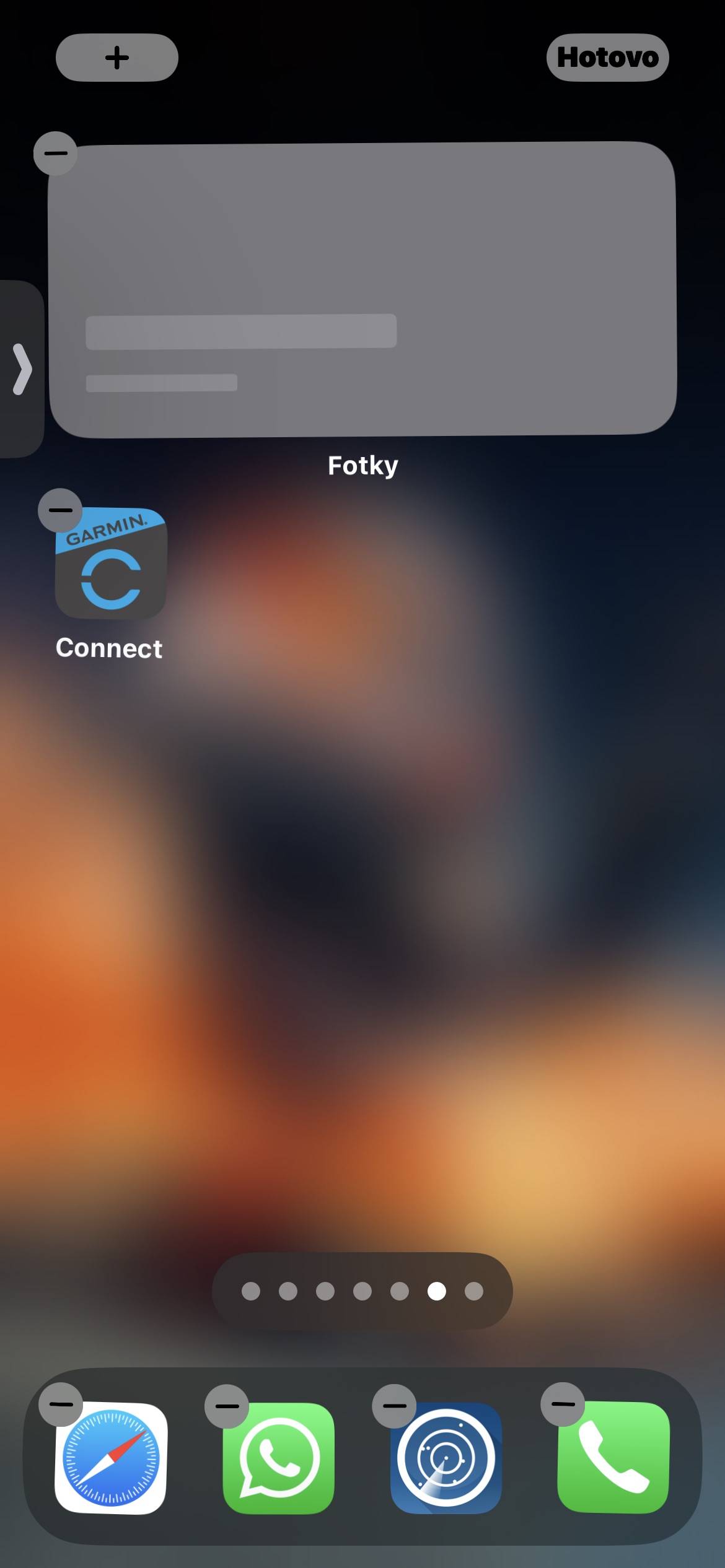
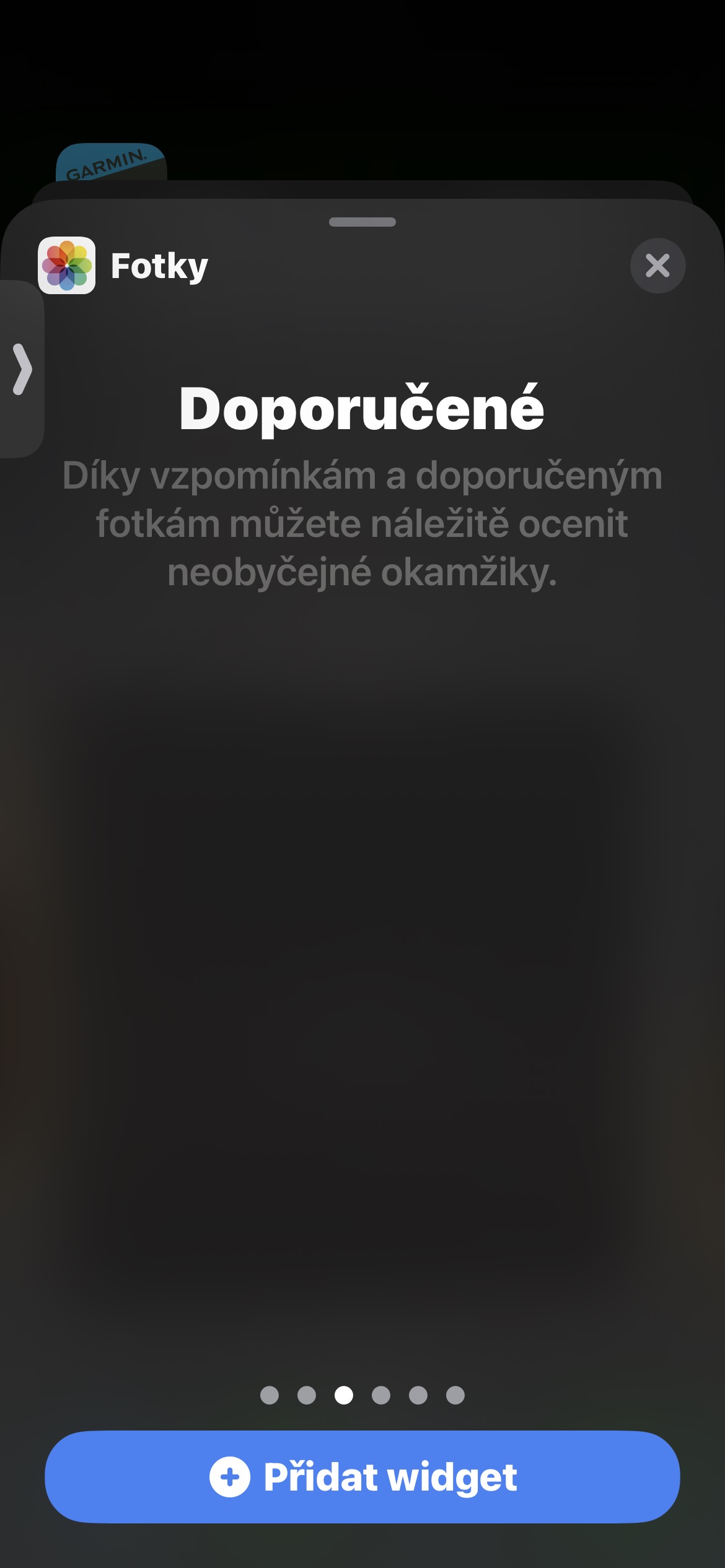
Fotky na domovské obrazovce? Proč ne. Od dob příchodu operačního systému iOS 17 si můžete nastavit widget, který bude náhodně zobrazovat snímky z vámi zvoleného alba. Postup je jednoduchý:
- Podržte prst na ploše a klepněte na +.
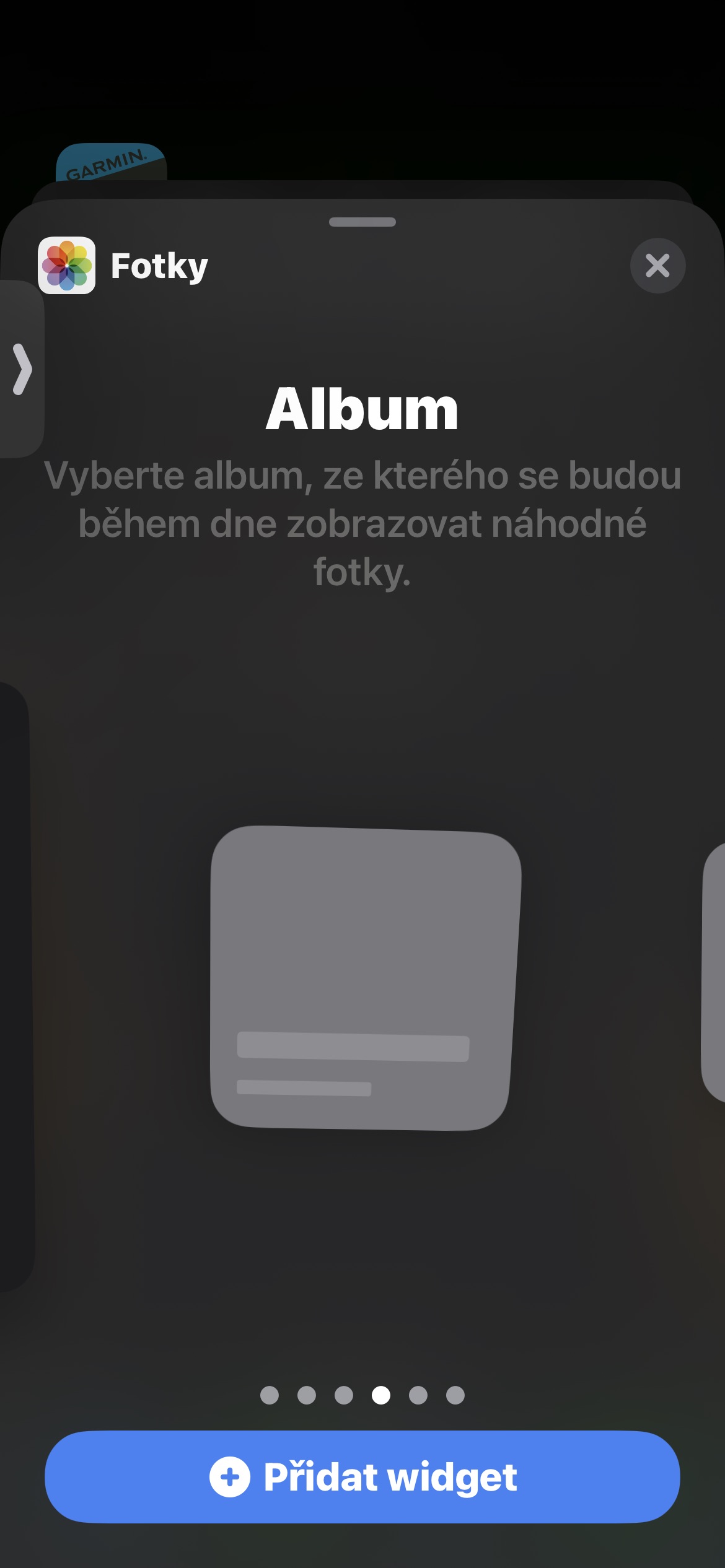
- Vyhledejte widget Fotky.
- Zvolte požadovanou velikost a přidejte ji na plochu.
- Klepněte na widget v režimu úprav a vyberte konkrétní album.
Ideální volba, pokud si chcete zpříjemnit den vzpomínkami z dovolené, rodinnými momenty nebo třeba oblíbenými selfie.
Fotogalerie
Převod běžné fotografie na portrét
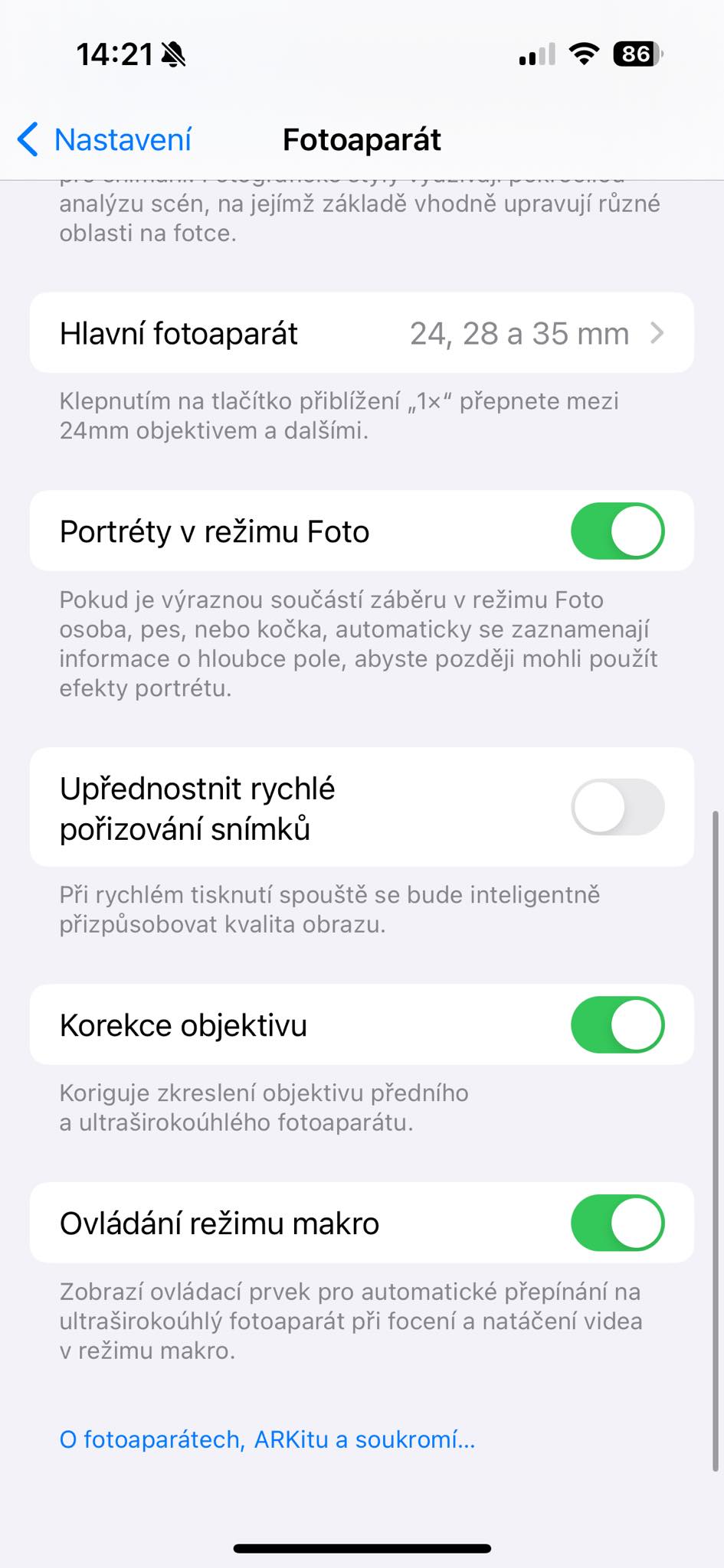
Majitelé iPhonů 15 a novějších ocení funkci, díky které lze i standardní fotografii dodatečně převést do Portrétního režimu. Nové modely totiž automaticky ukládají data o hloubce ostrosti, takže stačí v Nastavení aktivovat možnost Portréty v režimu Foto – a následně lze běžné fotky upravovat stejně jako ty pořízené v portrétním módu. To otevírá nové možnosti, jak zvýraznit hlavní motiv a rozmazat pozadí i dodatečně.
Kopírování více objektů z fotografií
S příchodem iOS 17 se před dvěma lety rozšířila i funkce pro výběr objektů z fotek. Nyní můžete vybrat více prvků najednou – například když chcete z jedné fotky „vystřihnout“ několik lidí nebo objektů. Po klepnutí na první objekt se zobrazí menu, kde zvolíte Vybrat vše, a poté je možné všechny najednou zkopírovat a vložit do jiné aplikace, zprávy nebo poznámky.
Mohlo by vás zajímat