Pořízení screenshotu, neboli snímku obrazovky, je běžná a užitečná funkce na iPhonu, kterou většina uživatelů dobře zná. Tento způsob zachycení toho, co se zobrazuje na obrazovce, je skvělým nástrojem pro uchování informací, sdílení obsahu nebo pro rychlou dokumentaci.
Klasický způsob pořízení screenshotu spočívá v současném stisknutí tlačítka pro zvýšení hlasitosti a postranního tlačítka, což je intuitivní a efektivní způsob, jak rychle pořídit snímek. Tento tradiční postup je však pouze jedním z několika způsobů, jak snímek obrazovky na iPhonu pořídit. Operační systém iOS nabízí více alternativních metod, které mohou vyhovovat různým potřebám nebo situacím, ať už jde o pohodlí při používání nebo přizpůsobení podle individuálních preferencí. V tomto článku se podíváme na několik alternativních metod pořízení screenshotu na iPhonu, které vám mohou usnadnit práci.
Poklepání na zadní stranu iPhonu
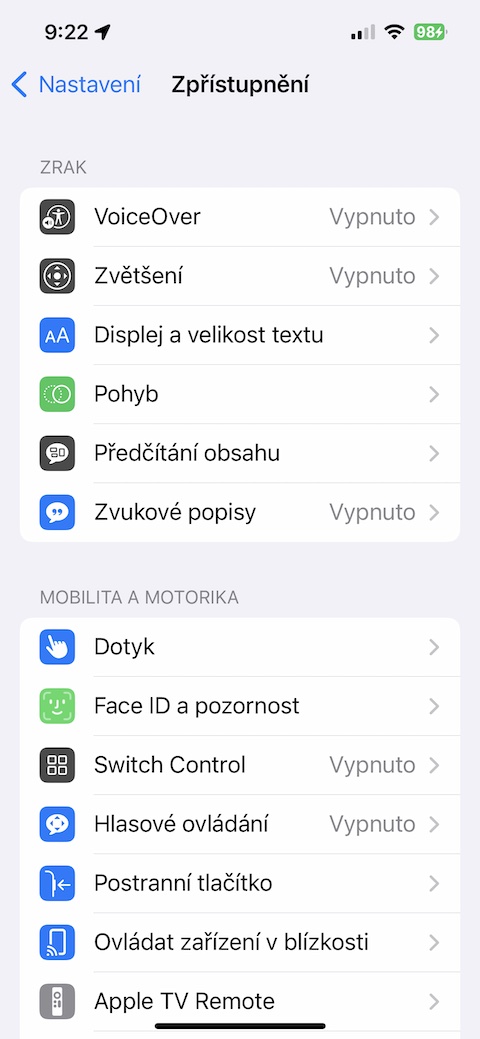
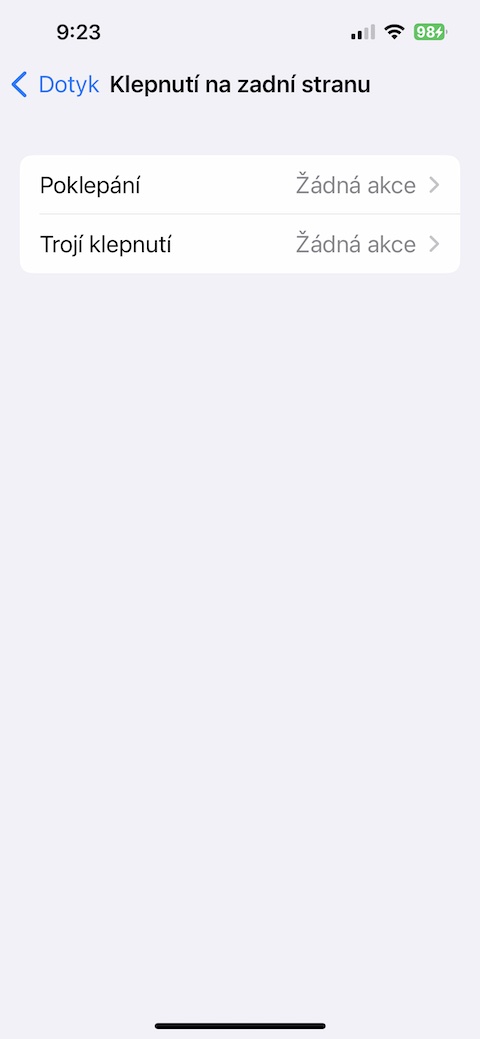
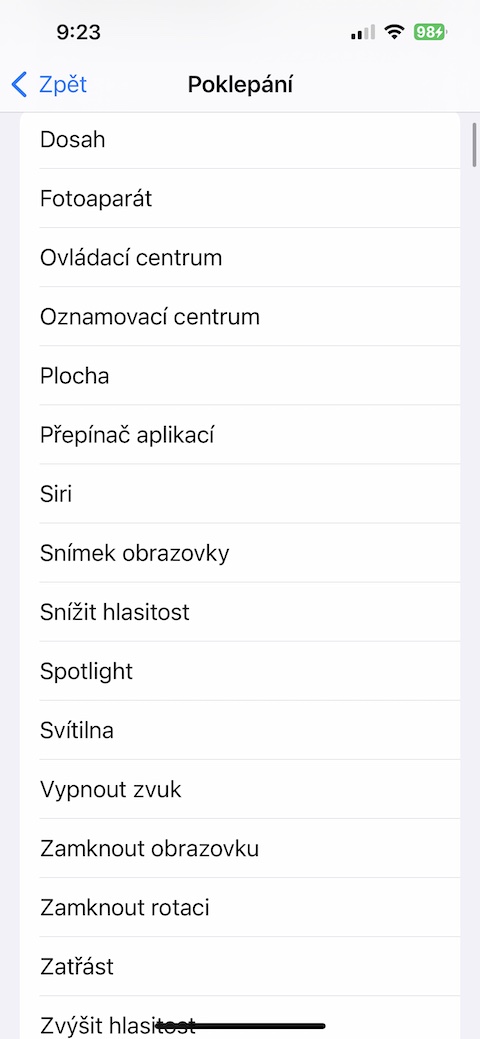
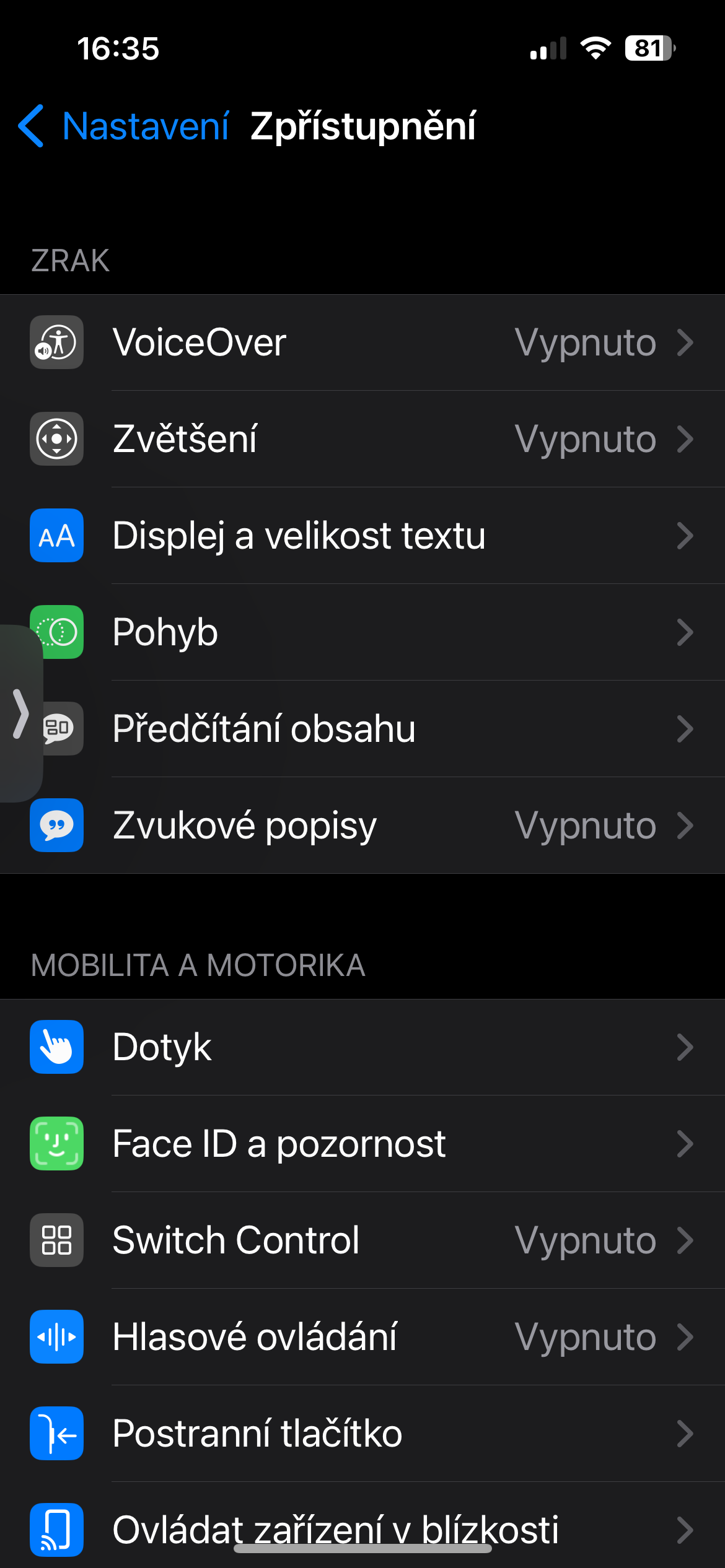
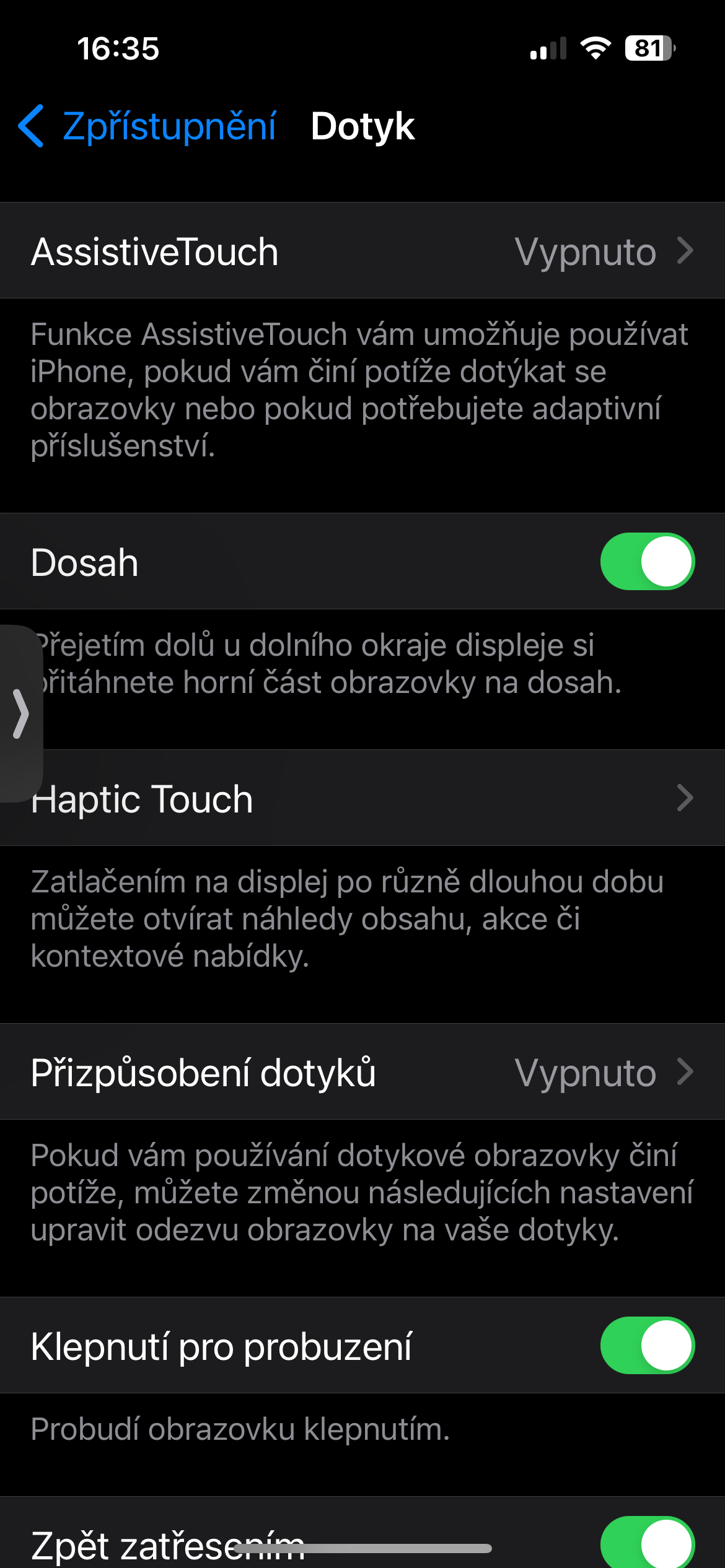
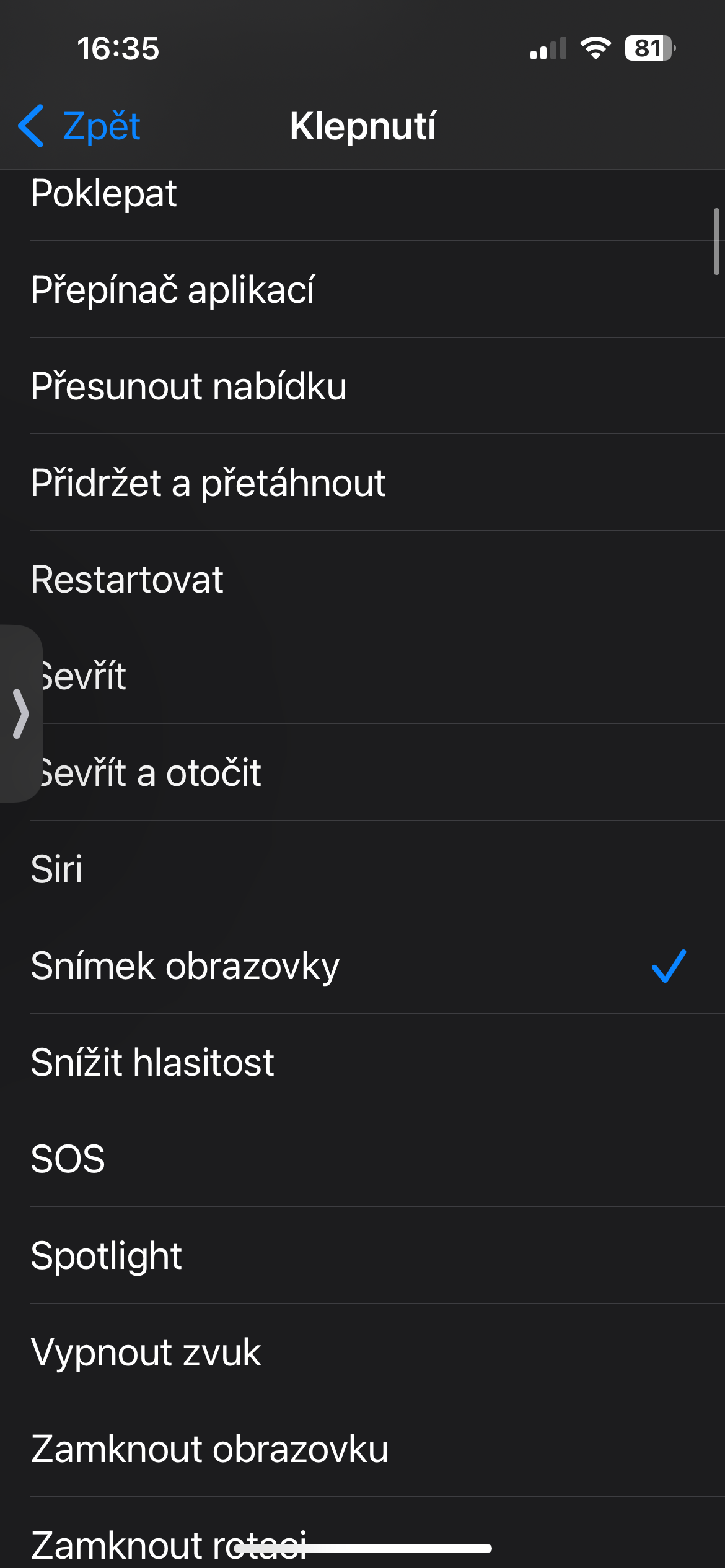
Další inovativní metodou pro pořízení screenshotu na iPhonu je funkce poklepání na zadní stranu telefonu. Tato funkce je dostupná na iPhonech 8 a novějších modelech s operačním systémem iOS 14 a novějším. Aktivace této funkce je jednoduchá. Přejděte do Nastavení, vyberte Zpřístupnění, následně Dotyk a zvolte možnost „Klepnutí na zadní stranu“. Poté si můžete vybrat, jaký typ poklepání chcete použít (jednoduché poklepání, dvojité nebo trojité) a přiřadit této akci funkci pro pořízení screenshotu. Jakmile máte funkci nastavenou, stačí pouze poklepat na zadní stranu telefonu, což spustí pořizování snímku obrazovky. Tento způsob je nejen praktický, ale i intuitivní, protože vám umožní pořídit snímek bez potřeby jakéhokoliv stisku tlačítek.
Fotogalerie


Siri jako nástroj pro pořízení screenshotu
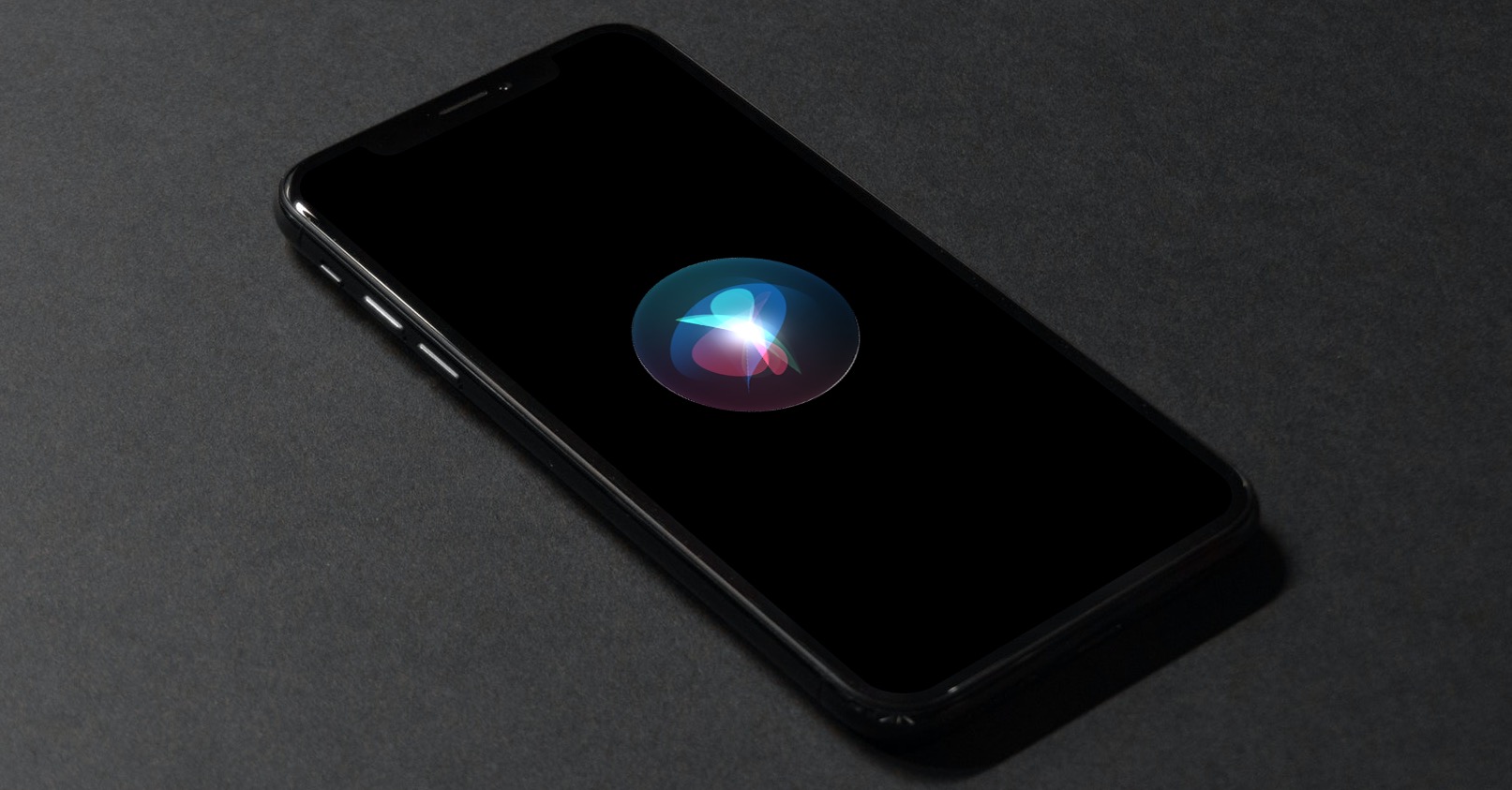
Pokud hledáte pohodlný způsob, jak pořídit snímek obrazovky bez toho, abyste museli sahat po tlačítkách, můžete využít hlasovou asistentku Siri. Tento přístup je jednoduchý a rychlý – stačí pouze aktivovat Siri pomocí vašeho obvyklého způsobu, ať už je to pomocí hlasového příkazu „Hey Siri“, stisknutím tlačítka nebo jiným způsobem, a následně jí říci příkaz „Take a screenshot“ nebo jednoduše „Screenshot“. Tento způsob je ideální pro situace, kdy máte ruce plné nebo chcete pořídit snímek obrazovky bez zbytečného dotýkání se telefonu. Siri vám tak umožní rychle a bez námahy zachytit vše, co potřebujete, přímo z displeje vašeho iPhonu.
Mohlo by vás zajímat
AssistiveTouch pro snímek obrazovky
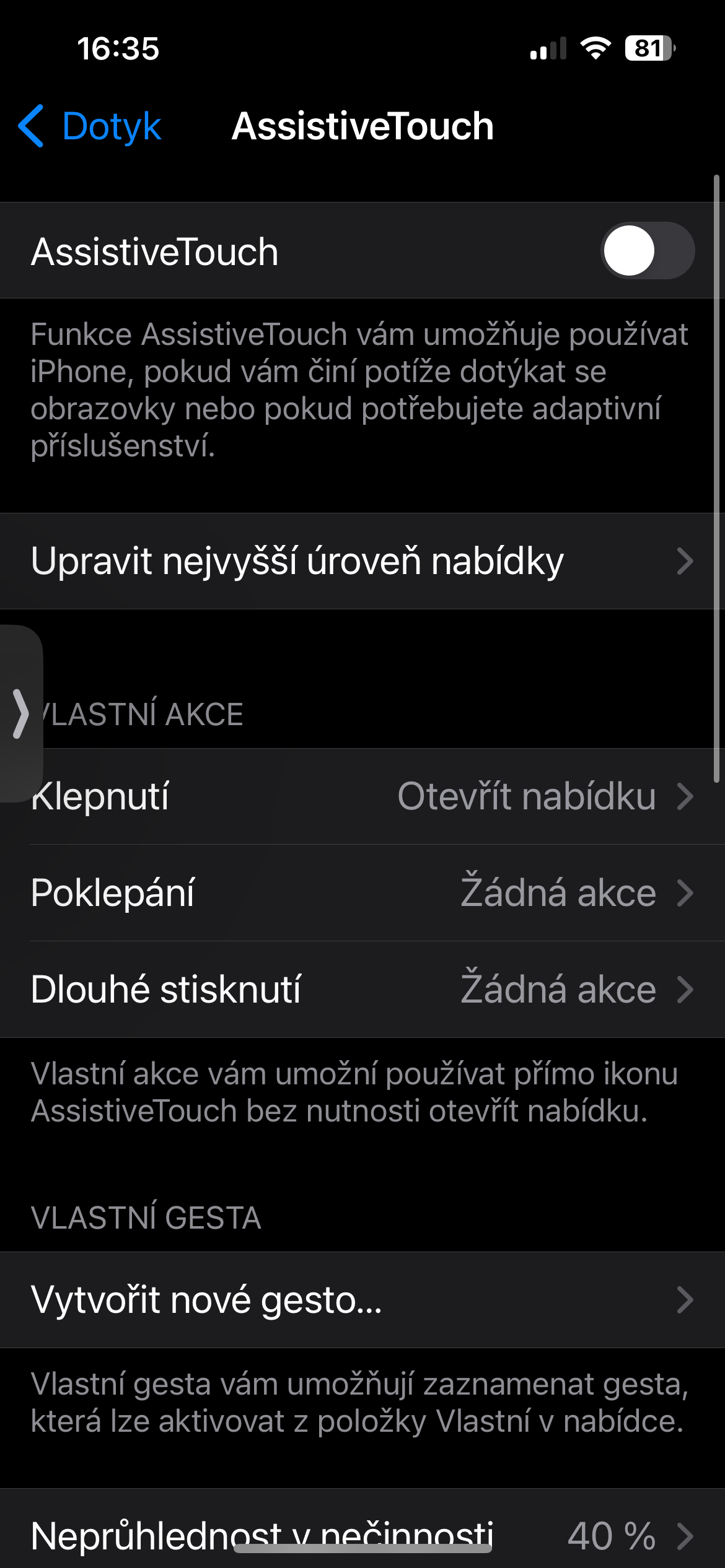
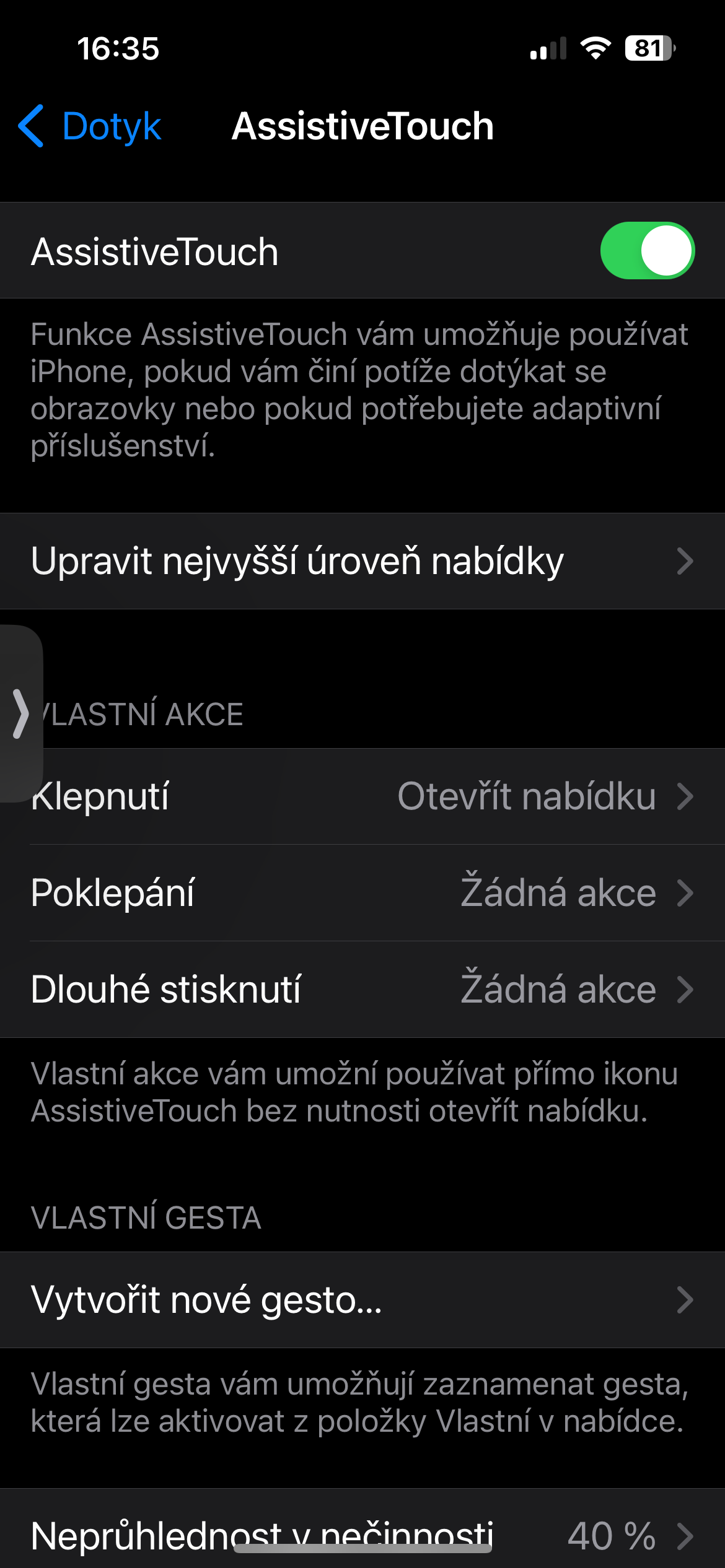
AssistiveTouch je další funkcí zpřístupnění, která umožňuje pořídit screenshot na iPhonu a je k dispozici od operačního systému iOS 6. Tato funkce je určena především pro uživatele, kteří mají potíže s ovládáním zařízení nebo preferují alternativní metody interakce s telefonem. Aktivujte AssistiveTouch v Nastavení -> Zpřístupnění -> Dotyk -> AssistiveTouch a zapněte tuto funkci. Poté si můžete přizpůsobit, jakým gestem nebo stiskem tlačítka chcete pořídit snímek obrazovky. Můžete například přiřadit akci pro pořízení screenshotu k určitému gestu, jako je například poklepání nebo dlouhý stisk. Tento způsob je velmi flexibilní a umožňuje přizpůsobit ovládání iPhonu podle osobních potřeb.
Fotogalerie
Použití externí klávesnice
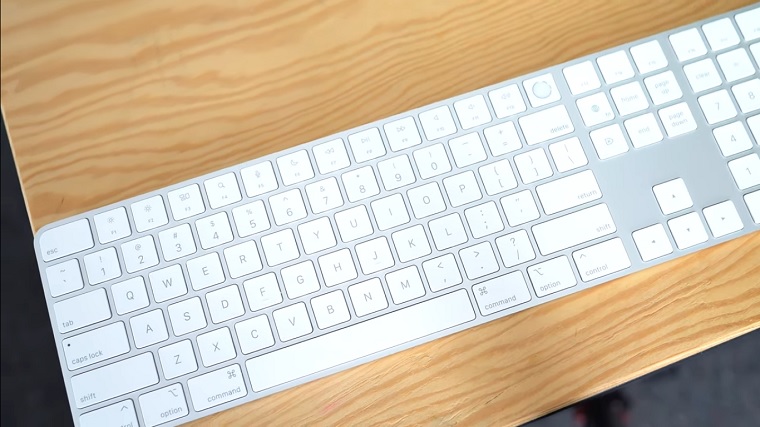
Pokud používáte k iPhonu externí klávesnici, máte také možnost pořídit screenshot prostřednictvím klávesových zkratek. Tento způsob je vhodný pro uživatele, kteří preferují práci s externími zařízeními, ať už při psaní, práci s textem nebo multimédii. Po připojení klávesnice můžete pro pořízení snímku obrazovky použít kombinaci kláves Cmd + Shift + 3, což vám umožní pořídit klasický screenshot celé obrazovky. Pokud chcete snímek pořídit s okamžitým otevřením editoru pro screenshoty, můžete použít kombinaci Cmd + Shift + 4. Tento způsob je skvělý pro lidi, kteří často používají klávesnice s iPhonem, a nabízí rychlý způsob, jak pořídit snímek bez potřeby sahat na obrazovku telefonu.
Mohlo by vás zajímat