
V současné době si na prakticky všech jablečných zařízeních můžete zobrazit kondici baterie. Tento procentuální údaj jednoduše označuje, do kolika procent své původní kapacity se baterie může nabít. Vzhledem k tomu, že je baterie klasickým spotřebním zbožím, tak je v určité chvíli nutné, abyste ji vyměnili. Dá se říct, že kondicí baterie můžete relativně jednoduše zjistit, jak na tom zdravotně baterie v současné době je. Všeobecně se uvádí, že jakmile kondice baterie spadne pod 80 %, tak by se baterie měla vyměnit, jelikož už nemusí mít své původní vlastnosti. Na MacBooku byl údaj o kondici baterie nějakou dobu k dispozici, později se ale Apple rozhodl pro odstranění. Jak tedy v současné době můžete na MacBooku zjistit kondici baterie?
Mohlo by vás zajímat
Jak na MacBooku zjistit kondici baterie
Jak už jsem zmínil výše, tak nativní postup pro zjištění kondice baterie momentálně v rámci macOS neexistuje. Apple jednu chvíli tento údaj zobrazoval v předvolbách systému, z nějakého důvodu se však rozhodl pro opětovné skrytí. Využít tedy musíte řešení, potažmo aplikaci, které pochází od vývojáře třetí strany. Postup je tedy následující:
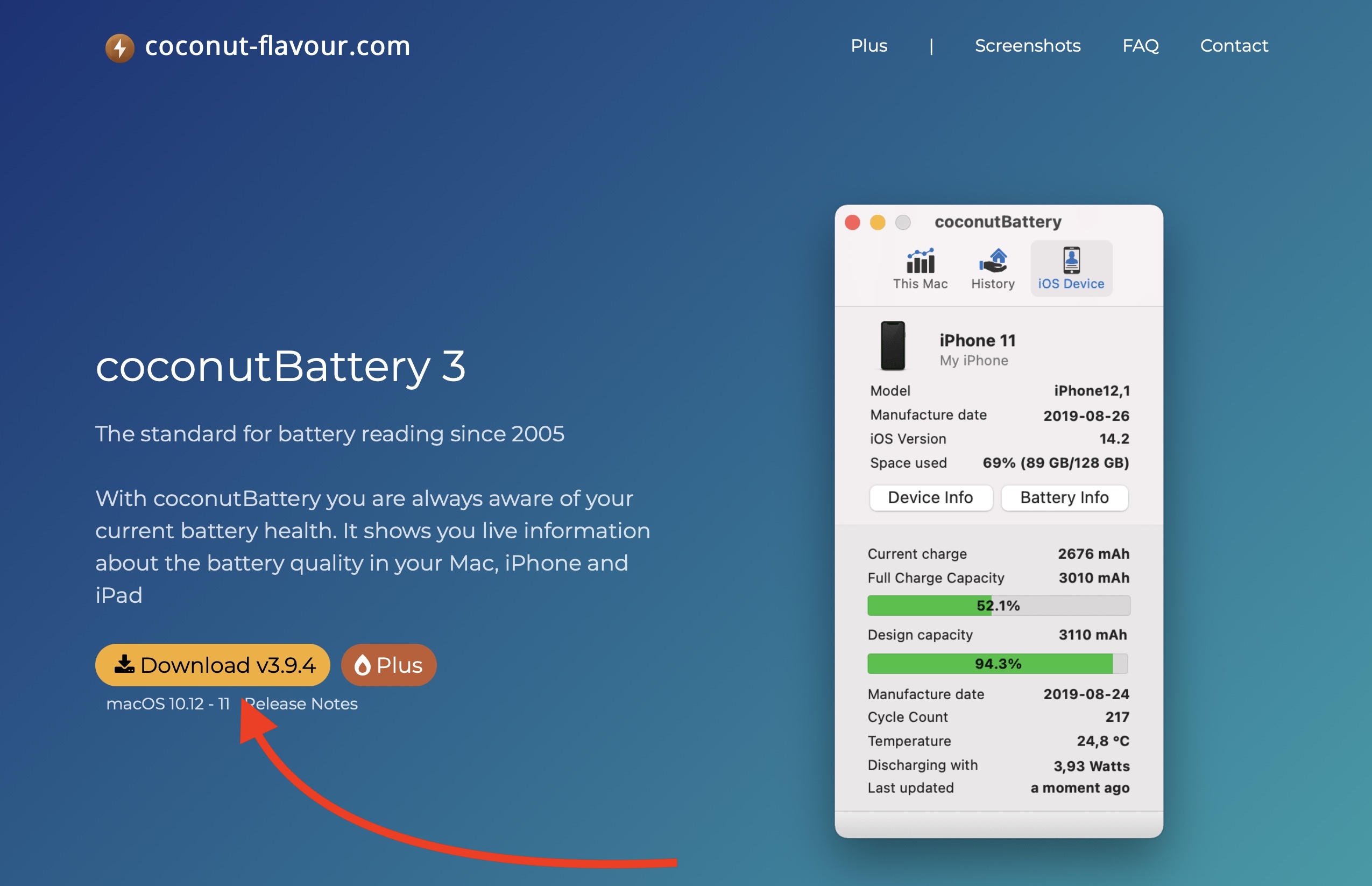
- Prvně je nutné, abyste si stáhli aplikaci s názvem coconutBattery – klepněte na tento odkaz.
- Pomocí výše uvedeného odkazu se přesunete na stránky aplikace, kde klepněte na možnost Download.
- Stáhne se vám aplikace coconutBattery, kterou můžete ihned spustit.
- Po spuštění se ujistěte, že se nahoře nacházíte v sekci This Mac.
- V aplikaci nyní věnujte pozornost procentuálnímu údaji pod Design Capacity.
- Tento údaj určuje, jak na tom je kondice vaší baterie v MacBooku.
Fotogalerie
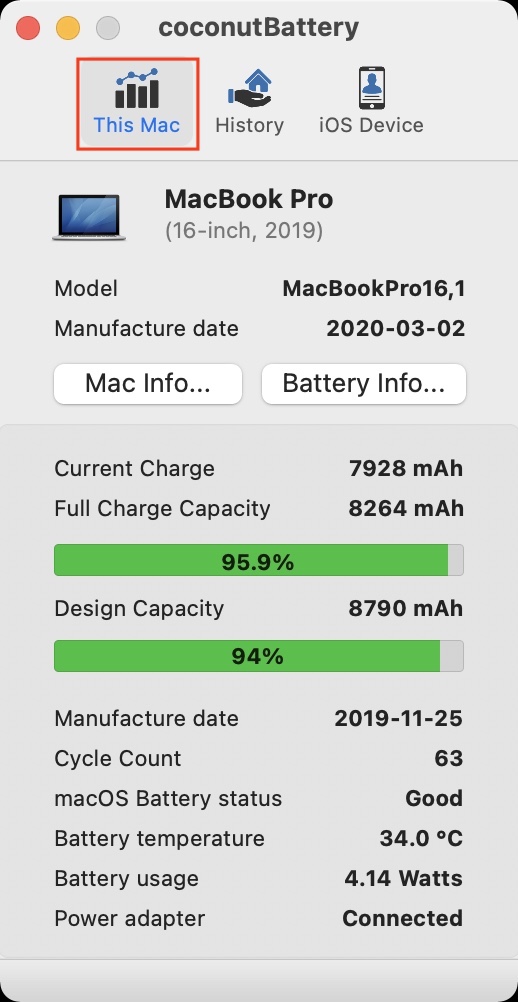
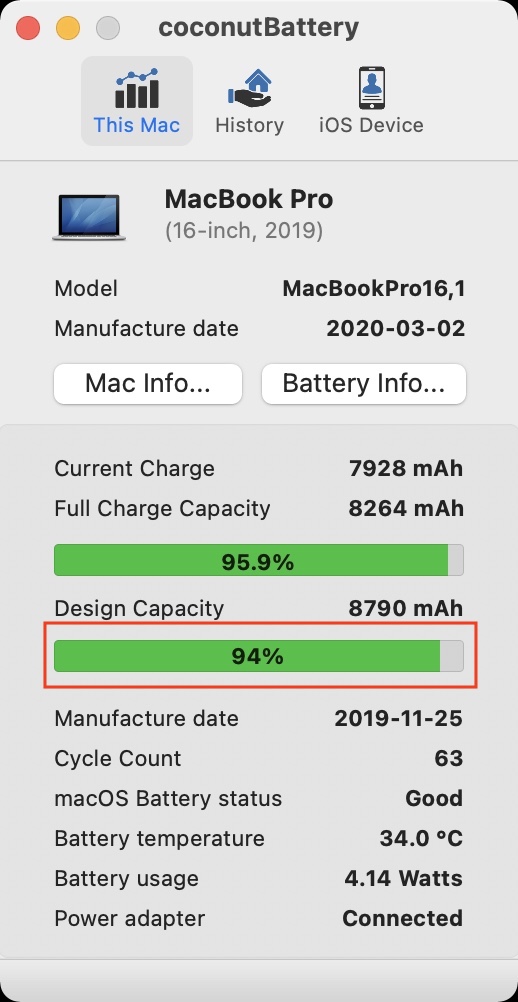
Kromě kondice baterie určují stáří baterie také tzv. nabíjecí cykly. Ty můžete v rámci coconutBattery zjistit také, najdete je pod pojmem Cycle Count. Dále si zde můžete zobrazit například status, teplotu a využití baterie, nechybí informace o datu její výroby a několik dalších užitečných dat. Pokud navíc k Macu připojíte váš iPhone či iPad, tak se můžete přesunout do sekce iOS device, kde se zobrazí podobné informace o stavu baterie, včetně počtu cyklů a dalších informací. V kolonce History se pak můžete podívat na to, jak šla časem kondice baterie na vašem zařízení dolů


A co systemovy profil ?? Tam je jak pocet cyklu, tak procento kapacity 🤷♂️🤔
To je moc jednoduché a navíc zadarmo 😊
Ale docela dulezite info o datu vyroby baterie to nativne nerekne, jinak souhlasim.
Prijde mi, ze to honeni za procenty baterie nahrazuje honeni neceho jineho :-D
Pokud myslíte Informace o systému, tak tady se už delší dobu kondice baterie nezobrazuje, stejně jako v Předvolby systému -> Baterie. Každopádně jsem to zmínil v článku. V Informace o systému se zobrazuje pouze stav, stav nabití a pár dalších informací, bez kondice baterie. Až tedy budete něco hodnotit způsobem „je to moc jednoduché a navíc zadarmo“ (aplikace je zdarma a jednoduchá), tak si zkuste prvně zkontrolovat fakta. Celý proces byl prováděn na Macu s Intelem, upřímně nevím, jak tomu u M1 je.
Na m1 je videt kondice.
Ano, jde to zjistit nativní aplikací, ale CoconutBattery je velmi dobrý program. Používám jej v placené verzi i na zjišťování přesného stavu připojení izařízení.
Na m1 je možnost zobrazení kondice baterie.
Na M1 mi Coconut nefunguje
Ahoj, dotaz máte MBP/A pořád na elektrice nebo ho dáváte jen když potřebuje nabít? Protože já mám tak 8 měsíců starej a už mám jen 90% baterky při 64 cyklech nabití.