
Безпека конфіденційності завжди має бути головним пріоритетом для наших телефонів. Хоча на перший погляд це може здатися не таким, але при більш детальному розгляді ви виявите, що практично всі ваші дані знаходяться у вашому iPhone - будь то імена для входу та паролі до різних веб-сайтів, повідомлення та журнали викликів або, наприклад, , фотографії . Тому кожен користувач повинен дбати про те, щоб його дані були в безпеці, щоб вони не потрапили якимось чином і не втратили свої дані. У цій статті ви знайдете 6 порад щодо захисту конфіденційної інформації на iPhone.
Вас може зацікавити
Не довіряйте стороннім клавіатурам
Na App У магазині можна знайти незліченну кількість різних клавіатур сторонніх виробників. Деякі з цих клавіатур можуть бути певним чином зручнішими у використанні, але зазвичай вони не пропонують стільки ж, скільки оригінальна. Важливо зауважити, що клавіатури сторонніх виробників можуть збирати будь-які дані, які ви вводите за допомогою клавіатури. І знову ж таки, якщо подумати, ви часто набираєте не тільки повідомлення, а й логіни та паролі за допомогою клавіатури. Крім того, якщо у вас однаковий пароль і ім’я для кількох облікових записів, це може стати катастрофою. Тож неодмінно варто залишатися вірним рідному iOS клавіатура.
Налаштуйте програми для доступу до функцій
Фото галерея
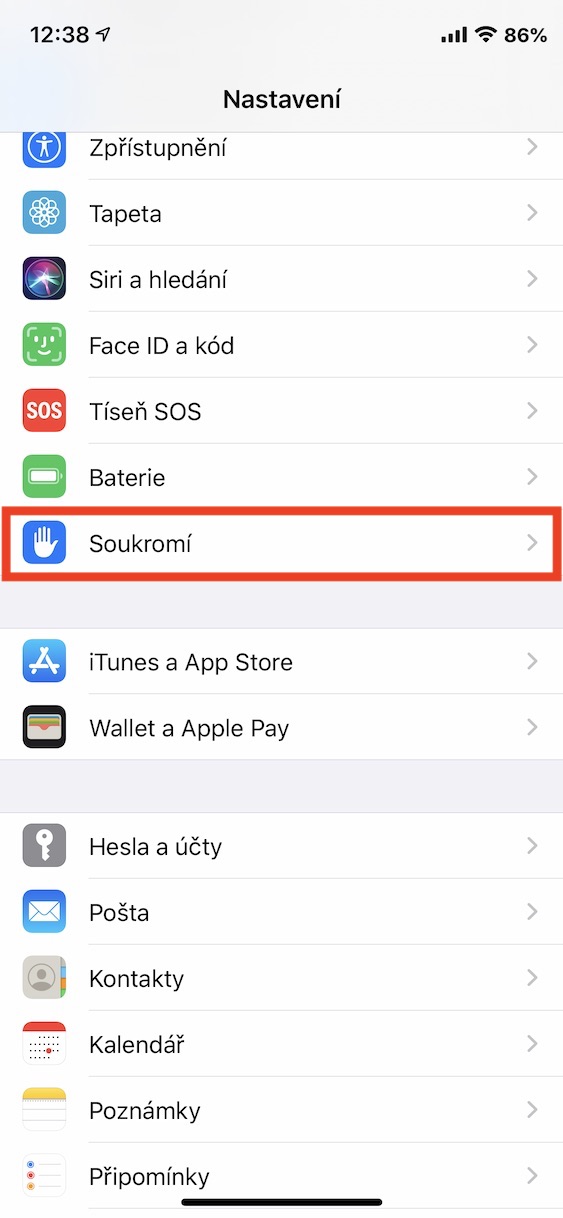
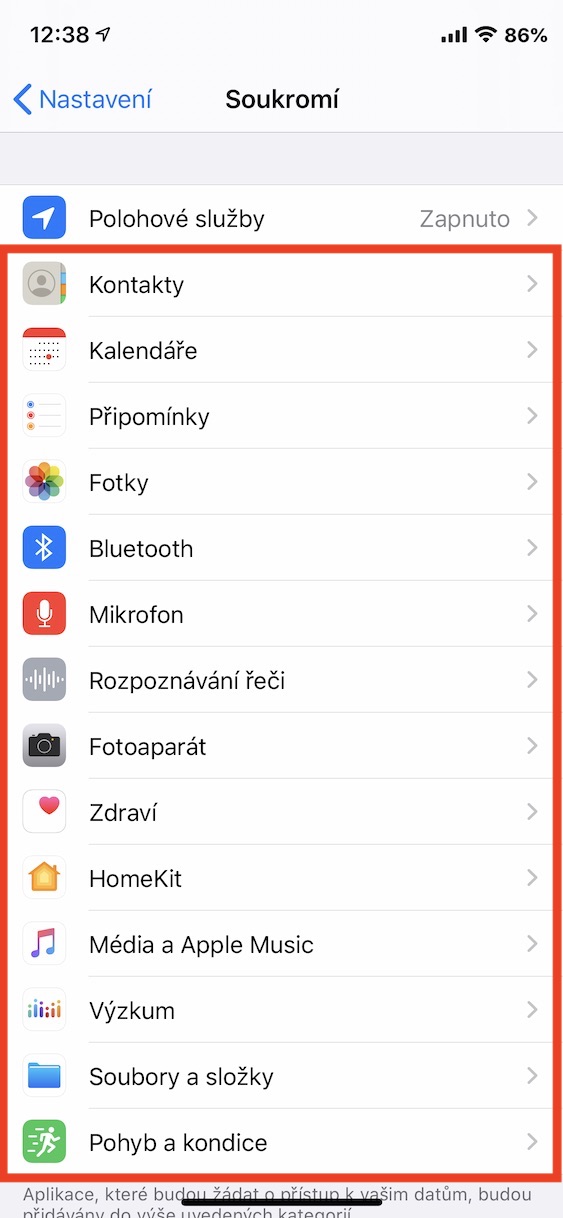
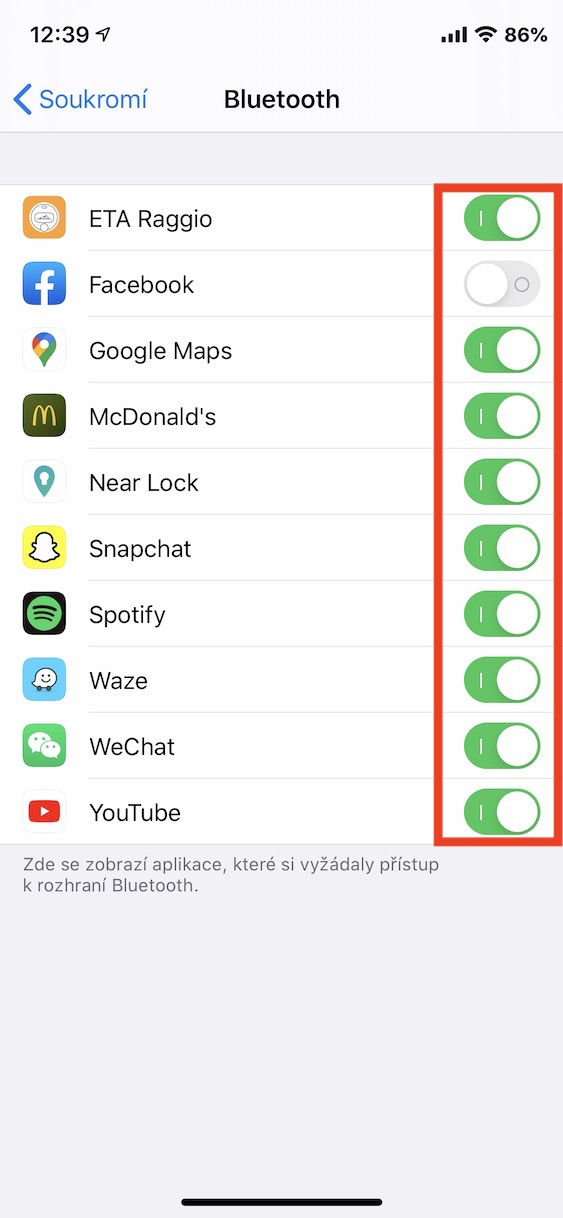
Під час першого запуску програми ви побачите сповіщення про те, які служби та функції програма хоче використовувати. Однак багато користувачів не читають ці сповіщення та автоматично підтверджують їх, що, звичайно, неправильно. Для кожної програми вам слід спокійно вирішити, чи дозволяти абсолютно все, що вона вас запитує. Наприклад, безглуздо, щоб програма у вигляді навігації потребувала доступу до ваших фотографій. Тому завжди вирішуйте ретельно та дозволяйте лише те, що має для вас сенс. Якщо ви випадково дозволили щось небажане або хочете перевірити, які програми мають доступ до певних служб, перейдіть до Налаштувань, прокрутіть униз і натисніть опцію Конфіденційність. Тут виберіть функцію/службу, для якої ви хочете перевірити програму. Потім просто увімкніть або вимкніть доступ для програм за допомогою перемикачів.
Не залишайте USB підключеним
Фото галерея
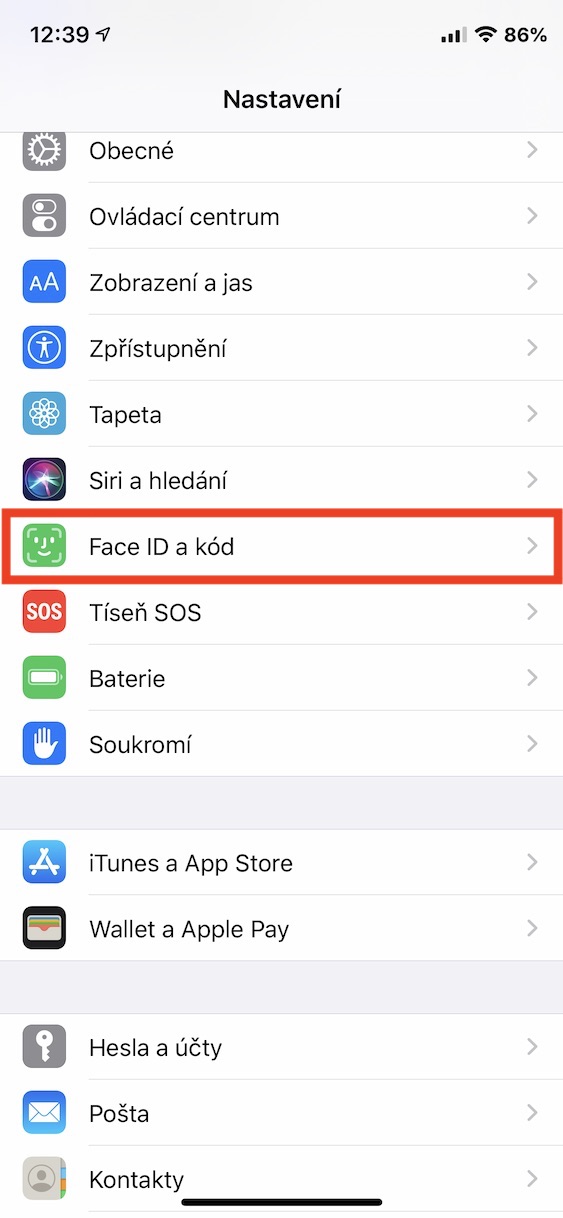
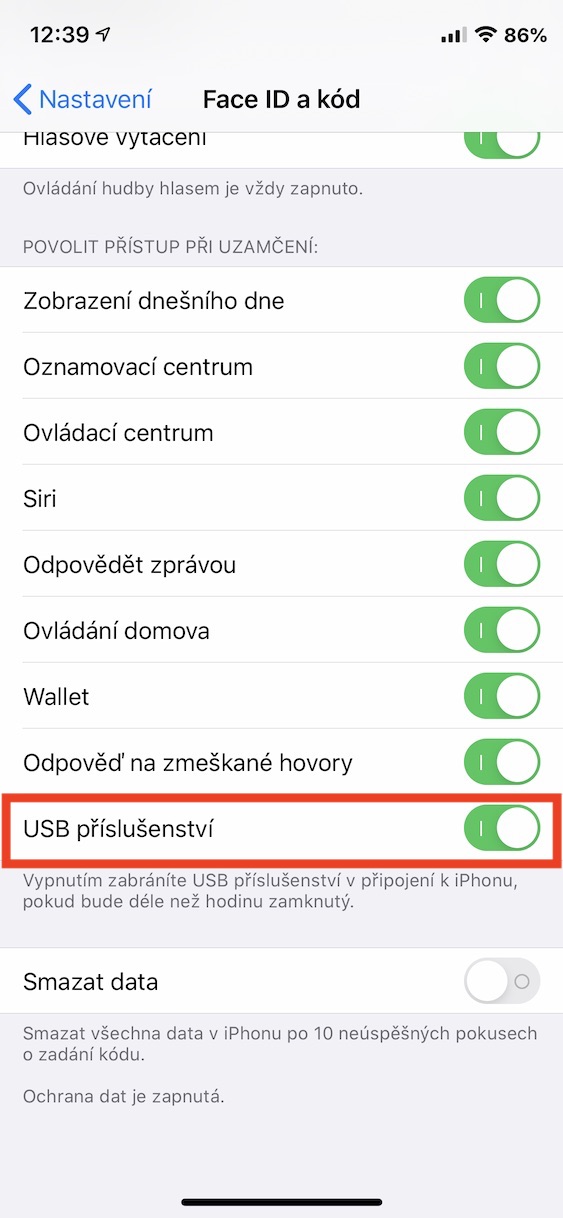
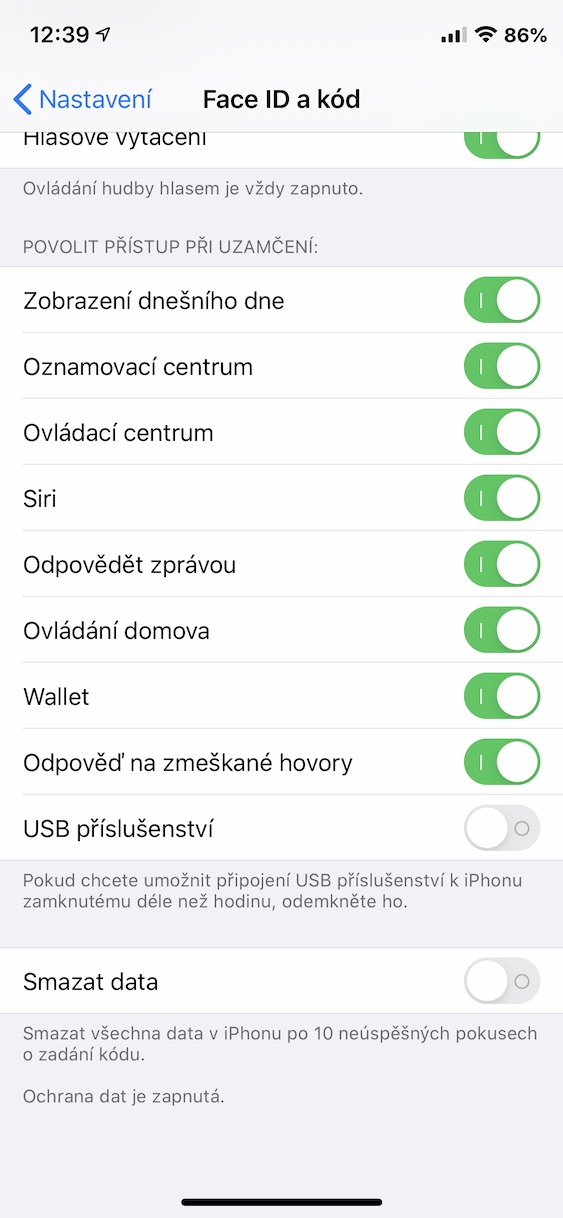
Якщо ви залишите свій iPhone підключено до USB, ви наражаєте його на небезпеку. Саме через USB-з’єднання користувач може «потрапити» в iPhone. Якщо пристрій підключено таким чином iPhone Якщо ви залишите його без нагляду, будь-хто з досвідом може ним скористатися. Також необхідно активувати на вашому iPhone засіб безпеки, який забороняє підключення USB-пристроїв на екрані блокування. Для цього перейдіть до вбудованої програми на вашому iPhone. налаштування, де ви натискаєте опцію нижче Face ID і кодовий замокзалежно від обставин Touch ID і кодовий замок. Після цього достатньо в розділі нижче Дозволити доступ, коли заблоковано вимкніть опцію USB аксесуари.
Подивіться, які програми використовують дані про ваше місцезнаходження
Фото галерея
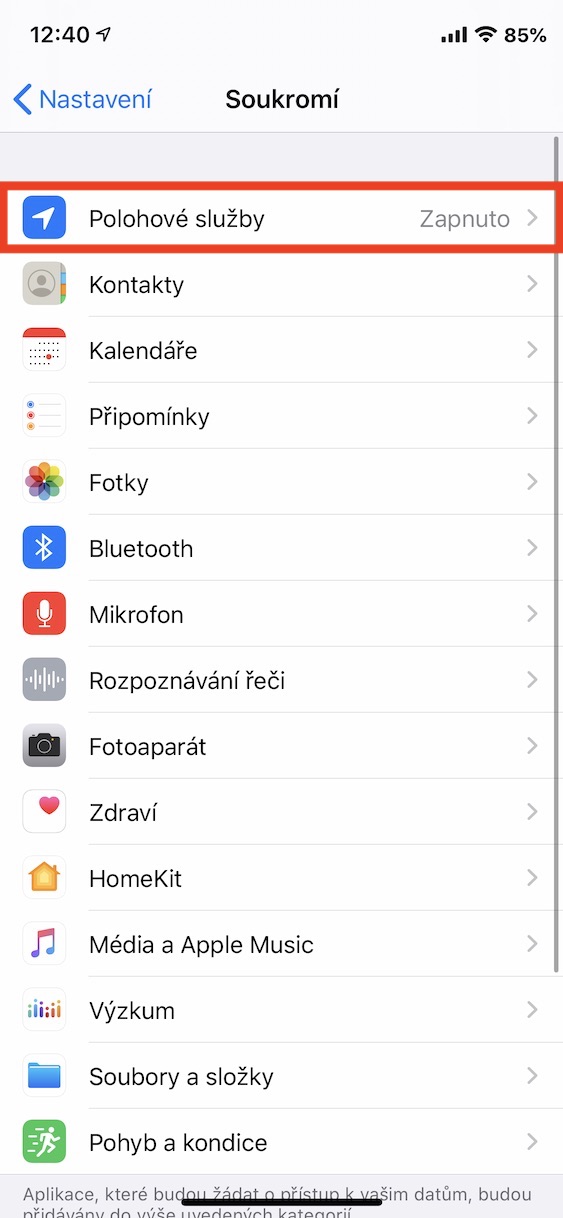
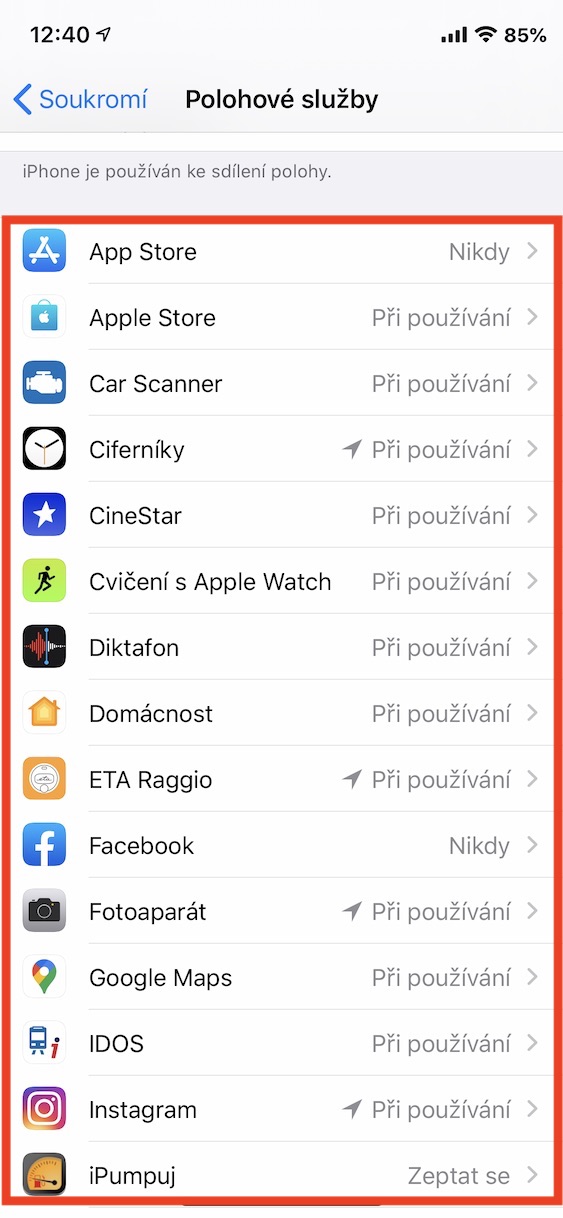
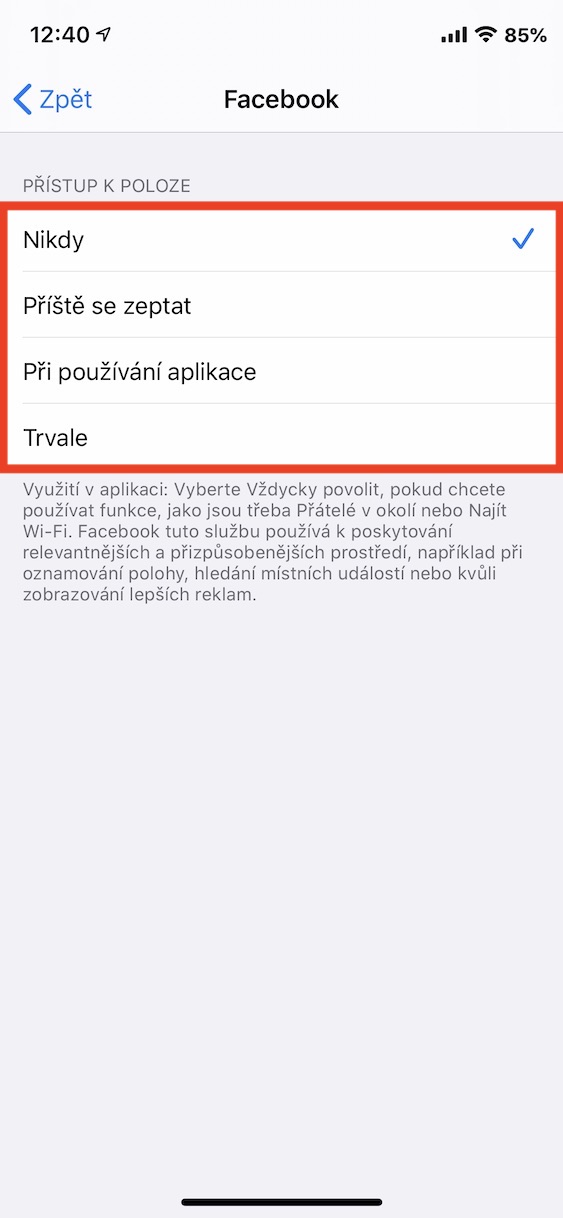
В межах iOS 13 ми отримали чудову функцію, яка не дозволяє фоновим програмам використовувати дані про ваше місцезнаходження. Коли ви запускаєте програму, якій потрібні ці дані, вас запитають, чи бажаєте ви отримати доступ до даних про місцезнаходження лише один раз чи лише під час роботи програми. Якщо ви хочете дозволити програмі використовувати дані про місцезнаходження навіть у фоновому режимі, ви повинні зробити це в налаштуваннях. Якщо ви хочете дізнатися, які програми використовують дані про ваше місцезнаходження та, можливо, заборонити їм використовувати ці дані, просто перейдіть до програми налаштування, де вийти нижче і натисніть опцію Конфіденційність. Тоді просто відкрийте коробку служби локації, де натисніть тут додаток, на якому ви хочете регулювання використання даних про місцезнаходження змінювати.
Обмежте перегляд за допомогою реклами
Фото галерея
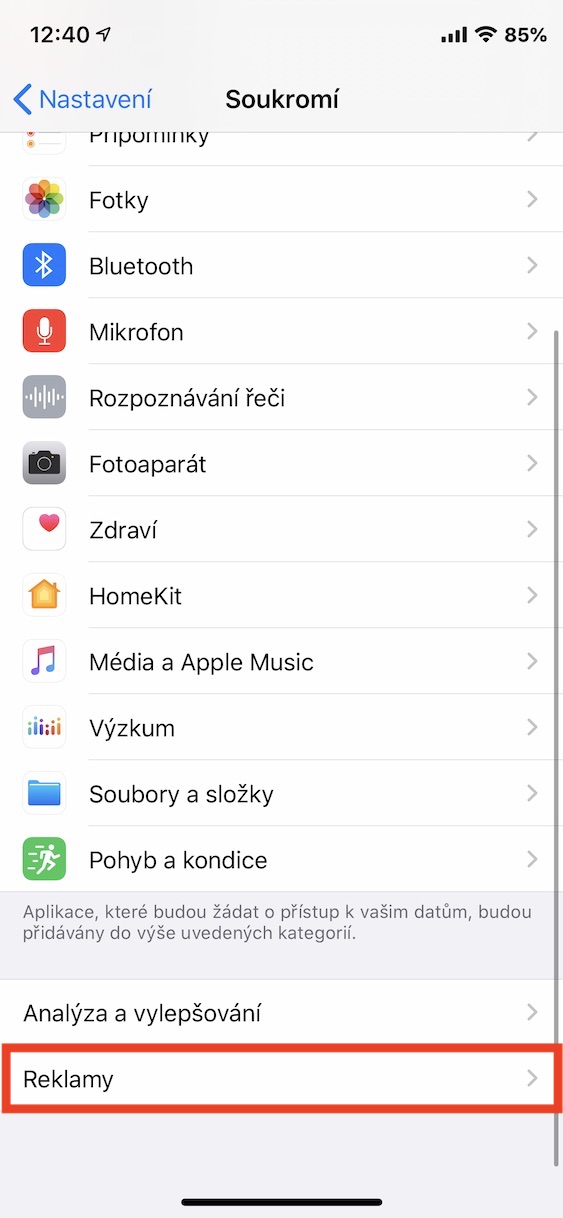
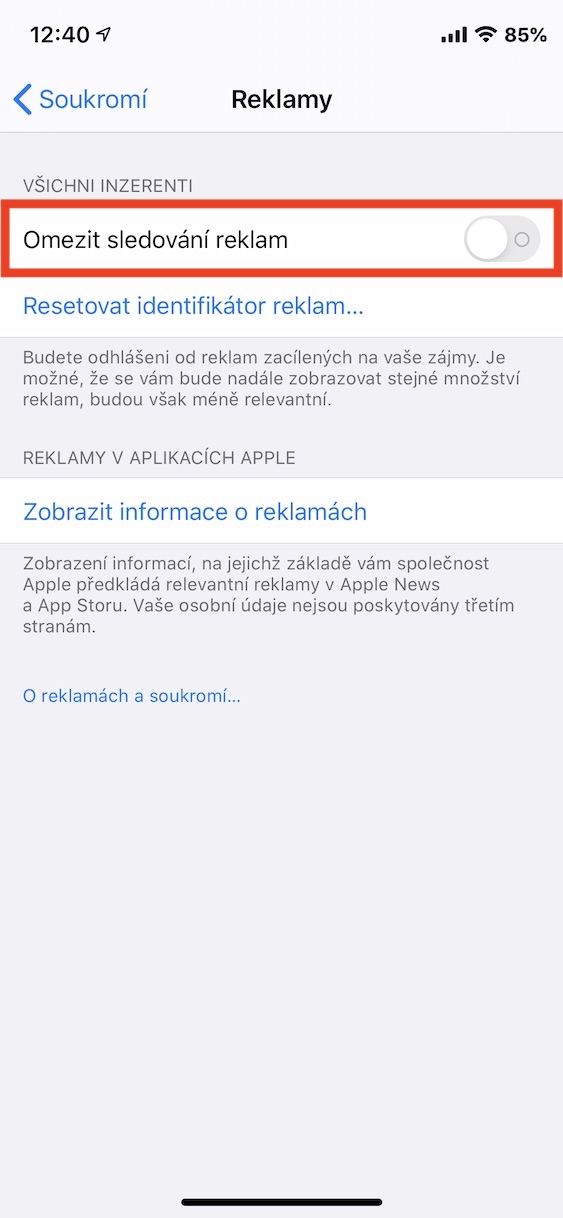
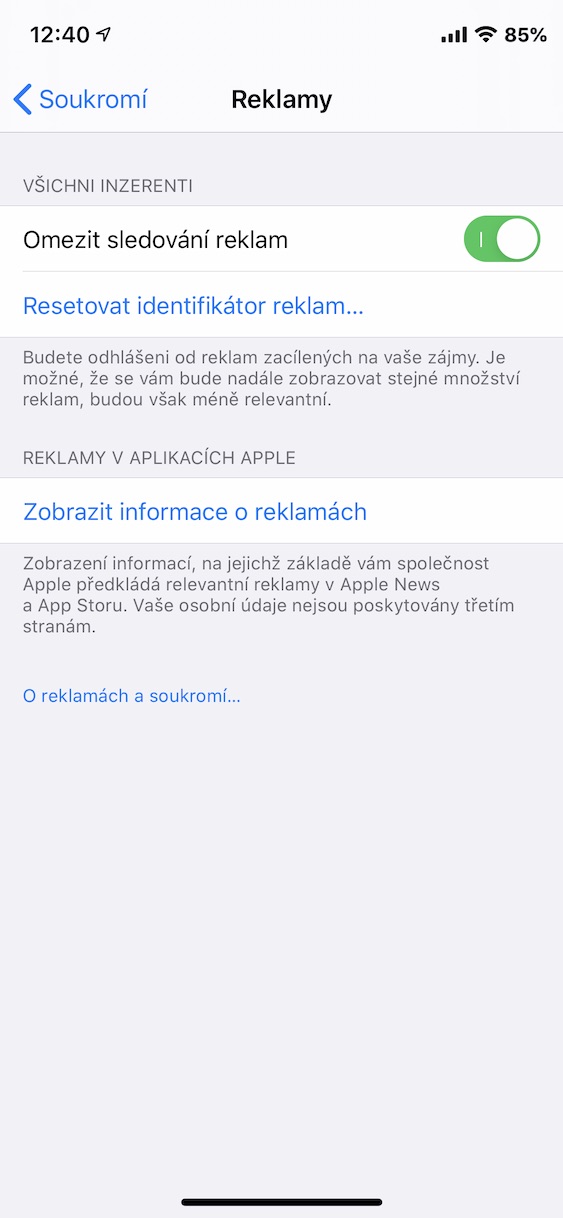
Реклама зустрічається практично скрізь в Інтернеті. Досить часто це єдиний спосіб для автора веб-сайту заробити хоча б якісь гроші на його роботі. Однак, після натискання на цю рекламу, вас часто відстежують під час подальшої роботи на веб-сайті, щоб пізніше вам з'являлася більш релевантна реклама. Звичайно, не всім користувачам це може подобатися. Proдо Apple придумали цікаву функцію, яка дозволяє вимкнути або хоча б зменшити міжсайтове відстеження. Pro Щоб активувати цю функцію, перейдіть на своєму iPhone налаштування, де ви натискаєте опцію Конфіденційність. Тоді зійдіть тут до кінця і клацніть поле реклама, де використовують активуйте перемикачі функція Обмежте відстеження реклами.
Вимкніть визначні місця
Фото галерея
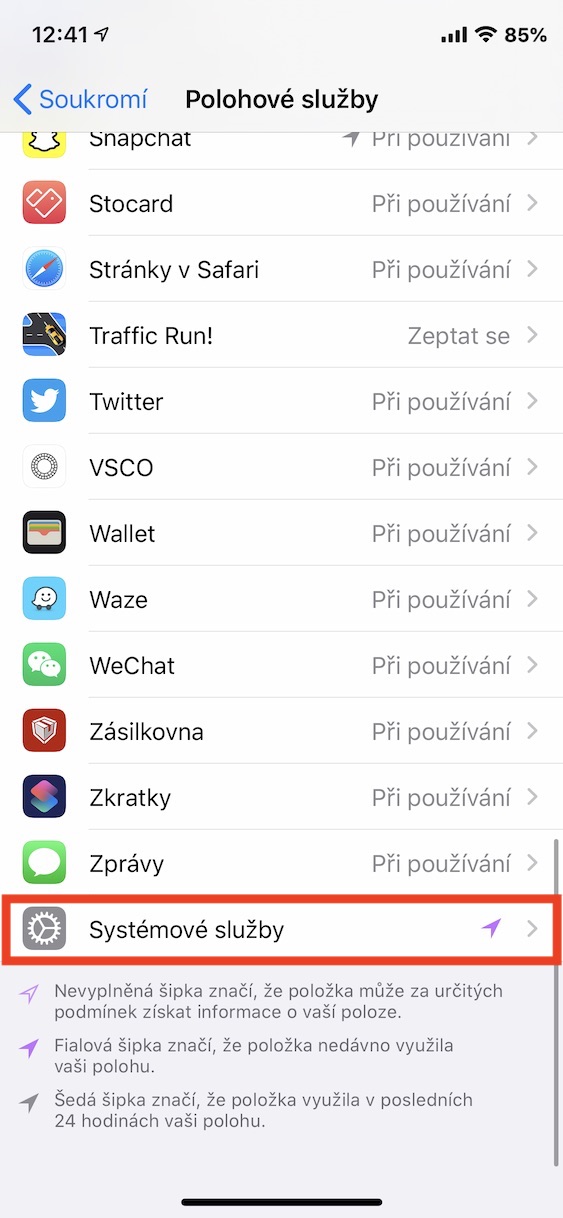
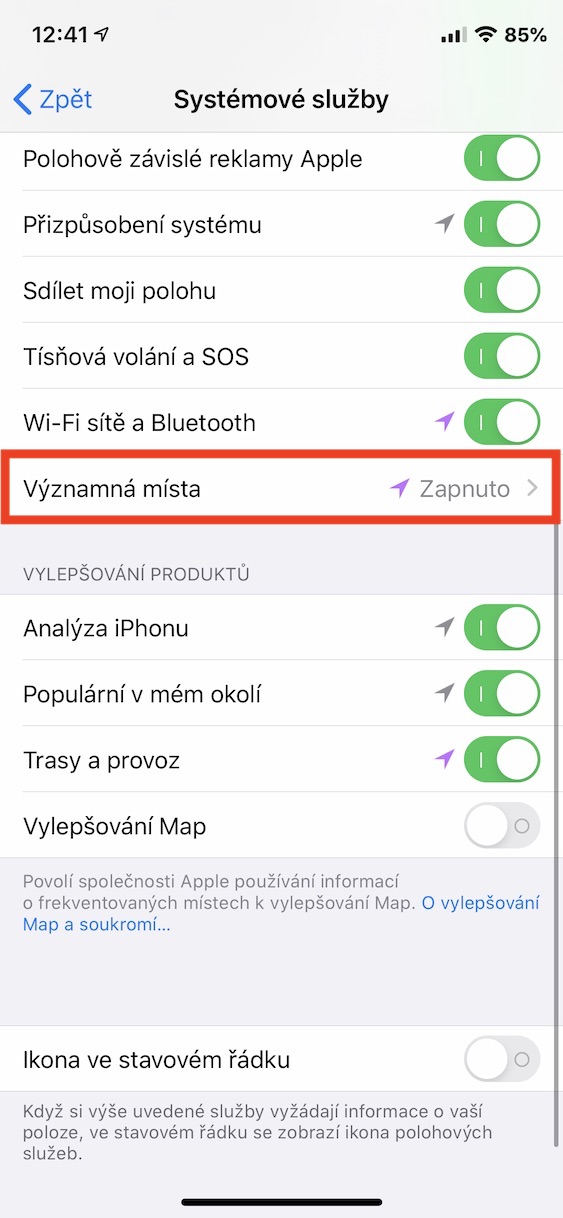
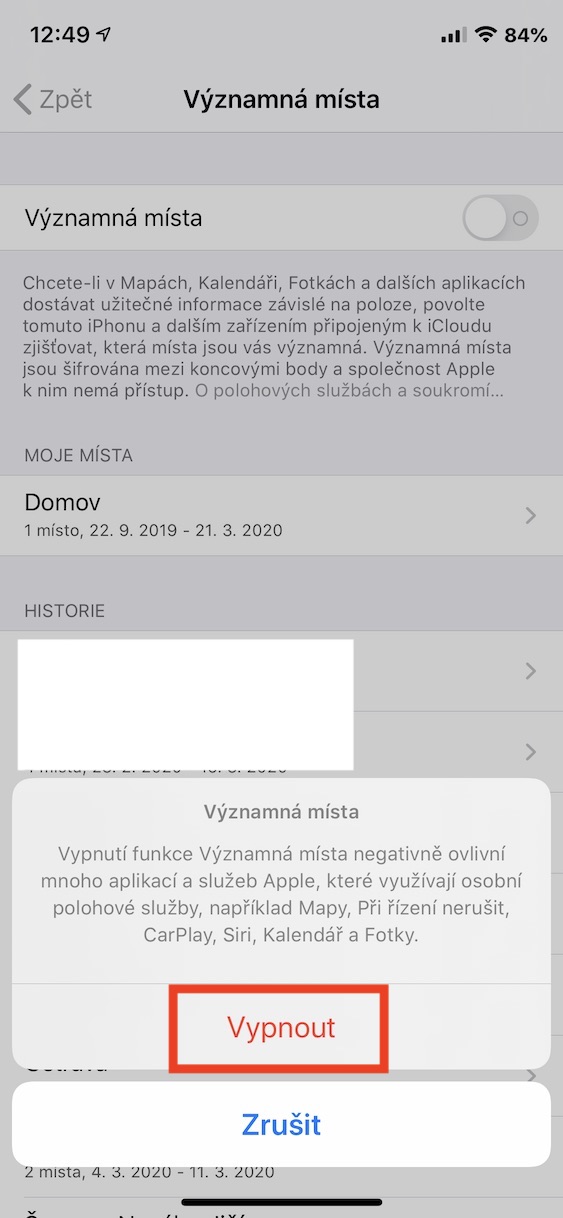
Якщо ви використовуєте функцію «Орієнтири» на своєму iPhone, ваші iPhone Він збирає всі дані про ваше місцезнаходження та намагається зрозуміти, які місця важливі для вас. Apple у цьому випадку він заявляє, що створює базу даних важливих місць насамперед для того, щоб такі програми, як Календар або Карти, могли працювати. Однак слід зазначити, що ці та багато інших програм працюють без функції «Орієнтири». Якщо ви хочете вимкнути цю функцію, перейдіть на своєму iPhone налаштування, де ви клацаєте розділ Конфіденційність, де вгорі торкніться опції Служби визначення місцезнаходження. Тоді зійдіть до кінця натисніть опцію системні служби, а потім знову зійтидо кінця. Тут варіантів достатньо Важливі місця зніміть клацання, а потім за допомогою відключити перемикачі.



































Pro наконечник.
Коли функцію «Орієнтири» вимкнено, оптимізоване заряджання перестане працювати.