
Мало хто з нас щоразу отримує новий iPad Apple випустить нову модель. Крім того, ми іноді також маємо емоційні стосунки з нашими – навіть якщо іноді старими – пристроями, і ми не хочемо відмовлятися від них просто так. Але що робити, якщо ваш старий iPad починає сильно гальмувати? Немає необхідності відразу викидати планшет - ви можете спробувати його прискорити за допомогою хитрощів, які ми вам сьогодні представимо.
Вас може зацікавити

Оновіть і перезавантажте
Оновлення програмного забезпечення та перезавантаження пристрою має бути вашим першим вибором, якщо виникли проблеми або уповільнення роботи. Оновлення програмного забезпечення не лише надають користувачам нові функції, але й оптимізацію, виправлення помилок та оновлення безпеки, і можуть суттєво пришвидшити роботу вашого iPad. Ви можете оновити програмне забезпечення через Налаштування -> Загальні -> Оновлення програмного забезпечення. Ваш пристрій має перезавантажитися після завершення оновлення. Якщо так, nestні, вимкніть і знову ввімкніть.
Скасувати оновлення програм у фоновому режимі
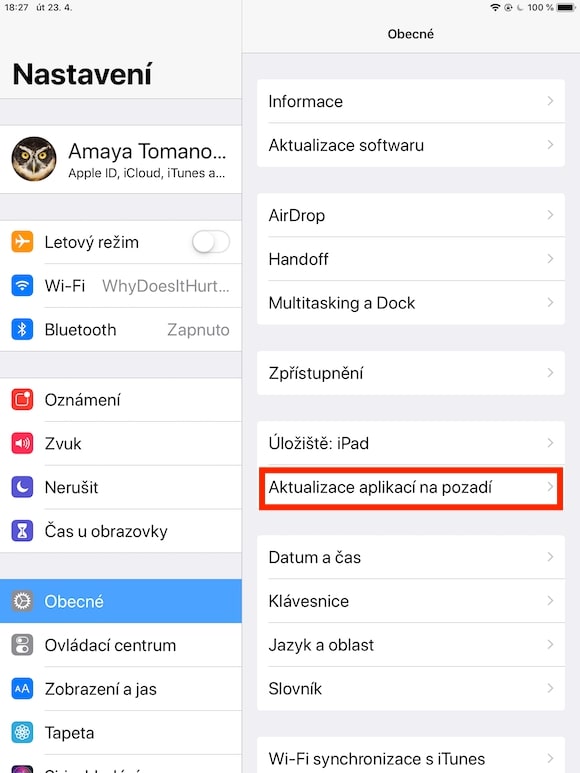
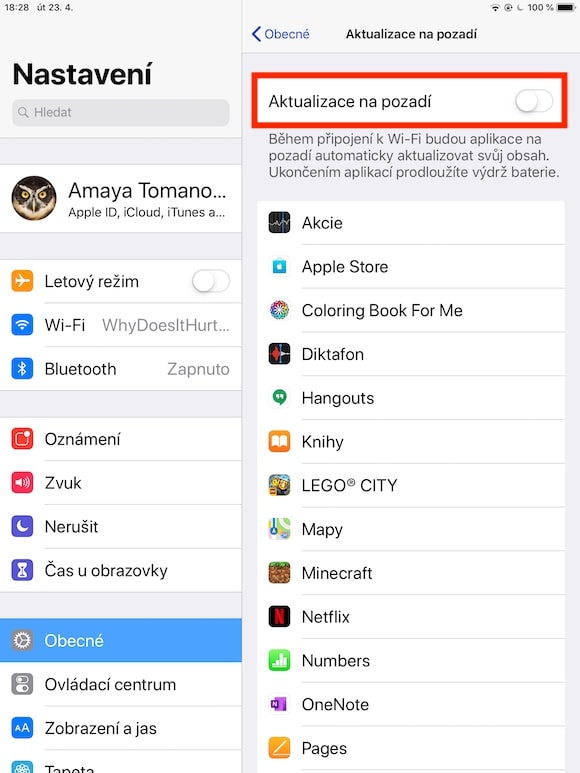
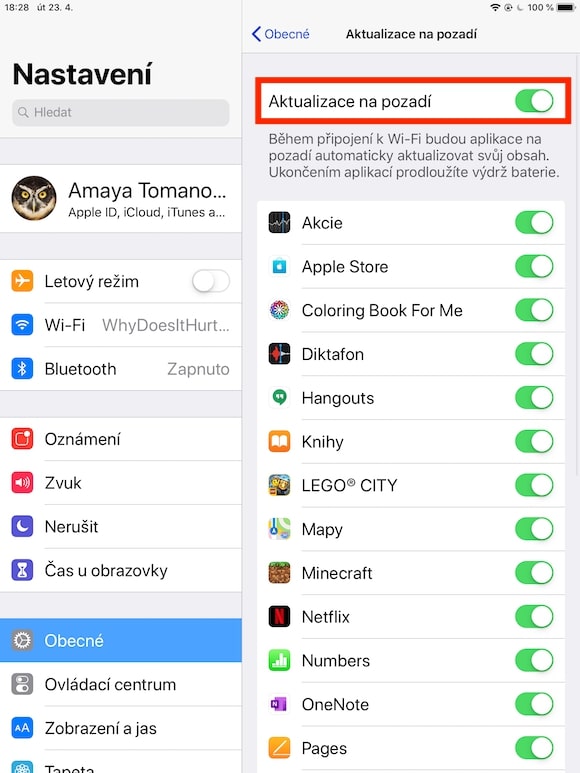
Оновлення програм у фоновому режимі є корисною функцією, яка полегшує вашу роботу та позбавляє від необхідності перевіряти та виконувати оновлення вручну. Але це також є певним навантаженням на систему та роботу вашого iPad, тому краще деактивувати його на старих пристроях. Просто перейдіть у Налаштування -> Загальні -> Оновлення додатків у фоновому режимі, щоб вимкнути цю функцію.
Давайте на хвилинку зупинимося на додатках. Залежно від того, як довго ви володієте своїм iPad, на ньому буде безліч контенту, деяким з якого ви можете ніколи не скористатися. ProПерегляньте всі програми на вашому iPad та видаліть ті, які вам не потрібні – довго натисніть на значок програми, а потім торкніться хрестика у верхньому куті. Звільнення місця на вашому iPad також трохи пришвидшить його роботу.
Фото галерея
Зменшення руху та прозорості
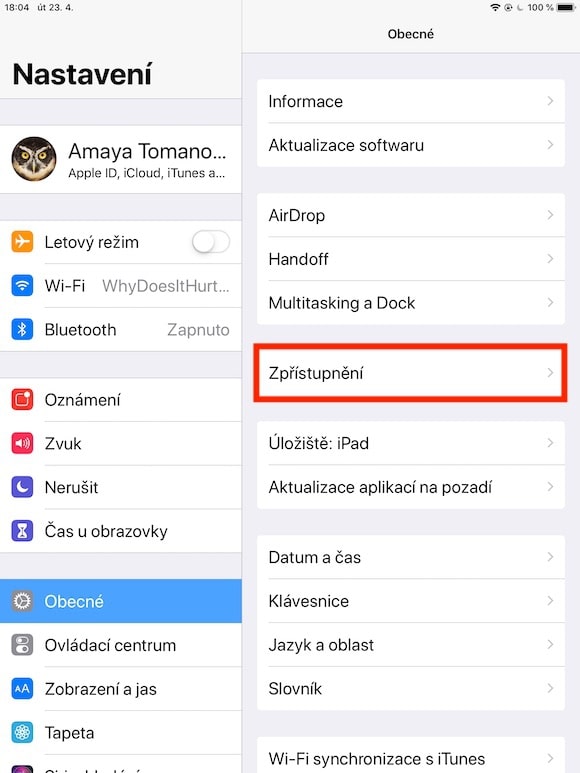
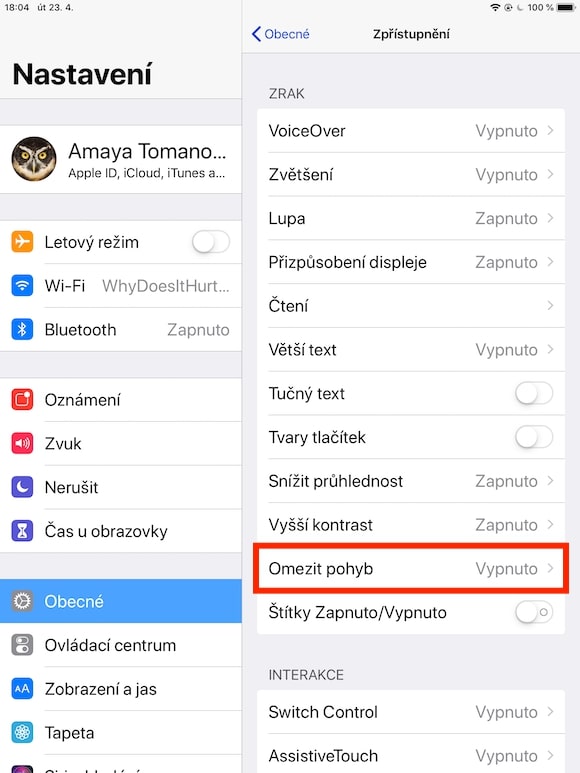
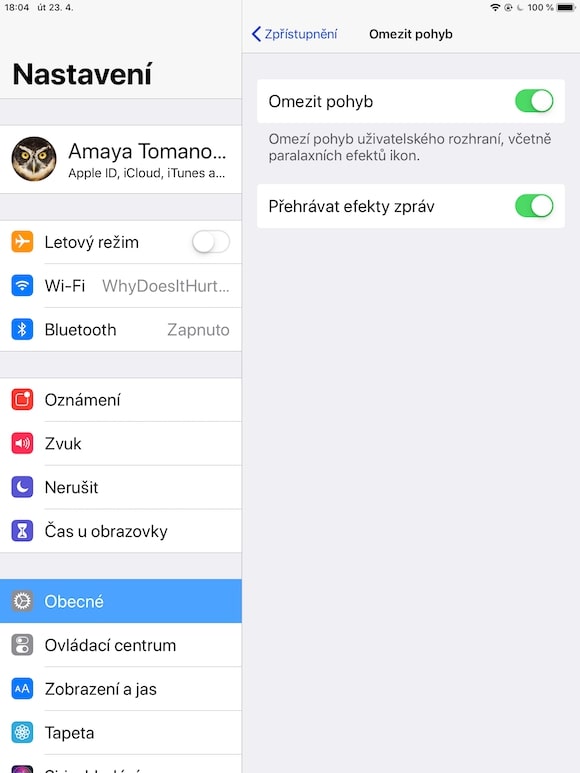
iOS Пристрої також мають чудовий інтерфейс користувача. Він містить вражаючі анімації, які можуть спричиняти уповільнення на старіших пристроях. Те саме стосується прозорості деяких графічних елементів. На щастя, Apple дозволяє вимкнути ці функції та прискорити роботу iPad. Перейдіть у «Налаштування» -> «Доступність», де ви можете вимкнути «Обмеження руху», «Ефекти відтворення повідомлень», а також увімкнути «Зменшити прозорість».
Proочищення Safari
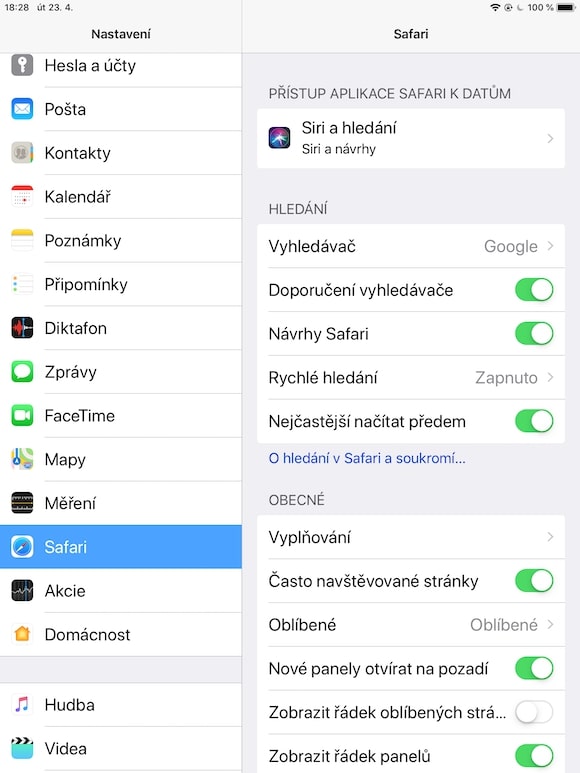
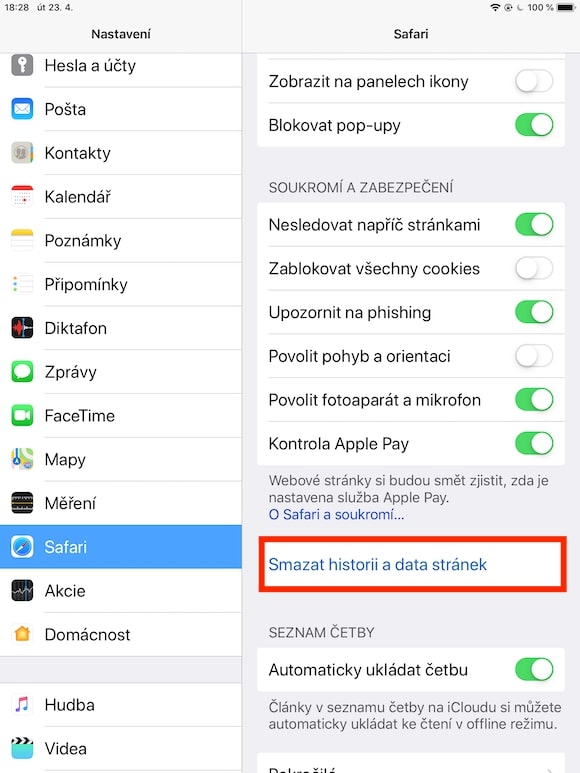
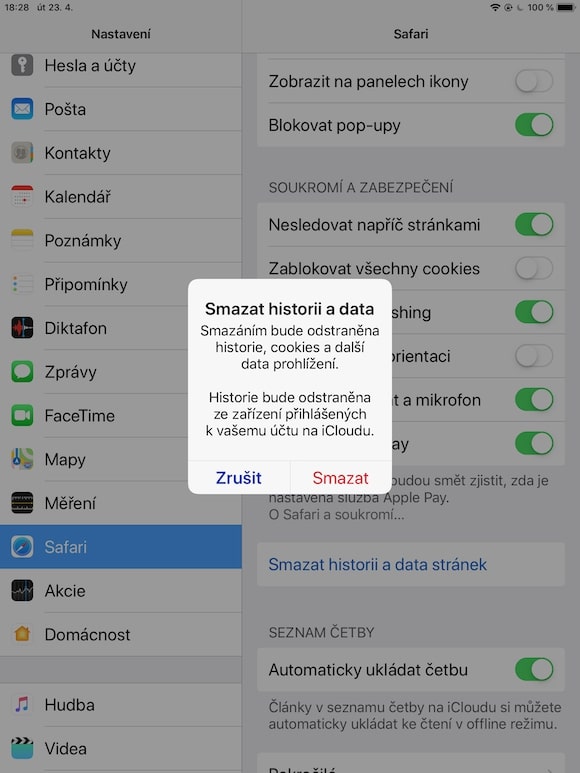
Якщо ви часто використовуєте веб-браузер на своєму iPad Safariчас від часу очищайте кеш і дані сайтів. Через деякий час цей вміст також може негативно вплинути на швидкість вашого iPad і сповільнити роботу браузера. Запустіть Налаштування -> Safari -> Очистити історію та дані веб-сайту.
Вимкніть служби, які не використовуються
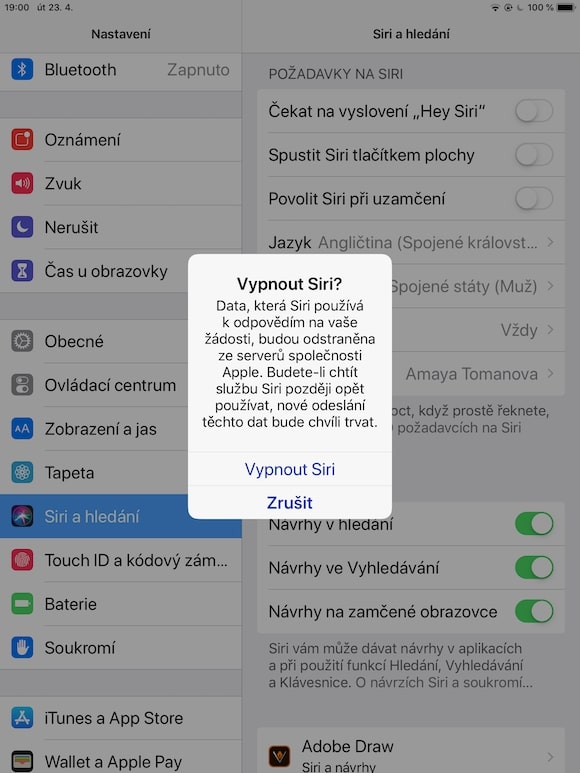
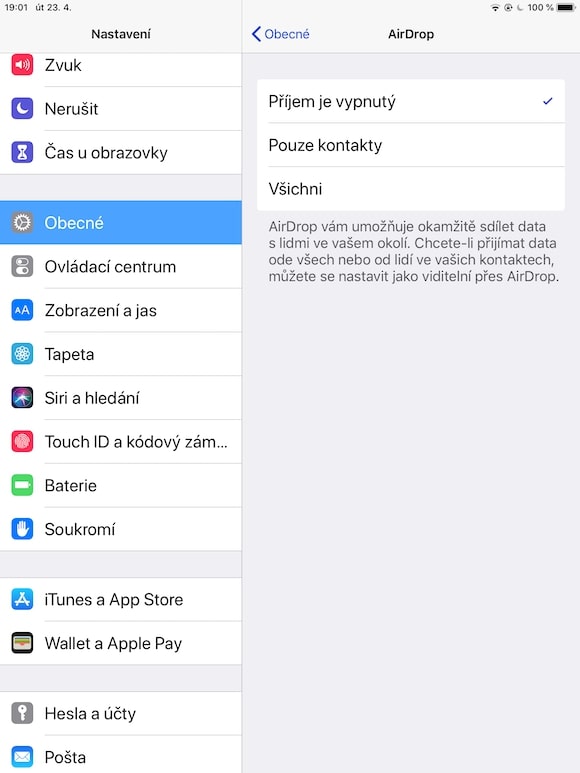
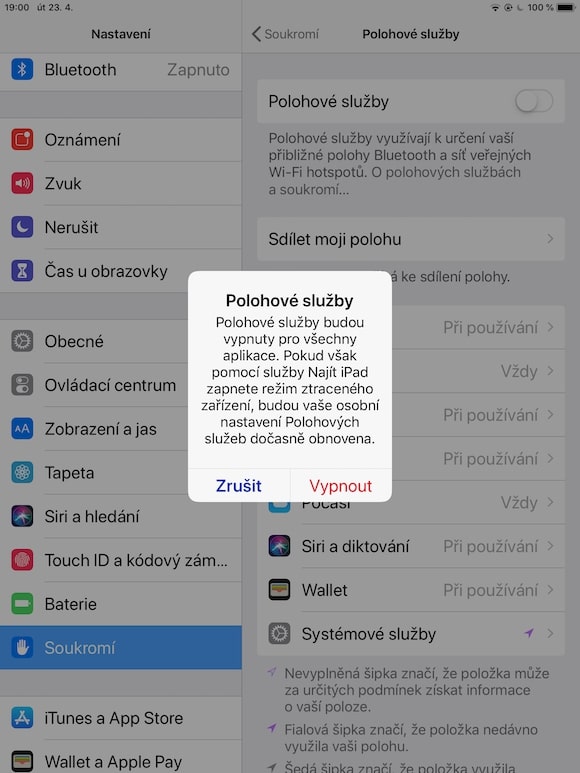
Ваш iPad постійно запускає низку функцій, деякими з яких ви взагалі не користуєтеся. Але ці функції можуть без потреби уповільнювати роботу планшета. Ви можете вимкнути їх у налаштуваннях, не лише Siri, а також, наприклад, служби визначення місцезнаходження. Вимкнення вибраних служб може пришвидшити роботу вашого iPad, але пам’ятайте, що це також може вимкнути деякі необхідні функції, тому ретельно подумайте, які служби ви хочете вимкнути на своєму iPad.
Фото галерея


































«Оновлення програмного забезпечення надають користувачам не лише нові функції, але й оптимізацію…»
Оновлення - це найбільше зло, коли йдеться про уповільнення системи!!! Єдиним винятком було оновлення від iOS 11 на iOS 12.
Порекомендуйте людям очистити свою історію та дані Safari можливо просто необізнана людина. Цікаво, автор статті теж це зробив? Що вона тоді почувала? Safari працювало, коли його скрізь повністю видалили і в історії немає жодної сторінки?
Крім того, я абсолютно сумніваюся, що це якось пришвидшить iPad 🤦♂️
Це все даремно. Справа з точністю до навпаки. Єдине, що допомогло б, це дозволити встановлення старої системи з того часу, коли був створений цей iPad, але це, на жаль, apple не підтримує Я дав усе тут, керуючись цією порадою, і жодна з них не має істотного впливу на продуктивність.
Ніщо не допоможе пришвидшити це, бо старі iPad навмисно прослуховували, щоб люди дратувалися ними та купували нові. Мій власний mini Я використовую 2 тільки для відтворення фільмів, тому що більше нічого на ньому не можна робити, щоб не потрапити на нерви.
Допоможе скидання до заводських налаштувань із подальшим налаштуванням планшета як нового без відновлення старих даних. А потім встановлюйте лише найнеобхідніше, чим справді користуєтеся. Мені майже 6 років AIR з 16 ГБ пам’яті він чудово прискорився. Але у мене вже є PRO, тому я ним не користуюся.