Можливо, деякі з наших читачів уже використовують Spotlight on maxімум, але деякі інші користувачі можуть майже нічого про це не знати. Ключ до того, щоб стати законним власником Mac або MacBooku, справа не лише у володінні нею, але, перш за все, у найкращому використанні всіх її функцій. І до цих функцій, безсумнівно, відноситься Spotlight. Незважаючи на те, що ми не можемо скористатися всіма його можливостями в Чехії, це все одно чудовий помічник, який стане в нагоді в різних ситуаціях. Отже, давайте розглянемо, як ви можете використовувати Spotlight і як ви можете його налаштувати в цій статті.
Вас може зацікавити

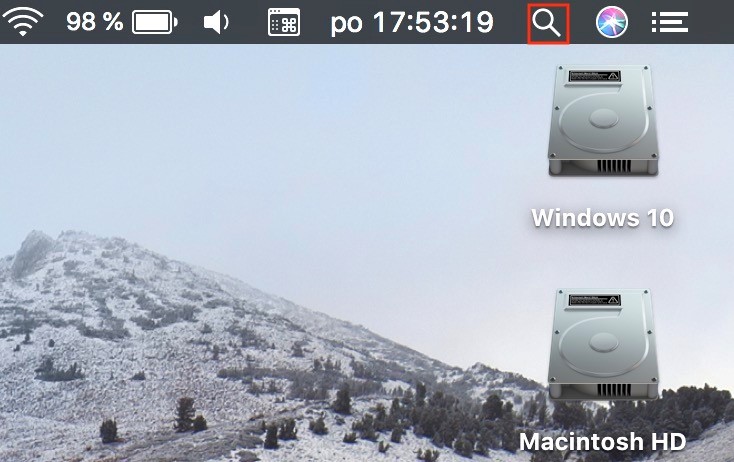

Спочатку давайте розглянемо, як насправді можна відобразити Spotlight. Загалом є два варіанти, і ви оціните кожен з них, незалежно від того, чи працюєте ви на клавіатурі, чи за допомогою миші. Якщо ви не хочете відривати пальці від клавіатури, просто скористайтеся комбінацією клавіш Command + пробіл . Якщо ж ви працюєте з мишею, а клавіатура знаходиться далеко, просто натисніть на значок лупи у верхньому правому куті екрана.
Пошук файлів
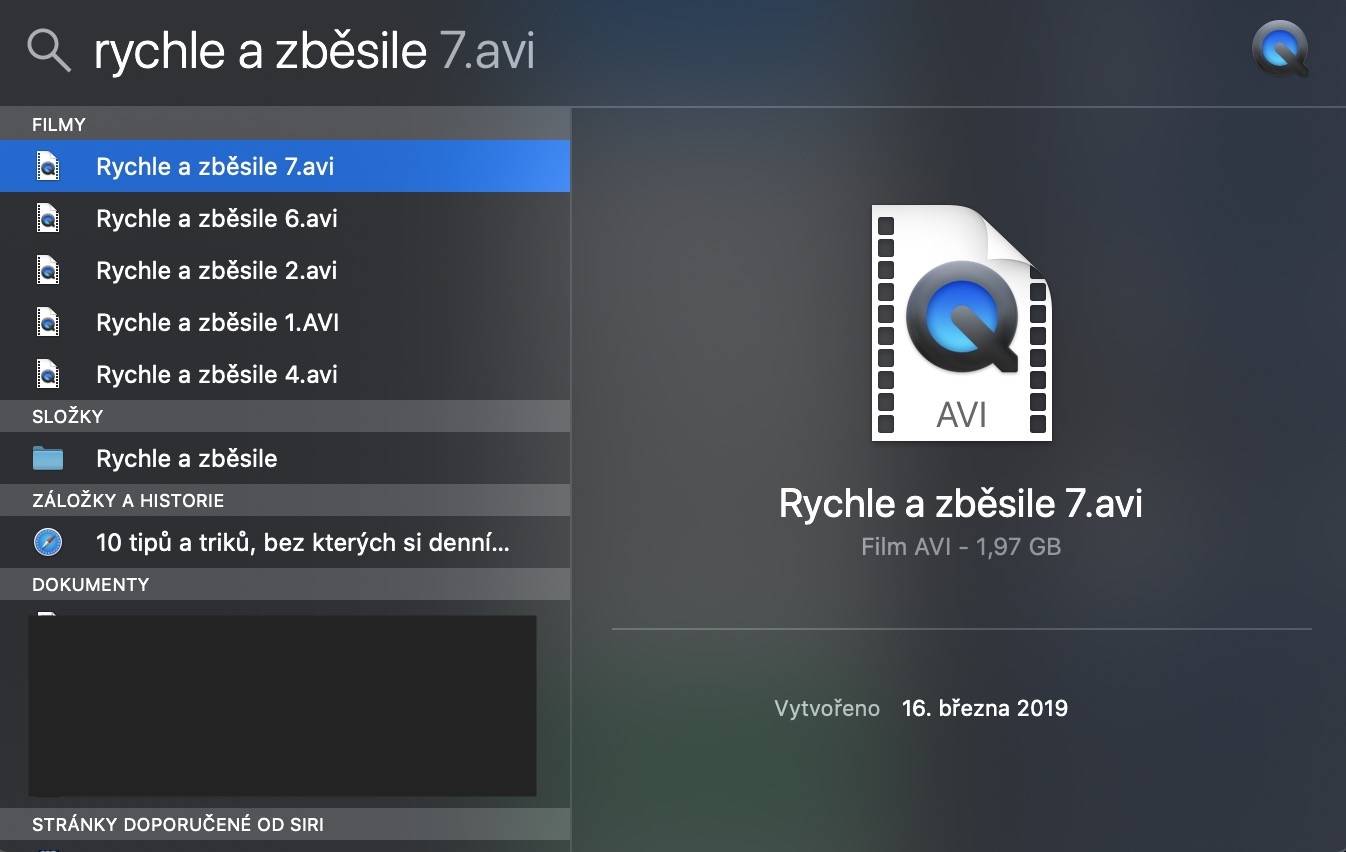
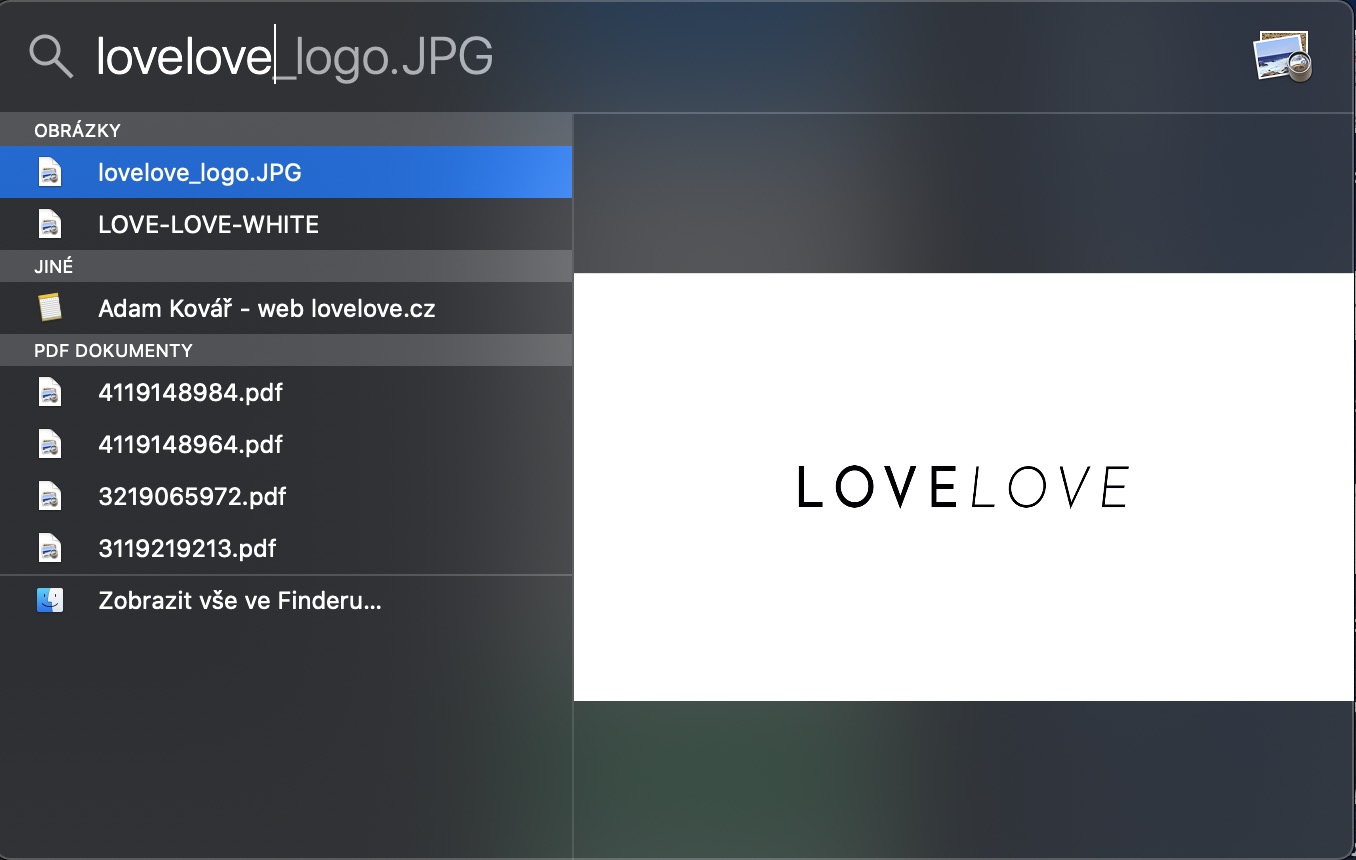
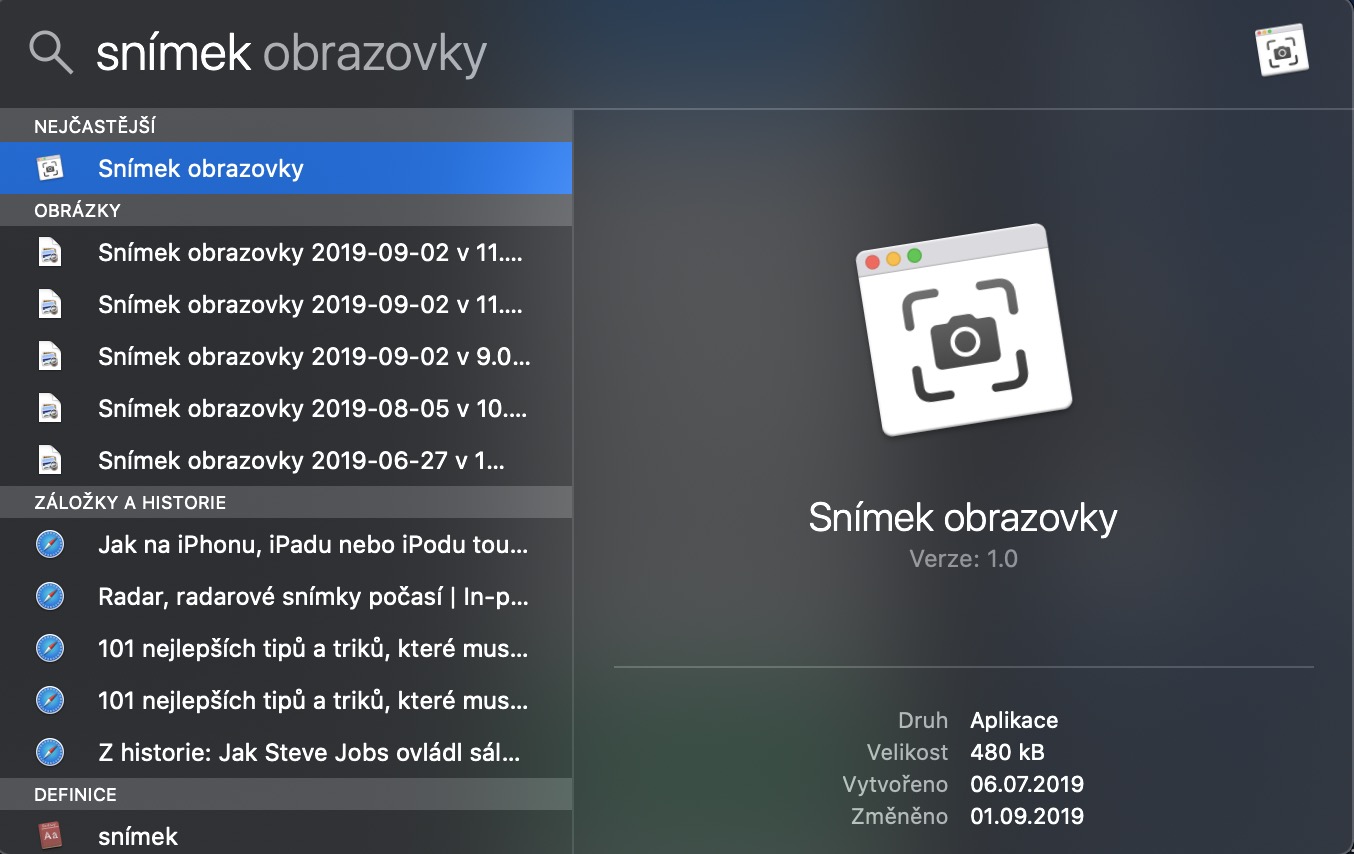
Якщо ви коли-небудь відкривали Spotlight, то виявили, що його можна вважати свого роду пошуковою системою Google у вашому Mac. Отже, якщо ви шукаєте, наприклад, своє резюме, певну пісню або, наприклад, виписку з банківського рахунку, ви можете зробити це через Spotlight. Пошук у Spotlight дуже швидкий, оскільки він підтримує індексацію. Це означає, що Spotlight просто постійно оновлює шляхи до певних файлів. Отже, якщо ви шукаєте будь-який документ, використовуйте Spotlight.
Запуск програм
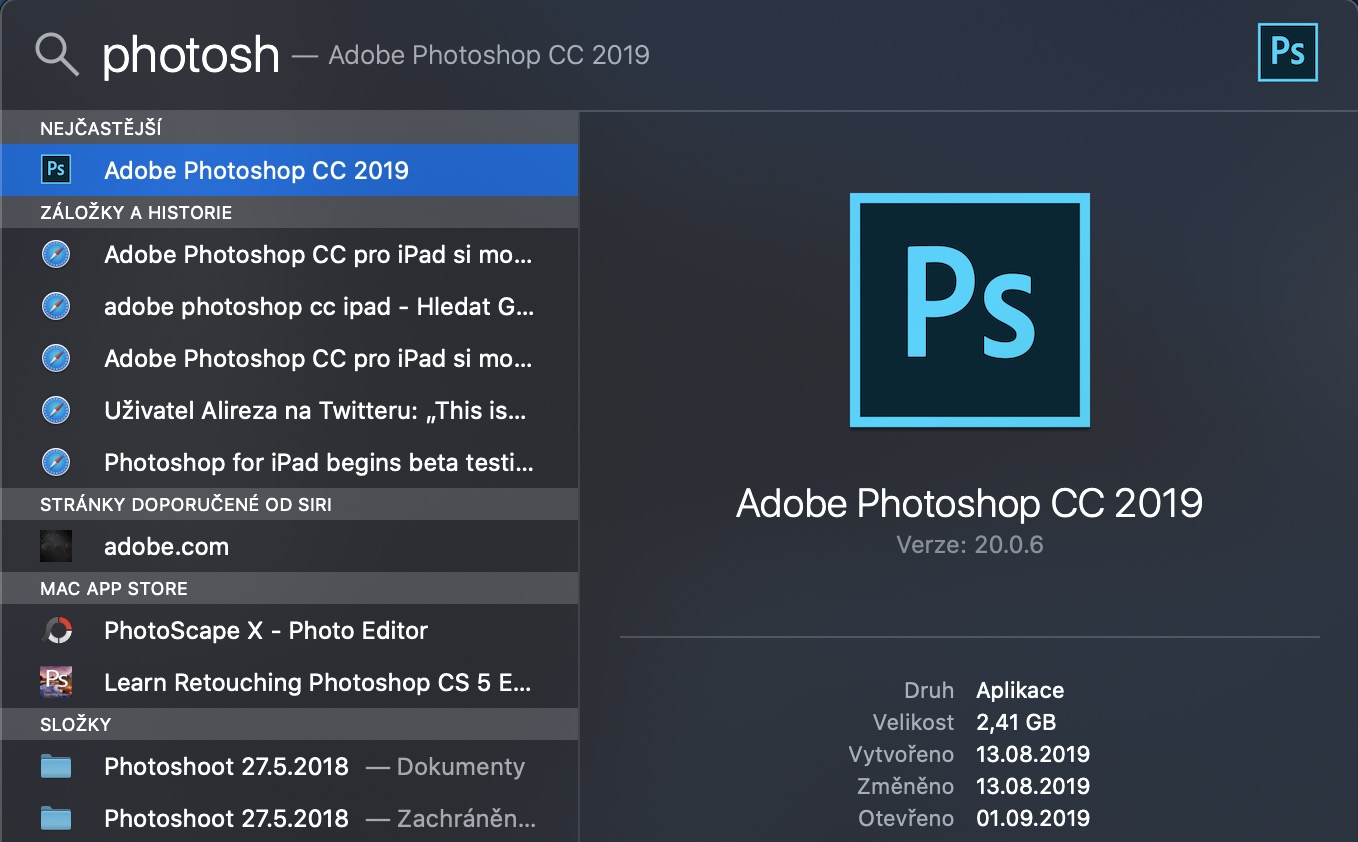
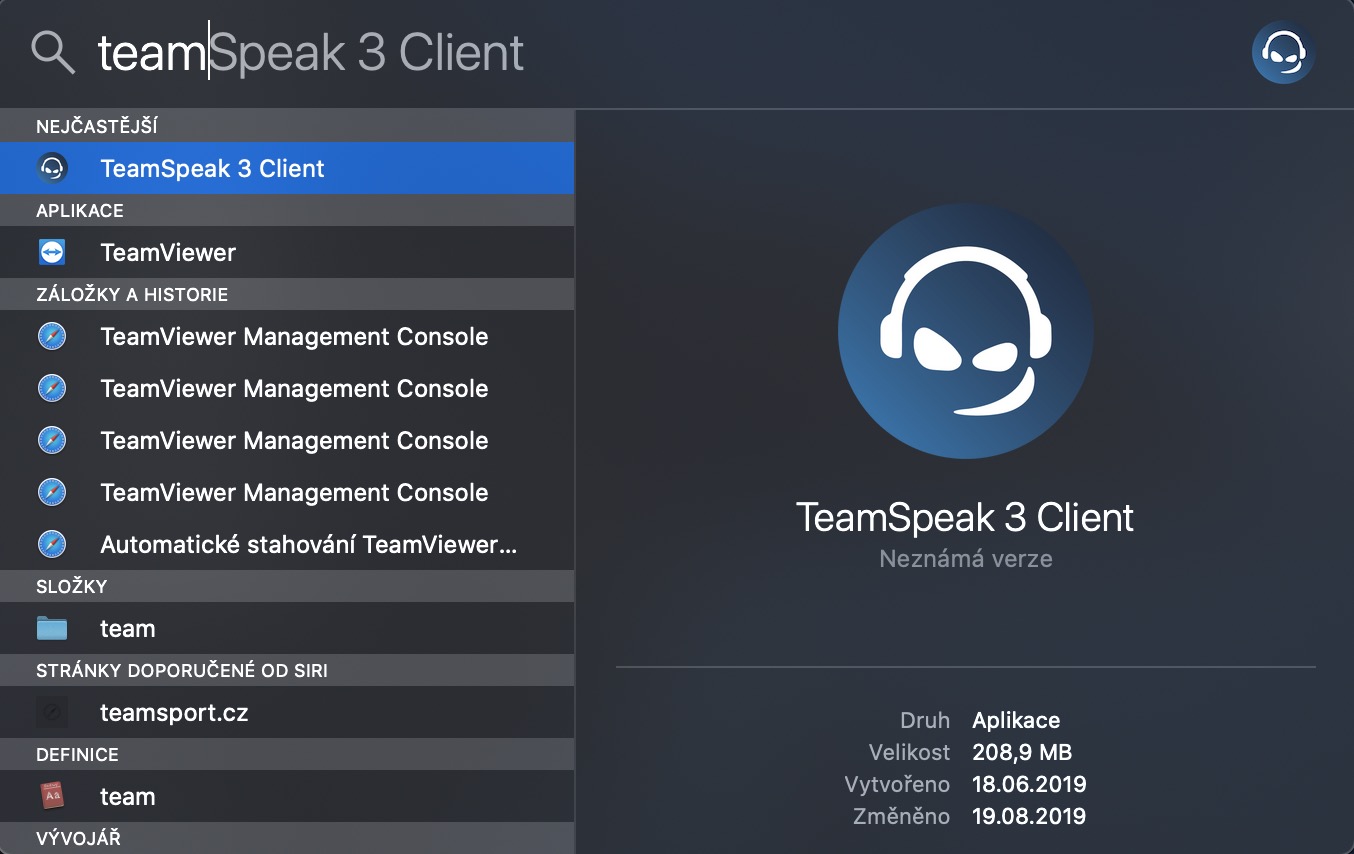
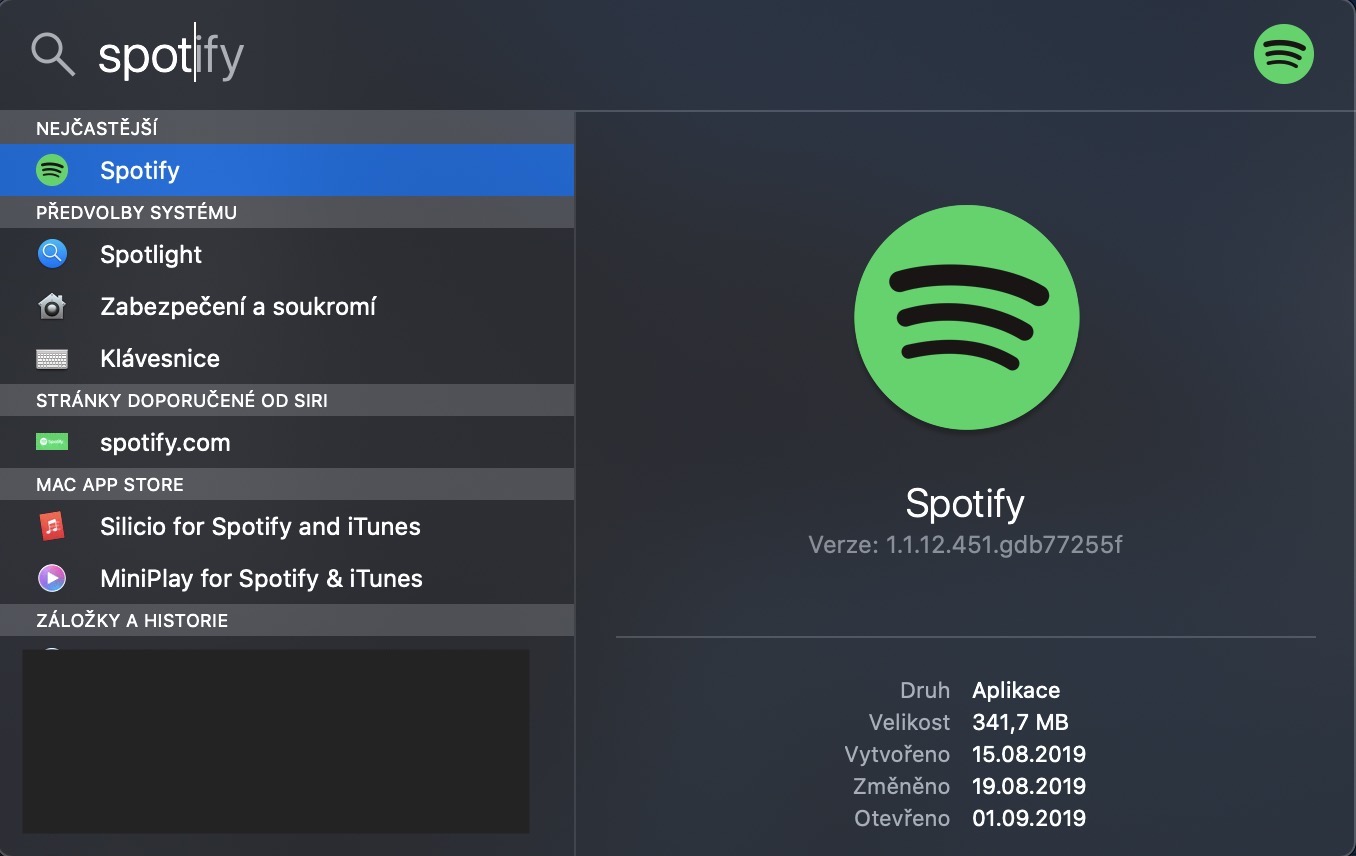
Окрім пошуку та відкриття документів, ви також можете відкривати програми через Spotlight. Коли ви відкриєте Spotlight і введете в нього кілька перших символів назви програми, все, що вам потрібно зробити, це натиснути Enter, коли вона відобразиться. Якщо програма вже відкрита, ви можете просто перейти до неї таким чином. Якщо з якоїсь причини додаток не з'являється, необхідно написати більше символів з його назви або за допомогою стрілок дістатися до нього в нижній позиції.
Proпотік папок
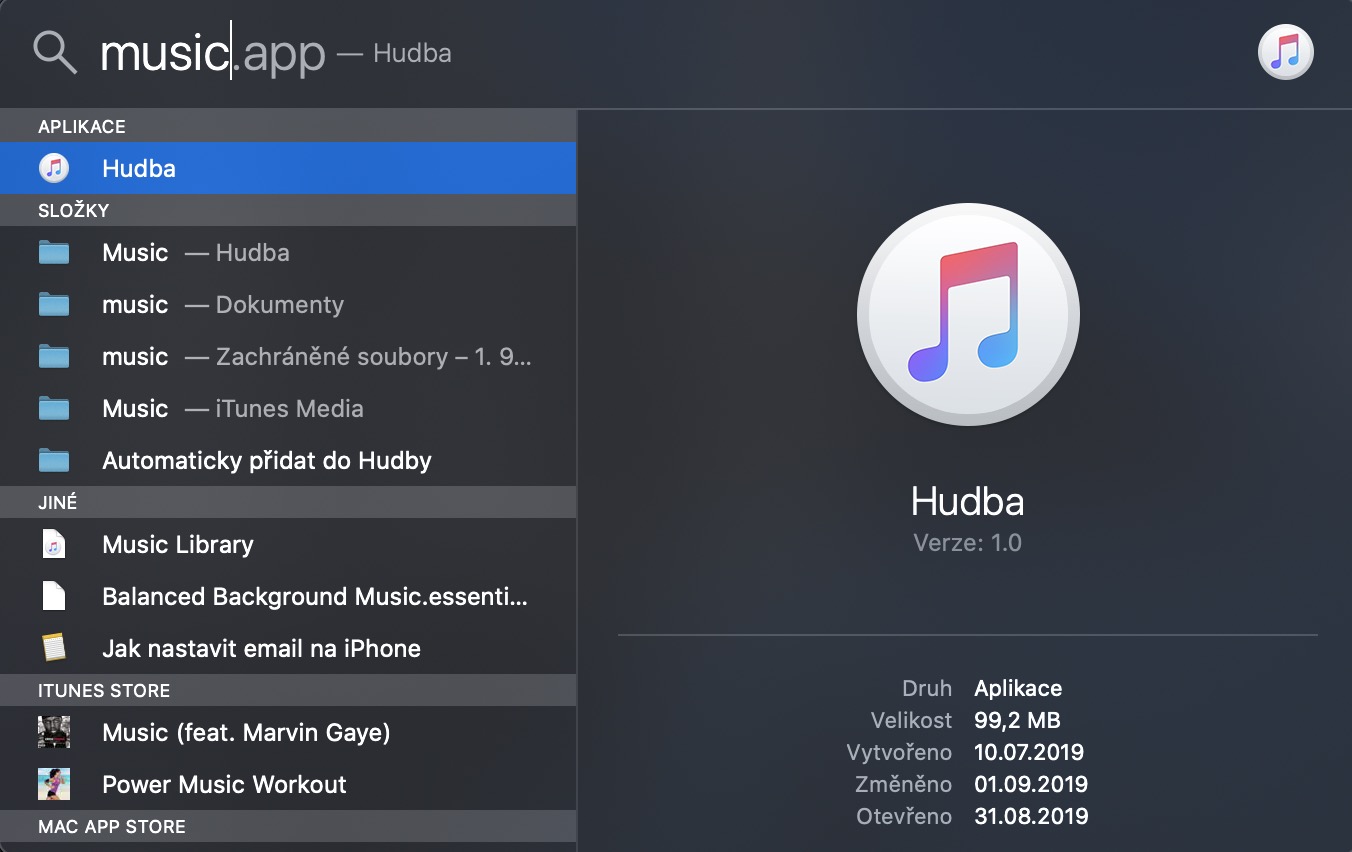
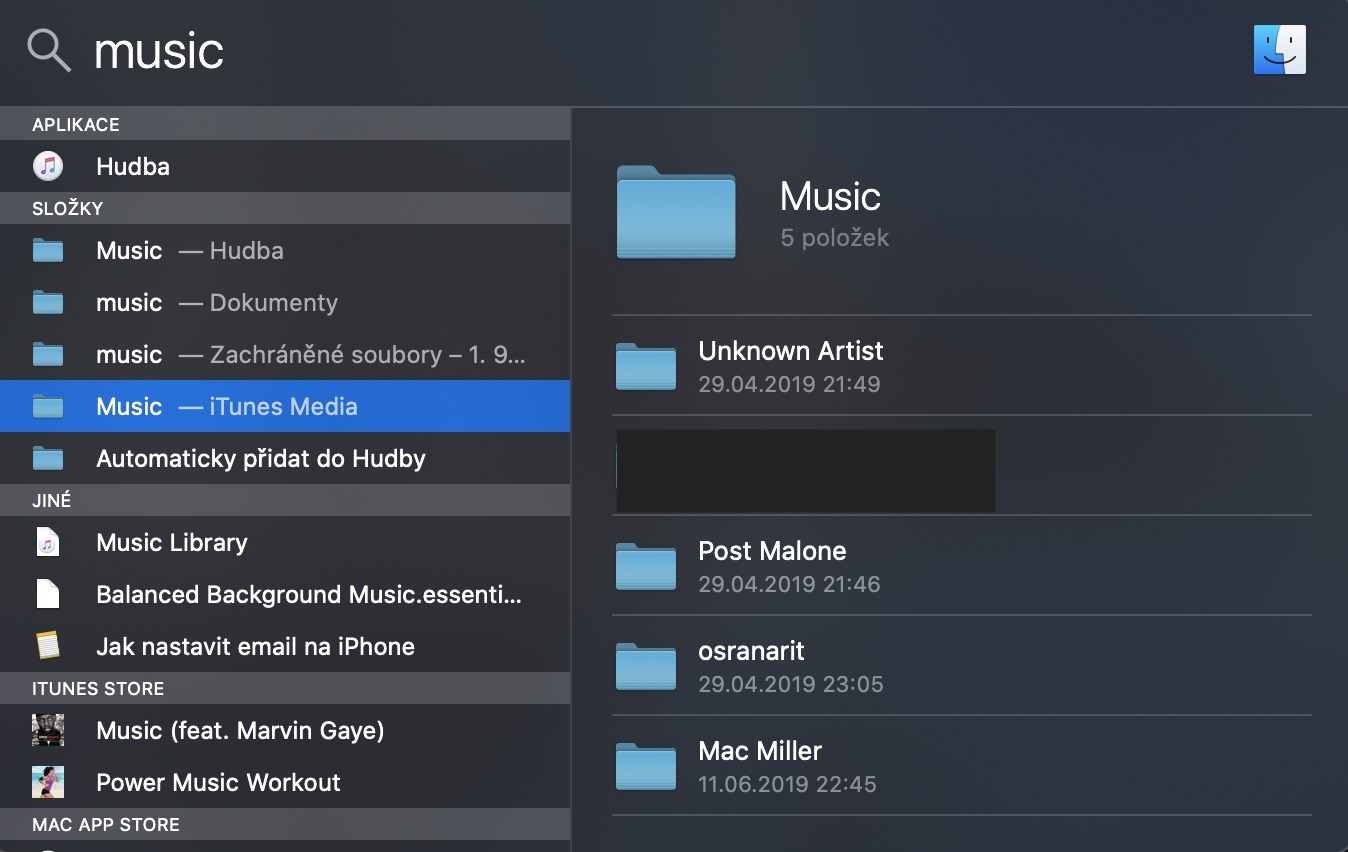
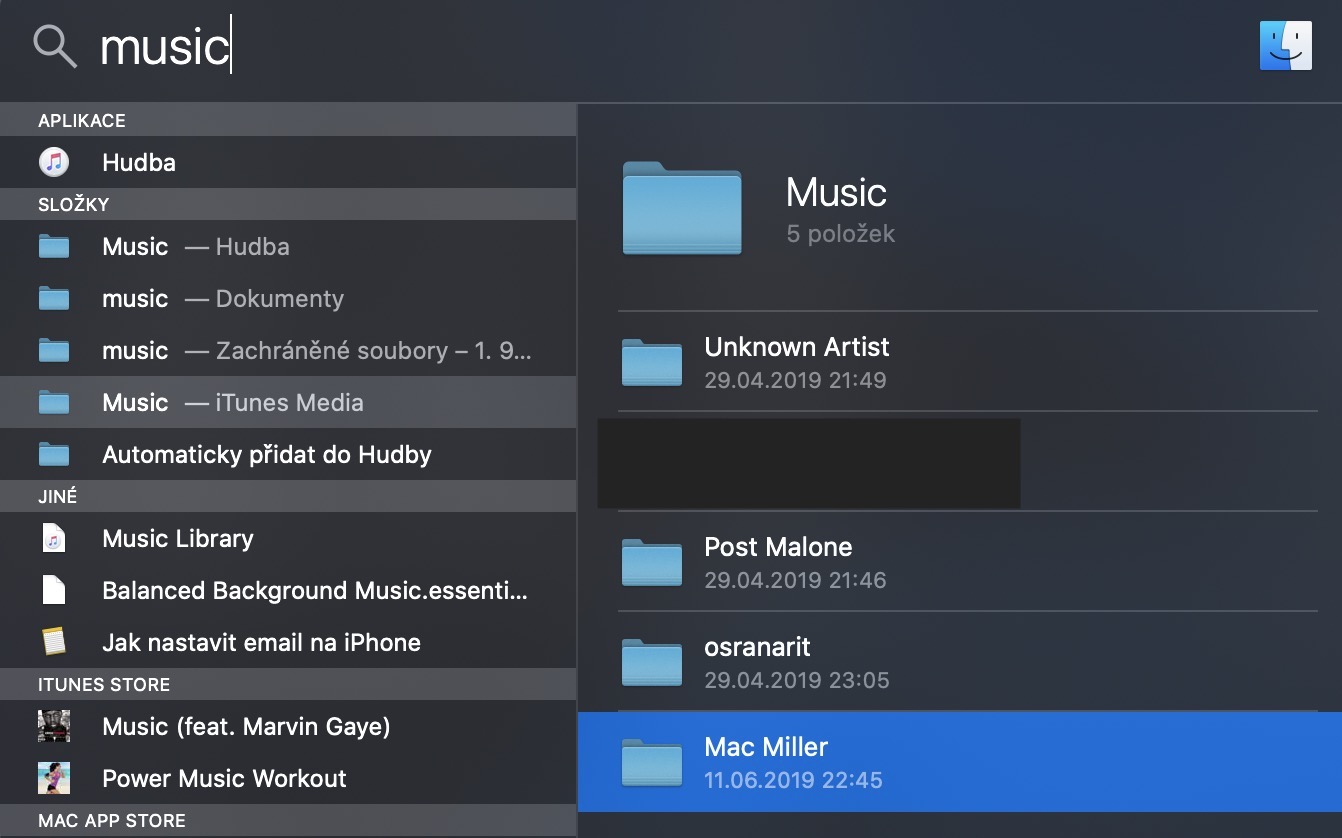
Якщо ви шукаєте папку або підпапку, ви можете скористатися Spotlight, щоб знайти її. Наприклад, якщо ви не впевнені в назві підпапки, але знаєте, в якій папці вона знаходиться, ви можете просто ввести її назву в Spotlight. Потім просто перемістіть стрілку до назви папки, і всі її підпапки з’являться праворуч, на які ви можете натиснути. Pro Щоб перейти до списку підпапок, просто натисніть клавішу TAB.
Математика та конвертація валют і величин
Фото галерея
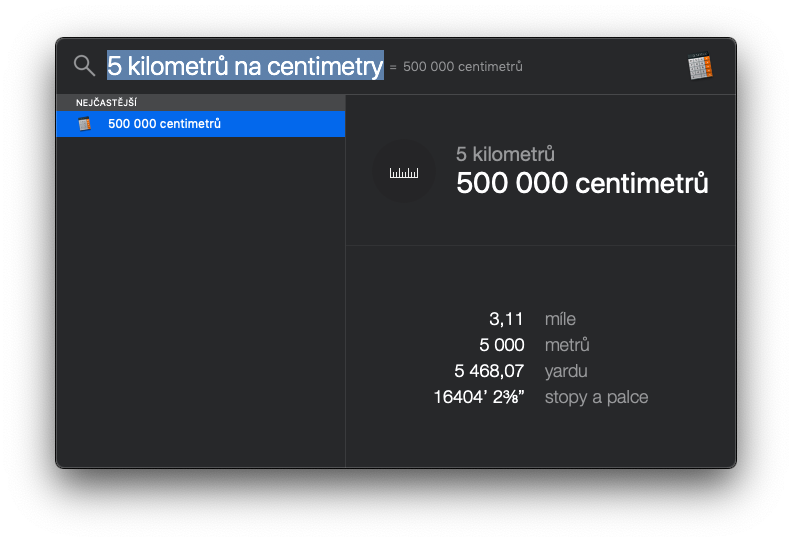
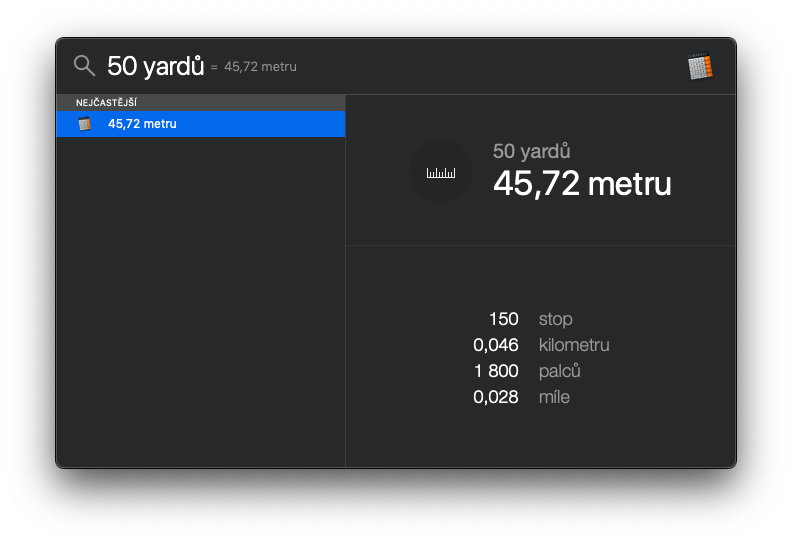
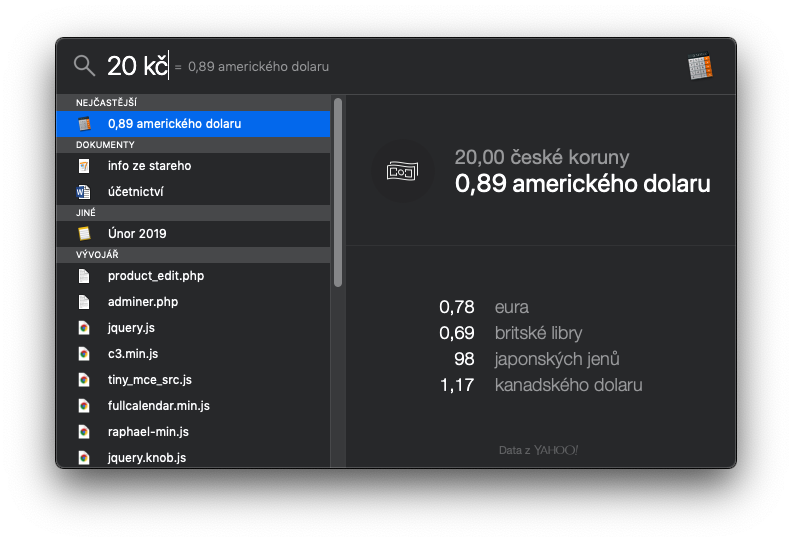
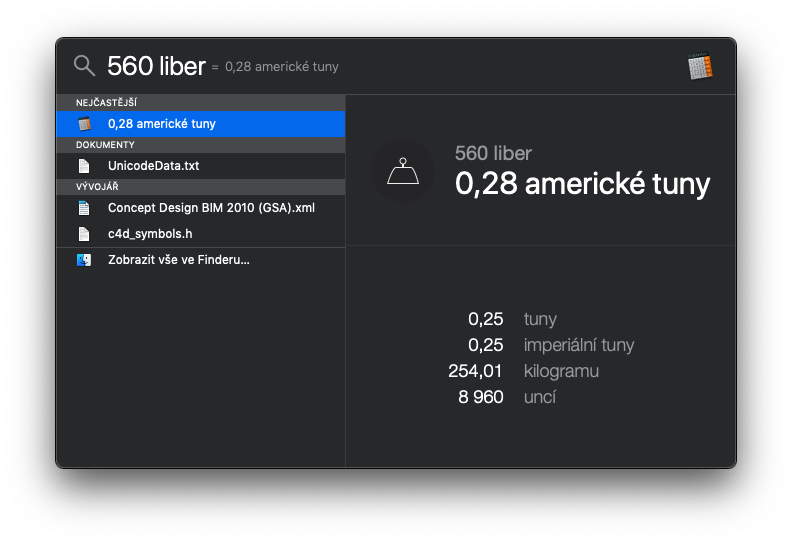
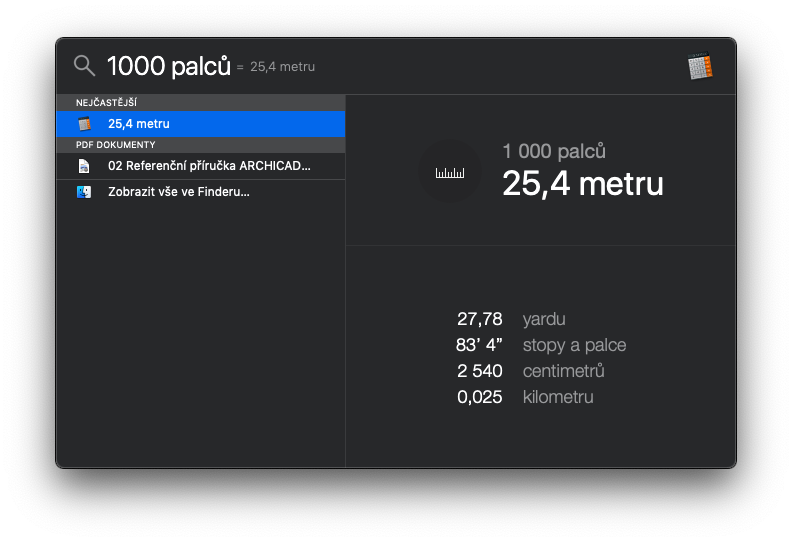
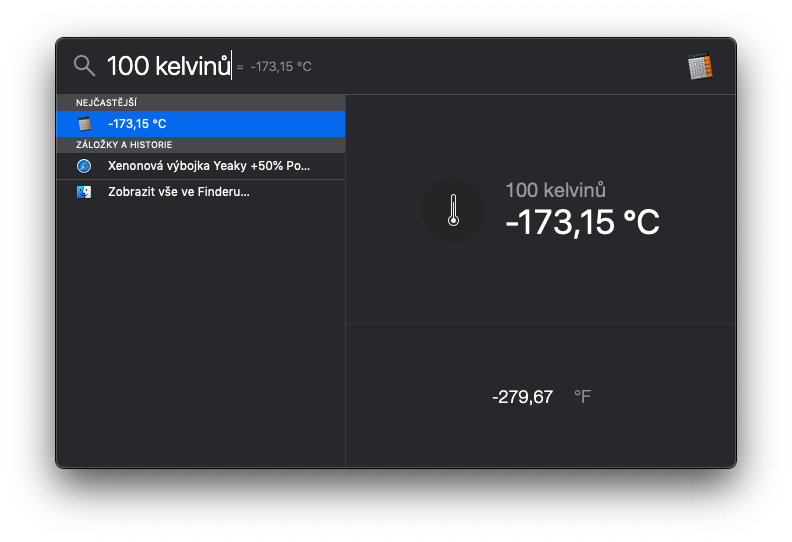
Ви також можете використовувати Spotlight для обчислення прикладів або конвертації валют і кількості. Якщо ви хочете щось обчислити, вам не потрібно відкривати калькулятор - просто введіть приклад у текстове поле Spotlight. І якщо ви хочете перетворити, наприклад, дюйми в сантиметри або будь-яку іншу одиницю на ваш вибір, ви також можете зробити це. Наприклад, просто напишіть "5 сантиметрів у дюймах". Те саме стосується валюти, де ви можете просто ввести «10» у Spotlight. euro". Потім цю суму буде конвертовано в інші валюти.
Налаштування виключених папок або дисків
Фото галерея

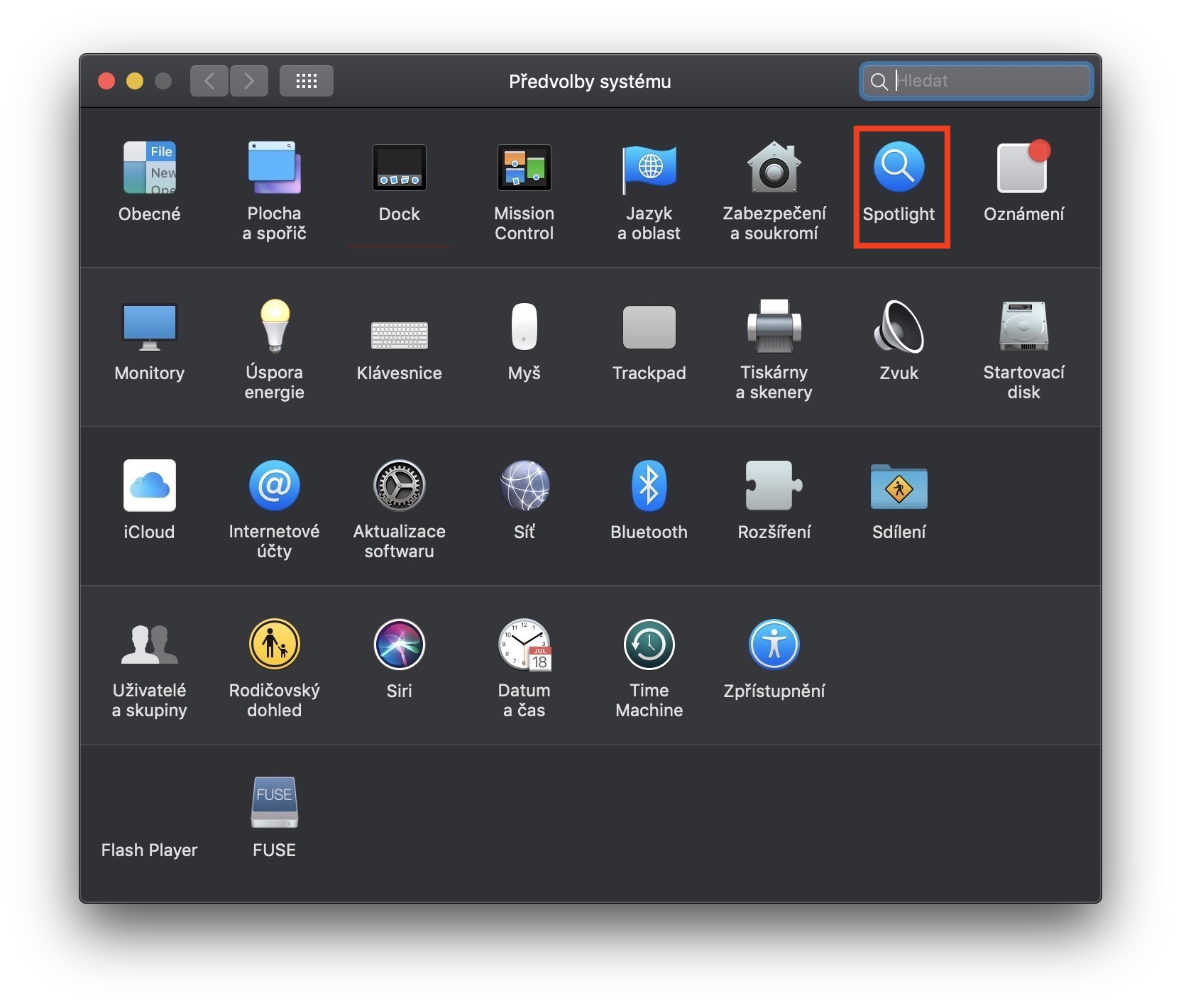
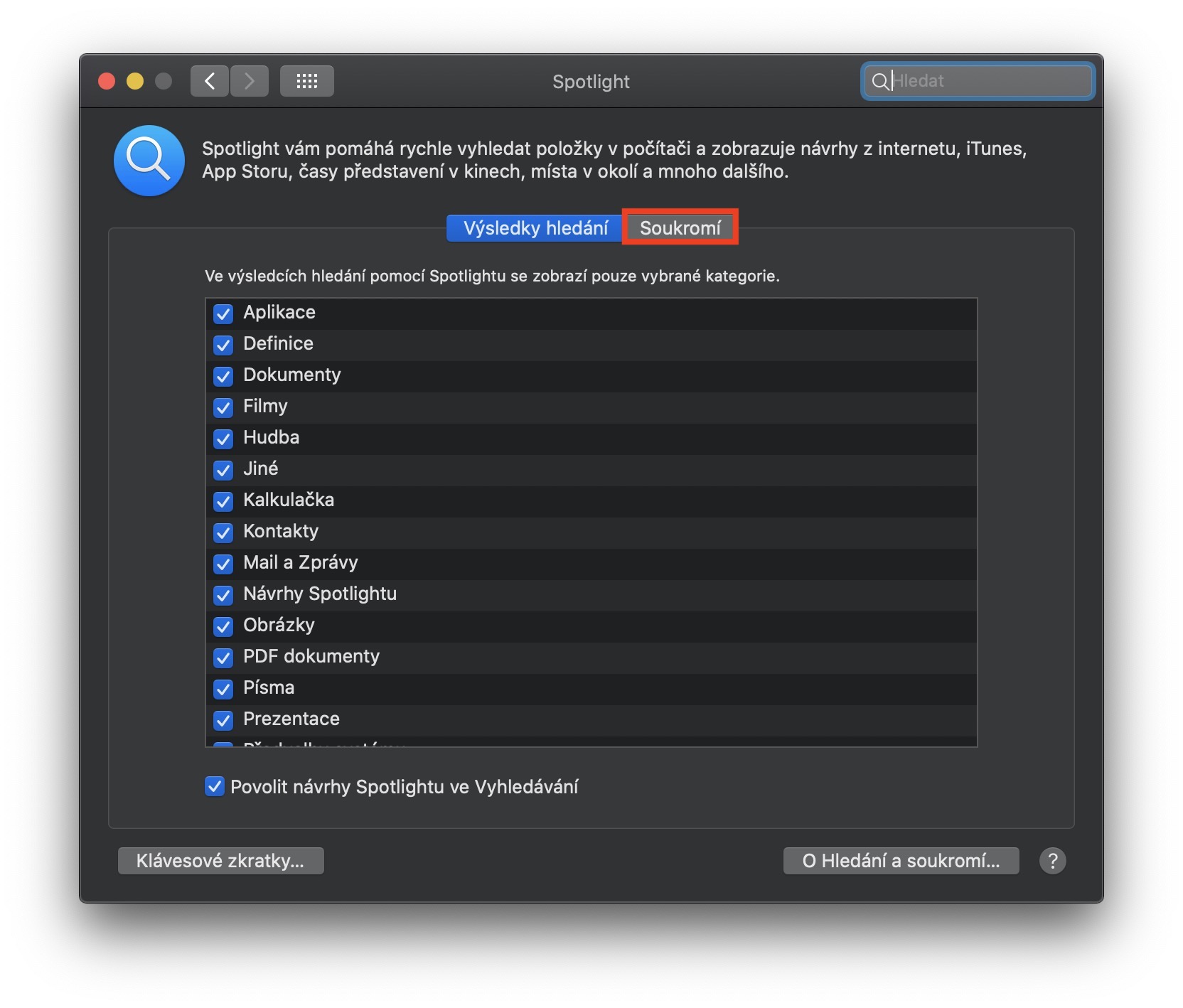
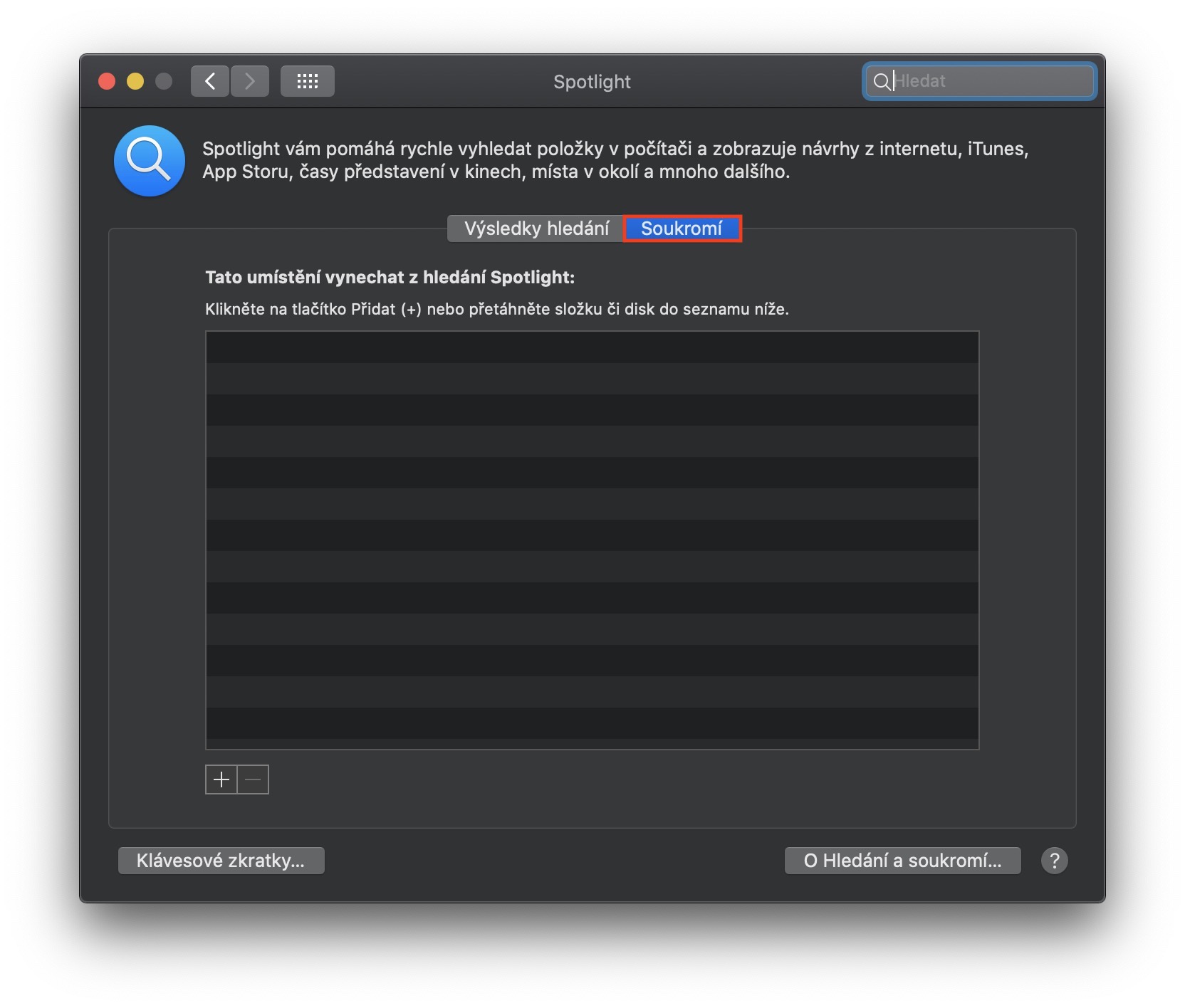
Якщо у вас на Mac є папка з особистими даними або навіть цілий диск, можливо, ви не захочете, щоб ці результати відображалися в результатах пошуку. Щоб налаштувати цей параметр, натисніть логотип у верхньому лівому куті екрана. Applu, а потім клацніть «Системні параметри» зі спадного меню… Після цього виберіть у вікні розділ «Прожектор». Тут перейдіть до розділу Конфіденційність у верхньому меню. Тут просто скористайтеся піктограмою «+», щоб вибрати шлях до папки або диска, який потрібно виключити з пошуку.
záver
Пов'язані

Нарешті, я повинен додати ще одну важливу інформацію. Як я вже зазначав у вступі, на жаль, у Чехії ми не можемо використати абсолютно всі можливості, як, наприклад, у Сполучених Штатах. Тут користувачі Mac Spotlight також можуть запитати, наприклад, про погоду чи результат своєї улюбленої команди. Однак поки що ми повинні обійтися цими варіантами. Чи знаєте ви ще якісь поради, які використовуєте в Spotlight? Якщо так, повідомте нам про це в коментарях.