
Ви отримали новий на Різдво MacBook? Якщо так, то ви, мабуть, уже прочитали нашу статтю для всіх, хто знайшов під ялинкою комп’ютер Apple. Отже, ви, безсумнівно, опанували основи, і в цій статті ми пропонуємо вам десять порад і підказок, які напевно оцінить кожен новий власник. MacBooku.
Вас може зацікавити
Опануйте жести мультитач
Фото галерея
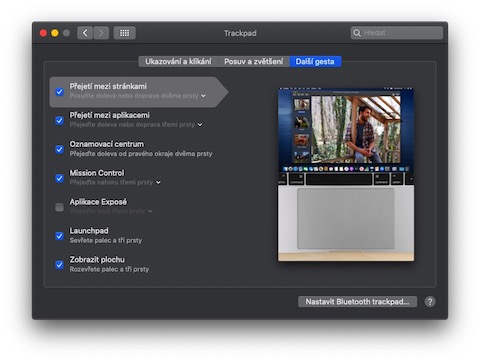
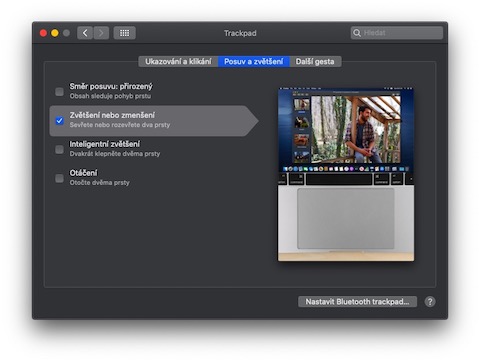
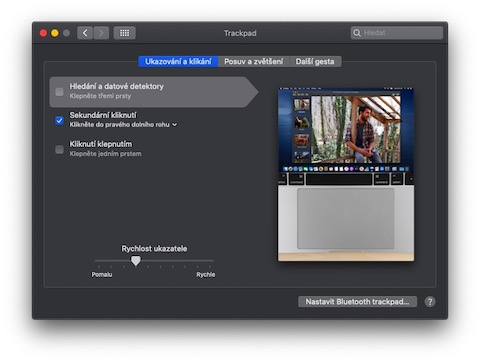
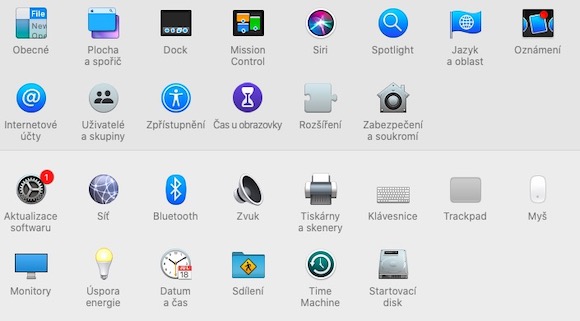
Якщо ви новачок MacBookЯкщо ви не знайшли мишку, не впадайте у відчай. Trackpad Ноутбук Apple дуже зручний, і ви можете легко освоїти керування комп'ютером з ним після невеликого навчання. Чудова новина полягає в тому, що ви можете використовувати окремі жести на своєму MacBookадаптуватися до maxу мене є. У верхньому лівому куті екрана натисніть логотип -> Системні параметри -> Trackpad, де ви можете не лише налаштувати окремі жести, але й повністю їх вимкнути. У цьому розділі налаштувань ви також можете налаштувати роботу прокручування на вашому Mac, змінити спосіб клацання правою кнопкою миші та багато іншого.
Використовувати Siri
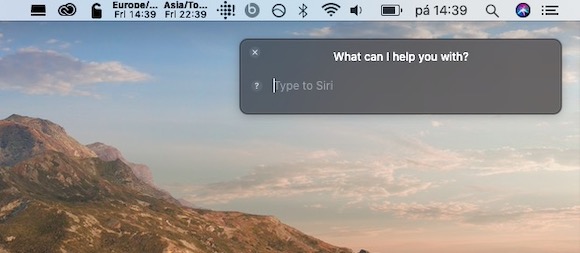
Siri Хоча ви ще не знаєте чеської мови, для користування голосовим помічником достатньо базових знань англійської чи іншої мови, якою може користуватися голосовий помічник. AppЛу вміє порадити. Siri На Mac ви можете активувати його, натиснувши на його значок у верхньому правому куті або довго натискаючи Cmd і пробіл. Якщо ви зараз не хочете розмовляти з Mac, але все ще хочете Siri використовується, ви можете писати з ним. Написання Siri активуйте в меню -> Системні налаштування -> Доступність -> Siri -> Активувати введення тексту для Siri.
Як screenshoty
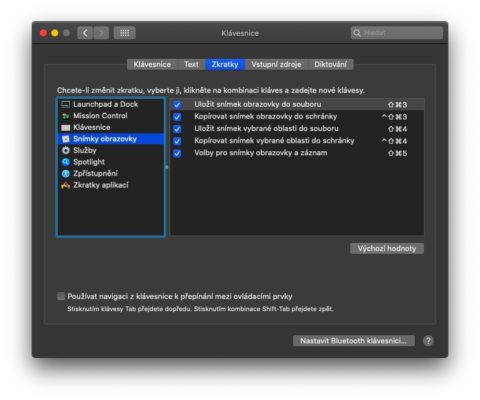
Якщо досі ви користувалися комп’ютером із Windows, ви точно звикли до зовсім іншого способу створення знімка екрана. Комп'ютери від Appале вони дозволяють купувати screenshotдуже ефективний і variaлогічним чином. Pro Щоб зробити скріншот усього екрана, натисніть комбінацію клавіш Cmd + Shift + 3. Якщо ви хочете зробити скріншот screenshot тільки одне вікно, натисніть комбінацію клавіш Cmd + Shift + 4, ви можете перемикатися між окремими вікнами за допомогою пробілу. Screenshot Потім ви можете зробити скріншот вибраної частини екрана, натиснувши комбінацію клавіш Cmd + Shift + 5.
Ефективний пошук
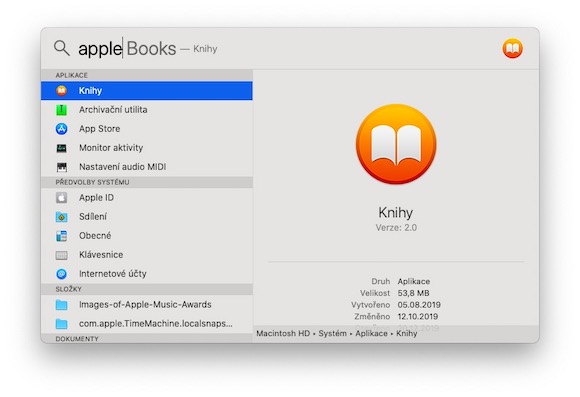
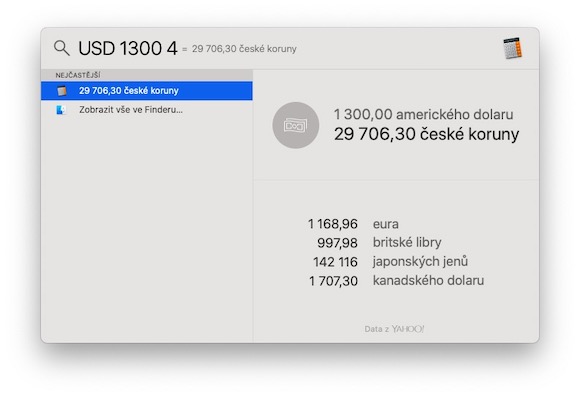
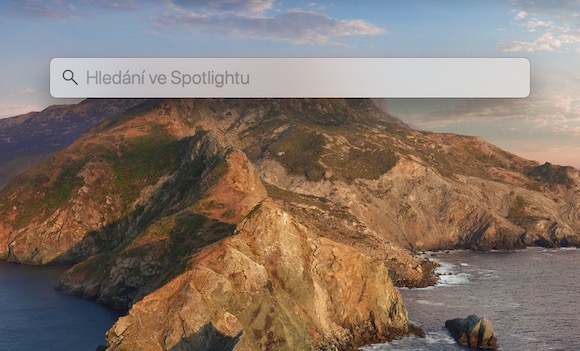
Усі комп’ютери Mac оснащені чудовою функцією під назвою Spotlight. Вона пропонує справді широкий спектр можливостей пошуку, як у середовищі Mac, так і частково в Інтернеті. Ви можете запустити Spotlight, натиснувши Cmd + пробіл, а потім ввести в поле пошуку основні арифметичні операції, основні конвертації валют та одиниць, а також імена файлів, частину вмісту повідомлення або його вкладення та багато іншого. Просто введіть потрібний термін у Spotlight, і інструмент знайде його в папках і файлах, вкладеннях і текстах повідомлень, у словнику, в Інтернеті або в App Store.
Правильний початок
Фото галерея
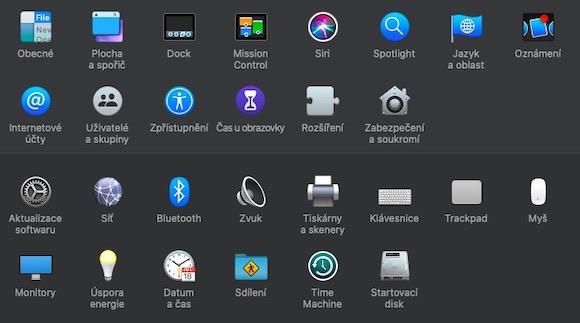
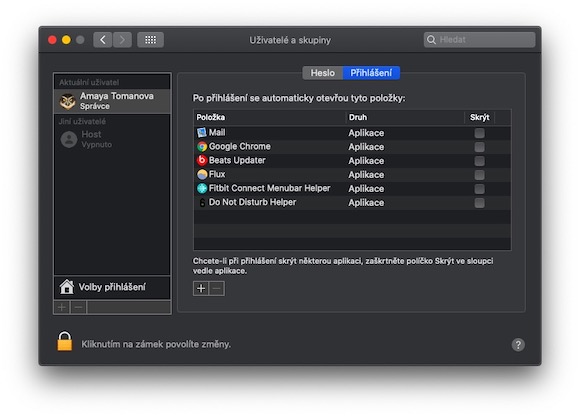
Ви знаєте, що після запуску комп’ютера ви негайно перевіряєте поштовий клієнт, запускаєте веб-браузер або, можливо, вмикаєте свій WhatsAppВаш Mac може позбавити вас клопоту із запуском окремих програм, автоматично запускаючи їх під час запуску. Просто натисніть меню у верхньому лівому куті екрана -> Системні налаштування -> Користувачі та групи. Тут виберіть свій обліковий запис і натисніть «Увійти», де ви зможете створити список програм, які автоматично запускатимуться під час увімкнення Mac.
Сховати Dock і верхню панель
Фото галерея
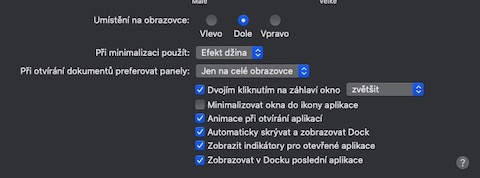
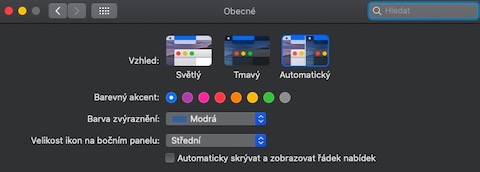
Вам подобається порожній екран без відволікаючих факторів? На Mac це не буде проблемою — його налаштування дозволяють приховати обидва Dock, а також верхню панель. Просто натисніть меню -> Системні налаштування -> Dock, де ви позначите опцію автоматичного приховування Dockв. Потім ви можете приховати верхню панель, натиснувши «Системні параметри» -> «Загальні», де позначте опцію автоматичного приховування панелі меню.
Іноземні персонажі та емодзі
Фото галерея
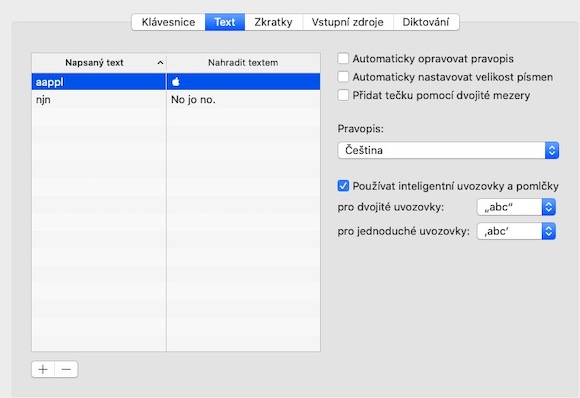
На додаток до стандартних символів, ви також можете писати менш поширені символи, літери, а також емодзі та інші елементи на клавіатурі свого Mac досить легко та просто. Якщо вам потрібно написати вибрану букву з певним наголосом, просто натисніть і утримуйте відповідну клавішу. Ви побачите огляд символів, доступних для даної клавіші, а потім вам просто потрібно вибрати символ, який ви хочете ввести. Ви можете активувати огляд емодзі, натиснувши комбінацію клавіш Ctrl + Cmd + пробіл. Символ є окремою главою - ідеально створити для нього спеціальну комбінацію клавіш.
- У меню у верхньому лівому куті екрана натисніть «Системні налаштування».
- Скопіюйте логотип у буфер обміну - наприклад, із цієї статті.
- Виберіть «Клавіатура».
- Виберіть «Текст».
- У лівому стовпці натисніть «+» внизу, введіть абревіатуру, яку ви хочете використовувати для логотипа, та вставте логотип.
Підпишіть документи
Фото галерея


Хоча ми вже деякий час живемо в двадцять першому столітті, нам досі доводиться підписувати багато документів від руки. Сьогодні, на щастя, подекуди достатньо підписаного скану відповідного документа. На Mac ви можете підписувати документи дуже швидко, легко та просто – просто збережіть підпис, який потім за потреби додавайте до документів повторно одним клацанням миші. Ви просто додаєте підпис у програмі Preview.
- На вашому Mac запустіть Preview і відкрийте в ньому відповідний документ.
- Натисніть Інструменти -> Анотації -> Підписи -> Керувати підписами -> Створити підпис.
- Підпишіть пальцем trackpadна вашому Mac.
Масове перейменування файлів
Фото галерея


Ми всі це знаємо. Іменування кількох файлів одночасно часто може бути справжнім клопотом. Але на Mac це справді швидко та легко. Незалежно від того, чи є у вас файли, які ви хочете назвати, на робочому столі чи в одній із папок у Finderu, просто виберіть їх усі одночасно (перетягнувши мишею або trackpadem або за допомогою клавіші Shift або Cmd і клавіш зі стрілками). Коли всі файли позначено, обережно клацніть правою кнопкою миші та виберіть у меню Перейменувати елементи. Потім у вікні встановіть параметри перейменування та натисніть «Перейменувати».
Зміна значків файлів і папок
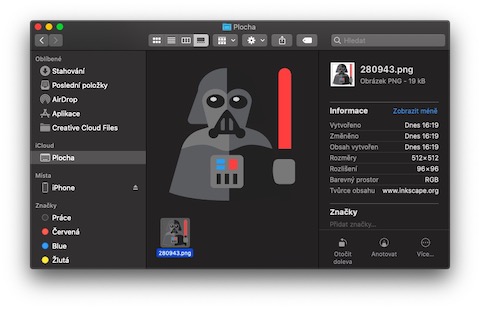
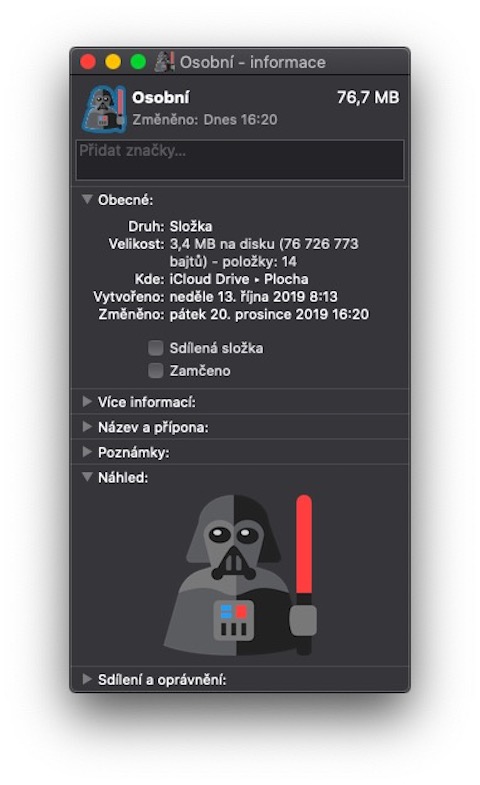
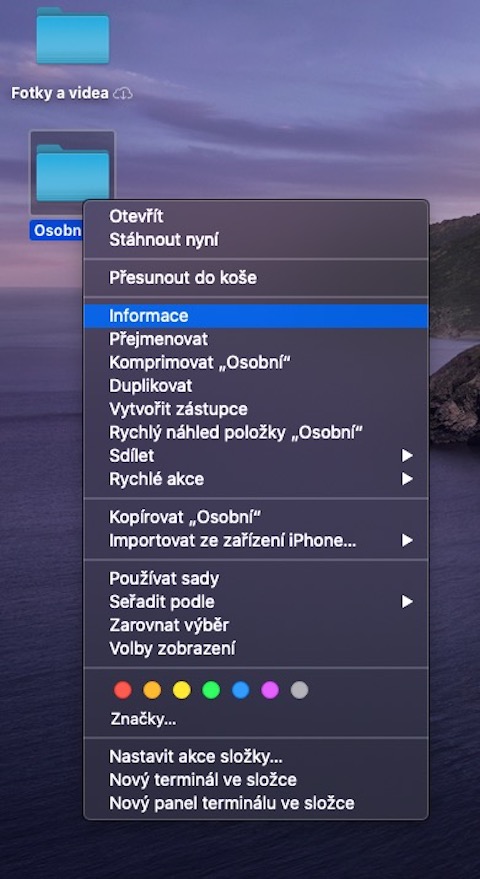
Напевно, лише небагатьом людям не подобається його зовнішній виглядoneна своєму Mac. Компанія Apple дійсно піклується про інтерфейс користувача своїх операційних систем. Але при бажанні можна змінити і зовнішністьonek на вашому робочому столі – і взагалі будь-де на вашому Mac – швидко та легко. Ваш Mac легко впорається з усім цим, жодних додаткових сторонніх програм не потрібно.
- Виберіть файл або папку, значок якої потрібно змінити, клацніть правою кнопкою миші та виберіть «Відомості».
- Потім виберіть зображення, яке ви хочете використовувати як значок.
- Відкрийте його в попередньому перегляді, виберіть «Редагувати» -> «Копіювати» на верхній панелі.
- Тепер поверніться на вкладку з інформацією та позначте лівою кнопкою значок даного файлу або папки у верхньому лівому куті. Потім просто натисніть комбінацію клавіш «Cmd + V», і значок зміниться.







































Ви не знаєте, чому функція вилучення не працює для моїх файлів і папок? Мені потрібно скопіювати та видалити оригінальний файл. Немає проблем з текстом.
А як його видалити?
Вирізати існує і працює так само, як і копіювати, тільки вам потрібно натиснути клавішу вибору.
CMD+X, CMD+V не працюють?
Працює тільки на копіювання. Якщо ви також утримуєте кнопку вибору, вона перемикається на видалення