
Zaobstarali ste si nový Mac a chceli by ste si ho čo najviac vyladiť podľa svojho vkusu? Alebo vás len prestala baviť aktuálna podoba vášho existujúceho Macu? Vďaka našim dnešným tipom si svoj jablkový počítač môžete prispôsobiť tak, aby skutočne zodpovedal vašim predstavám.
Tapeta je základ
Fotogaléria
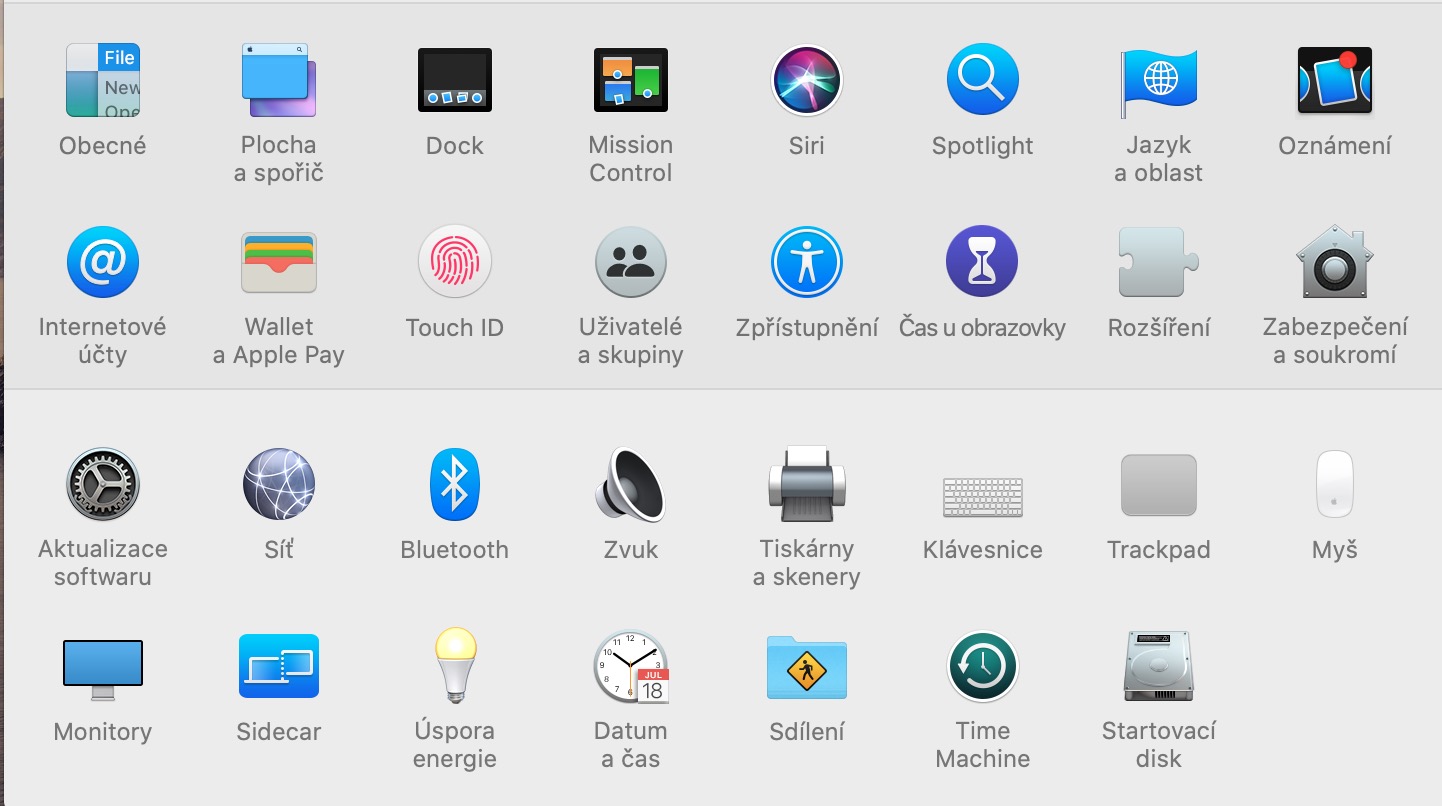
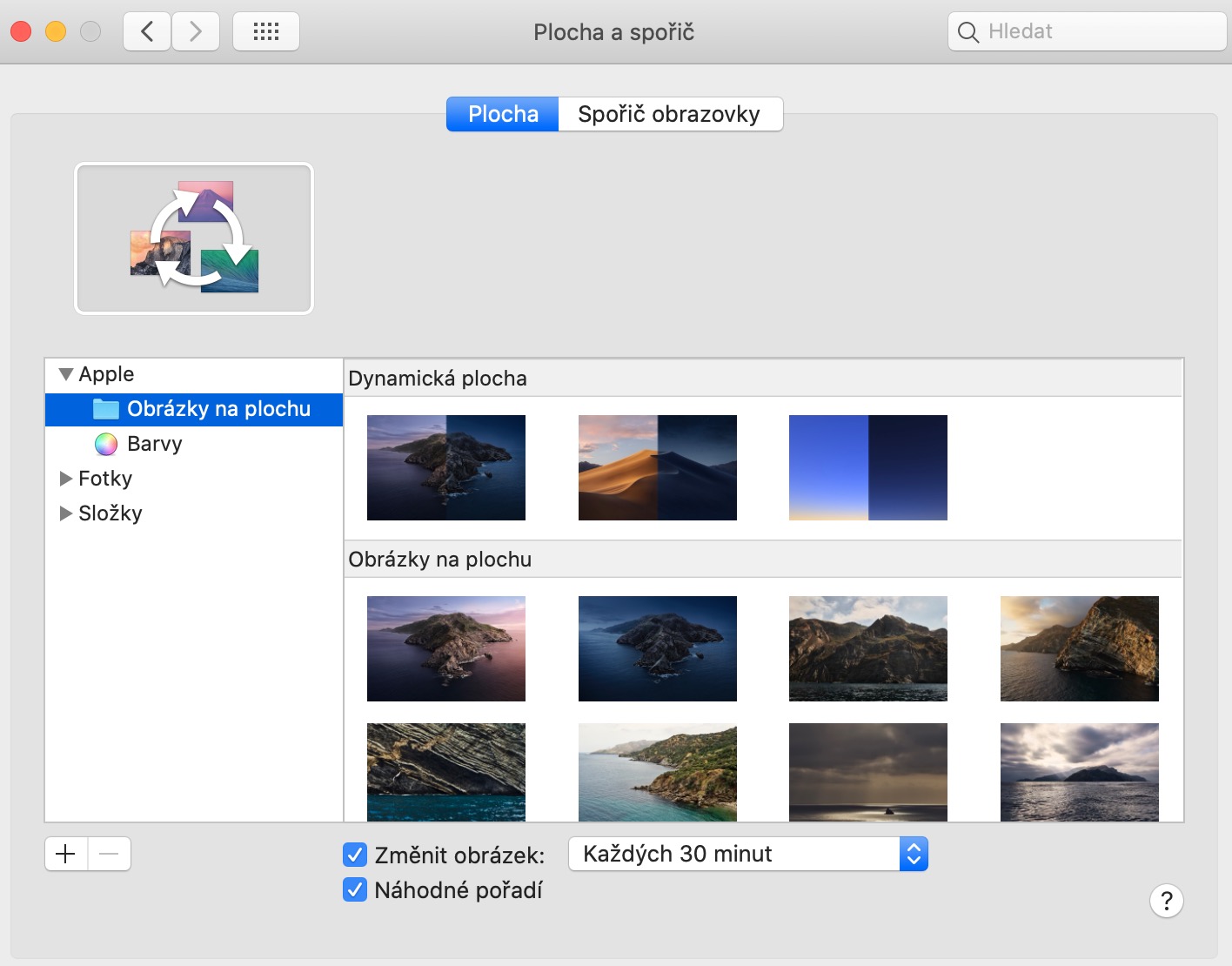
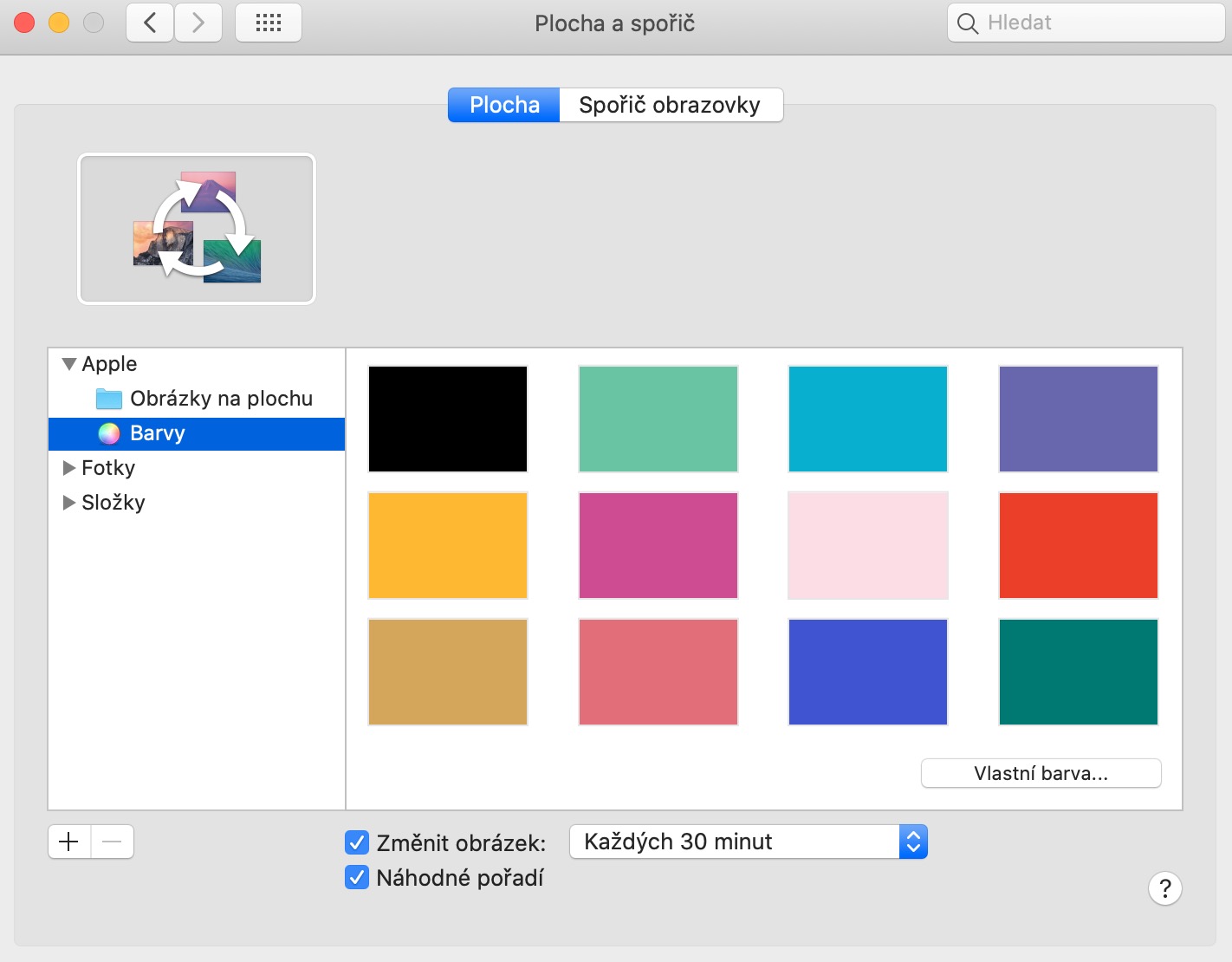
Niektorí používatelia si niekoľko rokov vystačia s predvolenými tapetami, ktoré sú na ich Macu nastavené od okamihu jeho prvého spustenia. Niekto sa ale rád s tapetou na svojom Macu pohrá. Pro výber niektorej zo základných tapiet kliknite na menu v ľavom hornom rohu obrazovky, zvoľte Predvoľby systému -> Plocha a šetrič obrazovky -> Plocha. Tu môžete vybrať niektorú z východiskových tapiet, prípadne zvoliť vlastnú fotku alebo obrázky z vami zvolenej zložky. V spodnej časti okna nastavenia môžete zvoliť interval, v akom sa budú tapety na vašom Macu meniť, v rozbaľovacom menu (pri novších verziách macOS) zase môžete nastaviť, či sa tapeta bude prispôsobovať tmavému a svetlému režimu. Chceli by ste ploche svojho Macu dodať šťavu za pomoci niektorej z aplikácií tretích strán, pre tapety vám môžeme odporučiť nasledujúce:
Nastavte farebnú schému
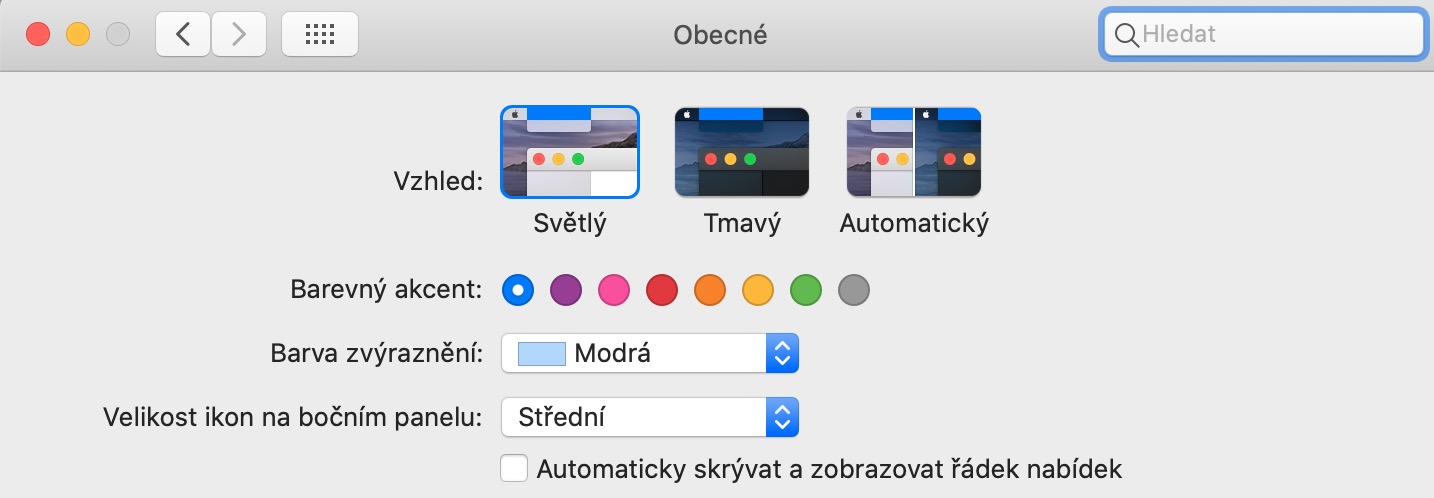
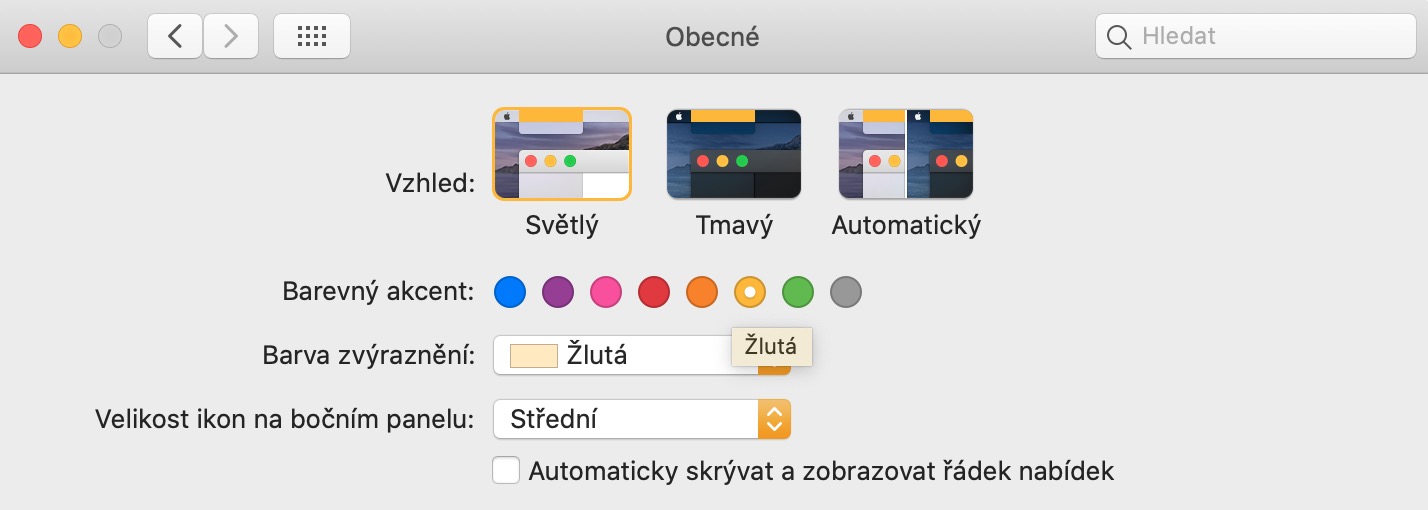
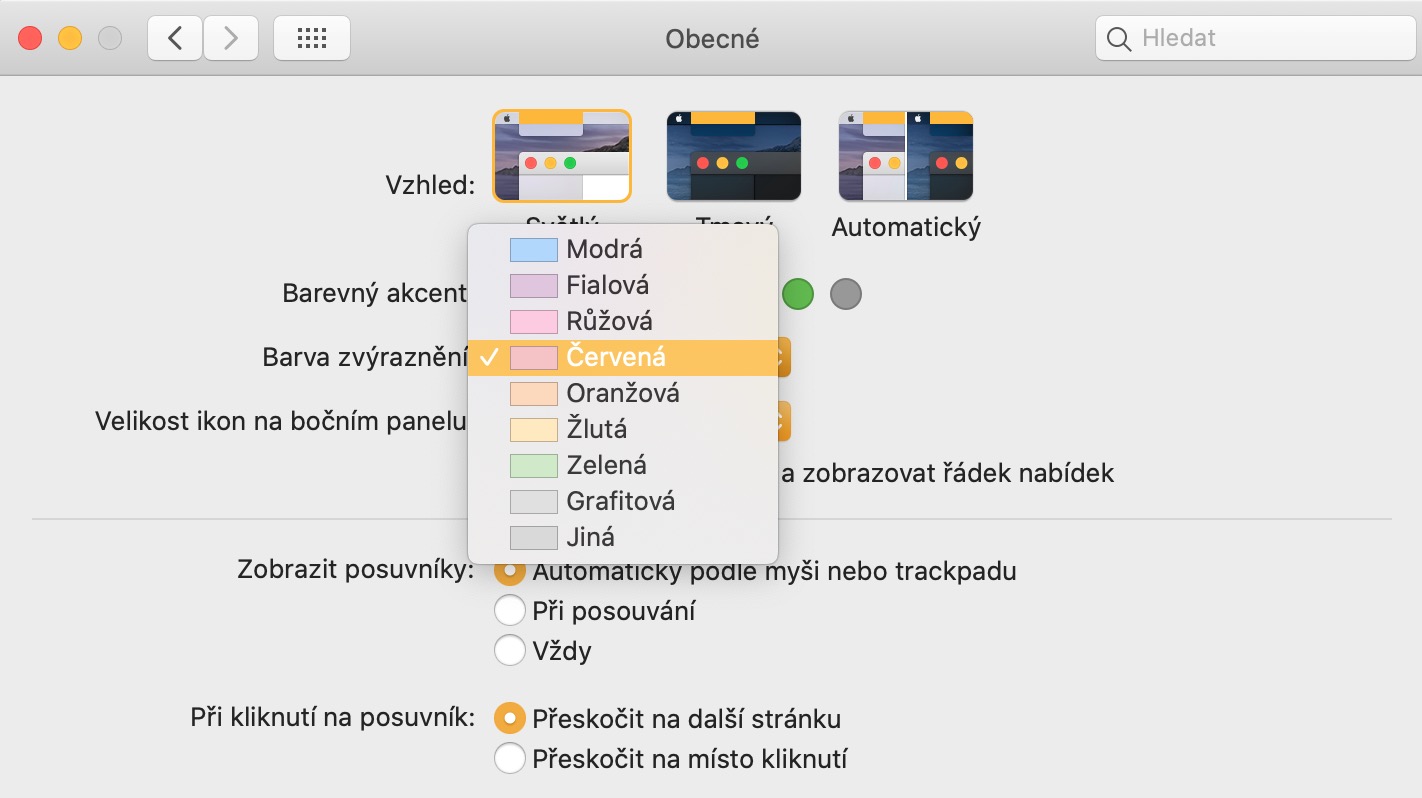
S príchodom operačného systému macOS Mojave umožnila spoločnosť Apple používateľom zladiť užívateľské rozhranie na svojom Macu do vopred nastavených aj vlastnoručne navolených farebných schém. Ak ste túto možnosť ešte nikdy nevyskúšali, skúste jej dať možnosť – možno budete prekvapení, ako dokáže farebná schéma ovplyvniť vzhľad vášho Macu. Aj v tomto prípade kliknite na menu -> Predvoľby systému -> Všeobecné. Tu môžete zvoliť farebný akcent, vybrať farbu zvýraznenia a nastaviť ďalšie drobnosti, vďaka ktorým získa rozhranie vášho Macu svoj unikátny vzhľad. Ak máte na svojom Macu nainštalovaný kompatibilný operačný systém, môžete tu tiež nastaviť prepínanie svetlého a tmavého režimu.
Vylaďte svoje ikony a vyfarbite Finder
Fotogaléria
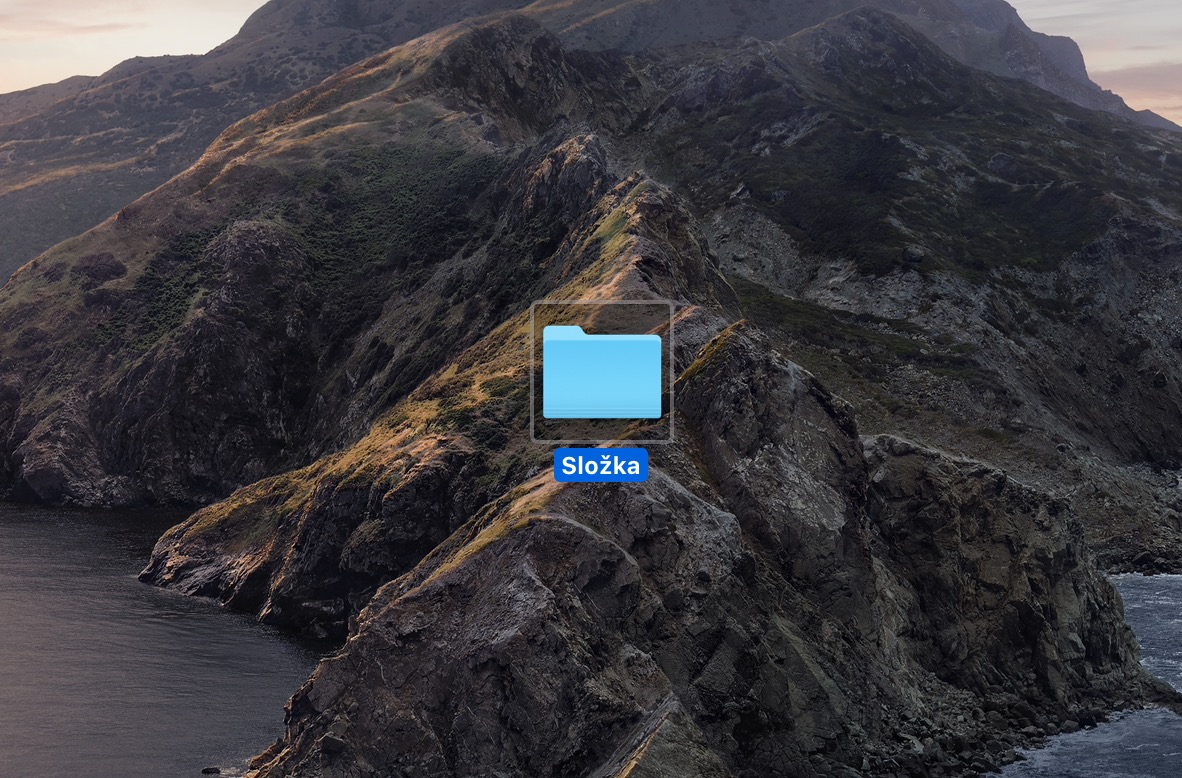
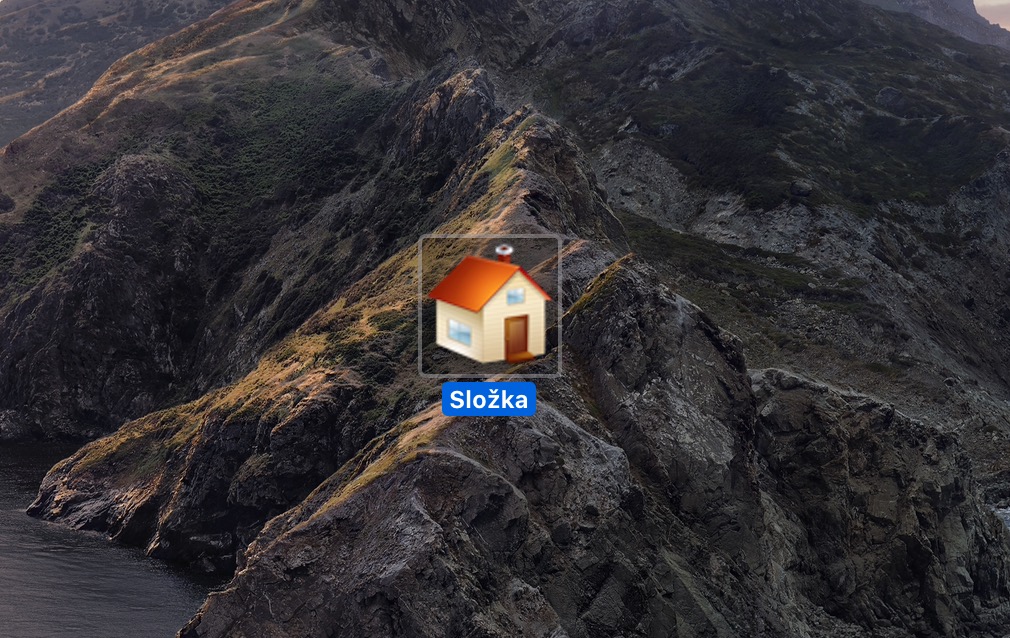
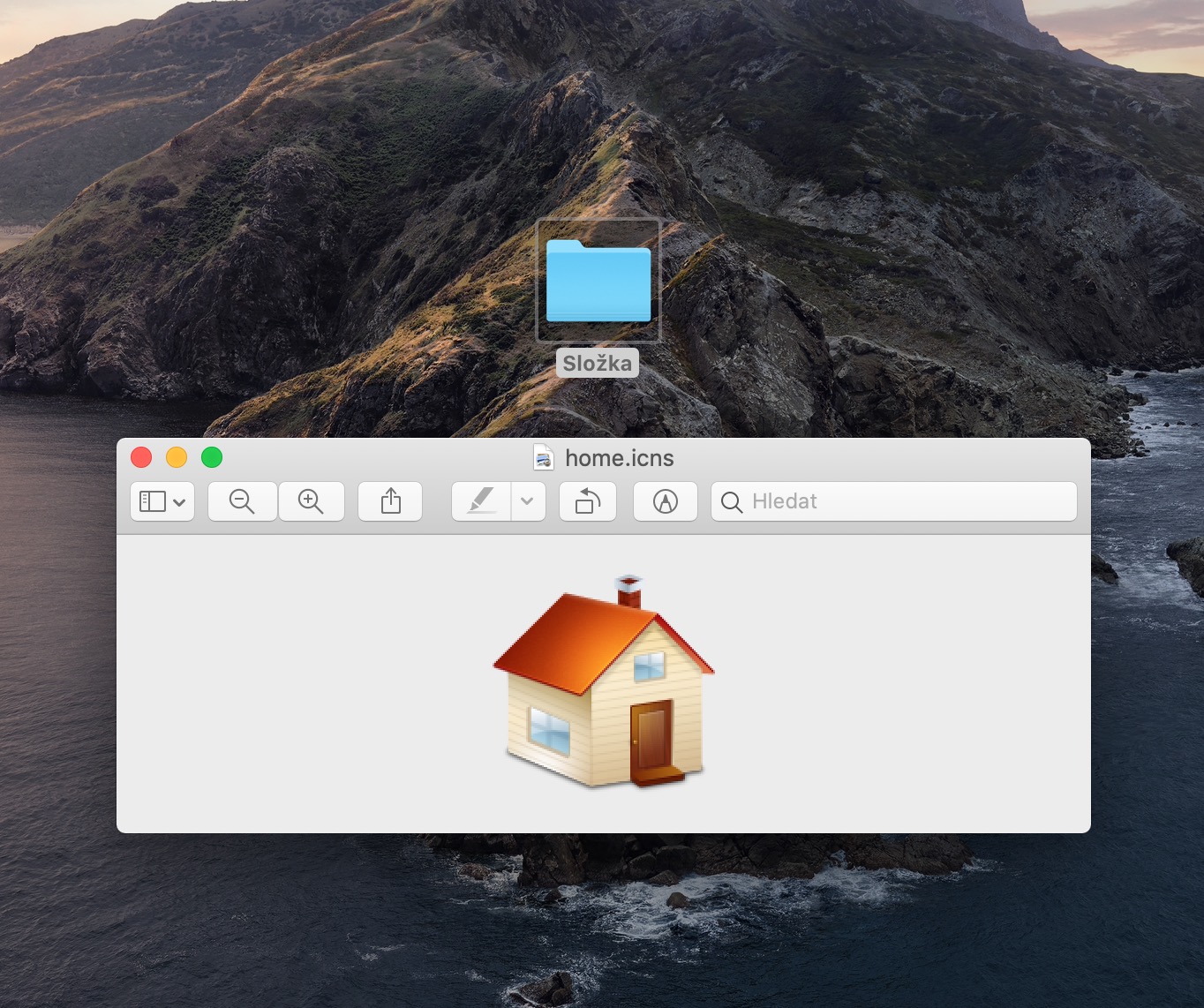
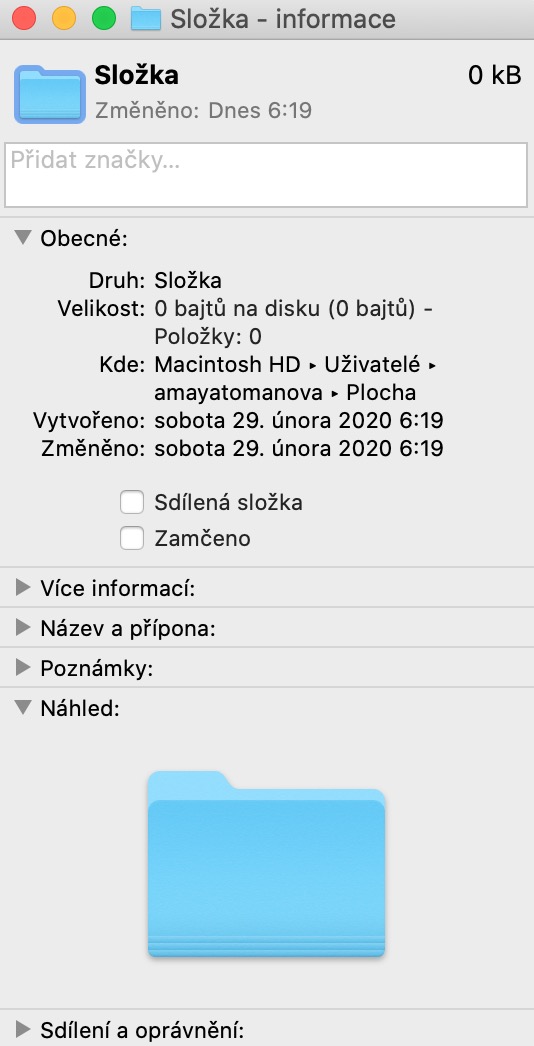
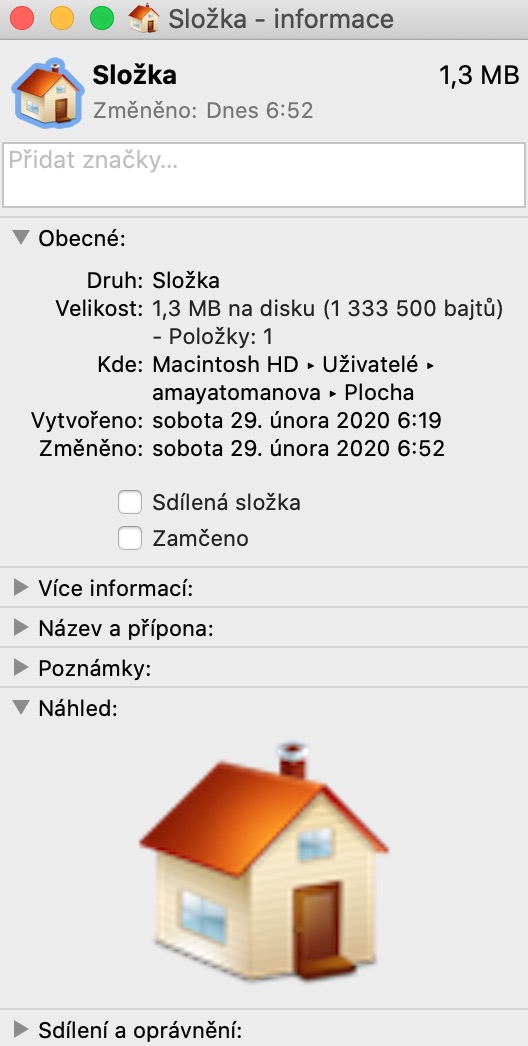
Chcete si ikony na svojom Macu prispôsobiť na mieru? Ako ikonku aplikácie či zložky si na Mace môžete nastaviť prakticky akýkoľvek obrázok. Najprv zamierte na stránky, ktoré ponúkajú ikony na stiahnutie (IconArchive, MacOSIconGallery, Findicons, Flaticon ďalšie – vyberajte ICNS ikonky). Stiahnite ikonku, ktorá sa vám páči, a potom ju otvorte v aplikácii Náhľad. Teraz kliknutím označte súbor alebo priečinok, kde chcete ikonu zmeniť, av nástrojovej lište v hornej časti obrazovky kliknite na Súbor -> Informácie. Otvorí sa vám okno, v ktorého ľavom hornom rohu uvidíte pôvodnú ikonku. Kliknite na ňu a stlačte Cmd + V. Ikonka by sa mala automaticky zmeniť. Oživiť môžete aj pozadie Finderu – stačí spustiť Finder, v nástrojovej lište v hornej časti obrazovky kliknúť na Zobraziť-> Voľby zobrazenia, kde môžete určiť, ako bude vyzerať pozadie Finderu pri prezeraní kategórií Aplikácie, Dokumenty, Plocha a Sťahovanie. Zvoliť môžete buď farebné pozadie, obrázok, alebo predvolenú bielu plochu. Pozadie vo Finderu môžete nastaviť iba v prípade ikonového zobrazenia.
Pohrajte sa s prihlasovacou obrazovkou
Fotogaléria
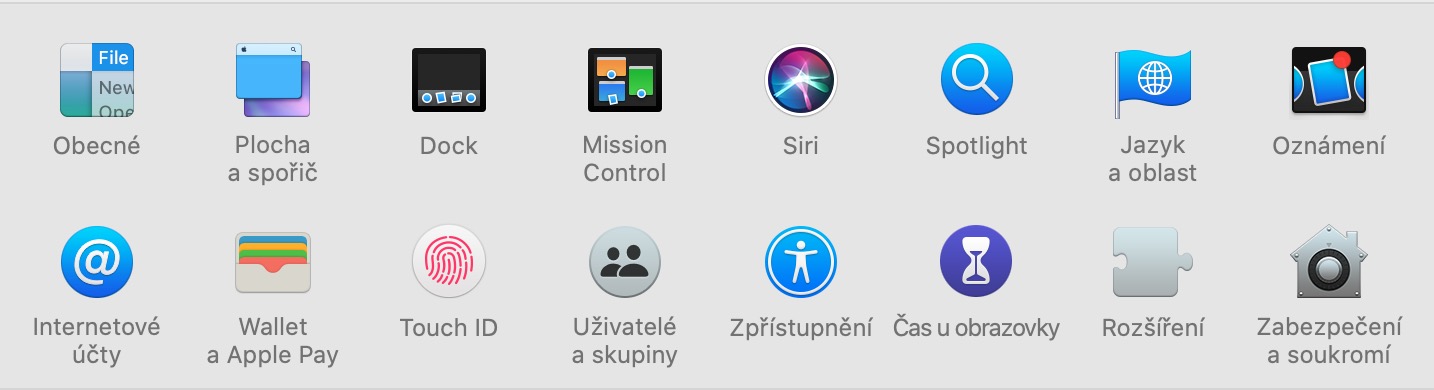
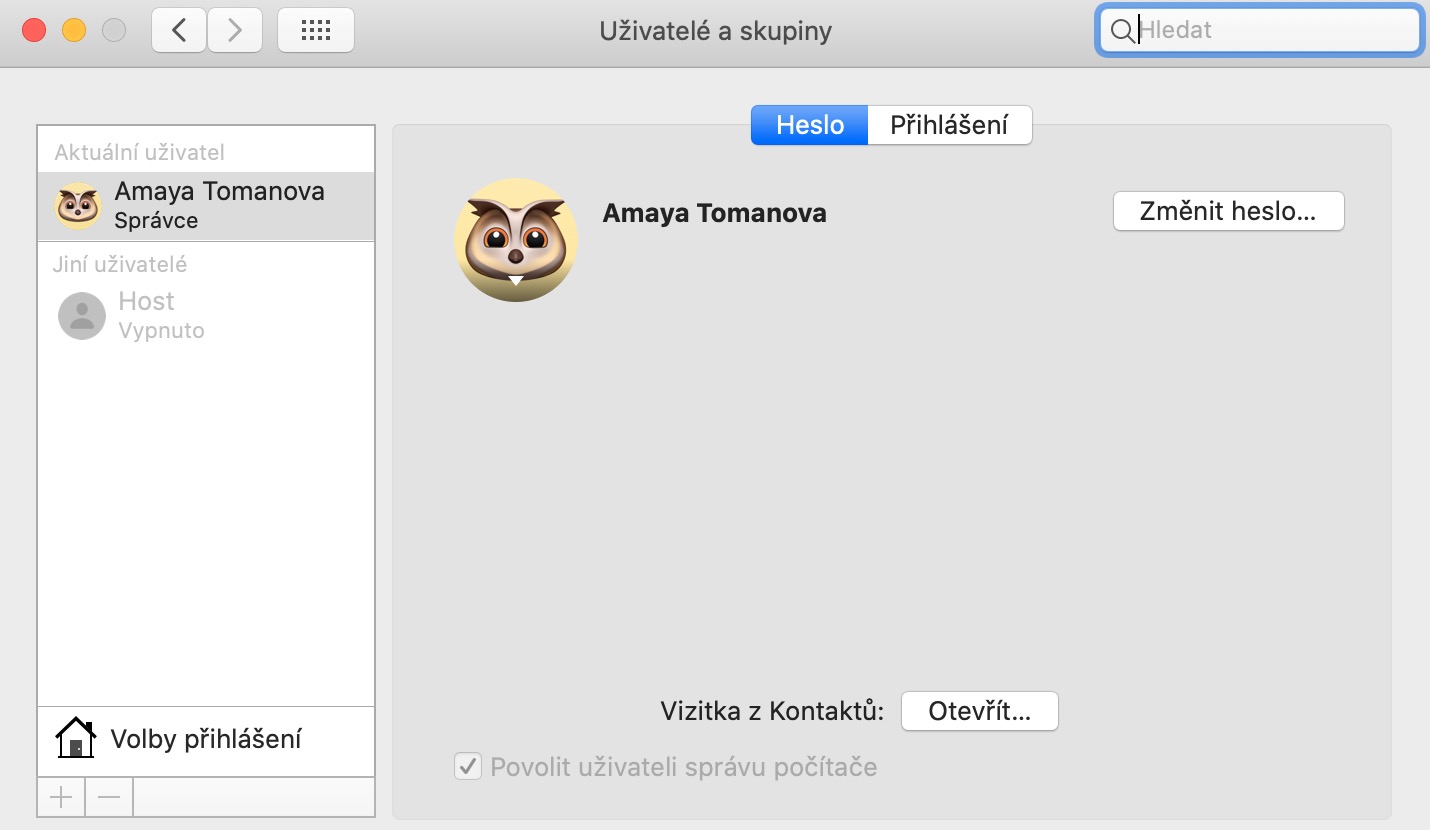
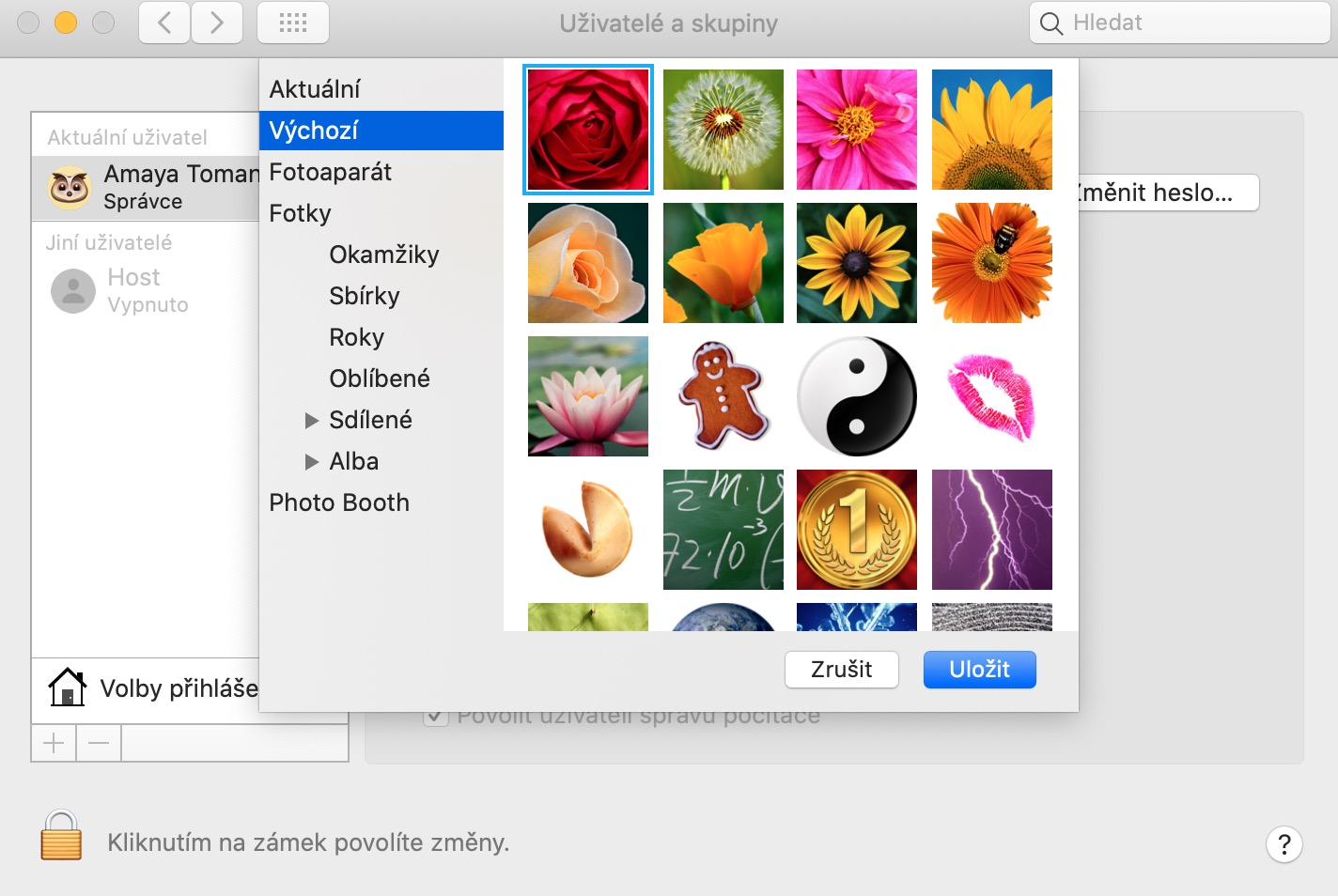
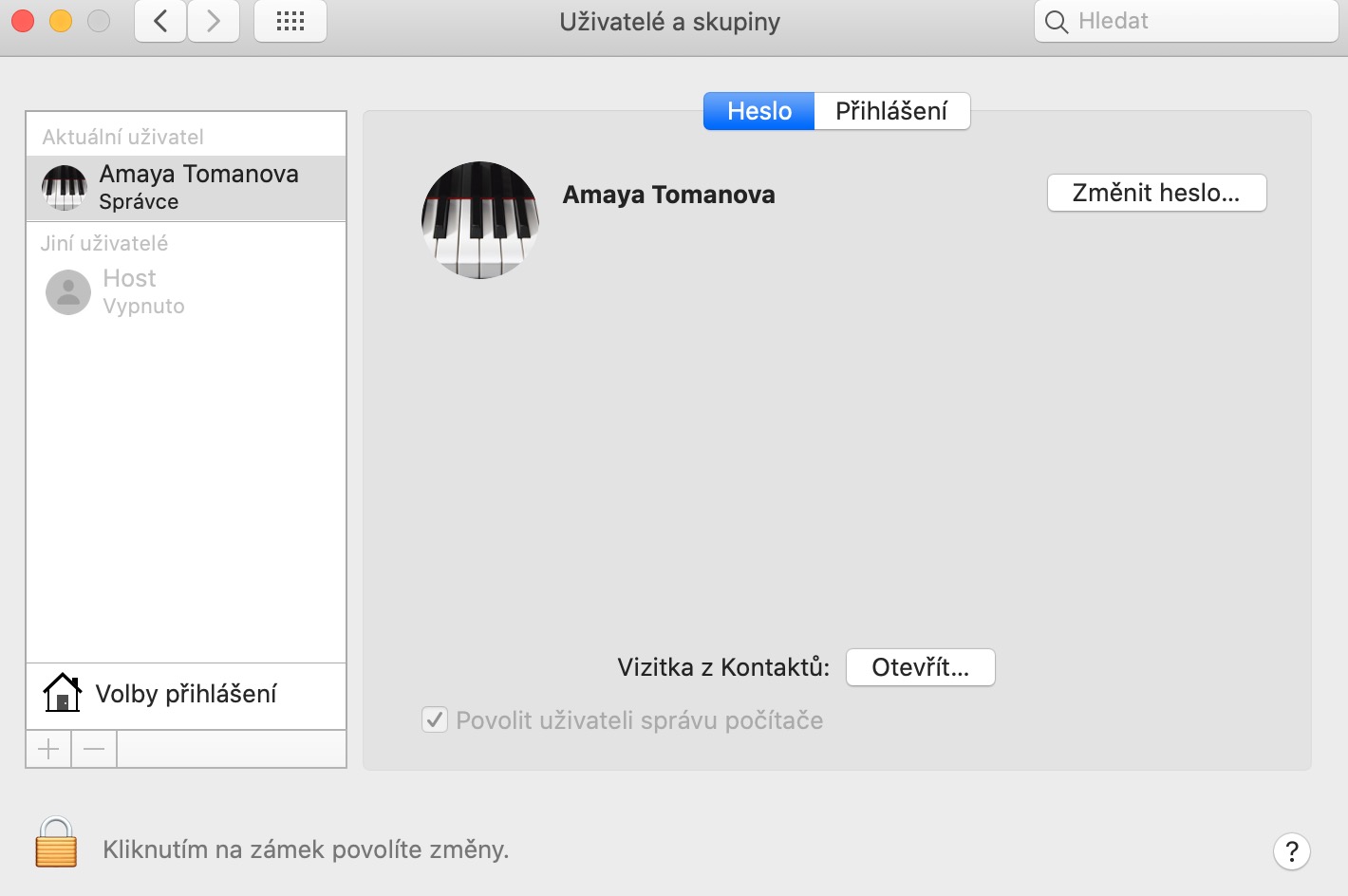
Prispôsobiť si môžete aj prihlasovaciu obrazovku vášho Macu. Jedným z prvých krokov, ktoré môžete urobiť, je zmena vášho profilového obrázku. Tú vykonáte v menu -> Predvoľby systému -> Užívatelia a skupiny -> Heslo. Kliknite na svoj profilový obrázok vedľa svojho mena a môžete ho vymeniť buď za niektorý z prednastavených obrázkov, alebo za snímku z galérie fotografií. V menu -> Predvoľby systému -> Zabezpečenie a súkromie -> Všeobecné zase môžete nastaviť správu, ktorá sa vám bude zobrazovať pred prihlásením do systému.
Vylepšite Dock
Fotogaléria
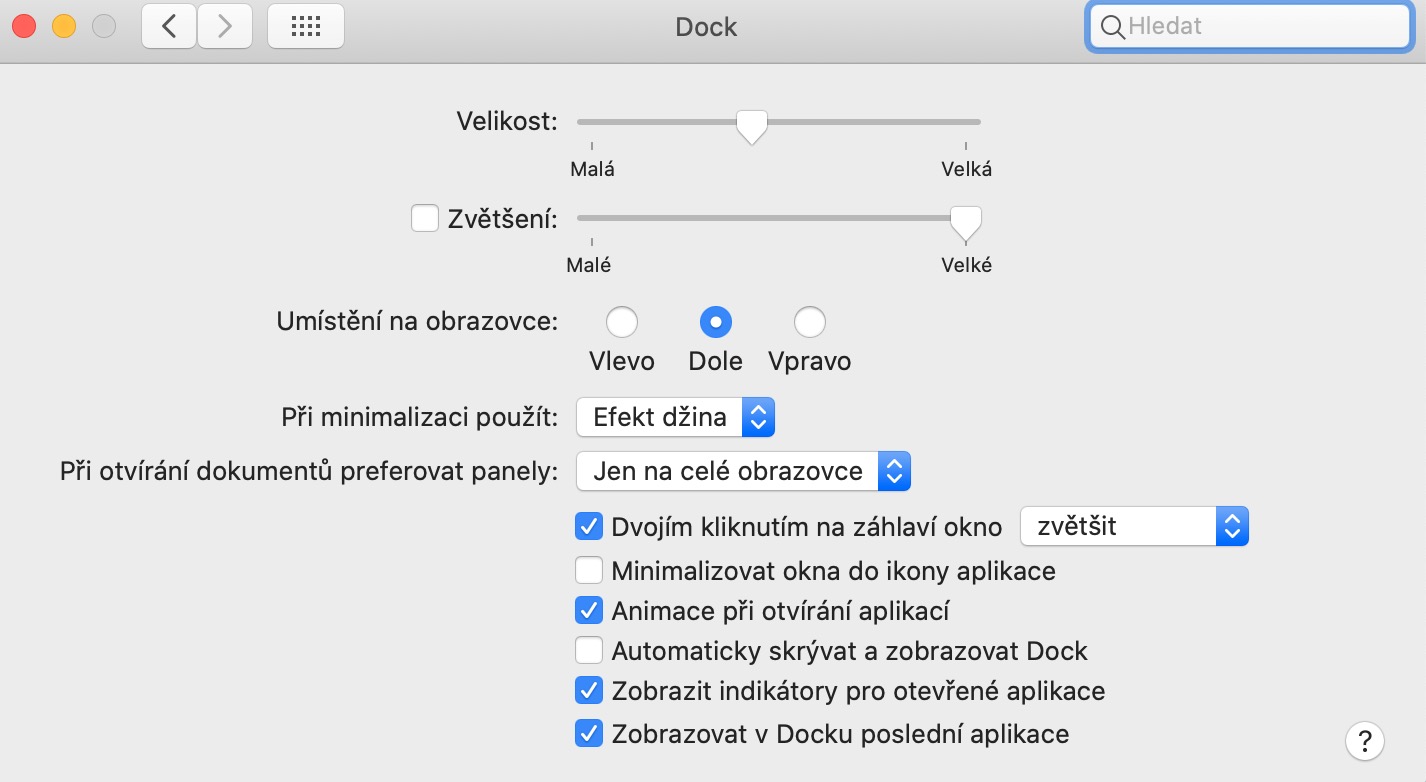
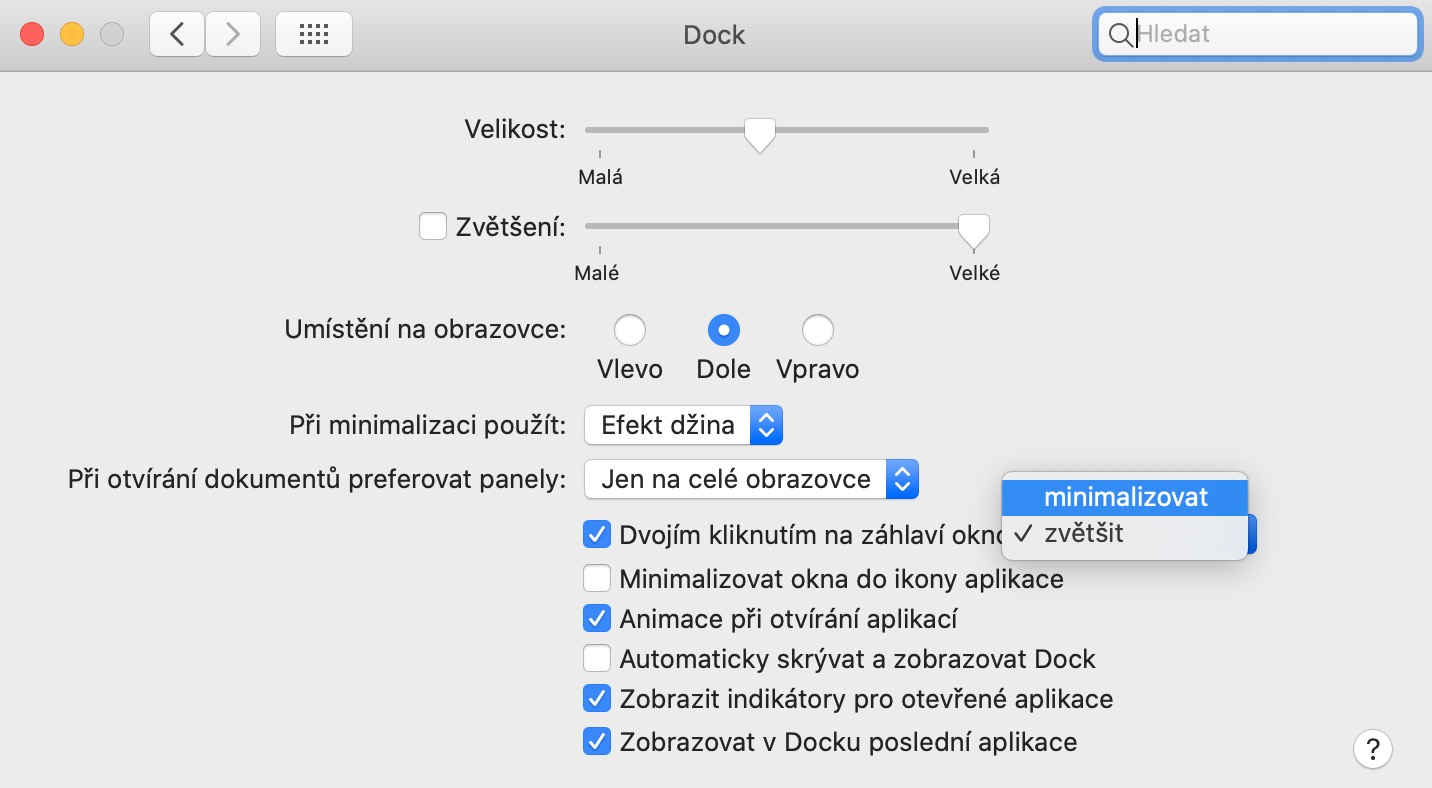
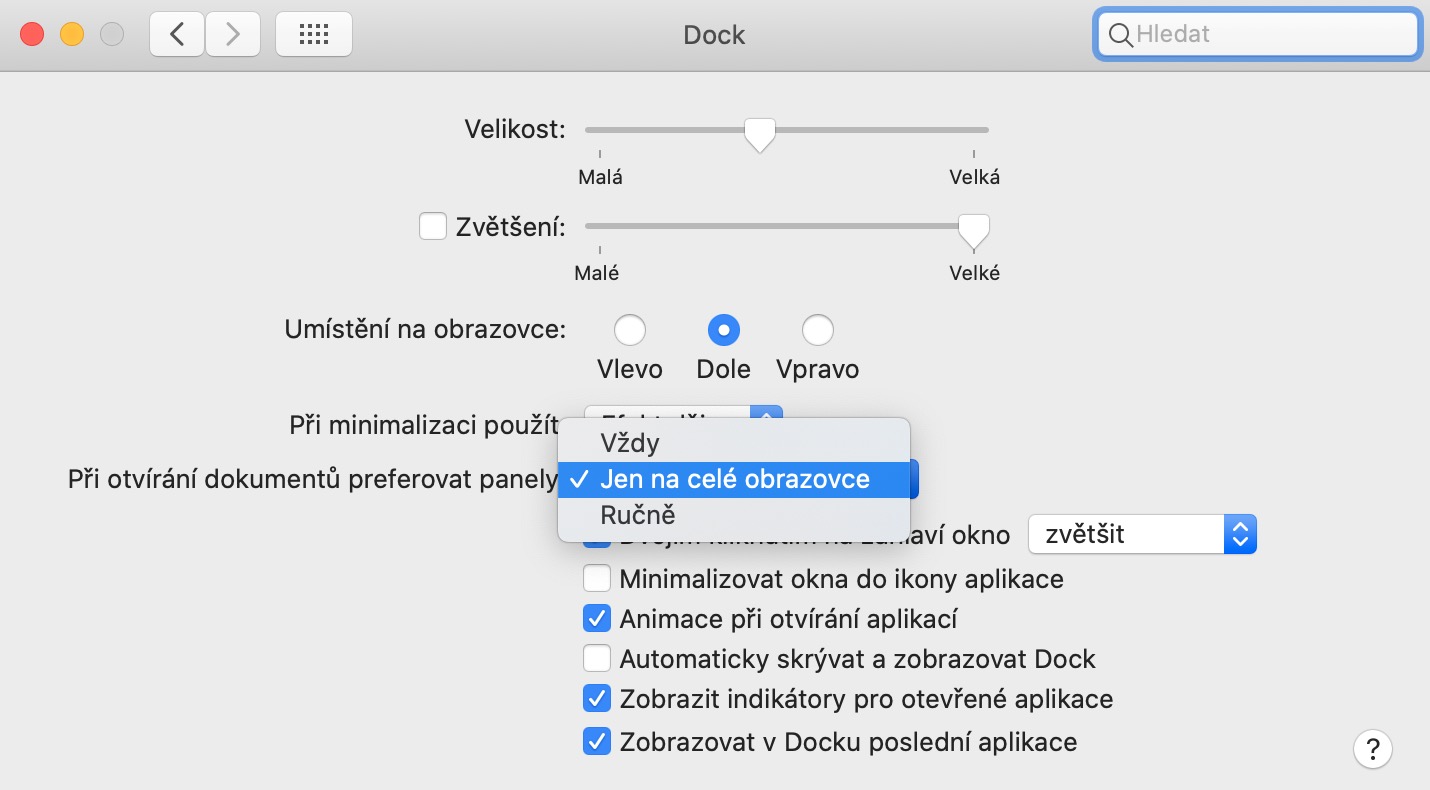
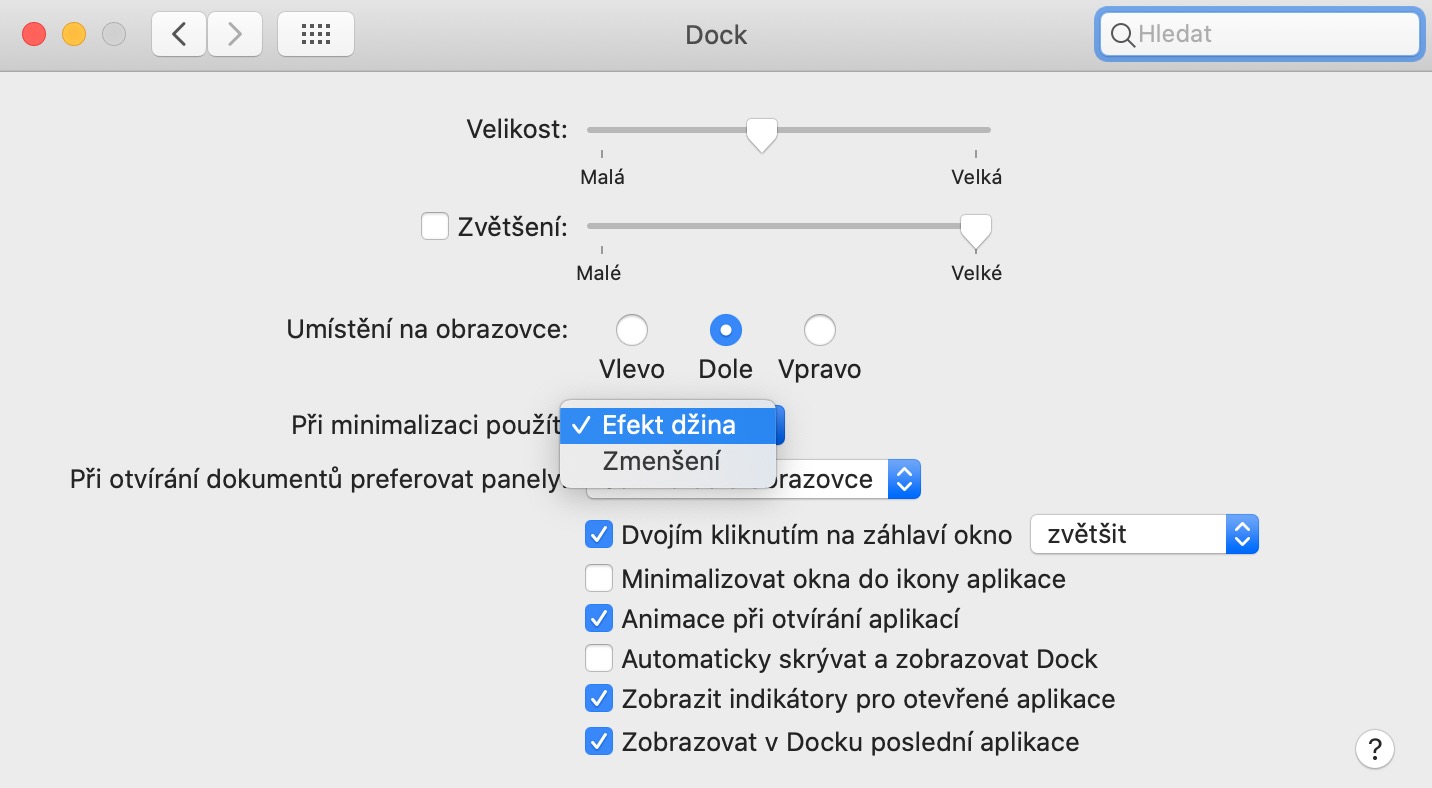
Ak si chcete prispôsobiť aj Dock, ponúka vám Predvoľby systému rad možností. Zo všetkého najskôr by ste si mali premyslieť, ktoré aplikácie vo svojom Docku skrátka mať nechcete, a jednoducho ich odtiaľto odstráňte pretiahnutím a potvrdením odstránenia. Potom spustite Fider, zamierte do zložky Aplikácie a odtiaľto do Docku presuňte ikonky aplikácií, ktoré tu chcete mať. V menu -> Predvoľby systému -> Dock zase môžete prispôsobiť zobrazovanie a prípadné skrývanie Docku, jeho pozíciu na monitore, efekty, veľkosť a rad ďalších parametrov.
Prispôsobte si jednotlivé aplikácie
Fotogaléria
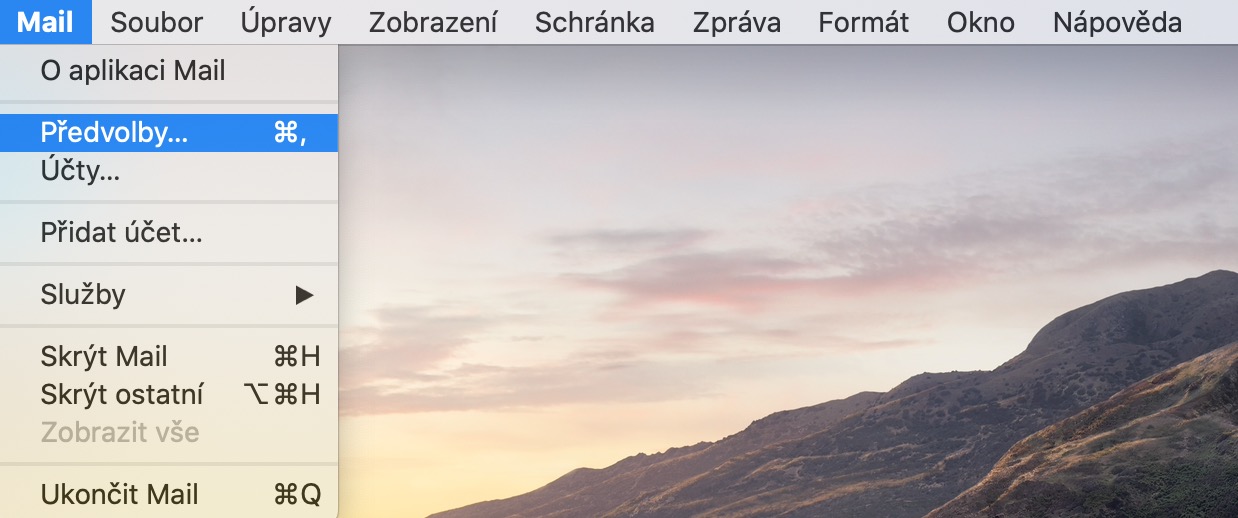
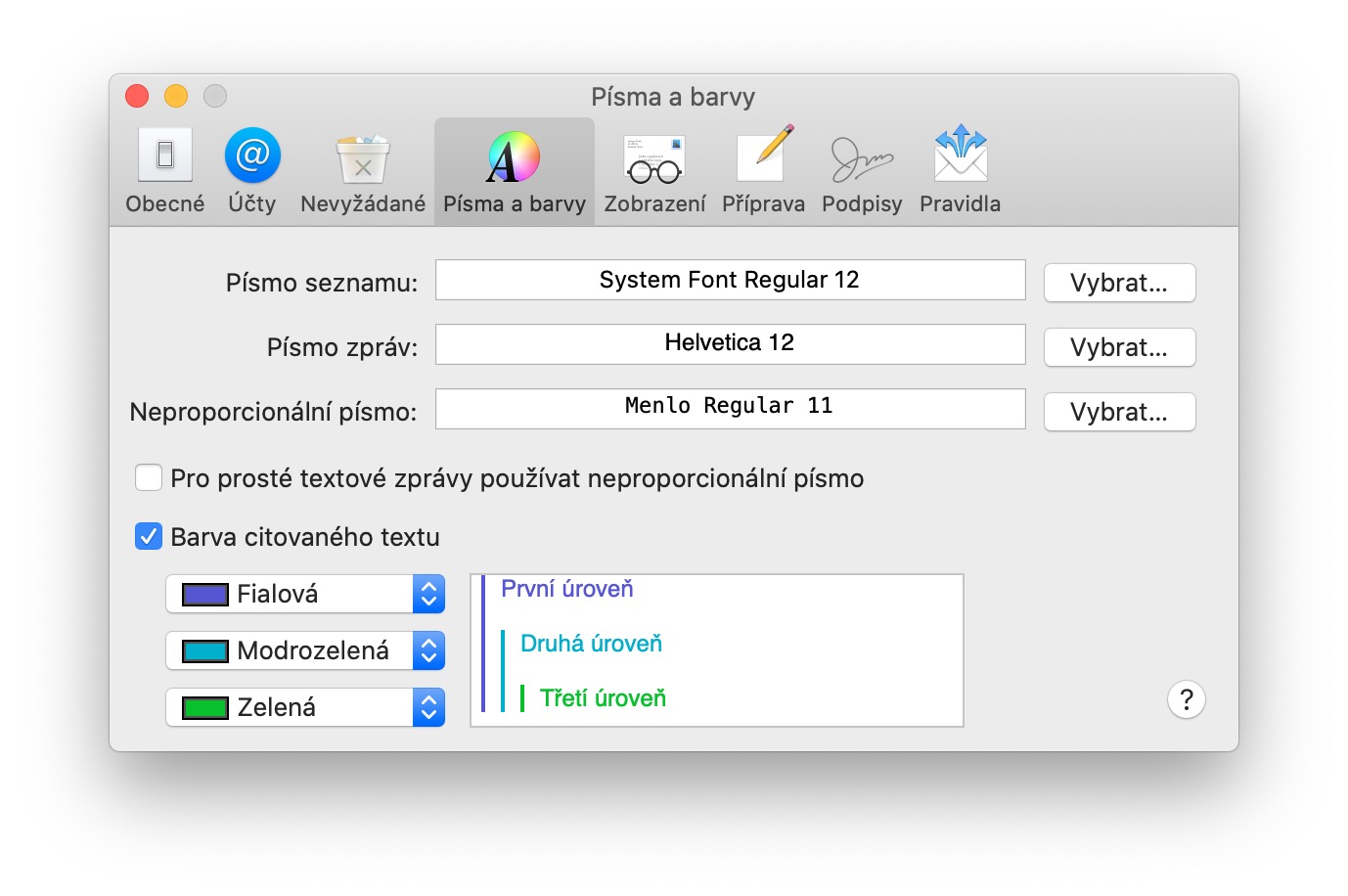
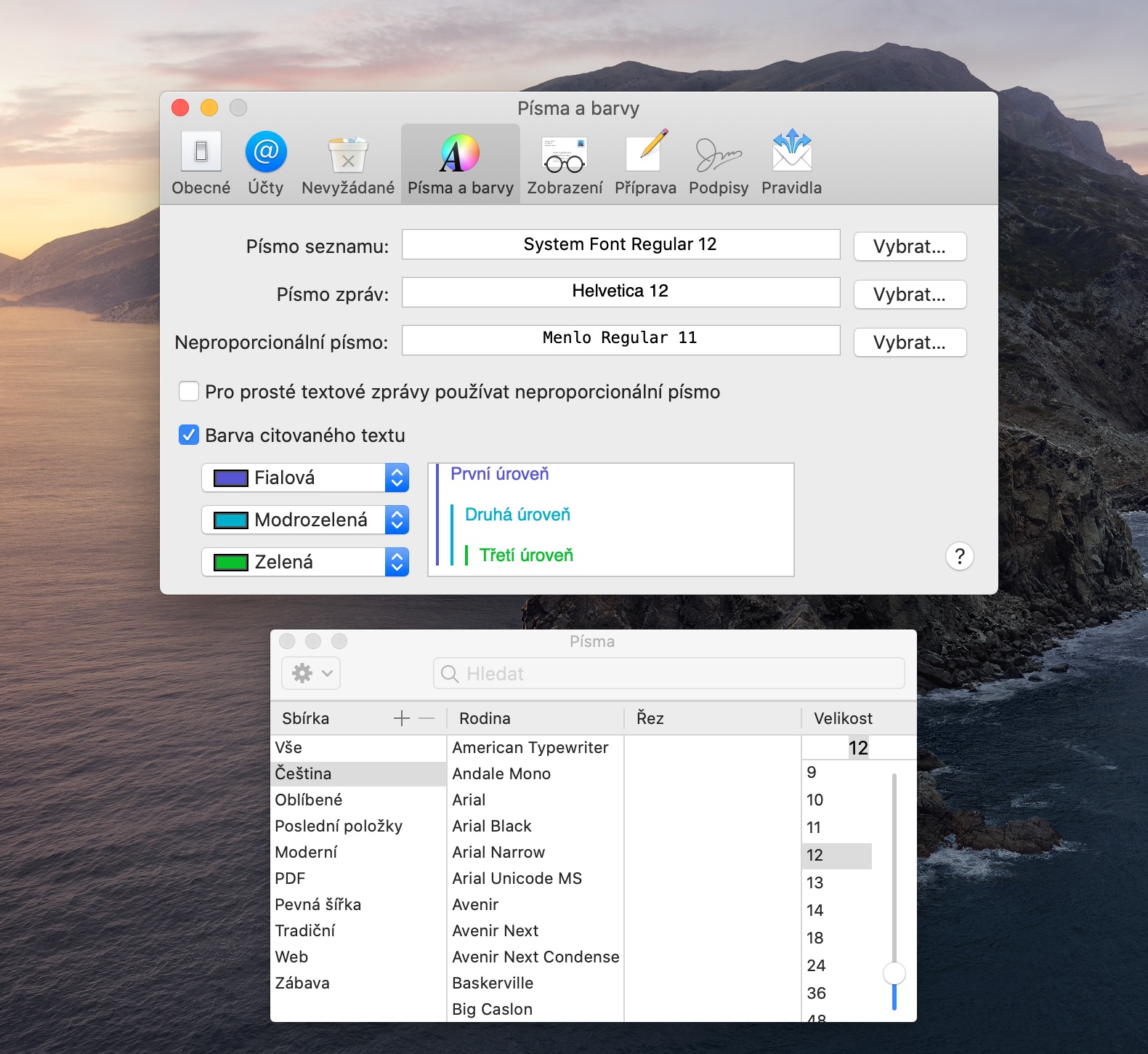
Okrem vzhľadu užívateľského rozhrania ako takého si môžete na svojom Macu prispôsobiť aj vzhľad jednotlivých aplikácií, a to ako tých natívnych, tak aj niektorých aplikácií tretích strán. Pomerne bohaté možnosti prispôsobenia farieb a písma ponúkajú napríklad natívne aplikácie Mail – stačí ju spustiť, v nástrojovej lište v hornej časti obrazovky zvoliť názov aplikácie -> Predvoľby -> Písma a farby. Prispôsobiť si môžete aj Terminál. Spustite aplikáciu, v hornej nástrojovej lište kliknite na názov aplikácie -> Predvoľby -> Profily, kde si vyberiete profil, ktorý sa vám páči. Potom kliknite na kartu Všeobecné av hornej časti v rozbaľovacom menu vyberte názov profilu, ktorý chcete nastaviť.
A čo zvuky?
Proces prispôsobenia Macu nemusíte nutne obmedzovať len na prispôsobenie vzhľadu – pohrať sa môžete aj so zvukmi. Pokiaľ na svojom Macu používate systémový hlas, môžete ho zmeniť v menu -> Predvoľby systému -> Sprístupnenie -> Reč -> Hlas systému. V menu -> Predvoľby systému -> Zvuk -> Zvukové efekty zase môžete prispôsobiť (prekvapivo) zvukové efekty.
Mohlo by vás zaujímať



































Zmena ikony podľa postupu nefunguje, návod je podľa mňa neúplný
Me funguje
Dobrý deň, nejaký navod na priehľadný Dock, alebo zmenu ikony Finder by nebol? V Lione to bolo jednoduché. Ďakujem.
predvolene napisat com.apple.dock hide-mirror -bool true
Výmena ikon – tak ako ste to napísali je hlúposť… Stačí ísť na obrázok ikony – kliknúť pravým – zvoliť kopírovať – potom otvoriť info na foldri kde chceme ikonu zmeniť a kliknúť na malú ikonu vľavo nahor a po jej vysvietení dať comand +V………..
(Funguje to super a obrázok ikony netreba sťahovať stačí ho skopírovať priamo na stránke a potom len jednoducho vložiť do infofoldra…)
Ja mám kompletne prerobené ikony na Macu vrátane Finderua koša. Na zmenu ikon aj tých systémových je podľa mňa najlepší program Lite icon. Na zmenu obrázkov zložiek perfektne funguje Image2icon ktorý je na App storu pre Mac. Zmena pomocou návodu v článku občas funguje a občas je nepoužiteľná a to už od doby 10.8 čo používam Mac. Na zafarbenie ikon v bočnom paneli je zase dobrý TotalFinder