
Nie nadarmo sa hovorí, že slúchadlá AirPods sú jedným z najlepších produktov, ktorý kedy Apple predstavil. AirPody rozhodne nie sú obyčajnými slúchadlami, a to vďaka všetkým funkciám, ktorými disponujú. Práve vďaka všetkým novým funkciám je dosť možné, že ste o niektorých ani nepočuli, alebo jednoducho neviete, ako ich používať. Poďme sa spoločne v tomto článku pozrieť na 10 tipov, vďaka ktorým sa z vás stane majster na používanie AirPodov. Pozrieme sa ako na softvérové vychytávky, tak na niektoré hardvérové záležitosti, ktorým by ste mali rozumieť. Zdržme sa teda úvodných formalít a vrhnime sa priamo na vec.
Mohlo by vás zaujímať

1. Špehovanie s AirPody
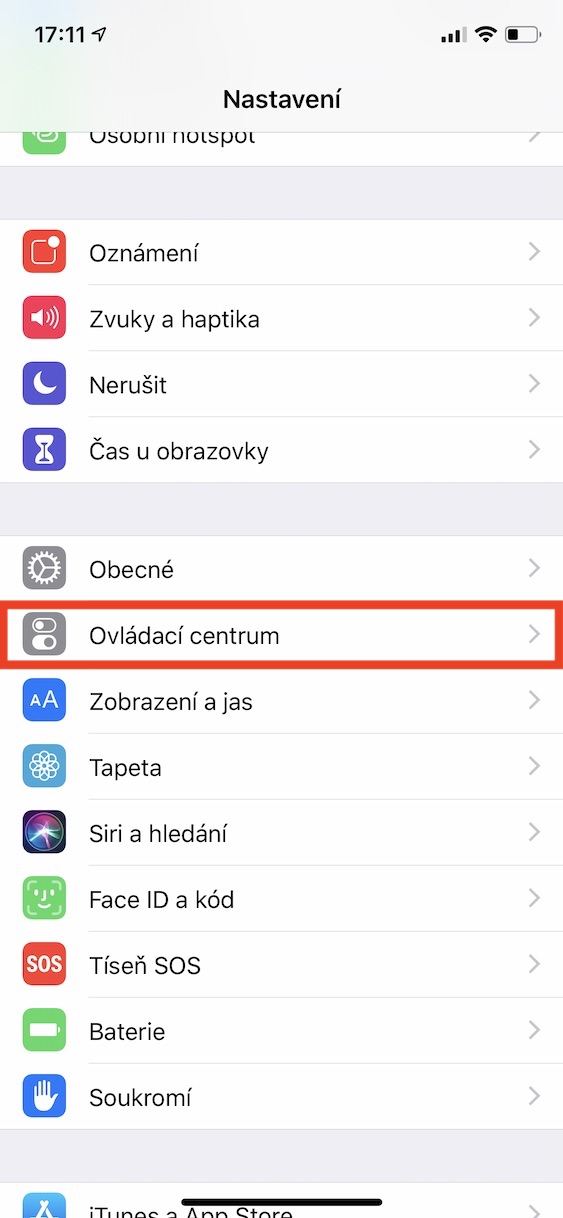
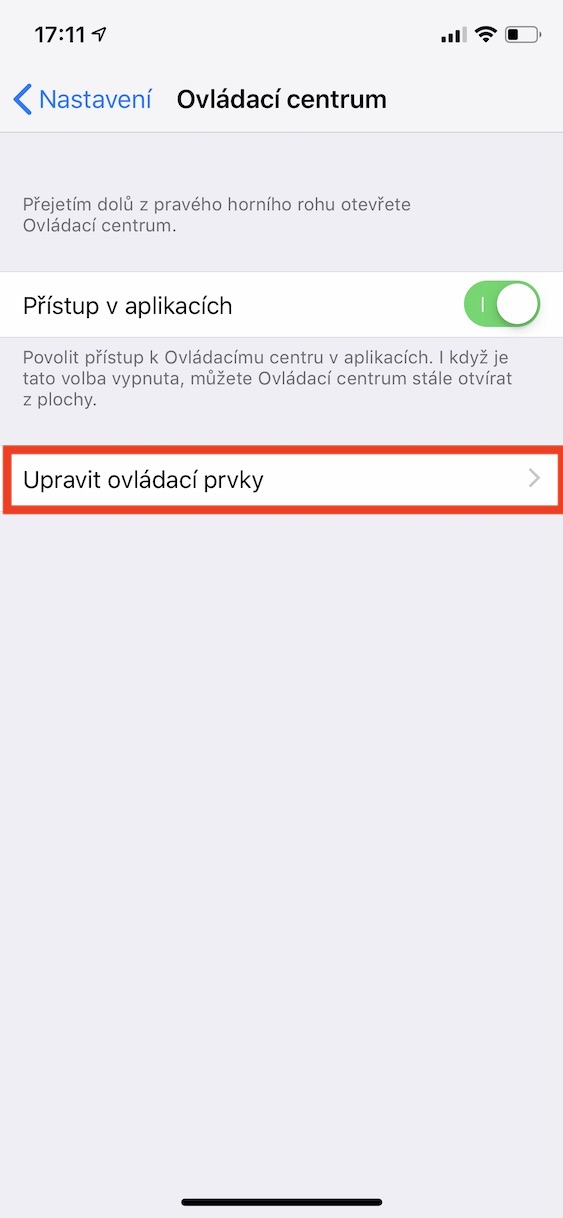
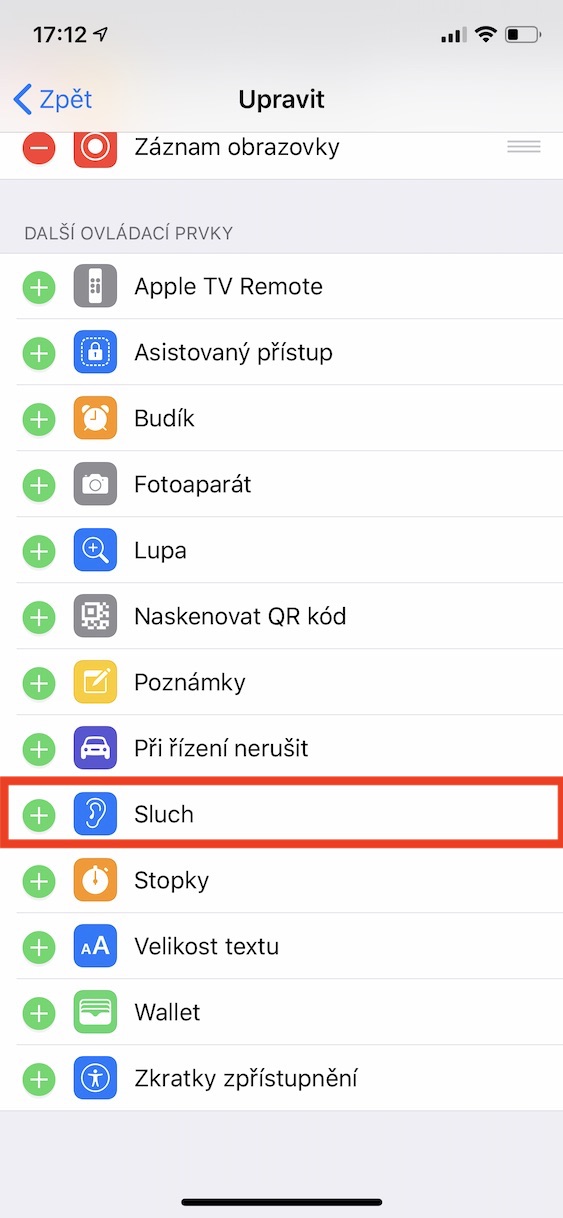
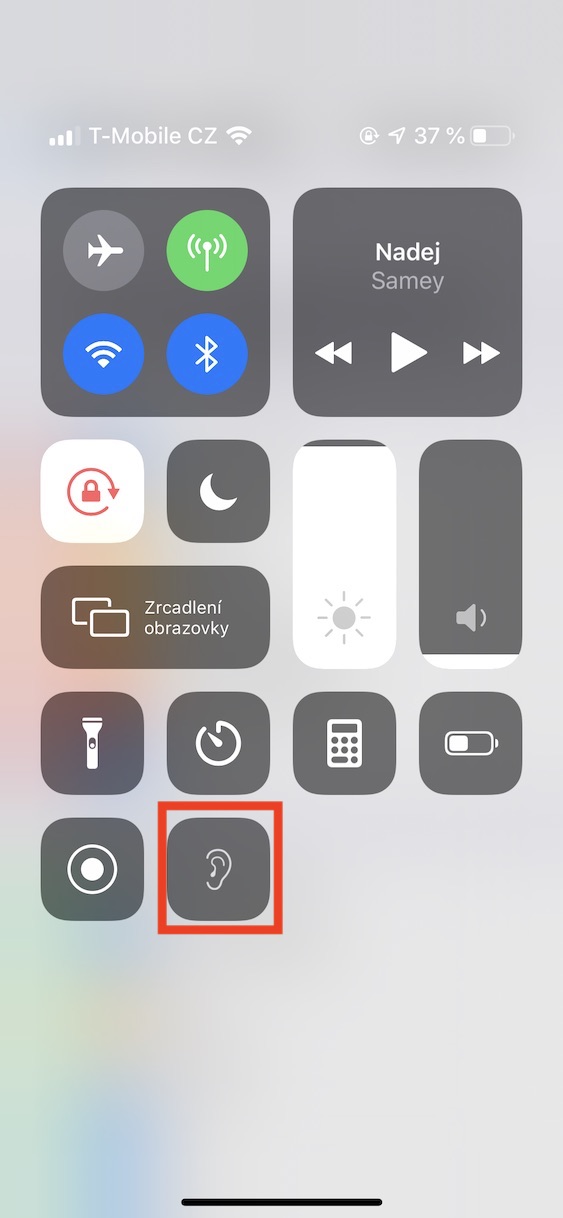
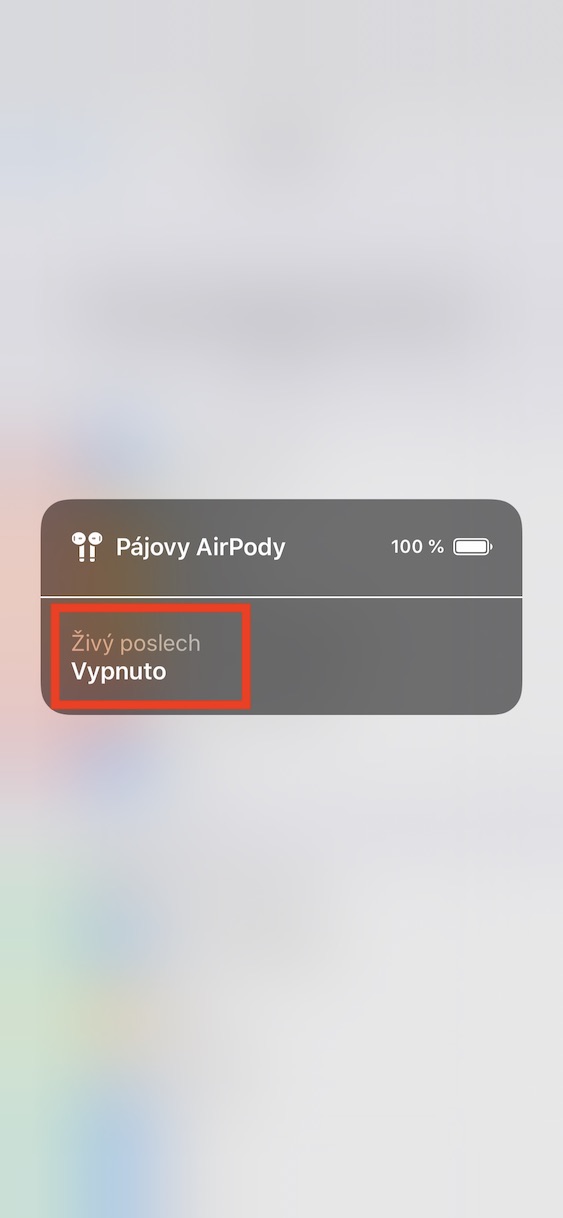
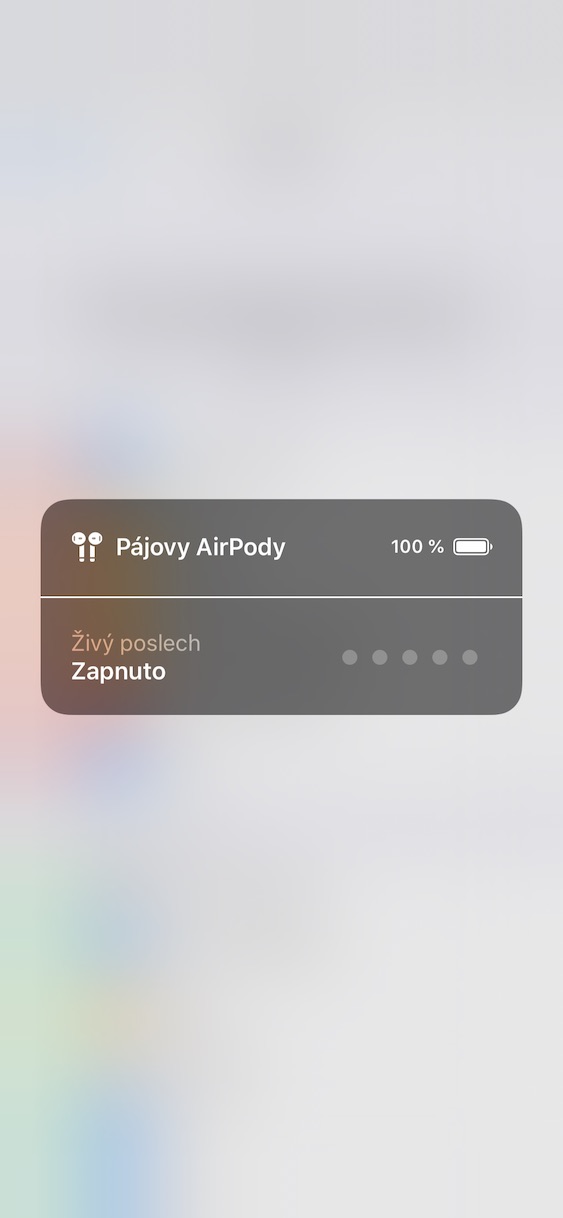
Áno, s vašimi AirPody môžete jednoducho špehovať svoje okolie. Najprv je samozrejme nutné, aby ste vaše AirPody pripojili k iPhone cez bluetooth. Po pripojení prejdite v nastavenie do záložky Ovládacie centrum, kde sa presuňte do sekcie Upraviť ovládacie prvky. V zozname potom nájdite možnosť Sluch, ktorú pomocou zelenej ikony plus pridajte do ovládacieho centra. Teraz, keď budete chcieť počúvanie cez AirPods aktivovať, tak stačí gestom otvoriť ovládacie centrum a kliknúť na ikonu ucha. Túto funkciu samozrejme nemusíte využívať len ako špehovacie zariadenie, ale napríklad ako detskú pestúnku. iPhone v tomto prípade slúži ako mikrofón a AirPody ako zariadenie, na ktoré sa prenáša zvuk.
Fotogaléria
2. Porozumenie farbám LED diódy na puzdre
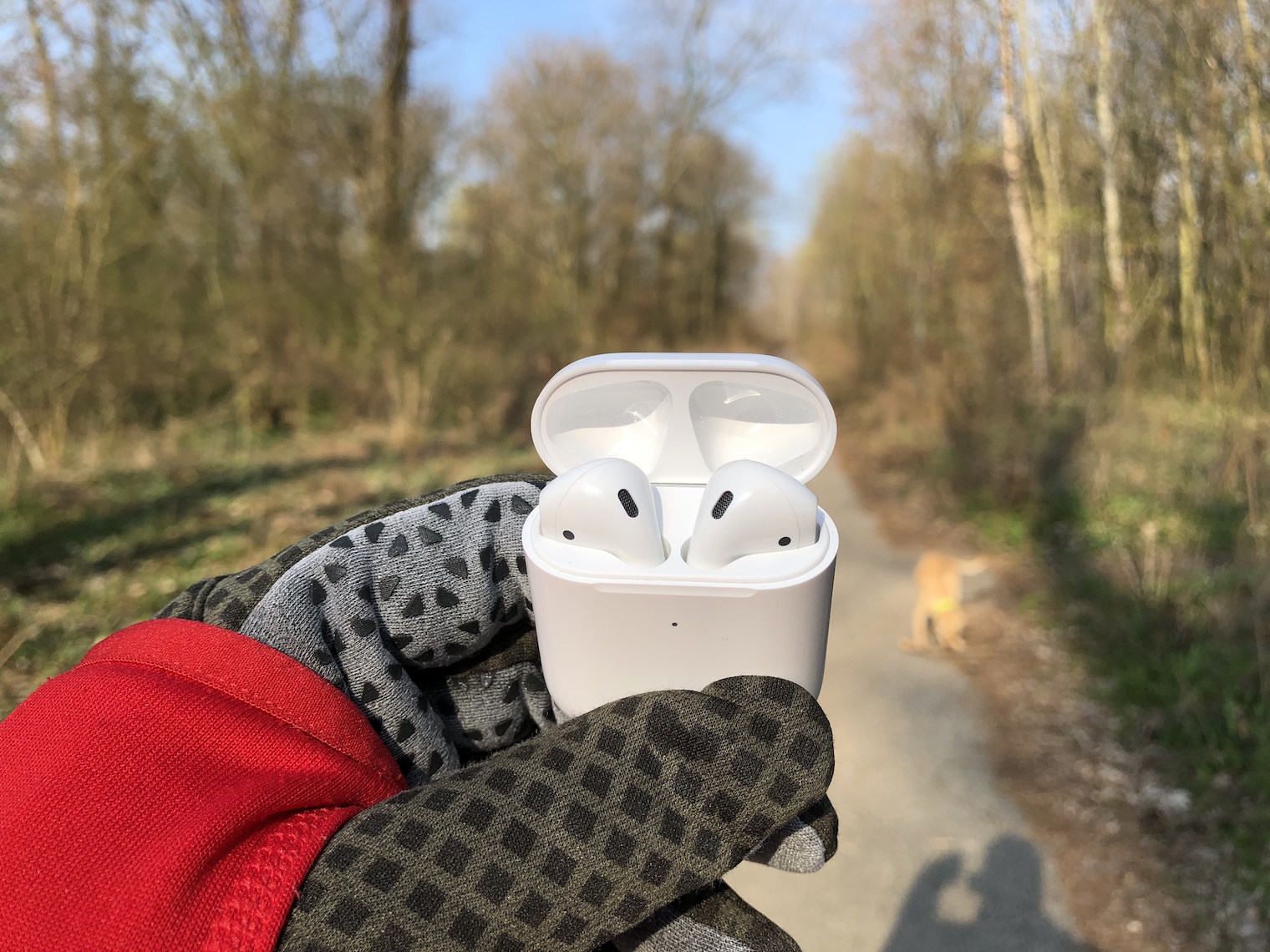
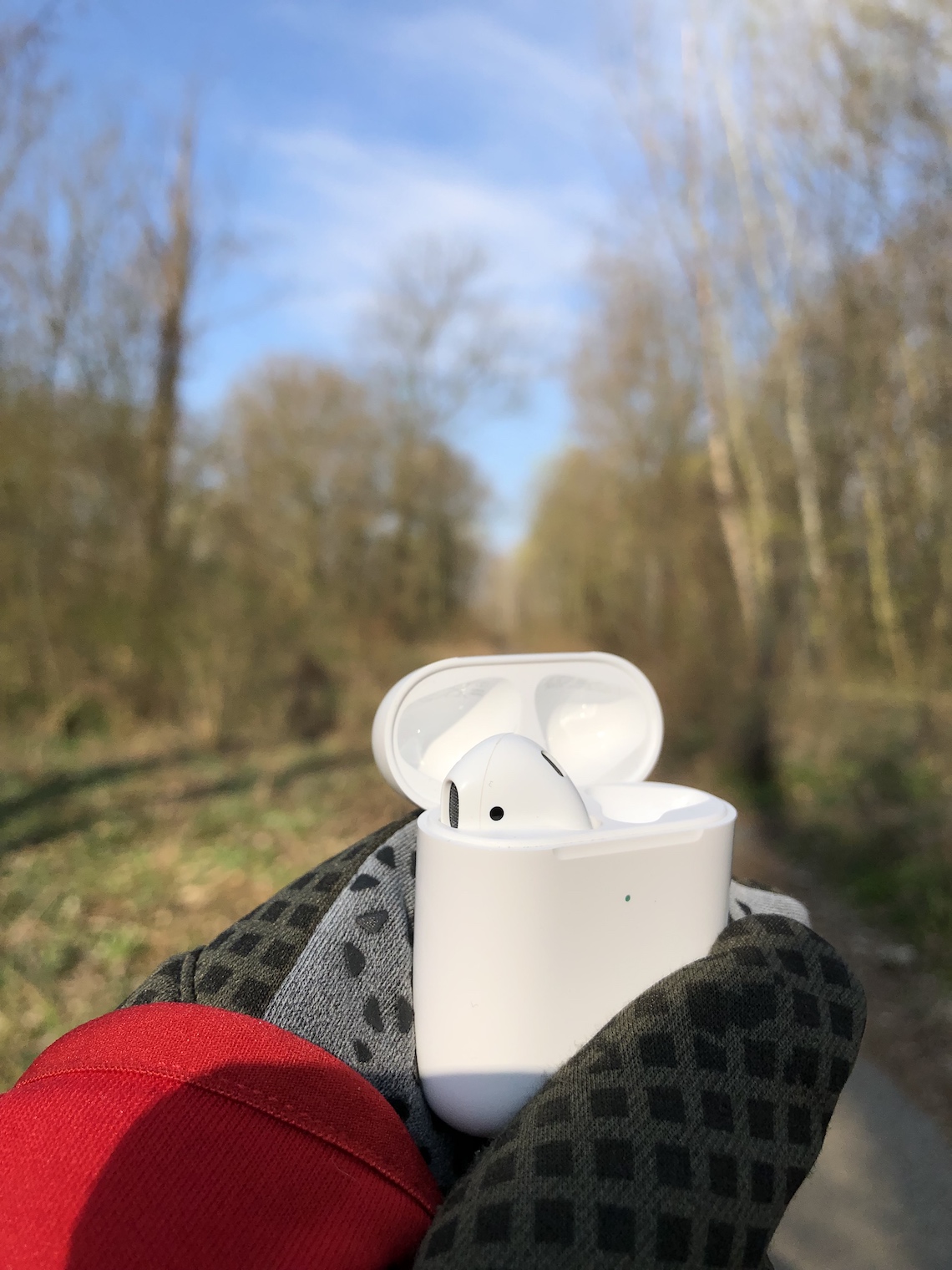
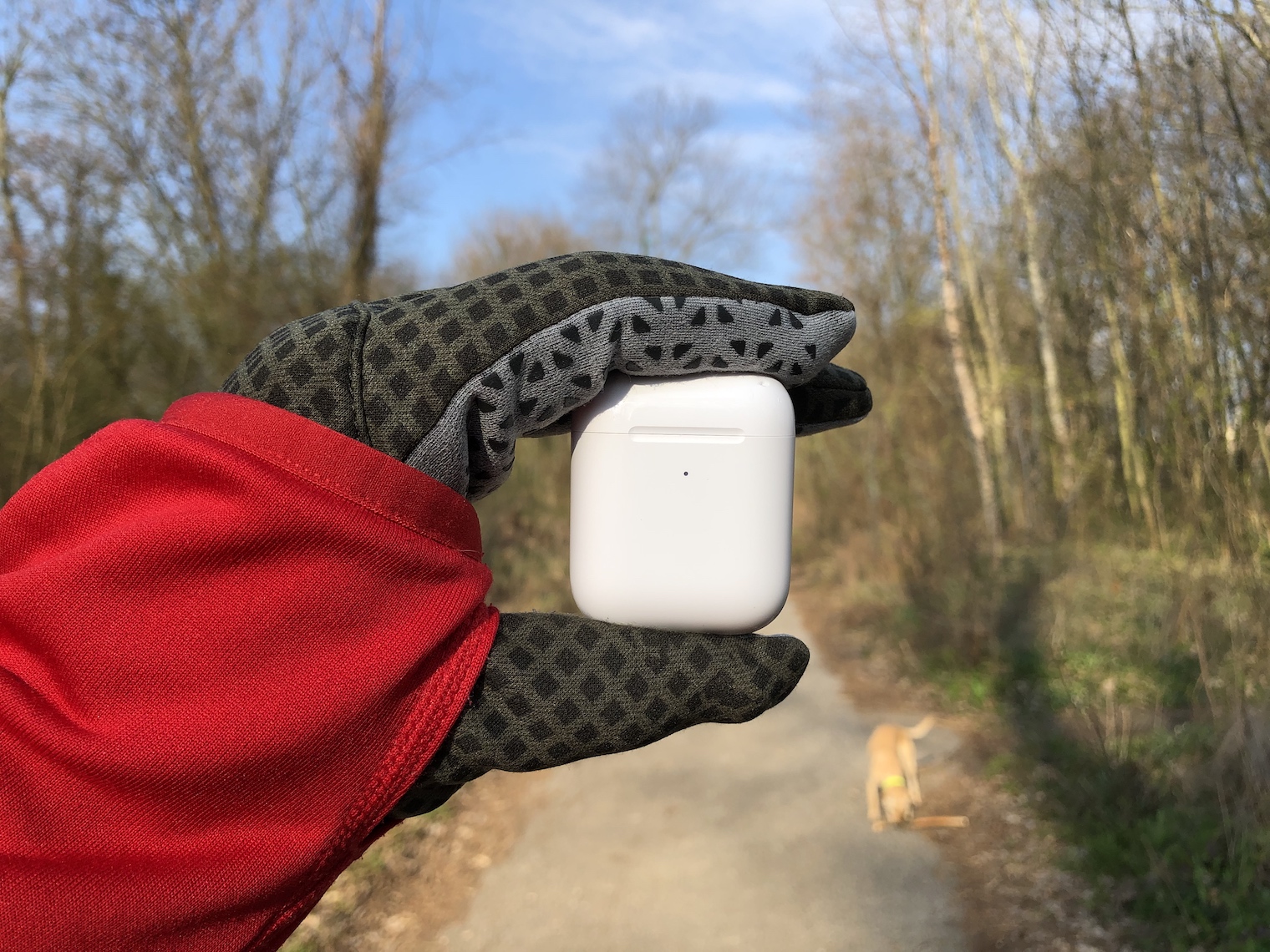
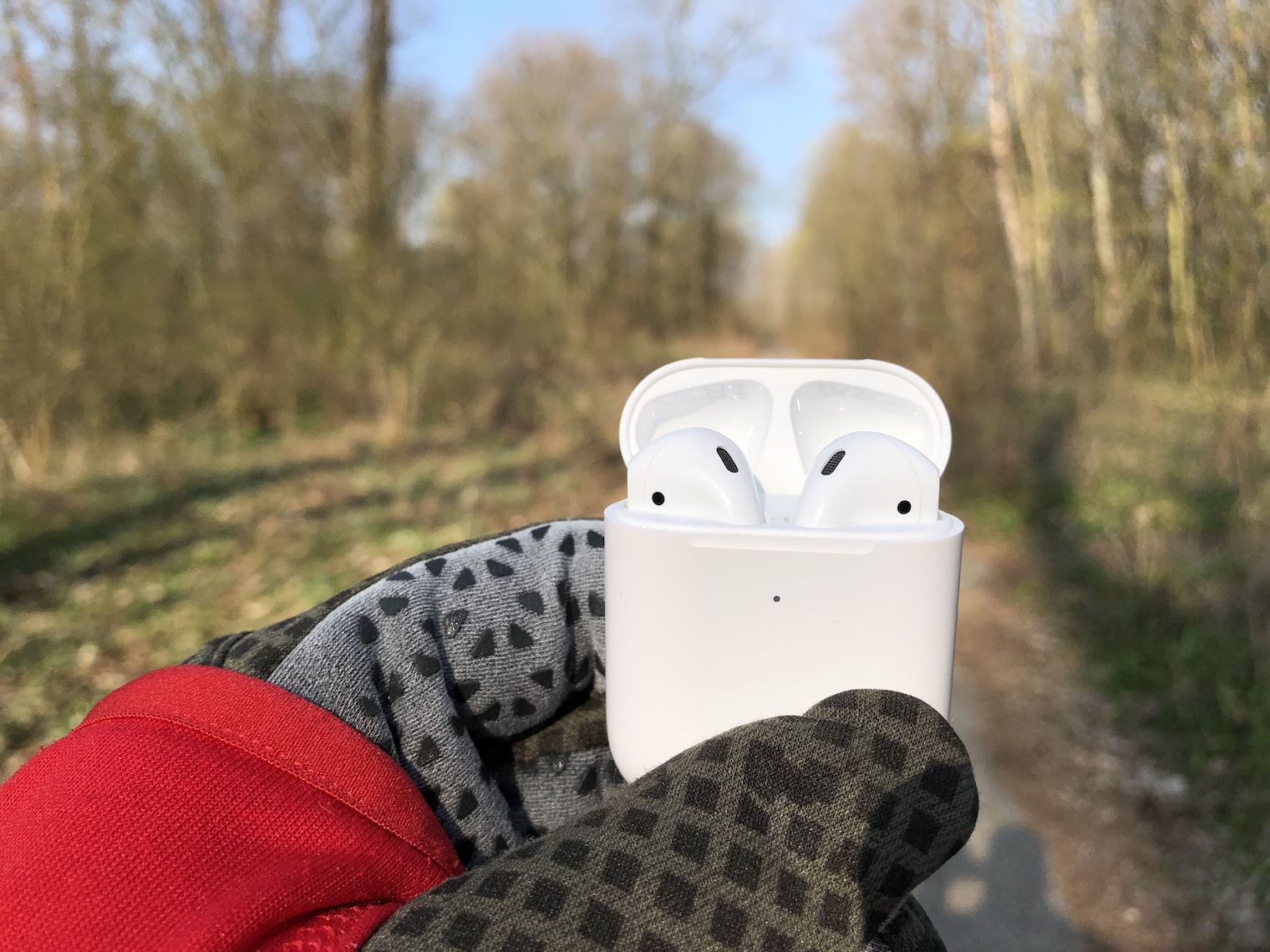
Či už vlastníte prvú generáciu AirPodov, či druhú, tak k nim máte puzdro. Puzdro bez bezdrôtového nabíjania má LED diódu schovanú pod poklopom, puzdro s bezdrôtovým nabíjaním má potom LED diódu na prednej časti svojho tela. LED dióda na puzdre dokáže blikať hneď štyrmi spôsobmi. Poďme sa spoločne pozrieť na všetky významy:
- Zelená farba: ak vidíte zelenú farbu, tak sú vaše AirPody plne nabité.
- Oranžová farba: v prípade, že vidíte oranžovú farbu, tak je vaše puzdro vybité a dokáže vaše AirPody nabiť naposledy.
- Blikajúce oranžová farba: ak vidíte blikajúce oranžovú farbu, znamená to, že budete musieť znova vaše AirPody spárovať s vašim zariadením.
- Biela farba: v prípade, že sa prejaví zelená farba, sú vaše AirPody pripravené na pripojenie k zariadeniu.
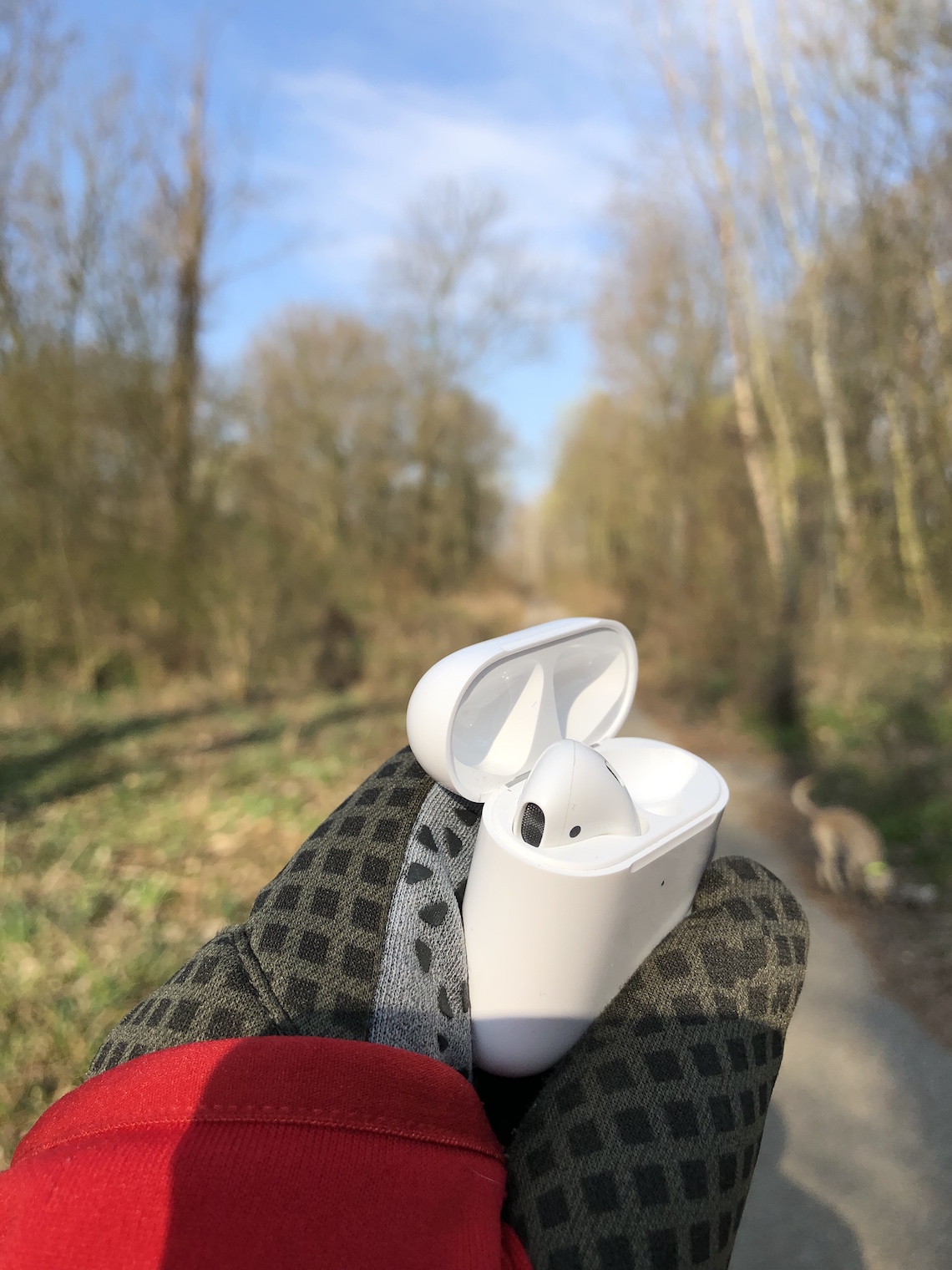
Propozrite si, ako vyzerajú AirPods 2 vrátane nabíjacieho puzdra:
Fotogaléria
3. Nájdite vaše stratené AirPody
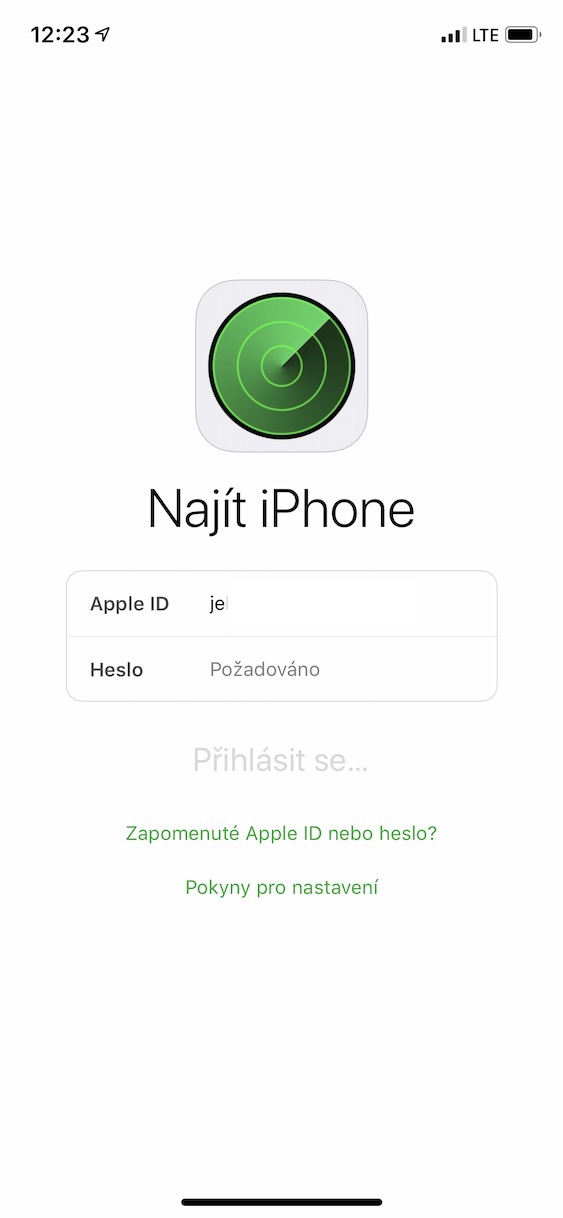
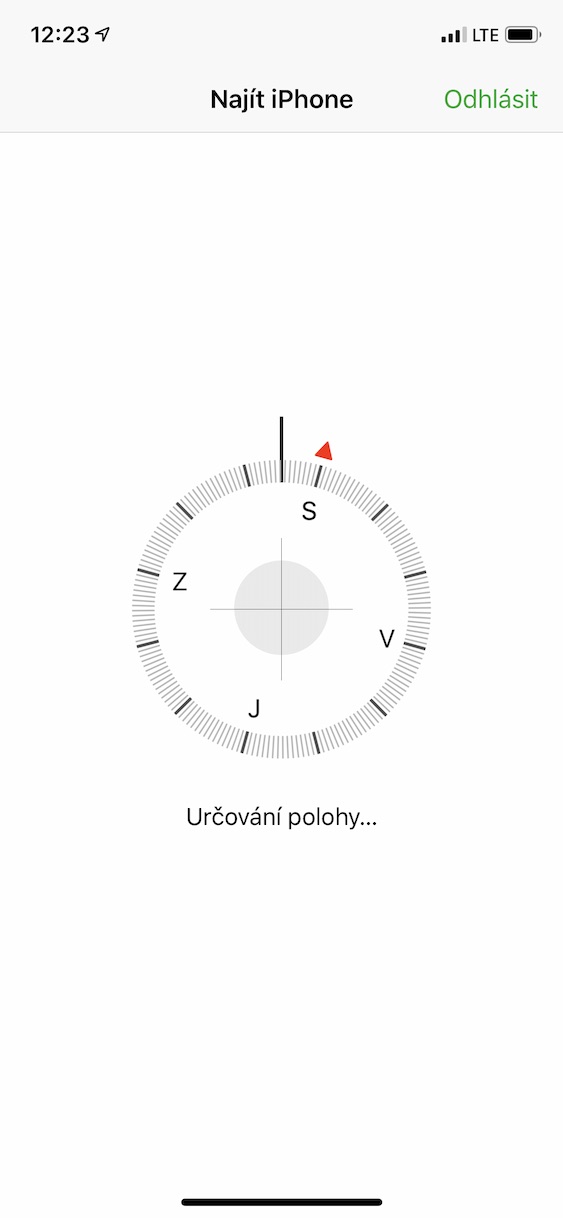
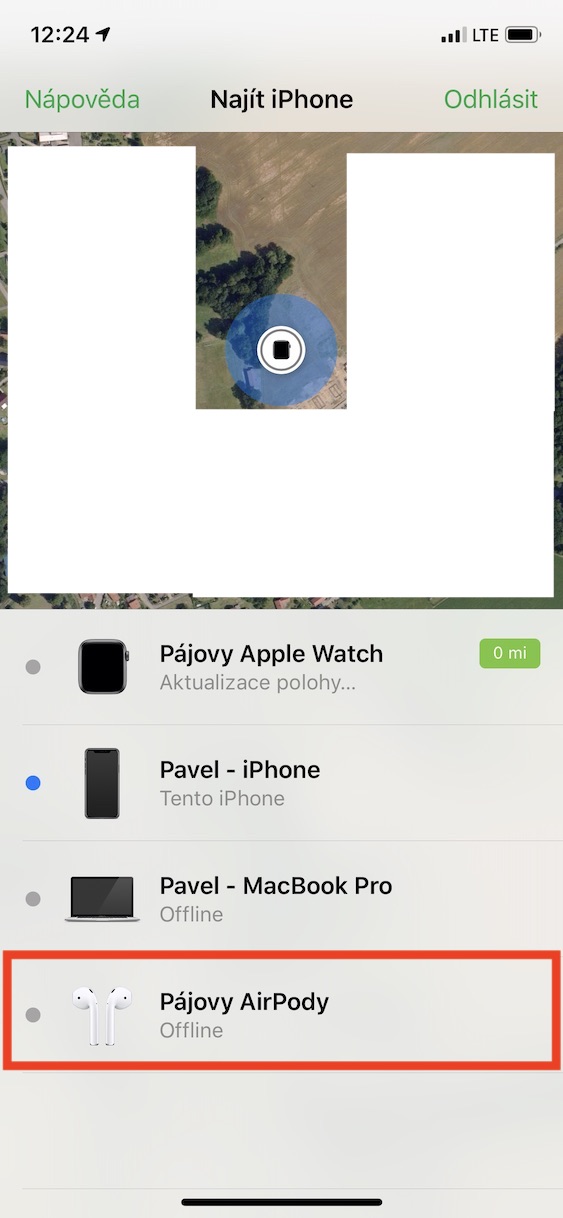
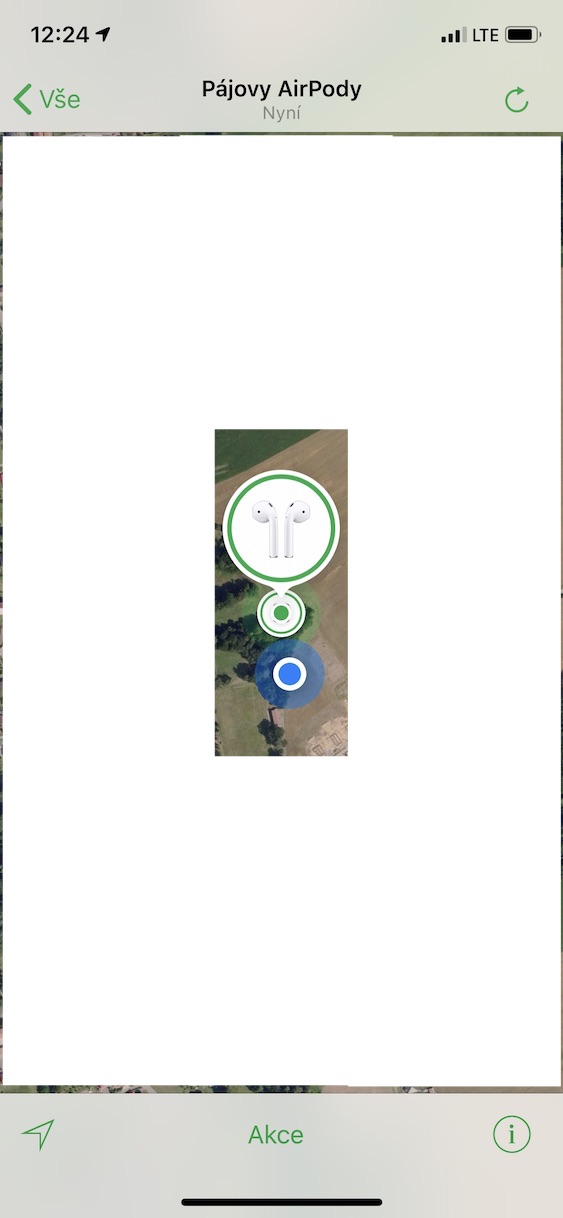
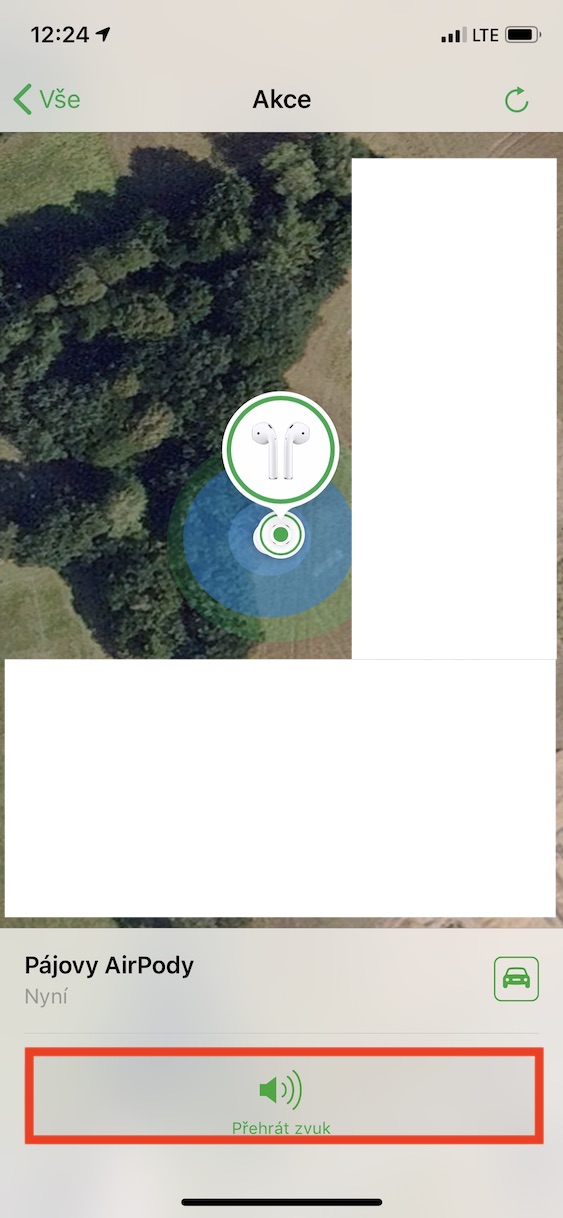
Rovnako, ako všetky ostatné zariadenia od Applu, tak aj AirPody môžete v prípade straty nájsť. Stačí otvoriť aplikáciu Nájsť iPhone, poprípade sa na iCloud. S prihlásiť k vášmu Apple ID a zobraziť si lokáciu vašich AirPods. Tiež si na AirPodoch môžete niechat prehrať zvuk (dosť hlasný), v prípade, že ste ich napríklad nechali niekde doma a neviete, kde hľadať.
Fotogaléria
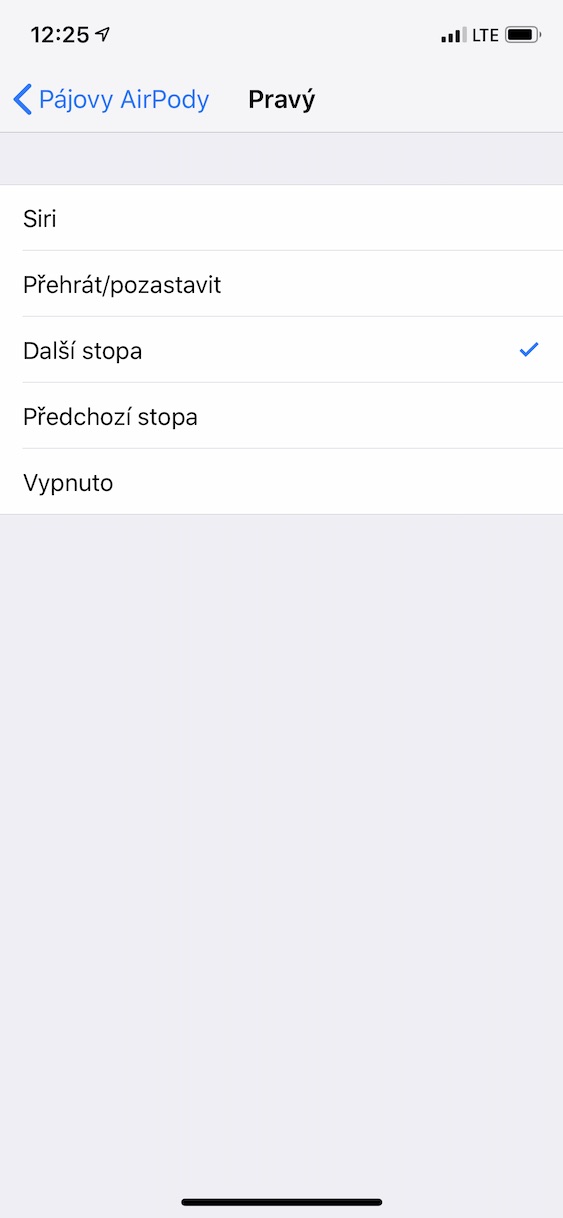
4. Zmeňte si akciu po poklepaní na AirStruk
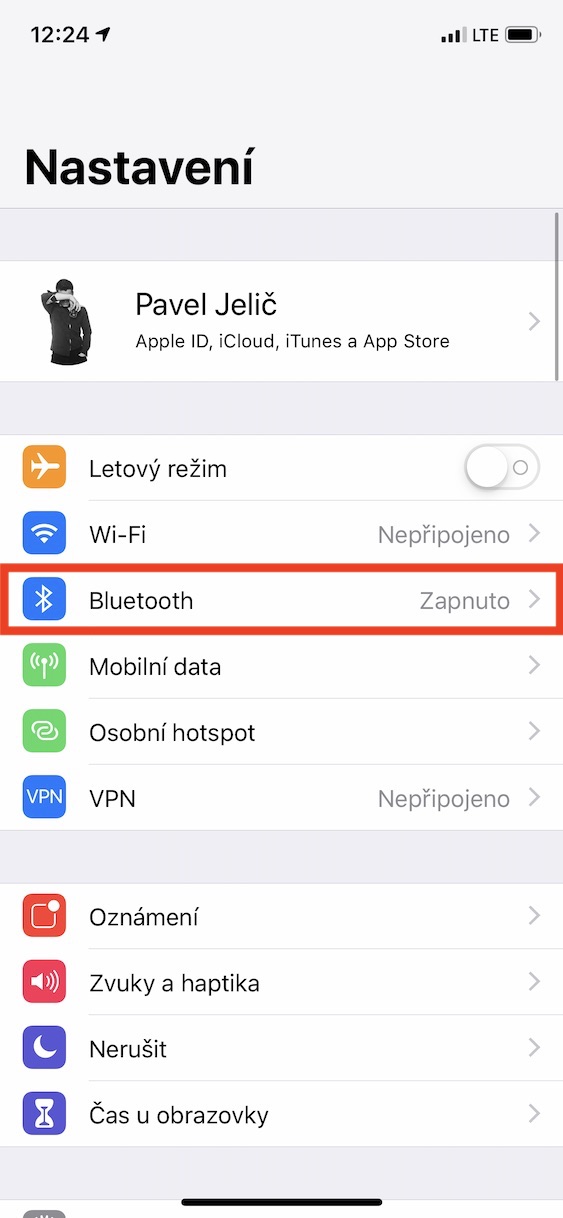
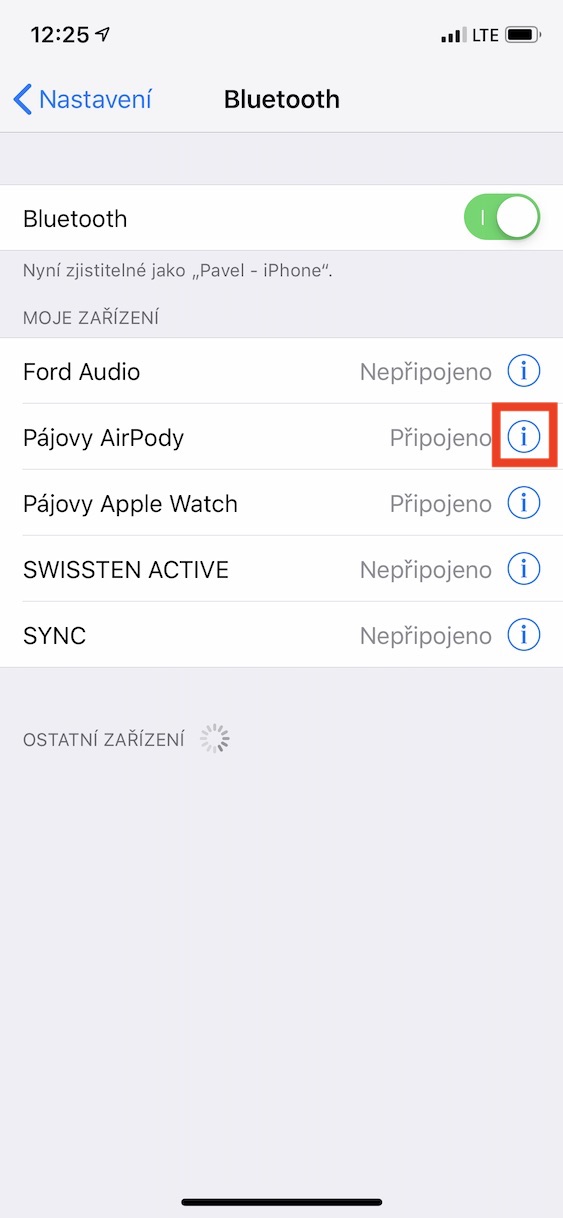
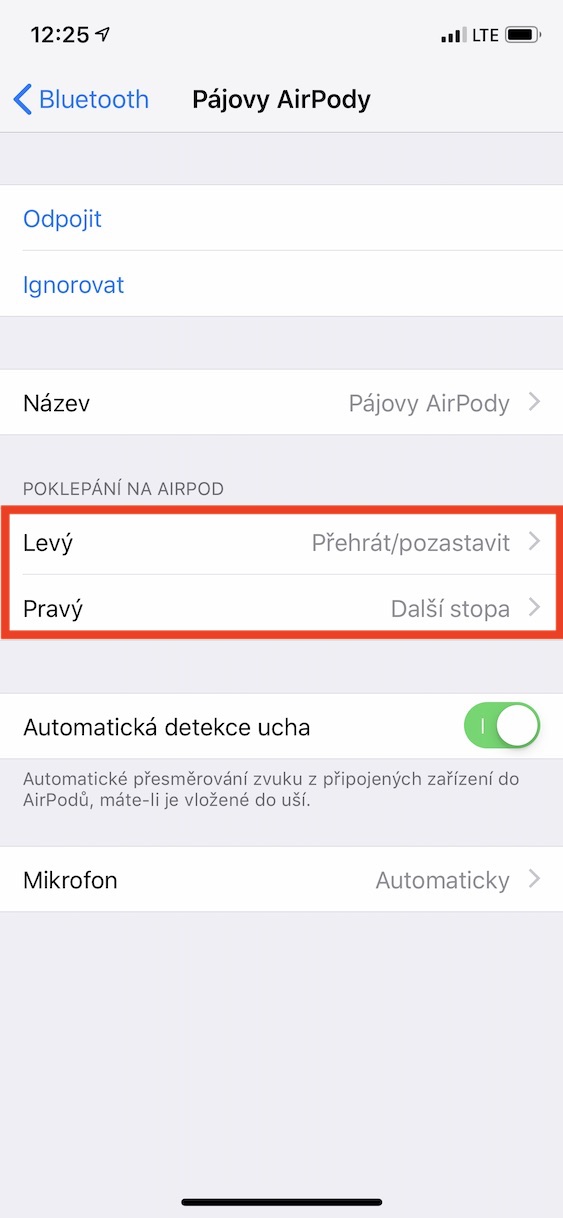
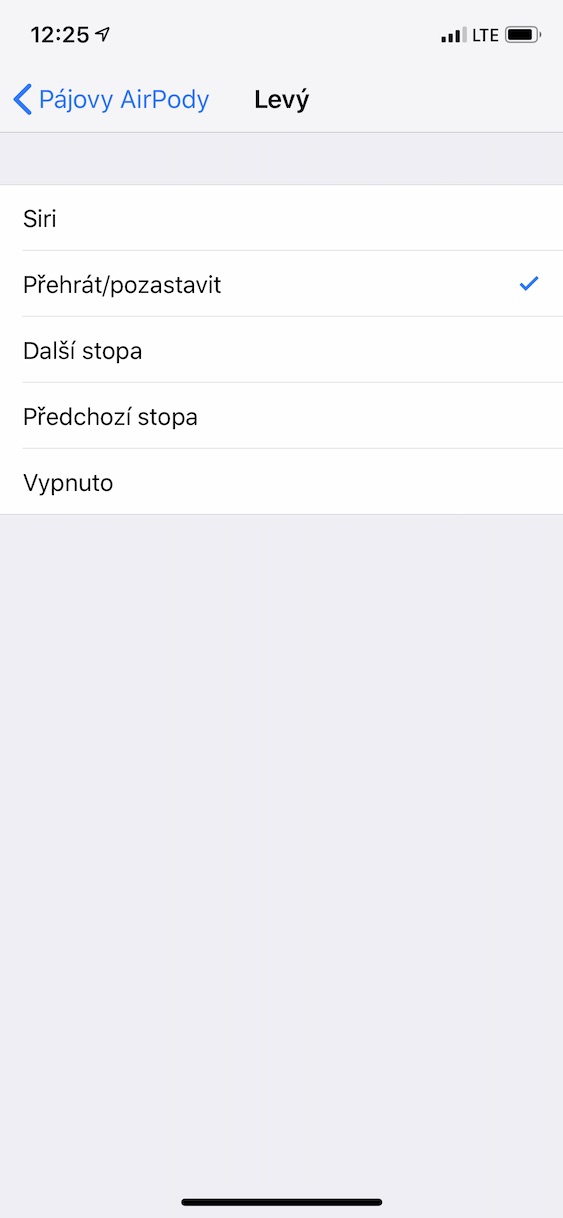
V predvolenom nastavení je prednastavené, že po poklepaní ako na ľavý, tak na pravý AirPod, sa aktivuje Siri. Vedeli ste však, že si tieto akcie môžete jednoducho zmeniť? Ľavý AirPod môžete napríklad použiť na pozastavenie hudby a pravý napríklad na preskočenie momentálnej skladby. Stačí na iOS zariadenie, s ktorým máte AirPody spárované, prejsť do nastavenie. Tu do sekcie bluetooth, kde kliknite na ikonu „i“ v krúžku pri vašich AirPodov. Tu kliknite na sekciu Ľavý ČI Pravý pod podnadpisom Poklepanie na AirStruk. Tu už si jednoducho môžete zvoliť, ako sa majú vaše AirPody po poklepaní zachovať.
Fotogaléria
5. Ako zistiť, či sa jedná o AirPodľa prvej alebo druhej generácie
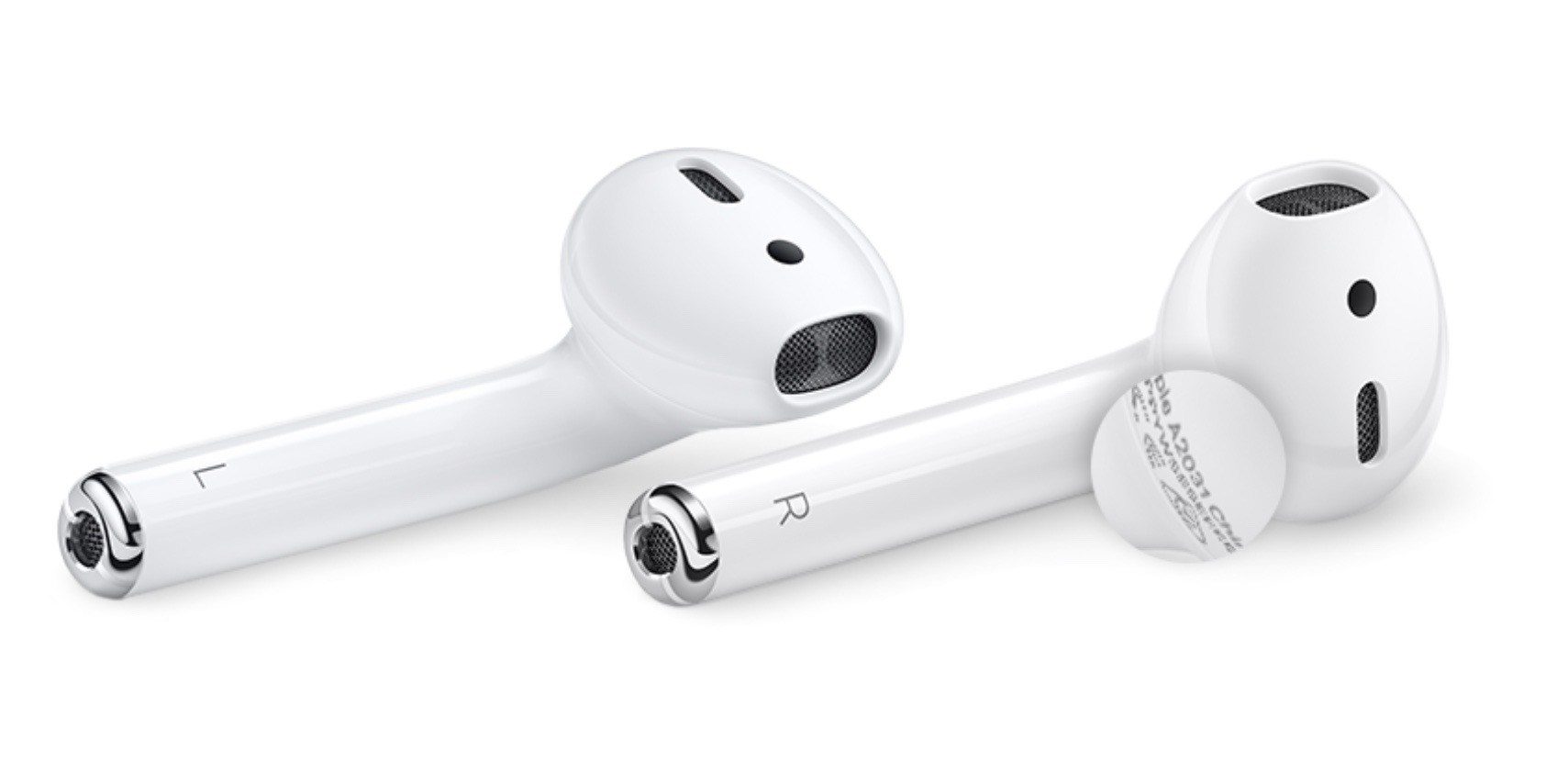
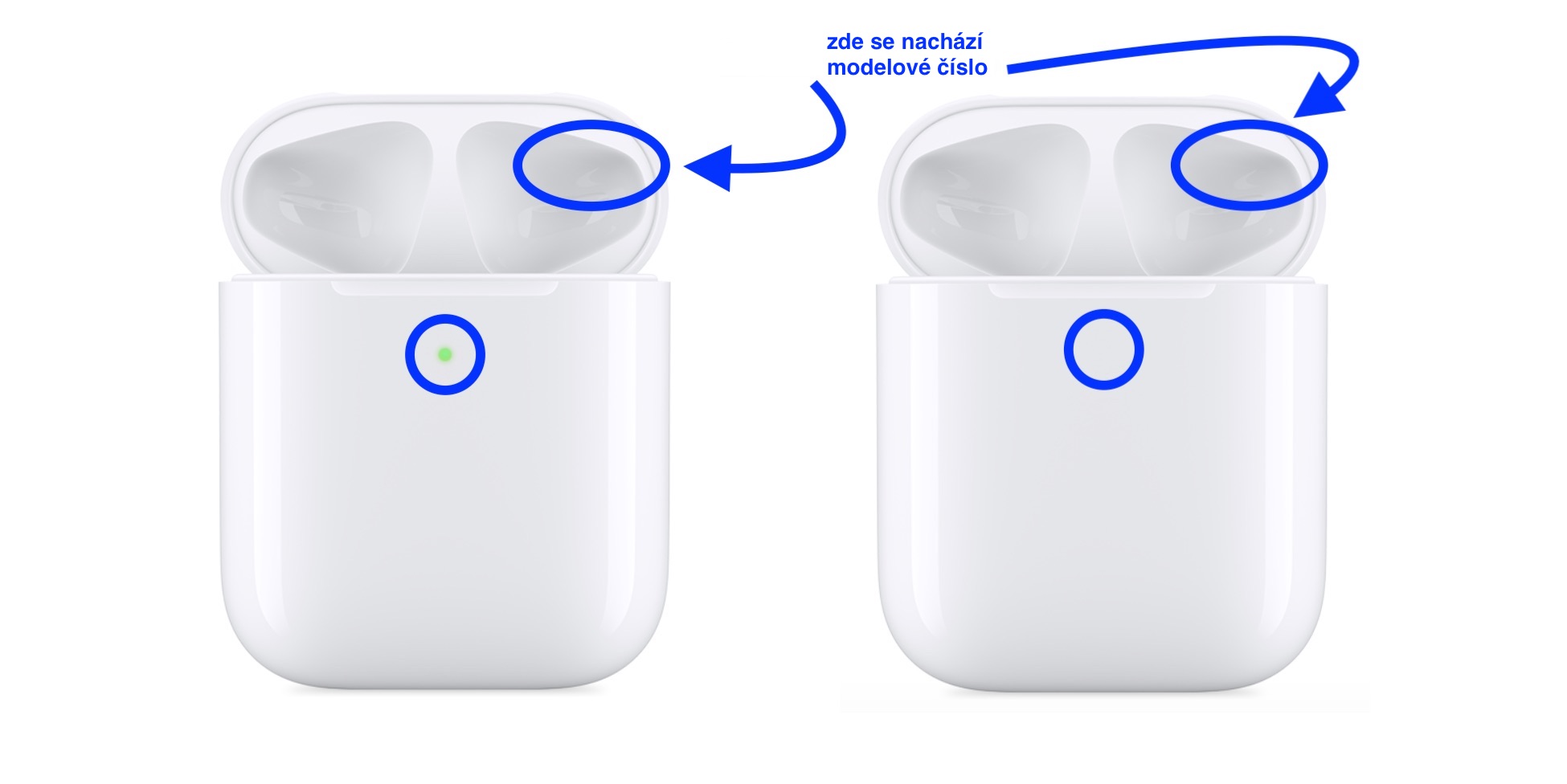
Keďže obe generácie AirPodov, okrem nabíjacieho puzdra, vyzerajú úplne totožne, tak je veľmi jednoduché rozoznať, či práve držíte v ruke prvú generáciu AirPodov, či druhú generáciu. Jediný spôsob, ako zistiť, o ktorú generáciu ide, je preskúmať modelové čísla AirPodov, ktorá sa nachádza v záhybe pod časťou, ktorú strkáte do uší. V prípade puzdra nájdete modelové číslo po otvorení poklopu. Na rozdiely medzi modelovými číslami sa môžete pozrieť nižšie:
- AirPodľa druhej generácie: A2032 a A2031
- AirPodľa prvej generácie: A1523 a 1722
- Bezdrôtové nabíjacie púzdro: A1938
- Klasické nabíjacie púzdro: A1602

6. Nabíjajte AirPody rýchlejšie
Potrebujete čo najrýchlejšie nabiť vaše AirPody a klasická rýchlosť nabíjania vám nestačí? Pro maximalizáciu rýchlosti nabíjania AirPodov stačí, aby ste ich odpojili od iPhonu či iného zariadenia, ku ktorému sú pripojené. Keď totiž nie sú AirPody k žiadnemu zariadeniu pripojené, tak nevyužívajú Bluetooth, čím sa nabíja oveľa rýchlejšie. Najjednoduchším spôsobom, ako AirPody od iPhone odpojiť je, že v nastavenie Bluetooth jednoducho vypnete. Potom ho však samozrejme nesmiete zabudnúť znova zapnúť.
Mohlo by vás zaujímať
7. Používajte widget pre sledovanie batérie AirPodov a ich puzdrá
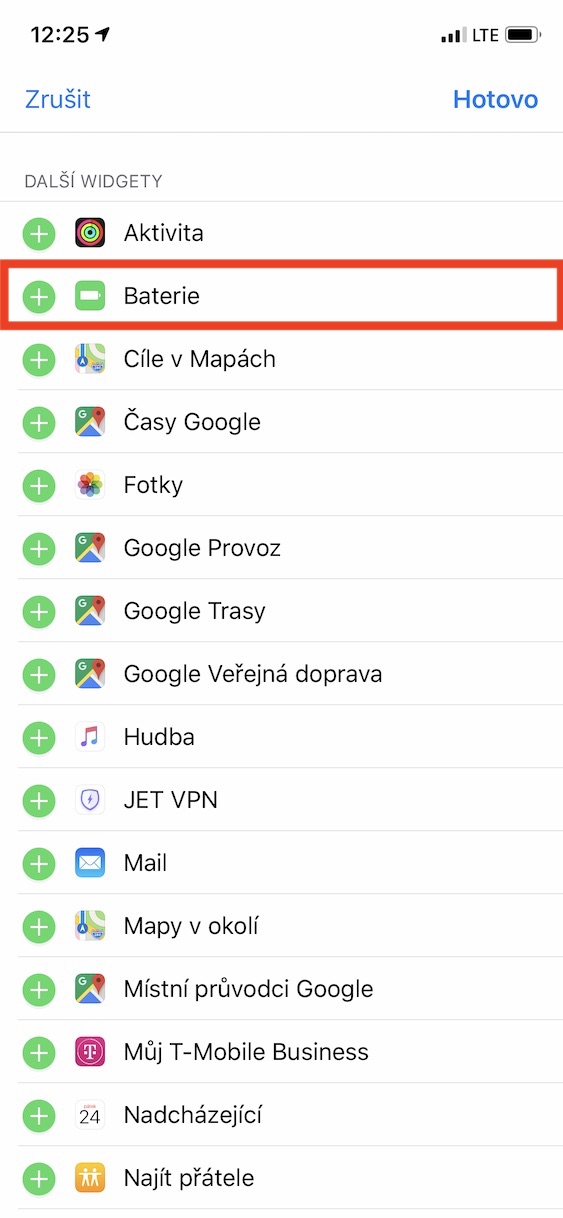
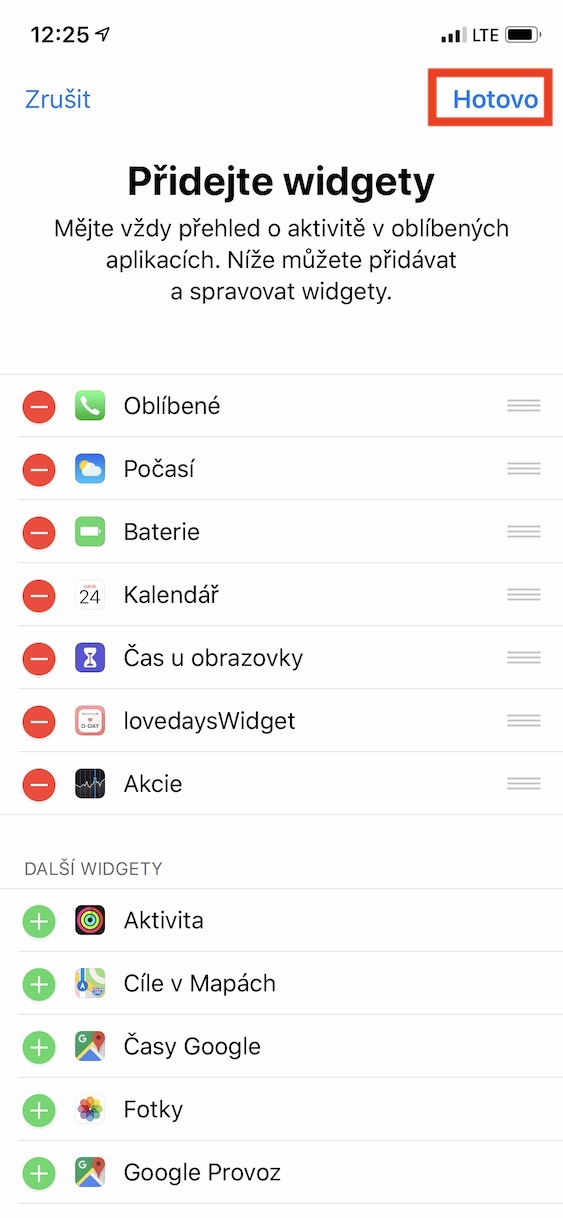
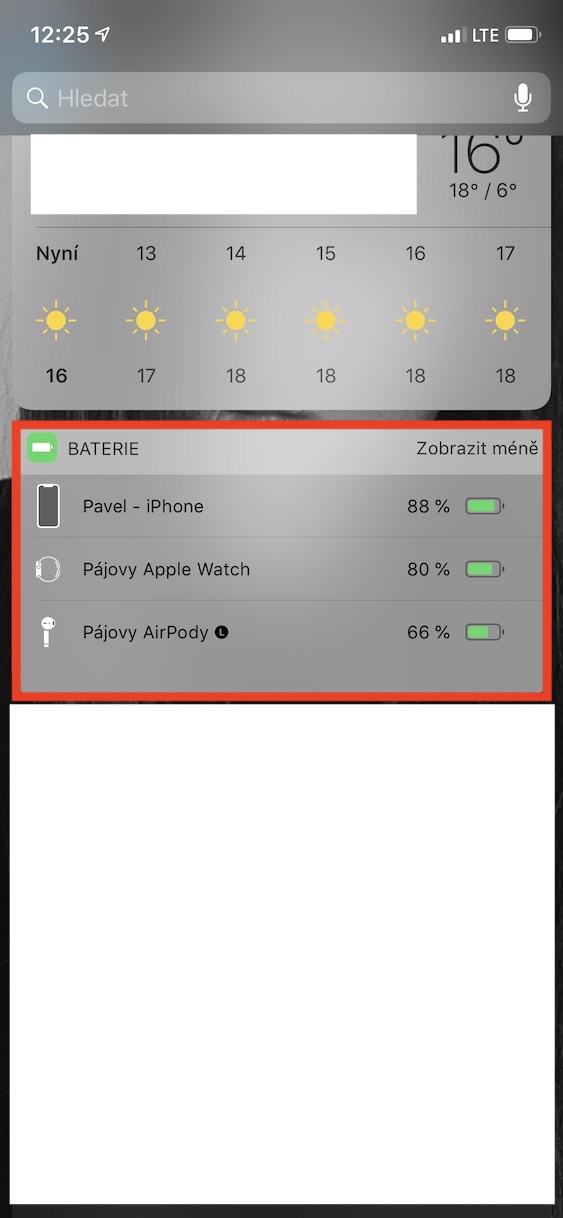
V iOS sa nachádza jednoduchý widget, ktorý dokáže zobraziť stav batérie všetkých vašich zariadení, vrátane AirPodov. Pro aktiváciu widgetu sa stačí presunúť do sekcia s widgety, zísť nižšie a kliknúť na možnosť upraviť. Potom už len kliknite na zelené plusko u widgetu Batérie. Akonáhle tento postup dokončíte, tak v pravom hornom rohu obrazovky kliknite na Hotovo. Widget dokáže zobraziť stav nabitia puzdra, a dokonca aj každého AirPodu zvlášť v prípade, že je ich batéria na rôznej úrovni nabitia.
Fotogaléria

8. Ako zistiť stav batérie AirPodov na Apple Watch
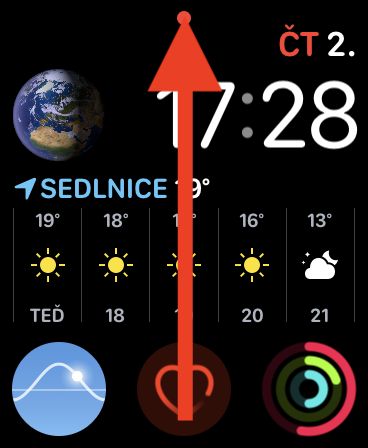
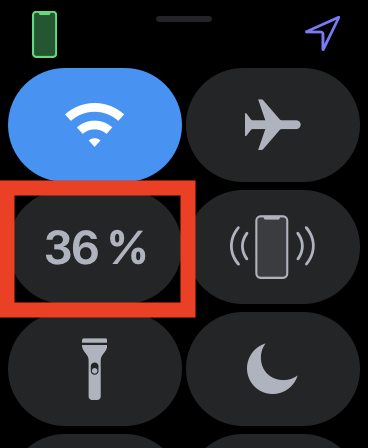
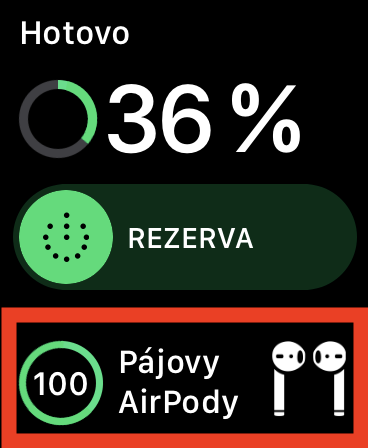
Ak vlastníte Apple Watch spoločne s AirPody, tak iste viete, že so sebou napríklad pri behaní už nemusíte ťahať iPhone. Jednoducho si všetku hudbu nahráte do Apple Watch, ktoré potom spárujete s AirPody a môžete vyraziť. Ak by ste chceli zobraziť stav batérie vašich AirPodov na Apple Watch, tak jednoducho stačí otvoriť oznamovacie centrum a kliknúť na ikonu batérie. Potom sa zobrazí prehľad batérie vašich hodiniek, keď však zídete nižšie, tak si môžete všimnúť existujúce batérie na vašich AirPodoch.
9. Automatická detekcia ucha
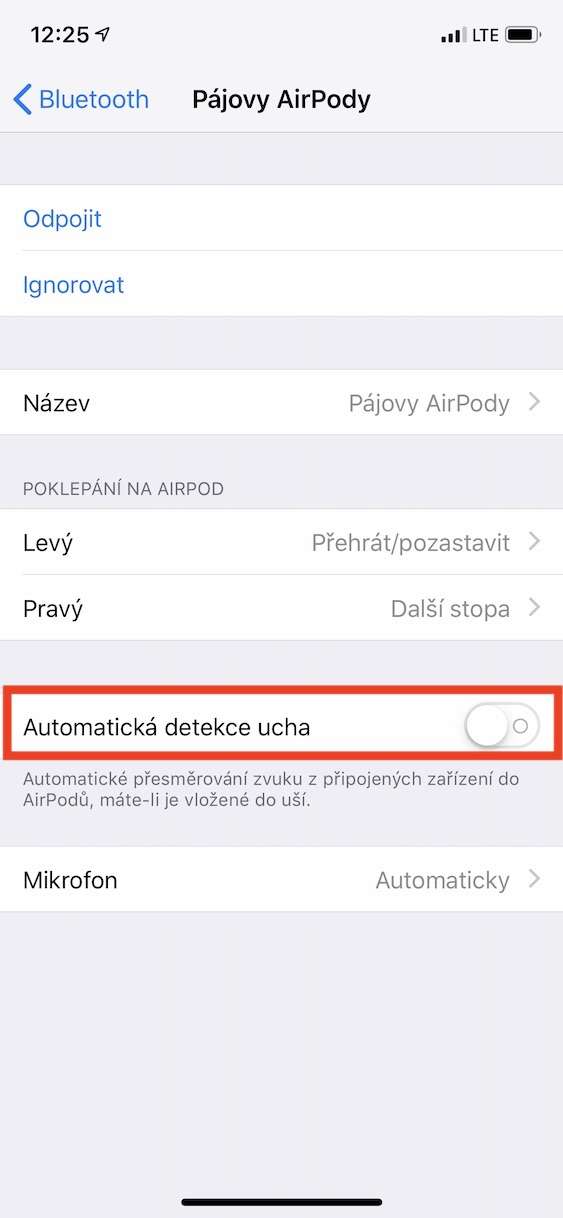
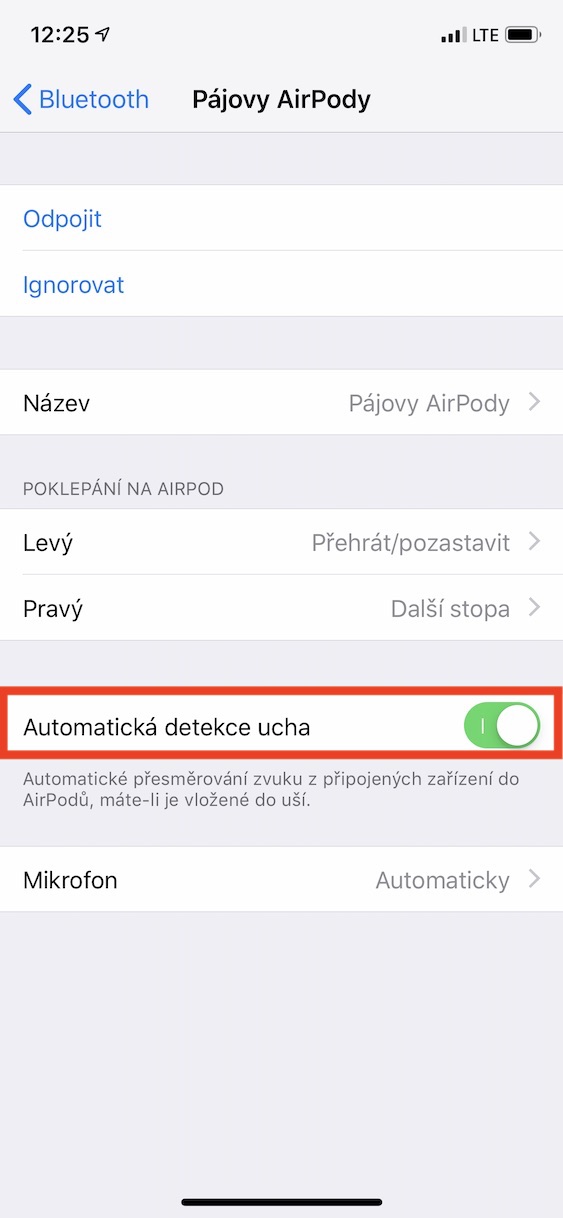
súčasťou AirPodov je tiež funkcia, ktorá sa nazýva Automatická detekcia ucha. Na každom z AirPodov sa nachádza senzor, ktorý dokáže rozpoznať, či máte AirPody v ušiach, alebo nie. Pomocou tejto funkcie sa AirPody jednoducho pripoja k zariadeniu a vy tak nemusíte zdĺhavo v nastavení Bluetooth vykonávať pripájanie. Túto funkciu môžete využiť aj vtedy, keď napríklad počúvate nejakú hudbu. V prípade, že si jeden z AirPodov vyberiete z uší, tak sa prehrávanie pozastaví. Akonáhle si AirPod vložíte späť do ucha, tak sa prehrávanie opäť spustí. Nemusíte sa teda o nič starať, všetko môžete niechat na starosť senzorom. Pro aktiváciu tejto funkcie prejdite do nastavenie, kde otvoríte kolónku bluetooth. Tu kliknite na „i“ v krúžku pri vašich AirPodov a pomocou prepínača funkciu s názvom Automatická detekcia ucha aktivujte.
Fotogaléria
10. Určite používaný mikrofón AirPodov
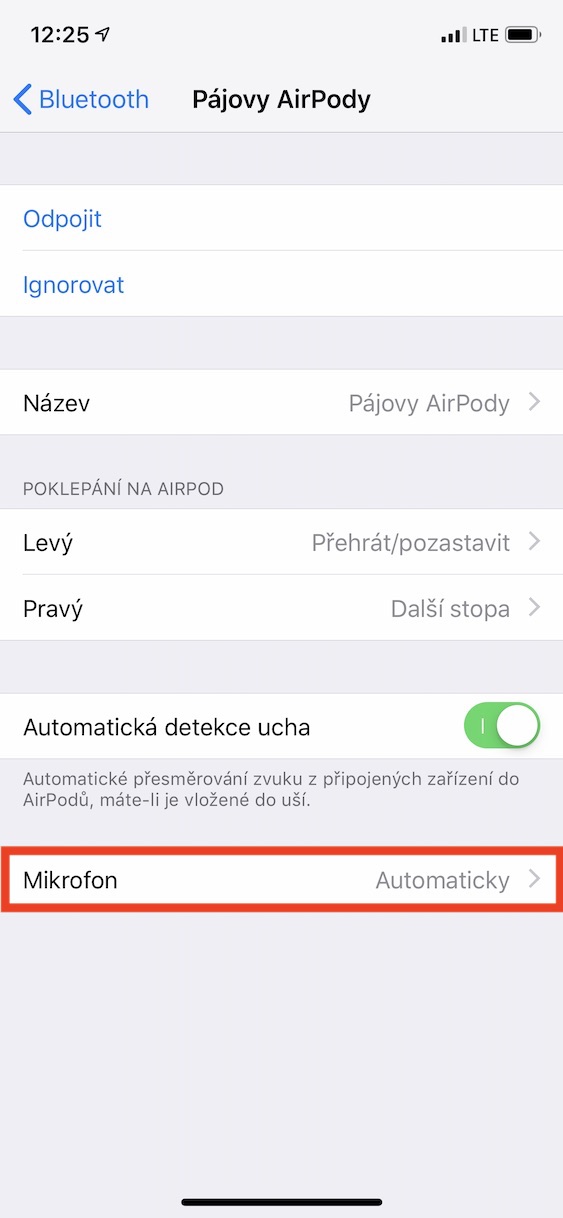
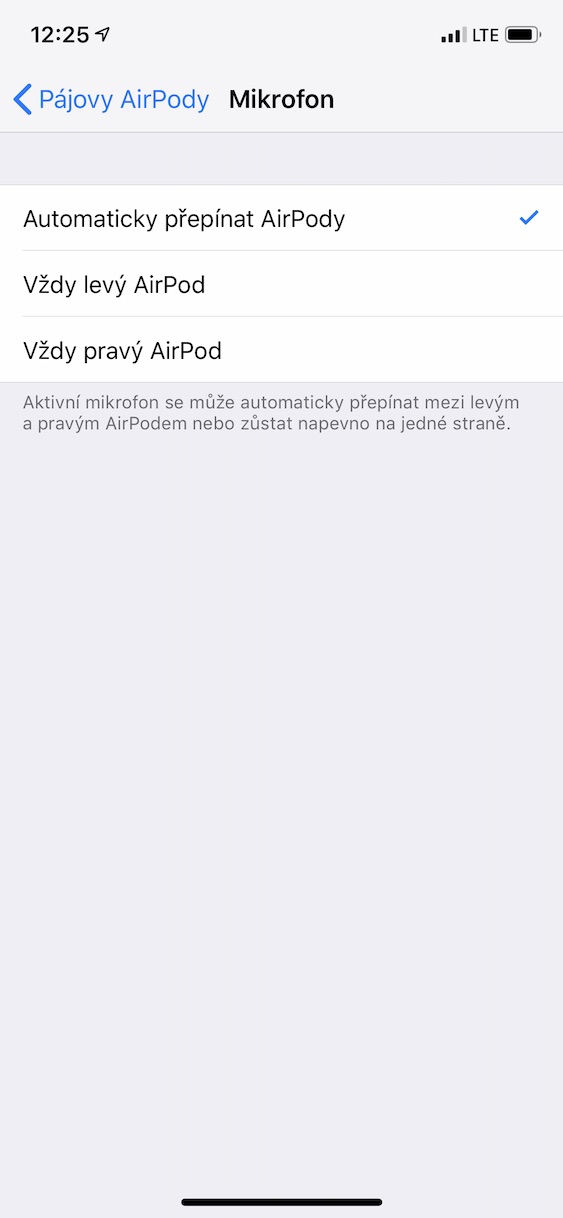
Oba dva AirPody majú v sebe zabudovaný mikrofón. Pokiaľ teda s niekým voláte a máte v uchu len jeden AirPod, tak sa nemusíte báť, že by vás nešlo počuť. AirPody si totiž v predvolenom nastavení samy určujú, či bude aktívny ľavý, či pravý mikrofón v závislosti od toho, aký AirPod práve máte v uchu. Pokiaľ by ste však striktne chceli nastaviť, že sa bude používať buď len ľavý, alebo len pravý AirPod, tak môžete. Stačí opäť otvoriť nastavenie, kde otvoríte sekciu bluetooth. Kliknite na „i“ v krúžku, a potom na kolónku mikrofón. Tu si potom môžete zvoliť využitie Vždy ľavého AirPozu, alebo Vždy pravého AirPozu.
Fotogaléria
Dúfam, že ste sa s pomocou tohto článku dozvedeli niečo nové o vašich AirPodoch. Ak si všetky uvedené tipy zapamätáte, tak si môžete byť istí, že o AirPodoch viete prakticky úplne všetko a nič už vás neprekvapí. Či už pred vás niekto postaví prvú, alebo druhú generáciu AirPods, tak nielenže ich od seba rozoznáte, dokonca ich aj budete schopní nastaviť presne tak, aby vám to vyhovovalo.

































Maličko chybička
Biela farba: v prípade, že sa prejaví zelená farba, sú vaše AirPody pripravené na pripojenie k zariadeniu.
Škoda sa nejdú tieto sluchatka prepnút' do akoby „pasívneho“ rezimu. Tzn, sluchatka by len prijímala. Síce by tým boli v tomto režime ochudobnené, o niektoré funkcie, muselo by ísť o inú technológiu, než je bluetooth, nedalo by sa nimi volať, ale bolo by zabezpečené, že by vôbec nevyžarovali do mozgu.
cez mozog ti ide toľko ziarenia, že je úplne jedno alebo k tomu pridáš ešte aj bluetooth
Jemu nie, on ma olovonú helmu.
No že tu za tých 30 rokov používania mobilu máme extrémne zvýšený podiel rakoviny mozgu. Prvé mobily vyžarovali extrémne a tam sa žiadny zvýšený podiel neprejavil. Neverte týmto blabolum dal. Väčší negatívny vplyv má teraz určite, čo žite a pijete.
Mupte si mirku77 teda drôtovu sluchatka aby ste si neposkodili viac mohiek ako ho mate teraz. Ale zas by som sa bal aby ste na tech dratovej sluchatkeď vy neobesil keď píšete také hlúposti.
Vädené pána hanh. Bite vôbec koľko radiácie vsicky prijmeme ?? Či už zo slnka az jedla a to nehovorí aj v lietadle? Len blba cesta z prahy do egypta sa = 1.CT a nejako trápny modrý zub by človek musel mať obe sluchafla nonstop nadszrne po aj rokov aby možno niečo spôsobila. S tým sa zmierte. Asi ako wifi router a iné veci. Proste napriek rakovina bežný vyskyt ktorý tak max zvýšili sami ľudia. Či už jaferné nehody ako fukusima či černobyľ. Alebo malo znamy majak. Ten je a bol horší ako černobyľ fukusima dohromady. A iné utajené nehody po celom svete. Tak mob je neskodnej ako sluchatka. A prví mob rikate blbosti tie vyžarovali sar viac omnoho. A neobjavil páč malo kto mal mob po pade opony kedy sa civilne sprístupnili dnes už vyplie site mnt. Ešte dnes mám nokiu funkcnú s tej doby. Ale nepoužiteľná už. Max tak pre sběrateľov v komplet balení ešte Eurotelom. Takže ani sami vedci sa prou. Väčšie zlo je čo som písal o nebodach atď. Nemam strach o uzarezni z mob ani sluchatek by človek musel pouzívať nonstop. Po dobu niekoľkých rokov potom možno áno. Ale neverím tomu. Choroby vždy boli a vždy budú.
ufff. prečítal som to, ale :
1) nie je v tom texte jediná veta kde by nebola chyba
2) čítate si po sebe, keď niečo vypotíte?
3) tento znos blábolov nemohol dať dohromady jedinec aspoň s podpriemerným IQ, sorry ako, ale takú sranicu som už dlho nečítal a vlastne mne ani nedáva zmysel. Pardon, ale musel som
1. Zahodiť túto mrdku a kúpiť v konkurencii čo zvládne viac za menej
2. Profit ;)
Airpods hoďte do koša a za tretinu ceny si kúpte akékoľvek drôtové slúchadlá. Má to množstvo výhod.
Budú hrať skvele, budú sedieť v ušiach, nemusíte so sebou ťahať nabíjacie puzdro, nebudete v strese že vám dôjde baterka v slúchadlách, a nebudete na ulici vyzerať ako debil.
Ftipe!
Ďakujem za článok, ma pomohol :-).
?? Airpods v ušiach sedí úplne skvele a drôtové slúchadlá žiadne výhody nemajú… :)) learn your fucking fax
Drôtové sluchátka v cene týchto Apple sluchadiel hrajú o niekoľko rádov lepšie.
Dobrý deň, prosím vás chcel by som sa opýtať mam iphone xs a chcel by som si kúpiť airpods ale neviem aké ci pre alebo normalne. ( cenu až tak veľmi neriešim)
Ktoré treba lepšie sedí v uchu? Alebo sú pohodlnejšie? Treba sa s nimi dobre športuje atď…? Normalny airpods mi sedí ale bojím sa že keby som si kúpil pre či napríklad dobre sedí alebo takto?
Diky moc za odpoveď