
Uvažujete nad kúpou kúzelnej čiernej krabičky, ktorá nesie názov Apple TV, alebo už ju snáď máte doma a ocenili by ste každú radu? Pokiaľ ste si na niektorú z týchto otázok odpovedali áno, tak v tomto článku sa dočítate o desiatich tipoch a trikoch pre užívateľov začínajúcich s Apple TV, ktoré vám všeobecne pomôžu a uľahčia používanie Apple TV. Aj pokročilejší používatelia sa však dosť možno dočítajú o určitých veciach, o ktorých nemali najmenšie tušenie.
Mohlo by vás zaujímať

Ako aktualizovať tvOS
Fotogaléria

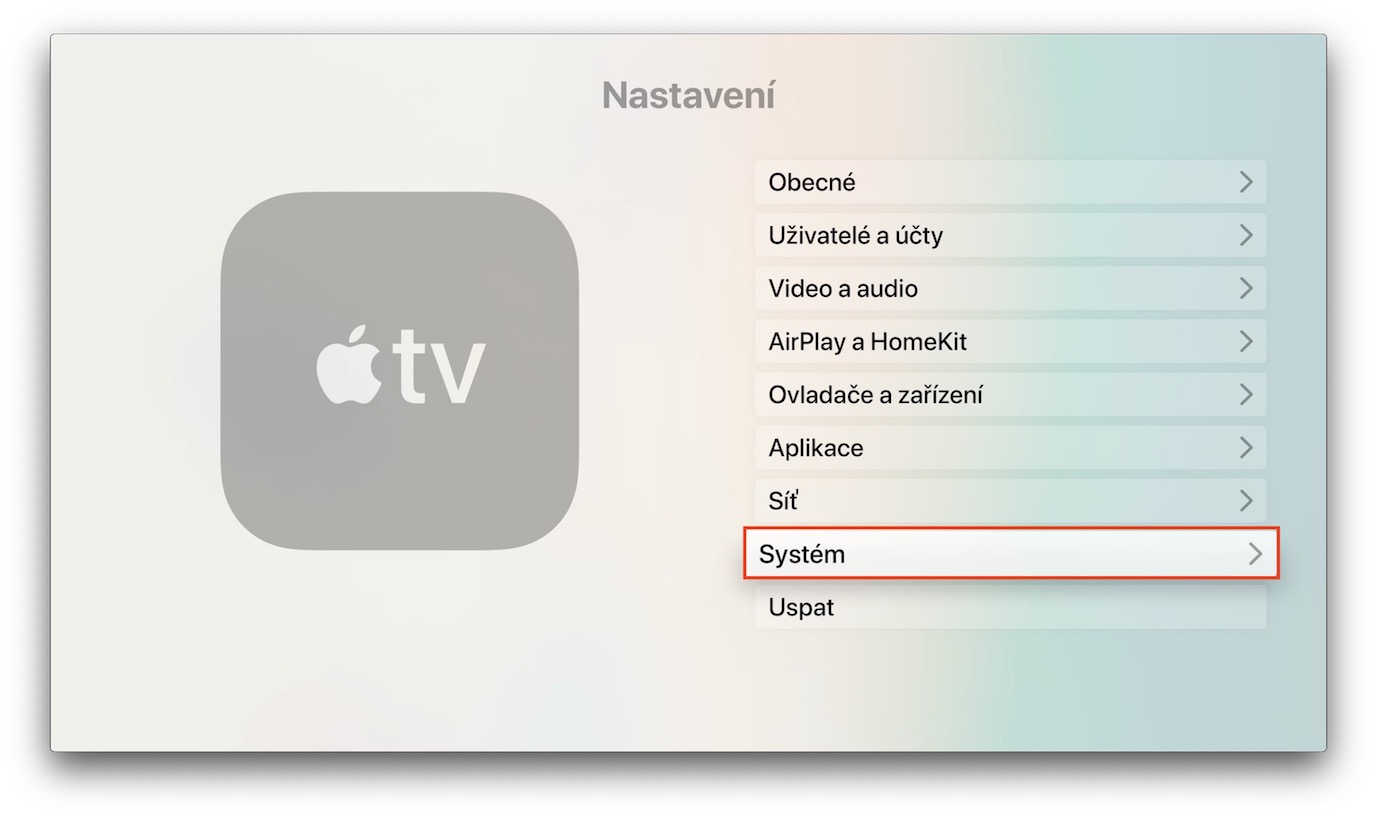
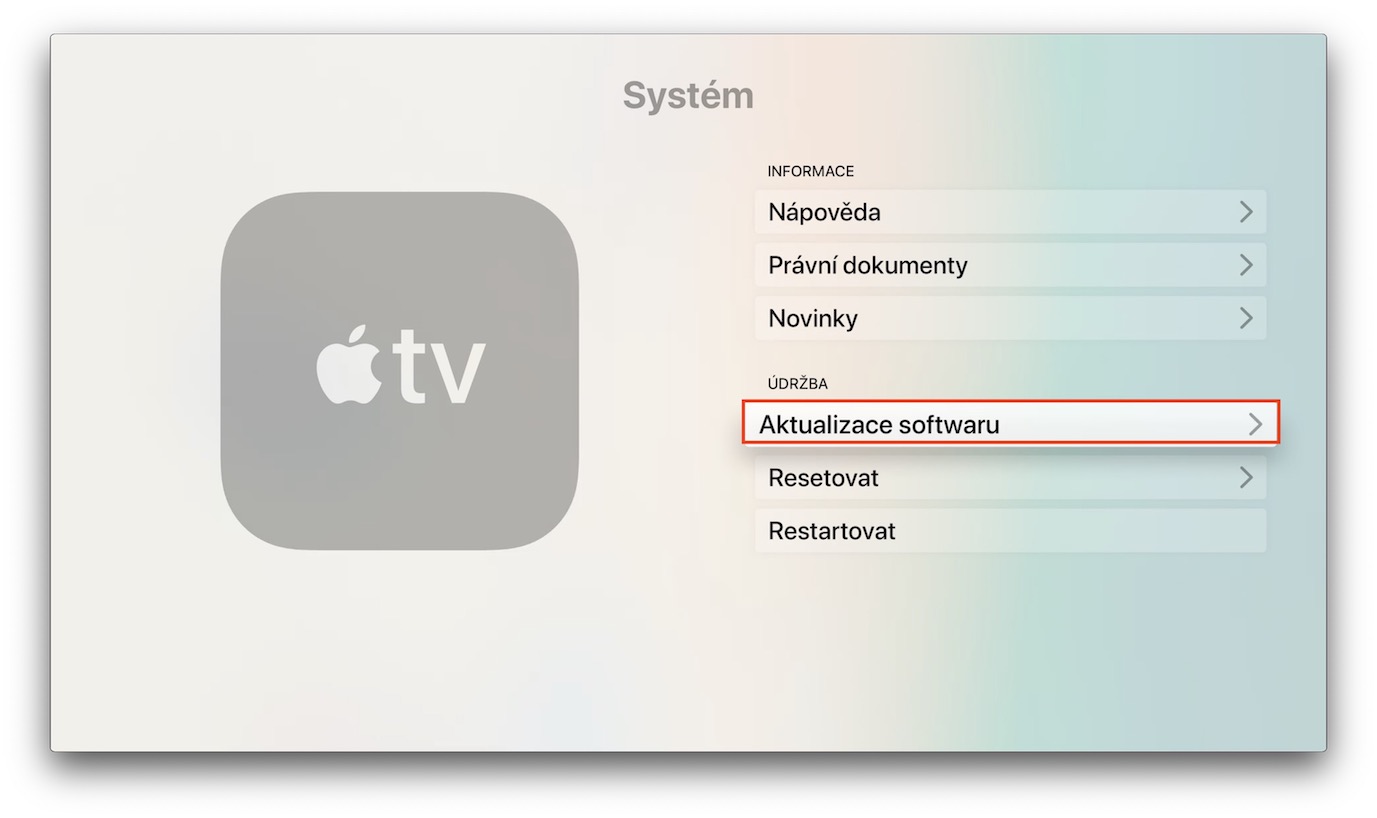
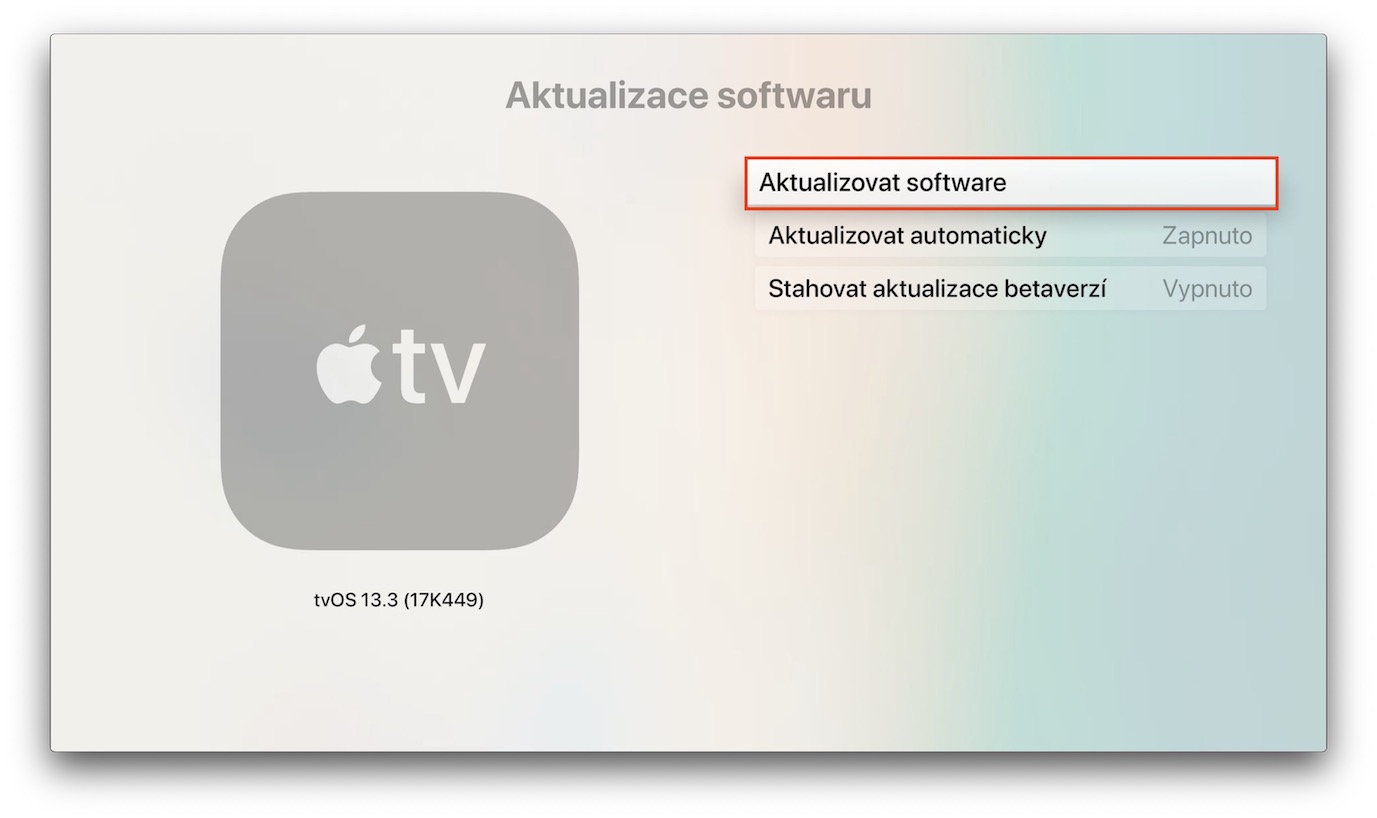
Ihneď po prvom spustení by ste sa mali presvedčiť, či vaše Apple TV beží na najnovšiu verziu tvOS. Jednak je to kvôli rôznym chybám, a jednak kvôli tomu, aby ste si po prípadnej aktualizácii nemuseli zvykať na nové funkcie. Ak chcete skontrolovať aktualizácie, tak na vašej Apple TV prejdite do Nastavenia, kde rozkliknite sekciu Systém. Tu potom otvorte možnosť Aktualizácia softvéru, a potom do sekcie Aktualizovať softvér. Potom počkajte, kým sa aktualizácie nenačítajú. V sekcii späť sa môžete tiež prihlásiť do beta testovanie operačného systému tvOS.
Ako urobiť snímku obrazovky
Fotogaléria
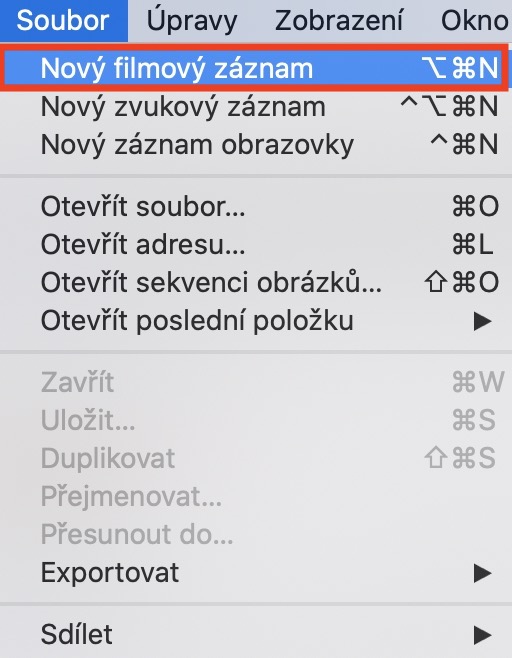
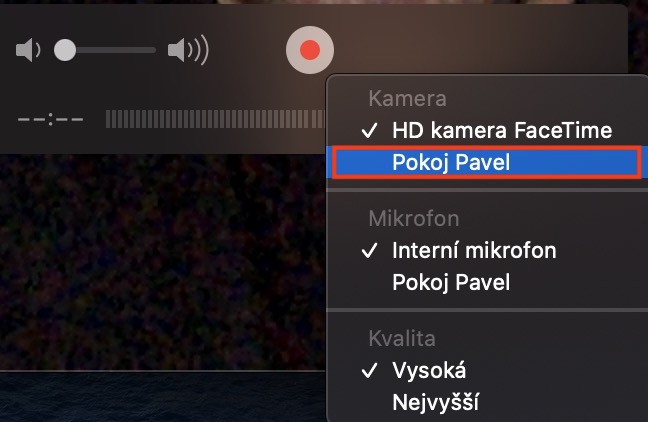
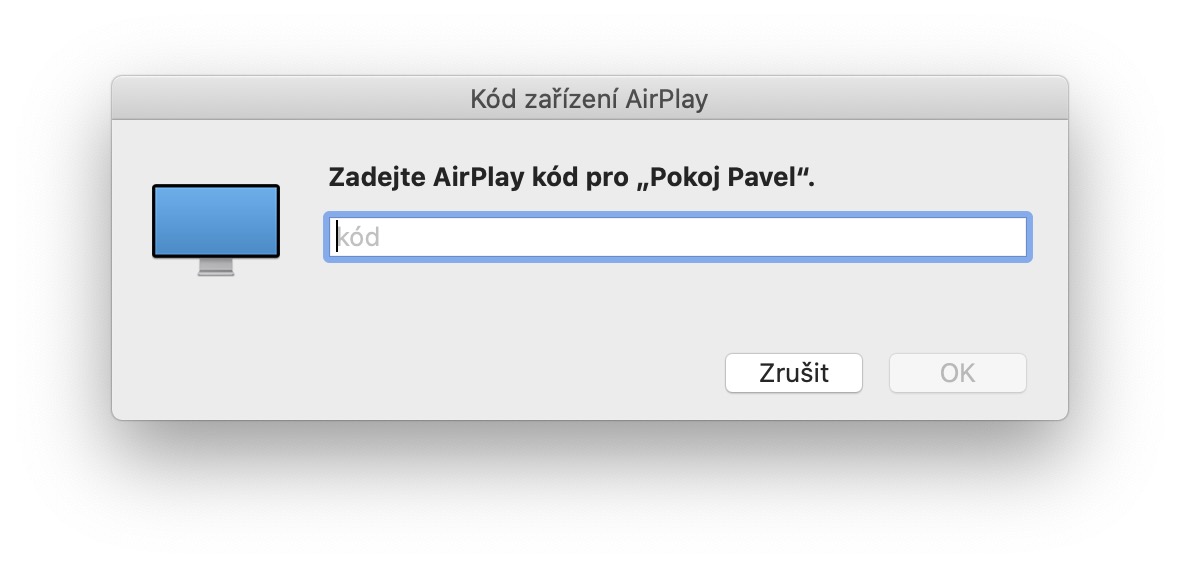
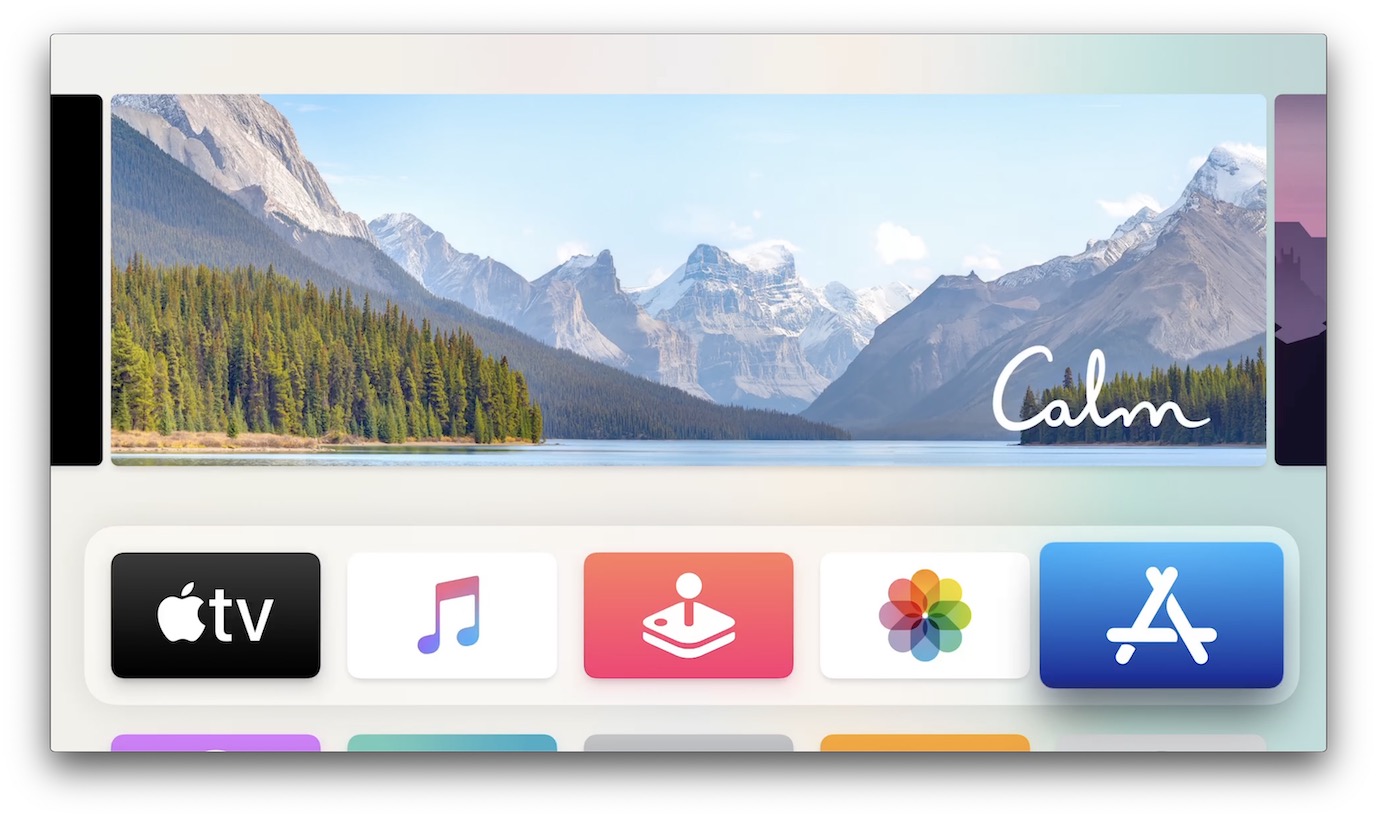
K tomu, aby ste mohli urobiť snímku obrazovky Apple TV, potrebujete Mac alebo MacBook. Najskôr sa uistite, že je vaša Apple TV aj Mac pripojené na rovnakej Wi-Fi sieti. Potom na Macu otvorte aplikáciu QuickTime Hráč av hornej lište kliknite na tlačidlo Súbor, a potom Nový filmový záznam. Tu vedľa spúšte kliknite na malú šípku a zvoľte vašu Apple TV. Pri prvom prepojení zadajte heslo k Airhrať. Obrazovka Apple TV sa potom objaví na vašom Macu. Tu už len stačí, aby ste na vytvorenie snímky obrazovky stlačili klávesovú skratku Command + Shift + 4 a ako snímané okno zvolili práve Apple TV.
Zmena citlivosti Touch povrchu
Fotogaléria
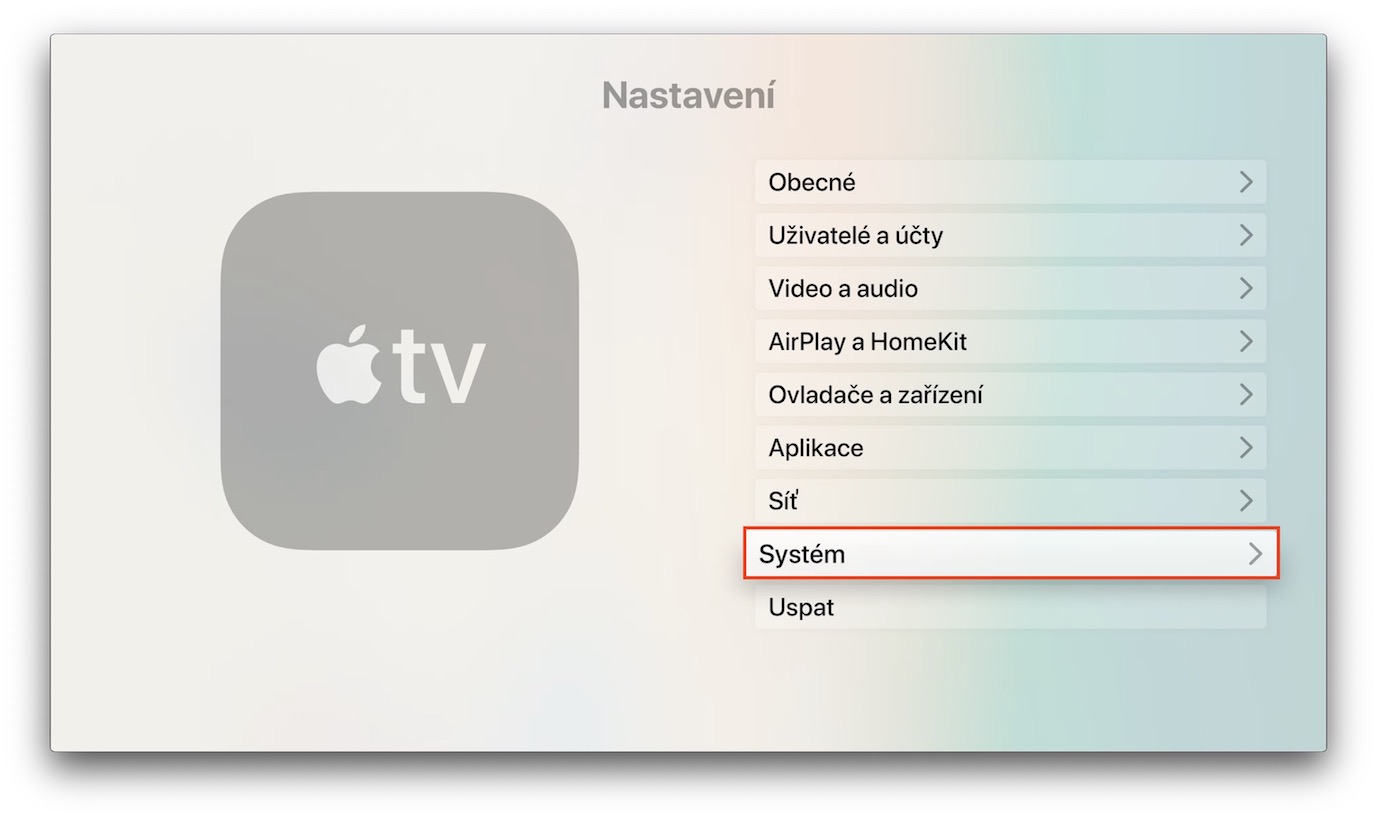
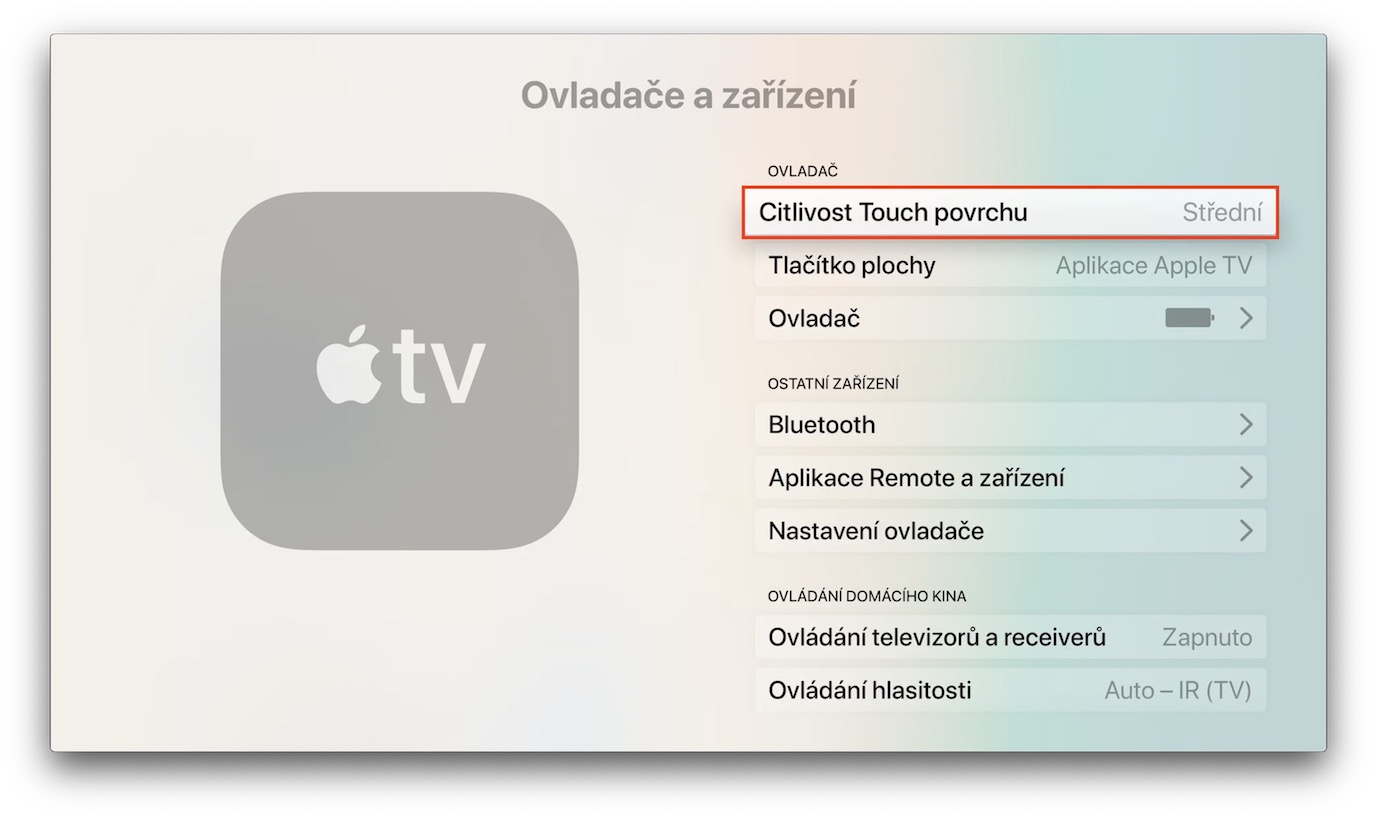
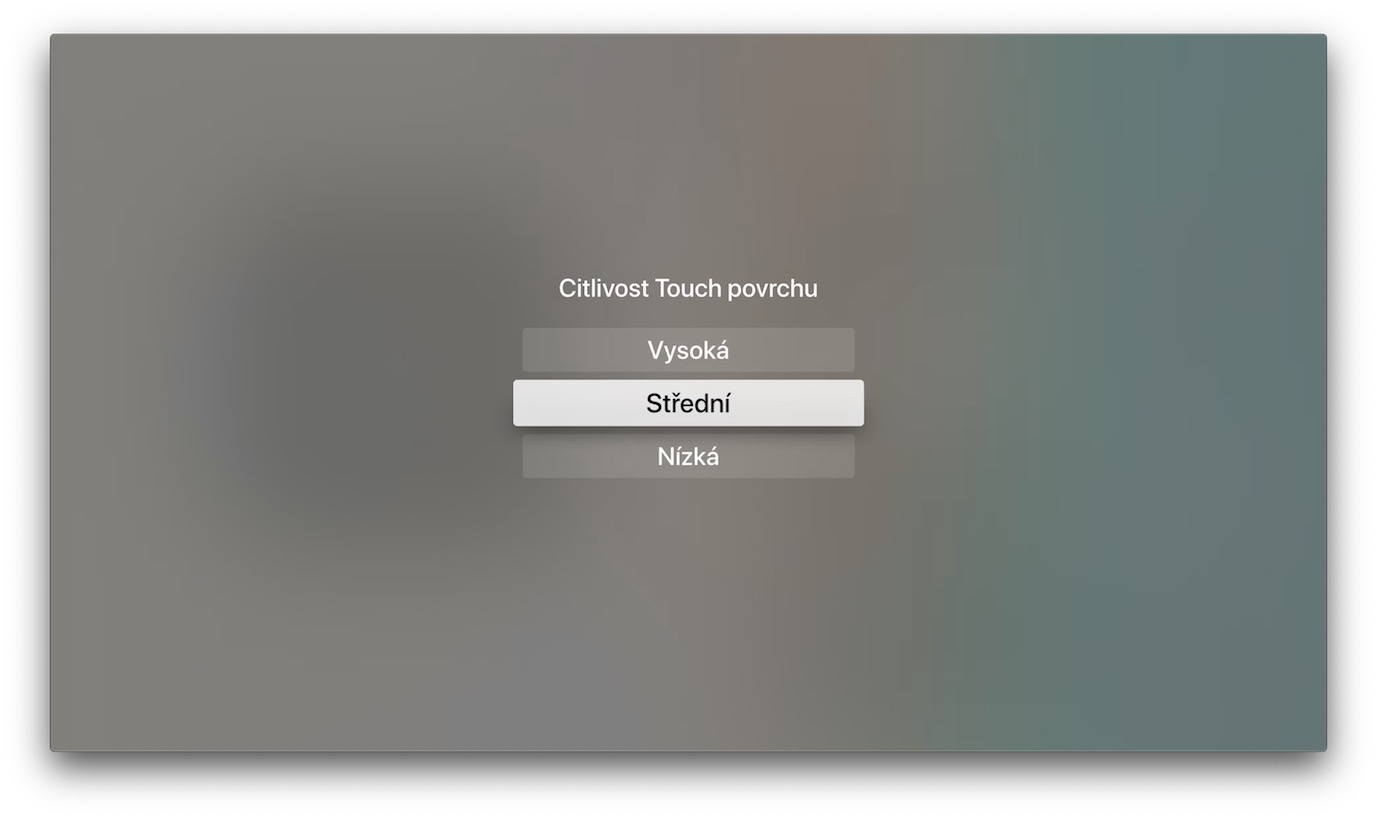
Ovládač k Apple TV disponuje okrem šiestich tlačidiel aj dotykovou plochou, ktorá sa nachádza v jeho hornej časti. Niekomu však nemusí vyhovovať citlivosť tohto povrchu a chcel by, aby bol citlivý viac či menej. Aj toto môžete nastaviť v predvoľbách Apple TV. Presuňte sa do natívnej aplikácie Nastavenia, kde rozkliknite sekciu Ovládače a zariadenia. Tu potom rozkliknite možnosť Citlivosť Touch povrchu a a vyberte si z vysoké, stredné či nízke.
Pripojenie Bluetooth slúchadiel
Fotogaléria
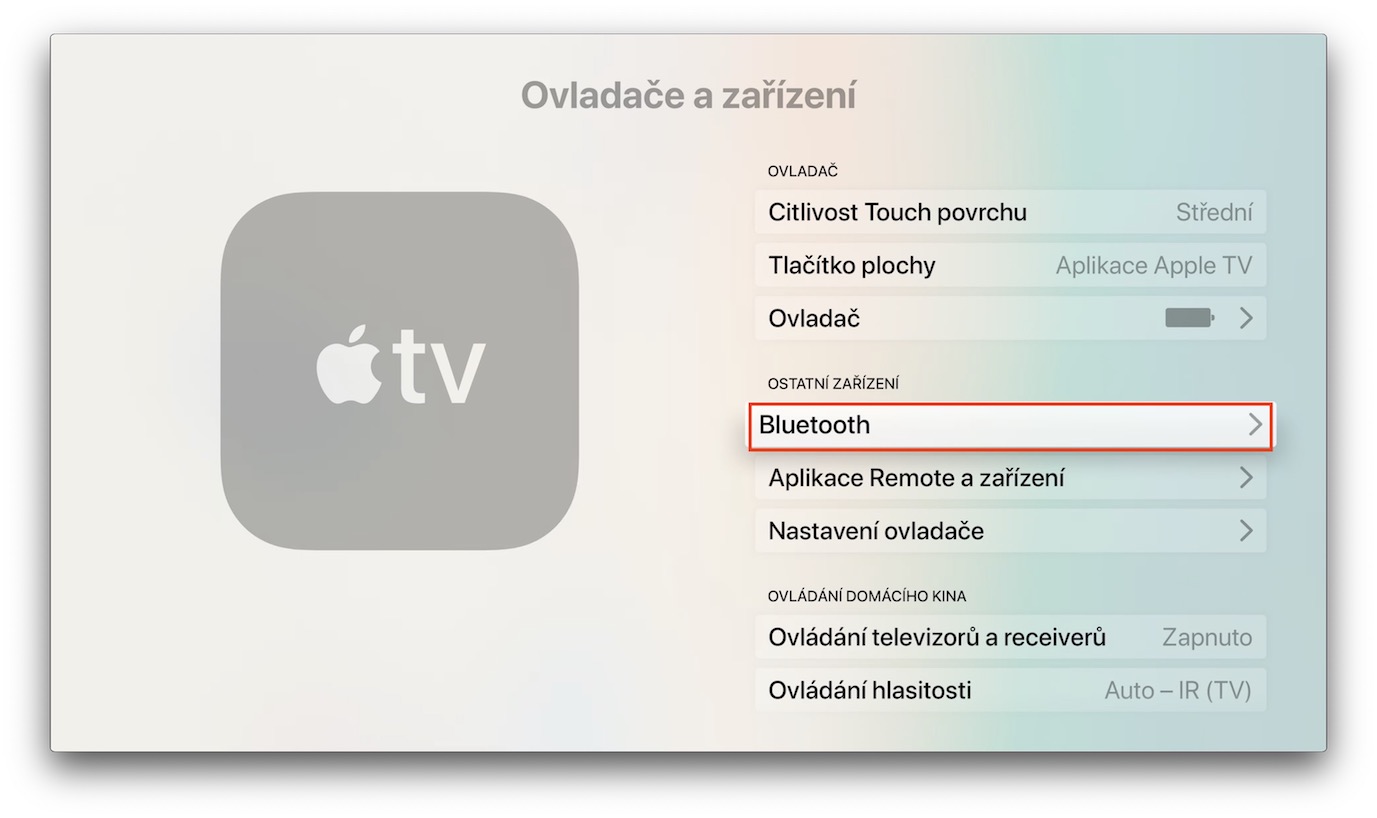

K vašej Apple TV si môžete bez problémov pripojiť aj bezdrôtové Bluetooth slúchadlá. To sa môže hodiť napríklad v noci, keď nechcete pozeraním sa na televíziu otravovať vašu spolubývajúcu alebo drahú polovičku vedľa vás. Pro pripojenie Bluetooth slúchadiel prejdite v rámci Apple TV do Nastavenia, kde rozkliknite možnosť Ovládače a zariadenia. Tu rozkliknite možnosť bluetooth a nájdite slúchadlá, ktoré chcete pripojiť. Ak chcete pripojiť AirPods, tak podržte tlačidlo na ich nabíjacom púzdre a počkajte, kým dióda nezačne blikať bielo. Potom sa v menu so zariadeniami na Apple TV objaví AirPody, ktoré môžete jednoducho spárovať.
použite iPhone ako ovládač
Fotogaléria
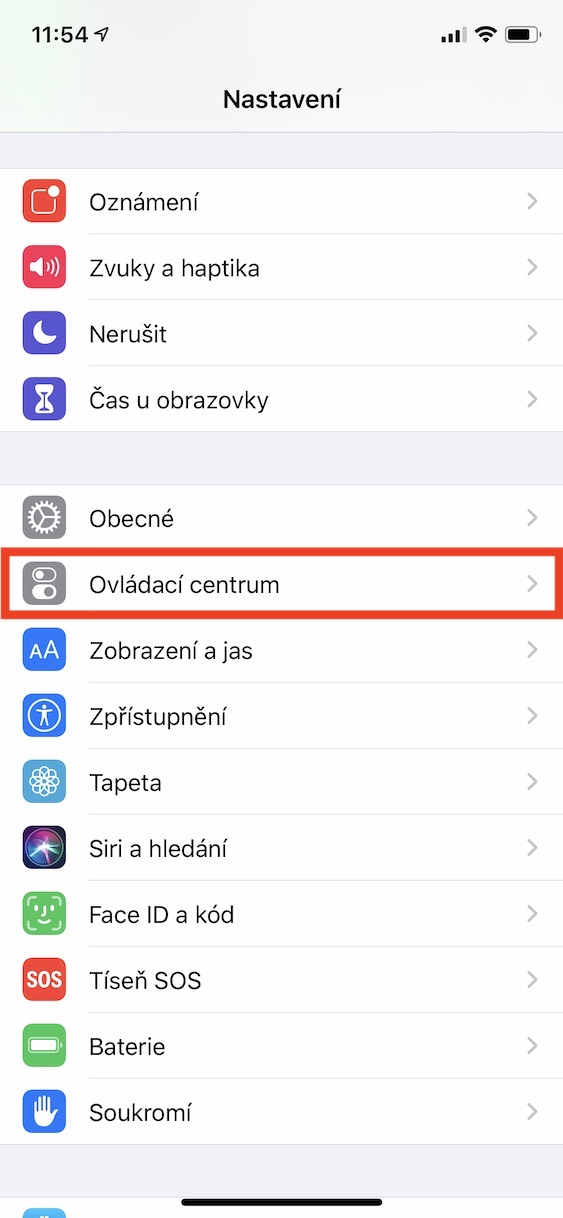
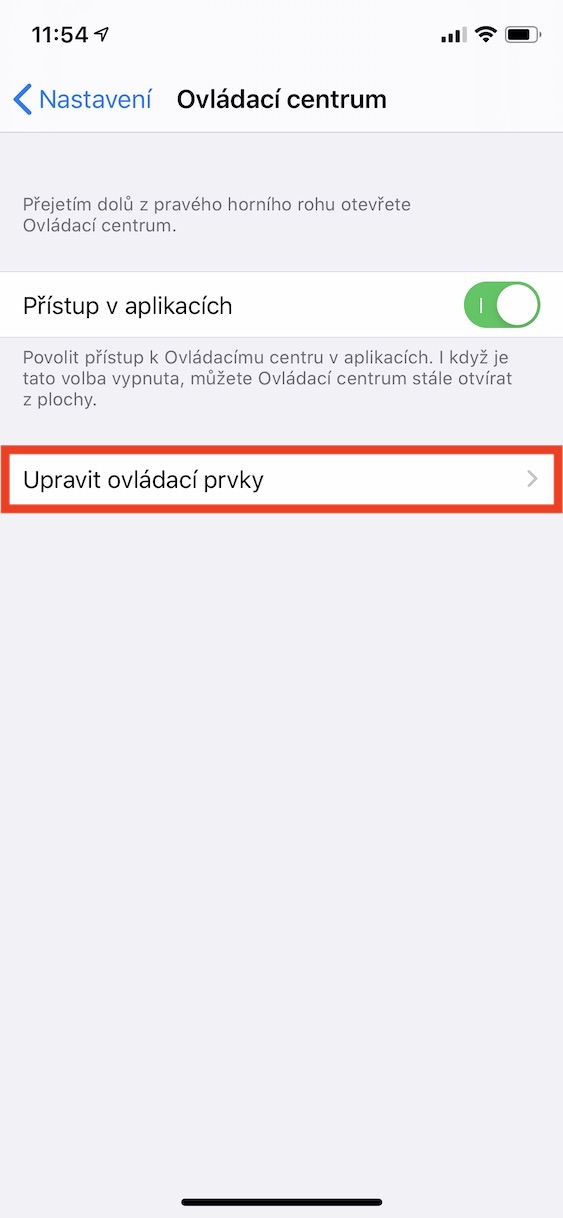
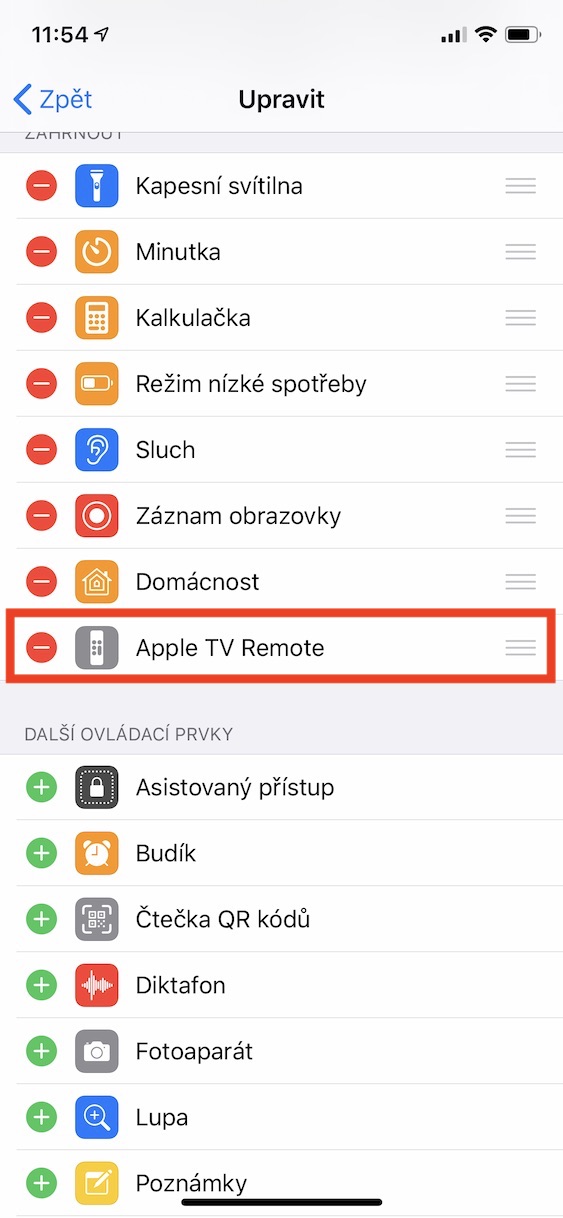
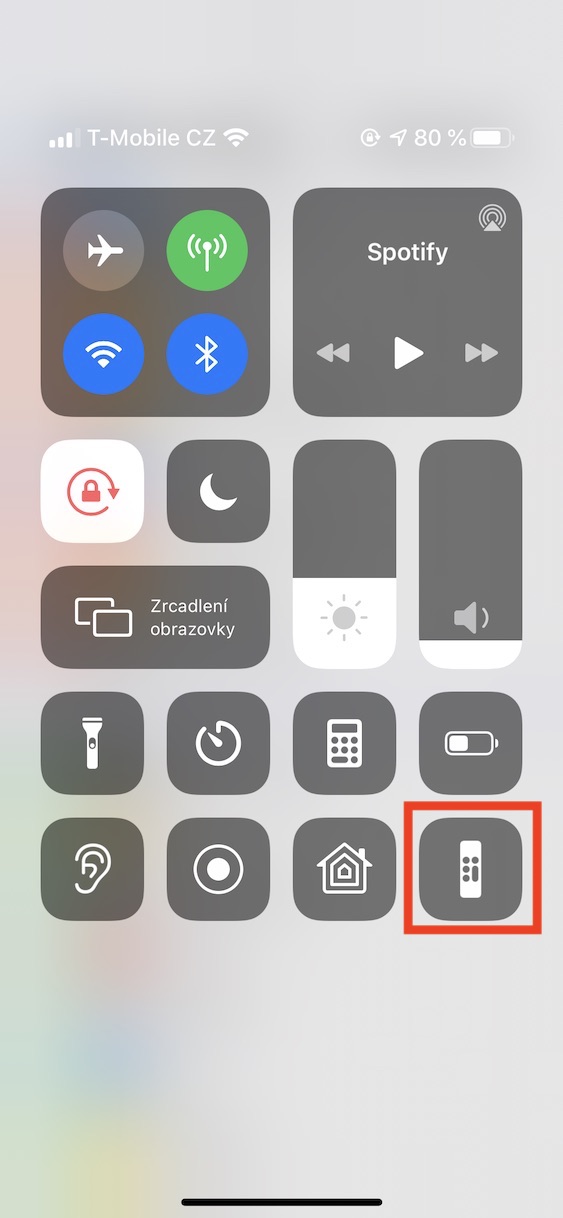
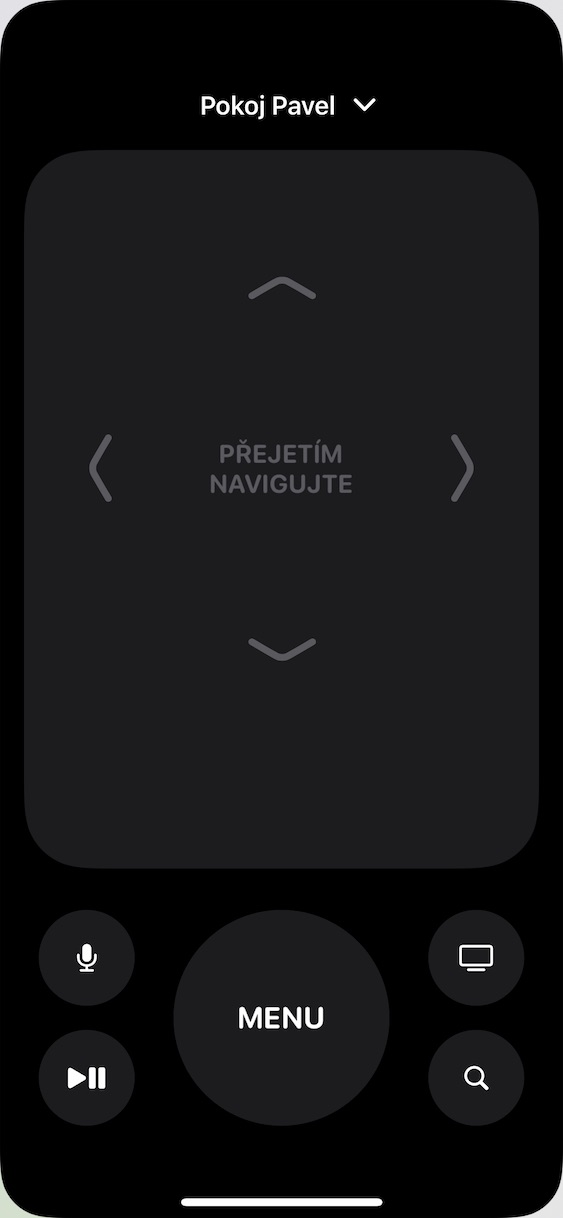
Ak nechcete používať klasický ovládač k Apple TV, alebo ak ste ho nechali na stole a nechce sa vám vstávať zo zahriatej postele, tak vám ako ovládač poslúži aj iPhone. Všetko, čo musíte urobiť, je prejsť do nastavenie na iPhone, a tu otvoriť možnosť Ovládacie centrum. Potom kliknite na možnosť Upraviť ovládacie prvky a pridajte do obľúbených Apple TV Remote. Ovládač potom môžete kedykoľvek na vašom iPhone aktivovať v ovládacom centre.
Zmena nastavenia šetriča obrazovky
Fotogaléria
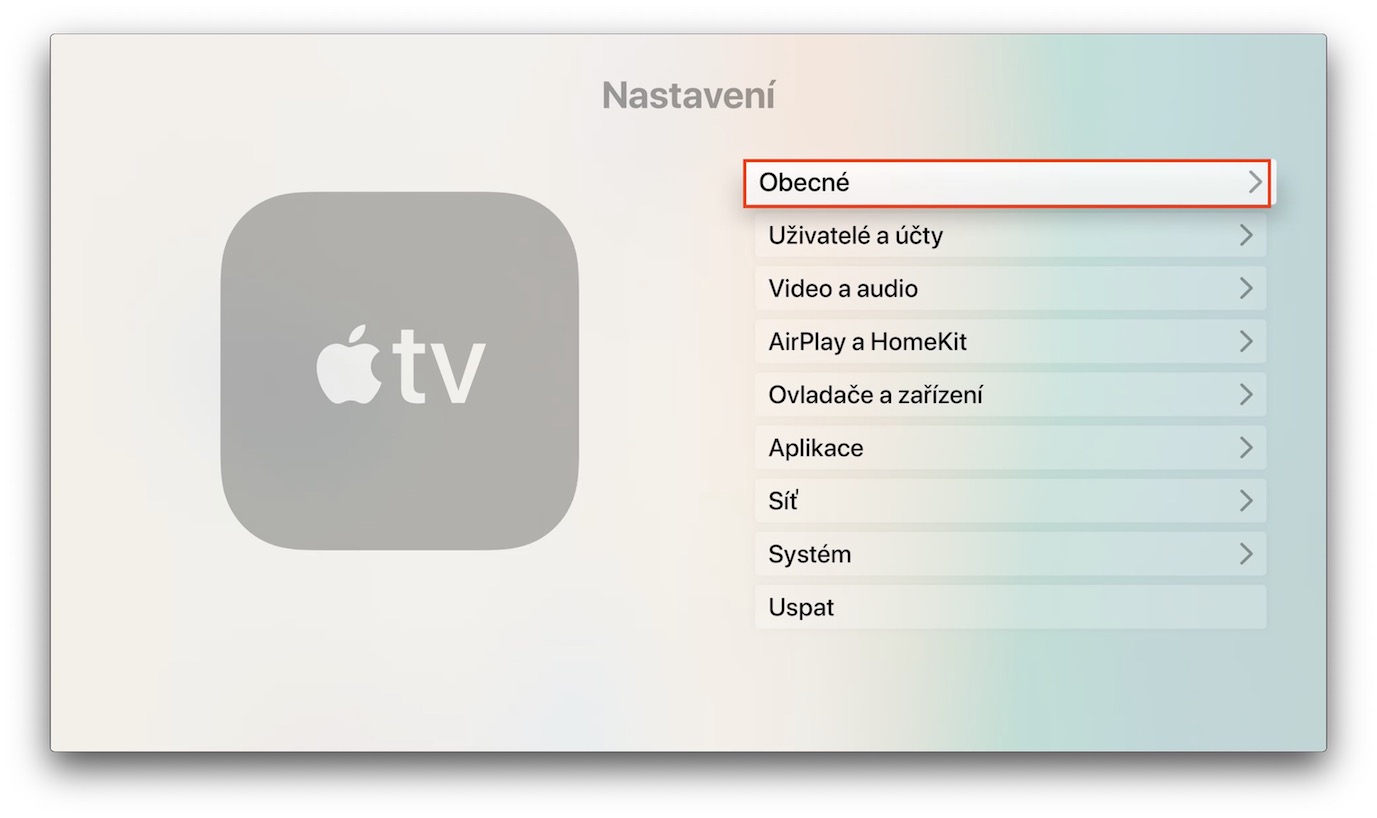
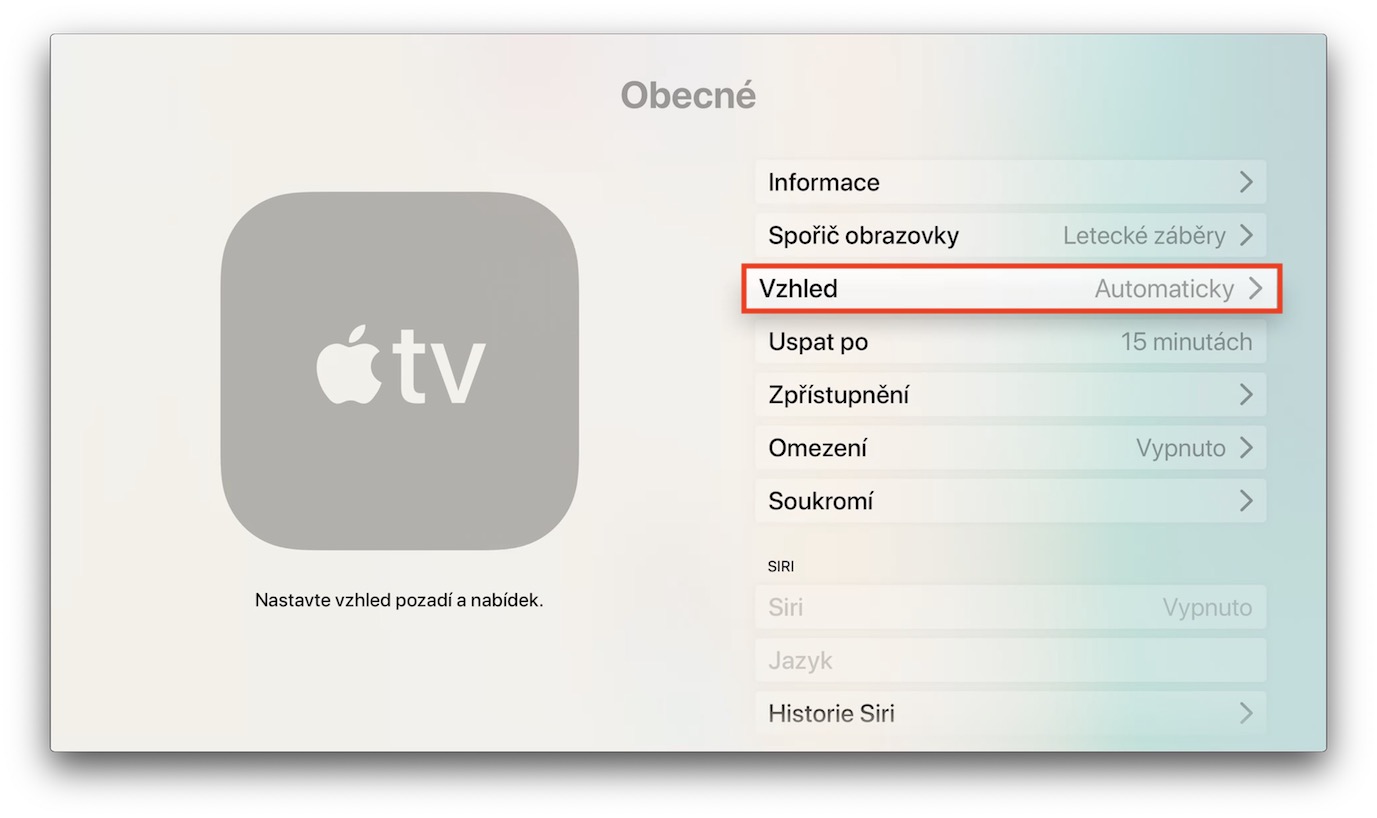
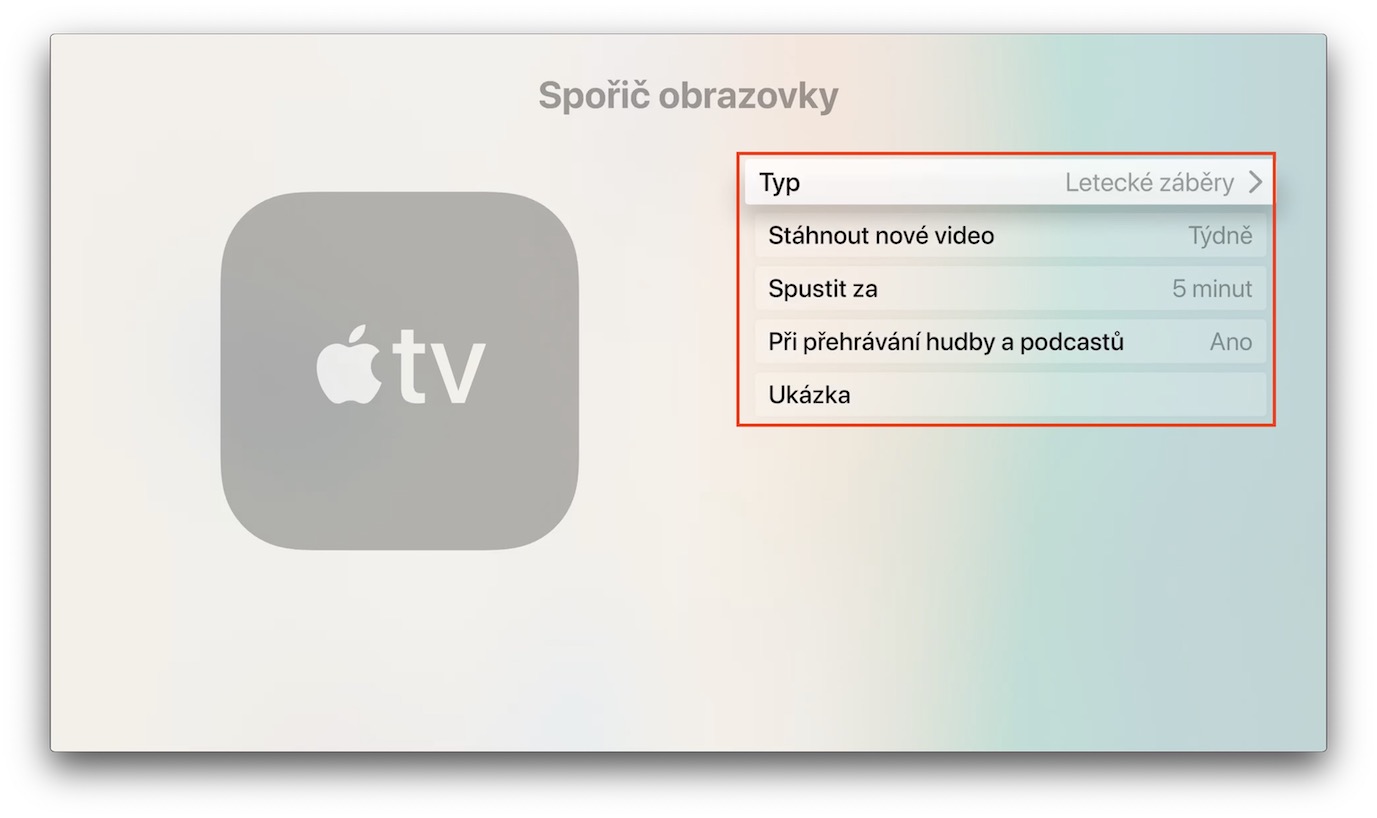
Po určitej dobe nečinnosti sa na vašej Apple TV začnú objavovať rôzne videá v podobe šetričov obrazovky. Ak si chcete zmeniť, čo sa ako šetrič zobrazí, alebo ak si chcete zmeniť čas, počas ktorého sa šetrič aktivuje, tak postupujte nasledovne. V Apple TV otvorte aplikáciu nastavenie a prejdite do sekcie Všeobecné. Tu potom rozkliknite možnosť Šetrič obrazovky. Tu si už stačí zvoliť typ šetriče, ako často sa nové šetriče majú sťahovať, a tiež po akej dobe sa majú aktivovať.
Aktivujte si tmavý režim
Fotogaléria
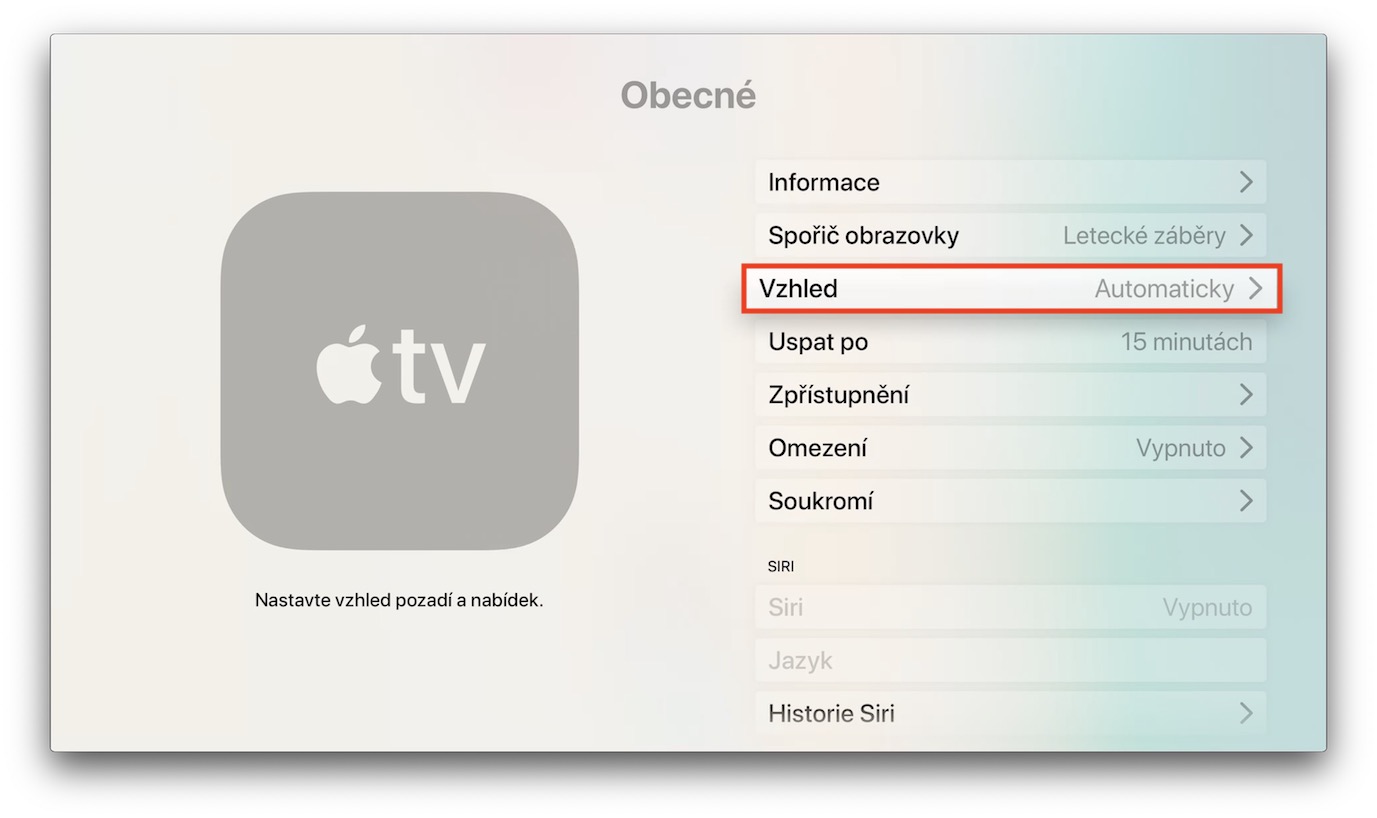
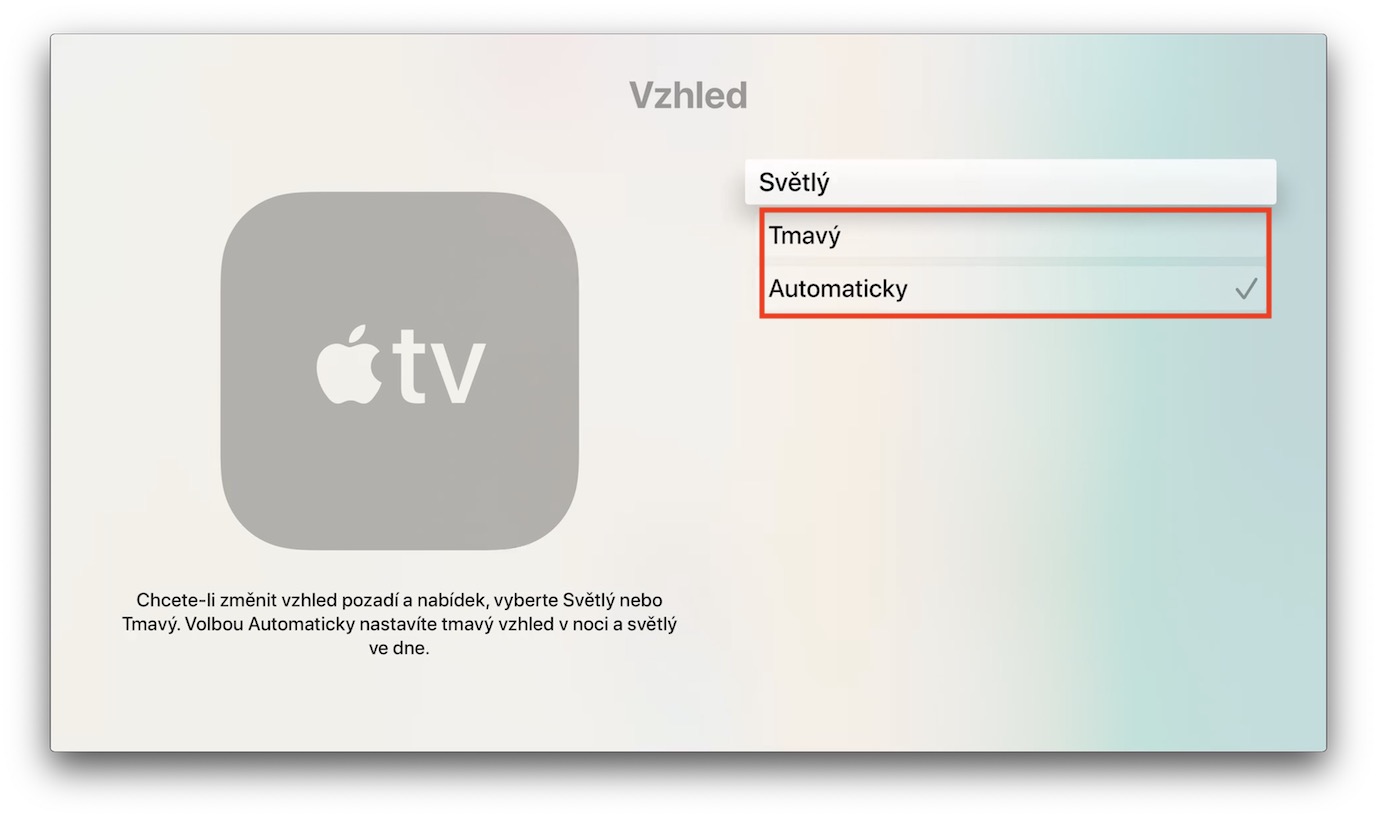
V rámci nových operačných systémov sú k dispozícii tmavé režimy – a tvOS do tejto skupiny systémov s tmavými režimami patria tiež. Pro aktiváciu tmavého režimu na Apple TV prejdite do natívne aplikácie nastavenie a rozkliknite sekciu Všeobecné. Tu už len stačí prejsť na možnosť Vzhľad. Podľa vašich preferencií si zvoľte buď tmavý, alebo automatický, pomocou ktorého sa bude striedať svetlý vzhľad s tmavým v závislosti od dennej doby.
Tlmenie hlasných zvukov
Fotogaléria
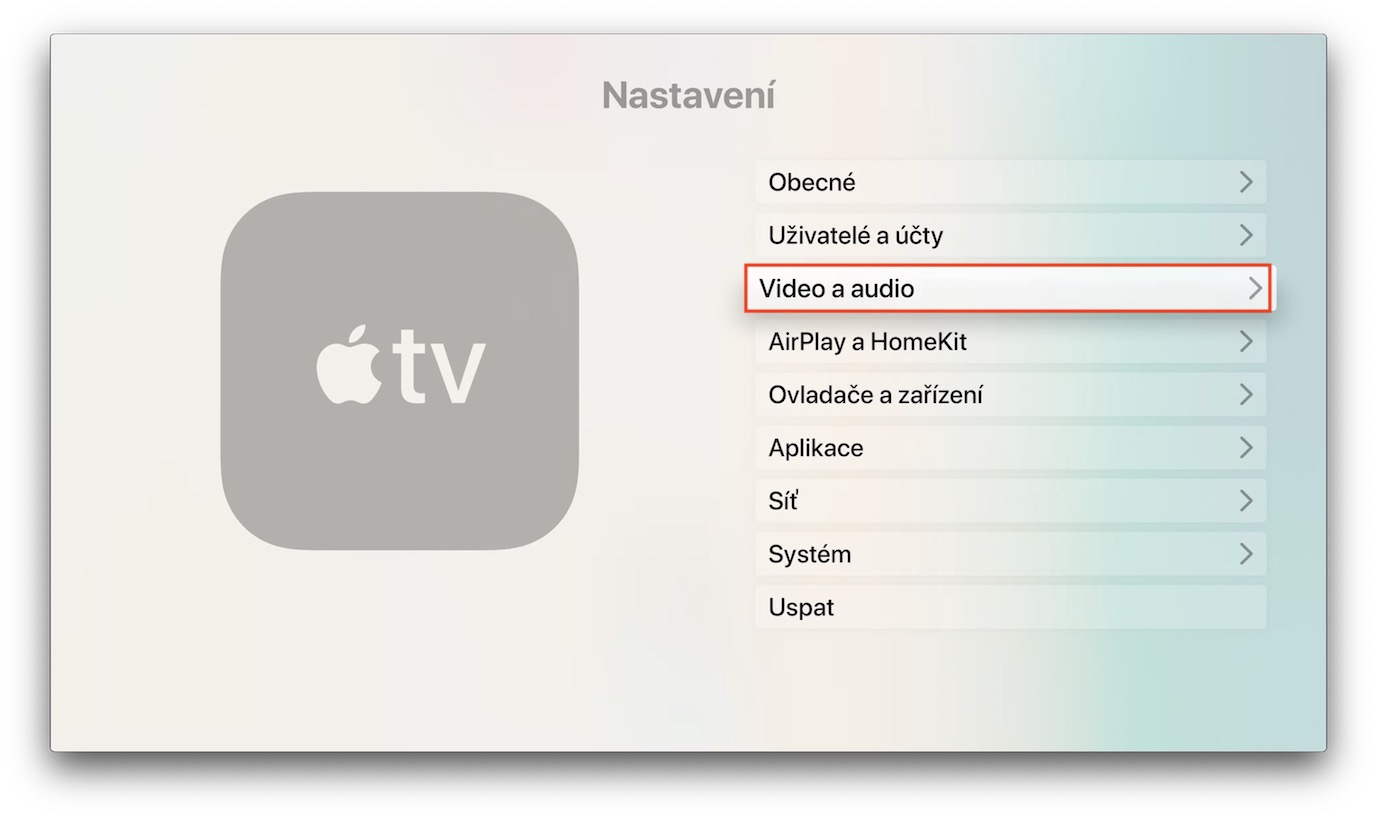
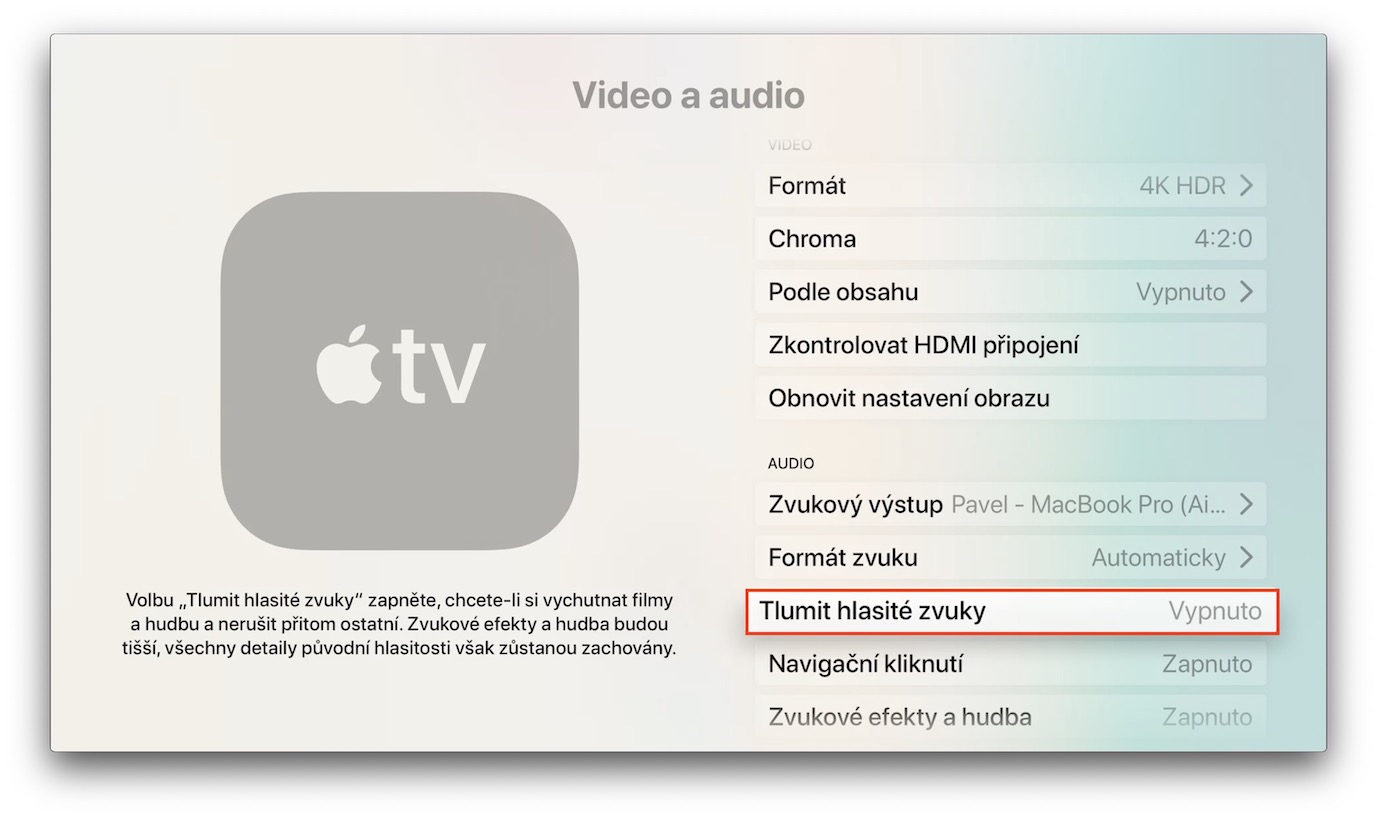
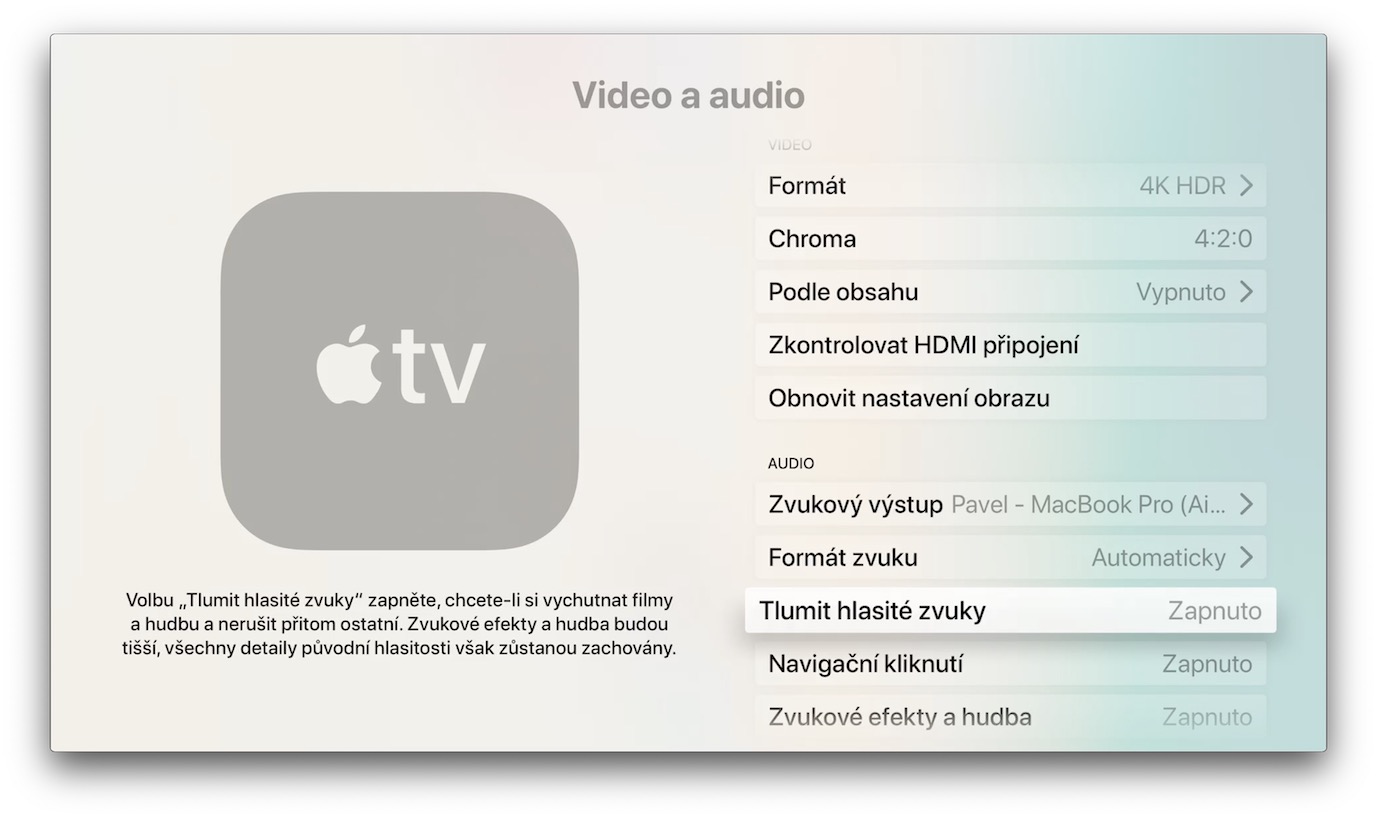
Ak sa radi pozeráte na vaše obľúbené programy večer, ale zároveň nemáte radi slúchadlá, tak je táto možnosť ako stvorená pre vás. Apple TV vedia perfektne stlmiť príliš hlasné zvuky, vďaka čomu neprebudíte pri vojnovej scéne celý byt či dom. Pro aktiváciu funkcie na tlmenie hlasných zvukov prejdite do nastavenie a otvorte sekciu Video a audio. Potom zíďte nižšie a funkciu Tlmiť hlasné zvuky aktivujte.
Rýchle prepínanie medzi aplikáciami
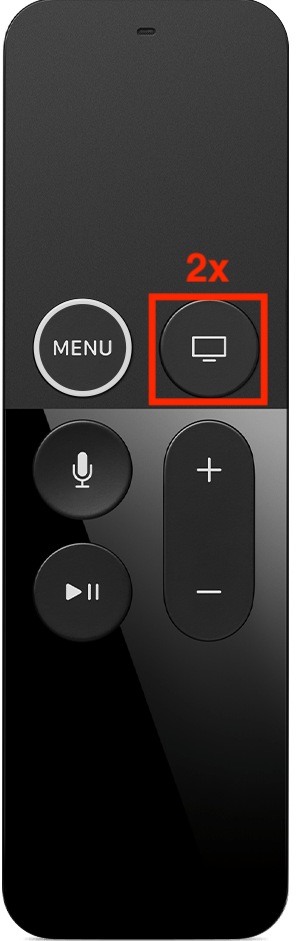
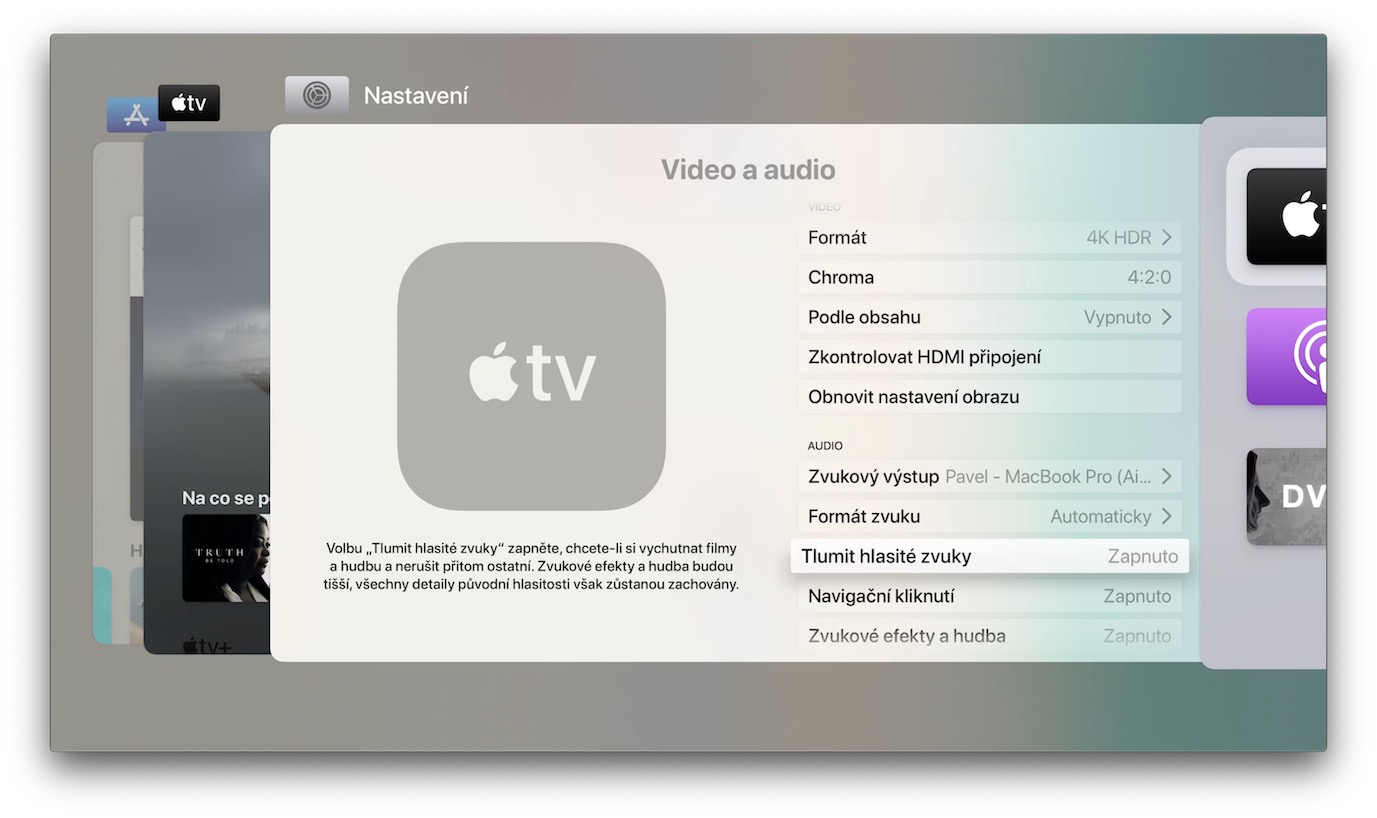
Rovnako tak, ako v iOS či iPadOS sa môžete jednoducho prepínať medzi viacerými aplikáciami pomocou tzv. App Switcheru, tak ho úplne rovnako môžete využiť aj v Apple TV. Stačí, aby ste na ovládači dvakrát po sebe rýchlo stlačili tlačidlo s ikonou televízie. Okamžite sa zobrazí výber otvorených aplikácií, medzi ktorými sa už môžete jednoducho prepínať pomocou Touch povrchu.
Rýchly reštart Apple TV
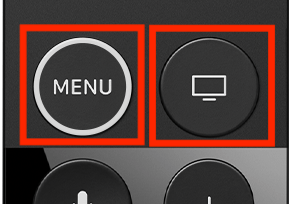
Ak sa vám stane, že sa vaša Apple TV zasekne, alebo nereaguje, tak môžete využiť rýchly reštart pomocou ovládača. Stačí, aby ste zároveň stlačili tlačidlo MENU spoločne s tlačidlom s ikonou televíze. Po niekoľkých sekundách sa celá Apple TV reštartuje a mala by opäť začať bez problémov fungovať.



































Dá sa použiť súčasne iphone aj ovládac k apple tv? ;)
Áno dá
A ako to urobiť? Diky ;)
Ako 11. tip by som uviedol - kúpte si Infuse Pro s dozivotnou aktualizáciou – NEBUDETE ĽUTOVAŤ 👍
Vylúhovať Pro boli najlepšie investované peniaze do softvéru. Mimo kreditu na Uloz.to :-D
Súhlasím, neľutujem ani jeden cent čo som za Infusa dal. Aktuálne majú akciu 6 Pro na 1 rok zadarmo.
https://support.firecore.com/hc/en-us/articles/360040108234-Upgrade-to-Infuse-6
Niekoľko postrehov z ročného používania:
1. na ovládač si za Aliexpresu kúpte za 1-2 doláre obal. Protože subtílny ovládač potom menej kĺže v ruke a až vám ho dieťa pustí na dlažbu, nebudete v tom za 1.800,-. Sklo na povrchu ovládača toho naozaj vydrží ešte menej ako sklo na telefóne, pretože to nemá ani rámček, pokiaľ neveríte zagooglujte si, nachrumkaných ovládačov je plný internet.
2. Keď už sa na to vyprdnete a nachrumkáte ho a budete si potom kupovať nový ovládač namiesto rozbitého, tak pozor: Apple TV vie mať len jeden spárovaný originálny ovládač, takže zabudnite že by ste ten druhý nejako zužitkovali a používali obaja.
3. ovládanie z telefónu a ipadu je super, zvlášť pri hľadaní textu, len zásadný problém je, že telefón nemá IR, takže tým nemôžete treba ovládať hlasitosť. Potrebujete teda Apple Remote, alebo telefón + ovládač od TV.