
Ak ste tento rok pod stromčekom našli váš prvý iPhone, alebo ste sa rozhodli na jeho kúpu, vitajte v novom svete. Funkcionalita operačného systému iOS sa častokrát veľmi líšia, avšak v skratke sa dá povedať, že jeho ovládanie je veľmi jednoduché a intuitívne. Aj tu sa však nachádzajú určité nastavenia, ktoré nie je na škodu poznať či ich prípadne aktivovať. Poďme sa teda spoločne pozrieť na 10 tipov a trikov, ktoré posunú úroveň používania vášho iPhonu na úplne novú úroveň.
Mohlo by vás zaujímať
Optimalizované nabíjanie batérie
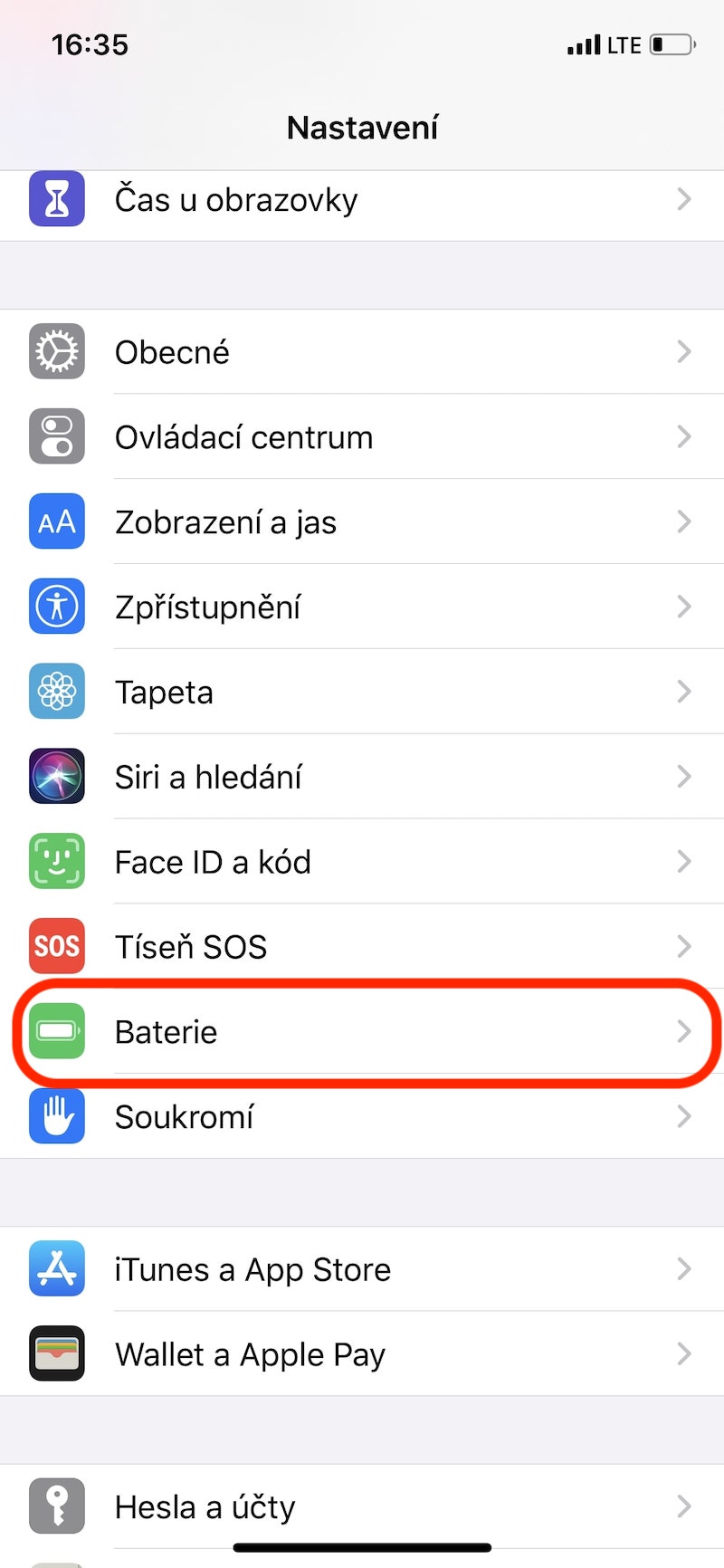
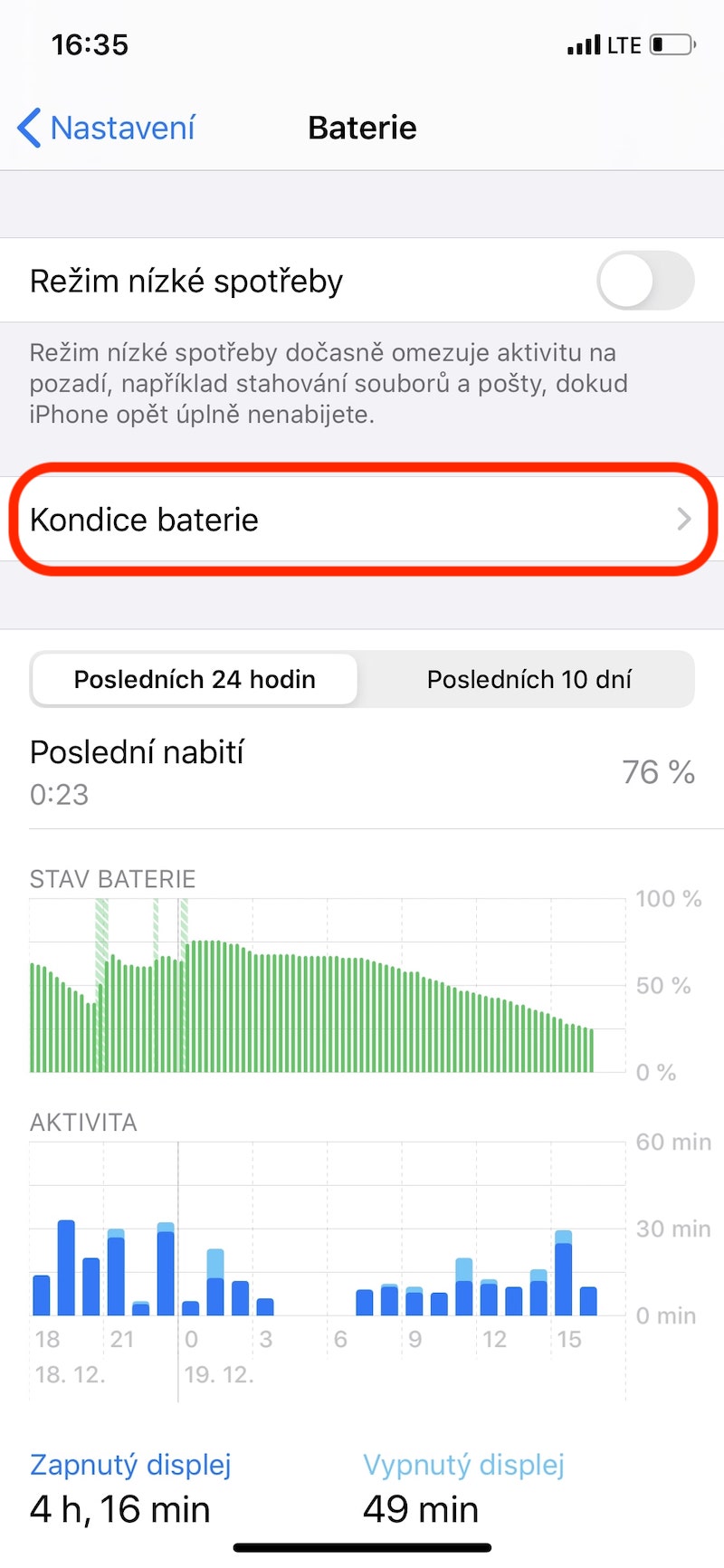
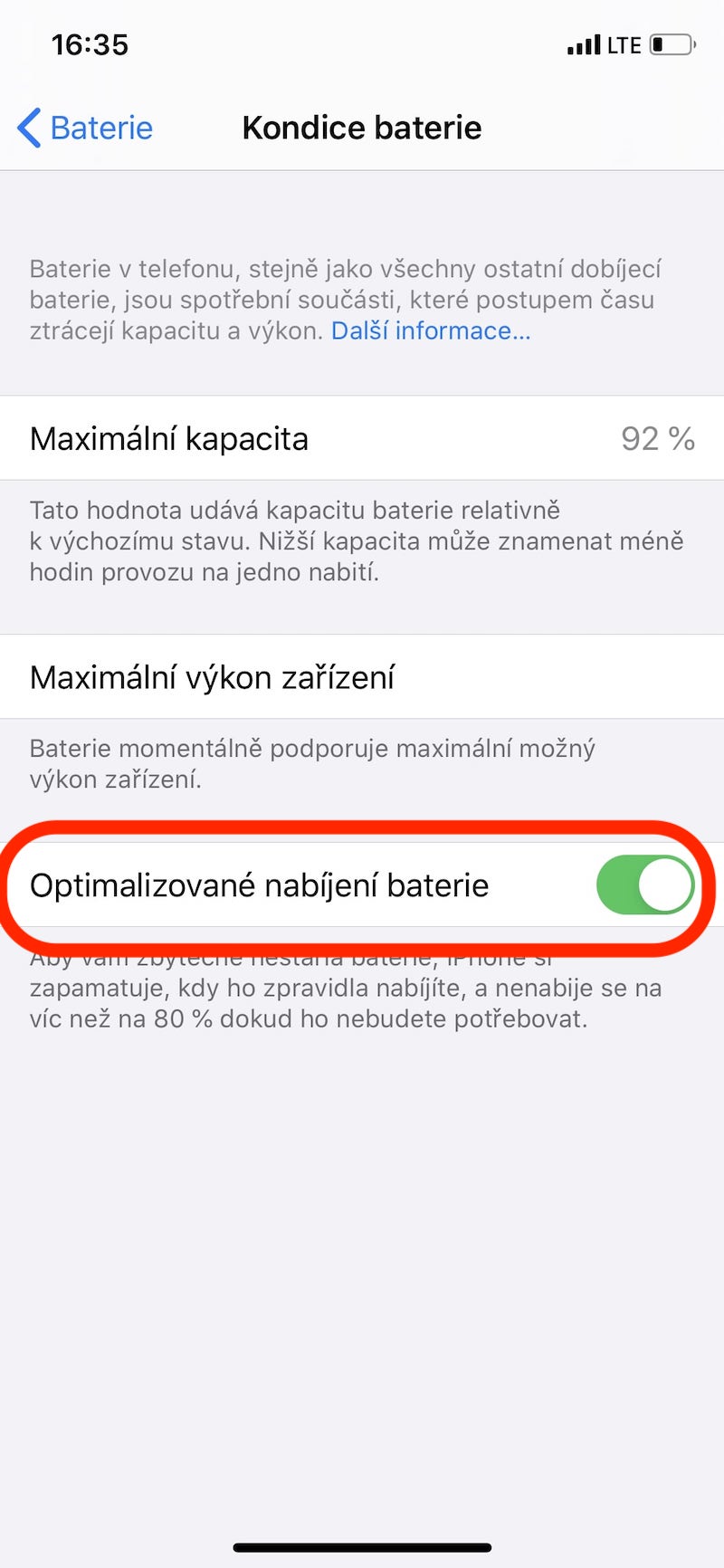
Pri vydaní operačného systému iOS 13 sme sa dočkali úplne novej funkcie, ktorá nesie názov Optimalizované nabíjanie batérie. Telefón sa takto sám bude učiť, kedy telefón spravidla nabíjate a vďaka tomu nenabije zariadenie na viac ako 80 percent, pokiaľ ho nebudete skutočne potrebovať. Vďaka tomu značne obmedzíte starnutie batérie a zaistíte ju oveľa väčšiu výdrž. Funkciu aktivujete otvorením nastavenie, kde prejdete do kategórie Batérie, zvolíte sekciu Kondícia batérie a úplne dole posuvníkom aktivujete spomínanú funkciu.
Fotogaléria
Prerobte ovládacie centrum k obrazu svojmu
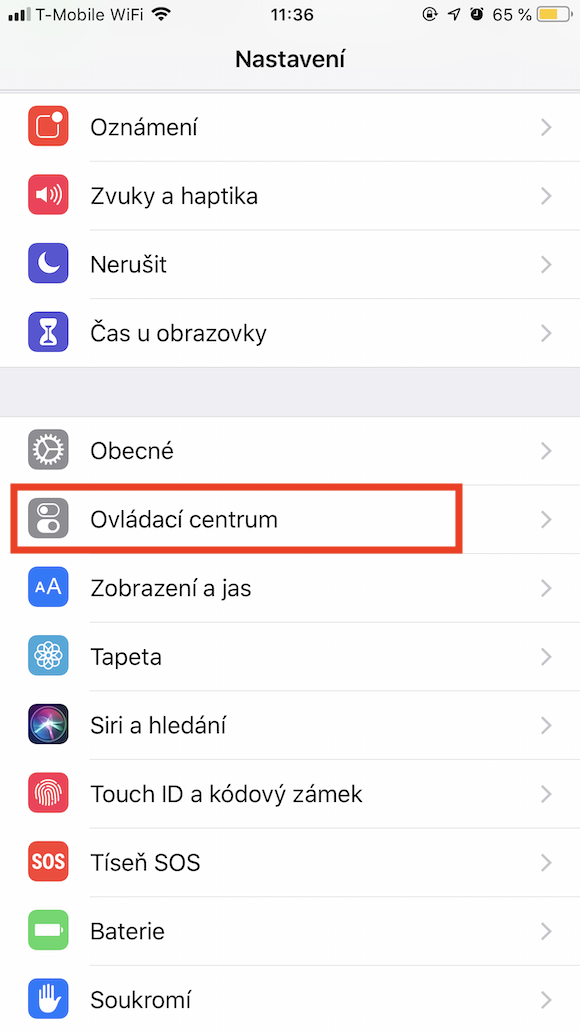
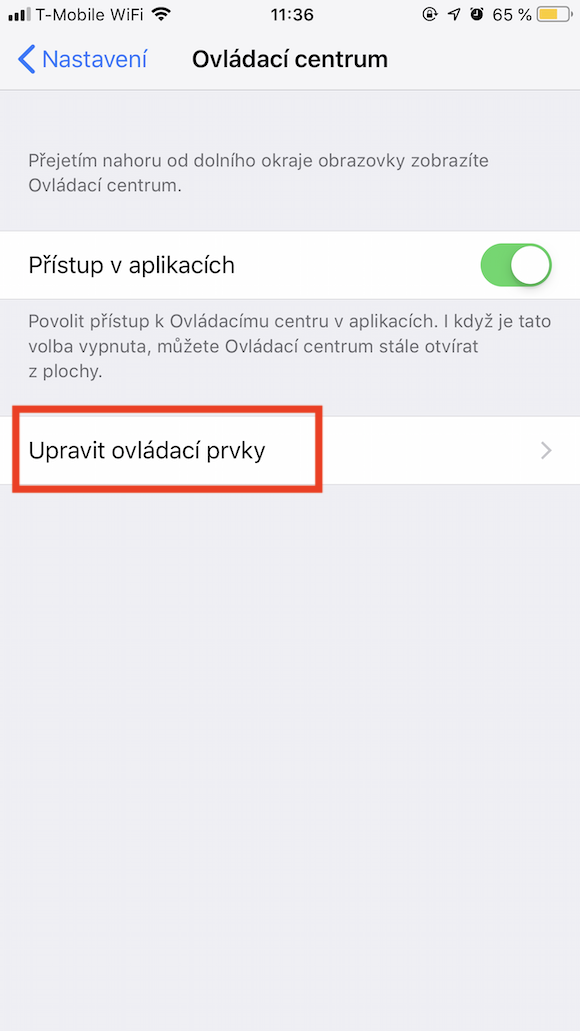
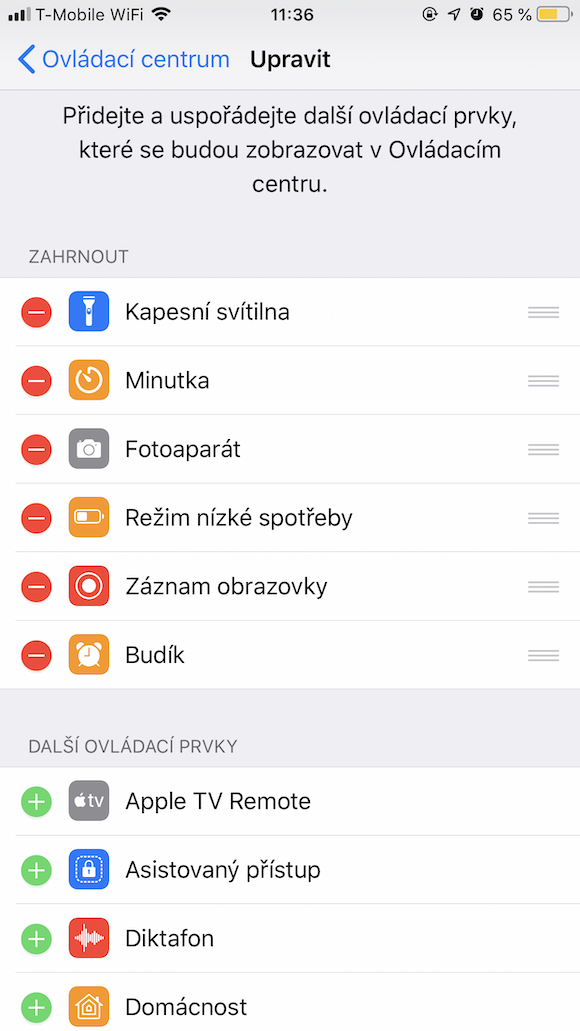
Ovládacie centrum nám dokáže mnohokrát veľmi pomôcť a predovšetkým šetrí čas. Vedeli ste ale, že si môžete jednotlivé prvky prerobiť na svoj obraz? To dosiahnete opäť cez Nastavenie, kde otvoríte kartu Ovládacie centrum, kliknete na Upraviť ovládacie prvky a následne už môžete pridávať či meniť poradie podľa vlastného gusta.
Kvalitný bezpečnostný kód
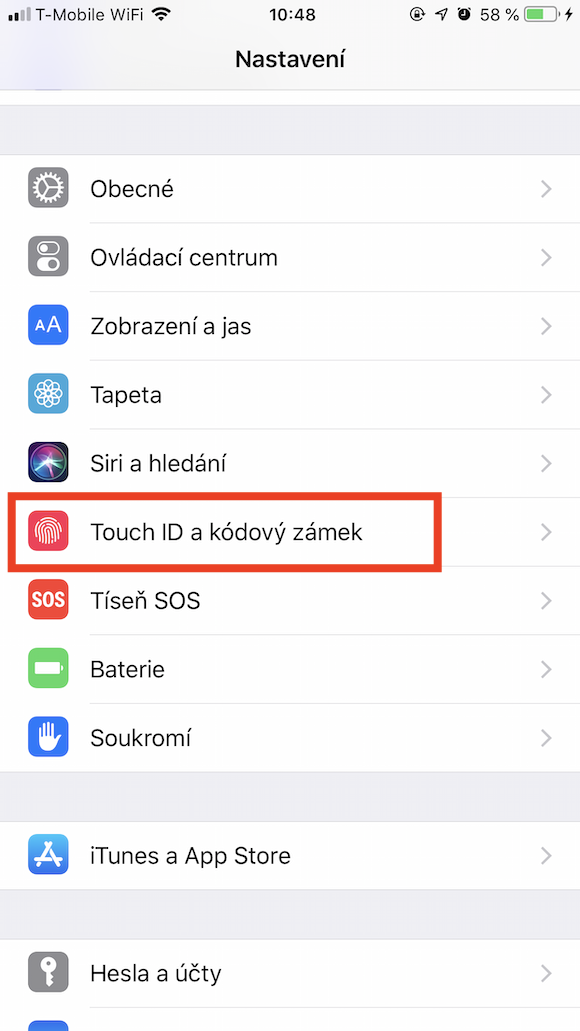
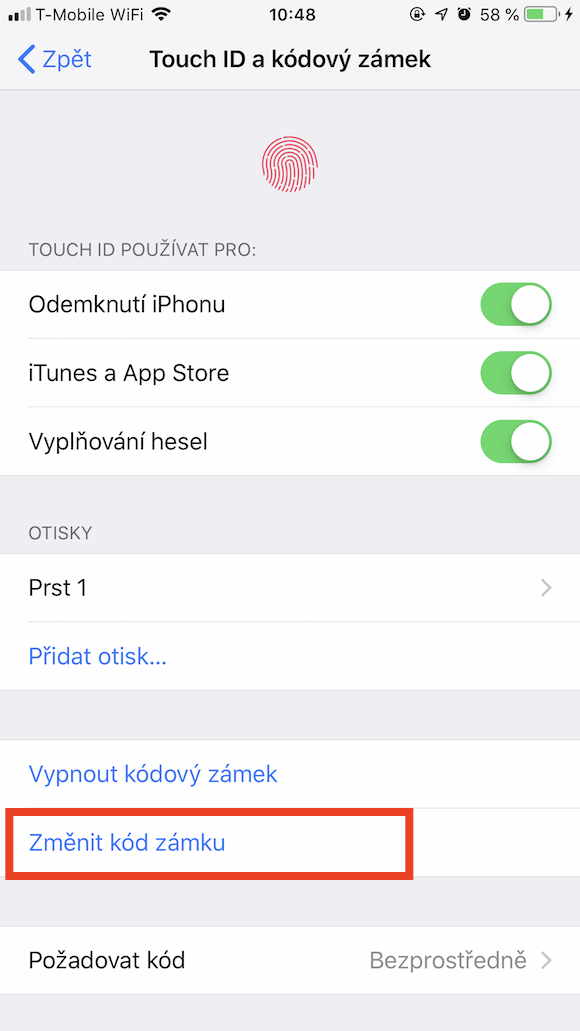
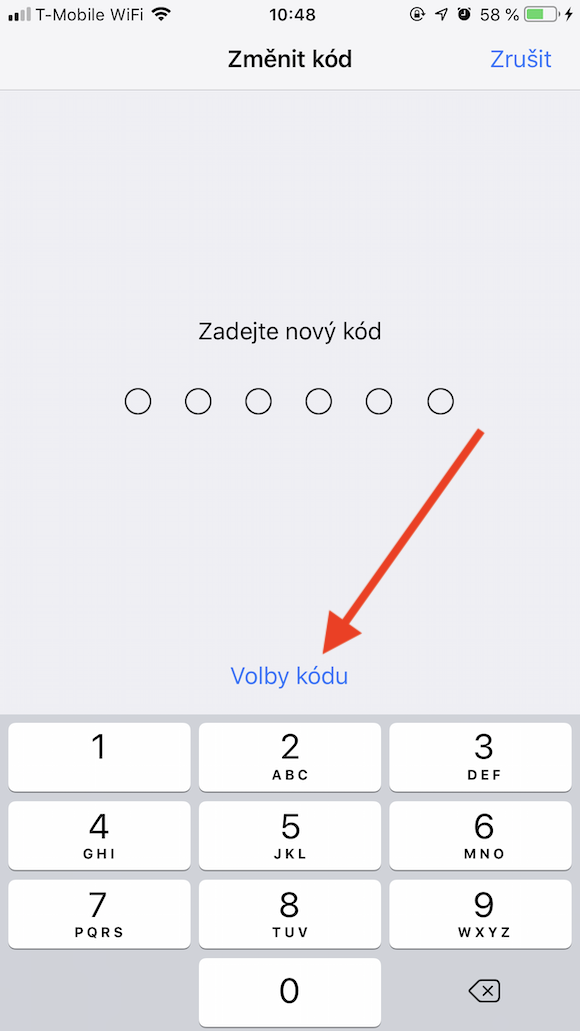
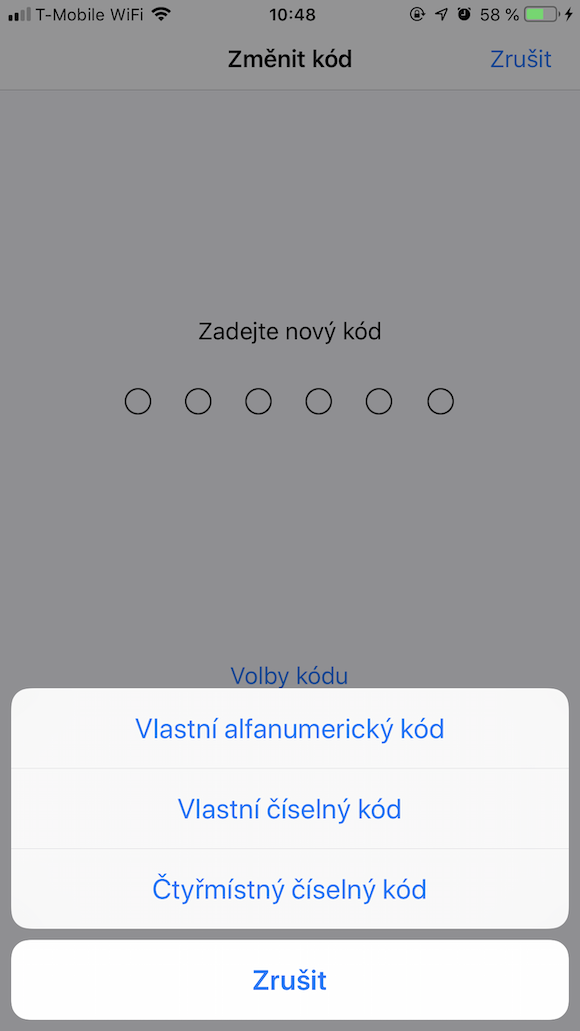
Hoci svoj iPhone najčastejšie odomykáte cez biometrickú autentizáciu v podobe Face ID alebo Touch ID, vždy by ste mali mať zvolený bezpečný kód. Ten je totiž pre zabezpečenie vášho jablčného telefónu úplne zásadný av niektorých prípadoch môže byť často ľahko uhádnuteľný. Jeho zmenu vykonáte v nastavenie, kde sa presuniete do kategórie Touch ID/Face ID a kódový zámok, zvolíte možnosť Zmeniť kód známku, vyberiete Voľby kódu av poslednom kroku zvolíte Vlastný alfanumerický kód.
Fotogaléria
Využívanie Úsporného režimu
Operačný systém iOS ponúka takzvaný Úsporný režim, ktorý pomáha šetriť vašu batériu. Ak batéria vášho telefónu klesne pod dvadsať percent, iPhone vám jeho aktiváciu navyše sám odporučí. Veľa používateľov si však myslí, že sa jedná o akýsi placebo efekt. To je však jeden veľký omyl a spomínaný Úsporný režim vám môže zaistiť veľa času navyše. Pro jeho aktiváciu stačí prejsť do Ovládacieho centra a kliknúť na ikonku nízkej batérie.
Nenechajte ostatných narušiť váš spánok
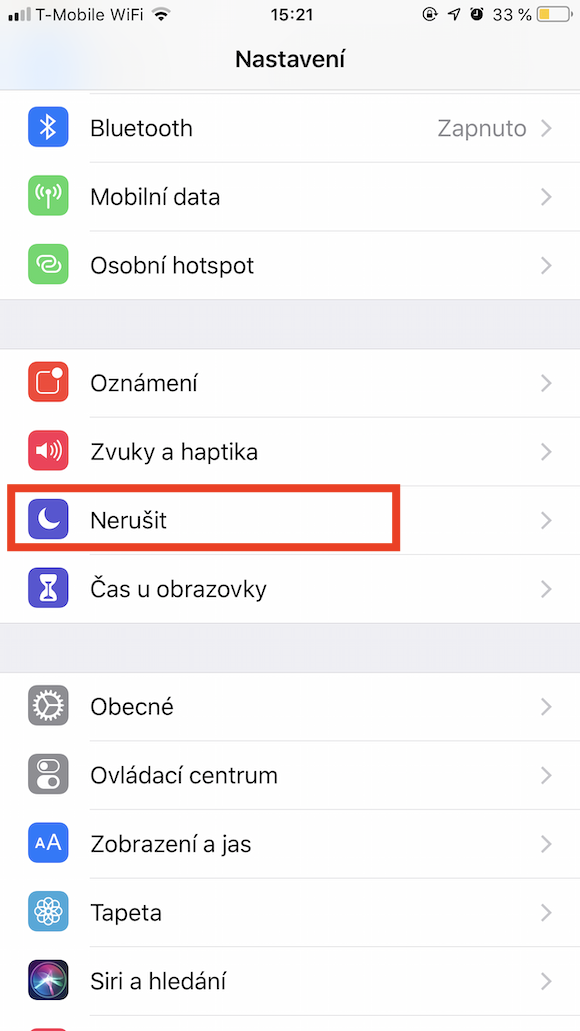
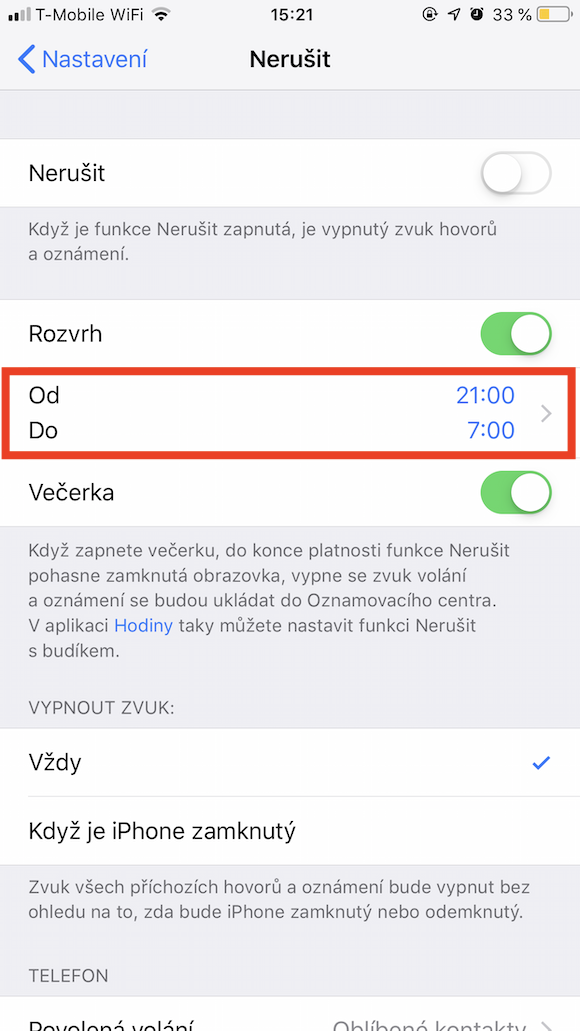
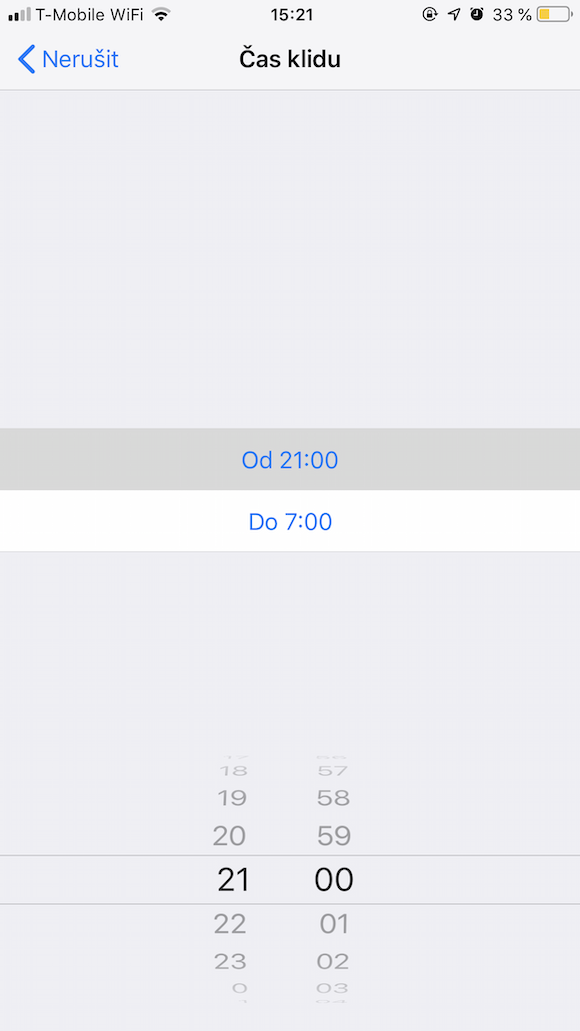
Jablčné produkty disponujú skvelou funkciou, ktorú samozrejme ponúkajú aj všetky iPhony. Ide o takzvaný režim Nerušiť, vďaka ktorému vám telefón nebude zvoniť či vibrovať v prípade prichádzajúceho hovoru a taktiež nedôjde ku klasickému oznamovaniu notifikácií. Pro tento režim si navyše môžete nastaviť takzvaný rozrh, vďaka čomu sa funkcia Nerušiť aktivuje vždy v určitom časovom úseku. Tento rozvrh si nastavíte cez nastavenie, kde zvolíte možnosť Nerušiť, aktivujete na posuvníku Rozvrh a vyberiete si časové rozmedzie.
Vyhľadávanie na stránkach
Dosť často ma prekvapuje, koľko ľudí nevie o tejto perfektnej funkcii v prehliadači Safari nevie. Pokiaľ totiž na nejakej stránke hľadáte daný výraz či časť vety, postačí vám do horného adresného riadku tento text napísať. Následne sa vám úplne dole zobrazí možnosť Hľadať, na ktorú už stačí iba kliknúť.
Selfie pomocou postranného tlačidla
Pokiaľ ste majiteľom niektorého z novších iPhonov, ktoré už disponujú pomerne väčším displejom, rozhodne mi dáte za pravdu, že vyfotenie klasického selfíčka dá pomerne zabrať. Ak sa totiž chcete odfotiť napríklad s nejakým pozadím alebo so skupinou ľudí, môže sa vám stať, že na tlačidlo na vytvorenie snímky skrátka len tak ľahko nedosiahnete. V tomto prípade môžete telefón pevne uchopiť do svojej ruky a jednoducho len stlačiť niektoré z postranných tlačidiel na zmenu hlasitosti.
Ako sa dostať čo najrýchlejšie hore v aplikácii alebo na stránke
Poznáte ten pocit, kedy ste dočítali rozsiahly text napríklad v aplikácii Poznámky či na nejakom webe a potrebujete sa rýchlo vrátiť úplne hore? S týmto vám taktiež pomôže funkcia, ktorá sa nachádza v operačnom systéme iOS a ani ju nemusíte nijako nastavovať. Akonáhle totiž dorazíte na konec jedného zo spomínaných dokumentov, postačí vám iba kliknúť v ľavom hornom rohu na hodiny a ihneď sa dostanete úplne hore.
Vytvorte si úplne vlastný vyzváňací tón
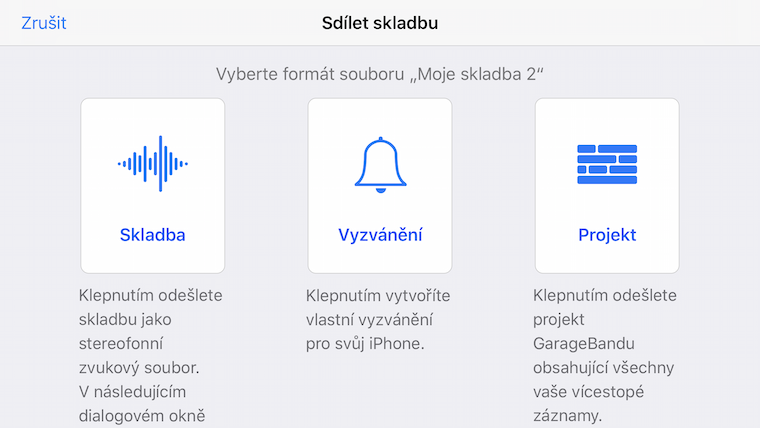
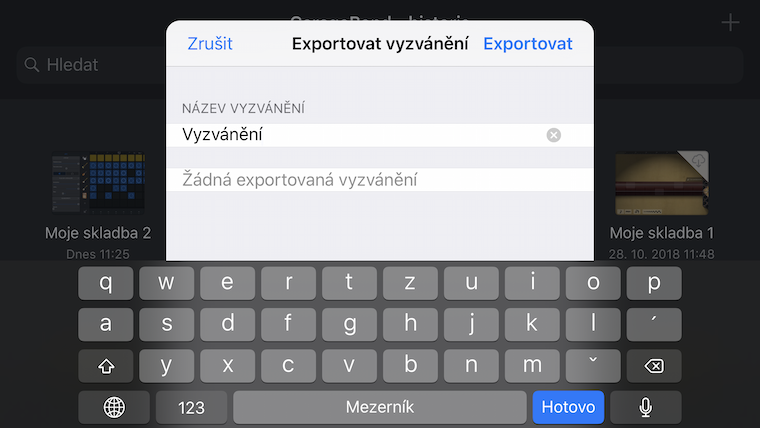
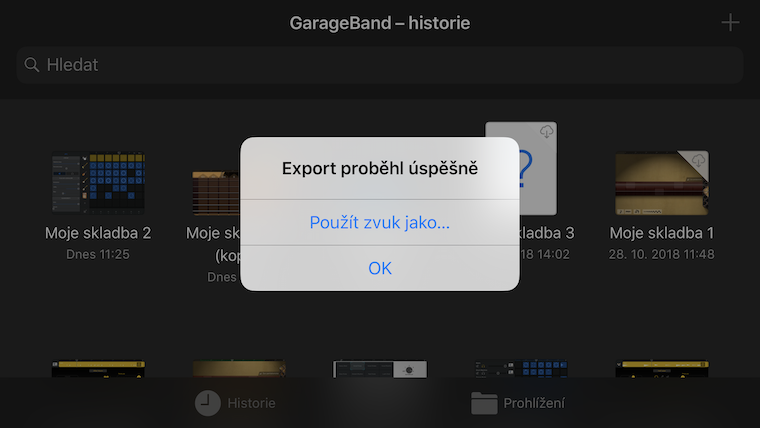
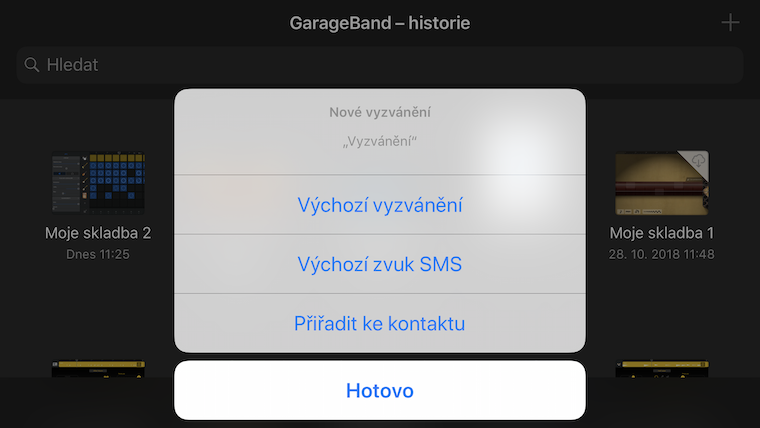
Napadlo vás niekedy, že by ste si vytvorili vlastný vyzváňací tón? V tom vám môže kompletne pomôcť jablčná aplikácia GarageBand, v ktorej si vytvoríte tridsaťsekundovú skladbu a máte takmer hotovo. Následne vám totiž len postačí kliknúť na Možnosti zdieľania , zvoliť Vyzváňanie a nastaviť pomenovanie skladby. V poslednom kroku už len vyberiete možnosť Použiť zvuk ako a túto voľbu potvrdiť ako Predvolené zvonenie.
Fotogaléria
Zmazali ste omylom celú vetu? Zatraste telefonem
Pri mazaní dlhšieho textu sa užívateľom iPhonu môže veľmi jednoducho stať, že si omylom zmažú aj to, čo si priali ponechat. Najprv sa totiž maže znak po znaku, pričom následne dochádza k odstraňovaniu slov a potom aj celých viet. Ak si takto omylom niečo vymažete, postačí vám zatriasť telefonema zmazaný text sa vám vráti späť.



































Panove mám otázku.
Pri predchádzajúcich softvérových verziách fungovalo to, že keď som na webance klikol a podrzel v hornom riadku kde sa zadáva web adresa na zatocenú sipku uplne vpravo tak som mal moznost nacist si stránku tzv kompletnu a nie len v mobilnej verzii.
Skratka tá stránka sa mi načítala ako plnohodnotná ako treba na pocitácii.
Táto funkcia teraz s novou verziou zrejme 13-tkou zmizla. Máte niekto nejaký tip ako tú stránku načítať bez toho, aby som musel toto nastavovať v menu? Ide mi o to, že chcem mať len niektoré stránky plnohodnotné a niektoré nie. Vďaka za radu.
Novo je to v adresnom riadku vľavo, kde je “Aa” – okrem iného aj toto vynútené nastavenie desktopovej verzie :-)
Patriku ďakujem vam.