
あなたが幸運なオーナーの一人なら Apple Watch Series 4、または最新バージョンのオペレーティングシステムをインストールしている場合 watchOS、今日の記事で紹介するヒントやコツを見逃さないでください。いくつかはご存知かもしれませんが、まったく新しいことも学べると思います。
ご興味があるかもしれません

ポッドキャストをオフラインで聞く
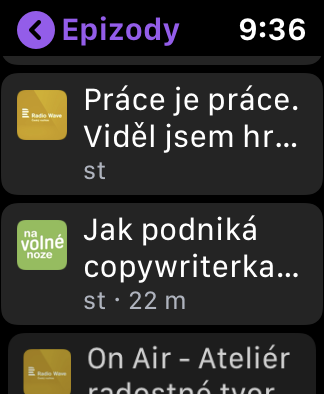
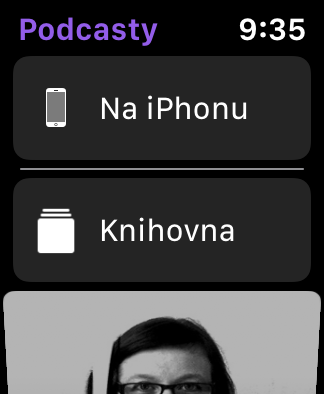
到着とともに watchOS 5人のユーザーがone自分で使う機会 Apple Watch Podcasts アプリを使用すると、Wi-Fi またはモバイル データ経由で iPhone からポッドキャストをストリーミングし、Bluetooth 経由でヘッドフォンで再生できます。さらに、ポッドキャスト v Apple Watch オフラインでのリスニングも提供します。オフラインで視聴できるエピソードのリストは、 Apple Watch ポッドキャストアプリ -> ライブラリ -> エピソード。
グレーの色合い
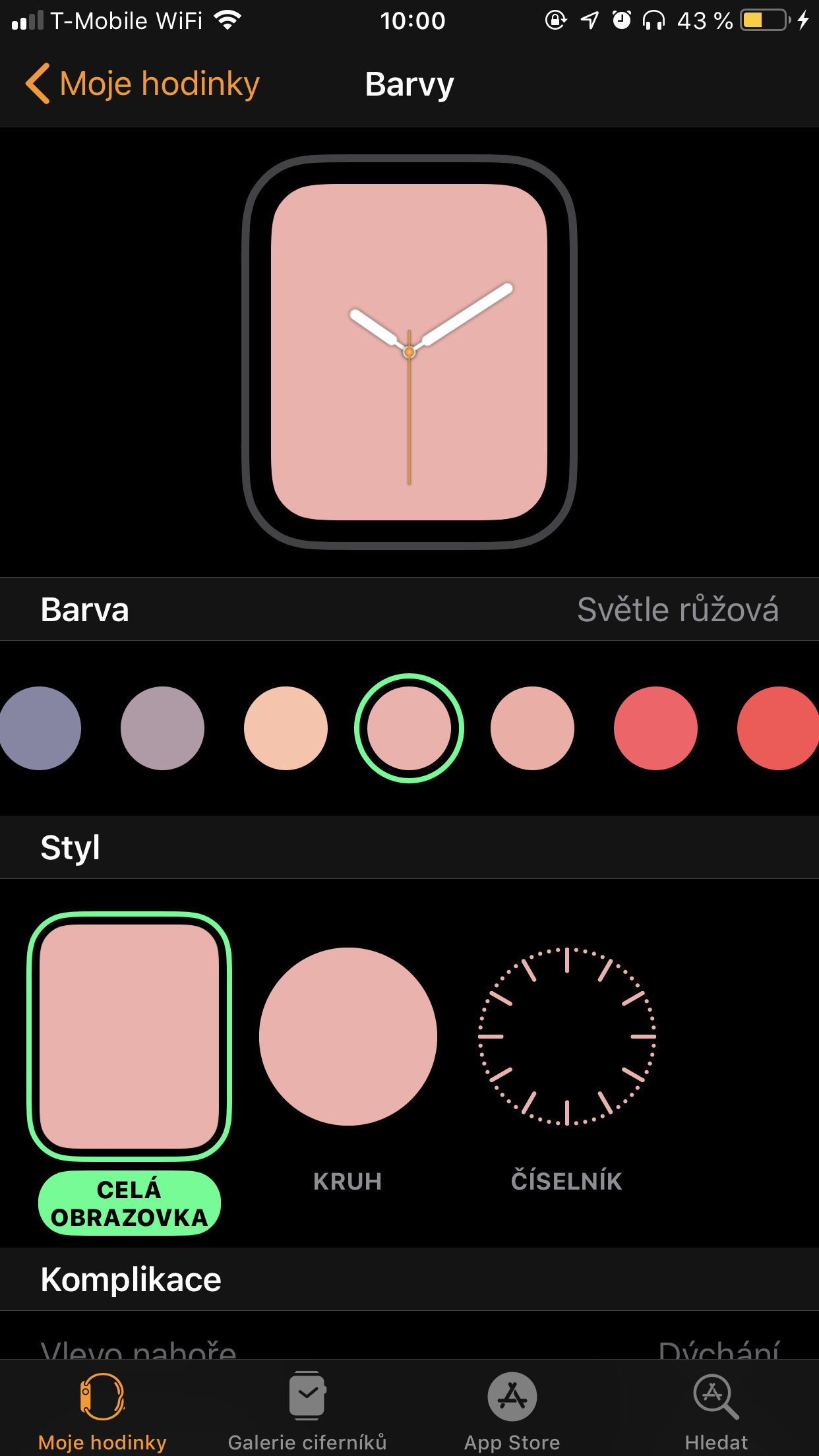
表示の改善 Apple Watch Series 4 を Infograf などの新しいウォッチ フェイスと組み合わせると、文字通り時計を見るのがカラフルな体験になります。しかし、色があまり好きではなく、視力を守りたい場合は、iPhone で Watch アプリを起動し、「一般」->「アクセシビリティ」->「グレースケール」をタップします。
通知の即時無効化
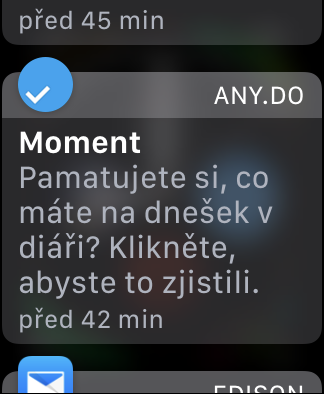
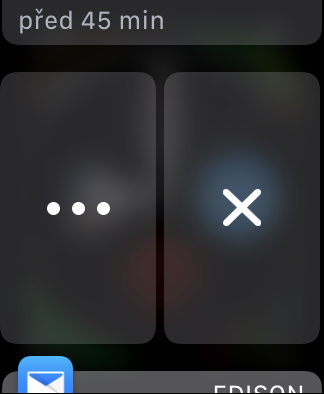
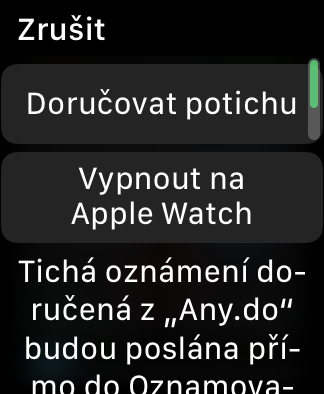
デフォルトでは、 AppiPhoneからのすべての通知を監視します。ただし、さまざまな通知が多数あると、疲れたり、気が散ったりすることがあります。受け取ったら Apple Watch 今後は気にしない通知ですが、左にスワイプして三点記号をタップし、「オフにする」を選択します Apple Watch」。もちろん、この手順は新しく到着した通知だけでなく、通知センター内の通知にも機能します。時計を上から下にスワイプするだけです。
同じように、 Apple Watch 通知のサイレント配信も設定します。
トランシーバーアイコンの削除
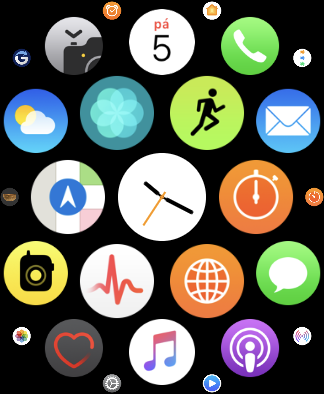
トランシーバー機能は確かに素晴らしいです。ただし、手首を上げるたびに、そのアイコンが文字盤の上部に表示される場合があります。ウォッチで対応するアプリケーションを起動し、一番上までスクロールして「受信時」オプションをオフにすると、トランシーバーのポップアップ アイコンを削除できます。
Proサイトデータの削除
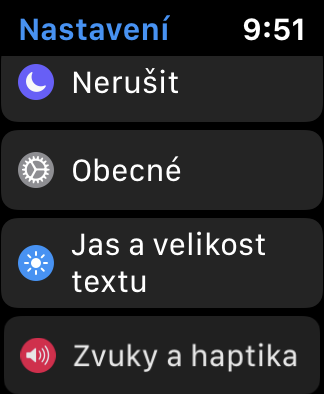
到着とともに watchOS 4 件追加 Apple do Apple Watch WebKit のサポート。つまり、ウォッチでメールまたはテキスト メッセージから Web リンクを開くことができます。同時に、Web サイトから自分の Web サイトに削除するオプションもあります。 Apple Watch すべての閲覧の痕跡。 「設定」→「一般」→「サイトデータ」→「サイトデータをクリア」に移動するだけです。

通知とコントロールセンターへのアクセス
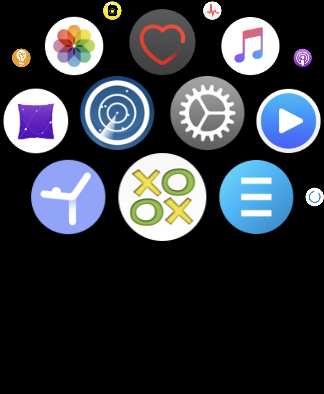
最近まで、コントロール センターと通知センターにはウォッチ フェイスからしかアクセスできませんでした。到着後 watchOS 5 ですが、サードパーティのアプリケーションを含むどこからでもこれらの項目にアクセスできます。時計のディスプレイの上端または下端を指で押し、軽く下または上にスワイプするだけです。
「凍結された」アプリケーションの強制終了
そして、 Apple Watch se 時々、実行中のアプリケーションがフリーズして応答しなくなることがあります。幸いなことに、この状況には簡単な解決策があります。時計のサイドボタンを長押しするだけです。電源オフ画面が表示されたら、スマートフォンのデジタルクラウンを押し続けます。 Apple Watchをタップすると、アプリが閉じてウォッチフェイス画面に戻ります。
文字盤にモノグラム
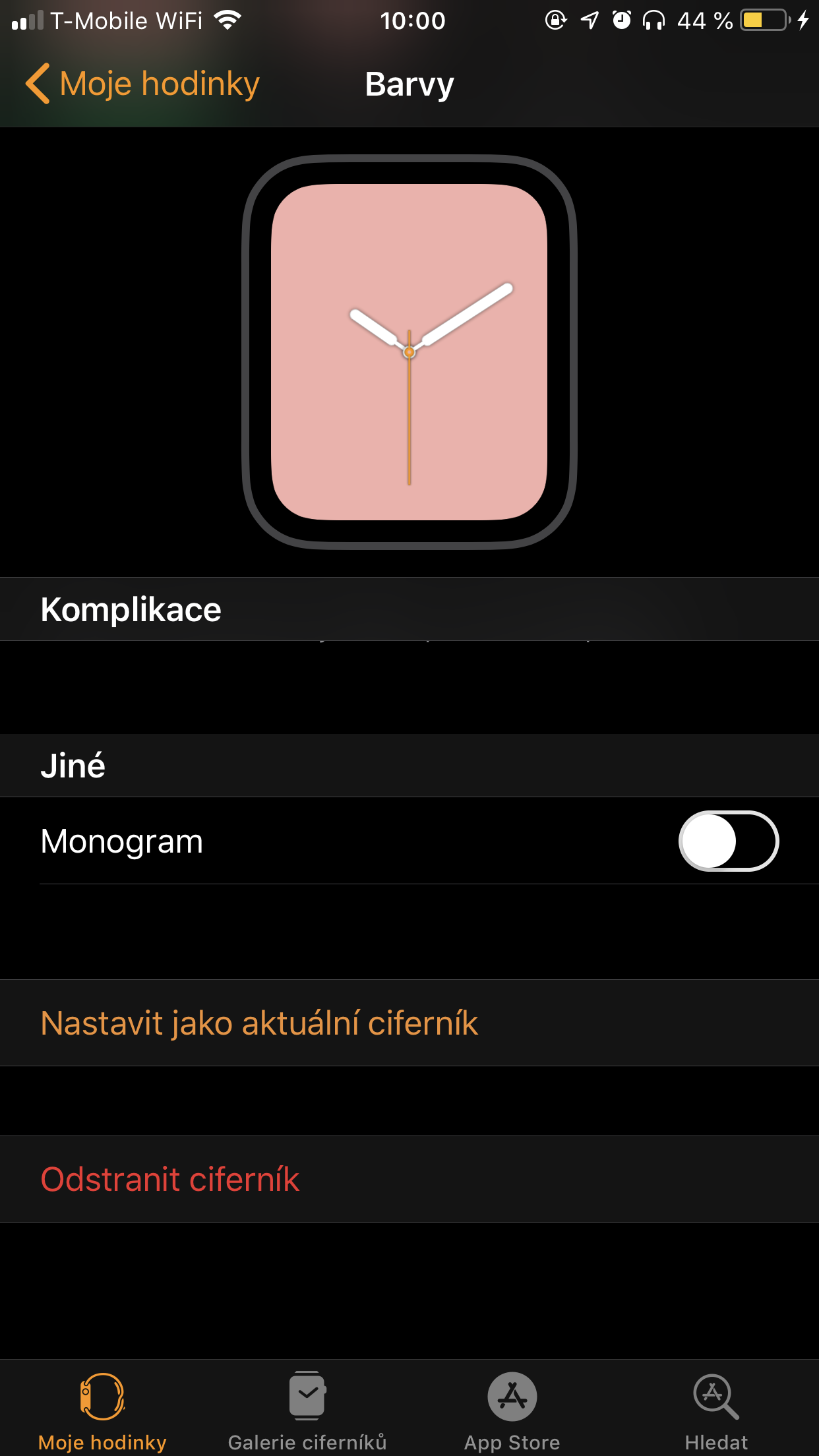
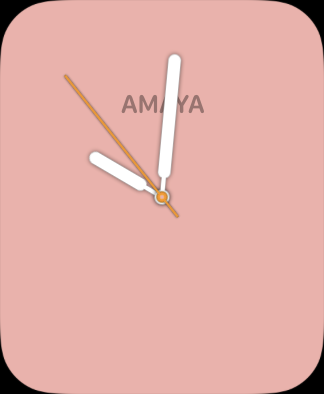
あなた自身の場合 Apple Watch Varvy ウォッチフェイスを使用している場合は、Monogram と呼ばれるカスタム コンプリケーションを追加できます。 iPhone で Watch アプリを起動し、選択した文字盤をタップして、モノグラム オプションを有効にします。アプリケーションで自分で設定できます。
ハンズフリー Siri
到着とともに watchOS 5では音声アシスタントとの直接対話も可能になった Siri デジタルクラウンを押さなくても。時計で設定 -> 一般 -> Siriをクリックし、「手首リフト」オプションを有効にします。
コントロールセンターの設定
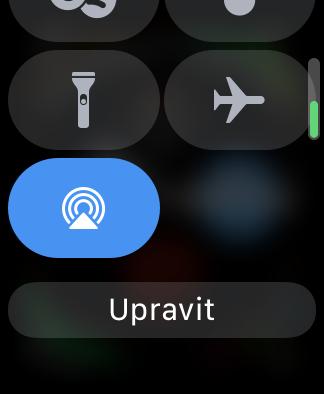
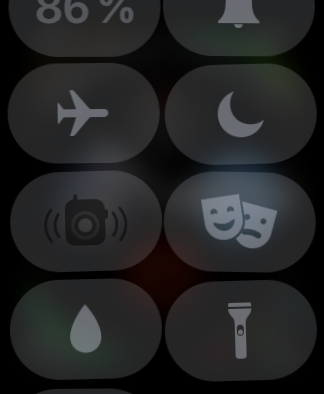
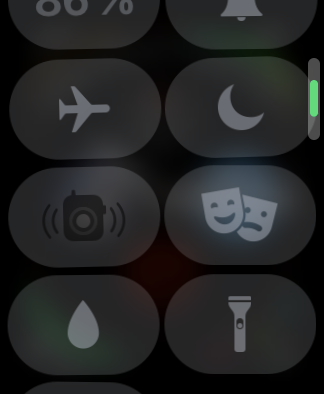
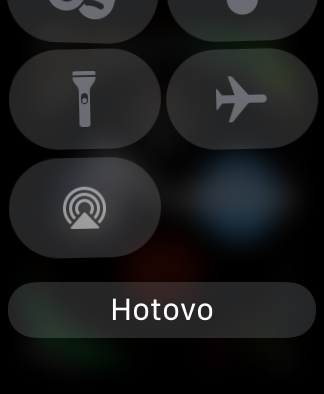
以前のバージョンのオペレーティング システムでは、 Apple Watch コントロールセンターのレイアウトを調整できなかったため、 watchOS このオプションはすでに 5 人のユーザーに使用されています。通常どおりコントロール センターを開き、一番下までスクロールして、「編集」をタップします。次に、コントロール センターのアイコンを目的の場所にドラッグします。
フォトギャラリー
ランニングペースアラート
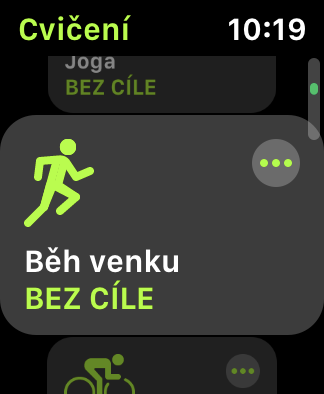
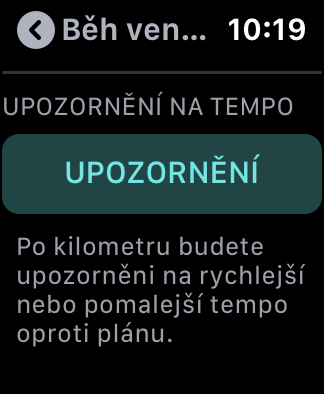
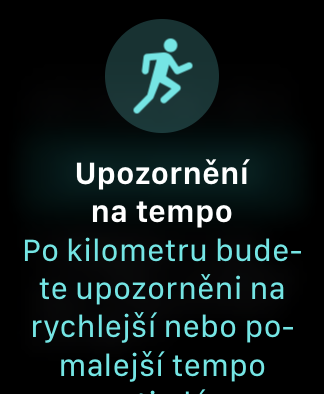
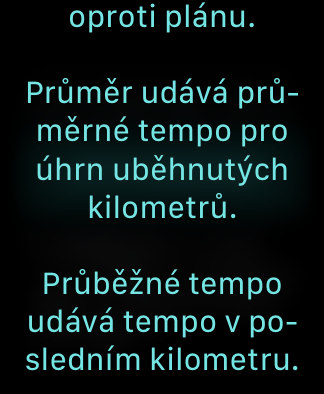
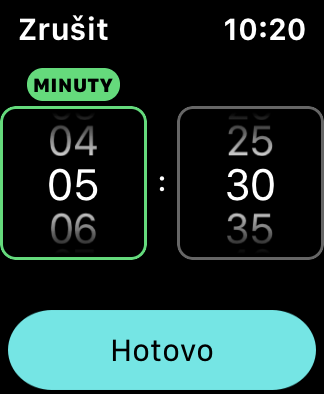
走るのが好きなら、その斬新な機能を歓迎するでしょう。 Apple ペースアラートのサポート、目標ペースを設定する機能。のエクササイズ アプリでランニングを設定するとき Apple Watch、3 つの点のある円をタップし、[ペース アラート] まで下にスクロールして、必要なすべてを設定します。
フォトギャラリー
Wi-Fiネットワークに接続する
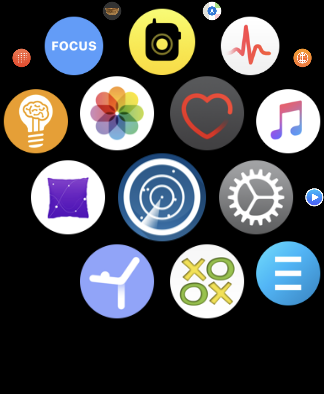
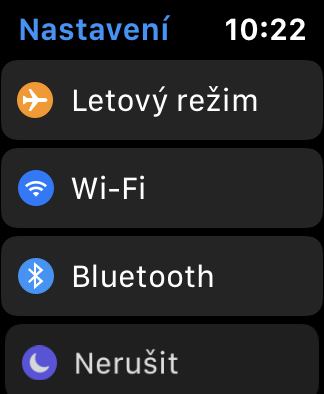
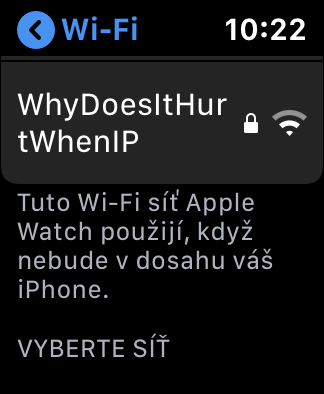
Ve watchOS 5、ユーザーは利用可能なWi-Fiネットワークを表示し、そこから直接ログインすることができます。 Apple Watch。 「設定」→「Wi-Fi」をタップして、接続するネットワークを選択するだけです。
天気アプリに都市を追加する
到着とともに watchOS 5では天気アプリも全面的に改良されました。天気アプリを起動し、都市リストの一番下までスクロールして、「都市を追加」をタップし、追加する都市の名前を入力します。


































しかし結局のところ、3 つのヒントを除いて、他のすべては Series XNUMX で動作するのに、なぜこのタイトルになったのでしょうか?
トランシーバーを使用するときに受信機をオフにすると、実際には使用できなくなり、「のみ」アイコンはオフになりません。しかし、結局のところ、それ以上の効果はまだありません。オフにしました。
A siri 手首を上げると、それに応じて反応します。それは素晴らしいことですが、それに頼ることはできません。
記事を読んでいません - スワイプ/スクロール/下にスクロールします
時計の文字盤を設定し、目覚まし時計や心拍数などを追加すると、非常に興味深いです。その丸いダイヤルでは、心電図も表示されます...そしてそれは機能しません...
ドイツに行ってアクティベートする必要がありますが、その後も引き続き機能します