
オペレーティングシステムが起動してから数分が経ちました iOS 13 はすべての iPhone ユーザーに公開されます。一見そうは思えないかもしれないが iOS 13 は以前のバージョンとは若干異なっており、本当に多くの新機能が追加されていることを保証できます。ただし、設定のかなり深いところにあるため、最初の数分後にはすべての新機能を見つけることは間違いなくできません。 Proこの機会に、新しい iOS 13 が投げられた可能性があります。きっと皆さんは興味津々だと思いますので、前置きは省略して、早速本題に入りましょう。
ご興味があるかもしれません

ダークモードの有効化
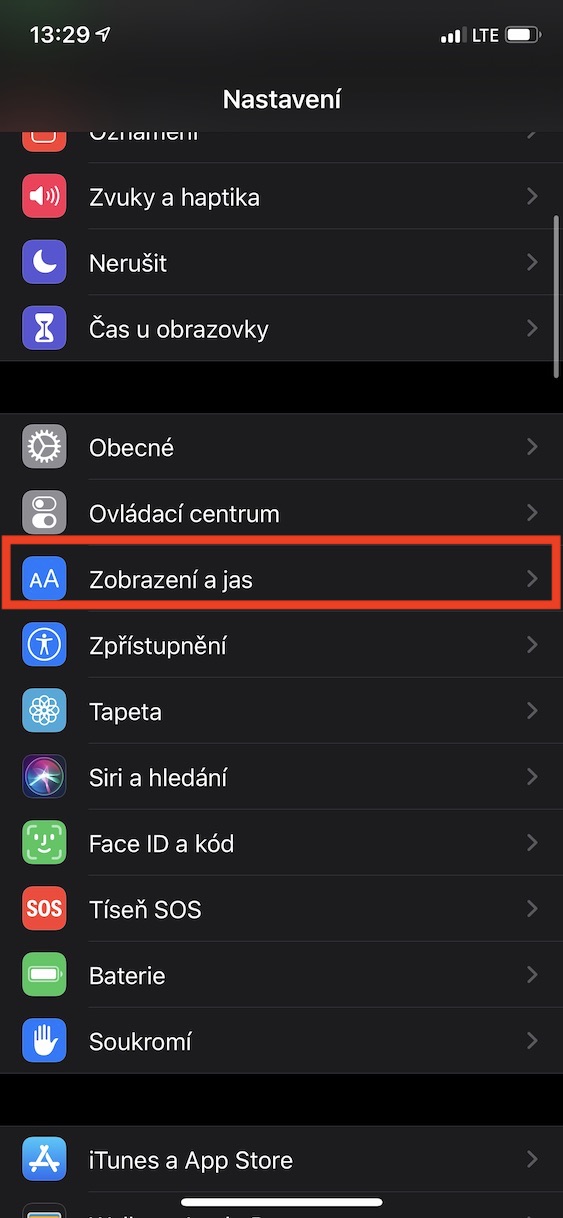
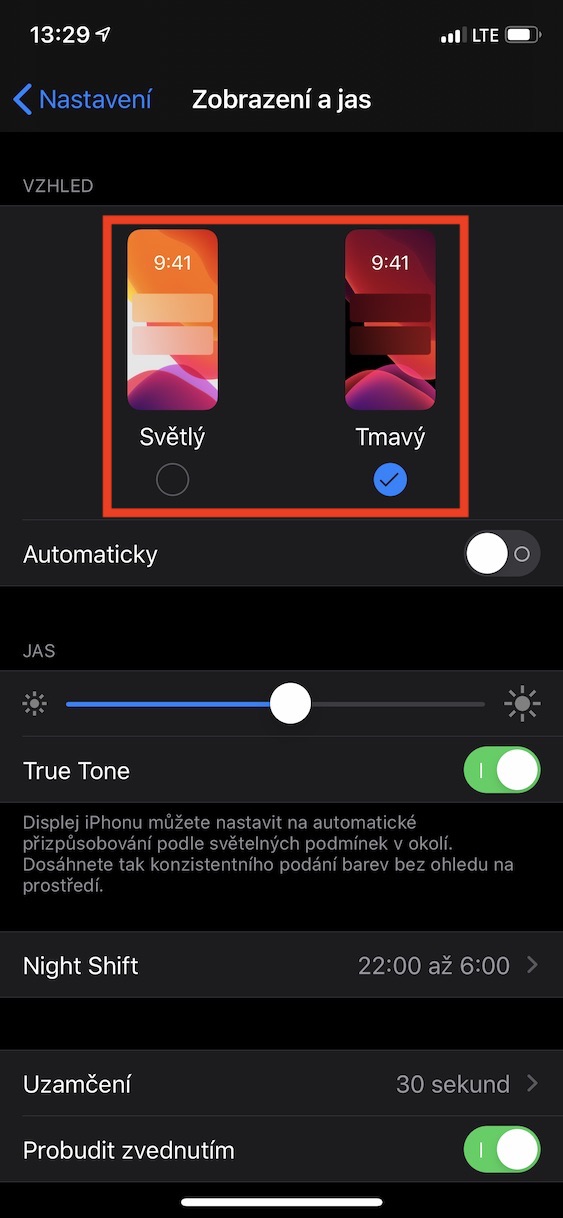
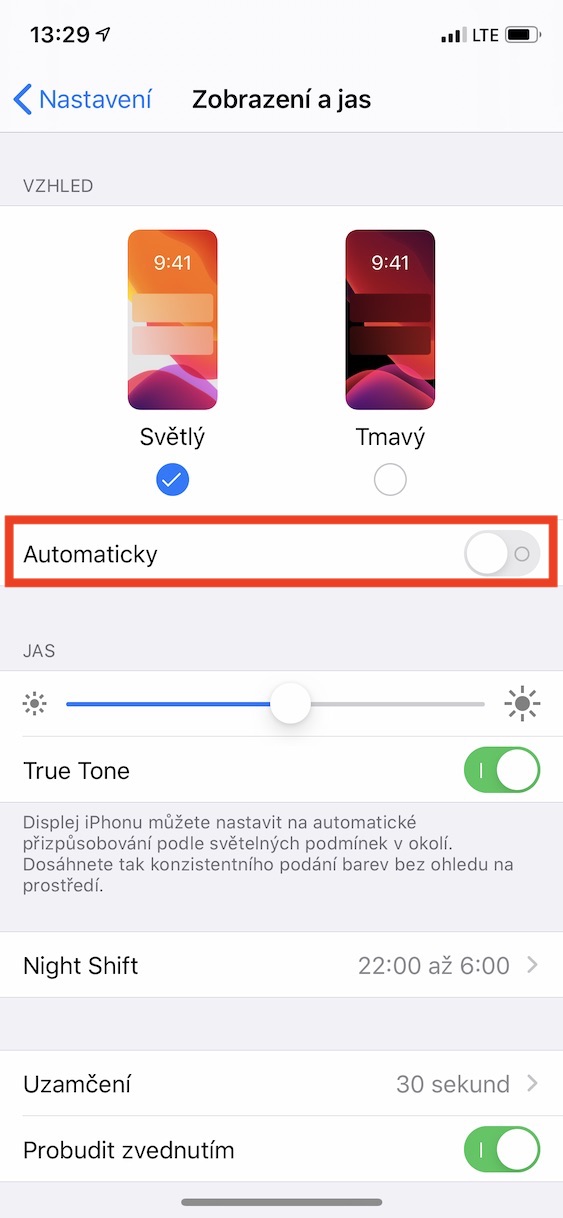
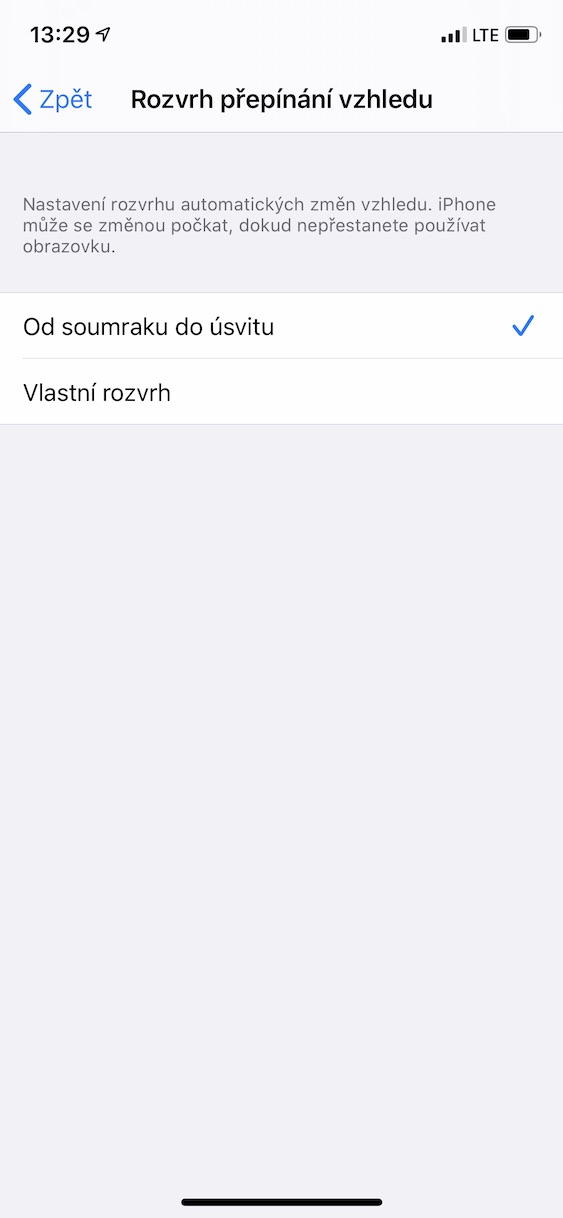
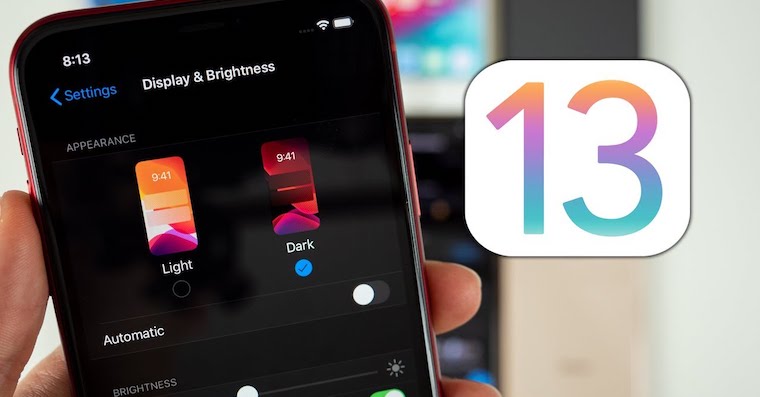
ダークモードは、最も期待されている新機能の1つです。 iOS 13. macOS 10.14 Mojaveが昨年ダークモードに対応したことを考えると、今度は iOS 13. 新しくアップデートしたiPhoneを iOS 13 ダークモードをすぐに試して、ネイティブアプリに移行します 設定、 ここでセクションまで下にスクロールします 表示と明るさ。ここではスイッチを使用して簡単に選択できます ライトモードまたはダークモード。機能にも注目 自動的に、 夕暮れから夜明けに応じて、または独自のスケジュールに従ってモードを切り替えることができます。
低データモード
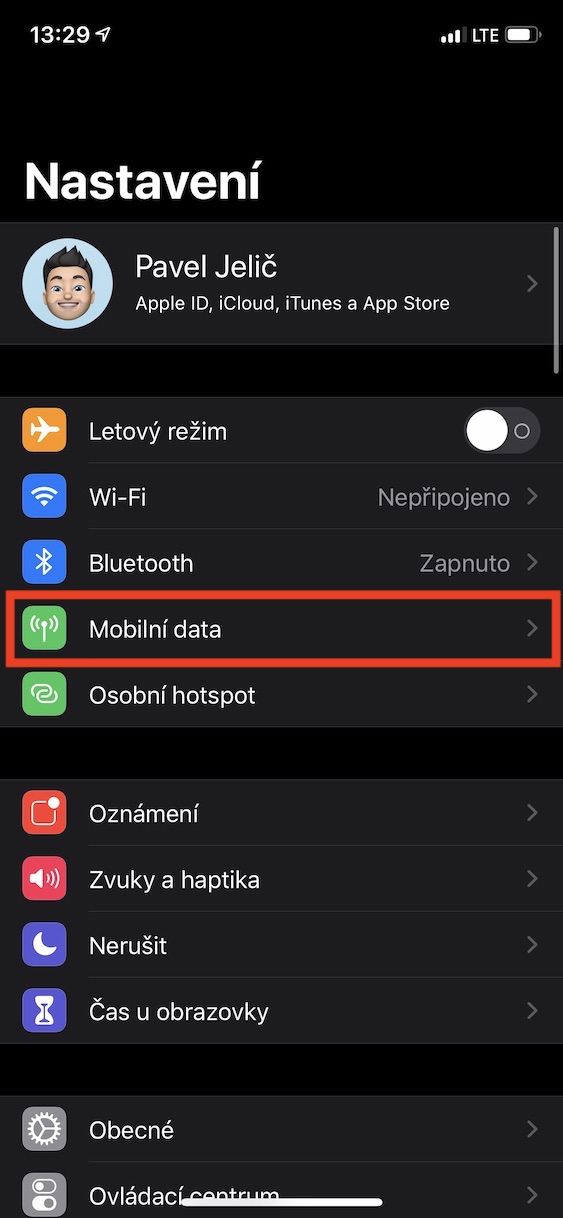
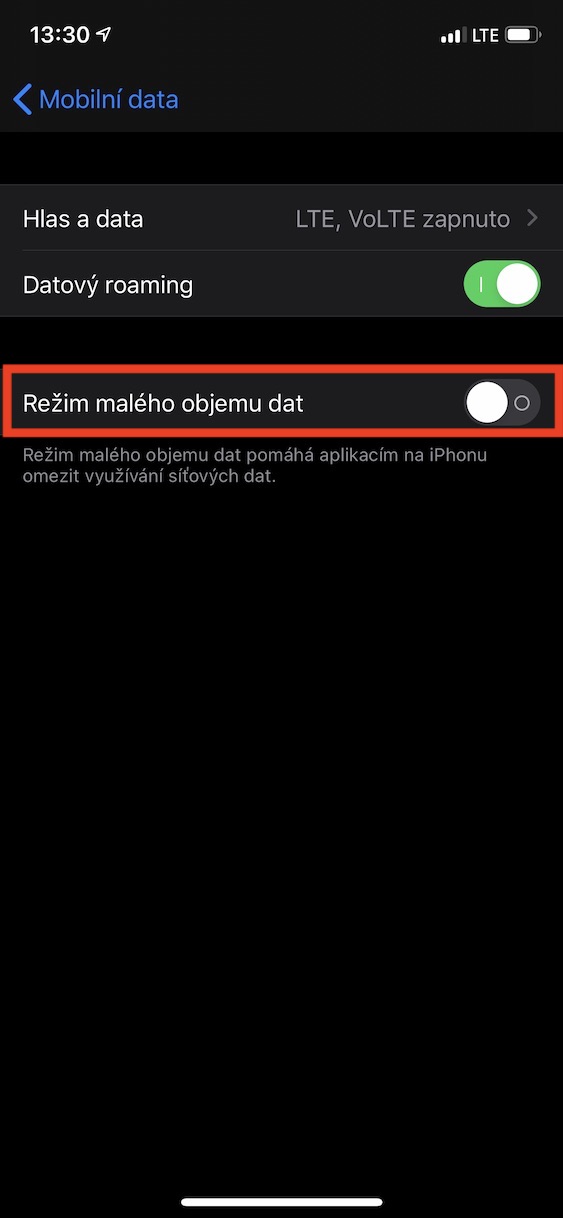
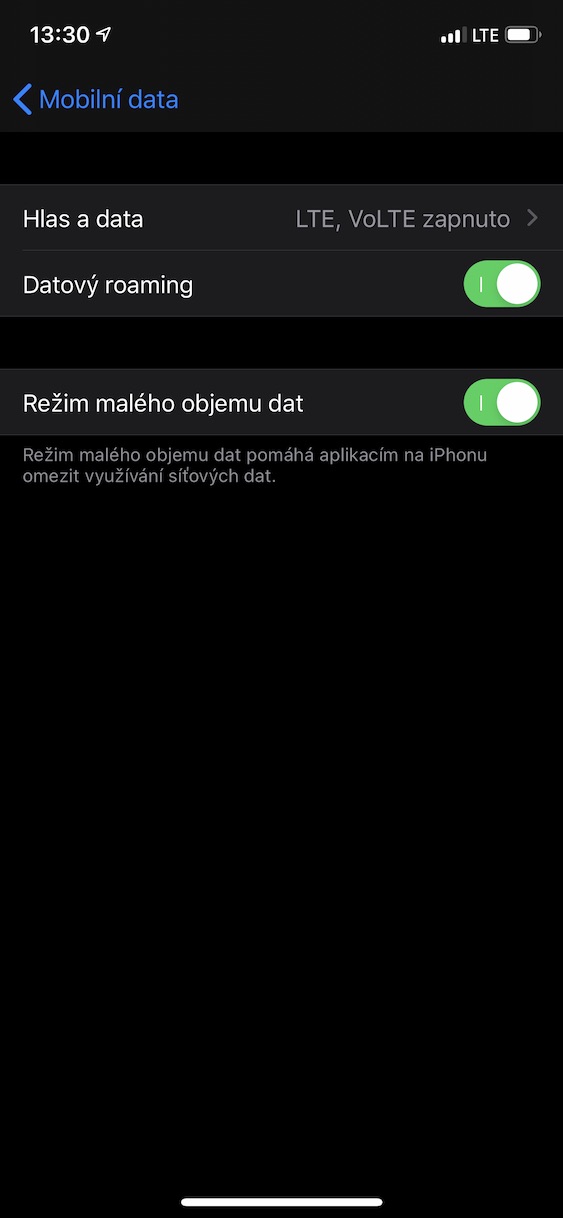
チェコ共和国では、一般の人が許容できる金額でより多くのモバイルデータ容量の料金プランを見つけるのは依然として困難です。したがって、モバイルデータのメガバイトを1つでも節約する必要があるユーザーの1人であれば、新しい機能により、 iOS 13 非常に満足しました。これは「低データモード」と呼ばれ、まさにその名の通り、データを節約できるモードです。この機能を有効にするには、ネイティブアプリケーションを開きます 設定、 タブをクリックした場所 モビルニデータ。それが完了したら、オプションをもう一度タップします データオプション、機能スイッチを使用するだけです。 低データモード 活性化。
モバイルデータ通信でアプリをダウンロードする
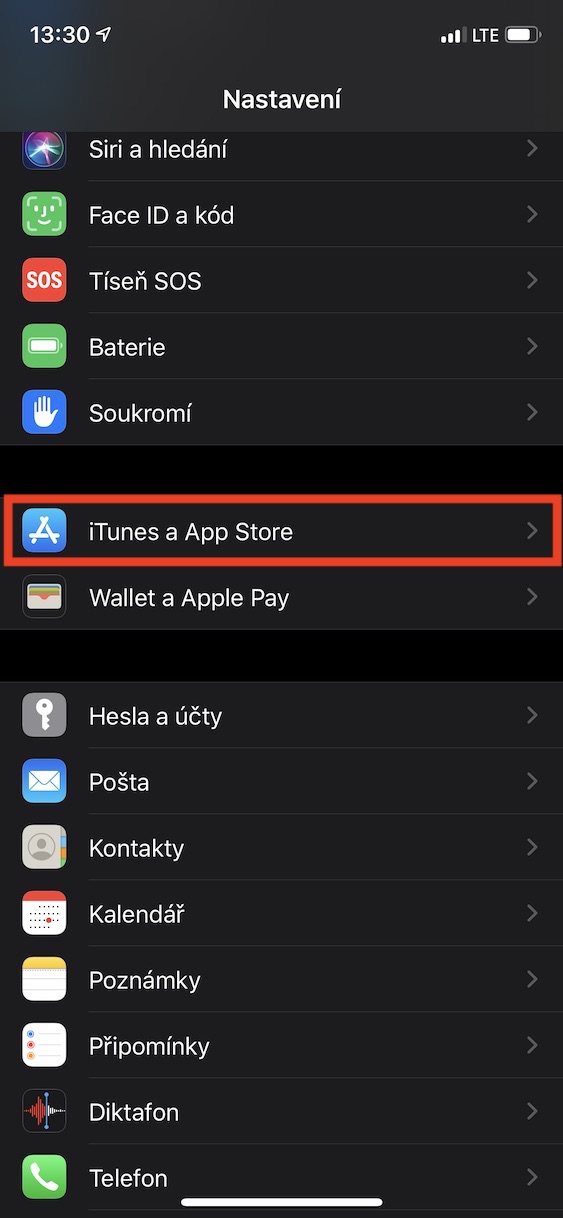
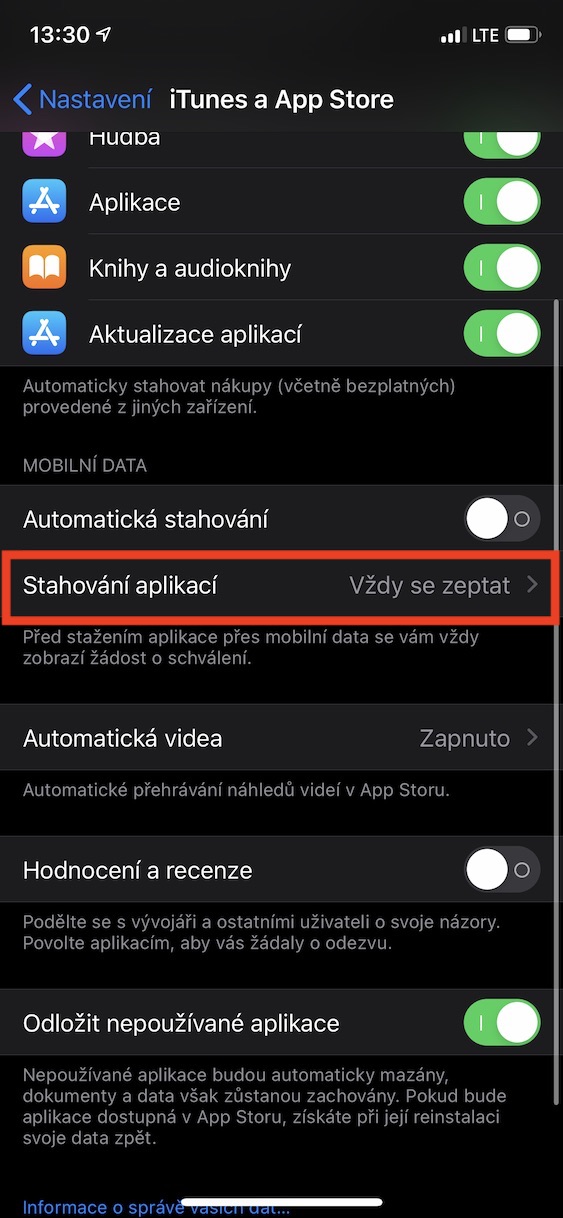
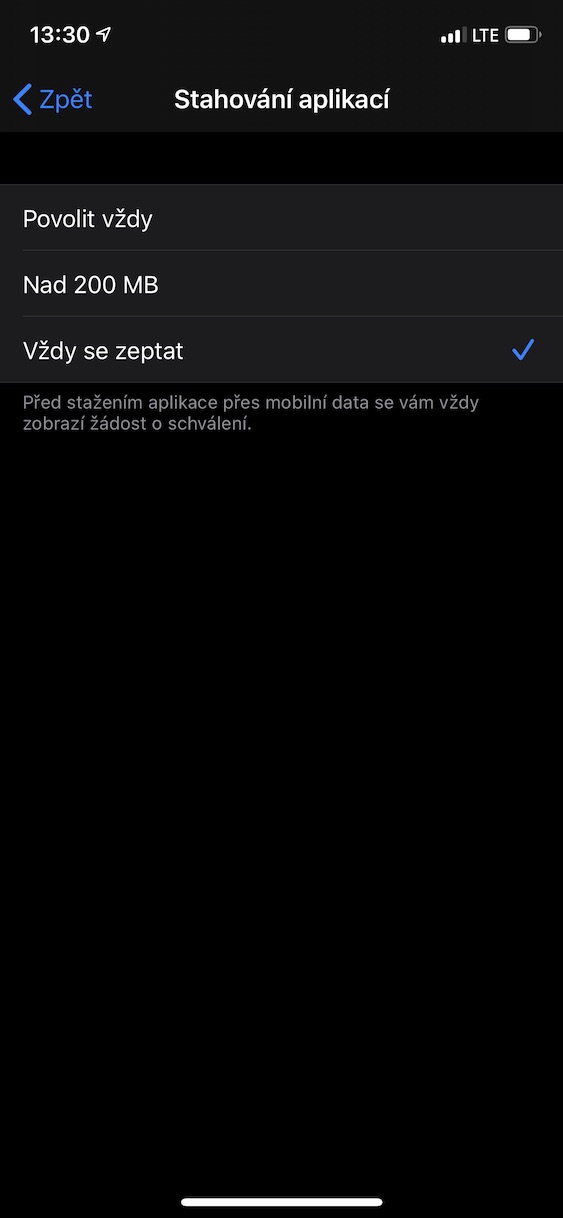
逆に、大容量のデータ パッケージを所有していて、すべてをすぐに必要とするユーザーの場合は、制限なしに何でもダウンロードできるようにしたいと考えるでしょう。 App 現在モバイルデータを使用しています。で iOS 12 では、モバイル データ経由で 200 MB を超えるアプリをダウンロードできないという制限がありました。で iOS 13 ただし、この設定を変更してone制限を調整して無効にします。アプリにアクセスするだけ 設定、 どこで降りますか 下に そしてタブをクリックしてください iTunes & App Store。次に、ここのタブをクリックします アプリをダウンロードする、オプションを選択するだけです 常に有効にする、 または 常に尋ねてください.
タブを自動的に閉じる Safari
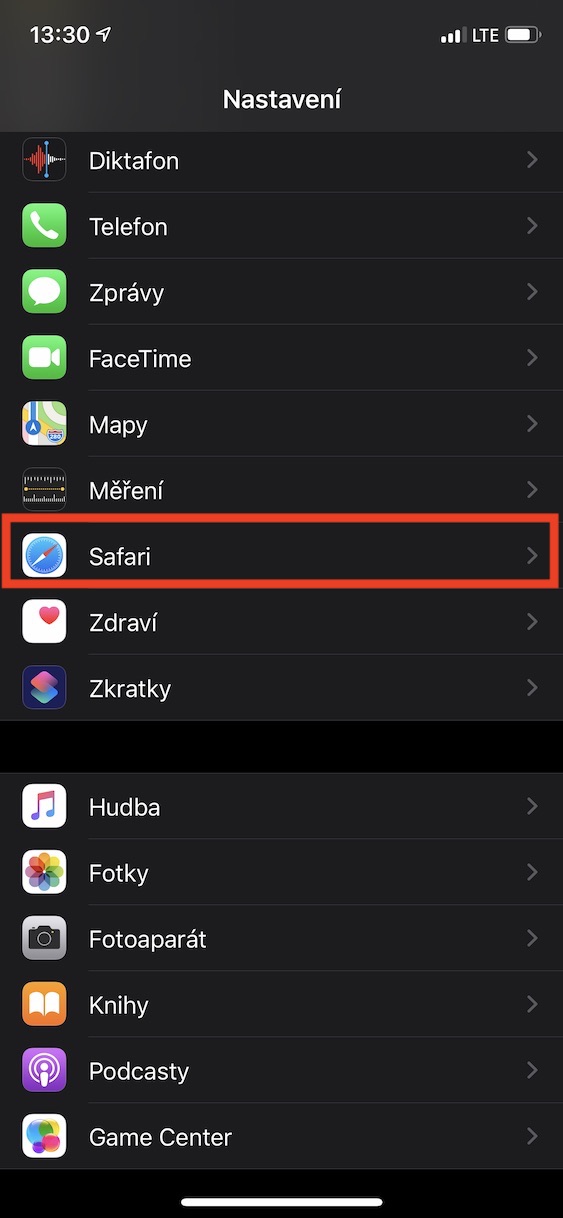
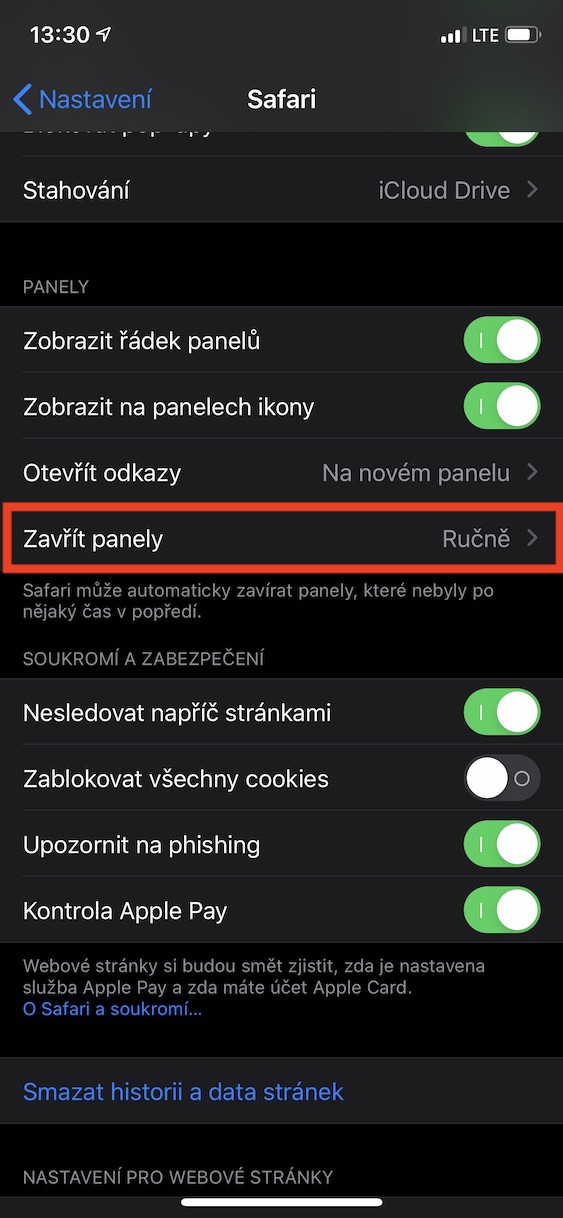
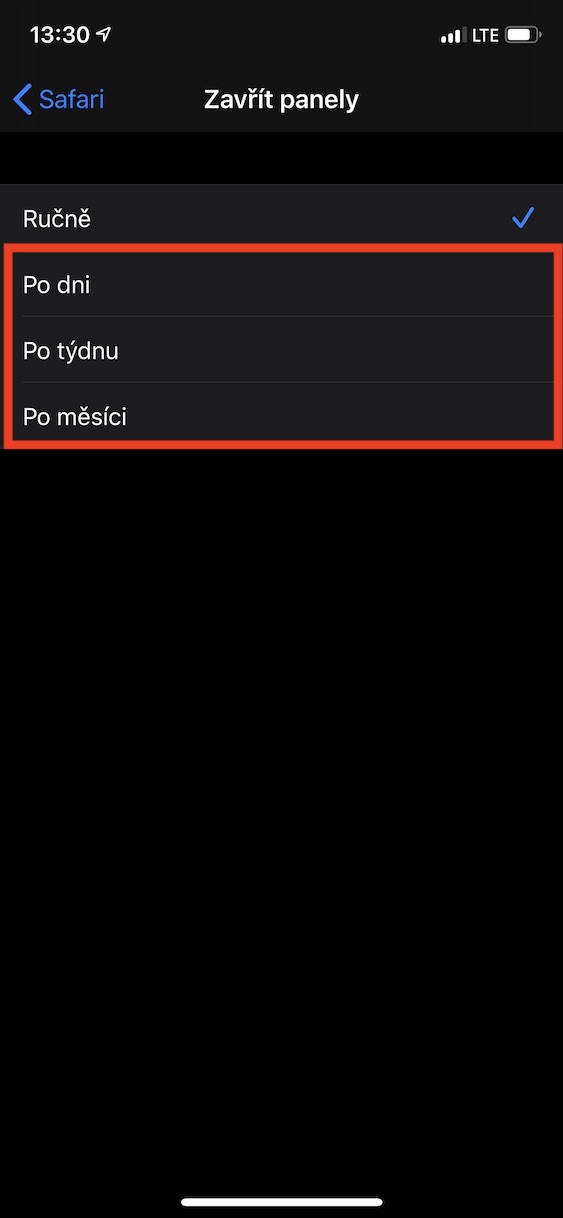
iPhoneで使用する場合 Safari 毎日のようにタブを開くと、数日後には何十ものタブが開いていることに気づくかもしれません。で iOS 幸いなことに、13 個のタブを開いた状態でも、一定時間後に自動的に閉じるように簡単に設定できるため、問題は発生しません。この設定を変更したい場合は、ネイティブアプリケーションを開いてください 設定 そして降ります 下に ブックマークする Safari, あなたがクリックするもの。じゃあまたここで降りて 下に 柱まで パネルを閉じる、ここではすでに自動終了の選択ができています。 日、週、または月.
データをダウンロードする場所を変更する
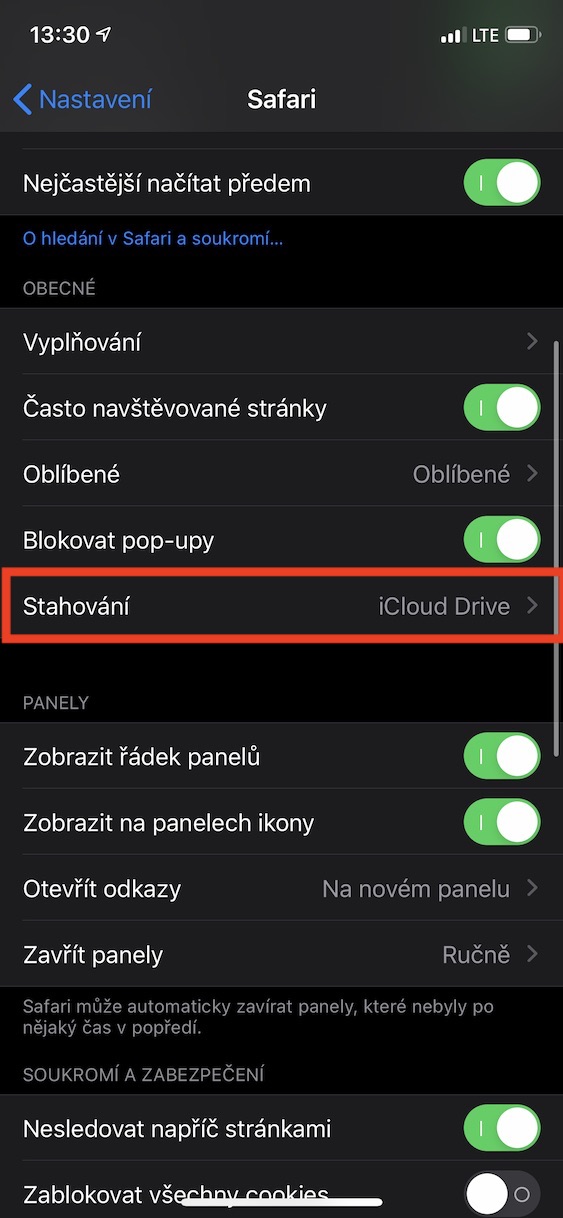
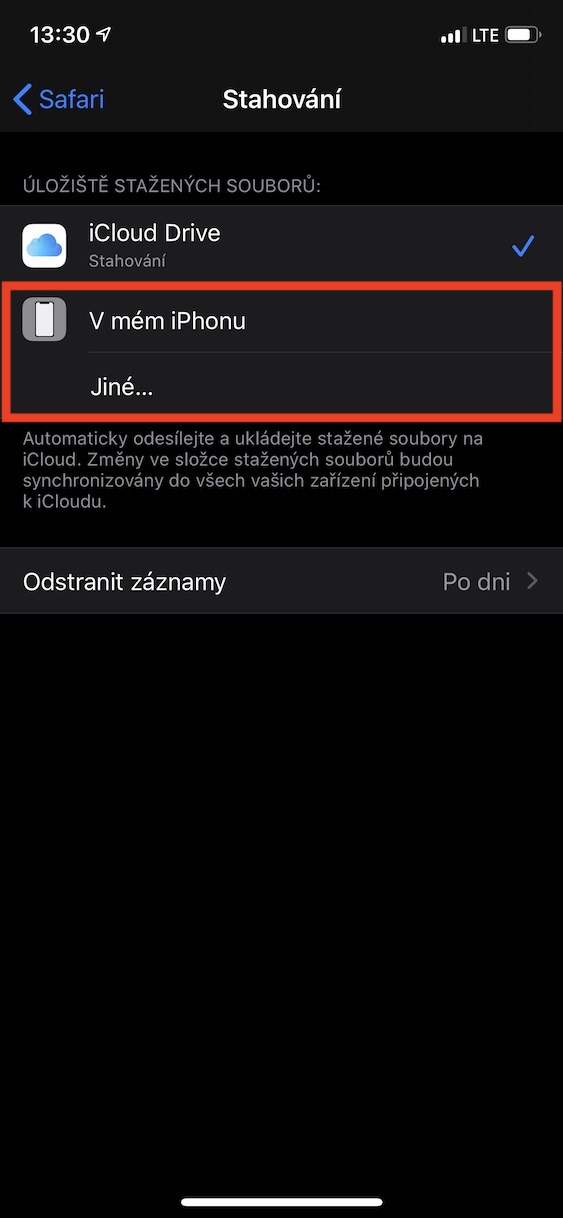
付属 iOS 13は再設計されたアプリです Safariその中でone各種データをダウンロードして保存できます。デフォルトでは、ダウンロードしたファイルはすべて自動的に iCloud Drive ダウンロードフォルダに保存します。このオプションを変更する場合は、 設定、 どこで降りますか 下に 箱に Safari, あなたがクリックするもの。その後、ここでオプションをクリックするだけです ダウンロード、 データストレージを簡単にリセットできます。
ページ全体のスクリーンショット
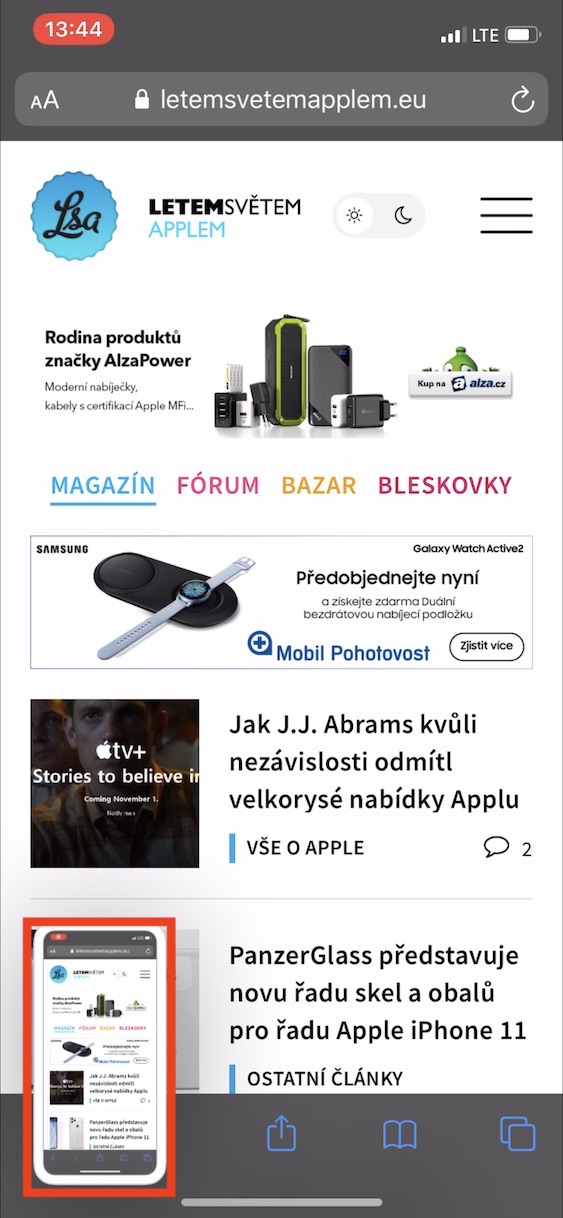
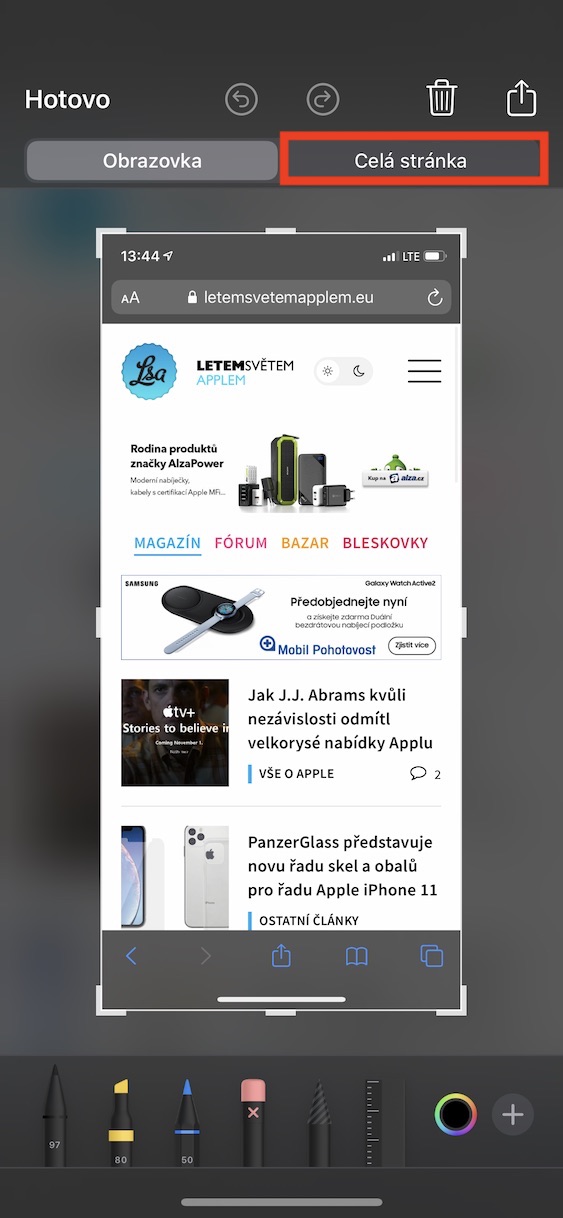
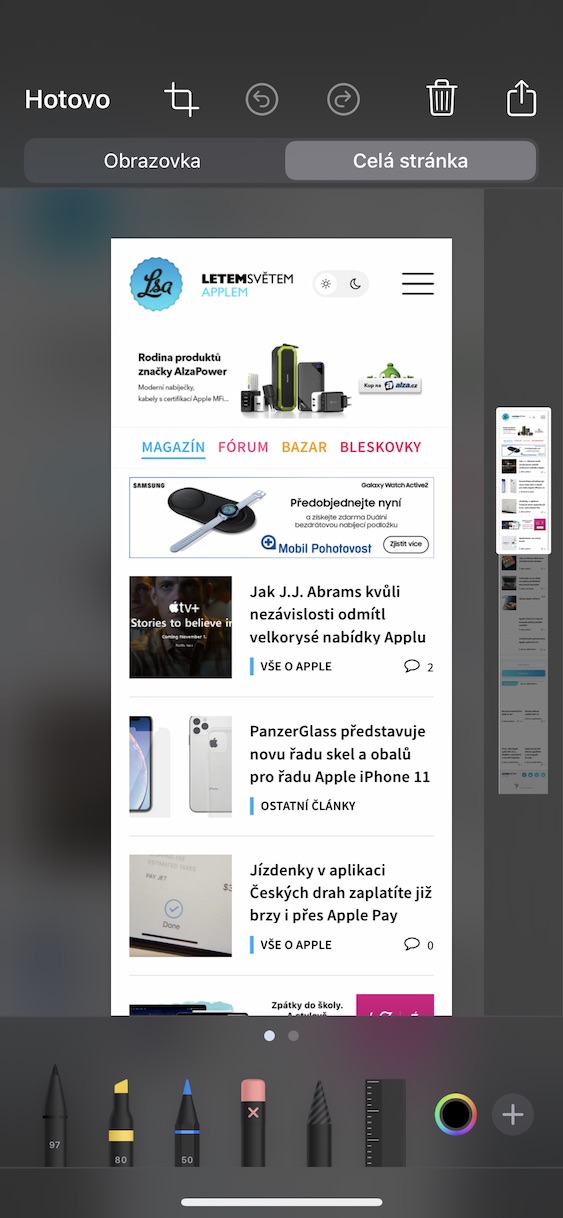
おそらく、次のような状況に陥ったことがあるでしょう... Safari 表示されている画面だけでなく、ページ全体のスクリーンショットを作成します。で iOS 12 これらの目的のためには複雑なサードパーティ製アプリケーションを使用する必要がありました。しかし、フルページのスクリーンショット機能は、 iOS 13. たとえば、あなたにとっては、 Safari 彼らはスクリーンショットを作成しましたをクリックしてから、彼の プレビュー 画面の左下にあります。その後、トップメニューでオプションを選択するだけです ページ全体。その後、スクリーンショットを写真に保存するか、共有するだけです。
ビデオを簡単に回転する方法
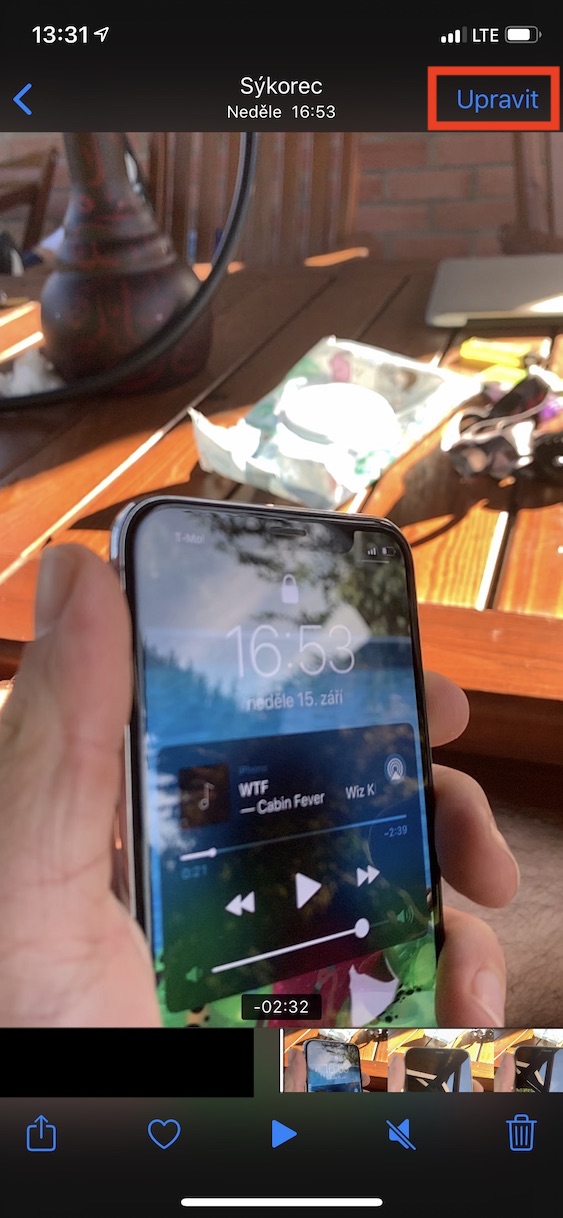
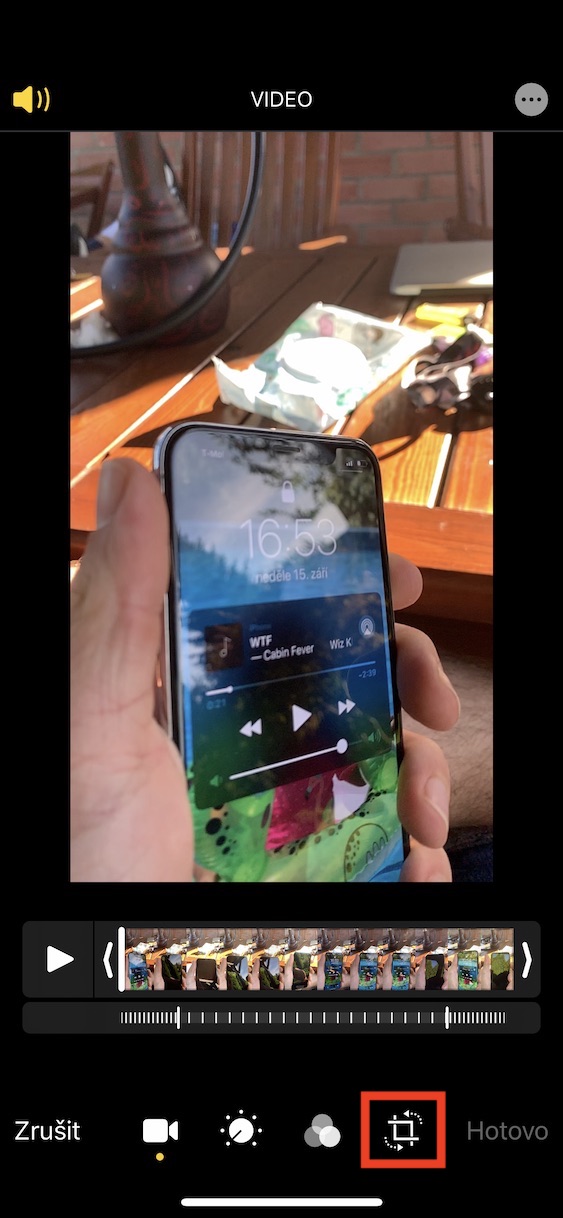
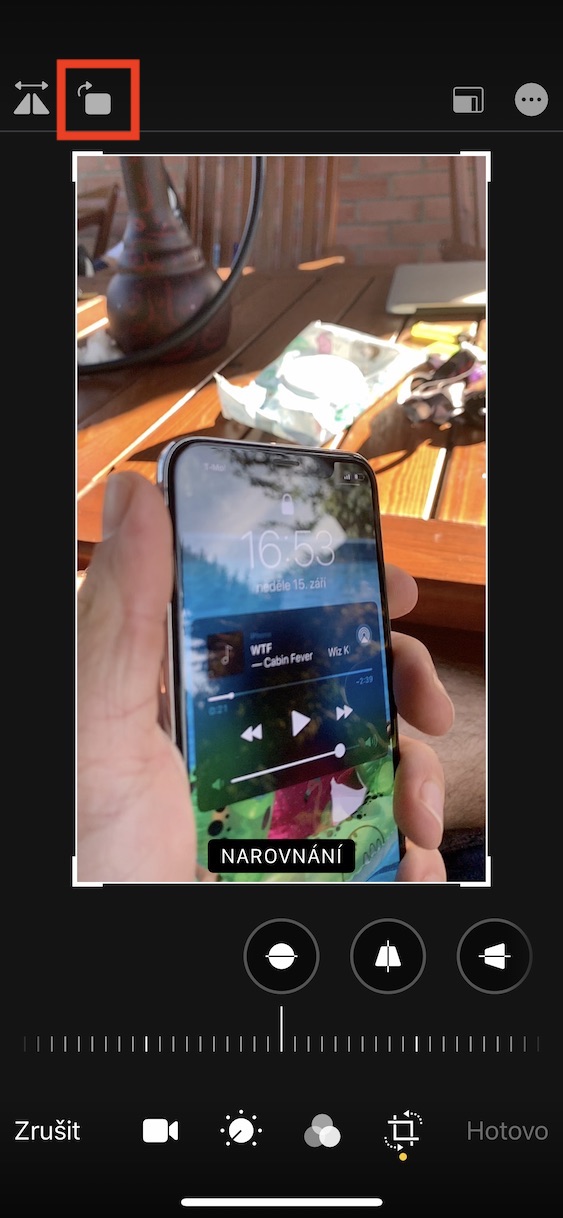
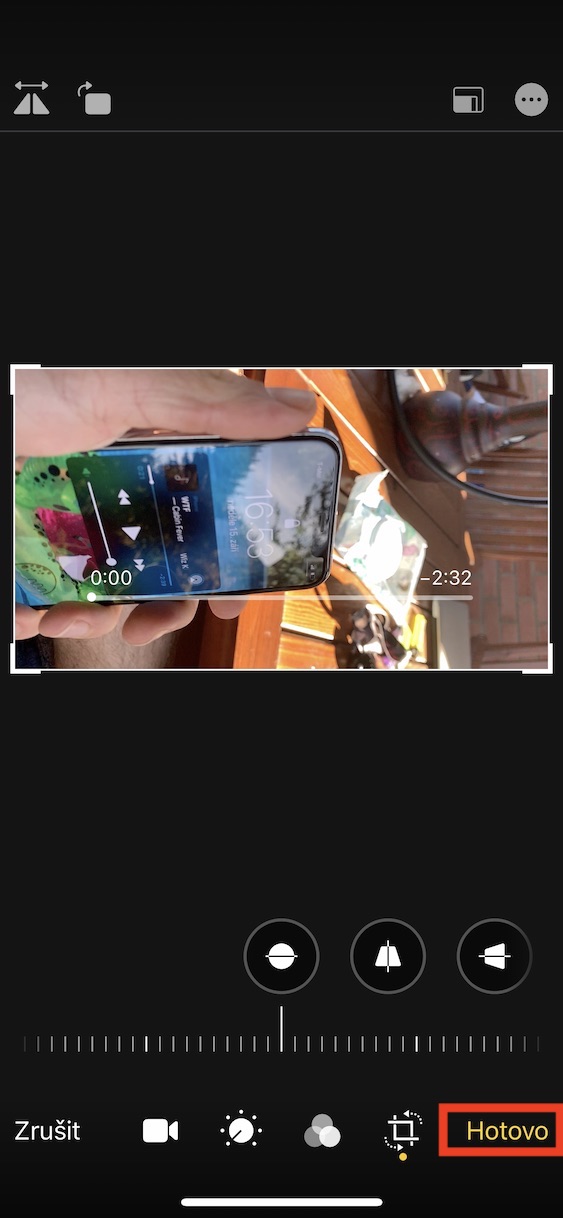
時々、そういうことが起こるんです。 iPhone でビデオを録画しましたが、保存した後で、間違った方向、つまり横向きではなく縦向き、またはその逆で録画されたことに気付きました。過去のバージョン iOS 君 iPhone この時点で、ビデオを回転させるためにサードパーティのアプリケーションを再度使用しなければならなかったため、彼らは罵倒していました。しかし、現在このオプションは iOS 13. アプリを開くだけ 写真, どこで見つけるか ビデオ、 回転させたいもの。次に、その隣のボタンをクリックします ウプラビット 下部メニューの をクリックします 切り抜きと回転アイコン。次に、左上隅で、必要に応じてビデオを回転するだけです。しかし、回転は唯一の新機能ではありません iOS 13. 以前のバージョンよりも洗練された方法でビデオを編集できるようになりました iOS.
プロフィールを設定する iMessage
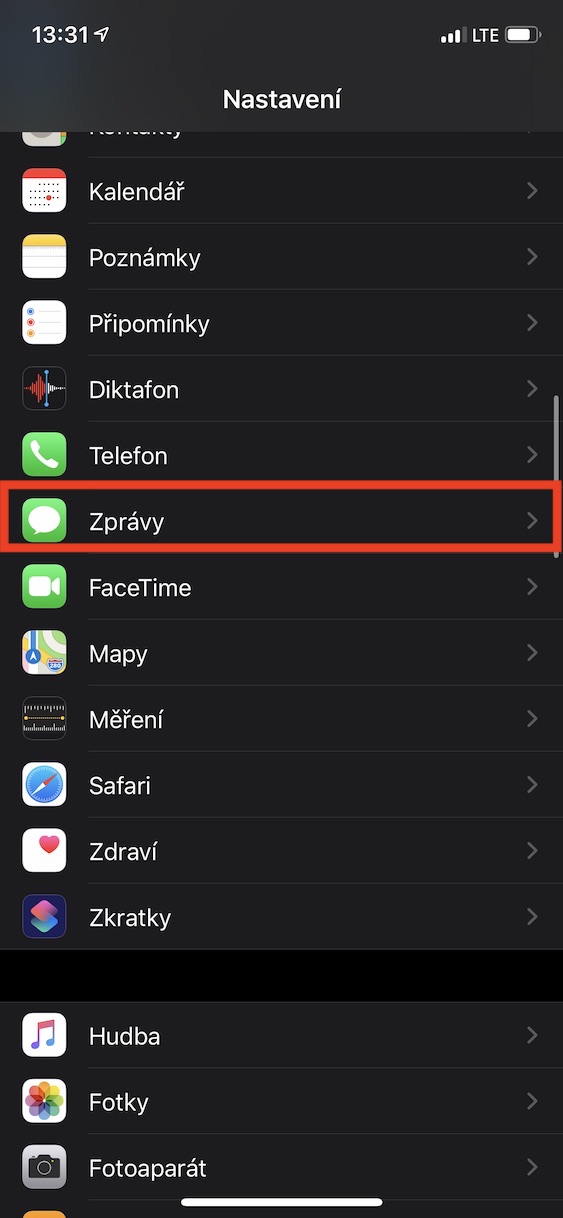
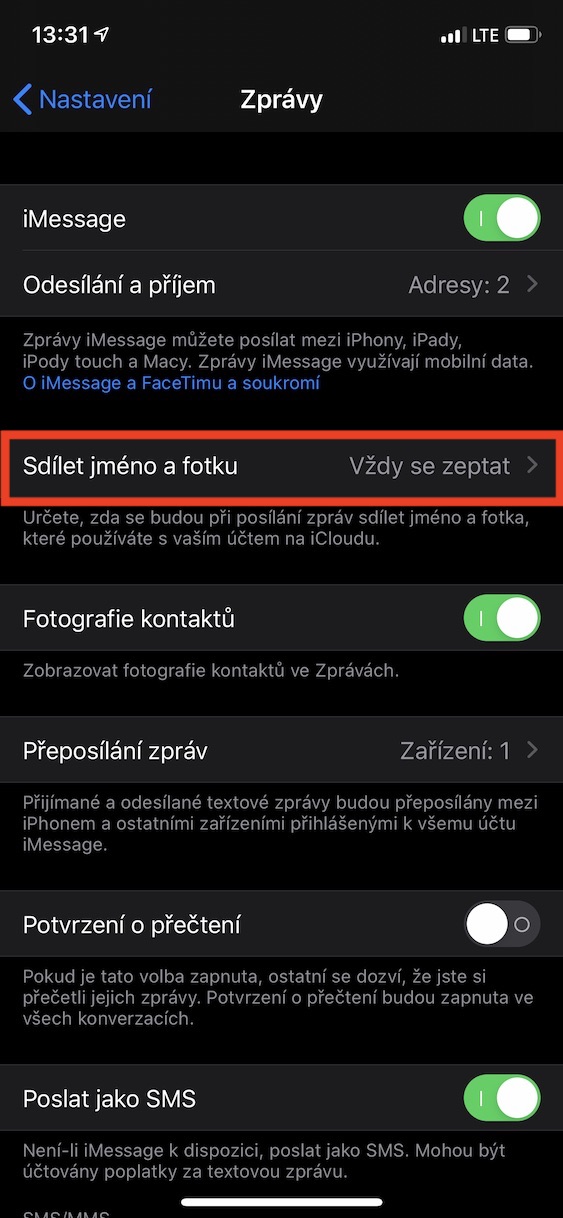
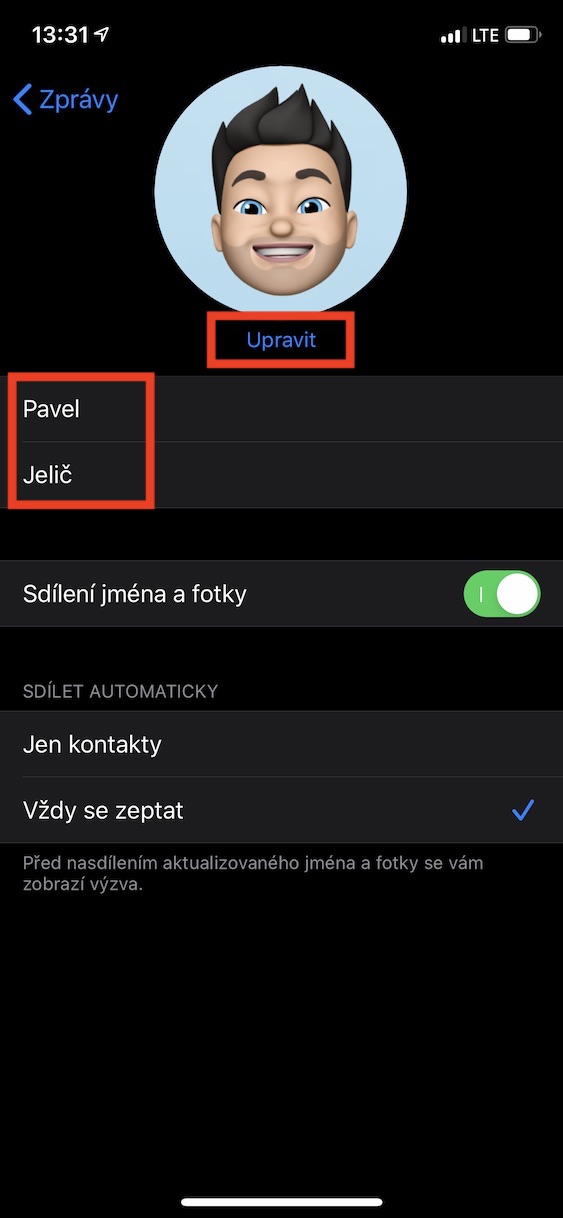
使用している場合 iPhoneしたがって、 iOSあなたもきっと使っているでしょう iMessage. Apple から iMessage 本格的な chatアプリケーションの追加機能にもそれが表れています。 iOS 13. 自分で作成できるようになりました iMessage 後であなたにメッセージを送る人と共有できるプロフィール。姓名とプロフィール写真の両方を共有できます。名前と写真を変更したい場合は、 設定、 オプションをクリックした場所 ニュース。 次に、オプションをタップするだけです 名前と写真を共有する、すでに編集できます 名前と一緒に写真もさらに、この情報を連絡先と自動的に共有するかどうか、またはシステムが最初に確認するかどうかも設定できます。
不明な番号からの通話をミュートする
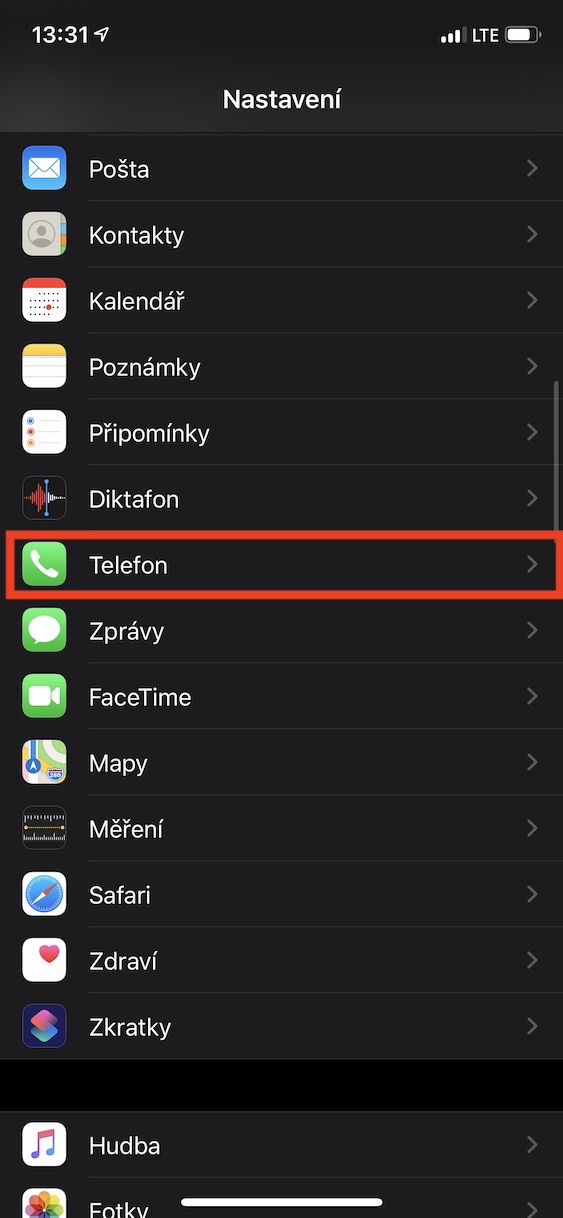
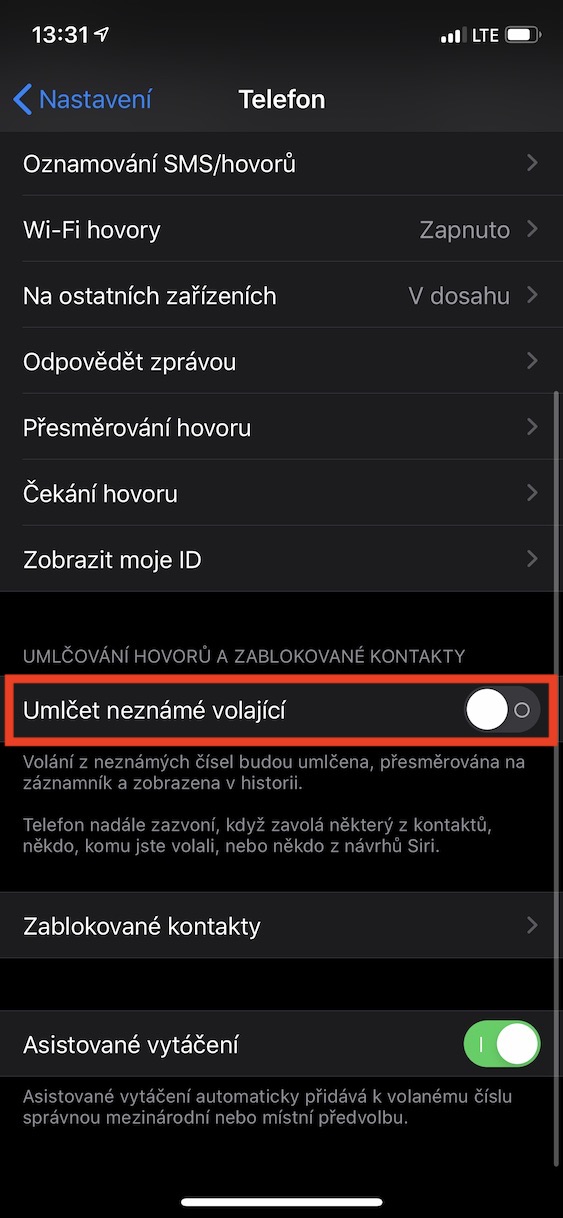
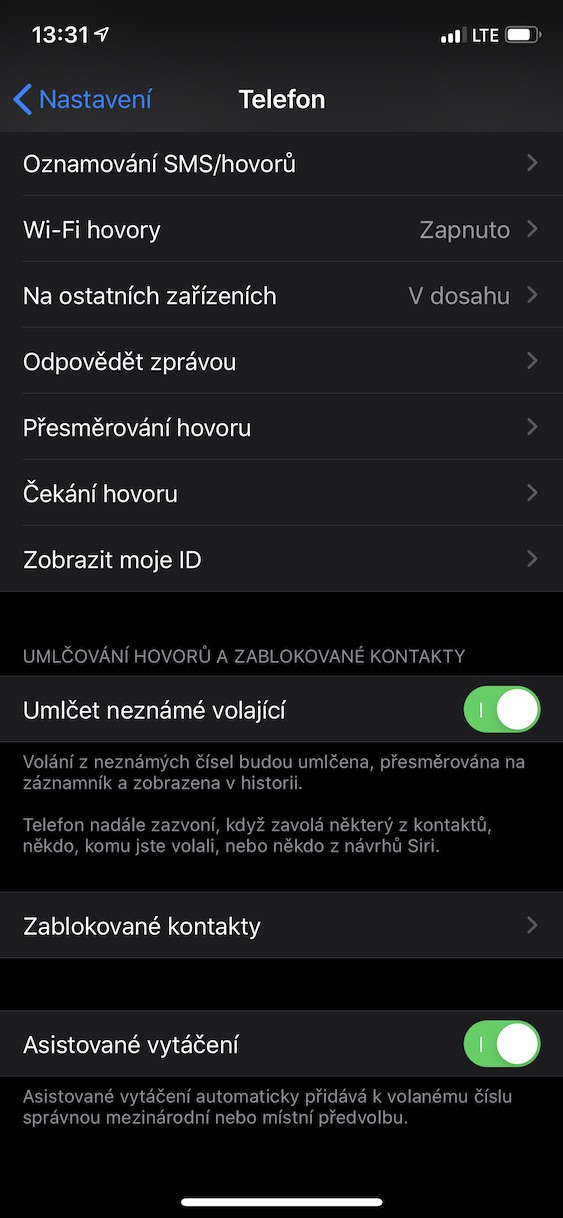
オペレーターやさまざまなサービスを提供する人々から毎日被害を受けている場合は、不明な番号からの着信をすべて無音に設定できるこの新しい機能が間違いなく役立ちます。 Pro この機能を設定するには、 設定、オプションをクリックすると、 電話。 それならここで降りてください 下に そして機能を有効にします 不明な発信者をミュートする.
信頼できないショートカットのインストール
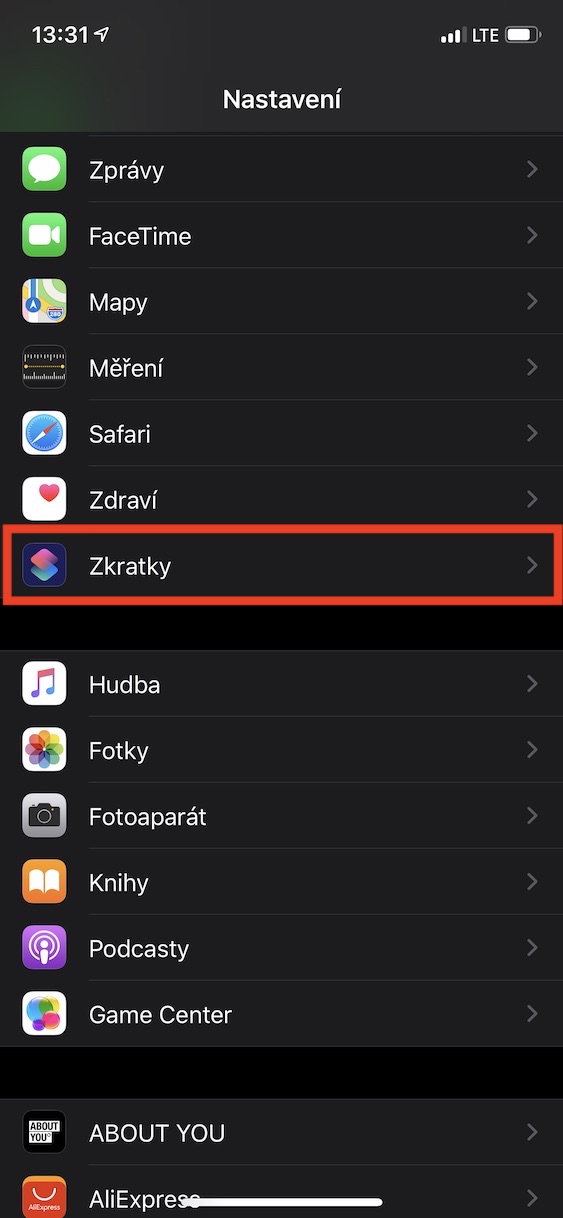
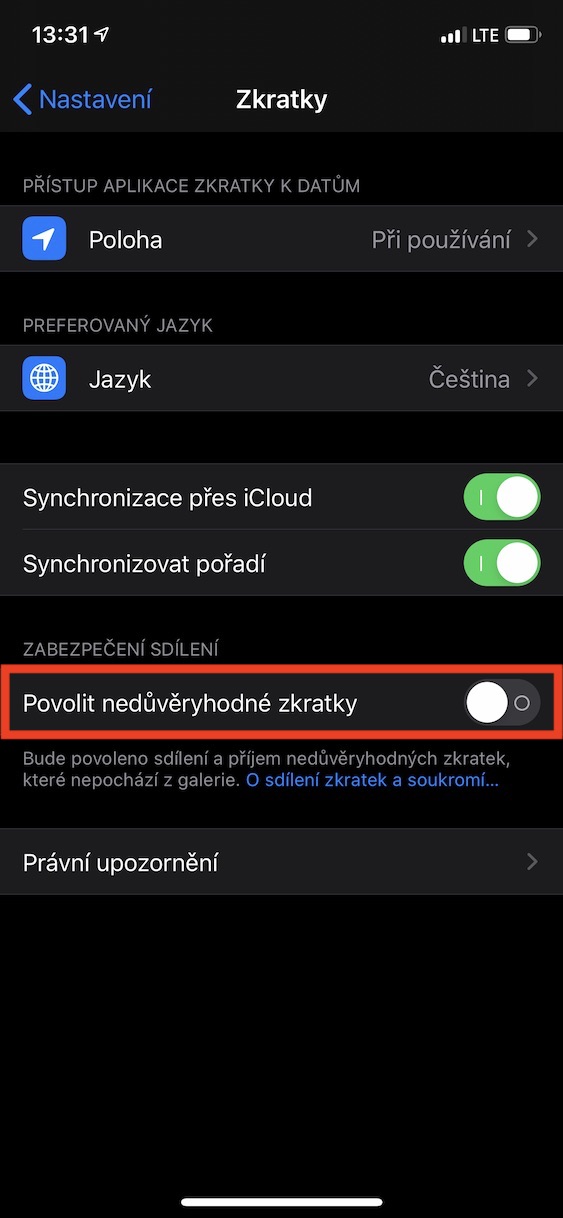
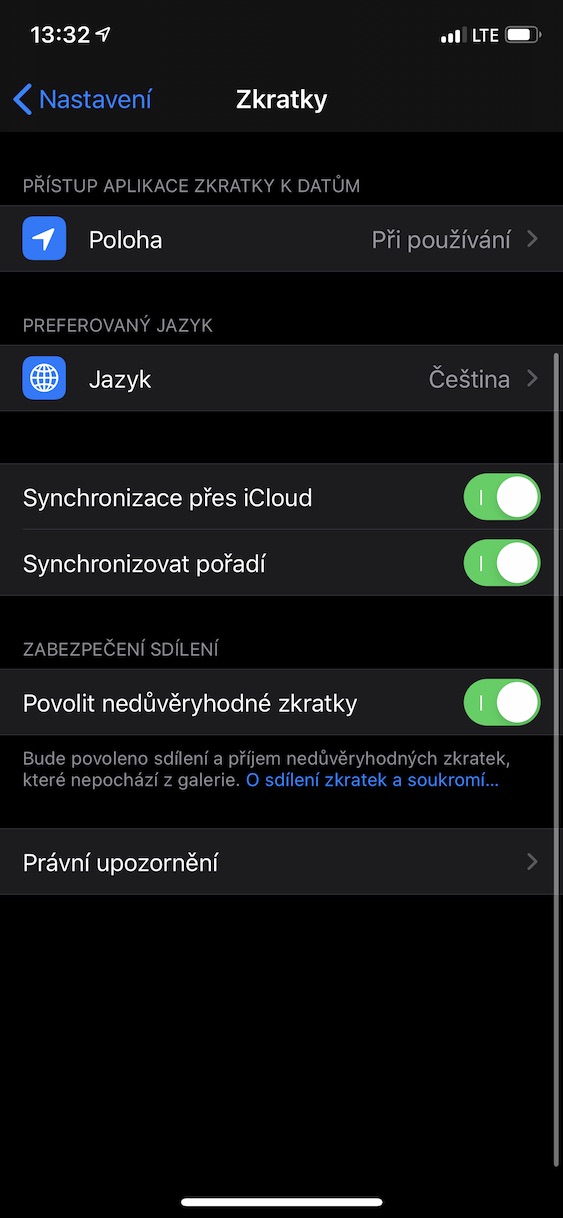
ショートカットアプリケーションは、2000年にオペレーティングシステムに導入されました。 iOS 12、しかし今は iOS 13 どのように対処するかについて、より多くの選択肢が得られます。最も大きなニュースの一つは Apple 信頼できないショートカット、つまりインターネットからダウンロードしたショートカットとの戦いに決着をつけました。信頼できないショートカットをデフォルトでインストールしようとすると、単純に失敗します。 Pro 信頼できないショートカットのインストールを許可する 設定、 オプションをクリックした場所 略語。 ここでは、スライダーを使用してオプションをアクティブにするだけで十分です 信頼できないショートカットを許可する.
結論
新しいシステムの最も興味深いヒントとコツをまとめたこの概要が役に立つことを願っています。 iOS 13投げ。個人的には、私は iOS 最初から13人がテスト beta バージョン 1.0 を試してみましたが、これは多くの新しい優れた機能を備えた、非常によく調整されたシステムだと言わざるを得ません。雑誌 Letem svetem Applem ただし、役に立つその他のヒント、コツ、チュートリアルを見逃さないように、引き続きフォローしてください。 max動物のコントロール iOS 13 絶対に必要です。



































Dobrýデン、
キーボードのスマイリーパネルから新しいミー文字またはそれと呼ばれるものをオフにする方法はありますか?
オンコールのように... :)
https://www.letemsvetemapplem.eu/2019/09/20/jak-v-ios-13-z-klavesnice-odstranit-samolepky-memoji/
こんにちは、私は持っています iPhone XR、 iOS 13 そして私は助けを求めています。アプリのアップデートはどこで見つかりますか?以前あった場所にはもうなく、どういうわけか見つけることができませんでした。回答ありがとうございます。あまり賢くなくて申し訳ありません... :-)
こんにちは、どこで見つけましたか?私も探していますが見つかりません。ご回答ありがとうございます
クリックイン app 右上の写真に保存し、画面の半分ほど下にアップデートが表示されます
登らなければなりません apple store アカウントをクリックするとアプリにアップデートがありますので、アップデートがあるかどうか確認してください。そこに表示されます。
もうわかってしまったので元に戻します。ごめんなさい…
どこにありますか?私もそれを探しています
クリックして App Store 右側にはログインしたユーザーのアイコンが表示されます。もう一度クリックすると、一番下に app更新された、または更新される予定のもの。下にドラッグして放すと更新されます appわかりました…
テキストを長押しすると表示されます(たとえば、 safari 検索エンジン)虫眼鏡?テキスト全体がハイライト表示され、以前のようにテキストの周囲にカーソルを移動できません。これをオンにする方法はありますか?
アップデート後、SMS の未読着信に対して繰り返し呼び出し音が鳴らなくなりました。これは私にとって大きな問題です。
こんにちは、ダウンロードファイルの場所を変更しようとしました OneDrive、しかしクリックできない、アイコンと名前 Oneドライブは弱いです(Dropboxも弱いですが、動作しなくても構いません。 OneDrive)!どうしたらいいのか分からないのですか?