
月曜日、macOS 10.15 Catalinaが一般向けに正式リリースされました。そこで今回は、Appleの最新OSを使いこなす際に知っておくべき、さらに高度なヒントとコツを5つご紹介します。これらを活用すれば、作業効率が格段に向上するでしょう。
ご興味があるかもしれません

マルチタスクがより簡単に
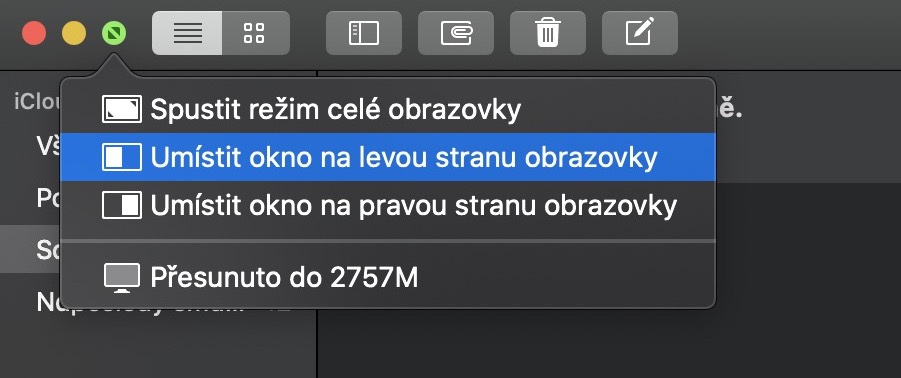
Macで複数のアプリケーションを同時に操作する必要がある場合は、マルチタスク機能を使用できます。外部モニターを使用した従来のマルチタスクを好むユーザーもいますが、誰もが追加のモニターを用意できるわけではありません。macOSには、画面の左右にそれぞれ異なるウィンドウを表示できる機能が以前から搭載されています。macOS 10.15 Catalinaでは、この「モード」の有効化がさらに簡単になりました。まず、アプリケーションをフルスクリーンモードに切り替えるために使用する最初のアプリケーションウィンドウの緑色のアイコンをマウスボタンで長押しするだけです。長押しすると、ウィンドウを左半分または右半分に配置するオプションが表示されます。あとは、もう一方の半分に表示される2番目のアプリケーションウィンドウを選択するだけです。
i でのファイル管理Cloudu
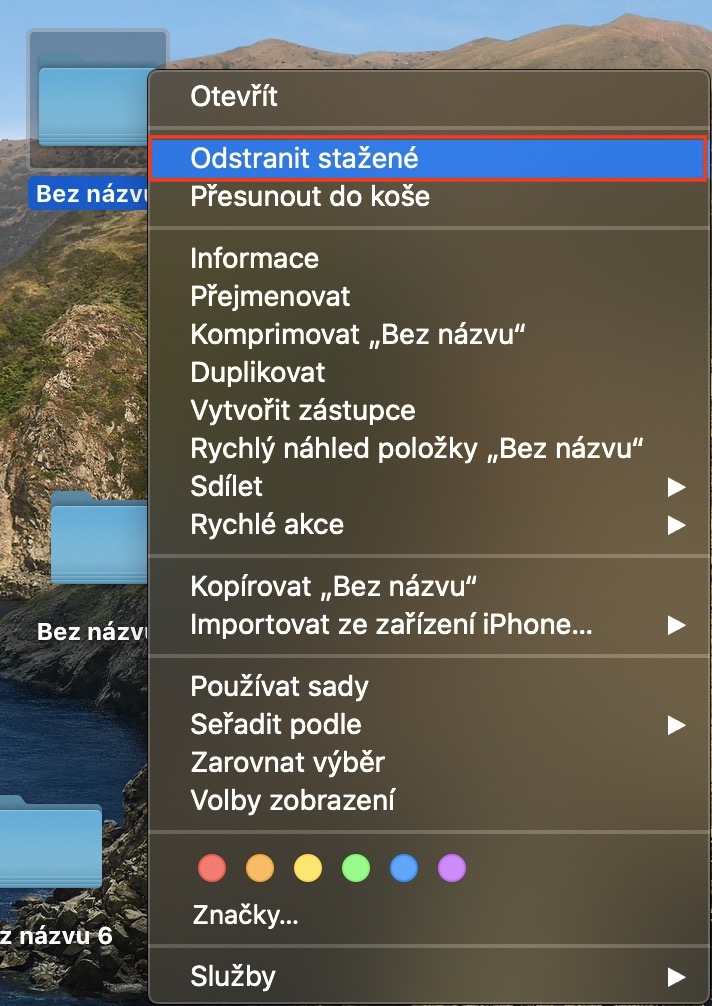
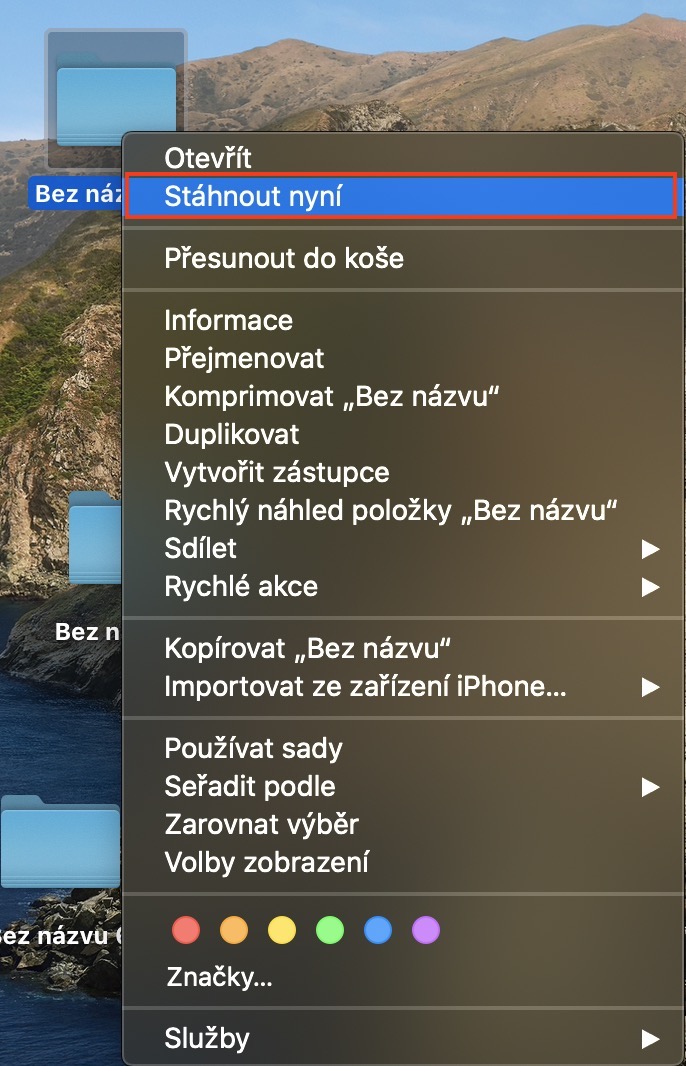
ドキュメントとデスクトップをiにバックアップできる機能を使用する場合Cloudなら、この裏技がきっと気に入るはずです。iに保存するファイルやフォルダを手動で指定できる新機能が追加されました。Cloudあなたが見つける。だからあなたのiからCloudファイルやドキュメントを削除した場合、バックアップ用に設定したフォルダの外に移動する必要はありません。バックアップしたいファイルをクリックするだけです。Cloud削除する、 右クリックしたをクリックし、メニューからオプションを選択します ダウンロードしたものを削除するファイルを再度iに置きたい場合はCloudをクリックし、ファイルをクリックします 再び 選択肢を選んでください ダウンロード中.
メモアプリでの共有
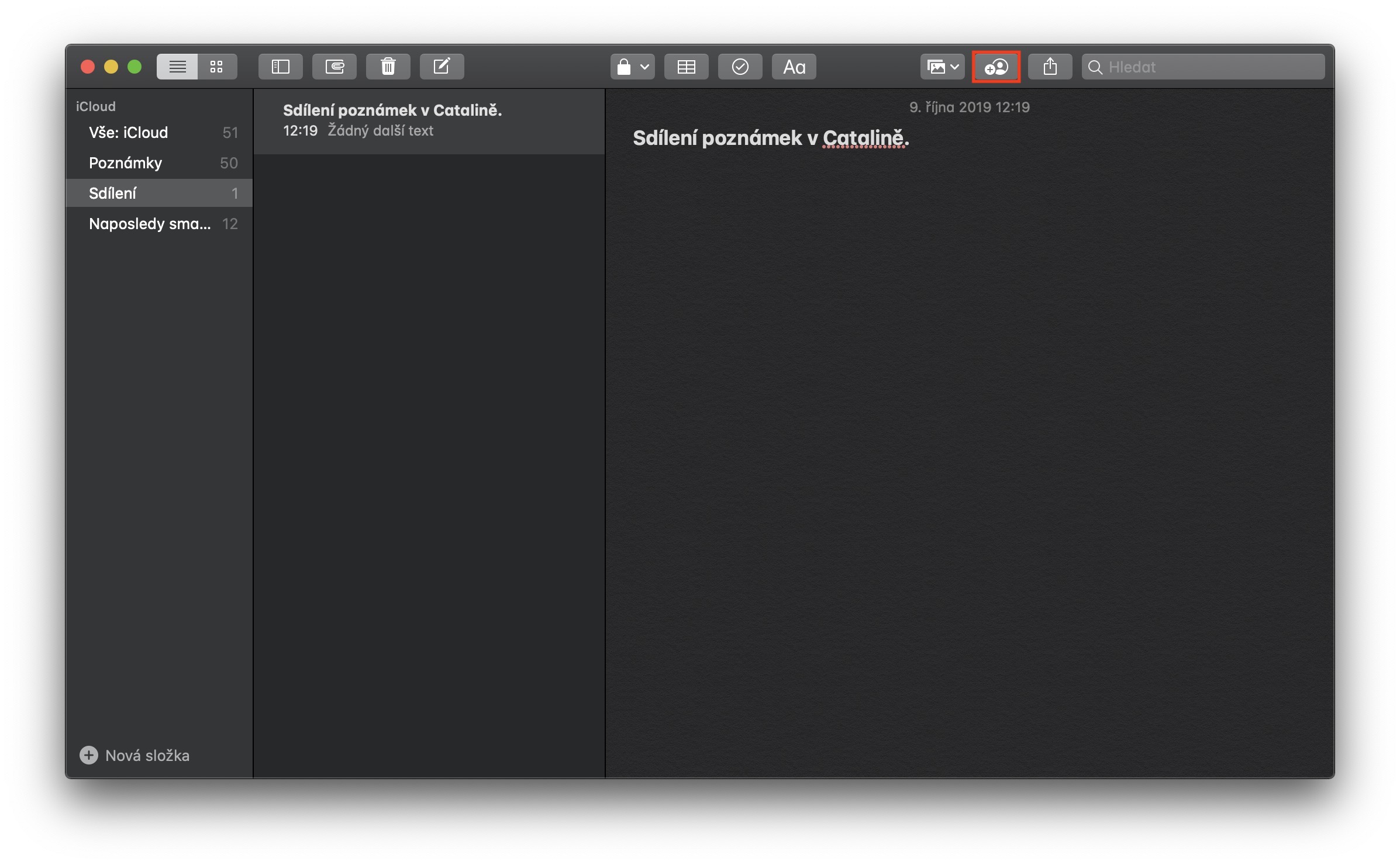
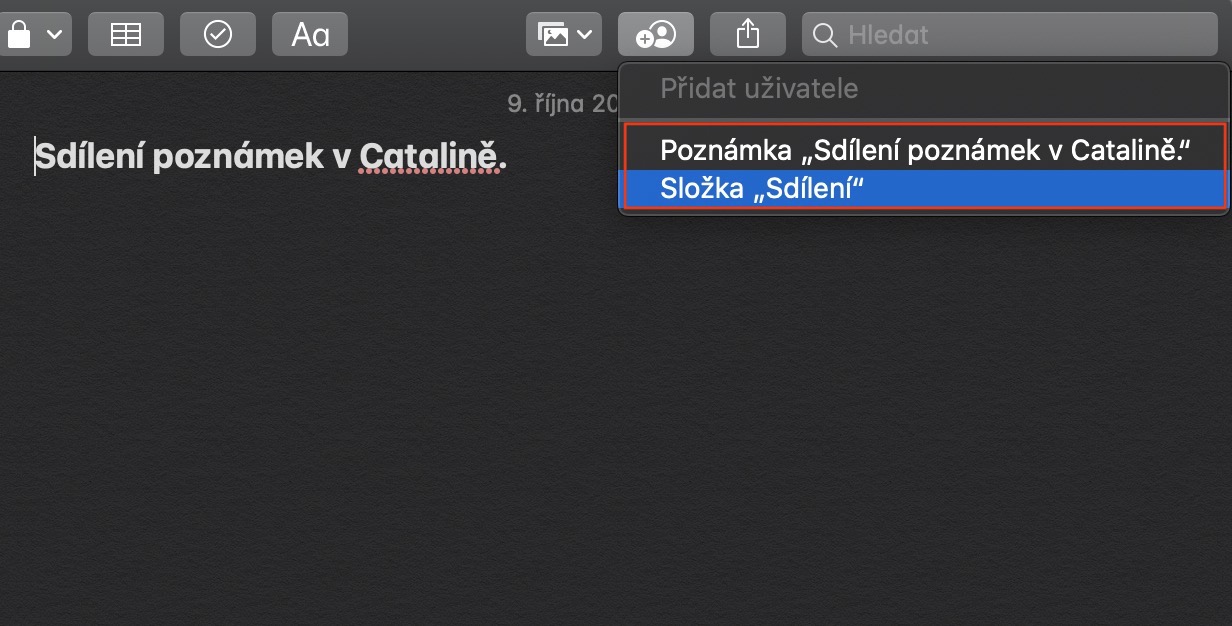
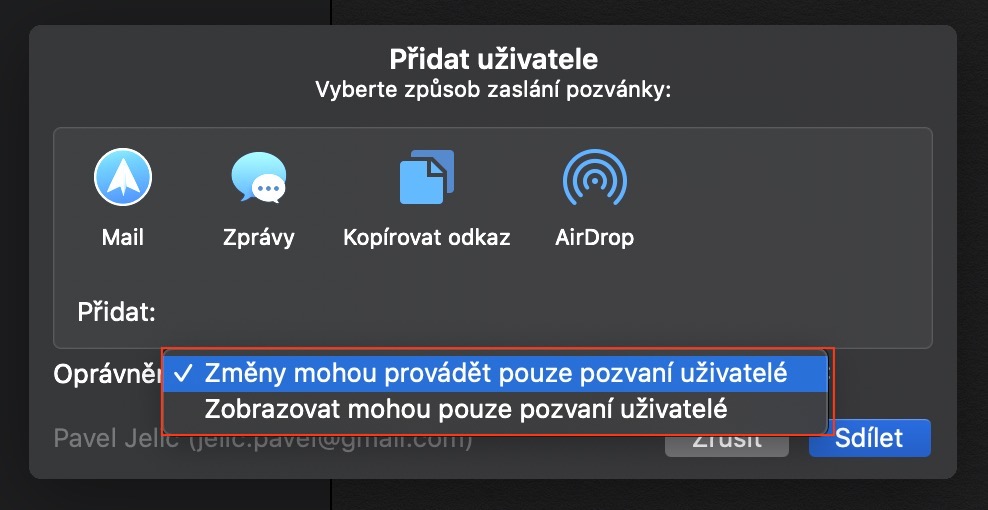
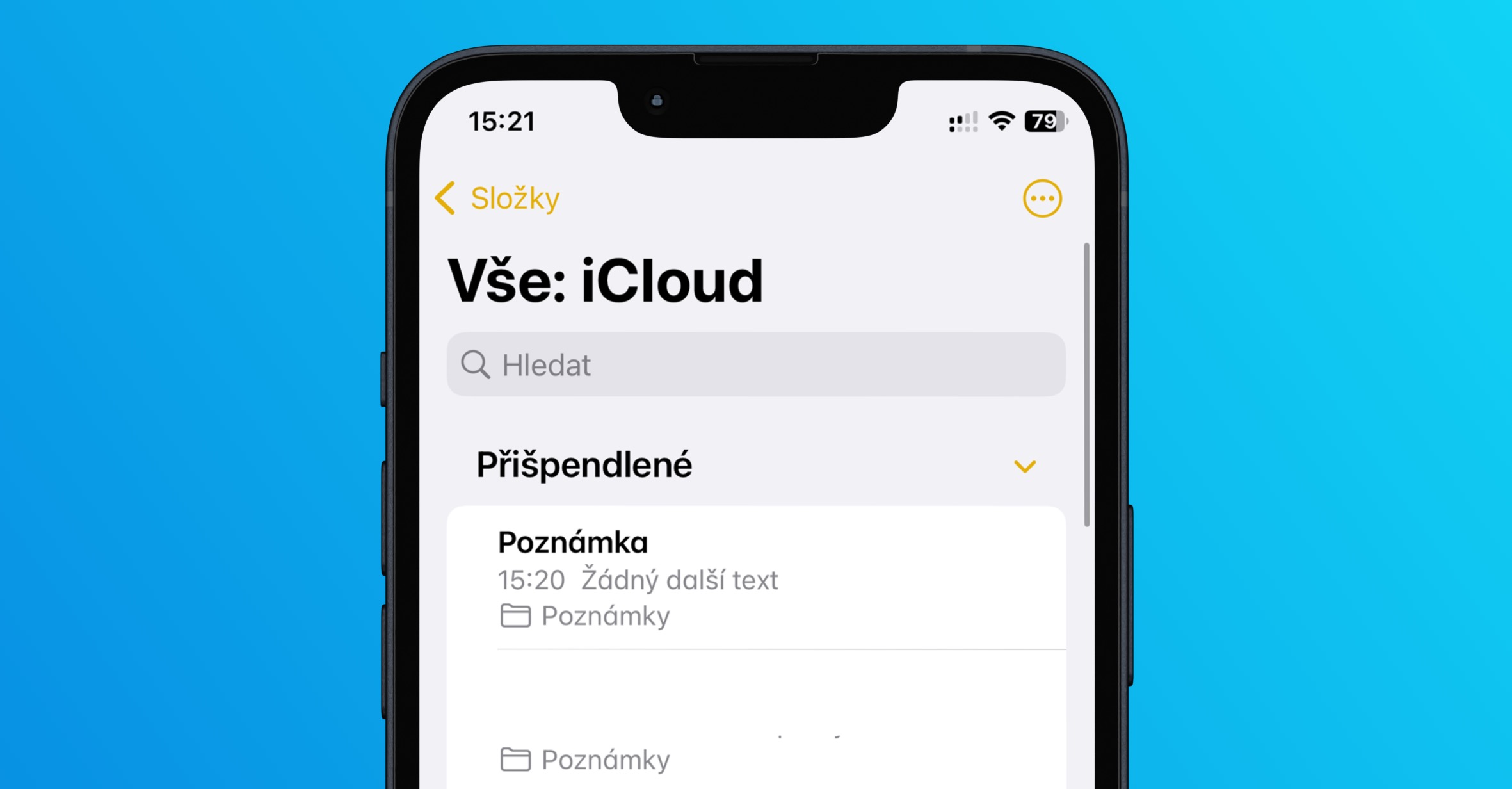
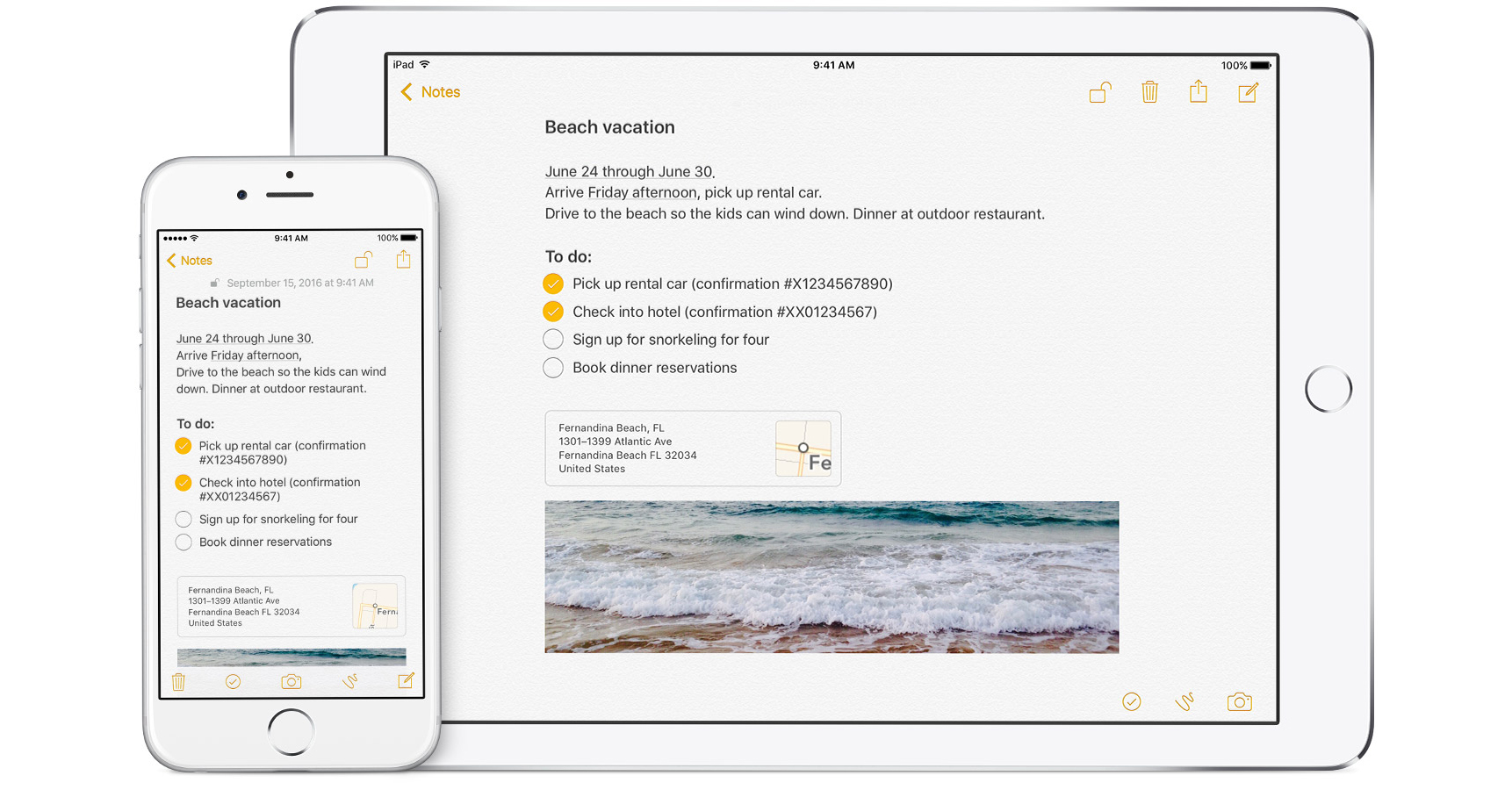
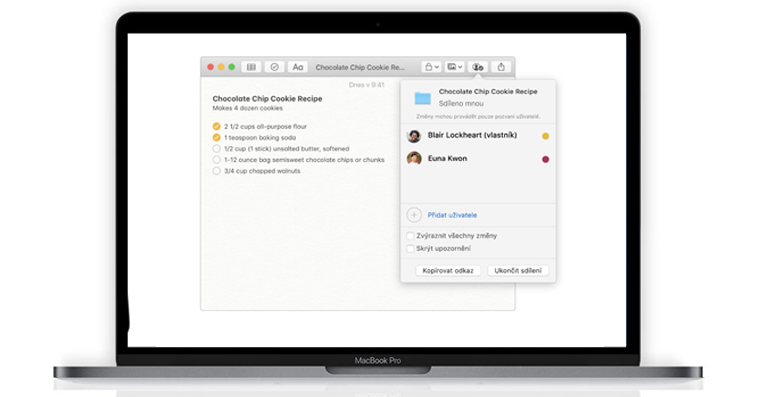
macOS 10.15 Catalina では、メモアプリも少し改良されました。ギャラリーに特別な表示が追加されましたが、それに加えて、メモやメモを含むフォルダ全体を共有したり、メモへのアクセスを許可するユーザーの権限を編集したりすることもできます。メモアプリを開き、共有したいメモをクリックします。次に、ウィンドウの右上にある小さな + が付いたユーザーアイコンをクリックします。ここで、特定のメモを共有するか、フォルダ全体を共有するかを選択できます。これらのオプションのいずれかをクリックすると、メモを共有するユーザーの権限を設定できるウィンドウが表示されます。
QuickTim 内のピクチャー・イン・ピクチャー
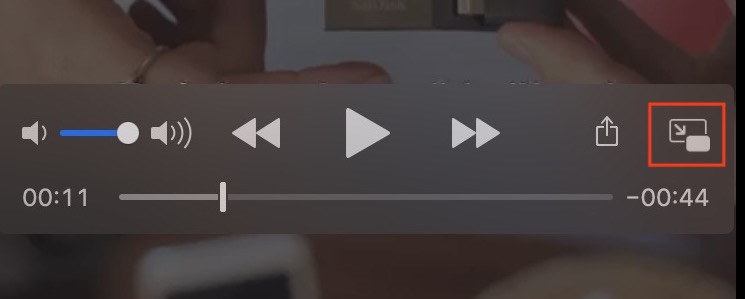
おそらく、あらゆる動画をダウンロードできる素晴らしい機能に気づいたでしょう。 Safari ピクチャーインピクチャーモードに移動します。この機能により、 Safari 別のウィンドウに表示されるので、画面上の任意の場所に配置できます。実際には、お気に入りのビデオを見ながら同時に作業できることになります。しかし、絵の中に絵があるのは、もはや Safariプレーヤーでも見つけられます QuickTime. ビデオをピクチャーインピクチャーモードに転送したい場合は、ビデオを再生するだけです。 QuickTime 打ち上げられた そして右下隅にあるをクリックしました ピクチャーインピクチャー機能を表すアイコン.
デバイス管理 Finderu
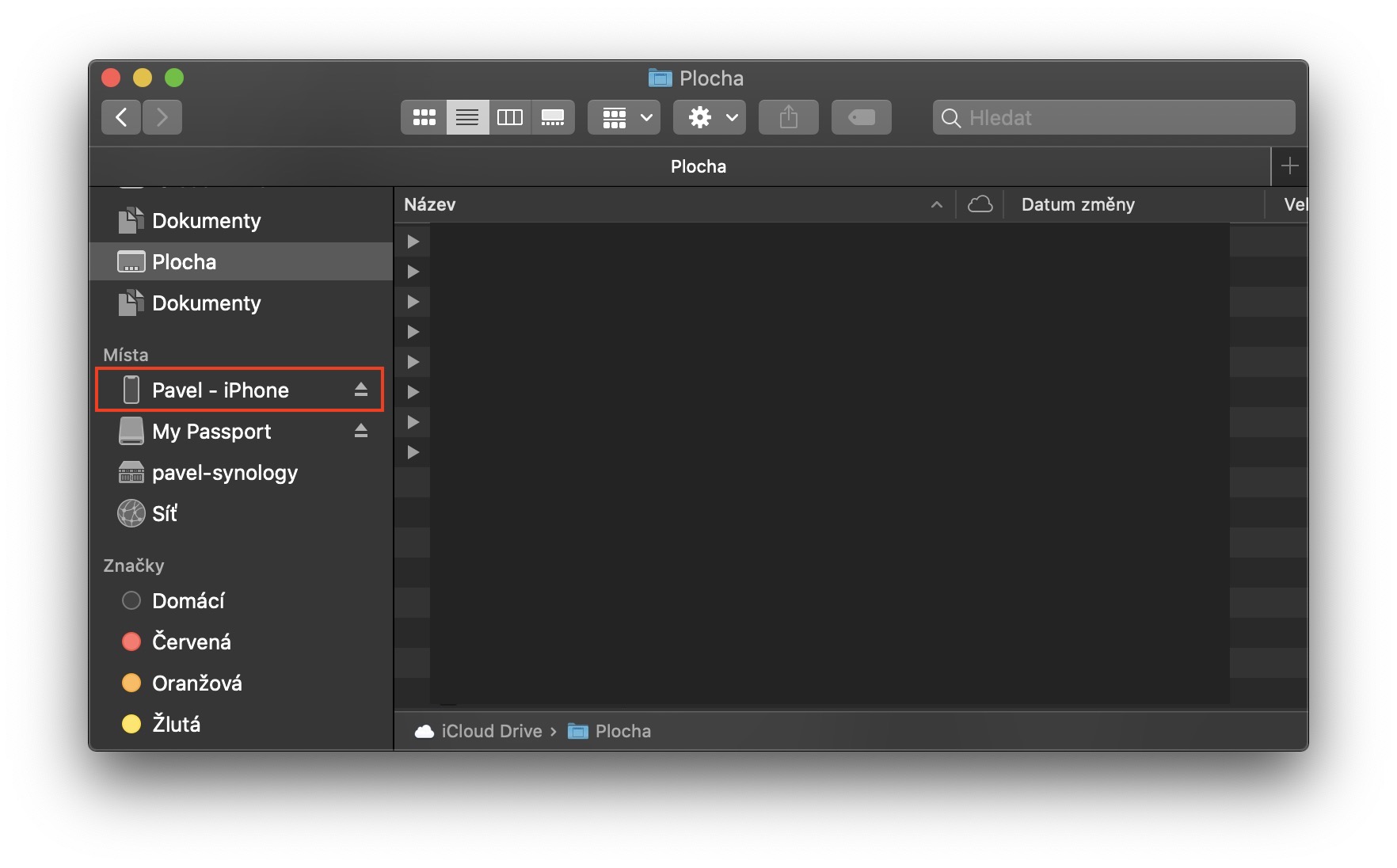
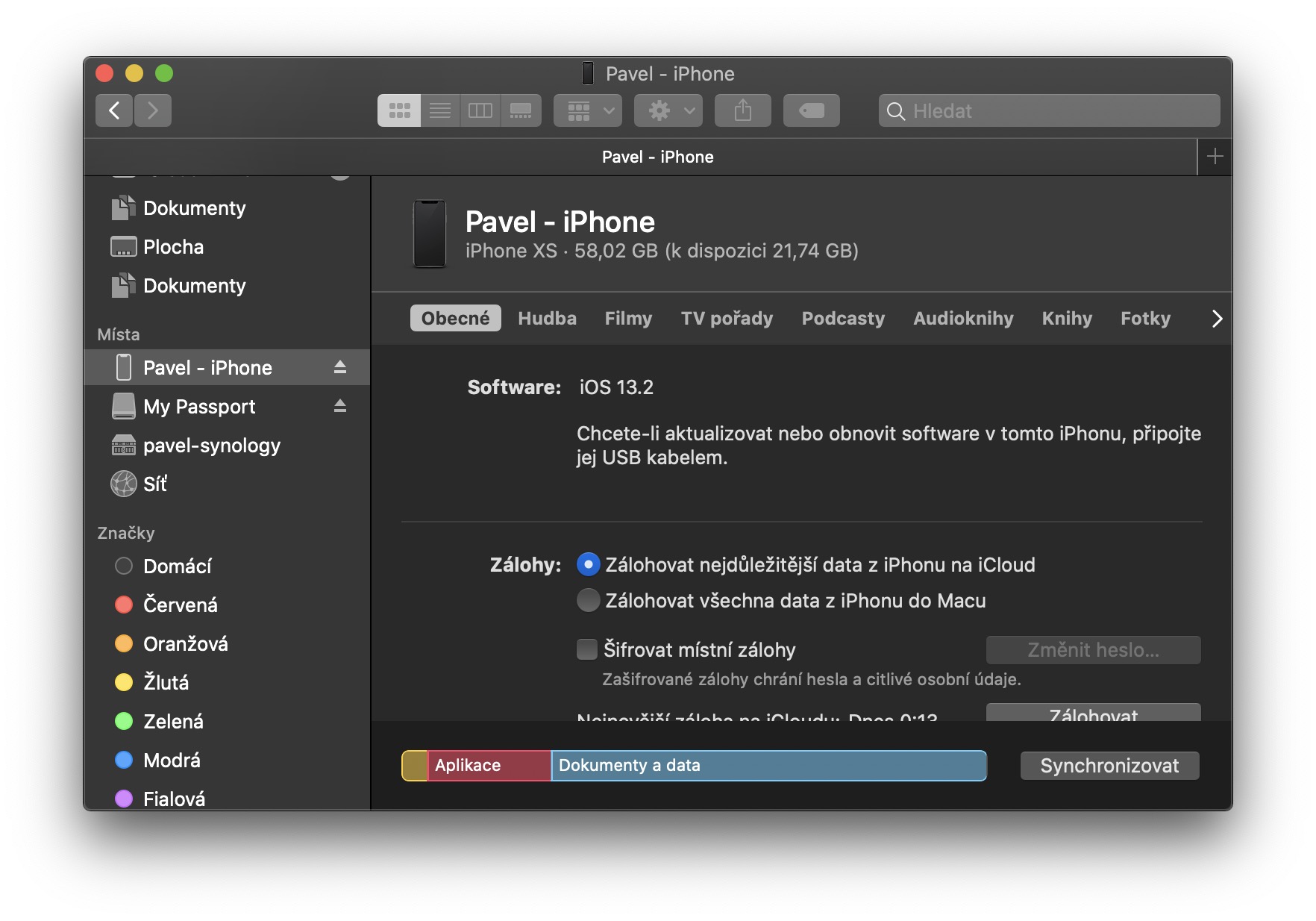
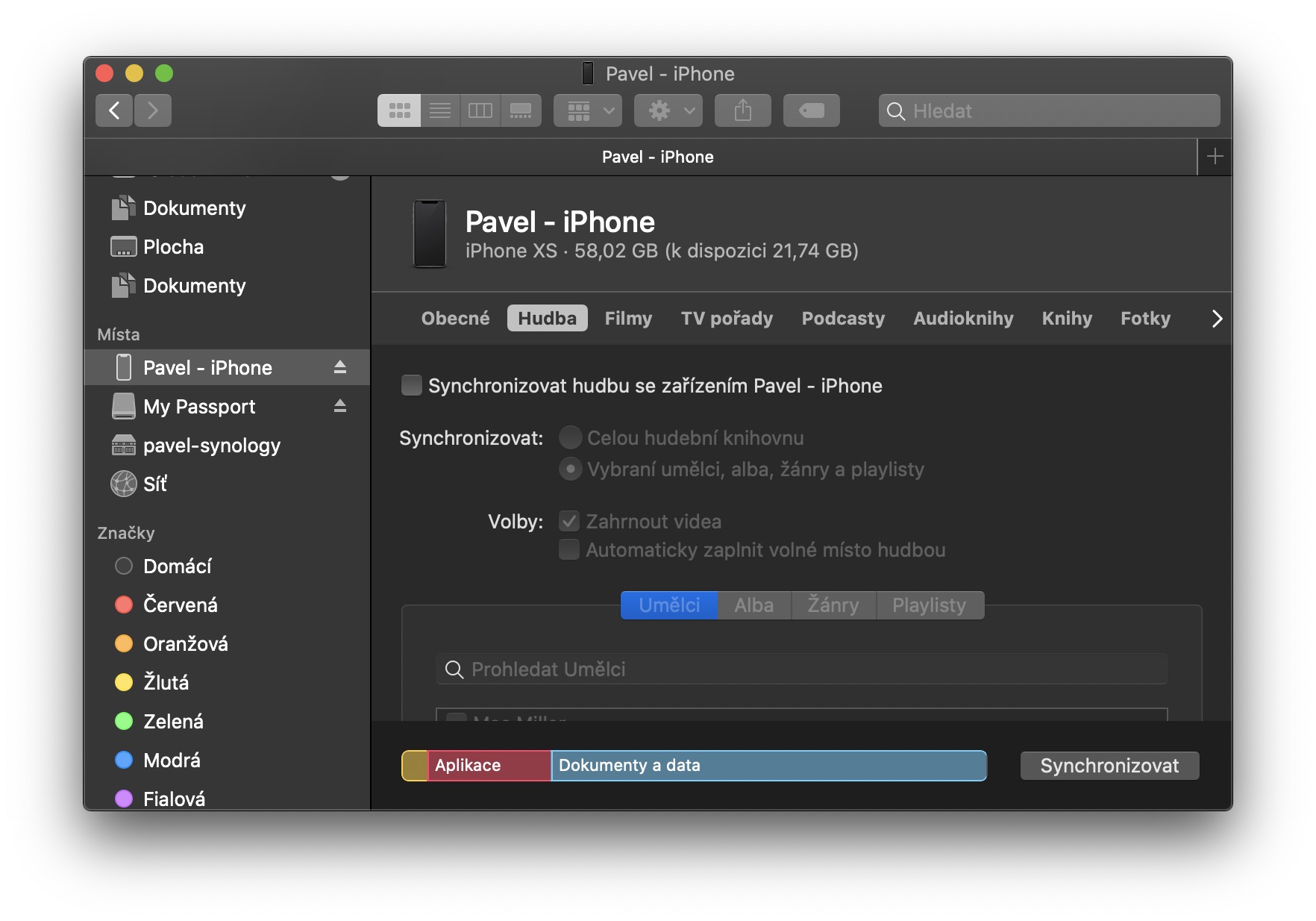
macOS 10.15 Catalinaでは、18年間もの間存在し続けてきたiTunesが廃止されたことにもお気づきでしょう。iTunesは、ミュージック、Podcast、TVというXNUMXつの新しいアプリに置き換えられました。賢明な方は、「これらの新しいアプリのどれを使ってMacに接続するデバイスを管理すればいいのでしょうか?」と疑問に思うかもしれません。答えは簡単です。どれも使いません。デバイス管理は Finderu, 接続後にデバイスが表示される場所 左側のメニュー。ここのデバイスで十分です クリックする iTunes と同じように再度管理できます。



































ややぎこちない説明:
-> どれが欲しいですか?Cloud削除するには、右クリックして、メニューから「ダウンロードしたものを削除」を選択します。
これは私がダウンロードしたものを削除する方法ですが、iからCloudu
Cozは本当に理想的です!
以前のマルチタスクの方が私には向いていました。
しかし今、別の樽から、私は Mac Mini 2018 i7/16/256 および DELL モニター (4K、27 インチ、U2718Q)。 Catalinaにアップデートした後 Mac Mini モニターを起動しません。HDMI接続、Belkin(Apple サイト)。
デルの公式声明: デルのモニターはテストされていません。 Apple デバイス、私たちはWin用のドライバーのみを発行しています、障害は側にあります Apple.
意見 Apple: エンジニアに送信し、ファームウェアのバージョンによってこのモニターが連携できるように、デルとエスカレーションしてみることができます。
Mojave に戻ると、モニターは正しく動作します。
デルはそれを正式にサポートしていないと思うかもしれません Apple?それがデル以前の彼らのやり方だ。 😁
返品して他のものを購入してください...?
カタリナ、早くその混乱を解消してくれ betaクパチーノの人たちが「最終版」として発表したバージョンです。
そして、私は何度もMP3曲を携帯電話にアップロードしようと試みているのですが、どうしてもできません。
そして、私はまだ本のライブラリを移動させようとしています。そこでは、すべてがひどく移行されてしまいました。 audio280Gbのソースから別のディスクに本をコピーする audio本とオナラ…。
こんにちは、
どのように管理すればいいですか iPhone CEZ Finderそして、ケーブルで接続しないと macbookえっと、Wi-Fi経由でのみ接続したいのですが?
iTunesは管理を可能にしました iPhone Wi-Fi経由でのみ接続