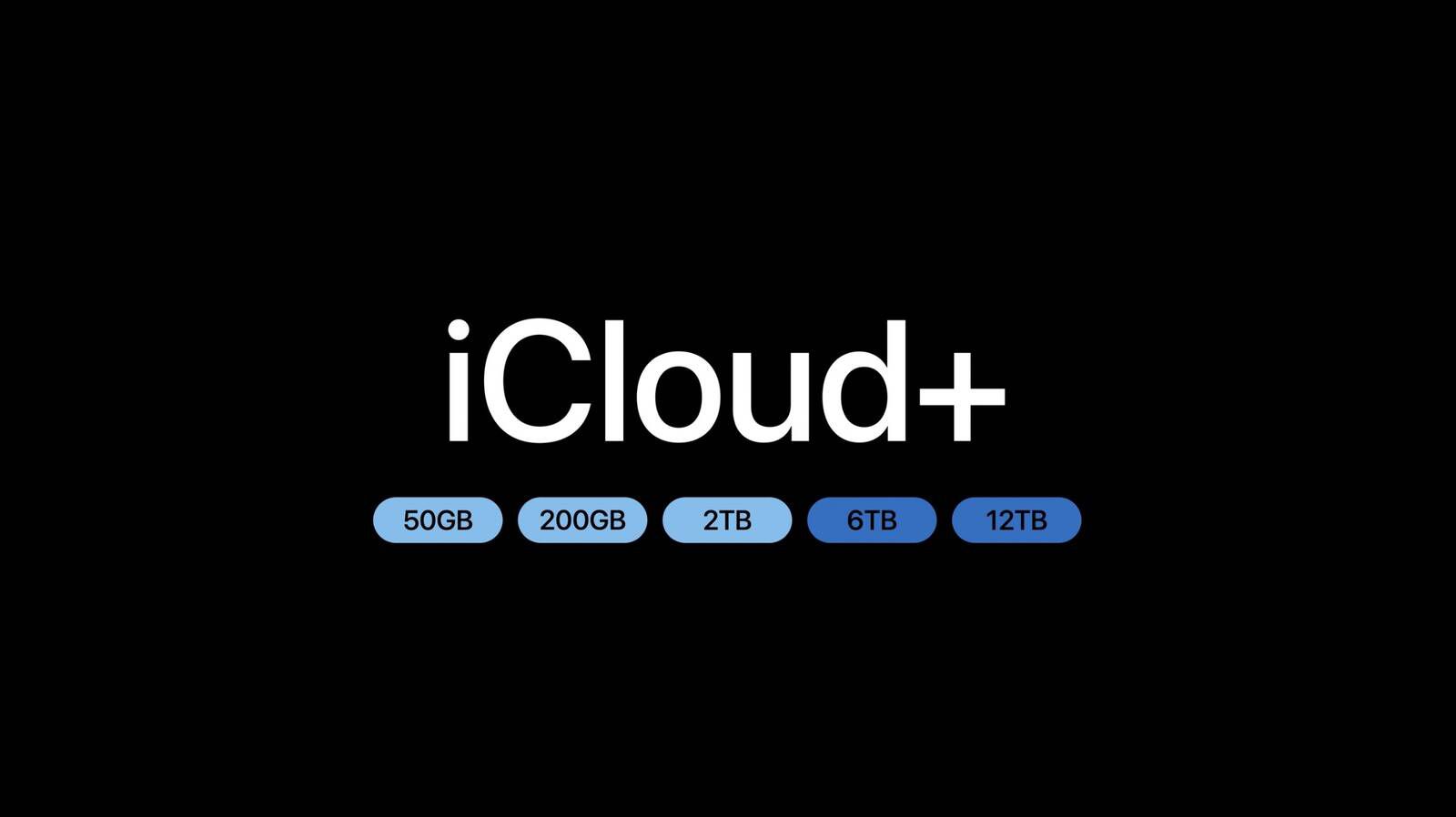
जो भी बनाता है Apple ID खाता, तो वह से हो जाता है Appलू 5 जीबी स्टोरेज cloudसेवा के लिए औरCloud बिल्कुल मुफ़्त। चलिए मान लेते हैं कि आजकल ये 5 जीबी बहुत ज़्यादा नहीं हैं और कुछ मामलों में तो 50 जीबी का भुगतान भी काफ़ी नहीं हो सकता। चाहे आपके पास कोई भी टैरिफ़ हो, समय के साथ आप खुद को ऐसी स्थिति में पा सकते हैं जहाँ आपCloudआप बस अंतरिक्ष से बाहर चलना शुरू करते हैं। इस लेख में आपको बिल्कुल 5 युक्तियां मिलेंगी जो आपको आसानी से i पर स्थान बचाने में मदद करेंगीCloudu.
आपकी रुचि हो सकती है

इससे पहले कि आप विभिन्न डेटा हटाना शुरू करें, आपको पता लगाना चाहिए कि आपके आई.डी. में कितनी जगह है।Cloudयह आपके पास अभी भी उपलब्ध है - इसलिए आप अनावश्यक रूप से डेटा नहीं हटाते हैं। आप इसे या तो जाकर प्राप्त कर सकते हैं नास्तवेंनि, जहां with वाले बॉक्स पर क्लिक करें आपकी जगह, और फिर अनुभाग पर जाएँ iCloud. यहां आप देख सकते हैं कि आपने कितने जीबी का इस्तेमाल किया है और कितने खाली हैं। आप i पर स्टोरेज की स्थिति भी देख सकते हैंCloudआप ऐप में खुद को आश्वस्त कर सकते हैं फ़ाइलें, बस कहाँ जाना है स्थान औरCloud, और फिर अंदर स्क्रीन के नीचे निःशुल्क गीगाबाइट की संख्या प्रदर्शित करें. यदि आप शीघ्रता से आ रहे हैं 100% स्टोरेज उपयोग को बेहतर बनाने के लिए आप नीचे दिए गए टिप्स आजमा सकते हैं।
पुराने बैकअप हटाना
फोटो गैलरी
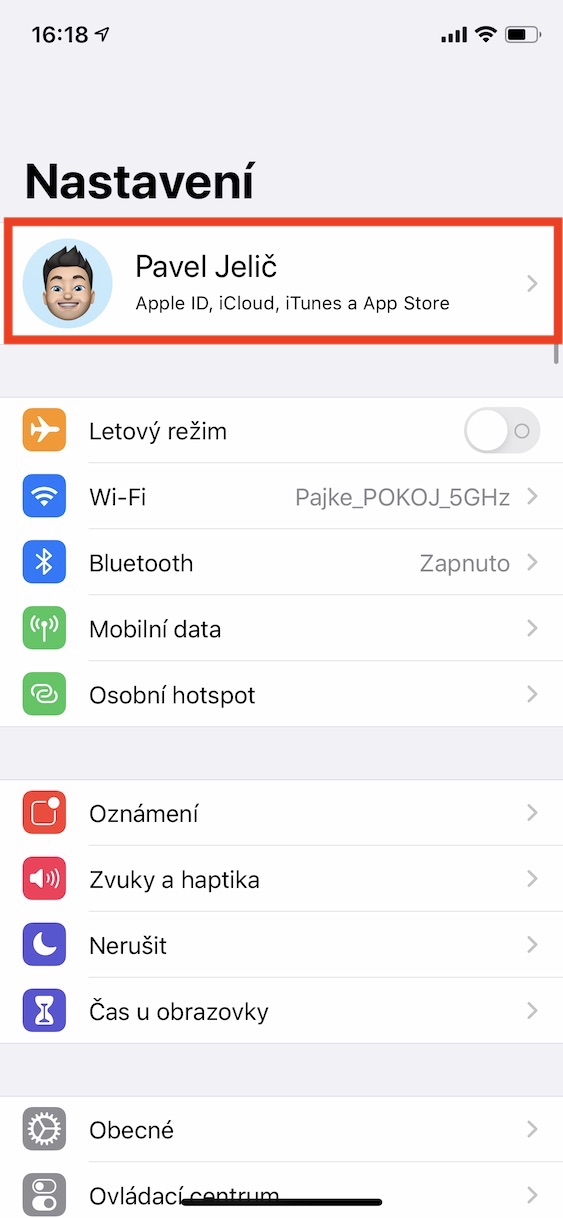
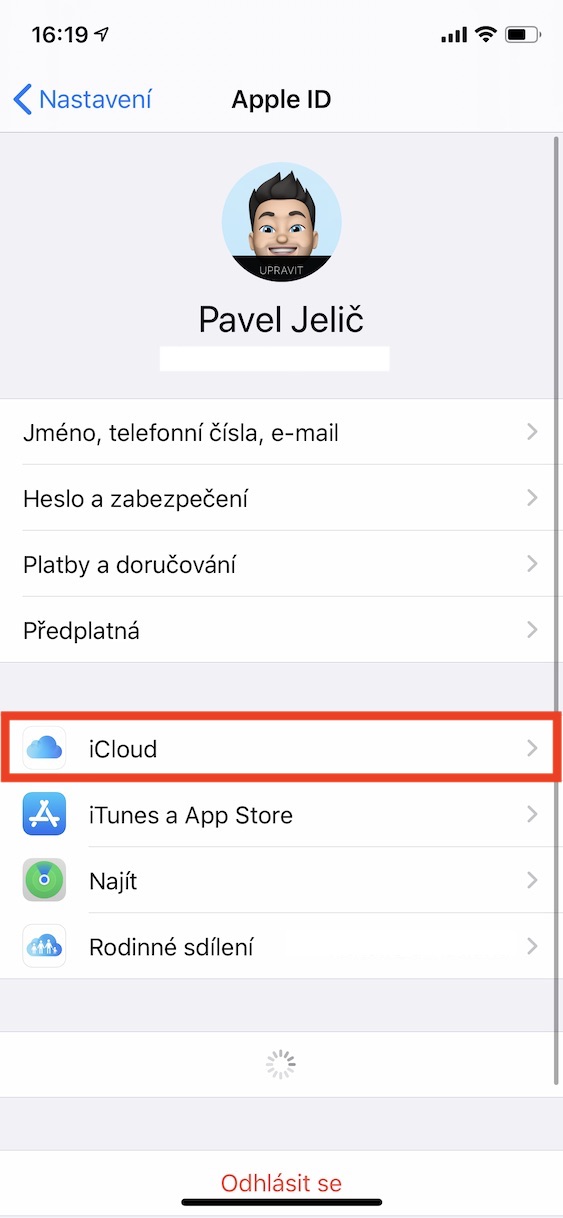
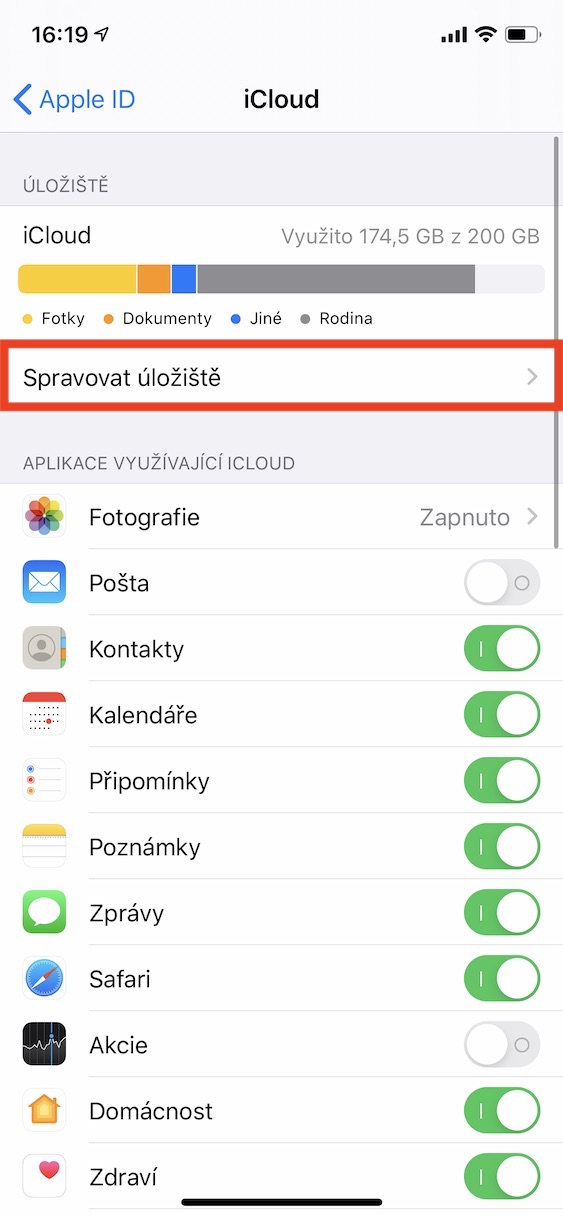
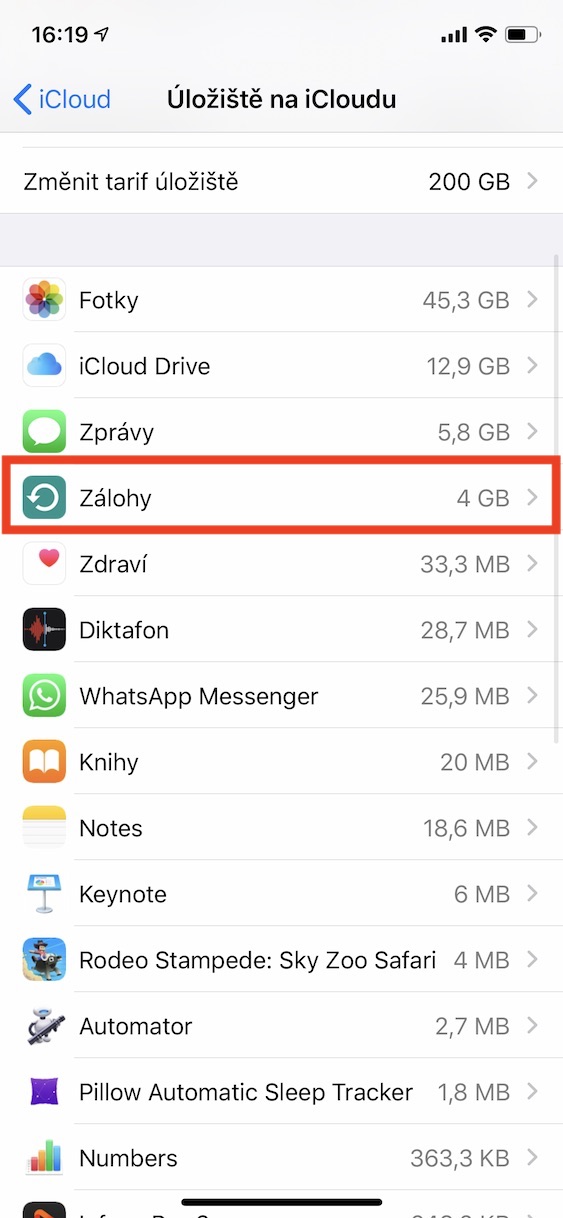
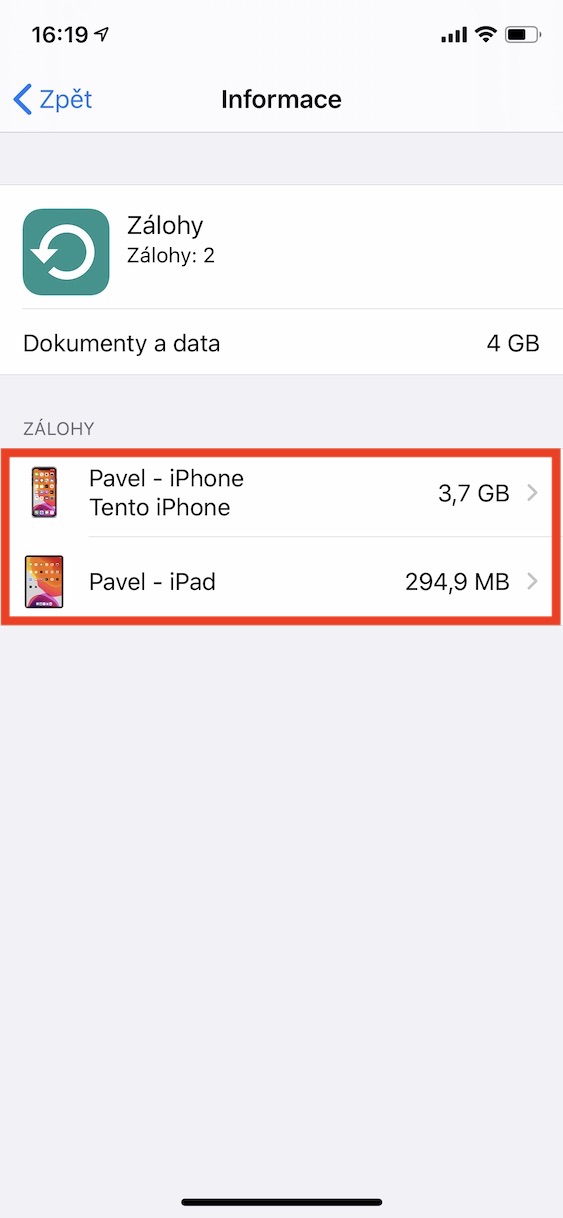
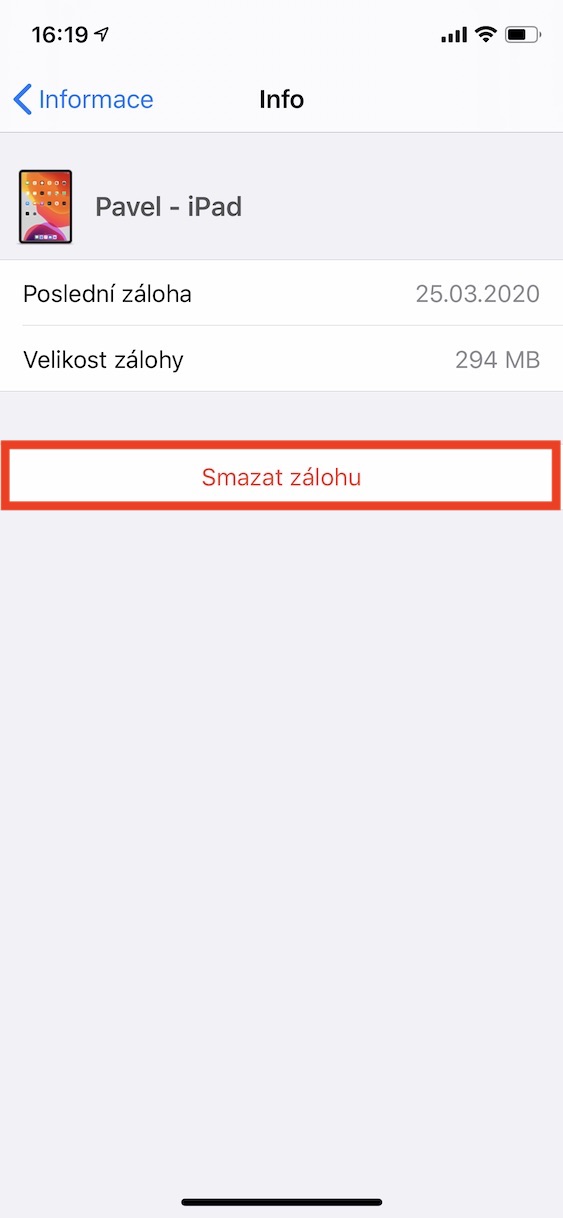
Apple हमेशा आपके डेटा को सुरक्षित रखने का प्रयास करता है। अपने iPhone या iPad को Mac या PC पर आसानी से बैकअप करने के अलावा, आप i का भी उपयोग कर सकते हैंCloudहालाँकि, यदि आपने पुराने iPhone से नए iPhone पर स्विच किया है, उदाहरण के लिए, पुराने डिवाइस का बैकअप अभी भी आपके iPhone पर संग्रहीत रहेगा।Cloudहम अपने आप से झूठ बोल रहे हैं कि इस बात की बहुत कम संभावना है कि आपको कभी इन बैकअप की जरूरत पड़ेगी, इसलिए आप इन्हें सुरक्षित रूप से हटा सकते हैं। आपको बस इतना करना है कि अपने iOS डिवाइस स्विच हो गए हैं समायोजन, जहां सबसे ऊपर वाले बॉक्स पर क्लिक करें आपकी जगह. फिर बस टैब पर क्लिक करें iCloud और लोड करने के बाद विकल्प पर क्लिक करें संग्रहण प्रबंधित करें। Nakonec बॉक्स पर क्लिक करें अग्रिम और बैकअप की सूची से यहां चयन करें जमा करना, जिसे आप हटाना चाहते हैं. एन एonec उस पर क्लिक करें और विकल्प चुनें बैकअप हटाएँ.
फोटो बैकअप बंद करें
फोटो गैलरी
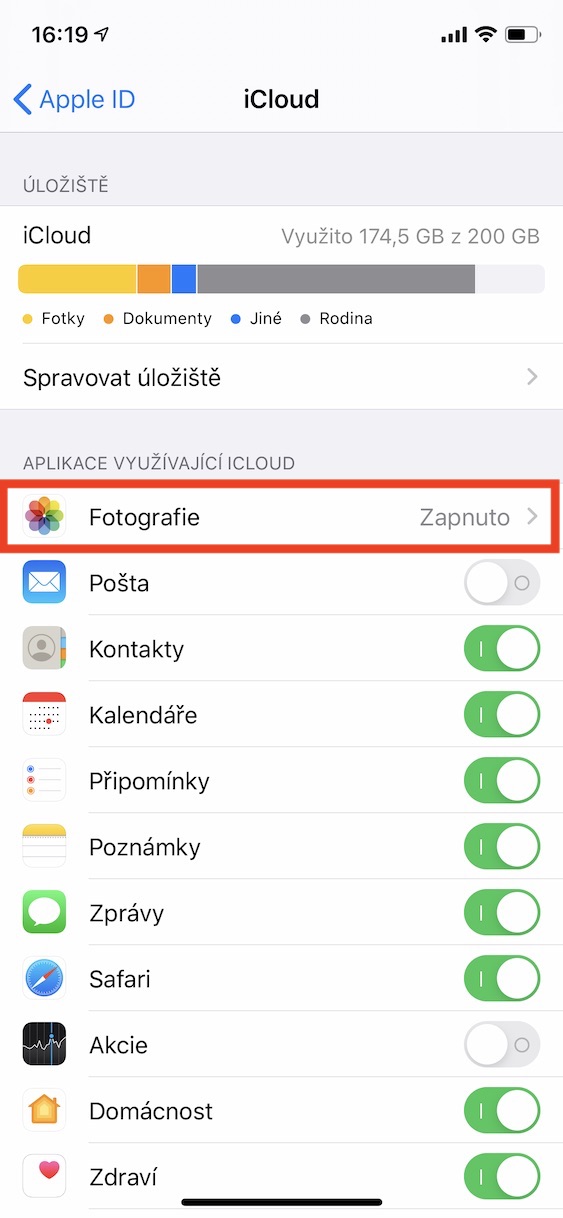
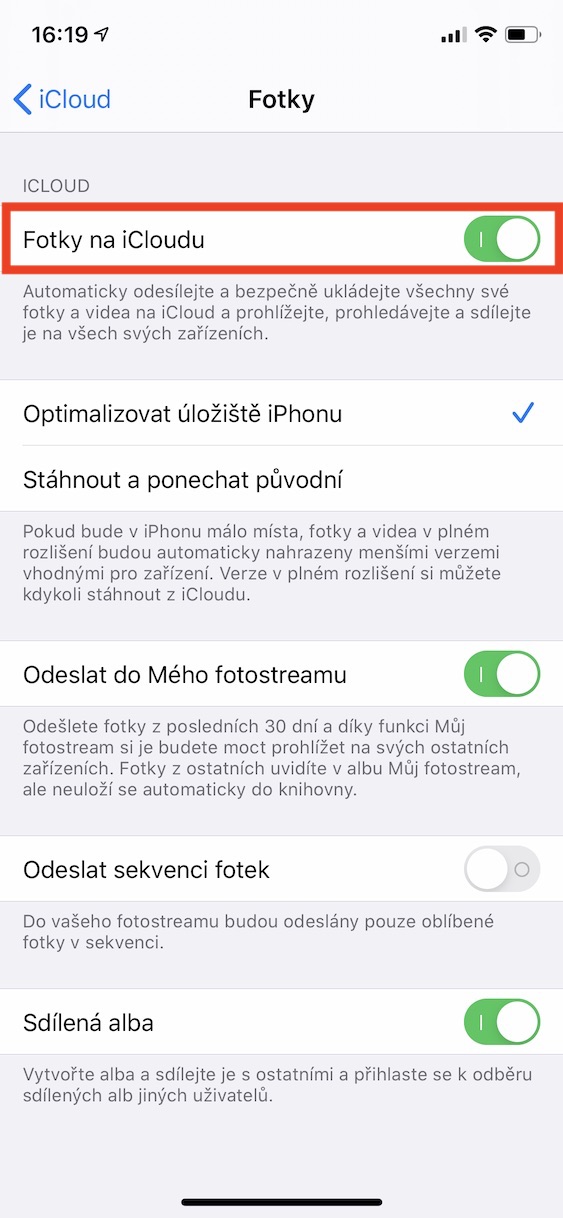
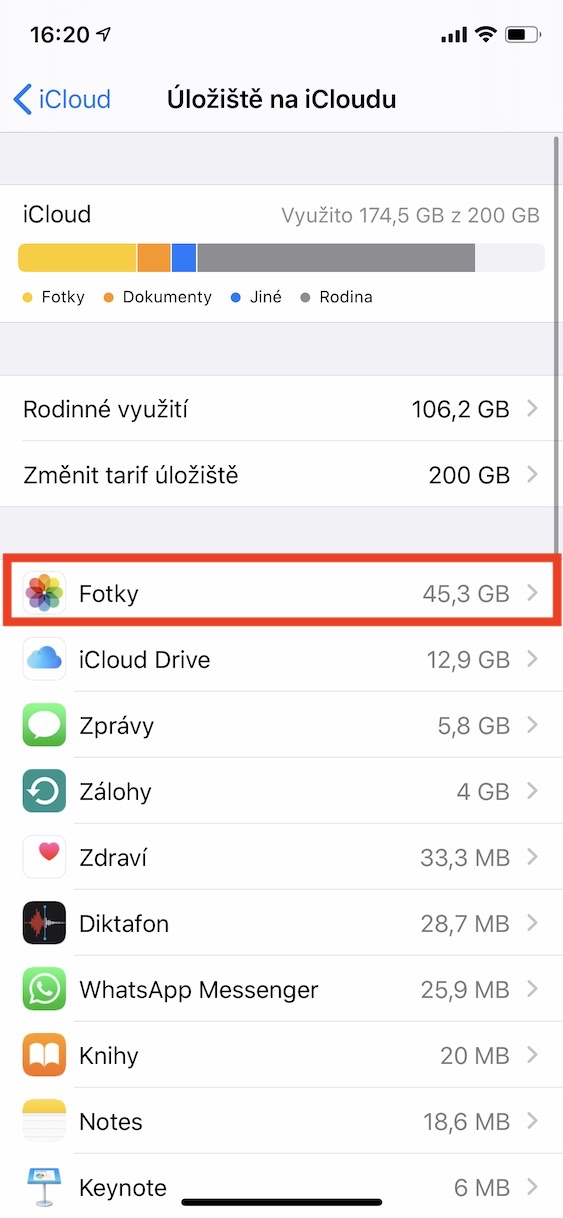
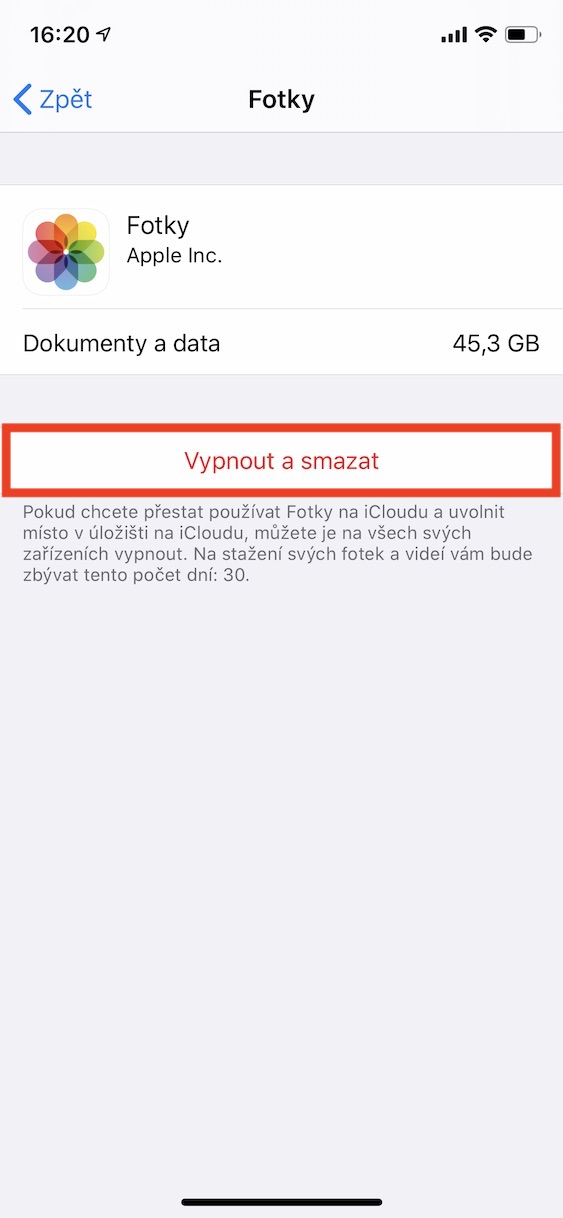
यदि आपके आईफोन पर फोटो बैकअप सुविधा सक्रिय हैCloud, सभी फ़ोटो अपने मूल रिज़ॉल्यूशन में इसमें सहेजे जाते हैं। कुछ उपयोगकर्ताओं को हो सकता हैCloudकई हज़ार फ़ोटो संग्रहीत हैं, जो निश्चित रूप से कुछ स्थान लेंगे। यदि आपके पास अब संग्रहीत करने के लिए कोई फ़ोटो नहीं है, तो आपको i पर फ़ोटो बैकअप अक्षम करना उपयोगी लग सकता हैCloud. इस स्थिति में, आवेदन पर जाएं समायोजन, जहां सबसे ऊपर वाले बॉक्स पर क्लिक करें आपकी जगह. फिर सेक्शन में जाएं iCloud और यहां बॉक्स पर क्लिक करें तस्वीर। यहां से इतना ही काफी है कि आप निष्क्रिय समारोह i पर तस्वीरेंClouduउसके बाद, कोई भी नई फ़ोटो अपलोड नहीं की जाएगीCloud. लेकिन आपने सोचा होगा - आप उन तस्वीरों को कैसे हटा सकते हैं जो पहले से ही i पर हैंCloudबचाया गया? इस मामले में, बस यही चाहूँगा सेटिंग्स -> आपका खाता -> iCloud -> भंडारण प्रबंधित करें. यहां बॉक्स पर क्लिक करें तस्वीरें और विकल्प पर टैप करें व्याप्नाउट और हटा दें. उदाहरण के लिए, यदि आप अपनी तस्वीरों को किसी ऐप में सेव करना चाहते हैं तो यह टिप आपके काम आ सकती है। Google Photosया अन्य वैकल्पिक अनुप्रयोगों में।
i से एप्लिकेशन डेटा हटानाCloudu
फोटो गैलरी
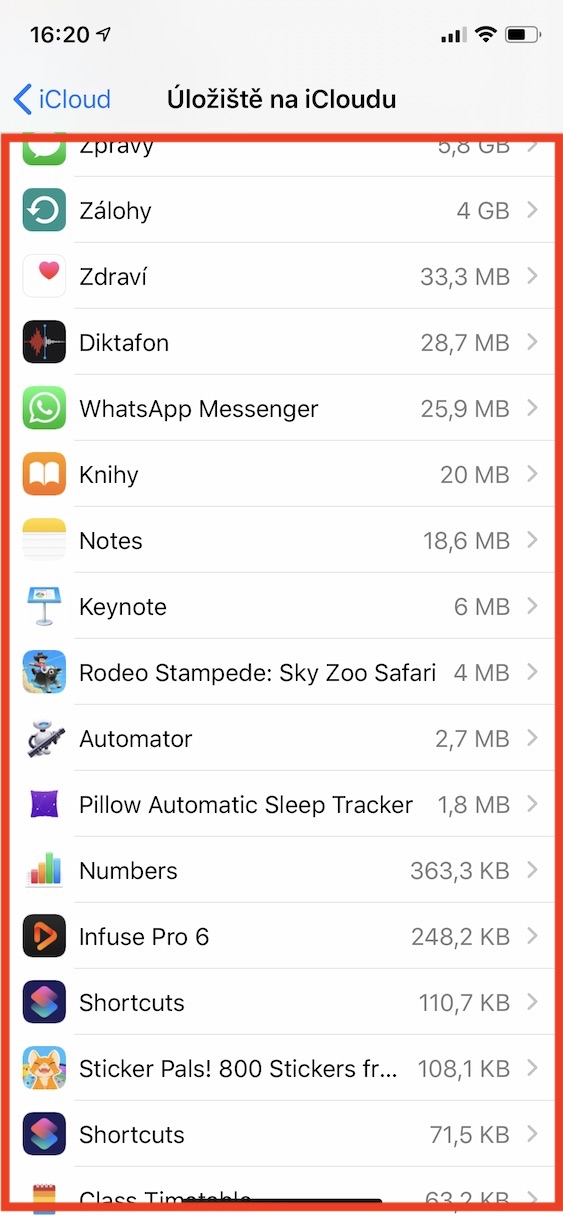

एक और बड़ी वस्तु जो i पर भंडारण के एक बड़े हिस्से को निगल सकती हैCloudयू, विभिन्न अनुप्रयोगों से डेटा हैं। इसके अलावा App जब आप स्टोर से कई मेगाबाइट बड़ा कोई एप्लीकेशन डाउनलोड करते हैं, तो एप्लीकेशन विभिन्न डेटा भी संग्रहीत करता है - उदाहरण के लिए, गेम में प्रगति, या अन्य एप्लीकेशन में विभिन्न रिकॉर्ड। अपने सभी डिवाइसों पर इस डेटा का उपयोग करने में सक्षम होने के लिए, यह आवश्यक है iPhone क्या iPad मुझे भेजता है?Cloudयदि आपके पास एक से अधिक ऐसे एप्लिकेशन हैं, तो आपको इंटरनेट पर निःशुल्क संग्रहण की आवश्यकता हो सकती है।Cloudयू जल्दी से। यदि आप i से कुछ अनुप्रयोगों का डेटा चाहते हैंCloudहटाने के लिए, फिर यहाँ जाएँ समायोजन, जहां पर बॉक्स पर क्लिक करें आपकी जगह. फिर एक विकल्प चुनें iCloud, और तब संग्रहण प्रबंधित करें। Nakonec इसे एप्लिकेशन सूची में खोलें आवेदन पत्र, जिसके लिए आप डेटा हटाना चाहते हैं, और फिर बटन दबाकर डिलीट की पुष्टि करें डेटा हटाएँ.
से डेटा हटाना iCloud Drive
फोटो गैलरी
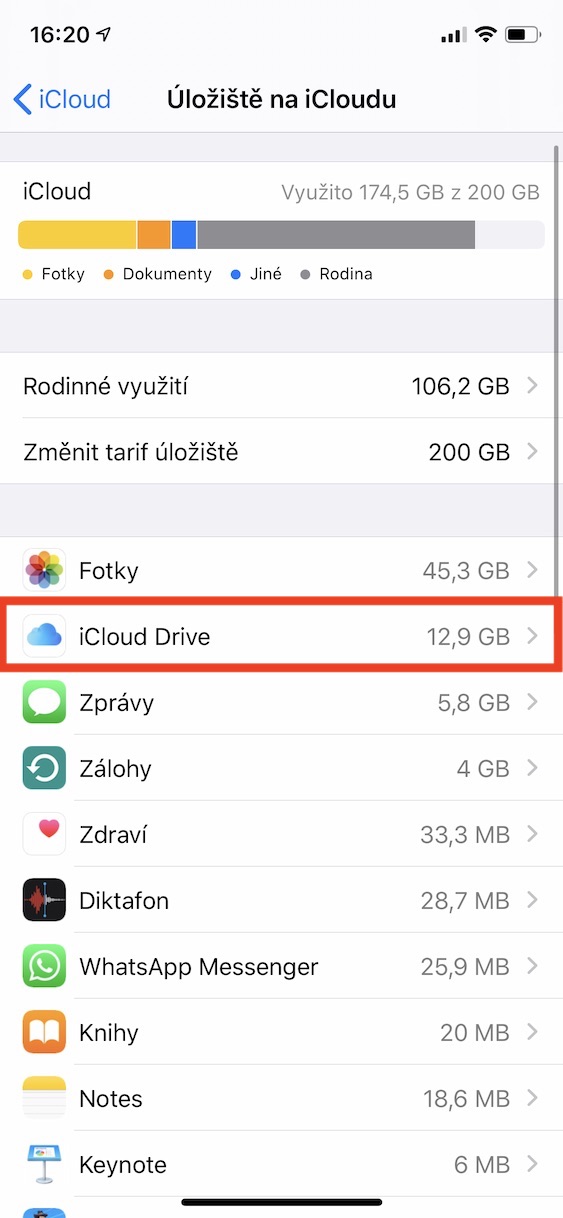
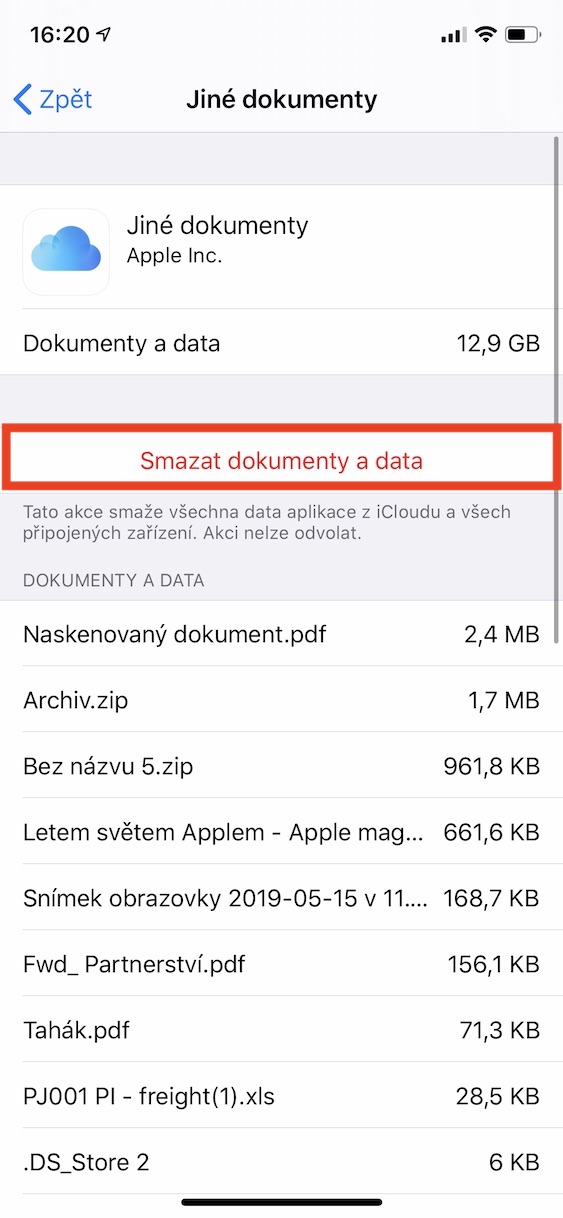
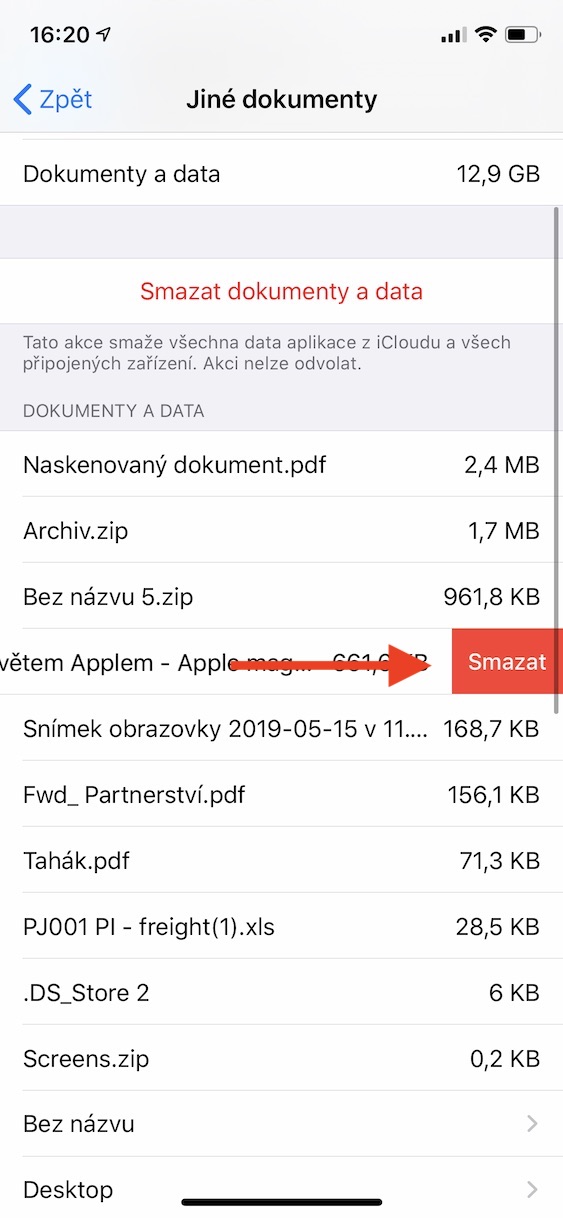
V iOS 13 को मूल फ़ाइल ऐप मिलाoneयह समझ में आता है। हमने आंतरिक भंडारण को "अनलॉक" होते देखा है, जिसका अर्थ है कि हमारे iPhoneऔर आईपैड हम कर सकते हैंoneआंतरिक भंडारण से डेटा को सीधे i में ले जाएंCloud और इसके विपरीत। हालाँकि, इस मामले में भी, आपका iCloud भंडारण स्थान शीघ्र भर जाता है। यदि आप सभी डेटा चाहते हैं iCloud Drive हटाएं, फिर मूल ऐप पर जाएं नास्तवेंनि और एस बॉक्स पर क्लिक करें आपकी जगह. फिर एक विकल्प चुनें iCloud -> भंडारण प्रबंधित करें और तबonec टैब पर जाएँ iCloud Drive. यहां, आपको बस सभी फ़ाइलों को हटाने के लिए एक बटन दबाना है दस्तावेज़ और डेटा हटाएँ. यदि आप सभी डेटा हटाना नहीं चाहते हैं, तो आपको नीचे सभी फ़ाइलों की एक सूची दिखाई देगी। अगर वह उन पर दौड़ता है दाएं से बाएं स्वाइप करें, फिर आप विकल्प पर टैप कर सकते हैं मिटाना।
i पर मेल और संदेशCloudu
फोटो गैलरी
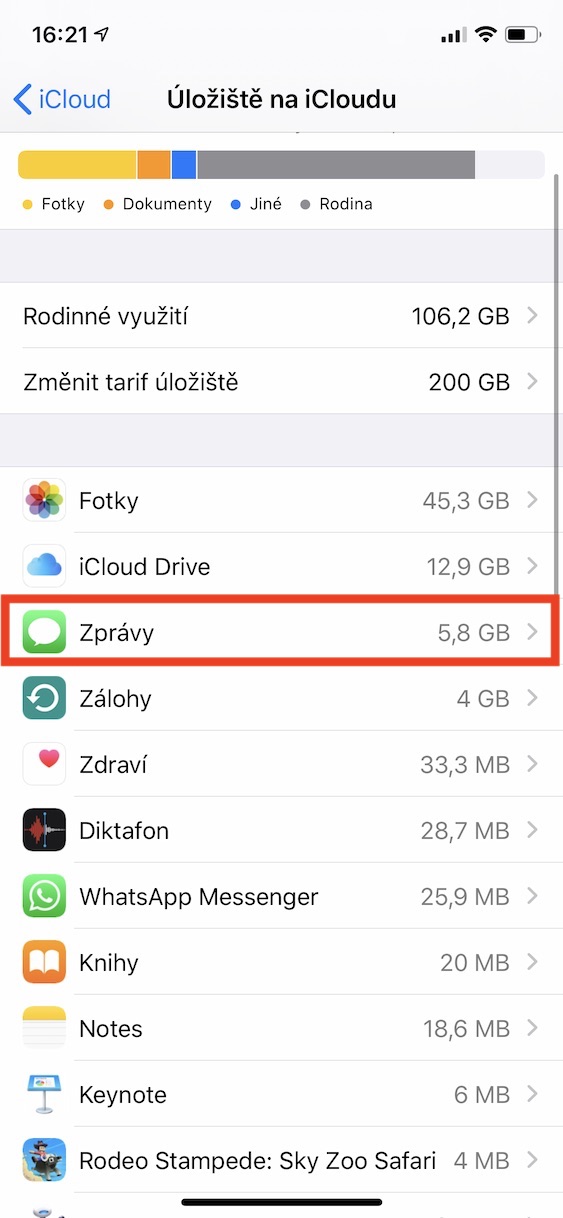

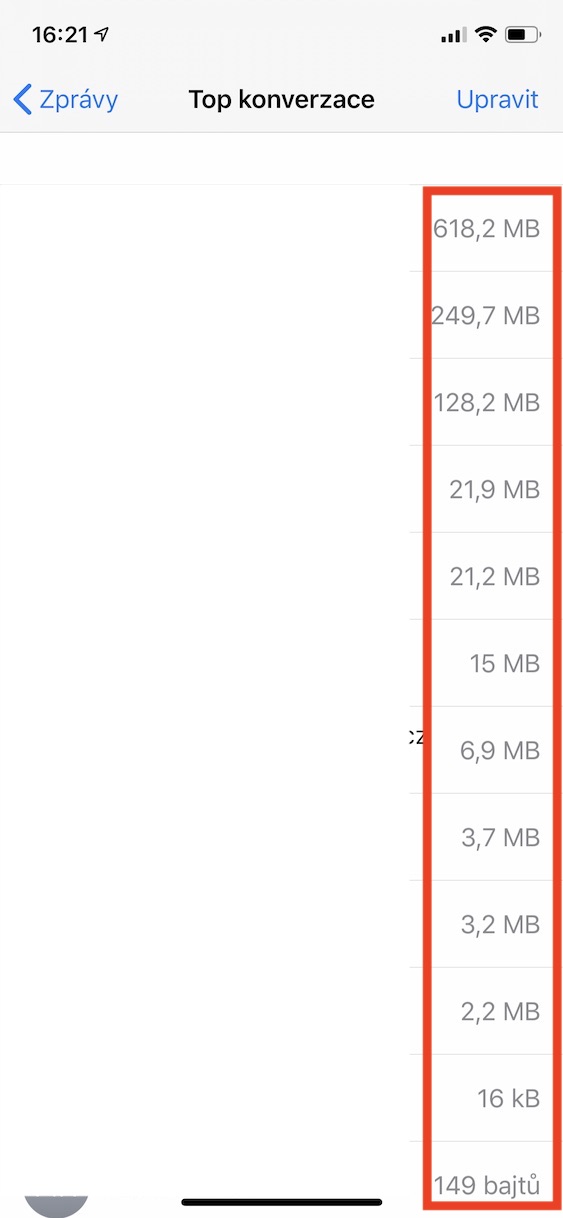
मेल ऐप में आपके द्वारा प्राप्त या भेजे गए सभी संदेश स्वचालित रूप से आपकी वेबसाइट पर सहेज लिए जाते हैं।Cloud. यही बात मैसेज ऐप पर भी लागू होती है। अगर आप अपने स्मार्टफोन पर कुछ मेगाबाइट डेटा खाली करना चाहते हैं, तोCloudइसलिए, आप मेल ऐप में बड़े अनुलग्नकों वाले कुछ ईमेल या अतिरिक्त पुराने ईमेल को हटाने का प्रयास कर सकते हैं, जिन्हें आप संभवतः फिर कभी नहीं खोलेंगे। इसी तरह, आप संदेश ऐप में विशिष्ट वार्तालाप खोल सकते हैं और उनमें बड़े अनुलग्नक हटा सकते हैं। आप मैसेज ऐप में सबसे ज़्यादा जगह लेने वाली बातचीत देख सकते हैं समायोजन, जहां पर बॉक्स पर क्लिक करें आपकी जगह, और फिर अनुभाग पर जाएँ iCloud. फिर सेक्शन में जाएं संग्रहण प्रबंधित करें और विकल्प खोलें समाचार। यहां आपको बस बॉक्स पर क्लिक करना है शीर्ष वार्तालाप.