
क्या आपने एक नया मैक खरीदा है और इसे अपनी रुचि के अनुसार यथासंभव अनुकूलित करना चाहेंगे? या क्या आप अपने वर्तमान मैक के वर्तमान स्वरूप से थक गए हैं? आज की हमारी युक्तियों के लिए धन्यवाद, आप अपने Apple कंप्यूटर को इस प्रकार अनुकूलित कर सकते हैं कि यह वास्तव में आपकी कल्पना से मेल खाए।
वॉलपेपर नींव है
फोटो गैलरी
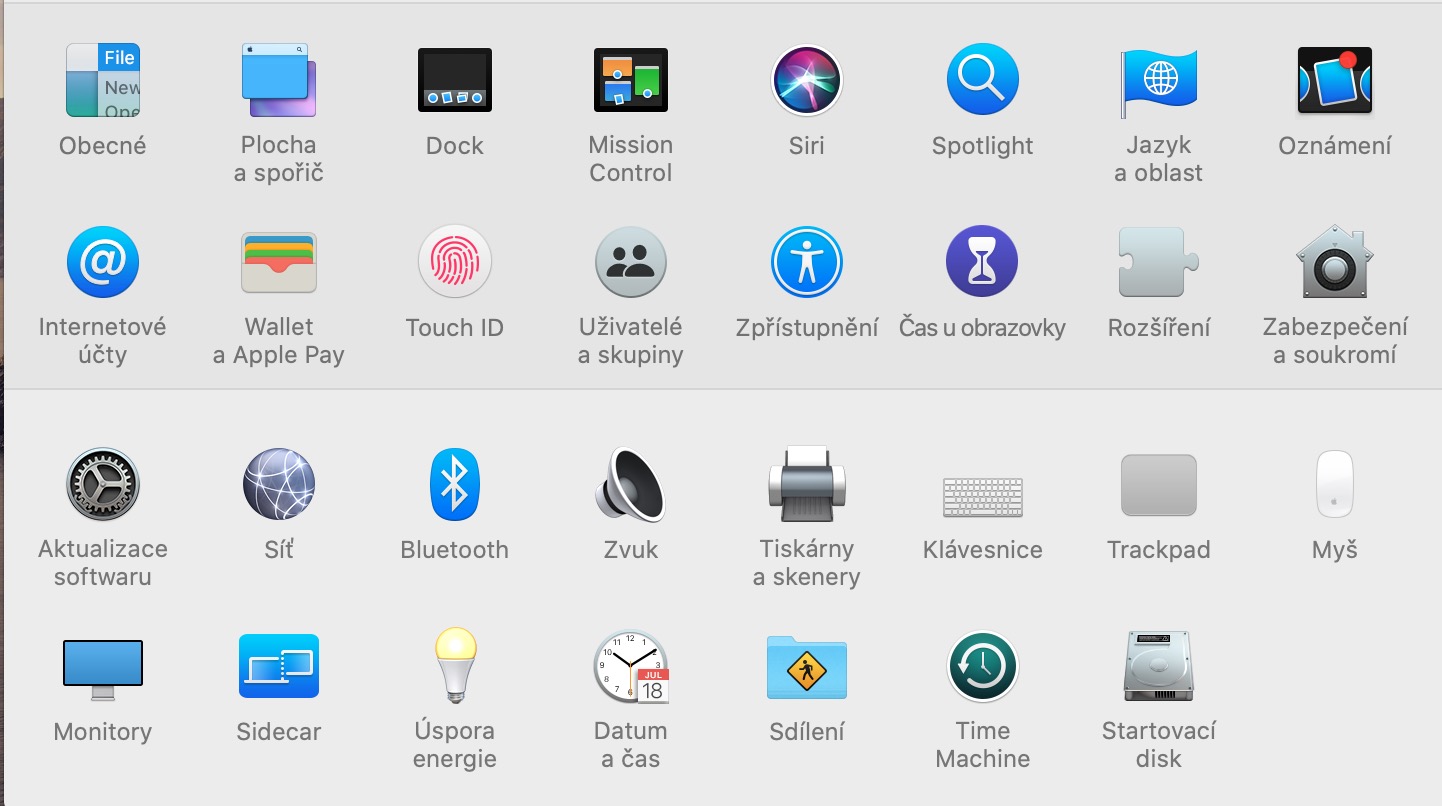
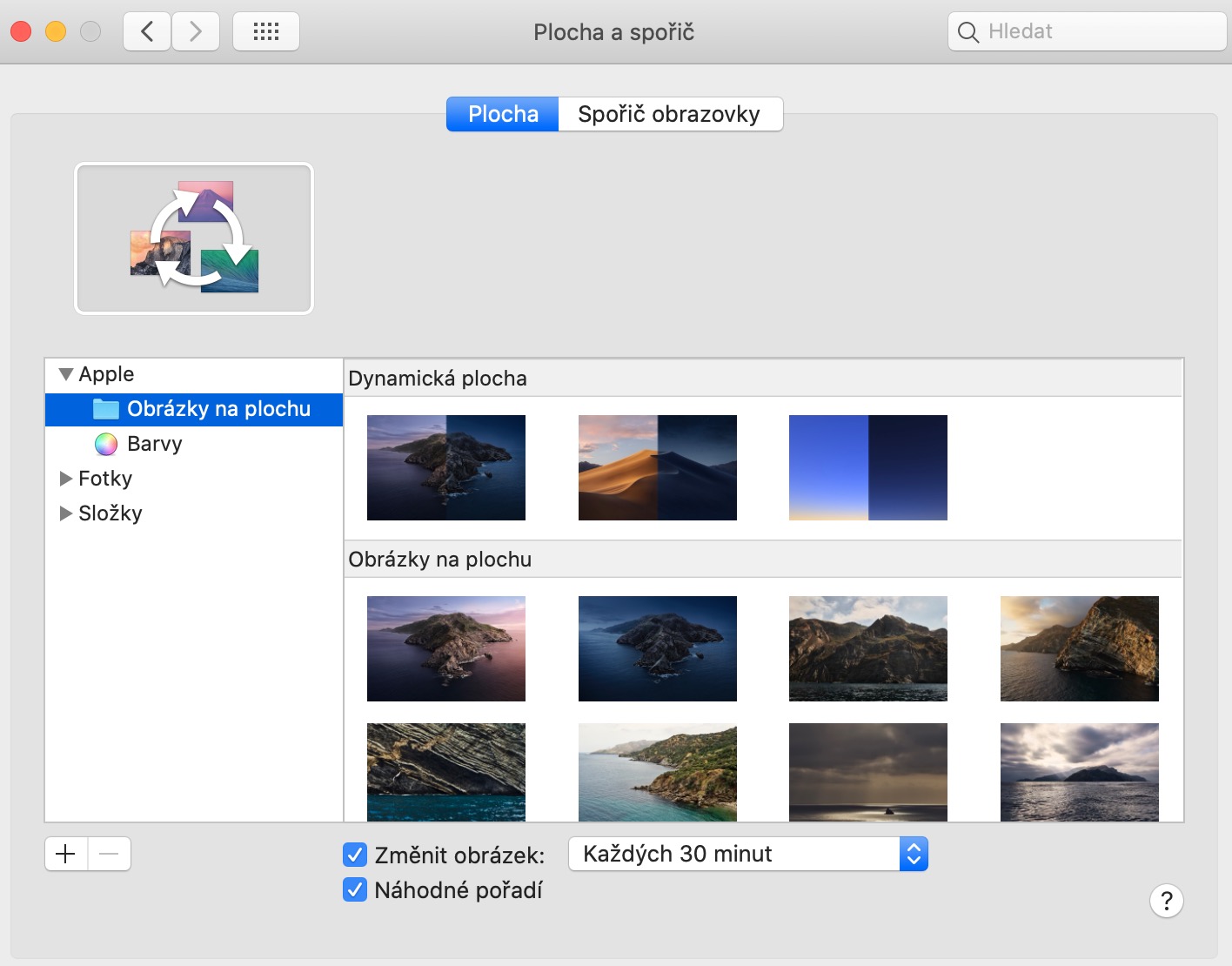
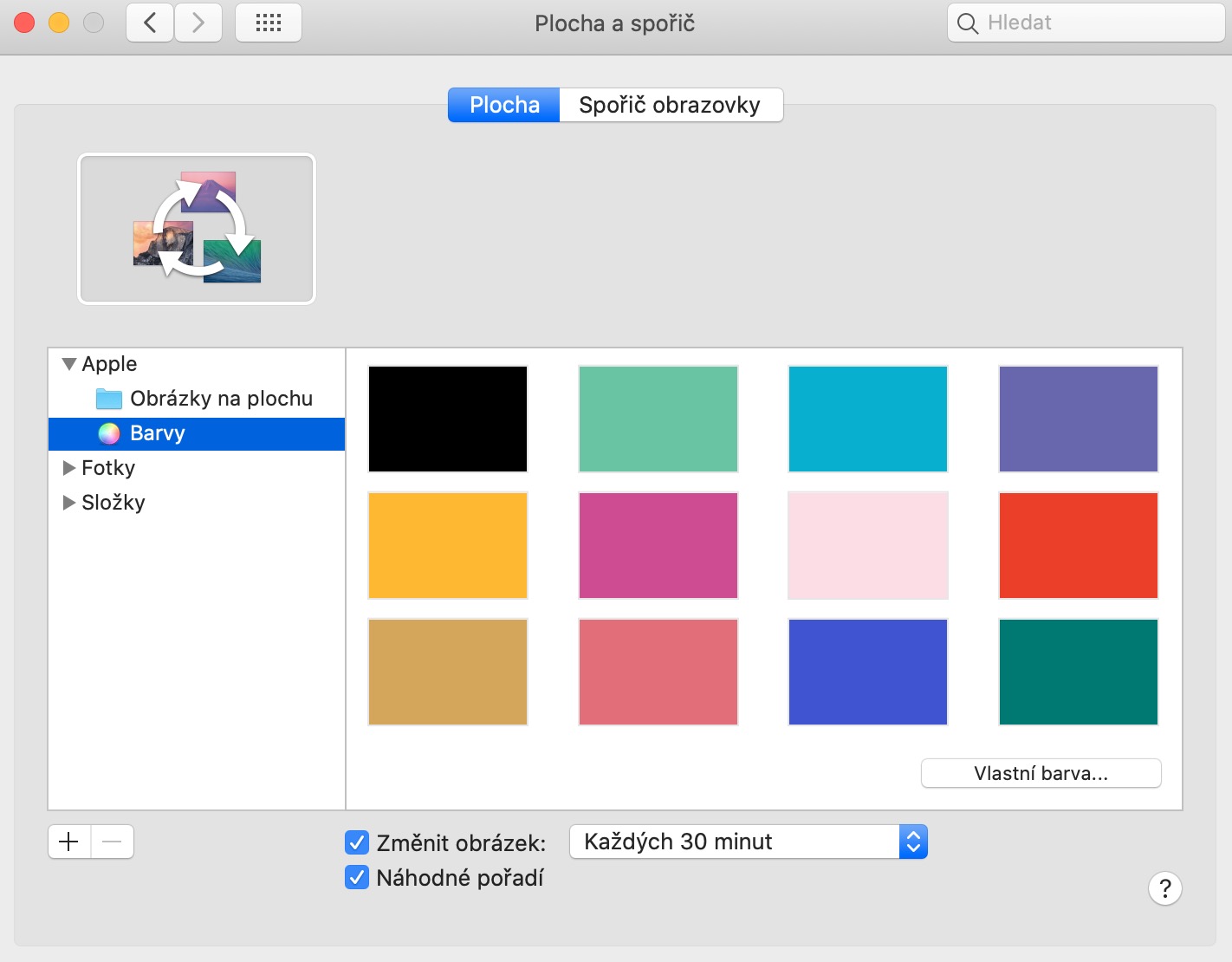
कुछ उपयोगकर्ता अपने मैक के शुरू होते ही उसमें मौजूद डिफ़ॉल्ट वॉलपेपर से संतुष्ट हो जाते हैं, लेकिन कुछ लोग अपने मैक पर वॉलपेपर के साथ प्रयोग करना पसंद करते हैं। Pro बुनियादी वॉलपेपर में से एक चुनने के लिए, स्क्रीन के ऊपरी बाएँ कोने में स्थित मेनू पर क्लिक करें, सिस्टम प्राथमिकताएँ -> डेस्कटॉप और स्क्रीन सेवर -> डेस्कटॉप चुनें। यहाँ आप डिफ़ॉल्ट वॉलपेपर में से एक चुन सकते हैं, या अपनी पसंद के फ़ोल्डर से अपनी फ़ोटो या छवियाँ चुन सकते हैं। सेटिंग्स विंडो के निचले भाग में आप वह अंतराल चुन सकते हैं जिस पर आपके मैक पर वॉलपेपर बदलेंगे, ड्रॉप-डाउन मेनू में (macOS के नए संस्करणों में) आप यह सेट कर सकते हैं कि वॉलपेपर डार्क और लाइट मोड के अनुसार समायोजित होगा या नहीं। यदि आप किसी तृतीय-पक्ष एप्लिकेशन की सहायता से अपने मैक के डेस्कटॉप को और आकर्षक बनाना चाहते हैं, तो हम वॉलपेपर के लिए निम्नलिखित सुझाव दे सकते हैं:
रंग योजना सेट करें
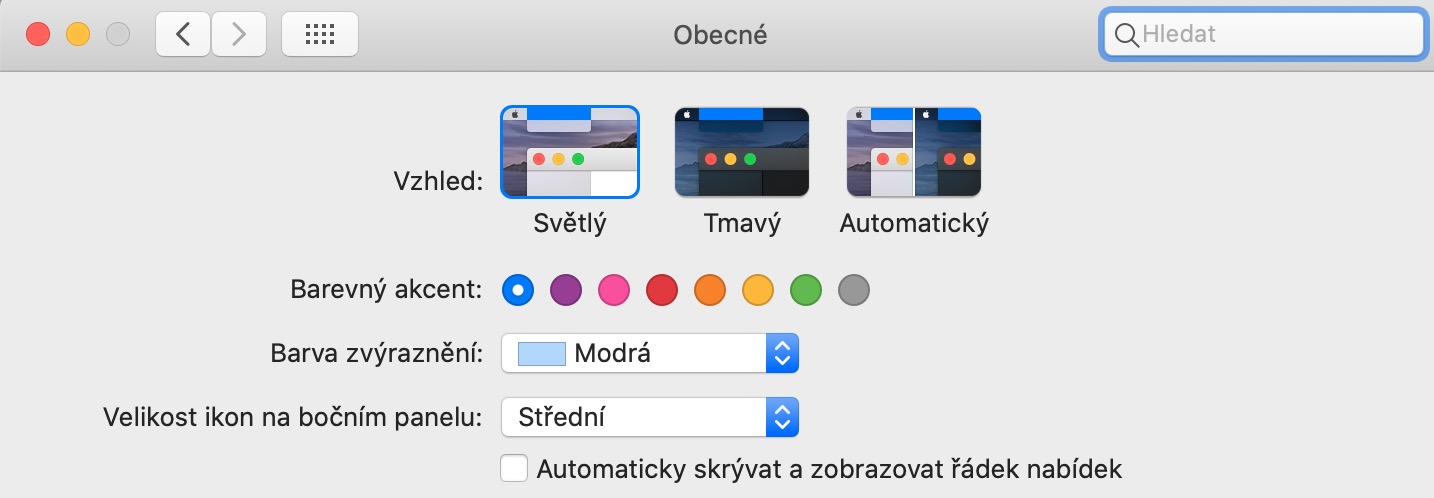
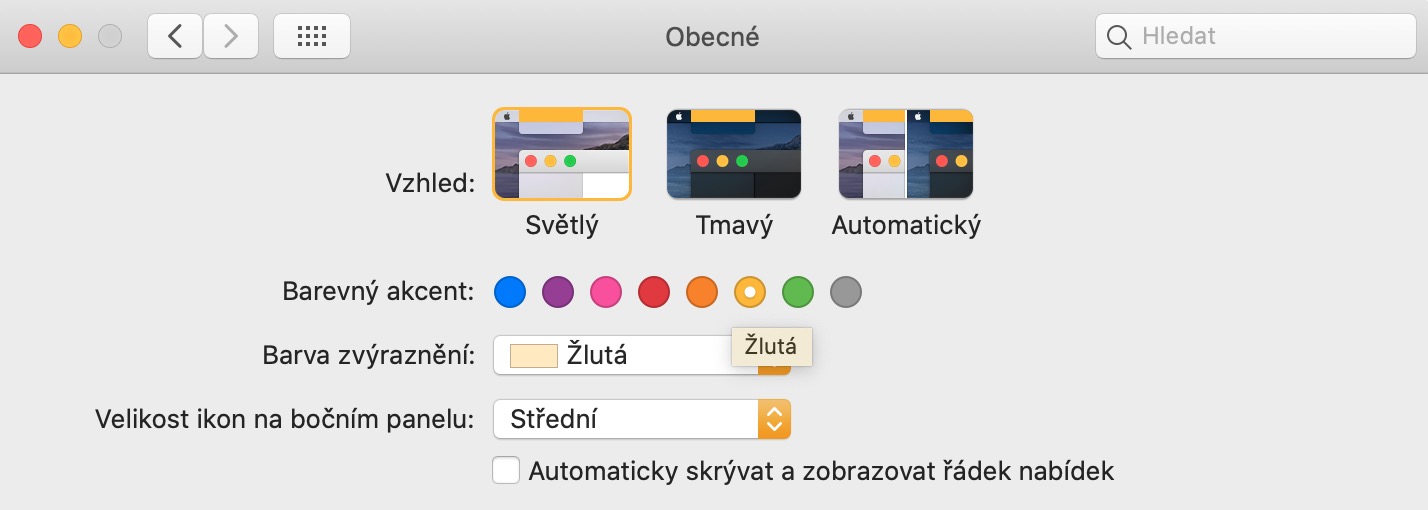
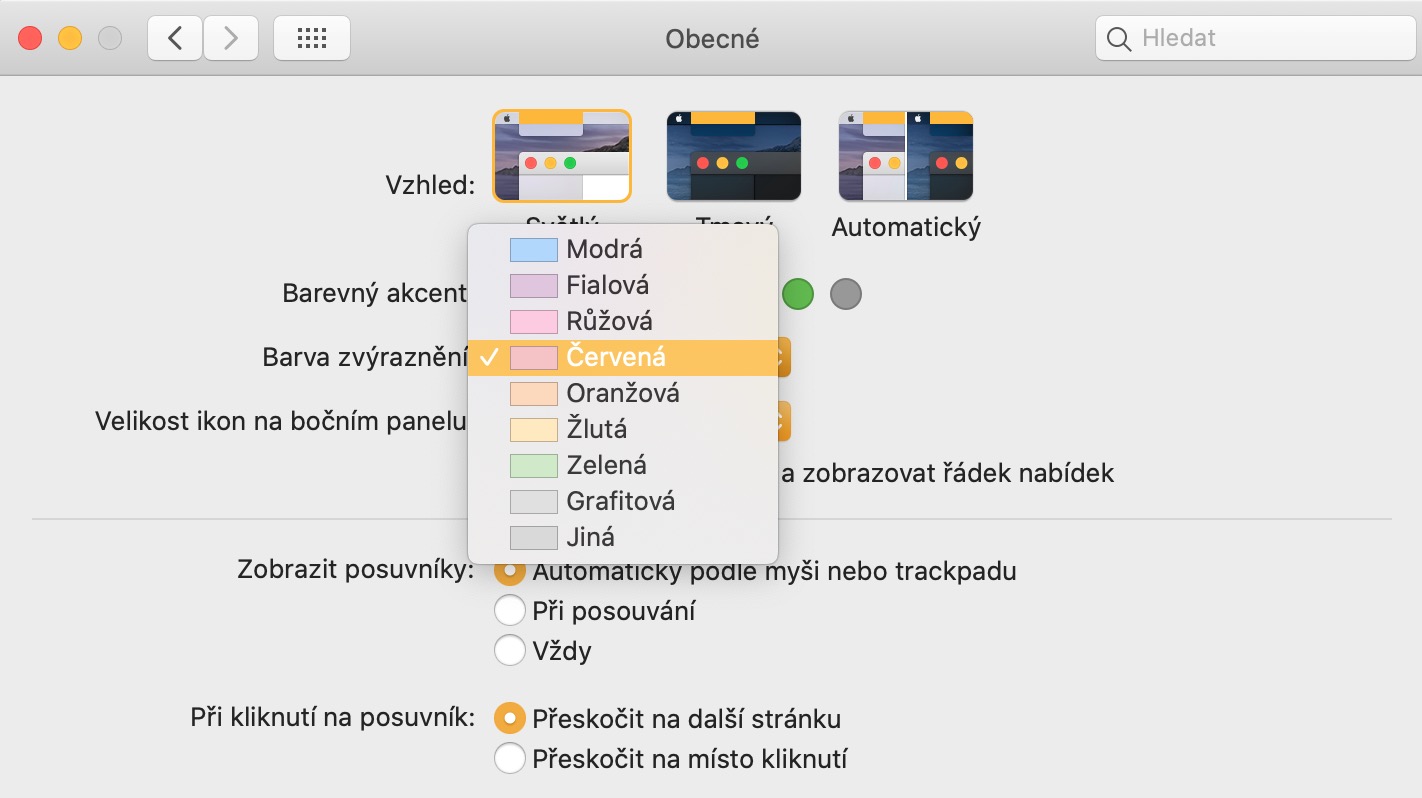
macOS Mojave के आगमन के साथ, कंपनी ने इसे संभव बना दिया है। Apple उपयोगकर्ताओं को अपने मैक पर उपयोगकर्ता इंटरफ़ेस को पूर्व-निर्धारित और स्व-चयनित रंग योजनाओं से मिलाना होगा। यदि आपने पहले कभी इस विकल्प को आज़माया नहीं है, तो इसे आज़माएँ—आपको आश्चर्य हो सकता है कि रंग योजना आपके Mac के स्वरूप को कितना प्रभावित कर सकती है। दोबारा, मेनू -> सिस्टम प्राथमिकताएं -> सामान्य पर क्लिक करें। यहां आप एक रंग उच्चारण चुन सकते हैं, एक हाइलाइट रंग चुन सकते हैं और अन्य विवरण सेट कर सकते हैं जो आपके मैक इंटरफ़ेस को एक अद्वितीय रूप देगा। यदि आपके मैक पर एक संगत ऑपरेटिंग सिस्टम स्थापित है, तो आप यहां लाइट और डार्क मोड स्विचिंग भी सेट कर सकते हैं।
अपने आइकन को ट्यून करें और उन्हें रंग दें Finder
फोटो गैलरी
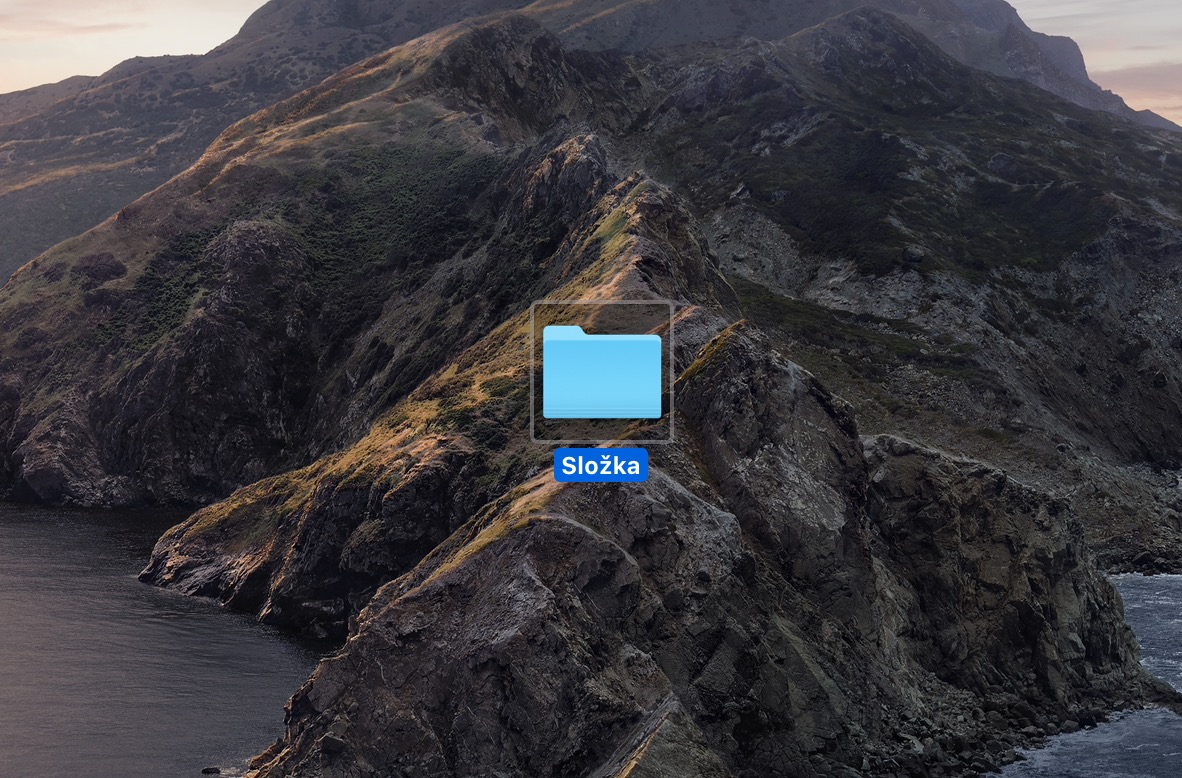
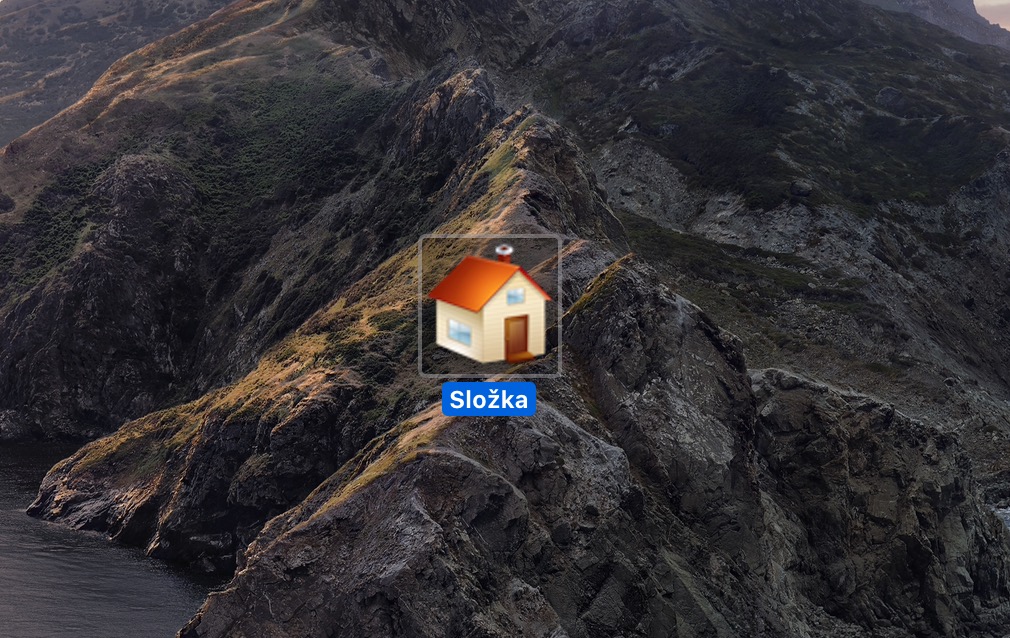
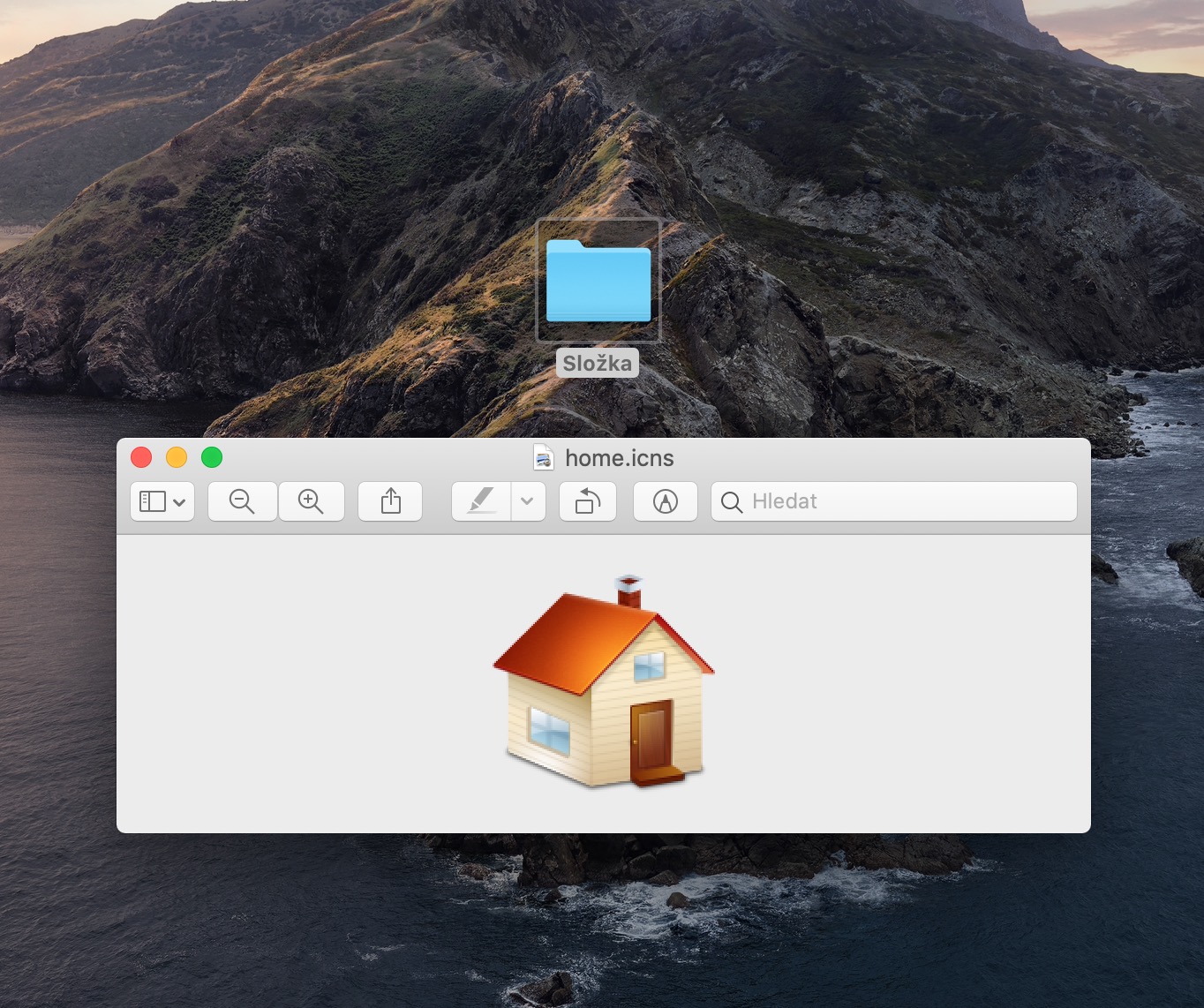
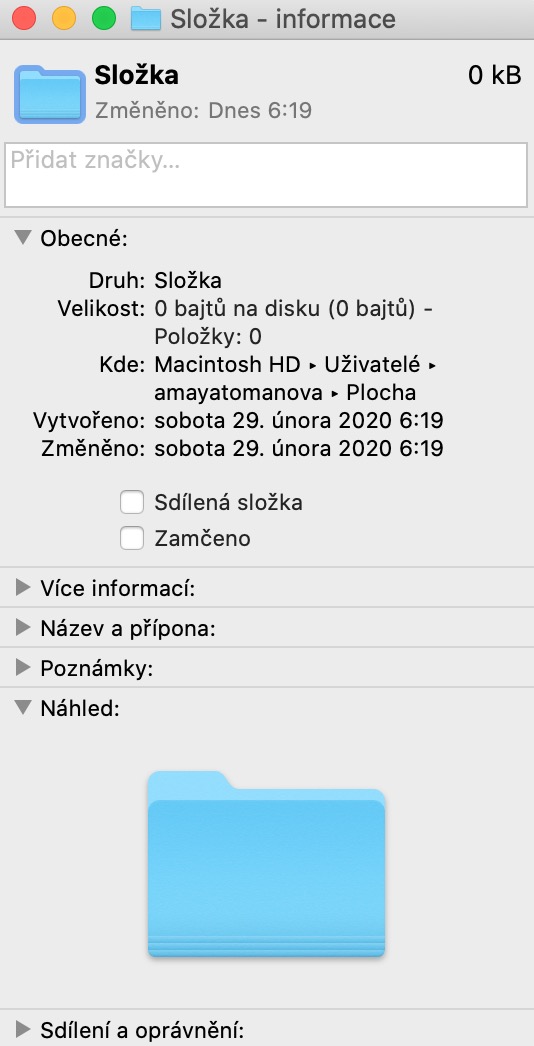
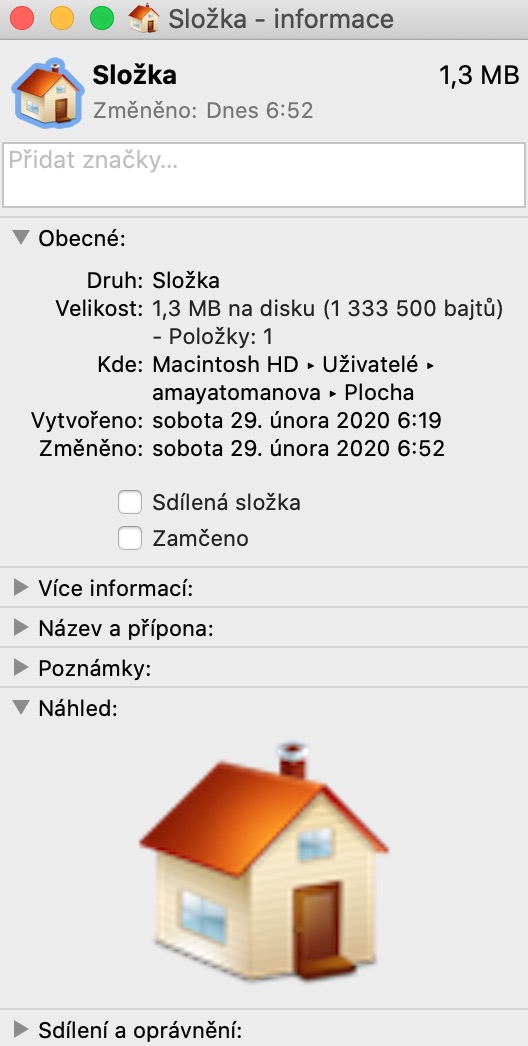
क्या आप अपने Mac पर आइकन कस्टमाइज़ करना चाहते हैं? आप वस्तुतः किसी भी छवि को अपने Mac पर एप्लिकेशन या फ़ोल्डर आइकन के रूप में सेट कर सकते हैं। सबसे पहले, उन साइटों पर जाएं जो डाउनलोड करने योग्य आइकन प्रदान करती हैं (IconArchive, MacOSIconगैलरी, फ़ाइंडिकॉन, Flaticon अगला - ICNS आइकन चुनें)। अपनी पसंद का आइकन डाउनलोड करें, फिर उसे प्रीव्यू में खोलें। अब उस फ़ाइल या फ़ोल्डर को हाइलाइट करने के लिए क्लिक करें जहाँ आप आइकन बदलना चाहते हैं, और स्क्रीन के शीर्ष पर टूलबार में, फ़ाइल -> जानकारी पर क्लिक करें। एक विंडो खुलेगी, जिसके ऊपरी बाएँ कोने में आपको मूल आइकन दिखाई देगा। उस पर क्लिक करें और Cmd + V दबाएँ। आइकन अपने आप बदल जाना चाहिए। आप बैकग्राउंड को एनिमेट भी कर सकते हैं Finderयू- बस भागो Finderस्क्रीन के शीर्ष पर स्थित टूलबार में, दृश्य-> प्रदर्शन विकल्प पर क्लिक करें, जहाँ आप निर्दिष्ट कर सकते हैं कि पृष्ठभूमि कैसी दिखाई देगी Finderएप्लिकेशन, दस्तावेज़, डेस्कटॉप और डाउनलोड श्रेणियों को ब्राउज़ करते समय। आप रंगीन पृष्ठभूमि, छवि या डिफ़ॉल्ट सफेद स्थान चुन सकते हैं। पृष्ठभूमि Finderआप केवल आइकन दृश्य में u सेट कर सकते हैं.
लॉगिन स्क्रीन के साथ खेलें
फोटो गैलरी
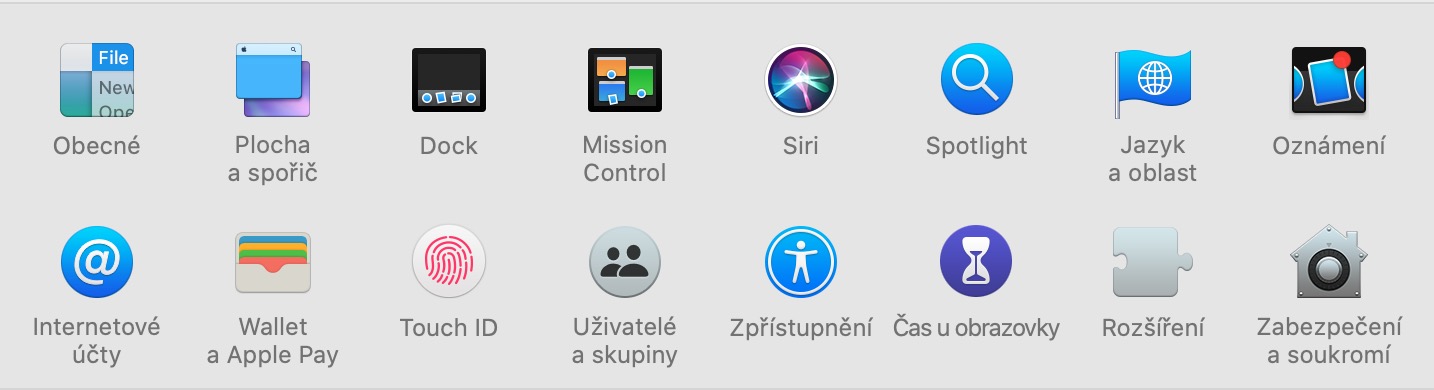
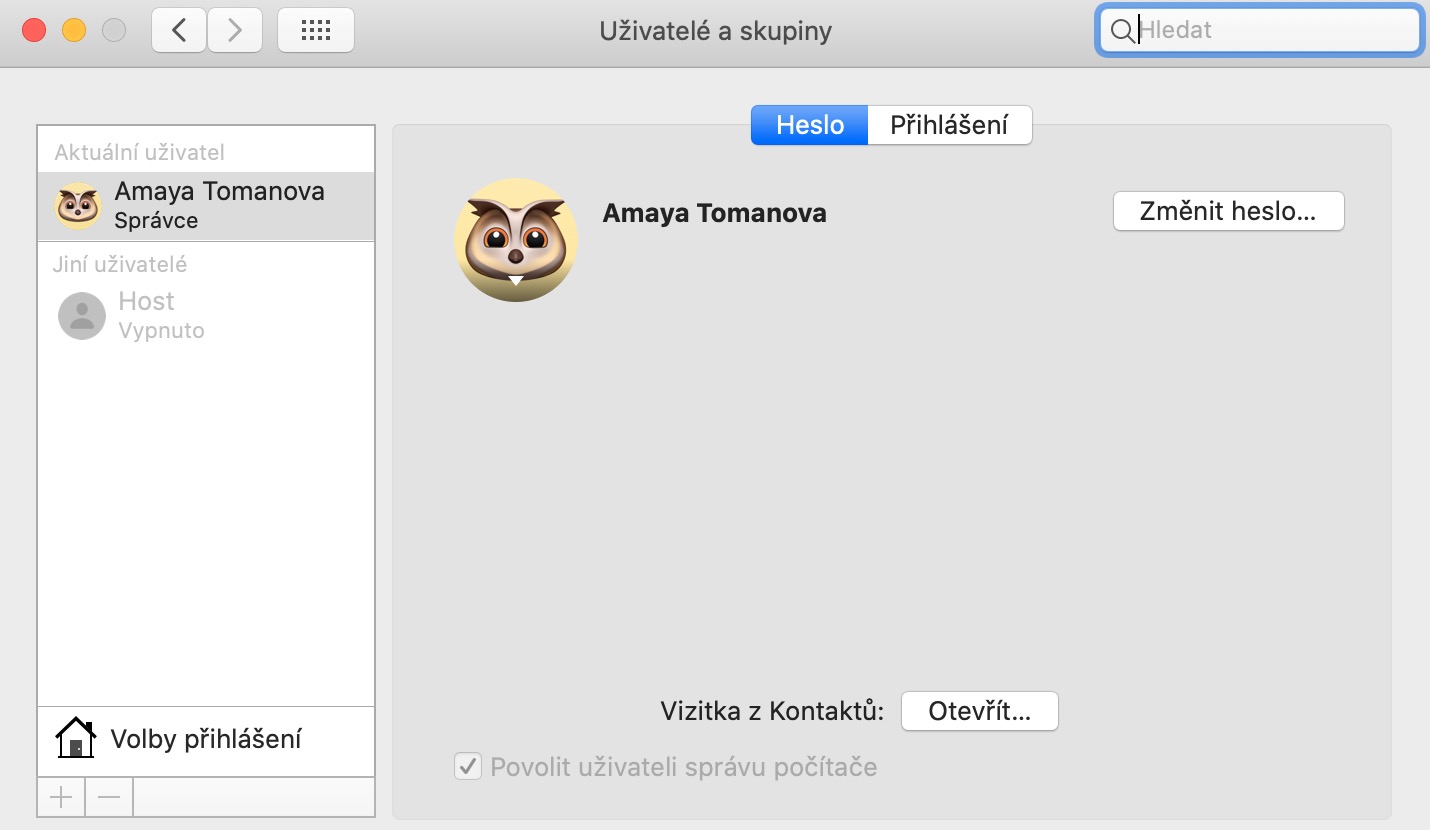
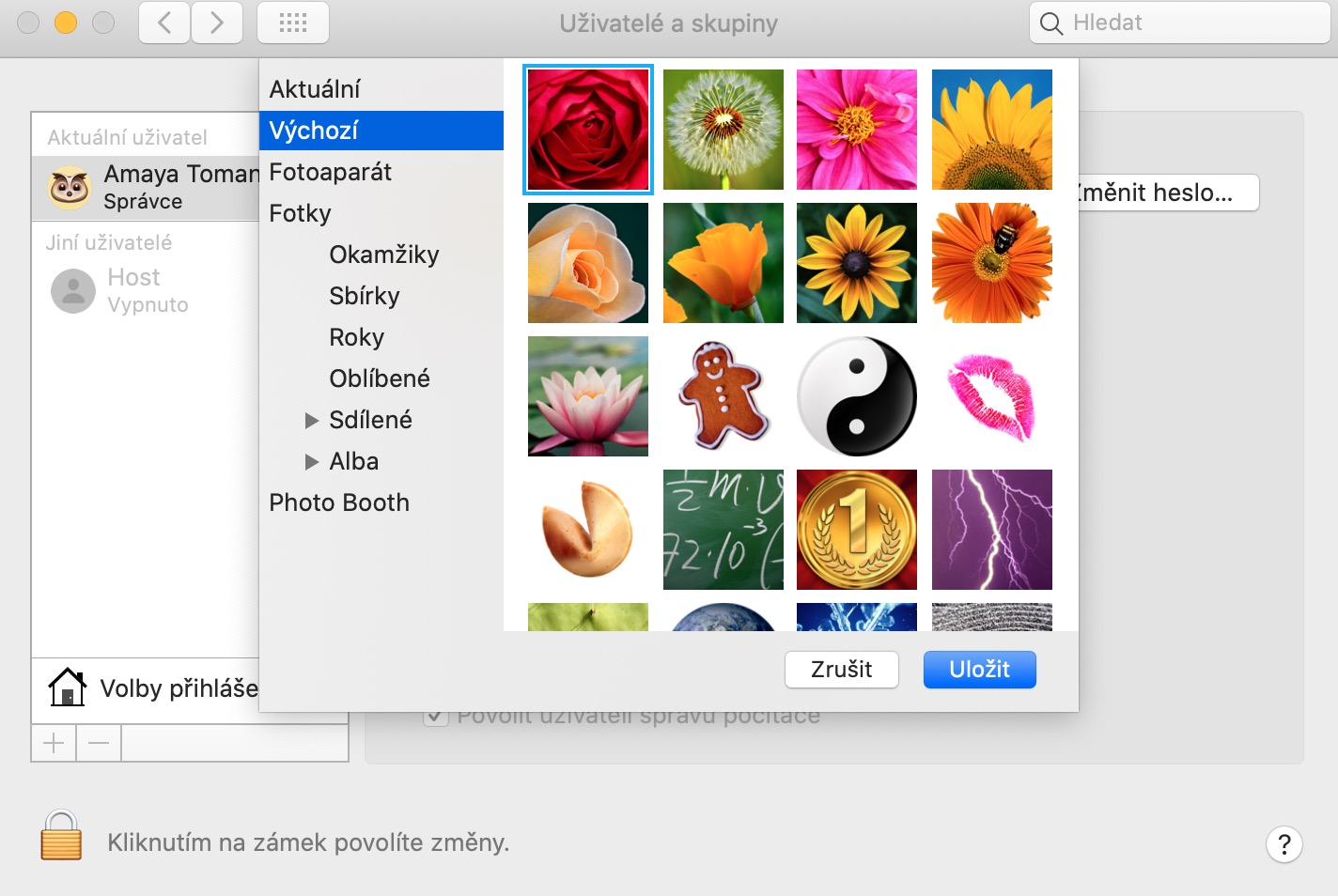
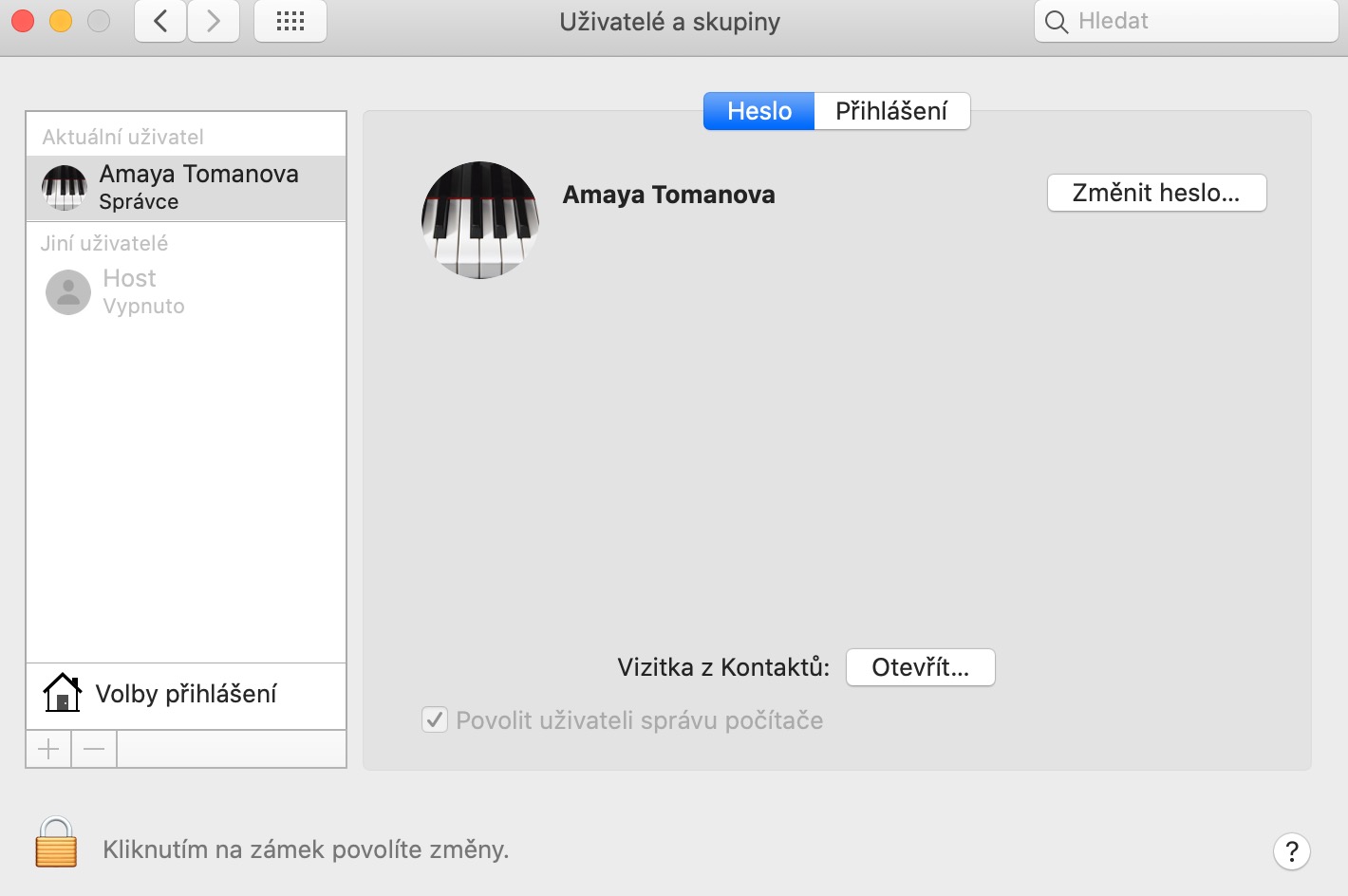
आप अपने Mac की लॉगिन स्क्रीन को भी कस्टमाइज़ कर सकते हैं। पहला कदम जो आप उठा सकते हैं वह है अपनी प्रोफ़ाइल तस्वीर बदलना। आप इसे मेनू -> सिस्टम प्राथमिकताएं -> उपयोगकर्ता और समूह -> पासवर्ड में कर सकते हैं। अपने नाम के आगे अपने प्रोफ़ाइल चित्र पर क्लिक करें और आप इसे पूर्व निर्धारित चित्रों में से किसी एक या अपनी फोटो गैलरी से किसी चित्र में बदल सकते हैं। मेनू -> सिस्टम प्राथमिकताएं -> सुरक्षा और गोपनीयता -> सामान्य में, आप वह संदेश सेट कर सकते हैं जो सिस्टम में लॉग इन करने से पहले प्रदर्शित किया जाएगा।
सुधार Dock
फोटो गैलरी
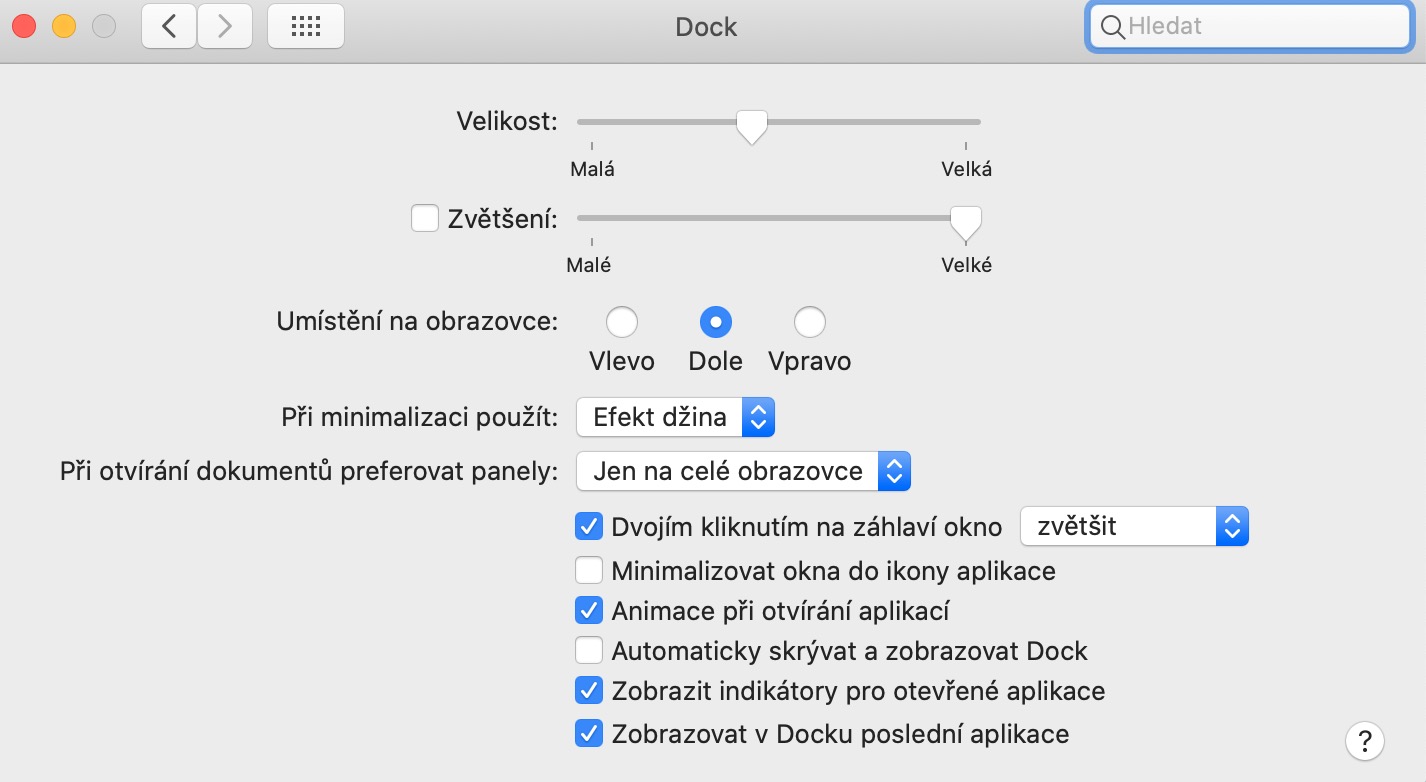
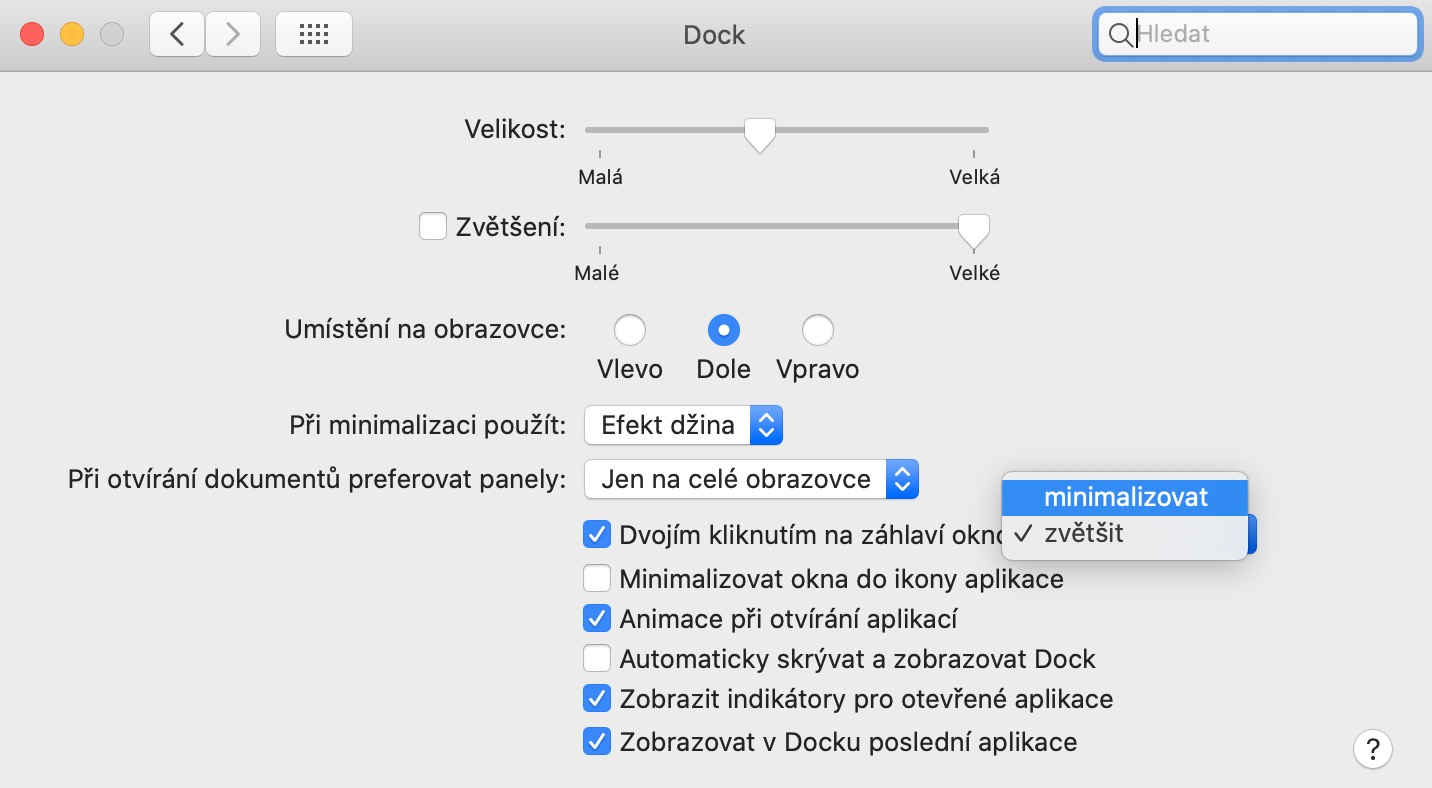
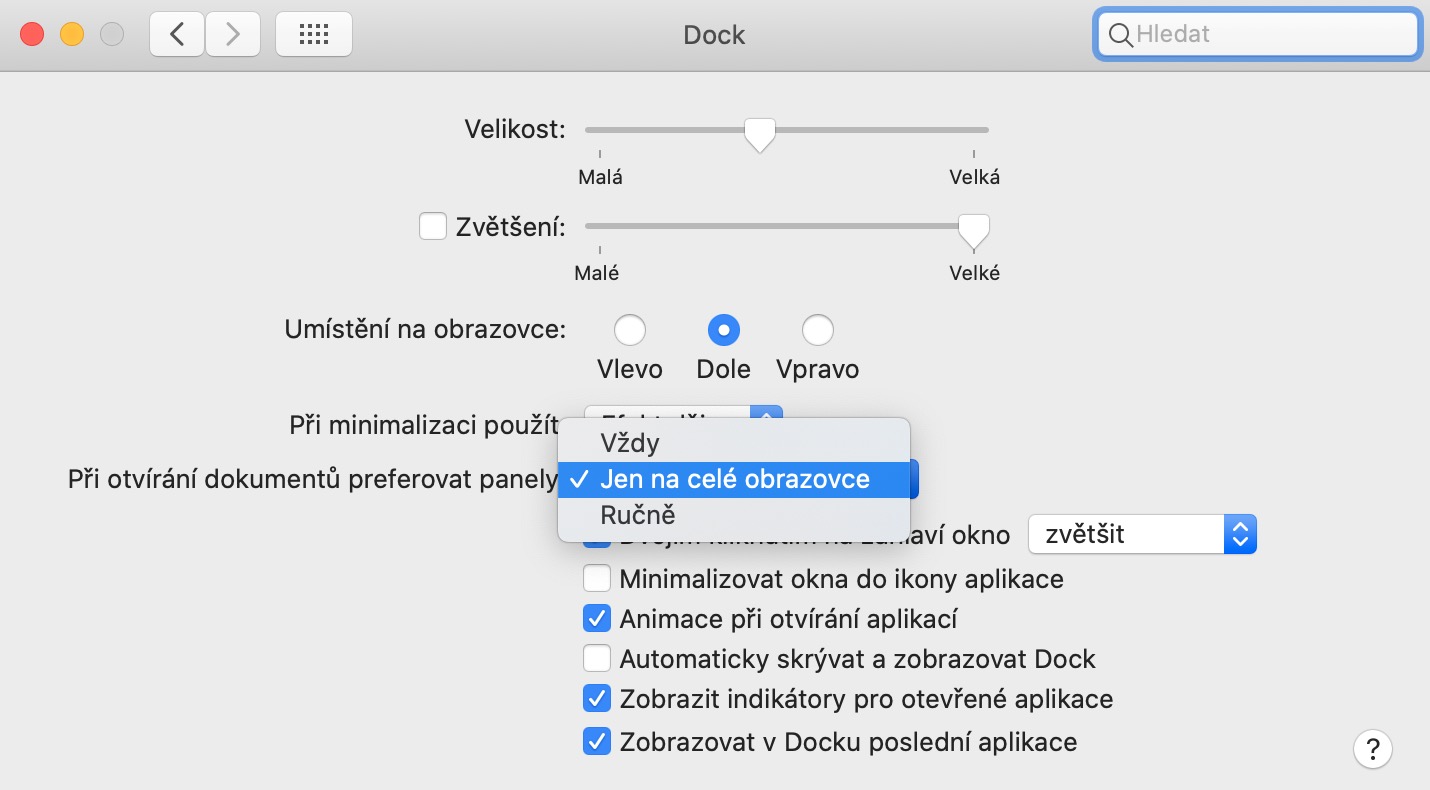
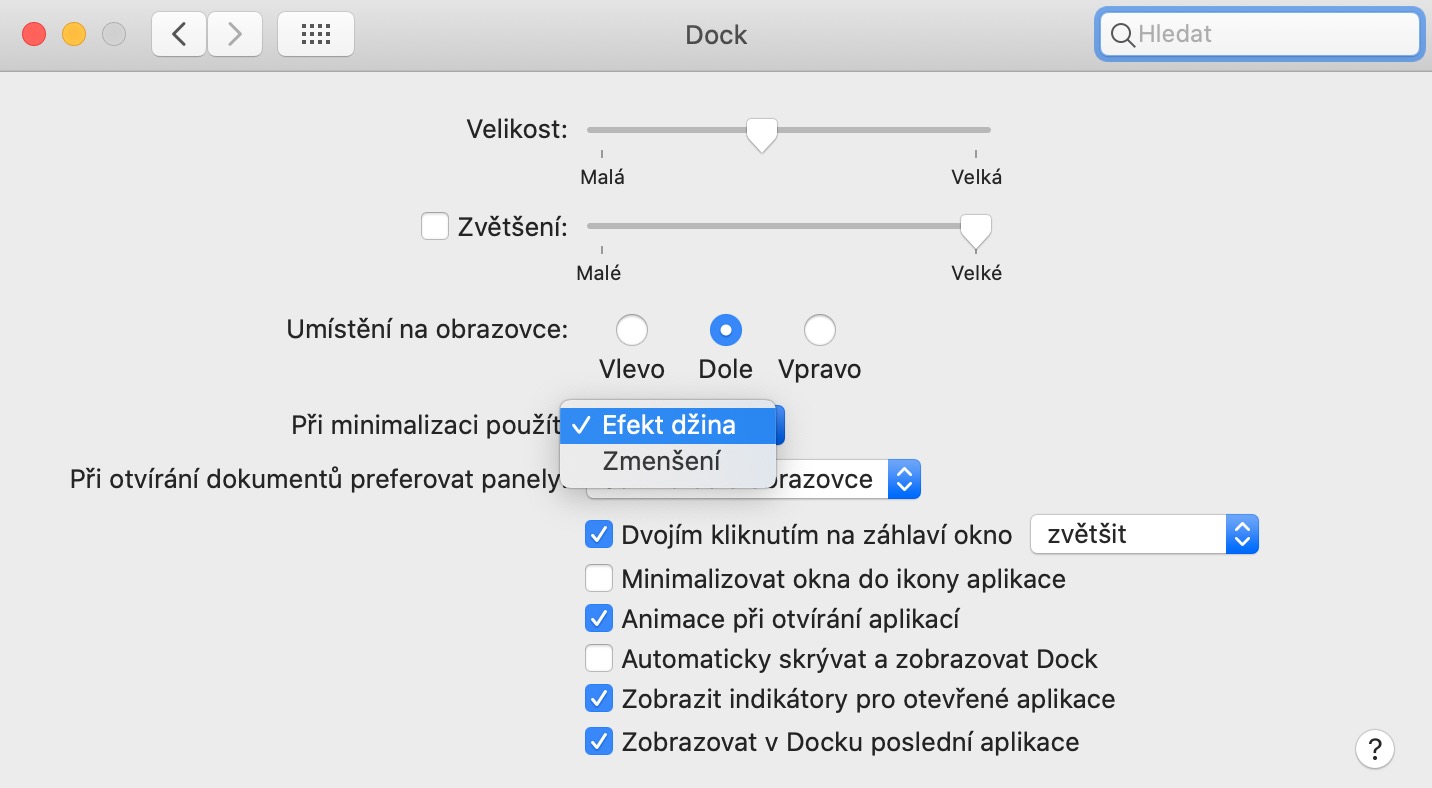
यदि आप इसे भी अनुकूलित करना चाहते हैं Dockसिस्टम प्राथमिकताएं आपको कई विकल्प प्रदान करती हैं। सबसे पहले, आपको यह सोचना चाहिए कि आप अपने कंप्यूटर में कौन से एप्लीकेशन चाहते हैं। Dockयदि आप उन्हें नहीं चाहते हैं, तो उन्हें खींचकर और छोड़कर तथा हटाने की पुष्टि करके उन्हें यहां से हटा दें। फिर फ़ाइडर लॉन्च करें, एप्लीकेशन फ़ोल्डर पर जाएँ और वहाँ से Docku अपने इच्छित एप्लिकेशन आइकन को यहां ले जाएं। मेनू में -> सिस्टम प्राथमिकताएं -> Dock आप प्रदर्शन और संभावित छिपाने को अनुकूलित कर सकते हैं Dockयू, मॉनिटर पर इसकी स्थिति, प्रभाव, आकार और कई अन्य पैरामीटर।
व्यक्तिगत ऐप्स कस्टमाइज़ करें
फोटो गैलरी
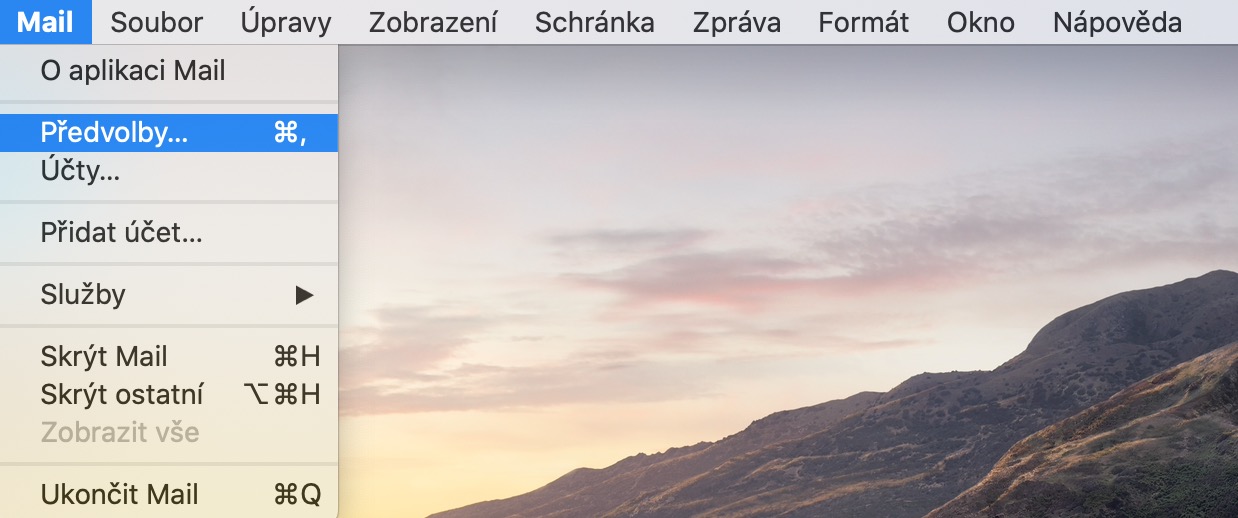
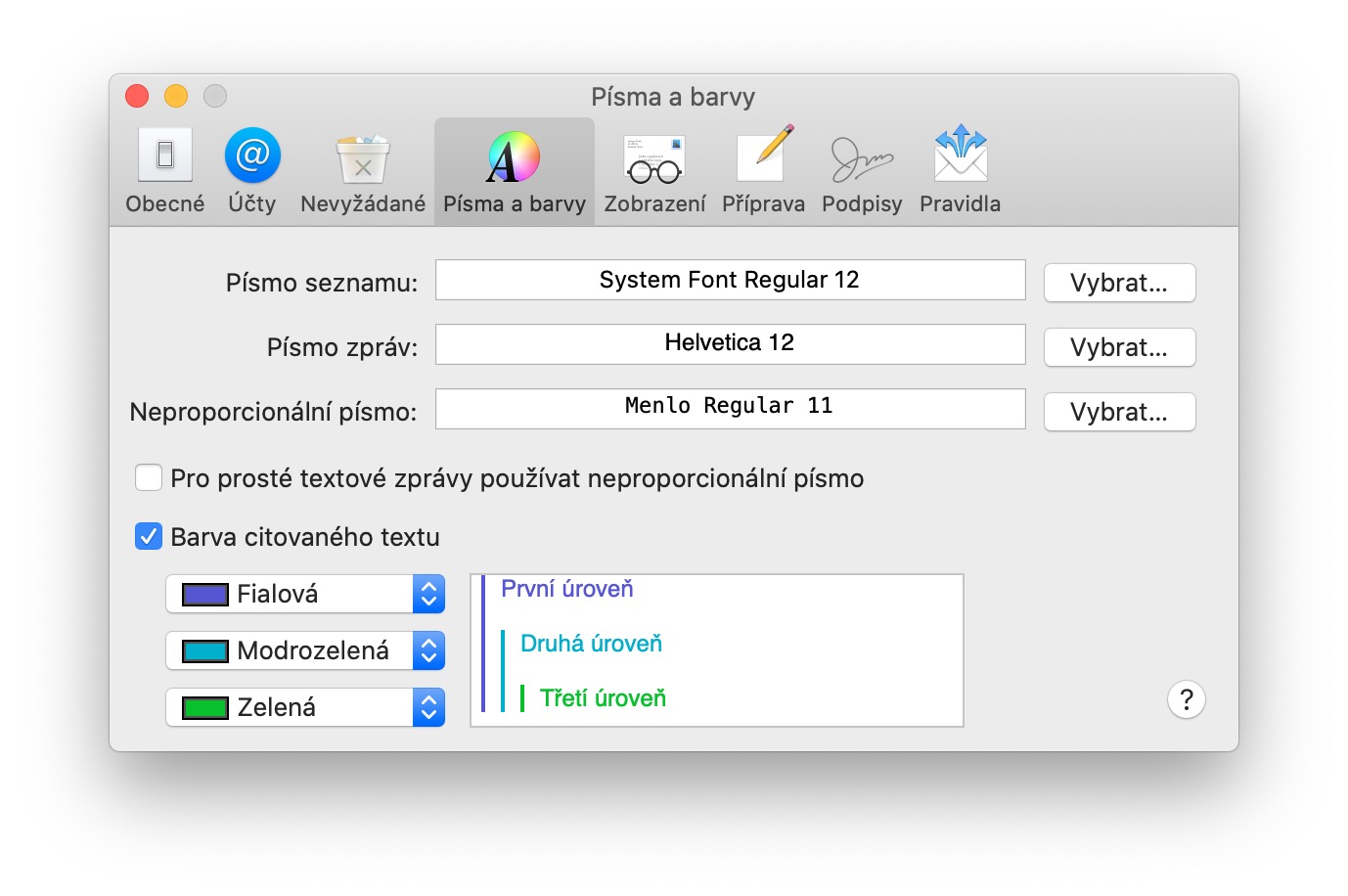
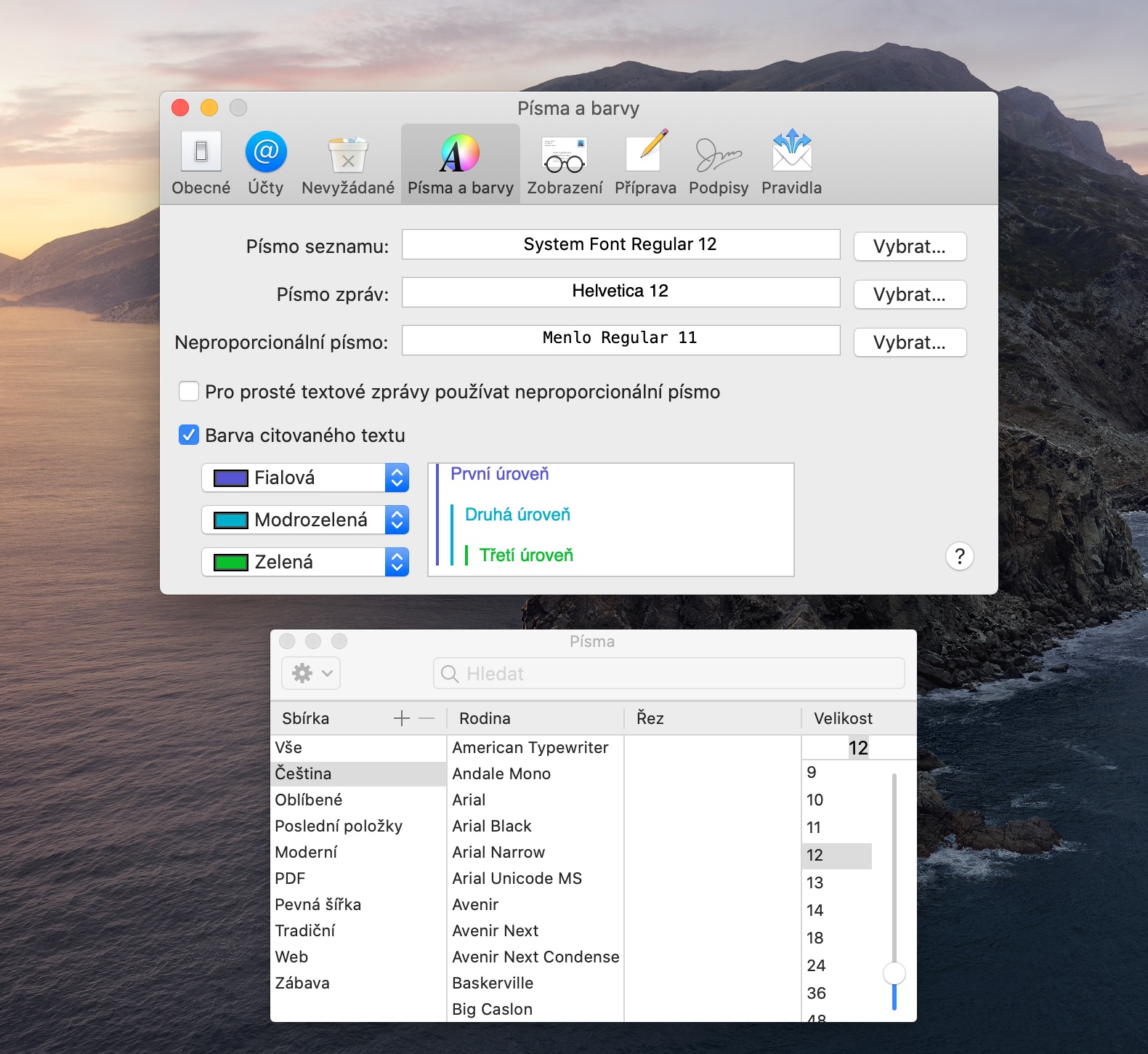
यूज़र इंटरफ़ेस के स्वरूप के अलावा, आप अपने मैक पर मौजूद अलग-अलग एप्लिकेशनों, चाहे वे नेटिव हों या थर्ड-पार्टी एप्लिकेशन, के स्वरूप को भी कस्टमाइज़ कर सकते हैं। उदाहरण के लिए, नेटिव मेल एप्लिकेशन रंगों और फ़ॉन्ट को कस्टमाइज़ करने के लिए काफ़ी व्यापक विकल्प प्रदान करता है - बस इसे लॉन्च करें, स्क्रीन के शीर्ष पर टूलबार में एप्लिकेशन का नाम चुनें -> प्राथमिकताएँ -> फ़ॉन्ट और रंग। आप टर्मिनल को भी कस्टमाइज़ कर सकते हैं। एप्लिकेशन लॉन्च करें, शीर्ष टूलबार में एप्लिकेशन के नाम पर क्लिक करें -> प्राथमिकताएँ -> Proफोल्डर खोलें, जहां आप अपनी पसंद की प्रोफाइल चुन सकते हैं। फिर जनरल टैब पर क्लिक करें और ऊपर दिए गए ड्रॉप-डाउन मेनू से उस प्रोफाइल का नाम चुनें जिसे आप सेट अप करना चाहते हैं।
ध्वनियों के बारे में क्या?
Proमैक को कस्टमाइज़ करने के लिए आपको सिर्फ़ उसके लुक और फील तक ही सीमित रहने की ज़रूरत नहीं है—आप आवाज़ों के साथ भी प्रयोग कर सकते हैं। अगर आप अपने मैक पर सिस्टम वॉइस का इस्तेमाल करते हैं, तो आप इसे मेनू -> सिस्टम प्रेफरेंस -> एक्सेसिबिलिटी -> स्पीच -> सिस्टम वॉइस में बदल सकते हैं। मेनू -> सिस्टम प्रेफरेंस -> साउंड -> साउंड इफेक्ट्स में, आप (आश्चर्यजनक रूप से) साउंड इफेक्ट्स को कस्टमाइज़ कर सकते हैं।
आपकी रुचि हो सकती है


































प्रक्रिया के अनुसार आइकन बदलने से काम नहीं चलता, मेरी राय में निर्देश अधूरे हैं
इससे मेरा काम बनता है
नमस्कार, इसे पारदर्शी बनाने के बारे में कोई निर्देश? Dock, या आइकन बदलें Finder क्या यह नहीं होगा? लायन में यह सरल था। धन्यवाद।
चूक कॉम लिखते हैं।apple.dock छुपाएँ-दर्पण -बुल सच
आइकन बदलना - जैसा कि आपने लिखा है यह बेवकूफी है... बस आइकन छवि पर जाएं - राइट क्लिक करें - कॉपी चुनें - फिर जानकारी खोलें foldजहाँ हम आइकन बदलना चाहते हैं और ऊपर बाईं ओर छोटे आइकन पर क्लिक करें और इसे हाइलाइट करने के बाद, कमांड +V दबाएं ………..
(यह बहुत बढ़िया काम करता है और आपको आइकन छवि डाउनलोड करने की आवश्यकता नहीं है, बस इसे सीधे पृष्ठ से कॉपी करें और फिर इसे जानकारी में पेस्ट करेंfold(रा…)
मैंने अपने मैक पर आइकन को पूरी तरह से पुनः डिज़ाइन किया है, जिसमें शामिल हैं Finderकचरे में. मेरी राय में, आइकन, यहां तक कि सिस्टम आइकन बदलने के लिए सबसे अच्छा प्रोग्राम लाइट आइकन है। Image2icon फ़ोल्डर छवियों को बदलने के लिए पूरी तरह से काम करता है, जो यहां उपलब्ध है App मैक के लिए स्टोर। लेख में दिए गए निर्देशों का उपयोग करके इसे बदलना कभी-कभी काम करता है और कभी-कभी यह काम नहीं करता है, और मैं 10.8 से मैक का उपयोग कर रहा हूं। साइडबार में आइकन को रंगने के लिए टोटल भी अच्छा हैFinder