
वेब ब्राउज़र Safari आश्चर्यजनक रूप से बहुत कम संख्या में उपयोगकर्ता इसे अपने मैक पर डिफ़ॉल्ट रूप से उपयोग करते हैं। हालाँकि, यह एक उपयोगी, बहुमुखी, शक्तिशाली उपकरण है जिसका आप वास्तव में लाभ उठा सकते हैं यदि आप इसका सही तरीके से उपयोग करते हैं। maximum।
आपकी रुचि हो सकती है
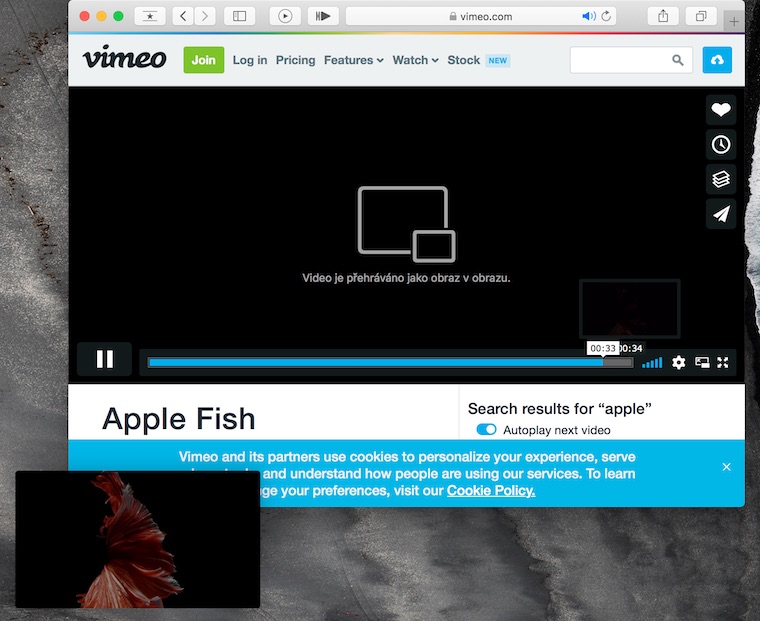
हर साइट पर चित्र में चित्र
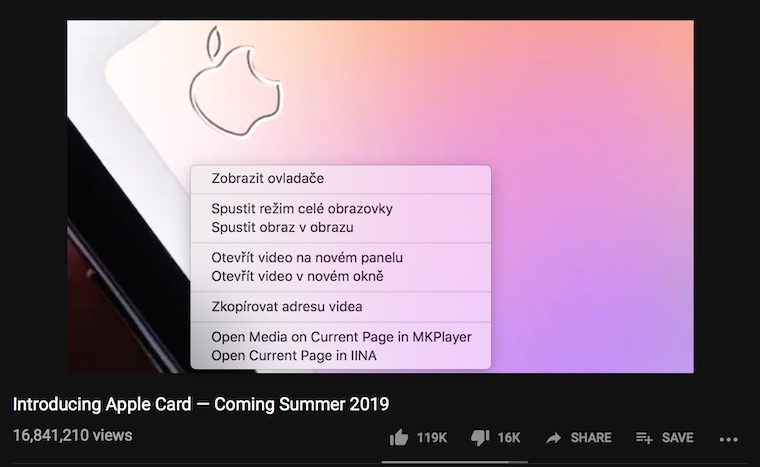
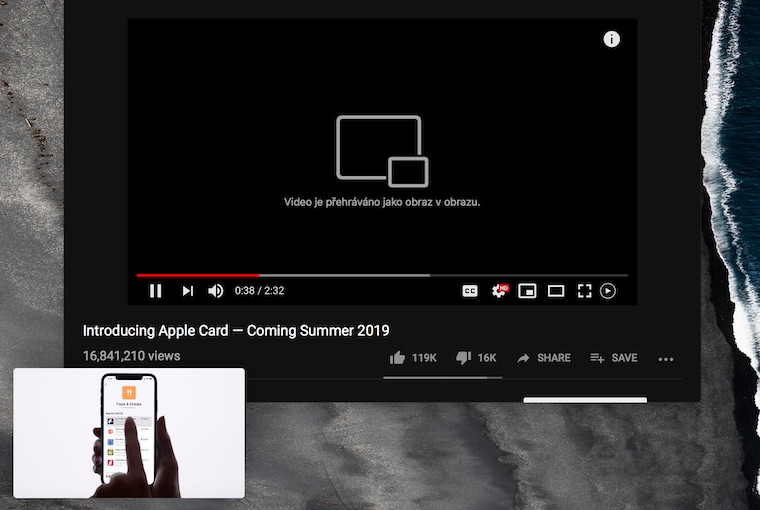
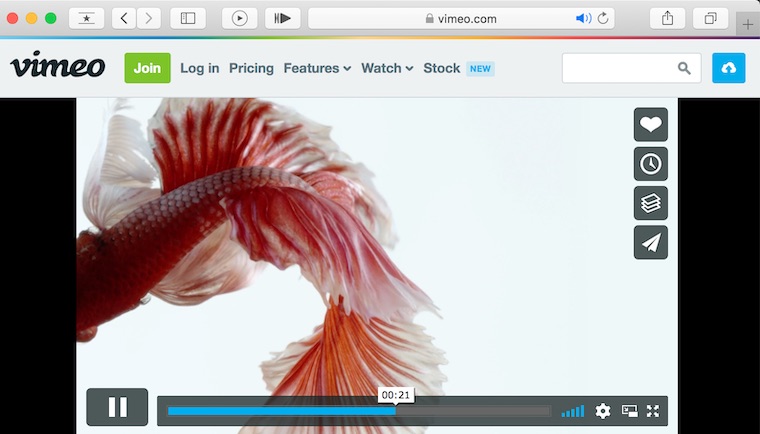
सबसे अच्छी चीजों में से एक Safari पिक्चर इन पिक्चर फ़ंक्शन है। इसने हाल ही में ब्राउज़र का दौरा किया Chrome, Safari लेकिन यह इस मामले में अग्रणी है और यह सुविधा न केवल YouTube पर, बल्कि Vimeo जैसी अन्य साइटों पर भी प्रदान करता है। YouTube पर जहां वीडियो पर दायाँ बटन डबल-क्लिक करने के बाद फ़ंक्शन मेनू दिखाई देता है, वहीं अन्य साइटों पर आप प्लेयर में सीधे संबंधित आइकन पा सकते हैं।
फोटो गैलरी
अनुकूलन योग्य टूलबार
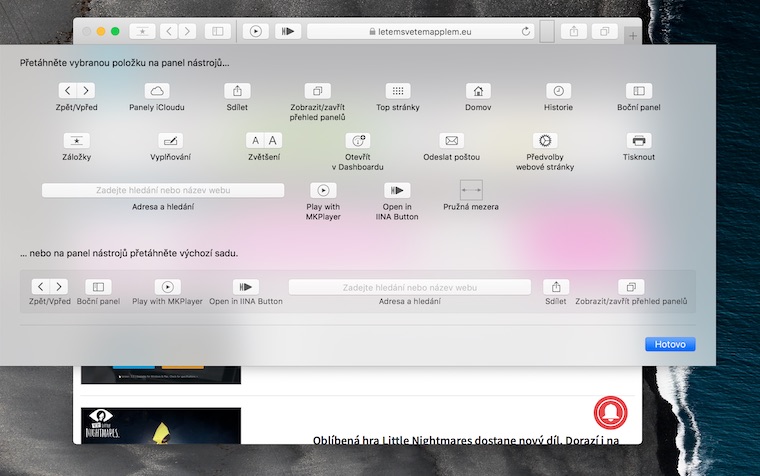
Safari यह एकदम सही है miniयह एक न्यूनतम वेब ब्राउज़र है, लेकिन इसका मतलब यह नहीं है कि इसके कार्य या सेटिंग्स किसी तरह सीमित हैं। यह आप पर निर्भर करता है कि आप अपने ब्राउज़र टूलबार को "साफ़" रखना चाहते हैं या उसमें बहुत सारे उपकरण भरना चाहते हैं।oneविभिन्न उपकरणों और एक्सटेंशन के लिए. अभी खुला Safariटूलबार पर राइट-क्लिक करें और संपादित करें चुनें। फिर आप ड्रैग एंड ड्रॉप फ़ंक्शन का उपयोग करके व्यक्तिगत तत्वों को आसानी से स्थानांतरित कर सकते हैं। यदि आप चाहें तो पूरी तरह से साफ बार प्राप्त कर सकते हैं।
फोटो गैलरी


Proटैब में खोज करना
हममें से बहुत कम लोग वेब ब्राउज करते समय केवल एक ही टैब खोलते हैं। Safari यह आपको सभी खुले पैनलों में नेविगेट करने में मदद कर सकता है, साथ ही एक साथ सभी टैब्स को खोजने में भी मदद कर सकता है। विंडो के ऊपरी दाएं कोने में टैब आइकन पर क्लिक करें Safari और फिर कीबोर्ड शॉर्टकट Ctrl+F दबाएं।


सूचनाएं बंद करो
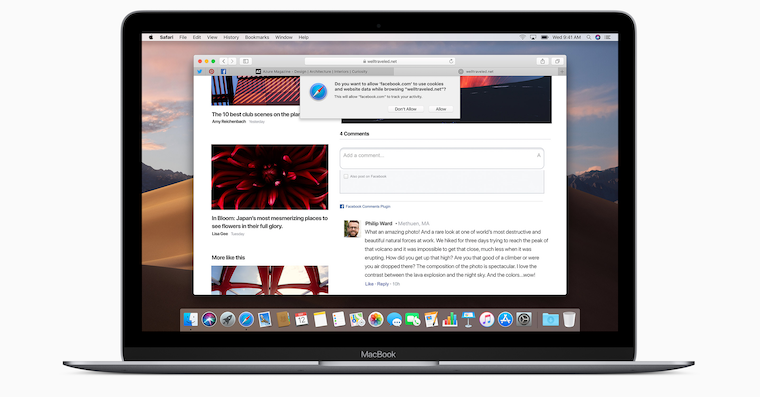
निश्चित रूप से आपके साथ ऐसा हुआ है कि आप किसी वेबसाइट पर जाते समय गलती से नोटिफिकेशन चालू करने के लिए सहमत हो गए हों। लेकिन कष्टप्रद सूचनाओं से कैसे छुटकारा पाया जाए? वह वेबसाइट खोलें जिसके लिए आप पॉप-अप नोटिफिकेशन बंद करना चाहते हैं। सेटिंग आइकन पर क्लिक करें और ड्रॉप-डाउन मेनू में अधिसूचना को निष्क्रिय करें।
कार्ड पिन करें
कई कार्डों के साथ काम करते समय किसी विशिष्ट कार्ड को खोजना कभी-कभी अलौकिक कार्य हो सकता है। में Safari लेकिन इसका एक आसान और प्रभावी समाधान है, वह है कार्ड को पिन करना। इच्छित कार्ड का चयन करने के लिए कीबोर्ड शॉर्टकट कमांड + उस कार्ड का नंबर उपयोग करें जिसे आप पिन करना चाहते हैं। फिर बस शीर्ष पट्टी पर राइट-क्लिक करें और "पिन पैनल" चुनें।

टैब म्यूट करें
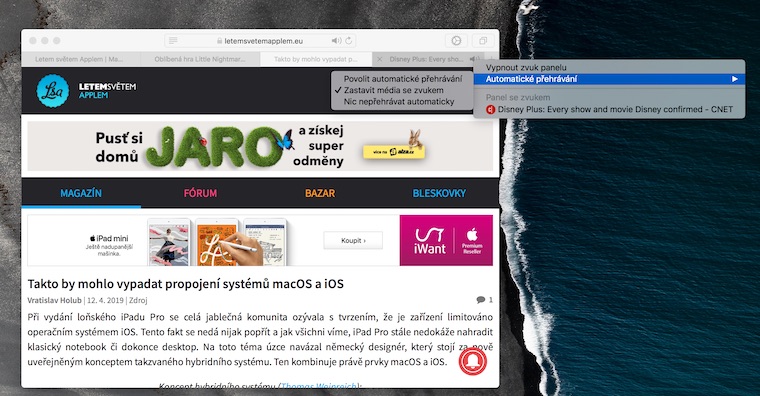
कई टैब खुले होने पर Safari अचानक, एक और अप्रिय घटना अक्सर इसके साथ जुड़ी हुई है - कुछ वेबसाइटों पर स्वचालित वीडियो प्लेबैक, अक्सर उपयुक्त ध्वनि प्रभावों के साथ। हम आपको शुरुआती झटके से नहीं बचाएंगे, लेकिन आप एड्रेस बार में स्पीकर आइकन पर क्लिक करके आसानी से ध्वनि बंद कर सकते हैं। आपको ऑडियो प्रबंधन विकल्प प्रस्तुत किये जायेंगे।
स्टेटस बार में यूआरएल पूर्वावलोकन
यदि आप यह जानना चाहते हैं कि लिंक पर क्लिक करते समय आप वास्तव में क्या क्लिक कर रहे हैं, तो यह आपके लिए है। Safari संपूर्ण URL देखने की क्षमता। ब्राउज़र के पिछले संस्करणों में, URL को केवल लिंक पर मँडरा कर देखा जा सकता था, लेकिन आज यह थोड़ा अधिक जटिल है। ब्राउज़र चालू होने पर, अपने मैक के डिस्प्ले के शीर्ष पर मेनू बार में, पर क्लिक करें Safari दृश्य -> स्थिति पट्टी दिखाएँ पर क्लिक करें। जब आप लिंक पर अपना कर्सर ले जाएंगे तो लिंक का URL ब्राउज़र विंडो के नीचे दिखाई देगा।
पृष्ठ को पीडीएफ के रूप में सहेजें
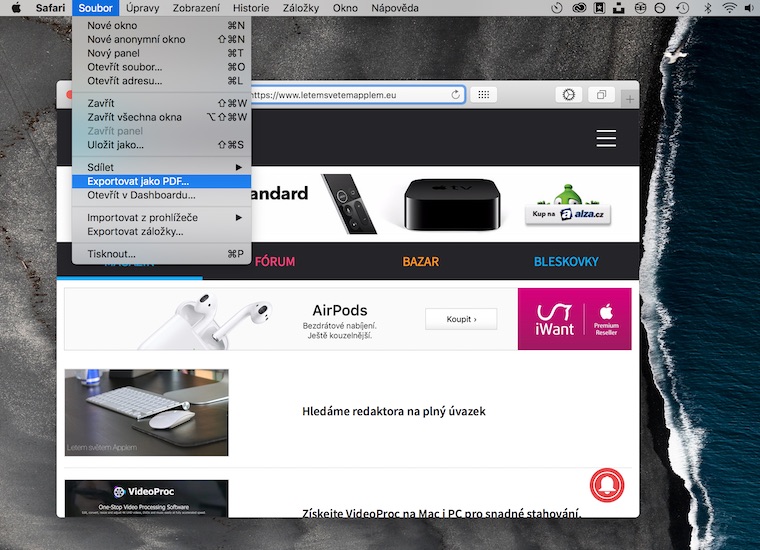
वेब पेज को PDF में निर्यात करने के लिए किसी भी प्रकार की आवश्यकता नहीं होती है Safari कोई विशेष एक्सटेंशन नहीं, यह एक मूल सुविधा है। वह पेज खोलें जिसे आप एक्सपोर्ट करना चाहते हैं, अपने मैक स्क्रीन के शीर्ष पर मेनू में फ़ाइल पर क्लिक करें, और "PDF के रूप में निर्यात करें" चुनें। फिर आपको बस एक फ़ाइल नाम और स्थान चुनना है।
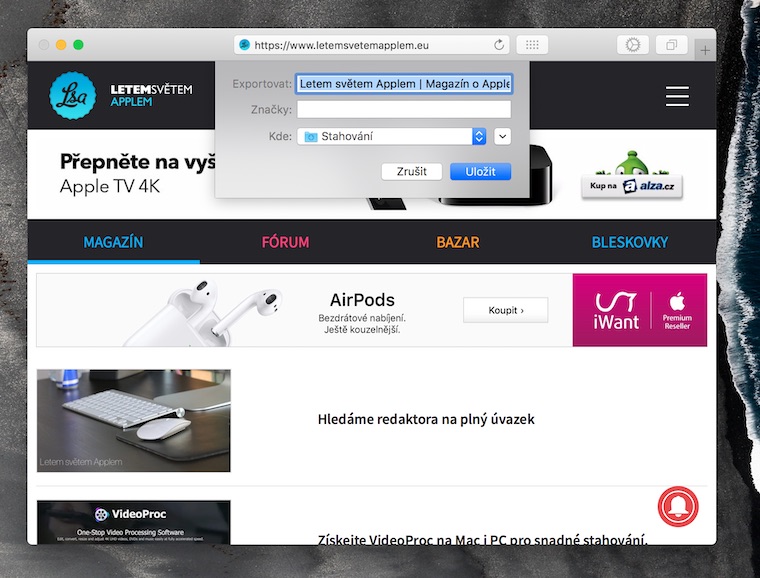
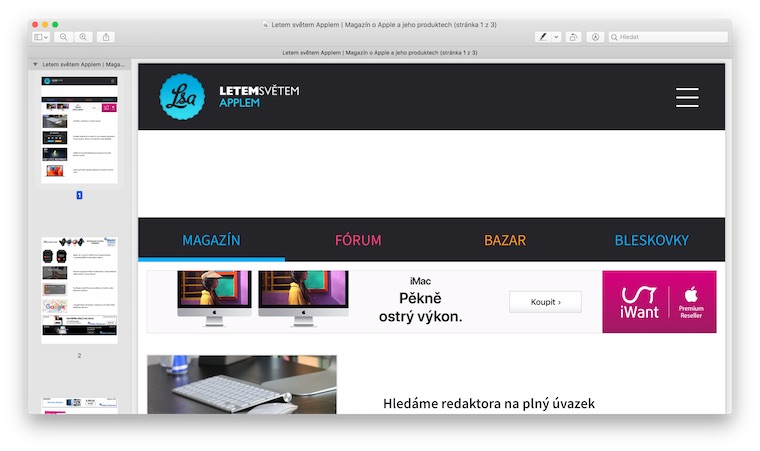
पेजों को साझा करना Airबूंद
Airड्रॉप सामग्री को साझा करने का एक शानदार तरीका है Apple उपकरण. आपको उस वेबसाइट की आवश्यकता है जिसे आप वर्तमान में देख रहे हैं Safari अपने मैक पर, अपने iPad पर खोलें? बस शेयर आइकन (तीर के साथ आयताकार) पर क्लिक करें, चुनें Airमेनू से इच्छित डिवाइस को ड्रॉप करें और चुनें।
सक्रियण Handoff
Handoff और निरंतरता शानदार विशेषताएं हैं जो कई पर काम करना आसान बनाती हैं Apple एक बार में डिवाइस। यदि आपके पास कोई वेब पेज खुला है Safari अपने iPhone पर, आप इसे अपने Mac पर देखना जारी रख सकते हैं। बाईं ओर Dockइस मामले में, आपको फ़ोन प्रतीक के साथ ब्राउज़र आइकन दिखाई दे सकता है। आपको कुछ भी कॉपी और पेस्ट करने की ज़रूरत नहीं है - बस क्लिक करें और आपके iPhone का पेज आपके मैक ब्राउज़र में खुल जाएगा।
रीडर मोड
यदि आप किसी वेबसाइट को ब्राउज़ कर रहे हैं Safari अपने मैक पर, आप इसे रीडर मोड में चला सकते हैं, जिससे आप संभवतः पहले से परिचित हैं। Safari v iOS. रीडर मोड को सक्रिय करने से, आप सभी विज्ञापनों और अन्य विकर्षणों से छुटकारा पा लेंगे और पृष्ठ प्रदर्शित होगा miniन्यूनतम, पढ़ने में आसान लेआउट, जहाँ आप फ़ॉन्ट का आकार और फ़ॉन्ट भी बदल सकते हैं।
Proi के साथ संबंधCloudem
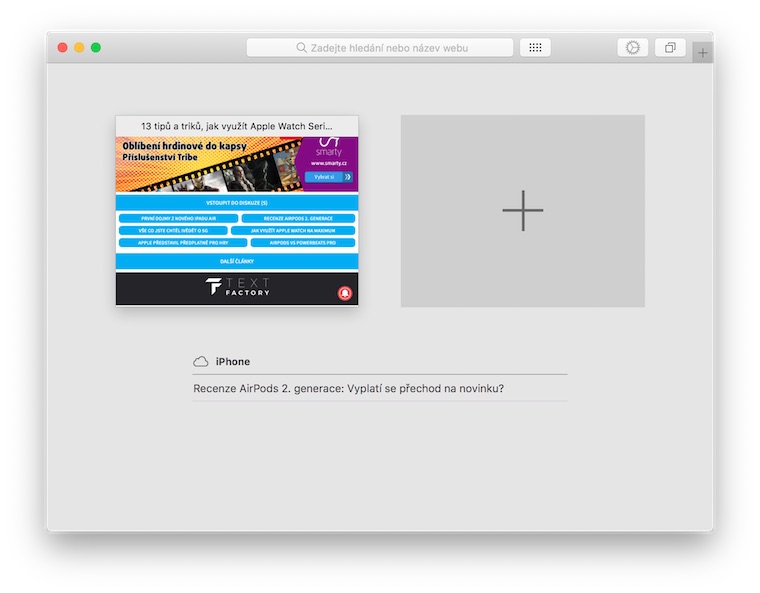
मंच औरCloud ऑफर Safari एक अन्य उपयोगी विशेषता - यह देखने की क्षमता कि आपने उसी ब्राउज़र से संबद्ध अन्य डिवाइसों पर ब्राउज़र में कौन से पृष्ठ खोले हैं।Cloud खाता। पर्याप्त Safari टैब आइकन पर क्लिक करें और संबंधित सूची ब्राउज़र विंडो के नीचे दिखाई देगी।

































मैं वास्तव में केवल यही चाहता था safari और क्रोम डेटा को r..ti पर ले गया... लेकिन यह काम नहीं करता safari यह धीमा है... यह 4K वीडियो के साथ काम नहीं करता... माउस के इशारों पर प्रतिक्रिया बहुत धीमी है... क्रोम बिजली की तरह तेज़ है, मेरे पास पर्याप्त रैम है इसलिए safari cau
विपरीत सच है (और उस पर 4k वीडियो)।
मन: safari यह पूरी तरह से सब कुछ के लिए उपयुक्त है, मेरे पास केवल एक ही कारण के लिए क्रोम है, जब मुझे डीपीडी शिपमेंट के लिए लेबल बनाने की आवश्यकता होती है, इसलिए उनकी संख्याministrace समर्थन नहीं करता safari : - /
Proi के साथ संबंधCloudem मेरे लिए मैक या v पर काम नहीं करता है iPhone. इसके बारे में क्या है?
मैं कुछ सप्ताह से विवाल्डी का प्रयोग कर रहा हूं और धीरे-धीरे मुझे इसकी आदत पड़ रही है। Safari. दुर्भाग्य से। यह धीमा है, ब्राउज़िंग अविश्वसनीय रूप से तेज़ है, आगे, पीछे, बिजली की गति से, कुछ भी नहीं उछलता। ट्रांसलेट काम करता है, Safari यह चार्ज किया गया है। यह चेक में है, इसमें कई सेटिंग्स हैं।
मैंने भी इसे स्थापित कर लिया है। chrome लेकिन मैं शायद इसका सबसे अधिक उपयोग करता हूँ safari a chrome मैंने ऐसा किया है क्योंकि ऐसी वेबसाइटें हैं जो safari वे सही ढंग से काम नहीं करते और chrome इसमें कोई समस्या नहीं है लेकिन यह कहना मुश्किल है कि क्या यह गलती है safari या वेबसाइट लेखक
मैं समझता हूं कि यह एक गलती है। Safari… बहुत सारे पृष्ठ जो Safari वे सही ढंग से काम नहीं करते हैं, वे फ़ायरफ़ॉक्स और ओपेरा में बिना किसी समस्या के काम करते हैं।
खैर, मुझे नहीं पता, फ़ायरफ़ॉक्स और ओपेरा में गूगल का कोर है, क्रोमियम भी इसी पर बना है chrome और जल्द ही edge एमएस से एक ही कोर पर एक बड़ा एकाधिकार होगा, जो क्रोमियम कोर पर काम नहीं करेगा जैसे कि यह वेब पर नहीं था