
हममें से कुछ ही लोगों को हर बार नया आईपैड मिलता है Apple एक नया मॉडल जारी करेगा. इसके अलावा, कभी-कभी हमारा अपने - भले ही कभी-कभी पुराने - उपकरणों के साथ एक भावनात्मक रिश्ता भी होता है और हम उन्हें ऐसे ही छोड़ना नहीं चाहते हैं। लेकिन अगर आपका पुराना आईपैड काफी धीमा होने लगे तो क्या करें? टैबलेट को तुरंत फेंकने की कोई आवश्यकता नहीं है - आप आज हम आपके सामने जो तरकीबें पेश कर रहे हैं उनकी मदद से इसे तेज करने का प्रयास कर सकते हैं।
आपकी रुचि हो सकती है

अपडेट करें और रीबूट करें
जब भी आपको कोई समस्या या धीमापन महसूस हो तो सॉफ्टवेयर को अपडेट करना और अपने डिवाइस को रीस्टार्ट करना आपका पहला विकल्प होना चाहिए। सॉफ्टवेयर अपडेट न केवल उपयोगकर्ताओं को नई सुविधाएँ प्रदान करते हैं, बल्कि ऑप्टिमाइज़ेशन, बग फिक्स और सुरक्षा पैच भी प्रदान करते हैं, और आपके iPad की गति बढ़ाने में महत्वपूर्ण अंतर ला सकते हैं। आप सेटिंग -> सामान्य -> सॉफ़्टवेयर अपडेट के माध्यम से सॉफ़्टवेयर को अपडेट कर सकते हैं। अपडेट पूरा होने के बाद आपका डिवाइस अपने आप रीस्टार्ट हो जाना चाहिए। यदि ऐसा है, nestनहीं, इसे बंद करें और फिर चालू करें.
बैकग्राउंड ऐप अपडेट रद्द करें
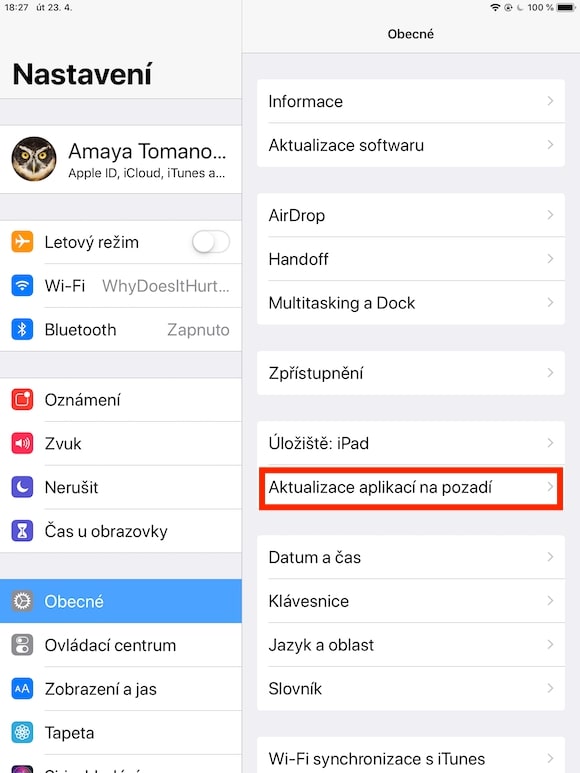
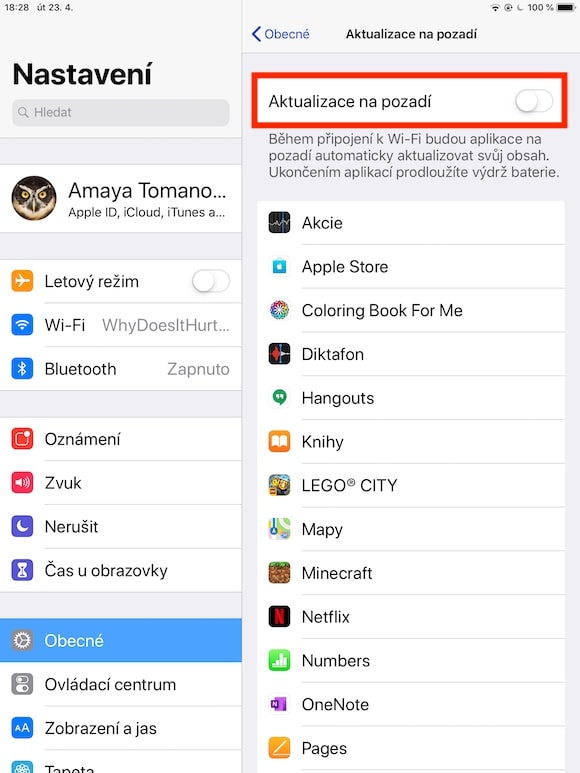
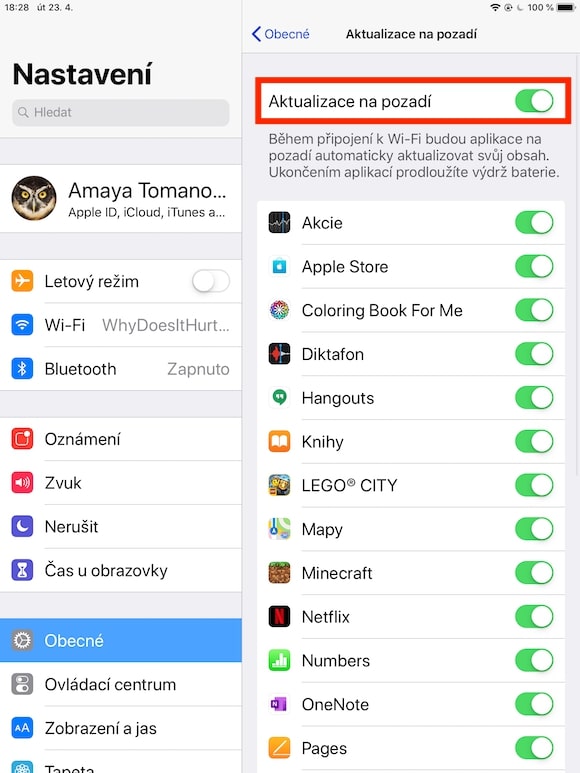
बैकग्राउंड में ऐप्स अपडेट करना एक उपयोगी सुविधा है जो आपके काम को आसान बनाती है और अपडेट को मैन्युअल रूप से जांचने और निष्पादित करने की आवश्यकता को समाप्त करती है। लेकिन यह सिस्टम और आपके आईपैड के संचालन पर एक निश्चित बोझ का भी प्रतिनिधित्व करता है, इसलिए पुराने उपकरणों पर इसे निष्क्रिय करना बेहतर है। सुविधा को बंद करने के लिए बस सेटिंग्स -> सामान्य -> बैकग्राउंड ऐप अपडेट पर जाएं।
चलिए कुछ देर के लिए ऐप्स की बात करते हैं। आपने अपना आईपैड कितने समय से इस्तेमाल किया है, इसके आधार पर उसमें ढेर सारा कंटेंट होगा, जिसमें से कुछ का आप शायद कभी इस्तेमाल न करें। Proअपने iPad पर मौजूद सभी ऐप्स को देखें और जिन ऐप्स की आपको ज़रूरत नहीं है उन्हें डिलीट कर दें - ऐप आइकन को देर तक दबाएं और फिर ऊपरी कोने में मौजूद क्रॉस आइकन पर टैप करें। iPad पर जगह खाली करने से यह थोड़ा तेज़ भी चलेगा।
फोटो गैलरी
गतिशीलता और पारदर्शिता में कमी
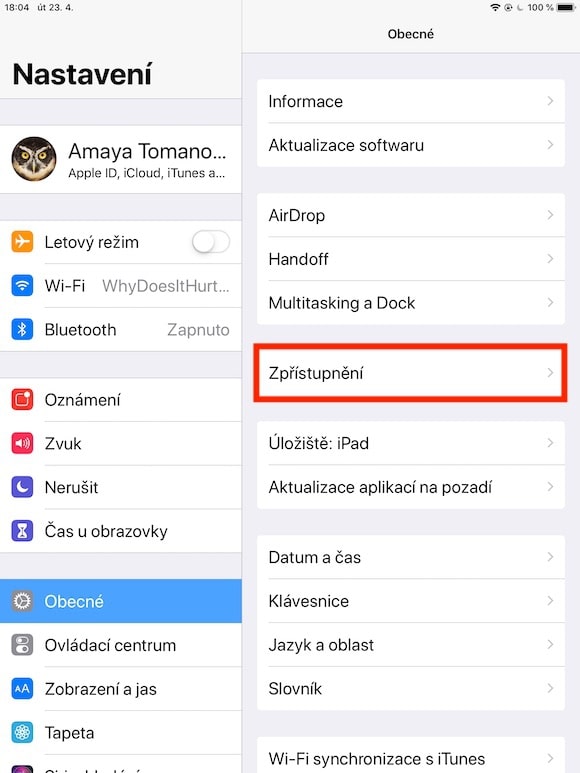
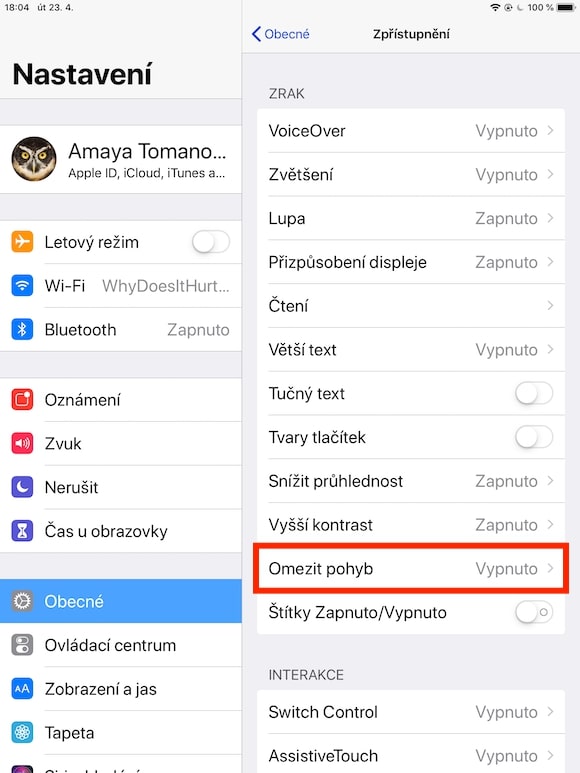
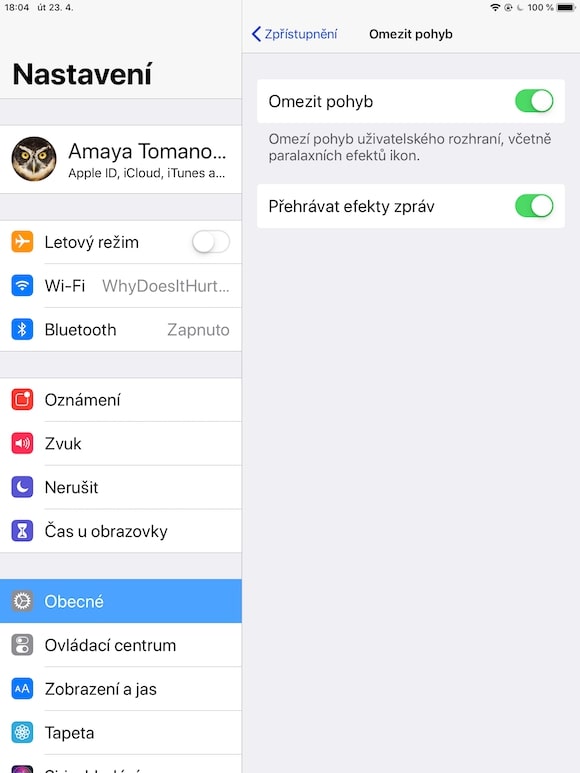
iOS डिवाइस में एक बेहतरीन यूजर इंटरफ़ेस भी है। इसमें प्रभावशाली एनिमेशन शामिल हैं, जो पुराने डिवाइस पर धीमापन पैदा कर सकते हैं। कुछ ग्राफ़िक तत्वों की पारदर्शिता के लिए भी यही बात लागू होती है। सौभाग्य से, Apple आपको इन सुविधाओं को अक्षम करने और अपने iPad की गति बढ़ाने की अनुमति देता है। सेटिंग्स -> एक्सेसिबिलिटी पर जाएं जहां आप रेस्ट्रिक्ट मोशन को अक्षम कर सकते हैं, संदेश प्रभाव चला सकते हैं, और आप कम पारदर्शिता को भी चालू कर सकते हैं।
Proसफाई Safari
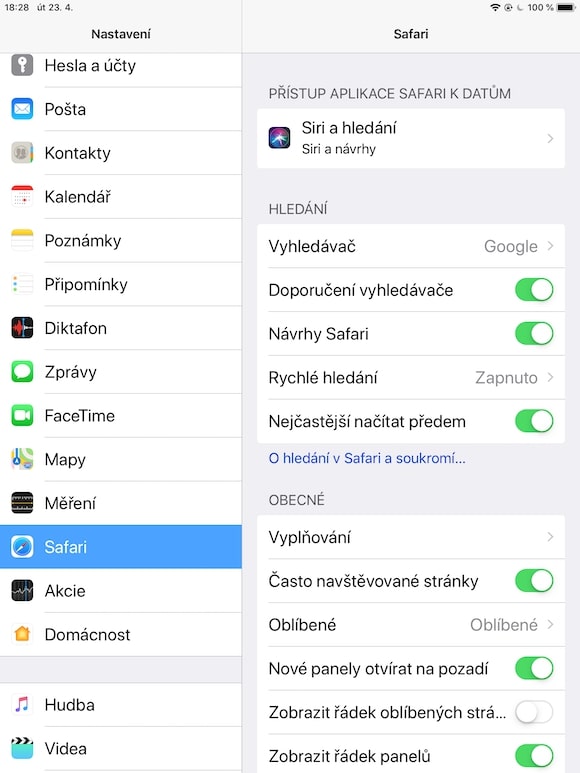
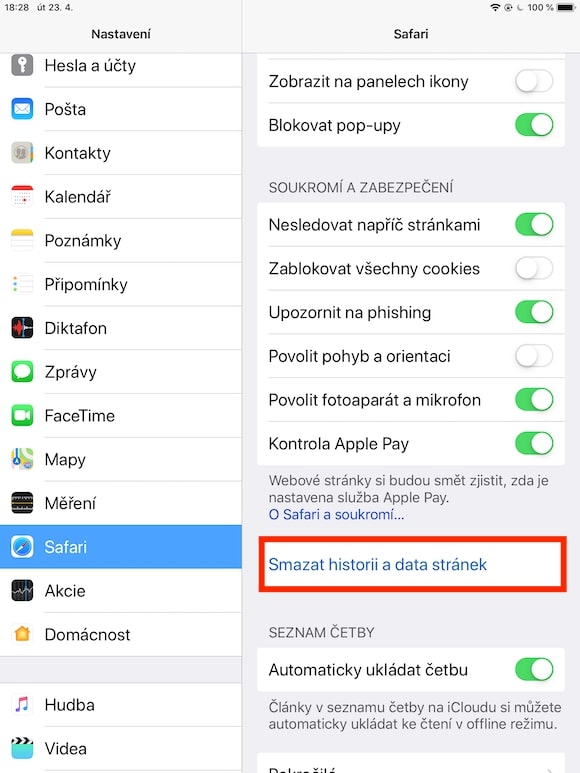
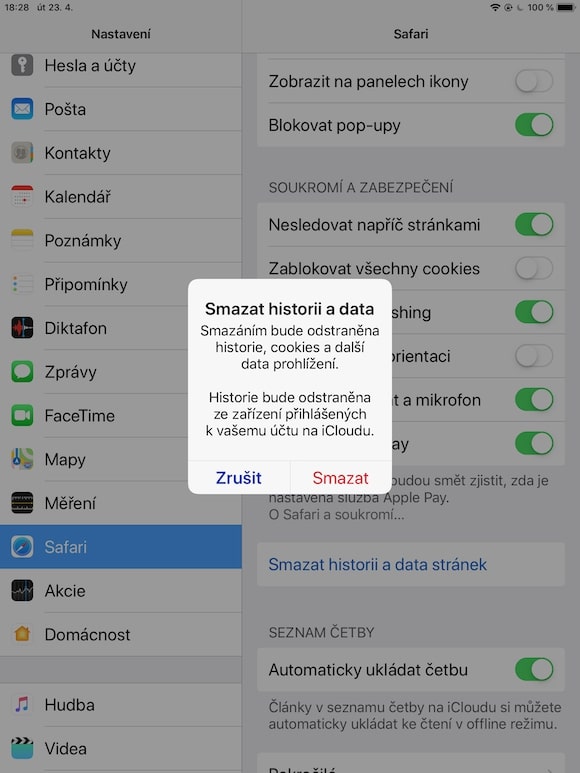
यदि आप अपने iPad पर अक्सर वेब ब्राउज़र का उपयोग करते हैं Safari, आपको समय-समय पर वेबसाइटों का कैश और डेटा साफ़ करना चाहिए। कुछ समय बाद, यह सामग्री आपके iPad की गति को भी नकारात्मक रूप से प्रभावित कर सकती है और ब्राउज़र को धीमा कर सकती है। सेटिंग्स लॉन्च करें -> Safari -> इतिहास और वेबसाइट डेटा साफ़ करें.
अप्रयुक्त सेवाओं को बंद करें
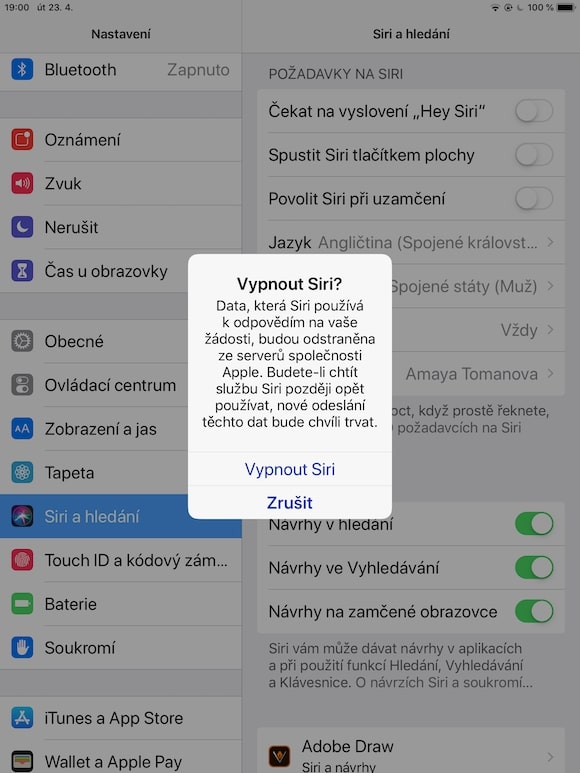
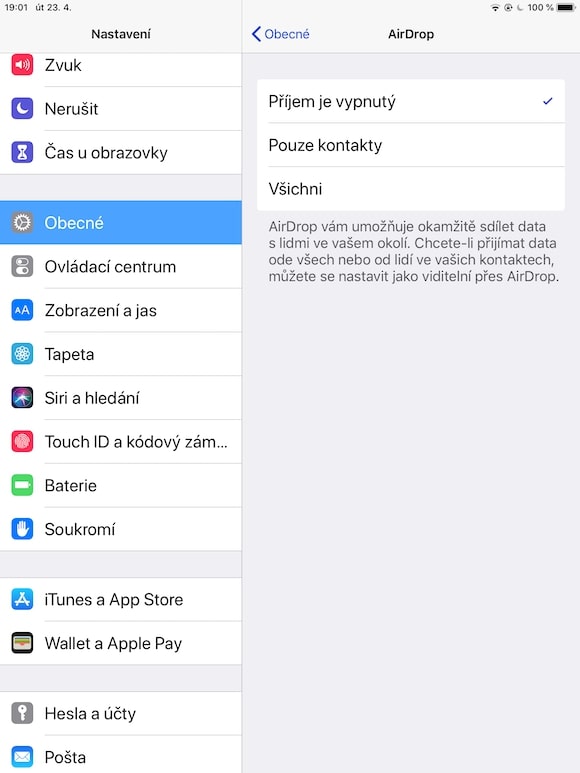
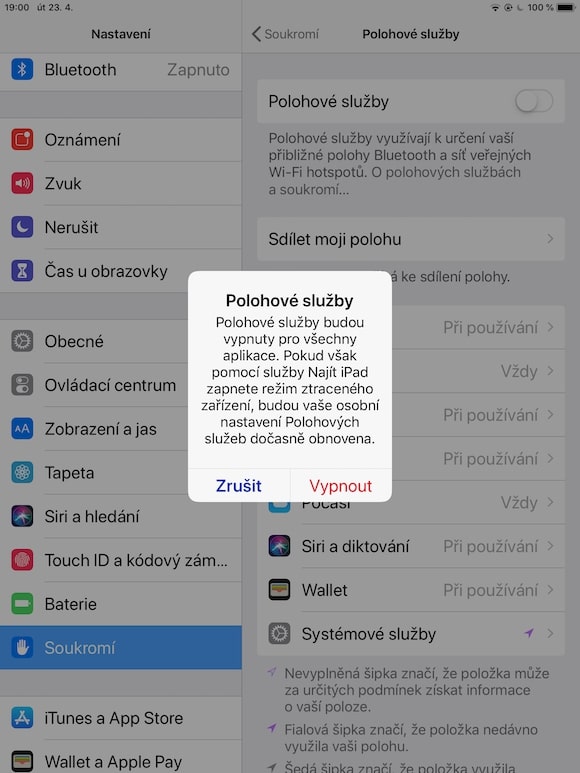
आपका iPad हर समय कई सुविधाएँ चलाता है, जिनमें से कुछ का आप बिल्कुल भी उपयोग नहीं करते हैं। लेकिन ये सुविधाएँ आपके टैबलेट को अनावश्यक रूप से धीमा कर सकती हैं। आप उन्हें सेटिंग्स में बंद कर सकते हैं, न केवल Siri, लेकिन उदाहरण के लिए स्थान सेवाएँ भी। चयनित सेवाओं को अक्षम करने से आपके iPad की गति बढ़ सकती है, लेकिन ध्यान रखें कि ऐसा करने से कुछ आवश्यक सुविधाएँ भी अक्षम हो सकती हैं, इसलिए ध्यान से सोचें कि आप अपने iPad पर कौन सी सेवाएँ अक्षम करना चाहते हैं।


































"सॉफ़्टवेयर अपडेट उपयोगकर्ताओं को न केवल नई सुविधाएँ प्रदान करते हैं, बल्कि अनुकूलन भी लाते हैं..."
जब सिस्टम को धीमा करने की बात आती है तो अपडेट करना सबसे बड़ी बुराई है!!! एकमात्र अपवाद यह था कि अपडेट iOS 11 न iOS 12.
लोगों को अपने इतिहास और डेटा को साफ़ करने की सलाह दें Safari शायद वह कोई अज्ञानी व्यक्ति हो। मुझे आश्चर्य है कि क्या लेख के लेखक ने भी ऐसा किया होगा? तब उसे कैसा महसूस हुआ? Safari क्या यह तब भी काम करता जब इसे हर जगह से पूरी तरह से हटा दिया गया था और इतिहास में इसका एक भी पृष्ठ नहीं है?
इसके अलावा, मुझे बिल्कुल संदेह है कि इससे किसी तरह आईपैड की गति बढ़ जाएगी
सब कुछ बेकार है। बिल्कुल विपरीत सच है। एकमात्र चीज जो मदद करेगी वह है उस समय से पुराने सिस्टम की स्थापना की अनुमति देना जब यह आईपैड बनाया गया था, लेकिन दुर्भाग्य से वह apple समर्थन नहीं करता मैंने बहुत समय पहले इस सलाह के आधार पर यहां सब कुछ किया है और इनमें से किसी का भी प्रदर्शन पर कोई महत्वपूर्ण प्रभाव नहीं पड़ा है।
कुछ भी इसे गति देने में मदद नहीं करेगा, क्योंकि पुराने आईपैड में जानबूझकर बग लगाए गए थे ताकि लोग उनसे परेशान हो जाएं और नया खरीद लें। mini मैं अब केवल फिल्में चलाने के लिए ही 2 का उपयोग करता हूं, क्योंकि इस पर आप बिना परेशान हुए और कुछ नहीं कर सकते।
फैक्ट्री रीसेट करने से मदद मिलेगी, इसके बाद पुराने डेटा को पुनर्स्थापित किए बिना, इसे नए टैबलेट के रूप में सेट किया जा सकेगा। और फिर केवल उन सबसे आवश्यक चीजों को ही स्थापित करें जिनका आप वास्तव में उपयोग करते हैं। मेरा लगभग 6 साल का बच्चा AIR 16 जीबी स्टोरेज के साथ यह अच्छी तरह से गति पकड़ता है। लेकिन मेरे पास पहले से ही PRO है, इसलिए मैं इसका उपयोग नहीं करता।